

1. مقدمة
في هذا الدرس التطبيقي حول الترميز، أدرجنا خطوات تثبيت ABAP Platform Trial 2022 على Google Cloud، ثم تثبيت ABAP SDK for Google Cloud.
نستخدم النصوص البرمجية المستضافة في مستودع GitHub هذا. يحتوي ملف README في المستودع على مستندات تفصيلية حول وظائف النص البرمجي.
يتم استخدام خدمات Google Cloud التالية في هذا الدرس التطبيقي حول الترميز:
- Compute Engine
- خدمات الشبكة
- Cloud Shell
ما ستنشئه
ستنشئ ما يلي باستخدام النص البرمجي:
- جهاز Compute Engine الافتراضي الذي يعمل عليه الإصدار التجريبي 2022 من "منصة ABAP" في حاوية Docker
- قواعد جدار الحماية
- حساب الخدمة للوصول إلى واجهات برمجة تطبيقات Google Cloud باستخدام حزمة ABAP SDK for Google Cloud
2. المتطلبات
- متصفّح، مثل Chrome أو Firefox
- مشروع Google Cloud تم تفعيل الفوترة فيه أو إنشاء حساب تجريبي مجاني لمدة 90 يومًا على Google Cloud Platform
- تثبيت SAP GUI (Windows أو Java) في نظامك إذا كان SAP GUI مثبَّتًا على الكمبيوتر المحمول، يمكنك الاتصال بنظام SAP باستخدام عنوان IP الخارجي للجهاز الافتراضي كعنوان IP لخادم التطبيقات. إذا كنت تستخدم جهاز Mac، يمكنك أيضًا تثبيت SAP GUI for Java المتاح في هذا الرابط.
3- قبل البدء
- في Google Cloud Console، في صفحة اختيار المشروع، اختَر أو أنشِئ مشروعًا على Google Cloud (مثلاً:
abap-sdk-poc). - تأكَّد من تفعيل الفوترة لمشروعك على السحابة الإلكترونية. كيفية التحقّق مما إذا كانت الفوترة مفعَّلة في مشروع يمكنك تخطّي هذه الخطوة إذا كنت تستخدم حسابًا تجريبيًا مجانيًا لمدة 90 يومًا.
- ستستخدم Cloud Shell، وهي بيئة سطر أوامر تعمل في Google Cloud.
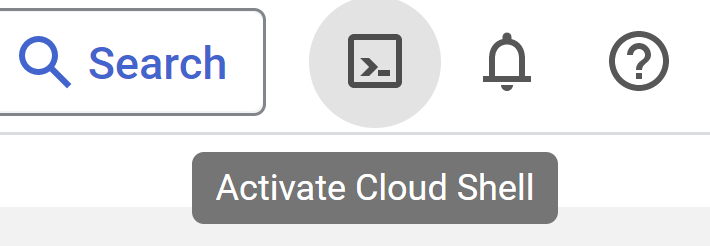
- من Cloud Console، انقر على تفعيل Cloud Shell في أعلى يسار الصفحة:
- نفِّذ الأوامر التالية للمصادقة على حسابك وضبط المشروع التلقائي على
abap-sdk-poc. يتم استخدام المنطقةus-west4-bكمثال. إذا لزم الأمر، يُرجى تغيير المشروع والمنطقة في الأوامر التالية استنادًا إلى إعداداتك المفضّلة. يتم استخدام هذه المَعلمات من خلال نص التثبيت البرمجي.
gcloud auth login
gcloud config set project abap-sdk-poc
gcloud config set compute/zone us-west4-b
4. تنفيذ نص الإنشاء البرمجي
- نفِّذ الأمر التالي لتشغيل النص البرمجي create_vm_withdocker.sh.
mkdir sap-docker-2022
cd sap-docker-2022
git clone https://github.com/google-cloud-abap/abap-cloud-trial-2022-gcp.git
cd abap-cloud-trial-2022-gcp
chmod 755 create_vm_with_docker.sh
./create_vm_with_docker.sh
سينفّذ النص البرمجي الأنشطة التالية:
- أنشئ جهازًا افتراضيًا (الاسم:
abap-trial-docker، الإعداد:n2-highmem-4، نظام التشغيل والقرص:debian-12-bookworm-v20240815،200gb). - ثبِّت أحدث إصدار من Docker Engine.
- اسحب حاوية ABAP Platform Trial 2022 docker وابدأ تشغيلها.
- فعِّل خدمة بيانات اعتماد حساب الخدمة في "إدارة الهوية وإمكانية الوصول" وخدمة Address Validation، اللتين نستخدمهما لتقييم ABAP SDK في التدريبات العملية اللاحقة.
- أنشئ حساب خدمة
abap-sdk-dev@abap-sdk-poc.iam.gserviceaccount.com,سيستخدمه حزمة تطوير البرامج (SDK) للغة ABAP.
5- مراقبة عملية التثبيت
سيتم إنشاء الجهاز الظاهري في غضون بضع دقائق، ولكن ستستغرق خطوة تثبيت حاوية SAP Docker حوالي 15 دقيقة.
لمراقبة عملية التثبيت، اتّبِع الخطوات التالية:
- بعد إنشاء الجهاز الظاهري، استخدِم إحدى الطرق التالية لتسجيل الدخول إلى النظام باستخدام بروتوكول النقل الآمن:
- انقر على الزر SSH في Cloud Console.

- نفِّذ الأمر التالي في وحدة Cloud Shell الطرفية:
gcloud compute ssh "abap-trial-docker-2022"
- ينشئ نص التثبيت ملف إخراج
/tmp/output.txt. لمراقبة عملية التثبيت، شغِّل الأمرtailمع هذا الملف.
tail -f /tmp/output.txt
- انتظِر إلى أن تظهر رسالة التأكيد أدناه في ملف الإخراج بأنّ حاوية SAP Docker قيد التشغيل.

يمكنك أيضًا تنفيذ الأمر التالي للتحقّق مما إذا كان الحاوي يعمل:
sudo docker ps
بهذا نكون قد أكملنا عملية التثبيت ويمكننا الآن الانتقال إلى الخطوة التالية وهي الاتصال بالنظام.
6. اختبار الاتصال بنظام SAP
يمكنك الآن الاتصال بنظام SAP.
- نفِّذ الأمر التالي للحصول على عنوان IP الخارجي لجهاز VM أو تحقَّق منه في وحدة تحكّم Google Cloud.
gcloud compute instances describe abap-trial-docker  \
--format='get(networkInterfaces[0].accessConfigs[0].natIP)'
استخدِم المعلومات التالية للاتصال من SAP GUI:
- معرّف النظام: A4H
- رقم الجهاز الافتراضي: 00
- خادم التطبيق: <عنوان IP خارجي>
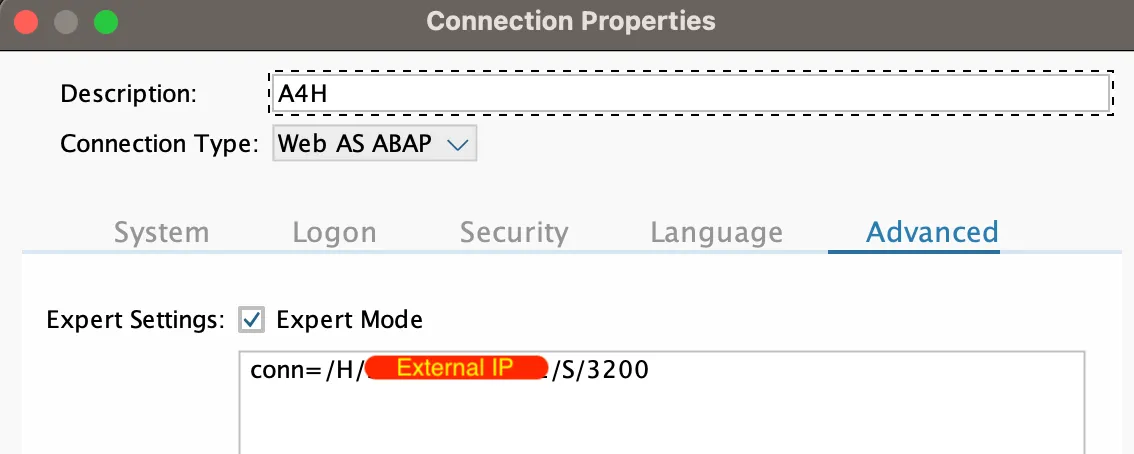
اسم المستخدم هو DEVELOPER وكلمة المرور هي ABAPtr2022#00. يتم أيضًا تحديد هذا الإعداد مسبقًا (كلمة المرور نفسها) للعميل 000 والعميل 001: SAP* وDDIC. يُرجى الرجوع إلى هذا الرابط لمزيد من التفاصيل.
7. تجديد ترخيص SAP التجريبي
لتجديد ترخيص الفترة التجريبية في SAP، اتّبِع الخطوات التالية:
- سجِّل الدخول إلى النظام باستخدام بيانات الاعتماد التالية:
العميل: |
|
معرّف المستخدم: |
|
كلمة المرور: |
|
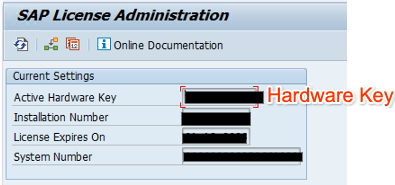
- الحصول على مفتاح الجهاز من رمز المعاملة:
SLICENSE
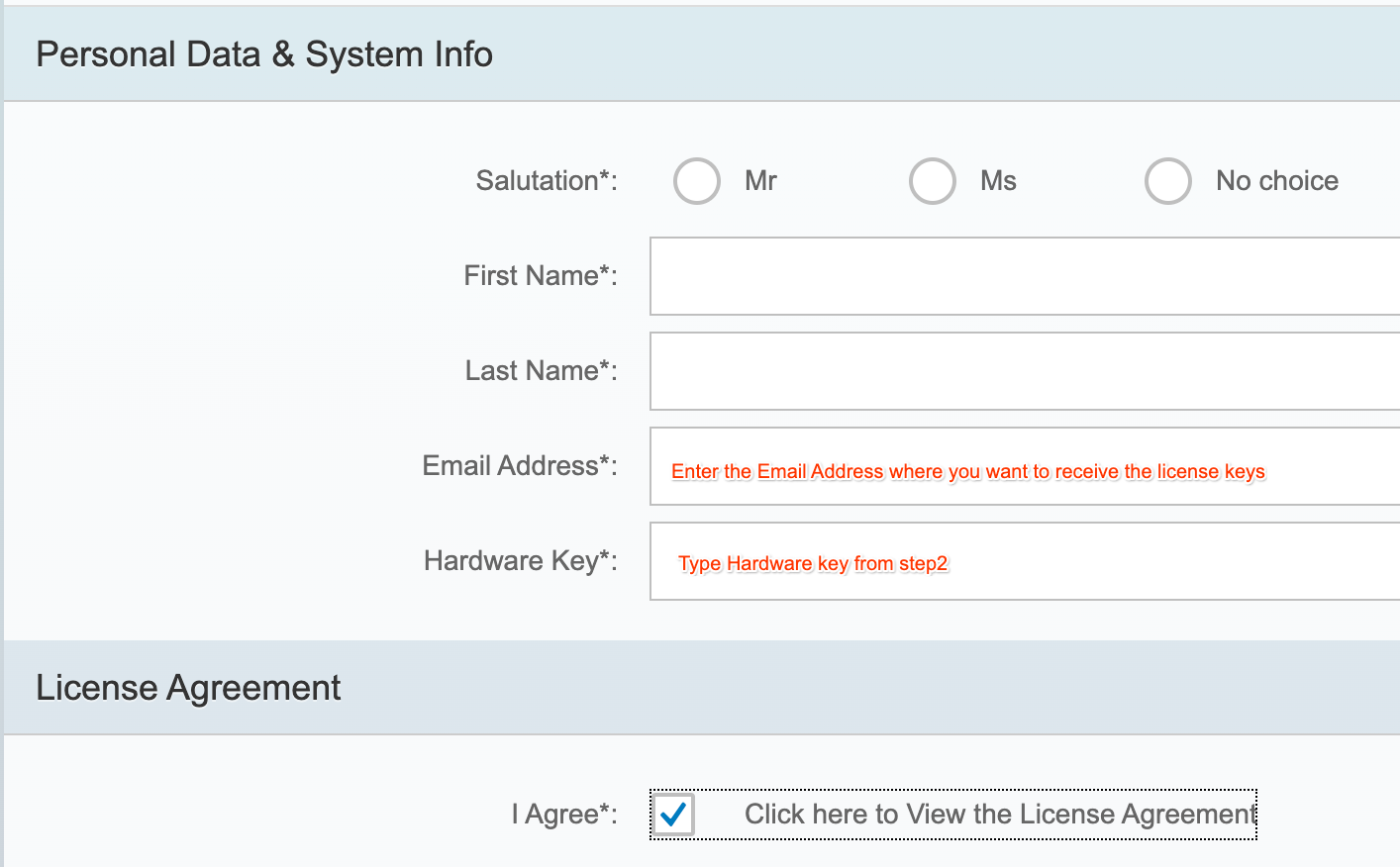
- أنشئ مفتاح ترخيص جديدًا من الموقع الإلكتروني SAP License Keys for Preview, Evaluation and Developer Versions. انقر على رمز النظام
A4H، وعدِّل البيانات الشخصية ومعلومات النظام باستخدام مفتاح الجهاز، ثم وافِق على الترخيص. انقر على الزر إنشاء لإنشاء ملف مفتاح الترخيصA4H_Multiple.txt

- ثبِّت مفتاح الترخيص الجديد باستخدام رمز المعاملة:
SLICENSE
- انتقِل إلى رمز المعاملة:
SLICENSE، وانقر على الزر تثبيت، ثم اختَر مستند النص الذي تم تنزيلهA4H_Multiple.txt. سيتم تمديد الفترة لـ 3 أشهر أخرى.
8. تفعيل إعدادات نظام إدارة النقل
لاستيراد عمليات النقل إلى النظام، يجب تفعيل إعدادات نظام إدارة النقل (TMS).
- سجِّل الدخول إلى النظام باستخدام اسم المستخدم
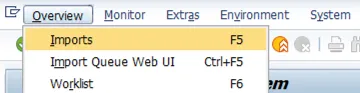
DEVELOPERوكلمة المرورABAPtr2022#00. - انتقِل إلى رمز المعاملة STMS > نظرة عامة > عمليات الاستيراد.
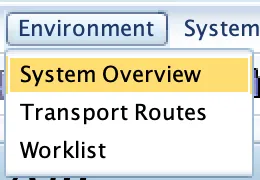
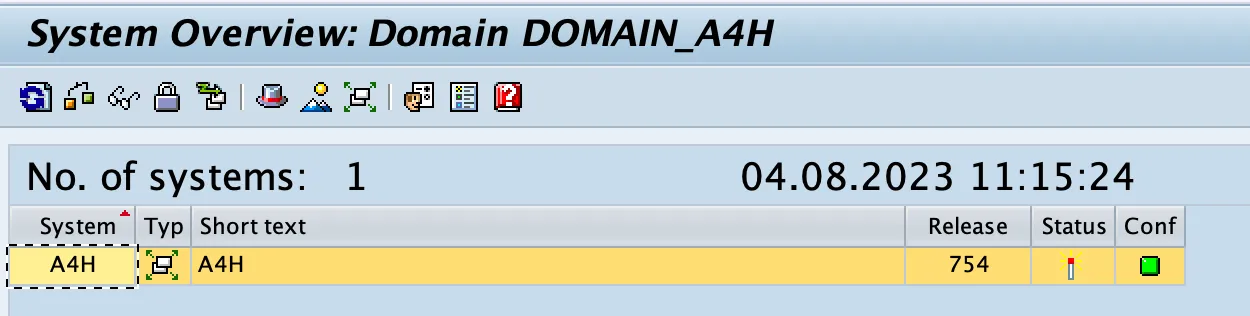
- اختَر البيئة > نظرة عامة على النظام.
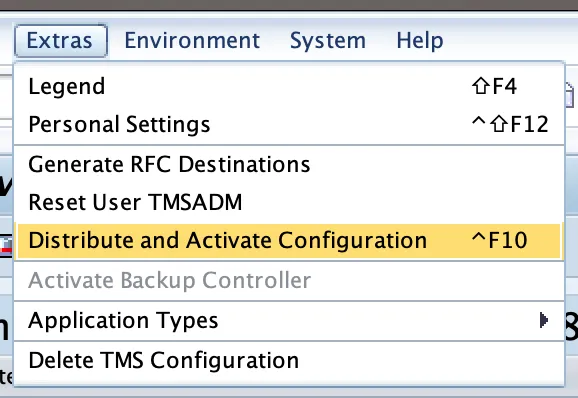
- انقر على الإضافات > توزيع إعدادات التفعيل.
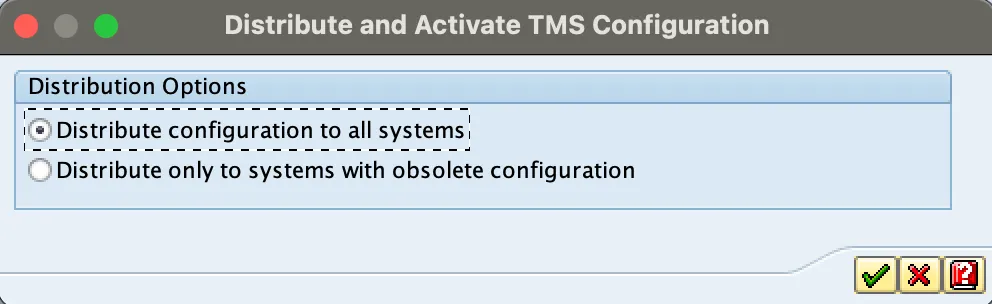
- انتقِل إلى رمز المعاملة STMS_IMPORT، حيث من المفترض أن تظهر لك الشاشة التالية:
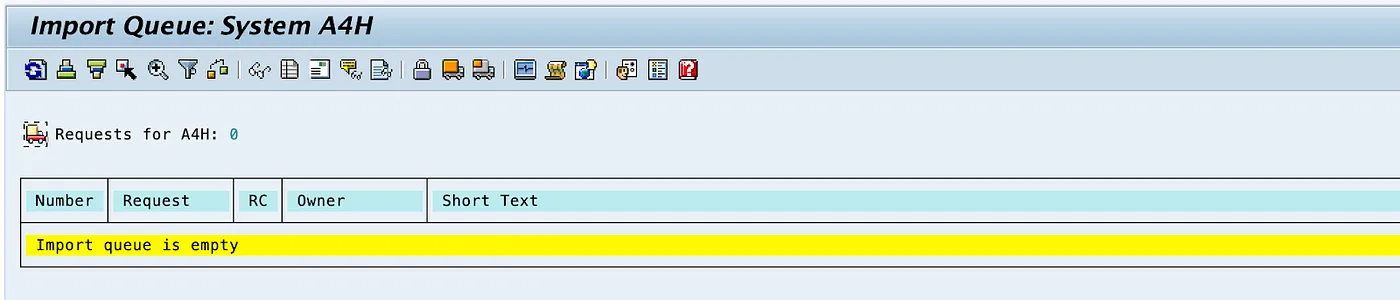
أصبح نظام SAP الآن جاهزًا لاستيراد أي عمليات نقل.
9. ضبط شهادة الثقة
للاتصال بشكل آمن بـ Google APIs باستخدام حزمة تطوير البرامج (SDK) للغة ABAP، يجب توفُّر شهادات موثوقة.
- نزِّل الشهادات التالية من مستودع Google Trust Services إلى الكمبيوتر المكتبي:
- GTS Root R1 (PEM)
- GTS CA 1C3 (PEM)
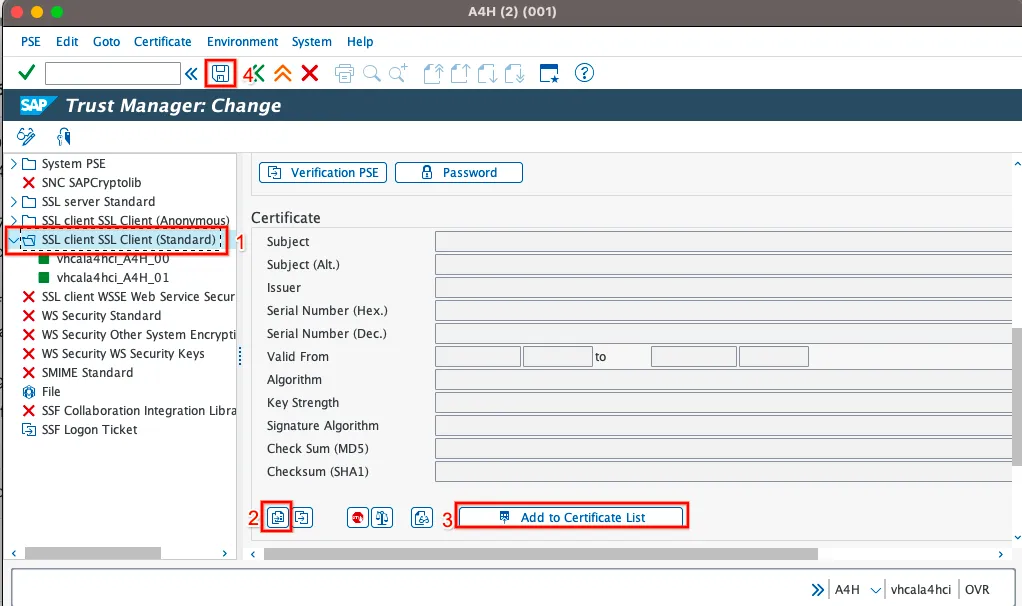
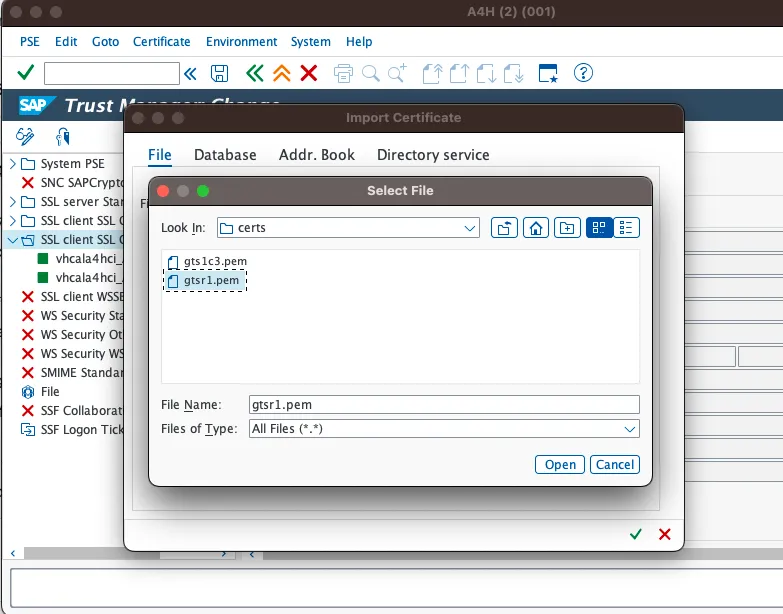
- في واجهة مستخدم SAP الرسومية، استخدِم المعاملة STRUST لاستيراد كل من شهادة الجذر والشهادة الفرعية إلى مجلد PSE الخاص ببروتوكول SSL لعميل SSL (الإعداد التلقائي).
- في STRUST، اختَر العقدة SSL client SSL Client (Standard) وانقر على Import certificate (استيراد الشهادة) لتحميل كلا الملفين، ثم انقر على Add to Certificate List (الإضافة إلى قائمة الشهادات) وSave (حفظ).
10. استيراد أحدث إصدار من حزمة ABAP SDK for Google Cloud
تتوفّر ملفات النقل الخاصة بحزمة ABAP SDK for Google Cloud على هذا الرابط. لتسريع العملية، سننفّذ عملية الاستيراد باستخدام نص برمجي.
- من Cloud Shell، استخدِم بروتوكول النقل الآمن (SSH) للوصول إلى الجهاز الافتراضي SAP docker:
gcloud compute ssh "abap-trial-docker-2022"
- نزِّل النص البرمجي لنقل عملية الاستيراد ونفِّذه:
wget https://raw.githubusercontent.com/google-cloud-abap/abap-cloud-trial-2022-gcp/main/import_abap_sdk.sh
chmod 755 import_abap_sdk.sh
./import_abap_sdk.sh
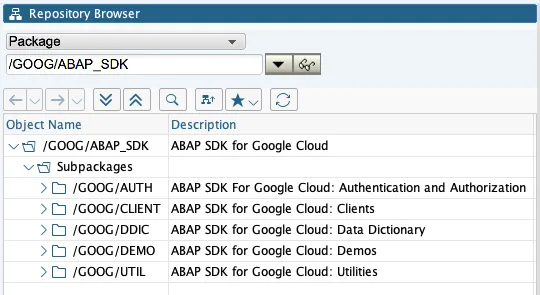
- بعد اكتمال العملية، ابحث عن الحزمة
/GOOG/ABAP_SDKفيSE80. تم الآن تثبيت حزمة تطوير البرامج (SDK) للغة ABAP.
11. كتابة نموذج لبرنامج ABAP باستخدام حزمة ABAP SDK
لنكتب نموذجًا لبرنامج ABAP لاستخدام خدمة Address Validation لتصحيح عنوان. يُرجى اتّباع الدرس التطبيقي حول الترميز إعداد مصادقة ABAP SDK باستخدام الرموز المميّزة لـ SAP المستضافة على جهاز Compute Engine الافتراضي
12. تهانينا
تهانينا! لقد ثبّتَ بنجاح الإصدار التجريبي من ABAP Platform 2022 على Google Cloud Platform واستوردت عمليات النقل لحزمة ABAP SDK for Google Cloud.
سيتيح لك نظام SAP التجريبي التعرّف أكثر على حزمة تطوير البرامج (SDK) ABAP.
يمكنك الآن الانتقال إلى دروس ABAP SDK التطبيقية حول الترميز الأخرى لمواصلة رحلتك التعليمية حول استخدام ABAP SDK for Google Cloud للوصول إلى خدمات Google Cloud المختلفة.
13. تَنظيم
إذا كنت لا تريد مواصلة استخدام دروس البرمجة الإضافية المتعلّقة بحزمة ABAP SDK for Google Cloud، يُرجى المتابعة وتنفيذ عملية التنظيف.
حذف المشروع
- احذف مشروع Google Cloud باتّباع الخطوات التالية:
gcloud projects delete abap-sdk-poc
حذف موارد فردية
- احذف الجهاز الظاهري:
gcloud compute instances delete abap-trial-docker
- احذف قواعد جدار الحماية:
gcloud compute firewall-rules delete sapmachine
- احذف حساب الخدمة:
gcloud iam service-accounts delete \
    abap-sdk-dev@abap-sdk-poc.iam.gserviceaccount.com