

১. ভূমিকা
এই কোডল্যাবে, আমরা গুগল ক্লাউডে এবিএপি প্ল্যাটফর্ম ট্রায়াল ২০২২ এবং তারপর গুগল ক্লাউডের জন্য এবিএপি এসডিকে ইনস্টল করার ধাপগুলো তালিকাভুক্ত করেছি।
আমরা এই গিটহাব রিপোজিটরিতে হোস্ট করা স্ক্রিপ্টগুলো ব্যবহার করি। রিপোজিটরির README ফাইলে স্ক্রিপ্টগুলোর কার্যকারিতার বিস্তারিত বিবরণ রয়েছে।
এই কোডল্যাবে নিম্নলিখিত গুগল ক্লাউড পরিষেবাগুলি ব্যবহার করা হয়েছে:
- কম্পিউটার ইঞ্জিন
- নেটওয়ার্ক পরিষেবা
- ক্লাউড শেল
আপনি যা তৈরি করবেন
আপনি স্ক্রিপ্টটি ব্যবহার করে নিম্নলিখিতগুলি তৈরি করবেন:
- ডকার কন্টেইনারে চলমান এবিএপি প্ল্যাটফর্ম ট্রায়াল ২০২২ সহ একটি কম্পিউট ইঞ্জিন ইনস্ট্যান্স।
- ফায়ারওয়াল নিয়মাবলী।
- Google Cloud-এর জন্য ABAP SDK ব্যবহার করে Google Cloud API অ্যাক্সেস করার জন্য সার্ভিস অ্যাকাউন্ট।
২. প্রয়োজনীয়তা
- একটি ব্রাউজার, যেমন ক্রোম বা ফায়ারফক্স ।
- বিলিং চালু সহ একটি গুগল ক্লাউড প্রজেক্ট অথবা গুগল ক্লাউড প্ল্যাটফর্মের জন্য একটি ৯০-দিনের ফ্রি ট্রায়াল অ্যাকাউন্ট তৈরি করুন ।
- আপনার সিস্টেমে SAP GUI (উইন্ডোজ বা জাভা) ইনস্টল করা থাকতে হবে। যদি আপনার ল্যাপটপে SAP GUI আগে থেকেই ইনস্টল করা থাকে, তাহলে অ্যাপ্লিকেশন সার্ভার আইপি হিসেবে ভিএম এক্সটার্নাল আইপি অ্যাড্রেস ব্যবহার করে SAP-এর সাথে সংযোগ করুন। আপনি যদি ম্যাক ব্যবহার করেন, তাহলে এই লিঙ্কে উপলব্ধ SAP GUI for Java-ও ইনস্টল করতে পারেন।
৩. শুরু করার আগে
- গুগল ক্লাউড কনসোলের প্রজেক্ট সিলেক্টর পেজে, একটি গুগল ক্লাউড প্রজেক্ট নির্বাচন করুন বা তৈরি করুন (উদাহরণস্বরূপ:
abap-sdk-poc). - আপনার ক্লাউড প্রোজেক্টের জন্য বিলিং চালু আছে কিনা তা নিশ্চিত করুন। কোনো প্রোজেক্টে বিলিং চালু আছে কিনা তা কীভাবে পরীক্ষা করবেন তা জানুন। আপনি যদি ৯০-দিনের ফ্রি ট্রায়াল অ্যাকাউন্ট ব্যবহার করেন, তাহলে এই ধাপটি এড়িয়ে যান।
- আপনি গুগল ক্লাউডে চালিত একটি কমান্ড-লাইন পরিবেশ, ক্লাউড শেল ব্যবহার করবেন।
- ক্লাউড কনসোল থেকে, উপরের ডান কোণায় থাকা ‘Activate Cloud Shell’-এ ক্লিক করুন:

- আপনার অ্যাকাউন্টে প্রমাণীকরণ করতে এবং ডিফল্ট প্রজেক্ট
abap-sdk-pocএ সেট করতে নিম্নলিখিত কমান্ডগুলি চালান। উদাহরণস্বরূপus-west4-bজোনটি ব্যবহার করা হয়েছে। প্রয়োজন হলে, আপনার পছন্দ অনুযায়ী নিম্নলিখিত কমান্ডগুলিতে প্রজেক্ট এবং জোন পরিবর্তন করুন। এই প্যারামিটারগুলি ইনস্টলেশন স্ক্রিপ্ট দ্বারা ব্যবহৃত হয়।
gcloud auth login
gcloud config set project abap-sdk-poc
gcloud config set compute/zone us-west4-b
৪. ক্রিয়েশন স্ক্রিপ্টটি চালান।
- `create_vm_withdocker.sh` স্ক্রিপ্টটি চালু করতে নিম্নলিখিত কমান্ডটি চালান।
mkdir sap-docker-2022
cd sap-docker-2022
git clone https://github.com/google-cloud-abap/abap-cloud-trial-2022-gcp.git
cd abap-cloud-trial-2022-gcp
chmod 755 create_vm_with_docker.sh
./create_vm_with_docker.sh
স্ক্রিপ্টটি নিম্নলিখিত কাজগুলো করবে:
- একটি ভিএম তৈরি করুন (নাম:
abap-trial-docker, কনফিগারেশন:n2-highmem-4, ওএস ও ডিস্ক:debian-12-bookworm-v20240815,200gb)। - ডকার ইঞ্জিনের সর্বশেষ সংস্করণ ইনস্টল করুন।
- ABAP প্ল্যাটফর্ম ট্রায়াল ২০২২ ডকার কন্টেইনারটি পুল করে চালু করুন।
- IAM সার্ভিস অ্যাকাউন্ট ক্রেডেনশিয়ালস সার্ভিস এবং অ্যাড্রেস ভ্যালিডেশন সার্ভিস সক্রিয় করুন, যা আমরা পরবর্তী কোড ল্যাবগুলিতে ABAP SDK মূল্যায়ন করতে ব্যবহার করব।
-
abap-sdk-dev@abap-sdk-poc.iam.gserviceaccount.com,যা ABAP SDK দ্বারা ব্যবহৃত হবে।
৫. স্থাপন পর্যবেক্ষণ করুন
ভিএমটি কয়েক মিনিটের মধ্যেই তৈরি হয়ে যাবে, কিন্তু এসএপি ডকার কন্টেইনার ইনস্টল করার ধাপে প্রায় ১৫ মিনিট সময় লাগবে।
ইনস্টলেশন প্রক্রিয়া নিরীক্ষণ করতে, নিম্নলিখিত ধাপগুলো অনুসরণ করুন:
- ভিএম তৈরি হয়ে গেলে, সিস্টেমে SSH করার জন্য নিচের পদ্ধতিগুলোর মধ্যে যেকোনো একটি ব্যবহার করুন:
- ক্লাউড কনসোলে SSH বোতামটি ক্লিক করুন।

- ক্লাউড শেল টার্মিনালে নিম্নলিখিত কমান্ডটি চালান:
gcloud compute ssh "abap-trial-docker-2022"
- ইনস্টলেশন স্ক্রিপ্টটি
/tmp/output.txtনামে একটি আউটপুট ফাইল তৈরি করে। ইনস্টলেশন প্রক্রিয়াটি পর্যবেক্ষণ করতে, আপনি এই ফাইলটির সাথেtailকমান্ডটি চালান।
tail -f /tmp/output.txt
- আউটপুট ফাইলে নিচের নিশ্চিতকরণ বার্তাটি না দেখা পর্যন্ত অপেক্ষা করুন, যা প্রমাণ করে যে SAP ডকার কন্টেইনারটি চলছে।

কন্টেইনারটি চলছে কিনা তা পরীক্ষা করতে আপনি নিম্নলিখিত কমান্ডটিও চালাতে পারেন:
sudo docker ps
এর মাধ্যমে ইনস্টলেশন সম্পন্ন হলো এবং এখন আমরা সিস্টেমের সাথে সংযোগ স্থাপনের পরবর্তী ধাপে যেতে পারি।
৬. SAP সিস্টেমে সংযোগ পরীক্ষা করুন
আপনি এখন SAP সিস্টেমে সংযোগ করতে পারেন।
- ভিএম-এর এক্সটার্নাল আইপি অ্যাড্রেস পেতে নিম্নলিখিত কমান্ডটি চালান অথবা গুগল ক্লাউড কনসোলে যাচাই করুন।
gcloud compute instances describe abap-trial-docker  \
--format='get(networkInterfaces[0].accessConfigs[0].natIP)'
SAP GUI থেকে সংযোগ করতে নিম্নলিখিত তথ্য ব্যবহার করুন:
- সিস্টেম আইডি: A4H
- দৃষ্টান্ত নম্বর: ০০
- অ্যাপ্লিকেশন সার্ভার: <বাহ্যিক আইপি ঠিকানা>
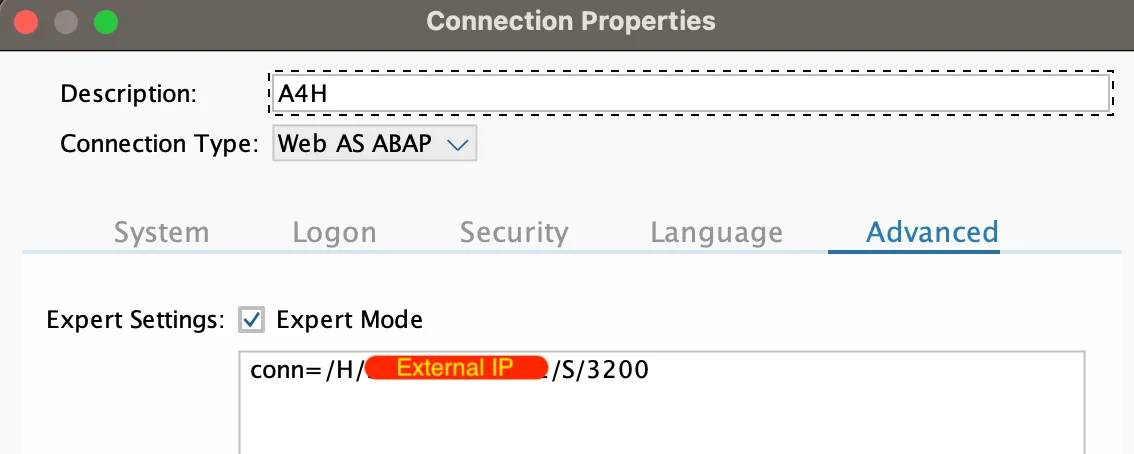
ইউজার নেম হলো DEVELOPER এবং পাসওয়ার্ড হলো ABAPtr2022#00 । ক্লায়েন্ট 000, ক্লায়েন্ট 001: SAP*, DDIC-এর জন্যও এটি পূর্বনির্ধারিত (একই পাসওয়ার্ড)। আরও বিস্তারিত জানতে অনুগ্রহ করে এখানে দেখুন।
৭. SAP ট্রায়াল লাইসেন্স নবায়ন করুন
SAP ট্রায়াল লাইসেন্স নবায়ন করতে, নিম্নলিখিত ধাপগুলি অনুসরণ করুন:
- নিম্নলিখিত পরিচয়পত্র ব্যবহার করে সিস্টেমে লগ ইন করুন:
ক্লায়েন্ট: | |
ব্যবহারকারী আইডি: | |
পাসওয়ার্ড: | |
- Tcode:
SLICENSEথেকে হার্ডওয়্যার কী-টি নিন।

- SAP License Keys for Preview, Evaluation and Developer Versions সাইট থেকে একটি নতুন লাইসেন্স কী তৈরি করুন।
A4Hসিস্টেমটি নির্বাচন করুন, ব্যক্তিগত তথ্য, হার্ডওয়্যার কী দিয়ে সিস্টেমের তথ্য আপডেট করুন এবং লাইসেন্সে সম্মত হন।A4H_Multiple.txtলাইসেন্স কী ফাইলটি তৈরি করতে Generate বোতামে ক্লিক করুন।


- Tcode:
SLICENSEব্যবহার করে নতুন লাইসেন্স কী ইনস্টল করুন।
- Tcode:
SLICENSEএ যান, Install বোতামে ক্লিক করুন এবং ডাউনলোড করা টেক্সট ডকুমেন্টA4H_Multiple.txtনির্বাচন করুন। সিস্টেমটি আরও ৩ মাসের জন্য বর্ধিত হবে।
৮. টিএমএস কনফিগারেশন সক্রিয় করুন
সিস্টেমে ট্রান্সপোর্ট আমদানি করার জন্য, আমাদের অবশ্যই টিএমএস কনফিগারেশন সক্রিয় করতে হবে।
-
DEVELOPERইউজারনেম এবংABAPtr2022#00পাসওয়ার্ড ব্যবহার করে সিস্টেমে লগ ইন করুন। - TCode STMS > Overview > Imports- এ যান।

- পরিবেশ > সিস্টেম ওভারভিউ নির্বাচন করুন।


- এক্সট্রাস > ডিস্ট্রিবিউট অ্যান্ড অ্যাক্টিভেট কনফিগারেশন নির্বাচন করুন।


- TCode STMS_IMPORT- এ যান, যেখানে আপনি নিম্নলিখিত স্ক্রিনটি দেখতে পাবেন:

এখন SAP সিস্টেমটি যেকোনো ট্রান্সপোর্ট ইম্পোর্ট করার জন্য প্রস্তুত।
৯. ট্রাস্ট সার্টিফিকেট কনফিগার করুন
ABAP SDK ব্যবহার করে Google API-এর সাথে নিরাপদে সংযোগ করার জন্য ট্রাস্ট সার্টিফিকেট প্রয়োজন।
- গুগল ট্রাস্ট সার্ভিসেস রিপোজিটরি থেকে নিম্নলিখিত সার্টিফিকেটগুলি আপনার ডেস্কটপে ডাউনলোড করুন:
- জিটিএস রুট আর১ (পিইএম)
- জিটিএস সিএ ১সি৩ (পিইএম)
- SAP GUI-তে, STRUST ট্রানজ্যাকশন ব্যবহার করে রুট এবং সাবঅর্ডিনেট উভয় সার্টিফিকেট SSL Client (Standard) PSE ফোল্ডারে ইম্পোর্ট করুন।
- STRUST- এ, SSL Client (Standard) নোডটি নির্বাচন করুন এবং উভয় ফাইল আপলোড করতে Import certificate-এ ক্লিক করুন, Add to Certificate List-এ ক্লিক করুন এবং Save করুন ।


১০. গুগল ক্লাউডের জন্য এবিএপি এসডিকে-র সর্বশেষ সংস্করণ ইম্পোর্ট করুন।
গুগল ক্লাউডের জন্য এবিএপি এসডিকে-এর ট্রান্সপোর্ট ফাইলগুলো এই লিঙ্কে পাওয়া যাবে। কাজটি দ্রুত করার জন্য, আমরা একটি স্ক্রিপ্ট ব্যবহার করে ইম্পোর্টটি সম্পাদন করব।
- ক্লাউড শেল থেকে SAP ডকার ভিএম-এ SSH করুন:
gcloud compute ssh "abap-trial-docker-2022"
- ইম্পোর্ট ট্রান্সপোর্ট স্ক্রিপ্টটি ডাউনলোড ও এক্সিকিউট করুন:
wget https://raw.githubusercontent.com/google-cloud-abap/abap-cloud-trial-2022-gcp/main/import_abap_sdk.sh
chmod 755 import_abap_sdk.sh
./import_abap_sdk.sh
- সম্পন্ন হলে,
SE80তে/GOOG/ABAP_SDKপ্যাকেজটি পরীক্ষা করুন। আপনার ABAP SDK এখন ইনস্টল হয়ে গেছে।

১১. ABAP SDK ব্যবহার করে একটি নমুনা ABAP প্রোগ্রাম লিখুন।
চলুন, অ্যাড্রেস ভ্যালিডেশন সার্ভিস ব্যবহার করে একটি ঠিকানা সংশোধন করার জন্য একটি নমুনা ABAP প্রোগ্রাম লিখি। অনুগ্রহ করে এই কোডল্যাবটি অনুসরণ করুন - Compute Engine VM-এ হোস্ট করা SAP-এর জন্য টোকেন ব্যবহার করে ABAP SDK অথেনটিকেশন কনফিগার করুন।
১২. অভিনন্দন
অভিনন্দন! আপনি সফলভাবে গুগল ক্লাউড প্ল্যাটফর্মে এবিএপি প্ল্যাটফর্ম ট্রায়াল ২০২২ ইনস্টল করেছেন এবং গুগল ক্লাউডের জন্য এবিএপি এসডিকে-এর ট্রান্সপোর্টগুলো ইম্পোর্ট করেছেন।
SAP ট্রায়াল সিস্টেমটি আপনাকে ABAP SDK সম্পর্কে আরও জানার সুযোগ দেবে।
বিভিন্ন গুগল ক্লাউড পরিষেবা অ্যাক্সেস করার জন্য এবিএপি এসডিকে ফর গুগল ক্লাউড ব্যবহারের আপনার শেখার যাত্রা চালিয়ে যেতে, আপনি এখন অন্যান্য এবিএপি এসডিকে কোডল্যাবগুলির সাথে অগ্রসর হতে পারেন।
১৩. পরিষ্কার করা
আপনি যদি গুগল ক্লাউডের জন্য এবিএপি এসডিকে (ABAP SDK for Google Cloud) সম্পর্কিত অতিরিক্ত কোডল্যাবগুলো নিয়ে আর কাজ চালিয়ে যেতে না চান, তবে অনুগ্রহ করে পরিষ্করণ প্রক্রিয়াটি সম্পন্ন করুন।
প্রকল্পটি মুছে ফেলুন
- গুগল ক্লাউড প্রজেক্টটি মুছে ফেলুন:
gcloud projects delete abap-sdk-poc
স্বতন্ত্র সম্পদ মুছে ফেলুন
- কম্পিউট ইনস্ট্যান্সটি মুছে ফেলুন:
gcloud compute instances delete abap-trial-docker
- ফায়ারওয়াল-রুলগুলো মুছে ফেলুন:
gcloud compute firewall-rules delete sapmachine
- পরিষেবা অ্যাকাউন্টটি মুছে ফেলুন:
gcloud iam service-accounts delete \
    abap-sdk-dev@abap-sdk-poc.iam.gserviceaccount.com