

۱. مقدمه
در این آزمایشگاه کد، مراحل نصب نسخه آزمایشی پلتفرم ABAP 2022 روی گوگل کلود و سپس نصب کیت توسعه نرمافزار ABAP برای گوگل کلود را فهرست کردهایم.
ما از اسکریپتهایی که در این مخزن گیتهاب میزبانی میشوند استفاده میکنیم. فایل README مخزن، مستندات دقیقی از عملکرد اسکریپت دارد.
سرویسهای ابری گوگل زیر در این آزمایشگاه کد استفاده میشوند:
- موتور محاسباتی
- خدمات شبکه
- پوسته ابری
آنچه خواهید ساخت
با استفاده از اسکریپت، موارد زیر را ایجاد خواهید کرد:
- یک نمونه موتور محاسباتی با نسخه آزمایشی پلتفرم ABAP 2022 که روی کانتینر داکر اجرا میشود.
- قوانین فایروال.
- حساب کاربری سرویس برای دسترسی به APIهای گوگل کلود با استفاده از ABAP SDK برای گوگل کلود.
۲. الزامات
- یک مرورگر، مانند کروم یا فایرفاکس .
- یک پروژه گوگل کلود با قابلیت پرداخت فعال یا ایجاد یک حساب آزمایشی ۹۰ روزه رایگان برای پلتفرم گوگل کلود.
- رابط کاربری گرافیکی SAP (ویندوز یا جاوا) روی سیستم شما نصب شده باشد. اگر رابط کاربری گرافیکی SAP از قبل روی لپتاپ شما نصب شده است، با استفاده از آدرس IP خارجی ماشین مجازی به عنوان IP سرور برنامه به SAP متصل شوید. اگر از مک استفاده میکنید، میتوانید رابط کاربری گرافیکی SAP برای جاوا را که در این لینک موجود است، نصب کنید.
۳. قبل از شروع
- در کنسول گوگل کلود ، در صفحه انتخاب پروژه، یک پروژه گوگل کلود (برای مثال:
abap-sdk-poc). - مطمئن شوید که صورتحساب برای پروژه ابری شما فعال است. یاد بگیرید که چگونه بررسی کنید که آیا صورتحساب در یک پروژه فعال است یا خیر . اگر از حساب آزمایشی رایگان ۹۰ روزه استفاده میکنید، از این مرحله صرف نظر کنید.
- شما از Cloud Shell ، یک محیط خط فرمان که در Google Cloud اجرا میشود، استفاده خواهید کرد.
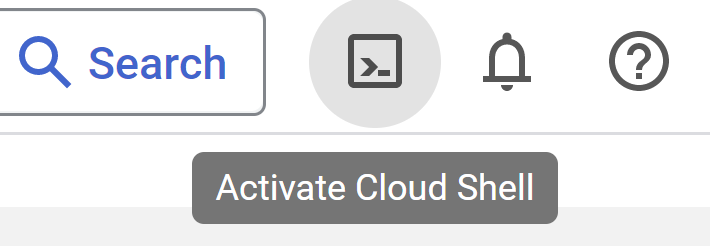
- از کنسول ابری، روی فعال کردن پوسته ابری در گوشه بالا سمت راست کلیک کنید:
- دستورات زیر را برای احراز هویت حساب کاربری خود اجرا کنید و پروژه پیشفرض را روی
abap-sdk-pocتنظیم کنید. Zoneus-west4-bبه عنوان مثال استفاده شده است. در صورت نیاز، لطفاً پروژه و Zone را در دستورات زیر بر اساس ترجیح خود تغییر دهید. این پارامترها توسط اسکریپت نصب استفاده میشوند.
gcloud auth login
gcloud config set project abap-sdk-poc
gcloud config set compute/zone us-west4-b
۴. اجرای اسکریپت ایجاد
- دستور زیر را برای اجرای اسکریپت create_vm_withdocker.sh اجرا کنید.
mkdir sap-docker-2022
cd sap-docker-2022
git clone https://github.com/google-cloud-abap/abap-cloud-trial-2022-gcp.git
cd abap-cloud-trial-2022-gcp
chmod 755 create_vm_with_docker.sh
./create_vm_with_docker.sh
این اسکریپت فعالیتهای زیر را انجام خواهد داد:
- یک ماشین مجازی (با نام:
abap-trial-docker، پیکربندی:n2-highmem-4، سیستم عامل و دیسک:debian-12-bookworm-v20240815،200gb) ایجاد کنید. - آخرین نسخه موتور داکر را نصب کنید.
- کانتینر داکر ABAP Platform Trial 2022 را بکشید و اجرا کنید.
- سرویس اعتبارنامههای حساب کاربری سرویس IAM و سرویس اعتبارسنجی آدرس را فعال کنید، که ما برای ارزیابی ABAP SDK در آزمایشهای بعدی کد از آنها استفاده میکنیم.
- یک حساب کاربری سرویس
abap-sdk-dev@abap-sdk-poc.iam.gserviceaccount.com,ایجاد کنید که توسط ABAP SDK استفاده خواهد شد.
۵. نظارت بر نصب
ماشین مجازی ظرف چند دقیقه ایجاد میشود، اما نصب مرحله کانتینر داکر SAP حدود ۱۵ دقیقه طول خواهد کشید.
برای نظارت بر روند نصب، مراحل زیر را انجام دهید:
- پس از ایجاد ماشین مجازی، از یکی از روشهای زیر برای اتصال SSH به سیستم استفاده کنید:
- روی دکمه SSH در کنسول ابری کلیک کنید.

- دستور زیر را در ترمینال Cloud Shell اجرا کنید:
gcloud compute ssh "abap-trial-docker-2022"
- اسکریپت نصب یک فایل خروجی
/tmp/output.txtایجاد میکند. برای نظارت بر فرآیند نصب، دستورtailرا با این فایل اجرا کنید.
tail -f /tmp/output.txt
- صبر کنید تا پیام تأیید زیر را در فایل خروجی مبنی بر اجرای کانتینر داکر SAP مشاهده کنید.

همچنین میتوانید دستور زیر را برای بررسی فعال بودن کانتینر اجرا کنید:
sudo docker ps
این کار نصب را کامل میکند و حالا میتوانیم به مرحله بعدی اتصال به سیستم برویم.
۶. اتصال به سیستم SAP را آزمایش کنید
اکنون میتوانید به سیستم SAP متصل شوید.
- برای دریافت آدرس IP خارجی ماشین مجازی، دستور زیر را اجرا کنید یا آن را در کنسول Google Cloud بررسی کنید.
gcloud compute instances describe abap-trial-docker  \
--format='get(networkInterfaces[0].accessConfigs[0].natIP)'
برای اتصال از رابط کاربری گرافیکی SAP از اطلاعات زیر استفاده کنید:
- شناسه سیستم: A4H
- شماره نمونه: 00
- سرور برنامه: <آدرس IP خارجی>
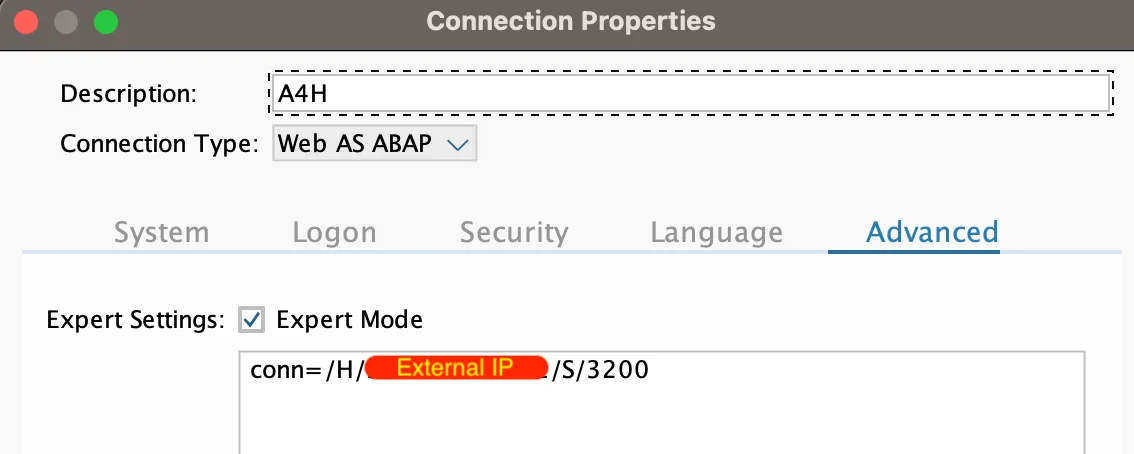
نام کاربری DEVELOPER با رمز عبور ABAPtr2022#00 است. این رمز عبور برای کلاینت 000 و کلاینت 001 نیز از پیش تعریف شده است (رمز عبور یکسان). برای جزئیات بیشتر، لطفاً به اینجا مراجعه کنید.
۷. مجوز آزمایشی SAP را تمدید کنید
برای تمدید مجوز آزمایشی SAP، مراحل زیر را انجام دهید:
- با استفاده از اطلاعات کاربری زیر وارد سامانه شوید:
مشتری: | |
شناسه کاربری: | |
رمز عبور: | |
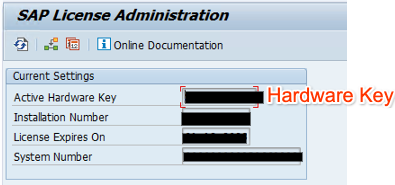
- کلید سختافزاری را از Tcode:
SLICENSEدریافت کنید
- یک کلید مجوز جدید از سایت SAP License Keys برای نسخههای پیشنمایش، ارزیابی و توسعهدهنده ایجاد کنید. سیستم
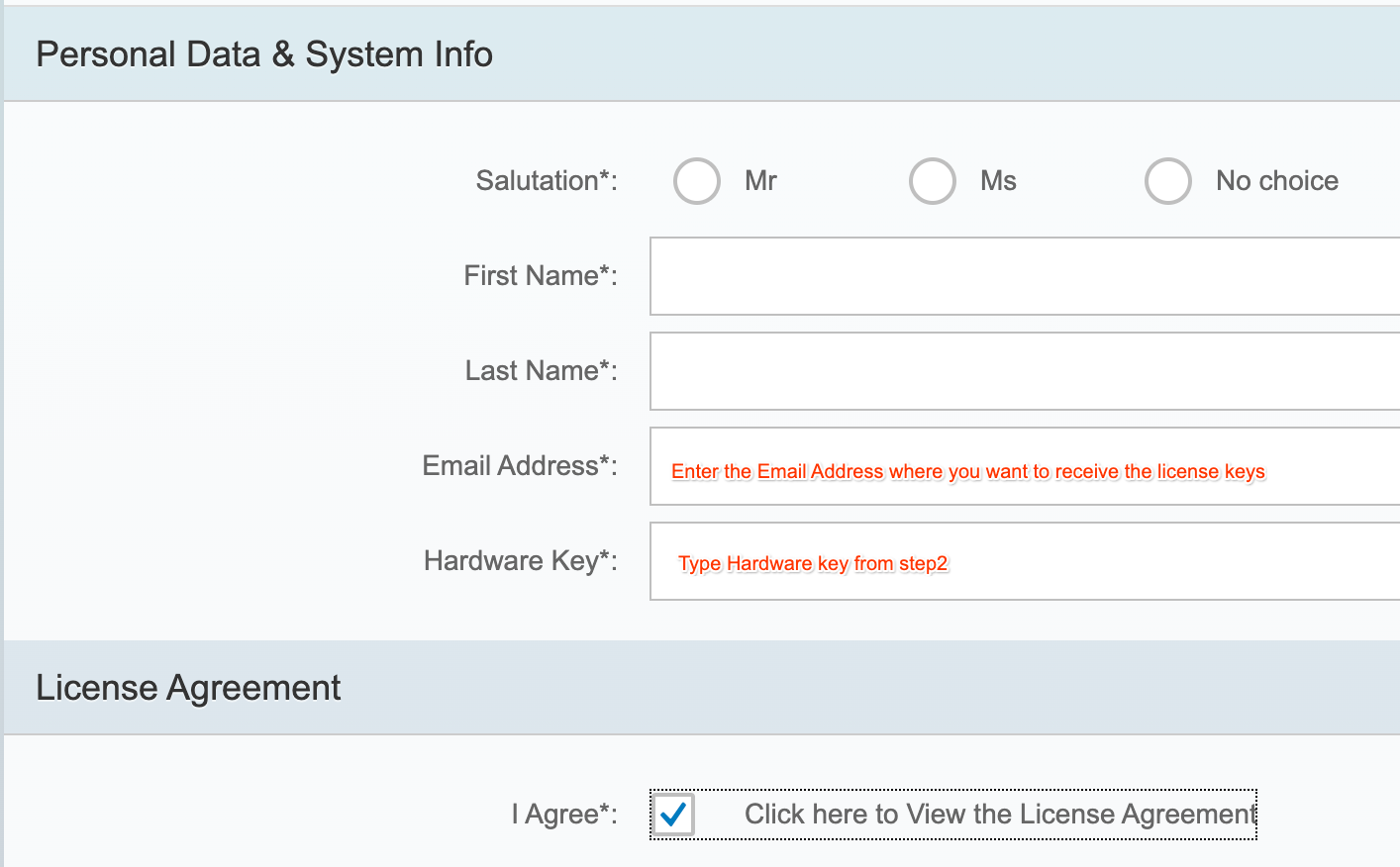
A4Hرا انتخاب کنید، دادههای شخصی، اطلاعات سیستم را با کلید سختافزاری بهروزرسانی کنید و با مجوز موافقت کنید. برای ایجاد فایل کلید مجوزA4H_Multiple.txtروی دکمه Generate کلیک کنید.

- کلید مجوز جدید را با استفاده از Tcode:
SLICENSEنصب کنید
- به Tcode:
SLICENSEبروید، روی دکمه Install کلیک کنید و سند متنی دانلود شدهA4H_Multiple.txtرا انتخاب کنید. سیستم به مدت ۳ ماه دیگر تمدید خواهد شد.
۸. پیکربندی TMS را فعال کنید
برای وارد کردن حمل و نقلها به سیستم، باید پیکربندی TMS را فعال کنیم.
- با استفاده از نام کاربری
DEVELOPERو رمز عبورABAPtr2022#00وارد سیستم شوید. - به TCode STMS > Overview > Imports بروید.
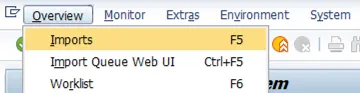
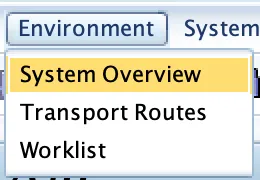
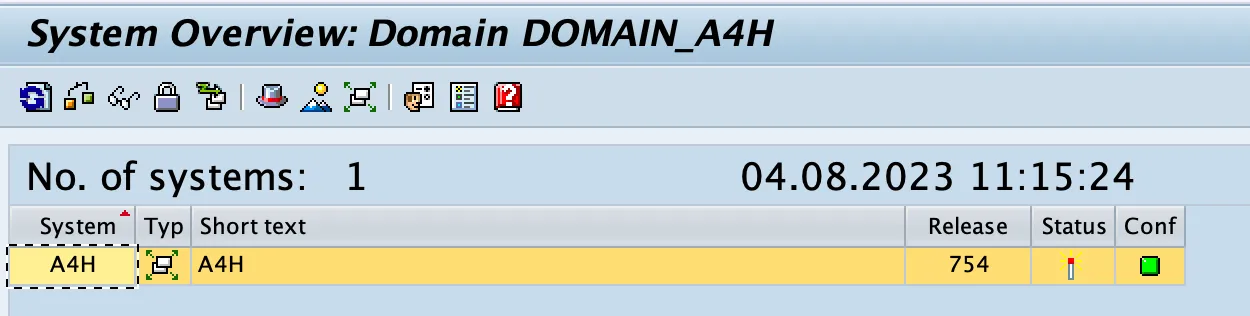
- محیط > نمای کلی سیستم را انتخاب کنید.
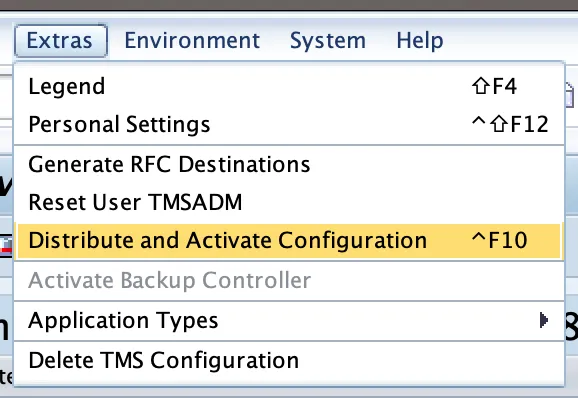
- موارد اضافی > توزیع و فعالسازی پیکربندی را انتخاب کنید.
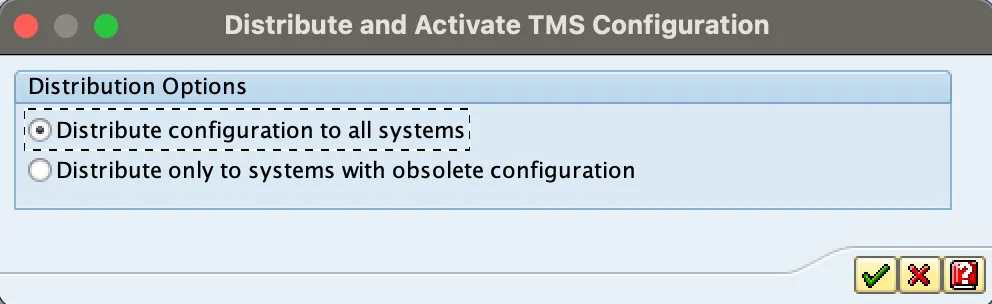
- به TCode STMS_IMPORT بروید، جایی که باید صفحه زیر را ببینید:
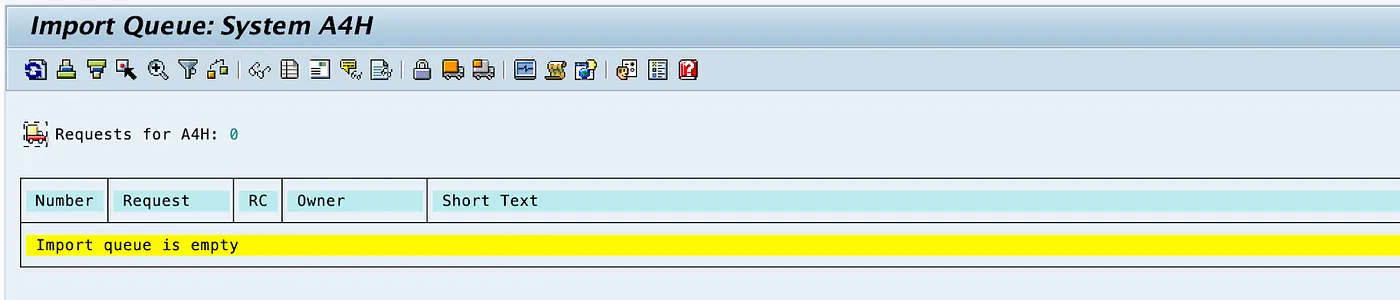
اکنون سیستم SAP آماده وارد کردن هرگونه محموله است.
۹. پیکربندی گواهی اعتماد
برای اتصال ایمن به API های گوگل با استفاده از ABAP SDK، به گواهیهای اعتماد نیاز است.
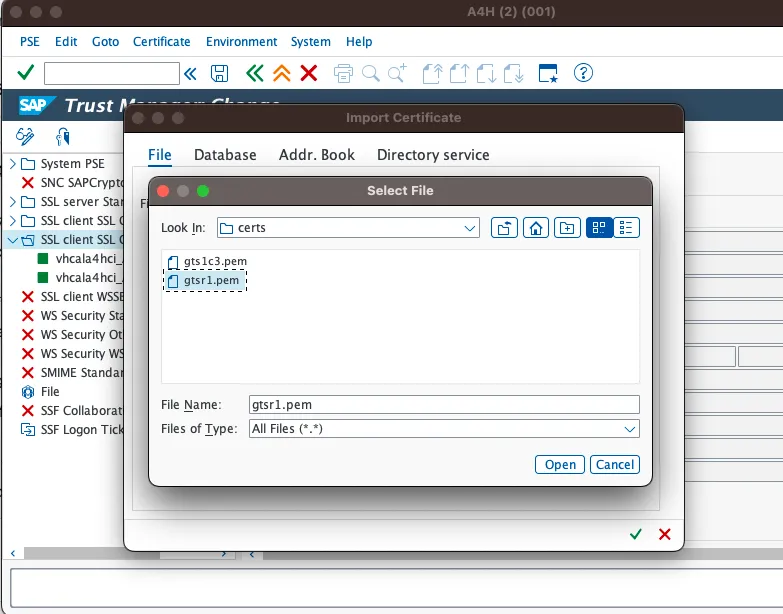
- گواهینامههای زیر را از مخزن خدمات اعتماد گوگل (Google Trust Services) دانلود کرده و روی دسکتاپ خود قرار دهید:
- ریشه GTS R1 (PEM)
- جی تی اس سی ای ۱سی۳ (پی ای ام)
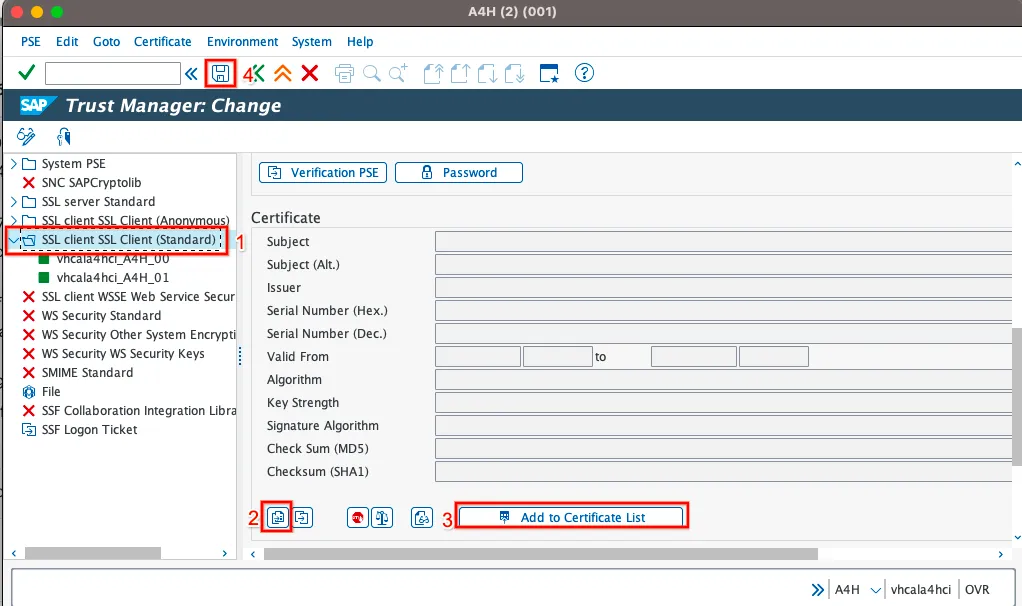
- در رابط کاربری گرافیکی SAP، از تراکنش STRUST برای وارد کردن گواهی ریشه و گواهی فرعی به پوشه SSL Client (Standard) PSE استفاده کنید.
- در STRUST ، گره SSL client SSL Client (Standard) را انتخاب کنید و برای آپلود هر دو فایل، روی Import certificate کلیک کنید، سپس روی Add to Certificate List کلیک کرده و ذخیره کنید .
۱۰. وارد کردن ABAP SDK برای آخرین نسخه Google Cloud
فایلهای انتقال برای ABAP SDK برای گوگل کلود در این لینک موجود است. برای تسریع، ما ایمپورت را با استفاده از یک اسکریپت اجرا خواهیم کرد.
- از پوسته ابری، با SSH به ماشین مجازی داکر SAP متصل شوید:
gcloud compute ssh "abap-trial-docker-2022"
- اسکریپت import transport را دانلود و اجرا کنید:
wget https://raw.githubusercontent.com/google-cloud-abap/abap-cloud-trial-2022-gcp/main/import_abap_sdk.sh
chmod 755 import_abap_sdk.sh
./import_abap_sdk.sh
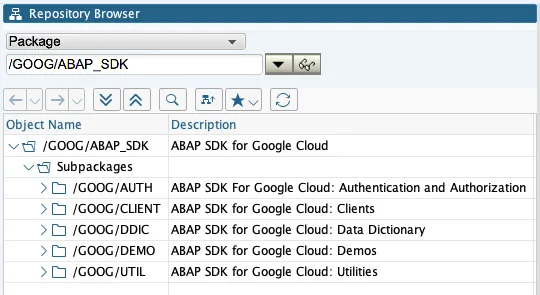
- پس از تکمیل، بسته
/GOOG/ABAP_SDKرا درSE80بررسی کنید. اکنون ABAP SDK نصب شده است.
۱۱. یک برنامه نمونه ABAP با استفاده از ABAP SDK بنویسید.
بیایید یک برنامه ABAP نمونه بنویسیم تا از سرویس اعتبارسنجی آدرس برای تصحیح یک آدرس استفاده کند. لطفاً از codelab پیروی کنید - پیکربندی احراز هویت ABAP SDK با استفاده از توکنها برای SAP میزبانی شده در Compute Engine VM
۱۲. تبریک
تبریک! شما با موفقیت نسخه آزمایشی پلتفرم ABAP 2022 را روی پلتفرم Google Cloud نصب کردید و فایلهای انتقالی مربوط به ABAP SDK را برای Google Cloud وارد کردید.
سیستم آزمایشی SAP به شما امکان میدهد اطلاعات بیشتری در مورد ABAP SDK کسب کنید.
اکنون میتوانید با استفاده از سایر آزمایشگاههای کد ABAP SDK، سفر یادگیری خود را در مورد استفاده از ABAP SDK برای Google Cloud برای دسترسی به سرویسهای مختلف Google Cloud ادامه دهید.
۱۳. تمیز کردن
اگر نمیخواهید به کار با آزمایشگاههای کد اضافی مربوط به ABAP SDK برای Google Cloud ادامه دهید، لطفاً پاکسازی را ادامه دهید.
پروژه را حذف کنید
- پروژه Google Cloud را حذف کنید:
gcloud projects delete abap-sdk-poc
حذف منابع تکی
- نمونه محاسبه را حذف کنید:
gcloud compute instances delete abap-trial-docker
- حذف قوانین فایروال:
gcloud compute firewall-rules delete sapmachine
- حذف حساب کاربری سرویس:
gcloud iam service-accounts delete \
    abap-sdk-dev@abap-sdk-poc.iam.gserviceaccount.com