

1. מבוא
בשיעור Codelab הזה מפורטים השלבים להתקנת ABAP Platform Trial 2022 ב-Google Cloud, ולאחר מכן להתקנת ABAP SDK for Google Cloud.
אנחנו משתמשים בסקריפטים שמתארחים במאגר GitHub הזה. בקובץ README של המאגר יש מסמכים מפורטים על הפונקציונליות של הסקריפט.
ב-Codelab הזה נעשה שימוש בשירותי Google Cloud הבאים:
- Compute Engine
- Network Services
- Cloud Shell
מה תפַתחו
הסקריפט ייצור את הפריטים הבאים:
- מכונה של Compute Engine עם ABAP Platform Trial 2022 שפועלת בקונטיינר Docker.
- כללי חומת אש.
- חשבון שירות לגישה ל-Google Cloud APIs באמצעות ABAP SDK for Google Cloud.
2. דרישות
- דפדפן, כמו Chrome או Firefox.
- פרויקט ב-Google Cloud עם חיוב מופעל או יצירת חשבון לניסיון חינם למשך 90 יום ב-Google Cloud Platform.
- SAP GUI (Windows או Java) מותקן במערכת. אם SAP GUI כבר מותקן במחשב הנייד, מתחברים ל-SAP באמצעות כתובת ה-IP החיצונית של המכונה הווירטואלית ככתובת ה-IP של שרת האפליקציות. אם אתם משתמשים ב-Mac, אתם יכולים גם להתקין את SAP GUI for Java שזמין בקישור הזה.
3. לפני שמתחילים
- ב-מסוף Google Cloud, בדף לבחירת הפרויקט, בוחרים או יוצרים פרויקט ב-Google Cloud (לדוגמה:
abap-sdk-poc). - הקפידו לוודא שהחיוב מופעל בפרויקט שלכם ב-Cloud. כך בודקים אם החיוב מופעל בפרויקט אפשר לדלג על השלב הזה אם אתם משתמשים בחשבון לתקופת ניסיון בחינם ל-90 ימים.
- תשתמשו ב-Cloud Shell, סביבת שורת פקודה שפועלת ב-Google Cloud.
- בפינה הימנית העליונה של Cloud Console, לוחצים על Activate Cloud Shell (הפעלת Cloud Shell):
- מריצים את הפקודות הבאות כדי לבצע אימות לחשבון ולהגדיר את פרויקט ברירת המחדל ל-
abap-sdk-poc. התחוםus-west4-bמשמש כדוגמה. אם צריך, משנים את הפרויקט ואת האזור בפקודות הבאות בהתאם להעדפות. הפרמטרים האלה משמשים את סקריפט ההתקנה.
gcloud auth login
gcloud config set project abap-sdk-poc
gcloud config set compute/zone us-west4-b
4. הפעלת סקריפט היצירה
- מריצים את הפקודה הבאה כדי להפעיל את הסקריפט create_vm_withdocker.sh.
mkdir sap-docker-2022
cd sap-docker-2022
git clone https://github.com/google-cloud-abap/abap-cloud-trial-2022-gcp.git
cd abap-cloud-trial-2022-gcp
chmod 755 create_vm_with_docker.sh
./create_vm_with_docker.sh
הסקריפט יבצע את הפעולות הבאות:
- יצירת מכונה וירטואלית (שם:
abap-trial-docker, הגדרה:n2-highmem-4, מערכת הפעלה ודיסק:debian-12-bookworm-v20240815,200gb). - מתקינים את הגרסה האחרונה של Docker Engine.
- משיכת קונטיינר של docker והפעלתו בגרסת הניסיון של ABAP Platform 2022.
- מפעילים את IAM Service Account Credentials Service ואת Address Validation Service, שבהם נשתמש כדי להעריך את ABAP SDK במעבדות הקוד הבאות.
- יוצרים חשבון שירות
abap-sdk-dev@abap-sdk-poc.iam.gserviceaccount.com,שישמש את ABAP SDK.
5. מעקב אחרי ההתקנה
המכונה הווירטואלית תיווצר תוך כמה דקות, אבל התקנת מאגר SAP docker תימשך כ-15 דקות.
כדי לעקוב אחרי תהליך ההתקנה:
- אחרי שיוצרים את המכונה הווירטואלית, משתמשים באחת מהשיטות הבאות כדי להתחבר למערכת באמצעות SSH:
- לוחצים על הלחצן SSH ב-Cloud Console.

- מריצים את הפקודה הבאה במסוף Cloud Shell:
gcloud compute ssh "abap-trial-docker-2022"
- סקריפט ההתקנה יוצר קובץ פלט
/tmp/output.txt. כדי לעקוב אחרי תהליך ההתקנה, מריצים את הפקודהtailעם הקובץ הזה.
tail -f /tmp/output.txt
- מחכים עד שרואים את הודעת האישור הבאה בקובץ הפלט, שמציינת שקונטיינר ה-Docker של SAP פועל.

אפשר גם להריץ את הפקודה הבאה כדי לבדוק אם הקונטיינר פועל:
sudo docker ps
כך מסיימים את ההתקנה ועכשיו אפשר לעבור לשלב הבא של ההתחברות למערכת.
6. בדיקת החיבור למערכת SAP
עכשיו אפשר להתחבר למערכת SAP.
- מריצים את הפקודה הבאה כדי לקבל את כתובת ה-IP החיצונית של ה-VM או בודקים במסוף Google Cloud.
gcloud compute instances describe abap-trial-docker  \
--format='get(networkInterfaces[0].accessConfigs[0].natIP)'
כדי להתחבר מ-SAP GUI, משתמשים במידע הבא:
- מזהה המערכת: A4H
- מספר המופע: 00
- שרת האפליקציה: <כתובת IP חיצונית>
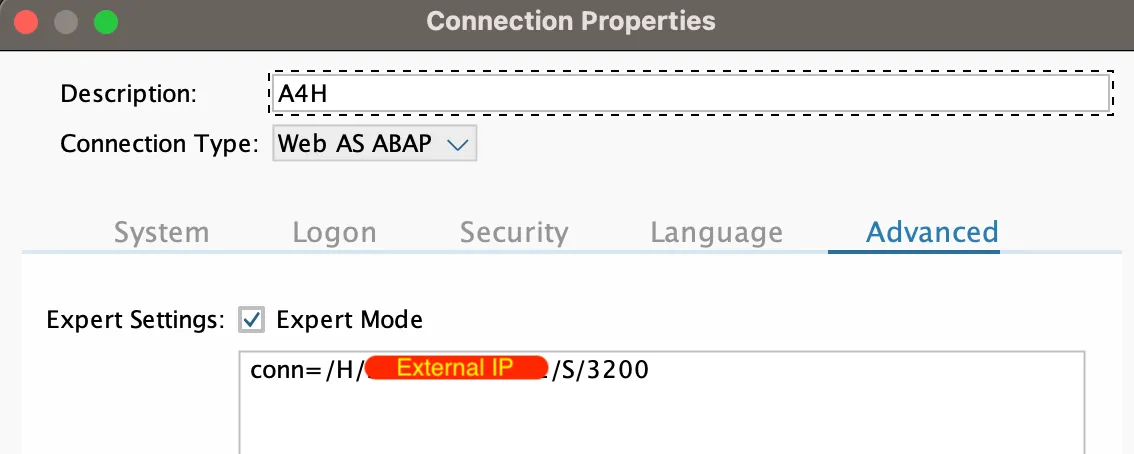
שם המשתמש הוא DEVELOPER והסיסמה היא ABAPtr2022#00. הסיסמה מוגדרת מראש (אותה סיסמה) גם ללקוח 000 וללקוח 001: SAP*, DDIC. פרטים נוספים זמינים כאן.
7. חידוש רישיון הניסיון של SAP
כדי לחדש את רישיון הניסיון של SAP, מבצעים את השלבים הבאים:
- מתחברים למערכת באמצעות פרטי הכניסה הבאים:
לקוח: |
|
מזהה משתמש: |
|
סיסמה: |
|
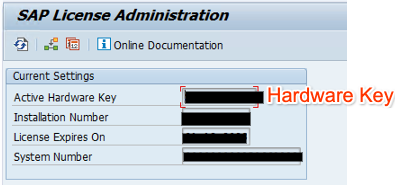
- מקבלים את מפתח החומרה מהקוד של העסקה:
SLICENSE
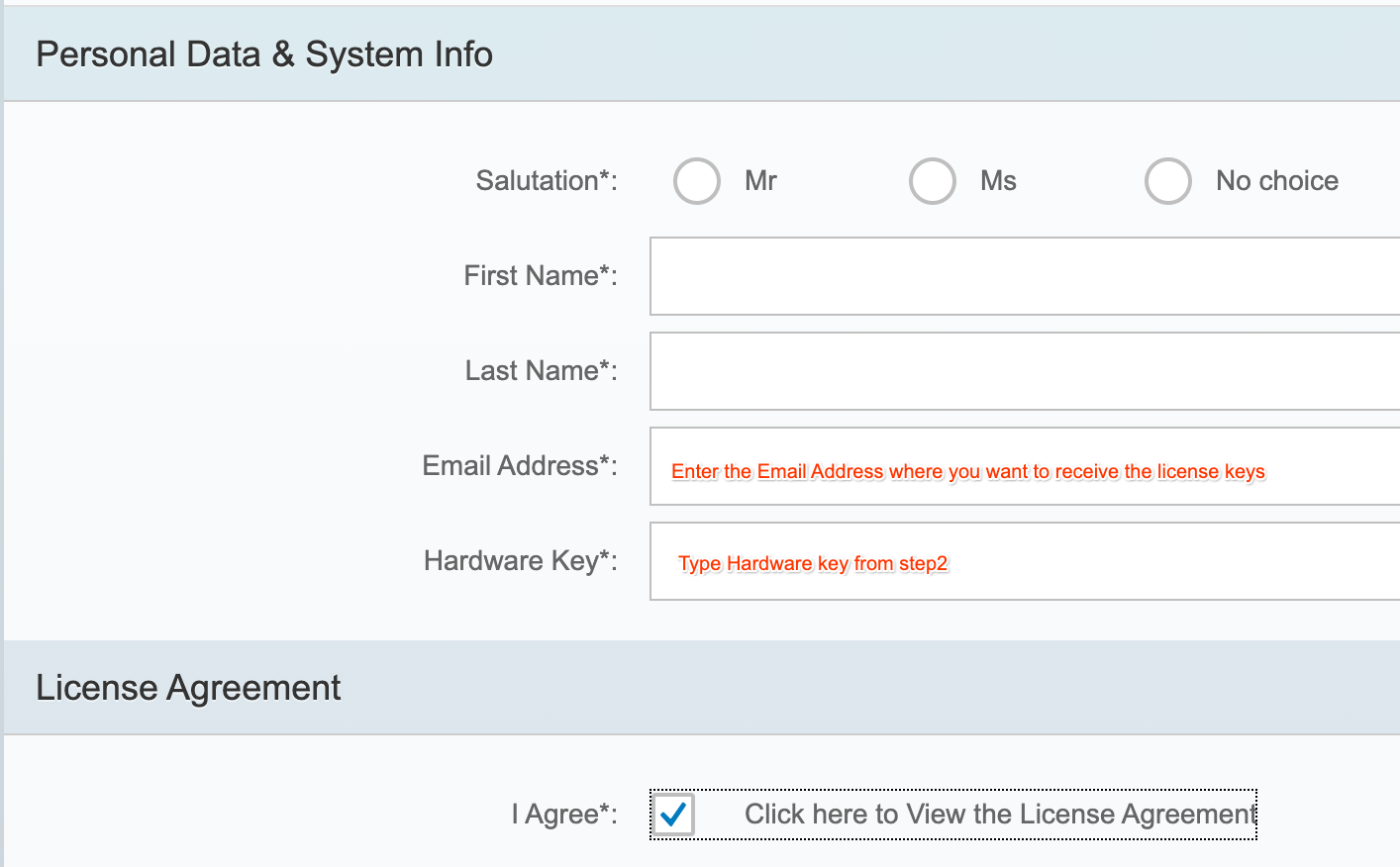
- יוצרים מפתח רישיון חדש מהאתר SAP License Keys for Preview, Evaluation and Developer Versions (מפתחות רישיון של SAP לגרסאות תצוגה מקדימה, הערכה ומפתחים). בוחרים את המערכת
A4H, מעדכנים את הנתונים האישיים, את פרטי המערכת עם מפתח החומרה ומאשרים את הרישיון. לוחצים על הלחצן Generate כדי ליצור את קובץ מפתח הרישיוןA4H_Multiple.txt

- מתקינים את מפתח הרישיון החדש באמצעות Tcode:
SLICENSE
- עוברים אל Tcode:
SLICENSE, לוחצים על הלחצן Install (התקנה) ובוחרים את מסמך הטקסט שהורדA4H_Multiple.txt. המערכת תאריך את התקופה ב-3 חודשים נוספים.
8. הפעלת הגדרות TMS
כדי לייבא העברות למערכת, צריך להפעיל את ההגדרה של TMS.
- מתחברים למערכת באמצעות שם המשתמש
DEVELOPERעם הסיסמהABAPtr2022#00. - עוברים אל TCode STMS > סקירה כללית > ייבואים.
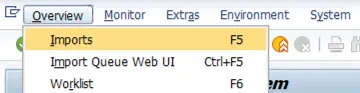
- בוחרים באפשרות סביבה > סקירה כללית של המערכת.
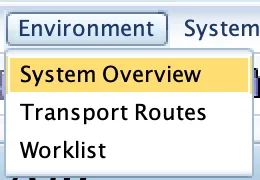
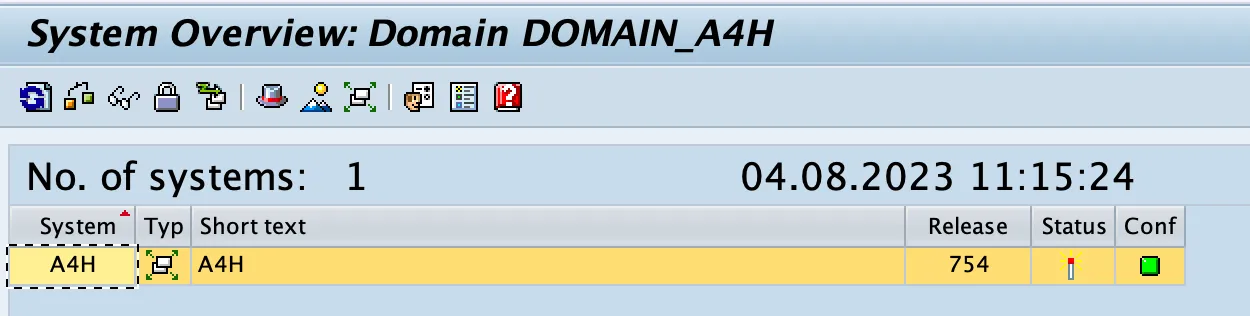
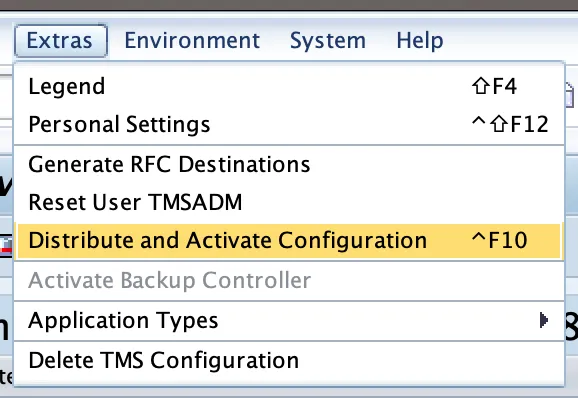
- בוחרים באפשרות תוספות > הפצה והפעלה של ההגדרה.
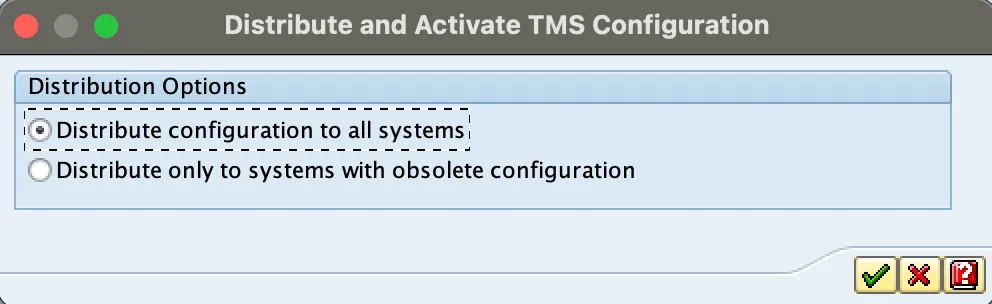
- עוברים אל TCode STMS_IMPORT, שבו אמור להופיע המסך הבא:
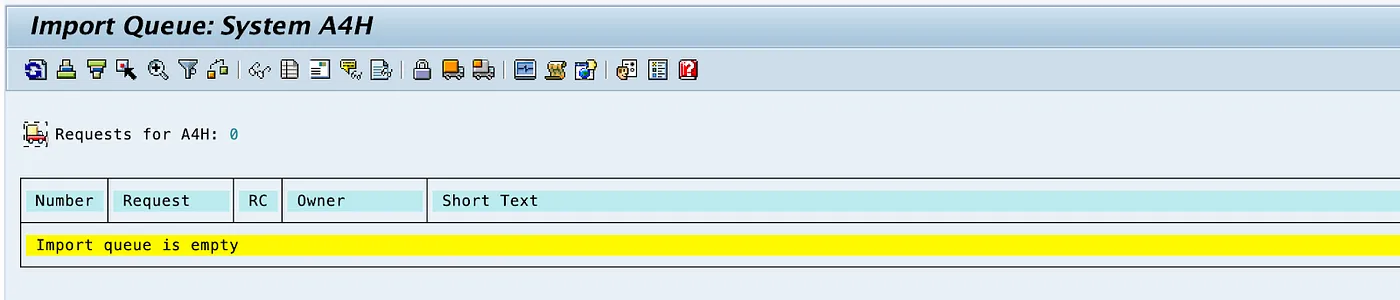
עכשיו מערכת SAP מוכנה לייבא כל העברה.
9. הגדרת אישור מהימן
כדי להתחבר בצורה מאובטחת ל-Google APIs באמצעות ABAP SDK, נדרשות תעודות מהימנות.
- מורידים את האישורים הבאים ממאגר Google Trust Services לשולחן העבודה:
- GTS Root R1 (PEM)
- GTS CA 1C3 (PEM)
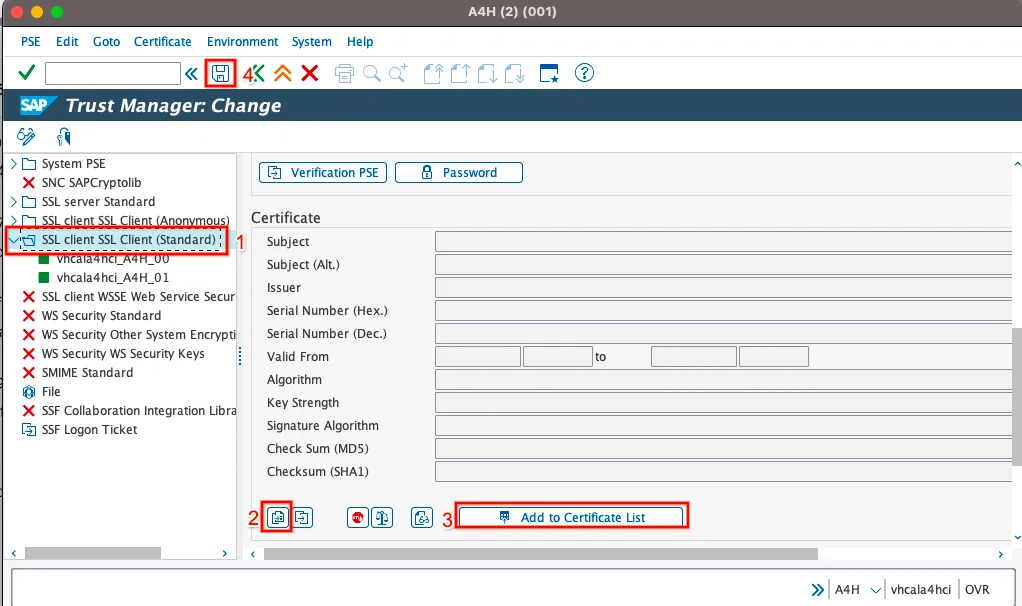
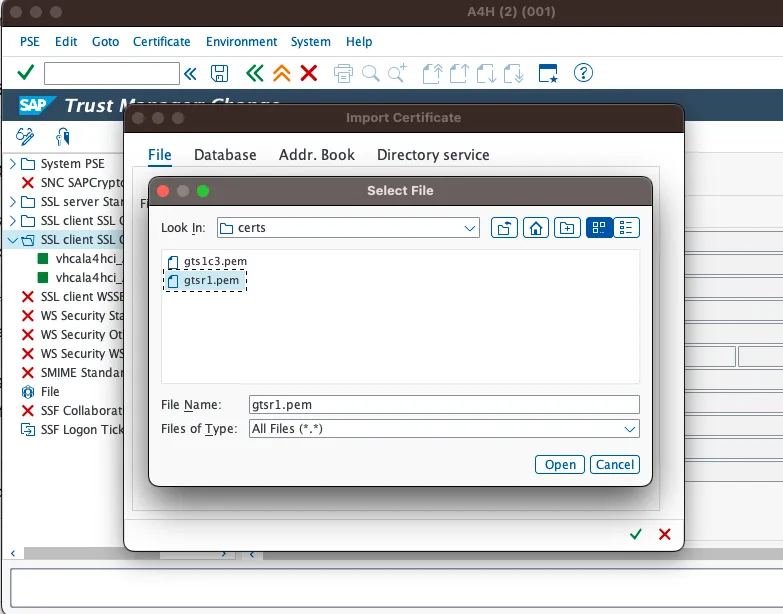
- ב-SAP GUI, משתמשים בעסקה STRUST כדי לייבא את אישור הבסיס ואת אישור המשנה לתיקיית ה-PSE של לקוח ה-SSL (Standard).
- ב-STRUST, בוחרים בצומת SSL client SSL Client (Standard) (לקוח SSL לקוח SSL (רגיל)) ולוחצים על Import certificate (ייבוא אישור) כדי להעלות את שני הקבצים, לוחצים על Add to Certificate List (הוספה לרשימת האישורים) ועל Save (שמירה).
10. ייבוא הגרסה האחרונה של ABAP SDK for Google Cloud
קבצי ההעברה של ABAP SDK for Google Cloud זמינים בקישור הזה. כדי לזרז את התהליך, נבצע את הייבוא באמצעות סקריפט.
- מ-Cloud Shell, מתחברים ב-SSH למכונה הווירטואלית של SAP Docker:
gcloud compute ssh "abap-trial-docker-2022"
- מורידים ומריצים את סקריפט ההעברה של הייבוא:
wget https://raw.githubusercontent.com/google-cloud-abap/abap-cloud-trial-2022-gcp/main/import_abap_sdk.sh
chmod 755 import_abap_sdk.sh
./import_abap_sdk.sh
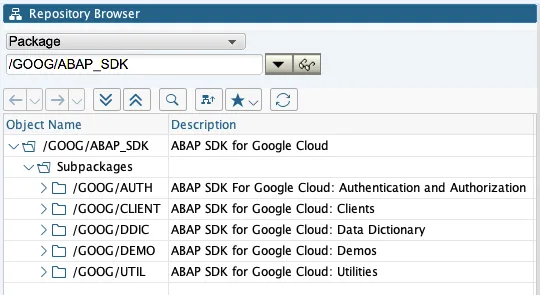
- בסיום, בודקים אם החבילה
/GOOG/ABAP_SDKמופיעה ב-SE80. עכשיו ה-ABAP SDK מותקן.
11. כתיבת תוכנית ABAP לדוגמה באמצעות ABAP SDK
בואו נכתוב תוכנית ABAP לדוגמה כדי להשתמש בשירות Address Validation לתיקון כתובת. צריך לפעול לפי ההוראות בשיעור Codelab בנושא הגדרת אימות של ABAP SDK באמצעות טוקנים של SAP שמתארח במכונה וירטואלית של Compute Engine
12. מזל טוב
מעולה! התקנתם בהצלחה את ABAP Platform Trial 2022 ב-Google Cloud Platform וייבאתם את ההעברות עבור ABAP SDK for Google Cloud.
מערכת הניסיון של SAP תאפשר לכם לקבל מידע נוסף על ABAP SDK.
עכשיו אפשר להמשיך ללמוד איך להשתמש ב-ABAP SDK for Google Cloud כדי לגשת לשירותים שונים של Google Cloud באמצעות שיעורי Codelab אחרים בנושא ABAP SDK.
13. הסרת המשאבים
אם לא רוצים להמשיך עם ה-codelabs הנוספים שקשורים ל-ABAP SDK for Google Cloud, אפשר להמשיך לניקוי.
מחיקת הפרויקט
- מחיקת הפרויקט ב-Google Cloud:
gcloud projects delete abap-sdk-poc
מחיקת משאבים ספציפיים
- מוחקים את מכונת החישוב:
gcloud compute instances delete abap-trial-docker
- מוחקים את הכללים של חומת האש:
gcloud compute firewall-rules delete sapmachine
- מוחקים את חשבון השירות:
gcloud iam service-accounts delete \
    abap-sdk-dev@abap-sdk-poc.iam.gserviceaccount.com