

1. परिचय
इस कोडलैब में, Google Cloud पर ABAP Platform Trial 2022 इंस्टॉल करने का तरीका बताया गया है. इसके बाद, Google Cloud के लिए ABAP SDK इंस्टॉल करने का तरीका बताया गया है.
हम इस GitHub रिपॉज़िटरी में होस्ट की गई स्क्रिप्ट का इस्तेमाल करते हैं. रिपॉज़िटरी की README फ़ाइल में, स्क्रिप्ट के काम करने के तरीके के बारे में पूरी जानकारी दी गई है.
इस कोडलैब में, Google Cloud की इन सेवाओं का इस्तेमाल किया गया है:
- Compute Engine
- नेटवर्क सेवाएं
- Cloud Shell
आपको क्या बनाना है
स्क्रिप्ट का इस्तेमाल करके, ये चीज़ें बनाई जा सकती हैं:
- Compute Engine इंस्टेंस, जिसमें Docker कंटेनर पर ABAP Platform Trial 2022 चल रहा हो.
- फ़ायरवॉल के नियम.
- Google Cloud के लिए ABAP SDK का इस्तेमाल करके, Google Cloud API को ऐक्सेस करने के लिए सेवा खाता.
2. ज़रूरी शर्तें
- कोई ब्राउज़र, जैसे कि Chrome या Firefox.
- बिलिंग की सुविधा वाला Google Cloud प्रोजेक्ट या Google Cloud Platform के लिए, 90 दिनों के लिए बिना किसी शुल्क के आज़माने वाला खाता बनाएं.
- आपके सिस्टम में SAP GUI (Windows या Java) इंस्टॉल हो. अगर आपके लैपटॉप पर SAP GUI पहले से इंस्टॉल है, तो वीएम के बाहरी आईपी पते को ऐप्लिकेशन सर्वर आईपी के तौर पर इस्तेमाल करके, SAP से कनेक्ट करें. अगर आपके पास Mac है, तो इस लिंक पर जाकर, SAP GUI for Java भी इंस्टॉल किया जा सकता है.
3. शुरू करने से पहले
- Google Cloud Console में, प्रोजेक्ट चुनने वाले पेज पर जाकर, Google Cloud प्रोजेक्ट चुनें या बनाएं (उदाहरण के लिए:
abap-sdk-poc). - पक्का करें कि आपके क्लाउड प्रोजेक्ट के लिए बिलिंग की सुविधा चालू हो. किसी प्रोजेक्ट के लिए बिलिंग चालू है या नहीं, यह देखने का तरीका जानें. अगर 90 दिनों के लिए बिना शुल्क आज़माने वाले खाते का इस्तेमाल किया जा रहा है, तो यह चरण छोड़ दें.
- आपको Cloud Shell का इस्तेमाल करना होगा. यह Google Cloud में चलने वाला कमांड-लाइन एनवायरमेंट है.
- Cloud Console में, सबसे ऊपर दाएं कोने में मौजूद Cloud Shell चालू करें पर क्लिक करें:
- अपने खाते की पुष्टि करने और डिफ़ॉल्ट प्रोजेक्ट को
abap-sdk-pocपर सेट करने के लिए, यहां दिए गए कमांड चलाएं. ज़ोनus-west4-bका इस्तेमाल उदाहरण के तौर पर किया गया है. अगर ज़रूरी हो, तो अपनी पसंद के हिसाब से यहां दिए गए कमांड में प्रोजेक्ट और ज़ोन बदलें. इन पैरामीटर का इस्तेमाल इंस्टॉलेशन स्क्रिप्ट करती है.
gcloud auth login
gcloud config set project abap-sdk-poc
gcloud config set compute/zone us-west4-b
4. बनाने की स्क्रिप्ट को लागू करना
- स्क्रिप्ट create_vm_withdocker.sh को चलाने के लिए, यह कमांड चलाएं.
mkdir sap-docker-2022
cd sap-docker-2022
git clone https://github.com/google-cloud-abap/abap-cloud-trial-2022-gcp.git
cd abap-cloud-trial-2022-gcp
chmod 755 create_vm_with_docker.sh
./create_vm_with_docker.sh
स्क्रिप्ट ये काम करेगी:
- एक वीएम बनाएं (नाम:
abap-trial-docker, कॉन्फ़िगरेशन:n2-highmem-4, ओएस और डिस्क:debian-12-bookworm-v20240815,200gb). - Docker Engine का नया वर्शन इंस्टॉल करें.
- ABAP Platform Trial 2022 docker कंटेनर को पुल करें और शुरू करें.
- IAM सेवा खाते के क्रेडेंशियल सेवा और Address Validation Service को चालू करें. हम इनका इस्तेमाल, आने वाले कोड लैब में ABAP SDK का आकलन करने के लिए करते हैं.
- एक सेवा खाता बनाएं
abap-sdk-dev@abap-sdk-poc.iam.gserviceaccount.com,जिसका इस्तेमाल ABAP SDK करेगा.
5. इंस्टॉलेशन को मॉनिटर करना
वर्चुअल मशीन कुछ ही मिनटों में बन जाएगी. हालांकि, SAP डॉकर कंटेनर को इंस्टॉल करने में करीब 15 मिनट लगेंगे.
इंस्टॉलेशन की प्रोसेस को मॉनिटर करने के लिए, यह तरीका अपनाएं:
- वर्चुअल मशीन बनाने के बाद, सिस्टम में एसएसएच करने के लिए इनमें से किसी एक तरीके का इस्तेमाल करें:
- Cloud Console में, SSH बटन पर क्लिक करें.

- Cloud Shell टर्मिनल में यह कमांड चलाएं:
gcloud compute ssh "abap-trial-docker-2022"
- इंस्टॉलेशन स्क्रिप्ट,
/tmp/output.txtनाम की एक आउटपुट फ़ाइल बनाती है. इंस्टॉल करने की प्रोसेस को मॉनिटर करने के लिए, इस फ़ाइल के साथtailकमांड चलाएं.
tail -f /tmp/output.txt
- जब तक आपको आउटपुट फ़ाइल में यह पुष्टि करने वाला मैसेज न दिखे कि SAP डॉकर कंटेनर चल रहा है, तब तक इंतज़ार करें.

कंटेनर चल रहा है या नहीं, यह देखने के लिए यहां दिया गया निर्देश भी इस्तेमाल किया जा सकता है:
sudo docker ps
इंस्टॉल करने की प्रोसेस पूरी हो गई है. अब हम सिस्टम से कनेक्ट करने के अगले चरण पर जा सकते हैं.
6. SAP सिस्टम से कनेक्ट करने की जांच करना
अब SAP सिस्टम से कनेक्ट किया जा सकता है.
- वीएम का बाहरी आईपी पता पाने के लिए, यहां दिया गया निर्देश चलाएं या Google Cloud Console में जाकर देखें.
gcloud compute instances describe abap-trial-docker  \
--format='get(networkInterfaces[0].accessConfigs[0].natIP)'
SAP GUI से कनेक्ट करने के लिए, यहां दी गई जानकारी का इस्तेमाल करें:
- सिस्टम आईडी: A4H
- इंस्टेंस नंबर: 00
- ऐप्लिकेशन सर्वर: <External IP Address>
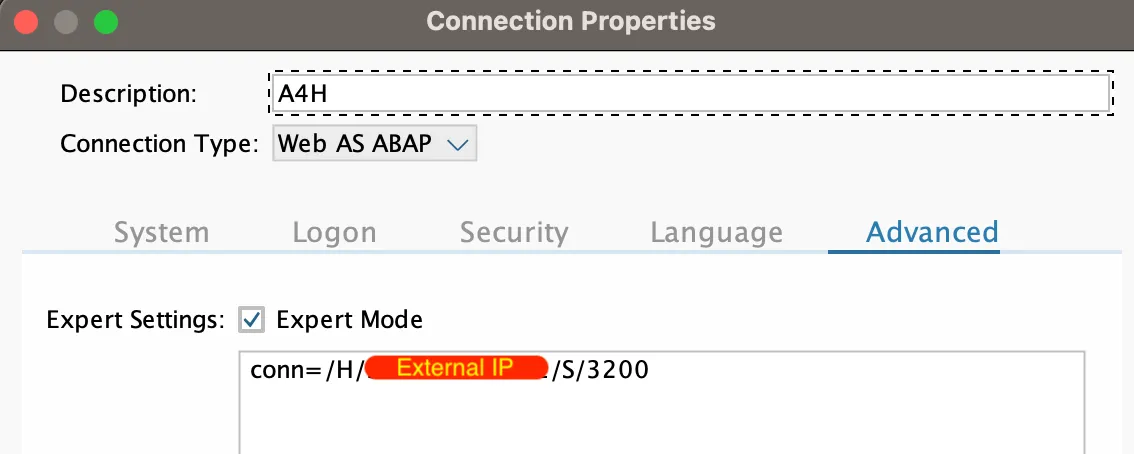
उपयोगकर्ता का नाम DEVELOPER है और पासवर्ड ABAPtr2022#00 है. यह क्लाइंट 000 और क्लाइंट 001 के लिए भी पहले से तय किया गया है (एक ही पासवर्ड): SAP*, DDIC. ज़्यादा जानकारी के लिए, कृपया यहां जाएं.
7. SAP के ट्रायल लाइसेंस को रिन्यू करना
SAP के ट्रायल लाइसेंस को रिन्यू करने के लिए, यह तरीका अपनाएं:
- इन क्रेडेंशियल का इस्तेमाल करके सिस्टम में लॉग इन करें:
क्लाइंट: |
|
UserID: |
|
पासवर्ड: |
|
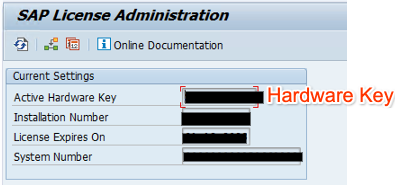
- Tcode से हार्डवेयर कुंजी पाएं:
SLICENSE
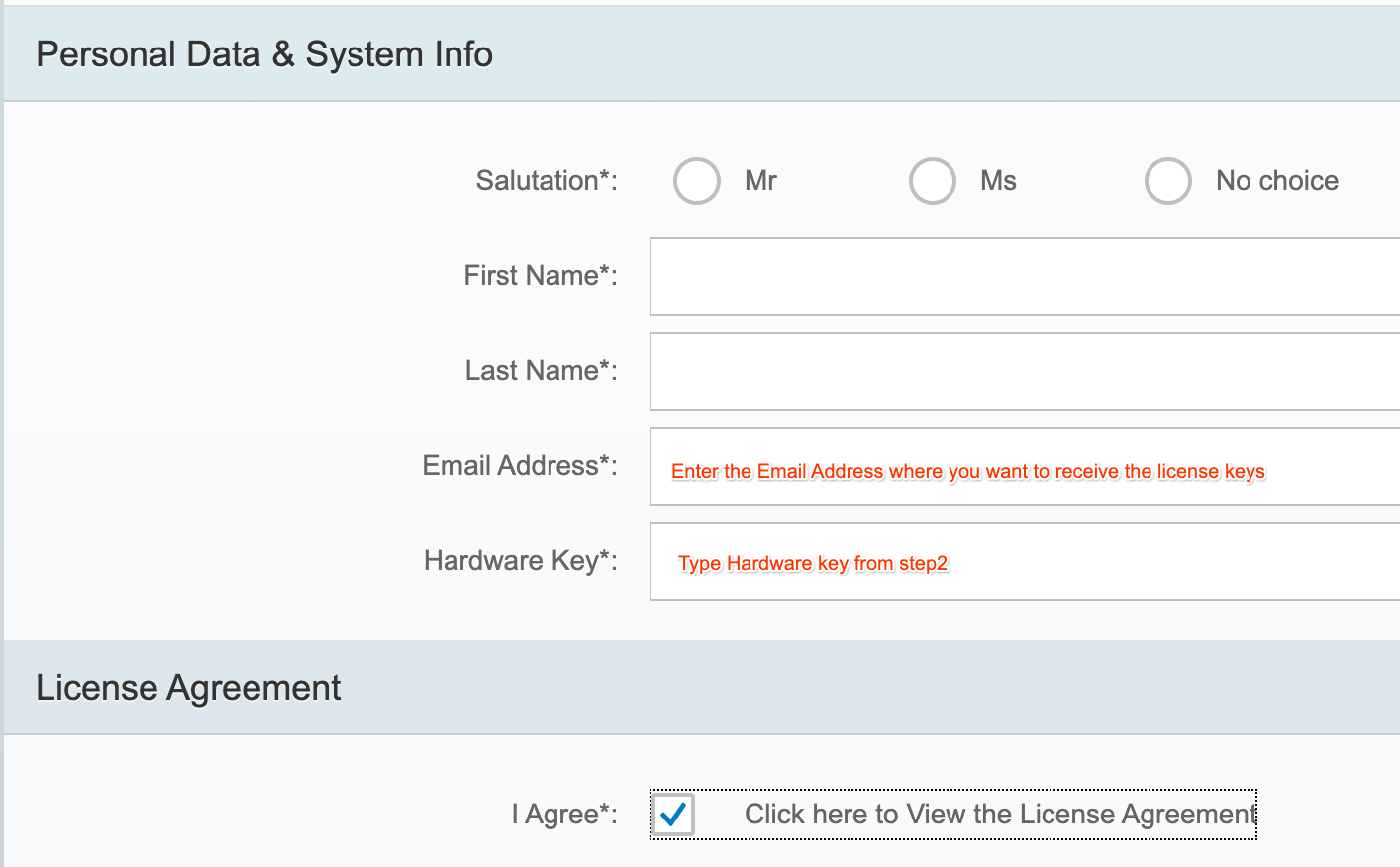
- साइट SAP License Keys for Preview, Evaluation and Developer Versions से नई लाइसेंस कुंजी जनरेट करें. सिस्टम
A4Hको चुनें. इसके बाद, हार्डवेयर कुंजी की मदद से निजी डेटा और सिस्टम की जानकारी अपडेट करें. साथ ही, लाइसेंस की शर्तों से सहमत हों. लाइसेंस कुंजी फ़ाइलA4H_Multiple.txtबनाने के लिए, Generate बटन पर क्लिक करें

- Tcode:
SLICENSEका इस्तेमाल करके, नई लाइसेंस कुंजी इंस्टॉल करें
- Tcode:
SLICENSEपर जाएं. इसके बाद, Install बटन पर क्लिक करें और डाउनलोड किया गया टेक्स्ट दस्तावेज़A4H_Multiple.txtचुनें. सिस्टम को तीन महीने के लिए और बढ़ा दिया जाएगा.
8. टीएमएस कॉन्फ़िगरेशन चालू करना
सिस्टम में ट्रांसपोर्ट इंपोर्ट करने के लिए, हमें टीएमएस कॉन्फ़िगरेशन चालू करना होगा.
- उपयोगकर्ता नाम
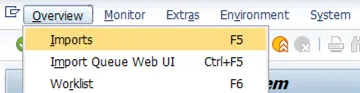
DEVELOPERऔर पासवर्डABAPtr2022#00का इस्तेमाल करके, सिस्टम में लॉग इन करें. - TCode STMS > Overview > Imports पर जाएं.
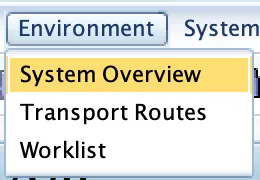
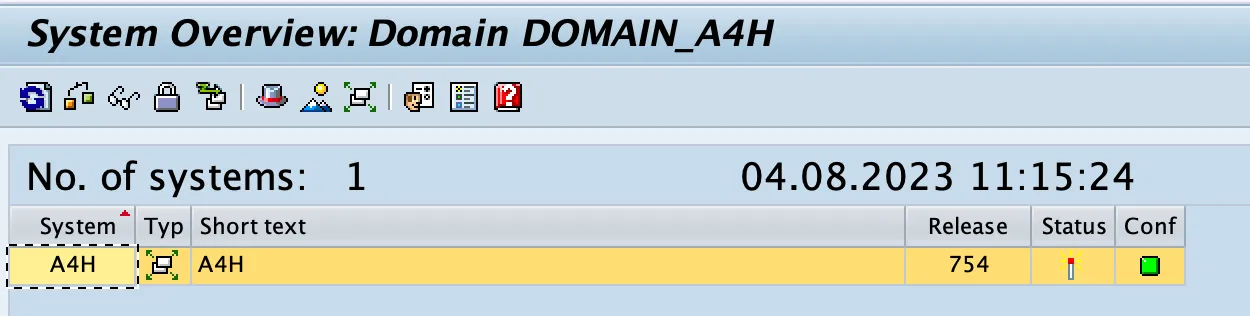
- Environment > System Overview चुनें.
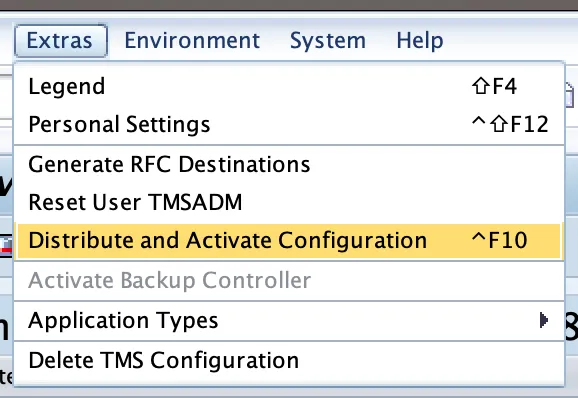
- अन्य > कॉन्फ़िगरेशन डिस्ट्रिब्यूट और चालू करें को चुनें.
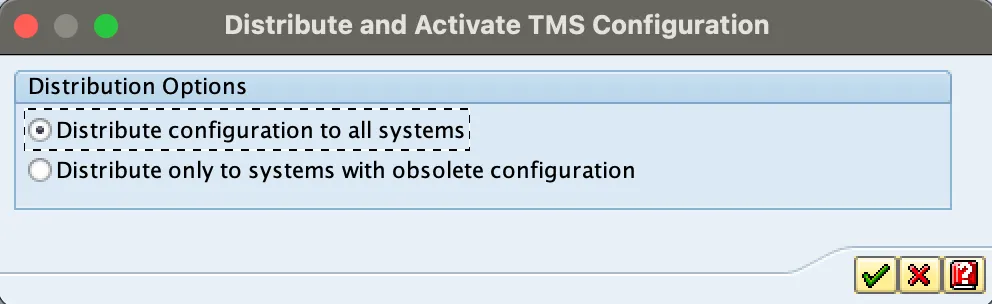
- TCode STMS_IMPORT पर जाएं. यहां आपको यह स्क्रीन दिखेगी:
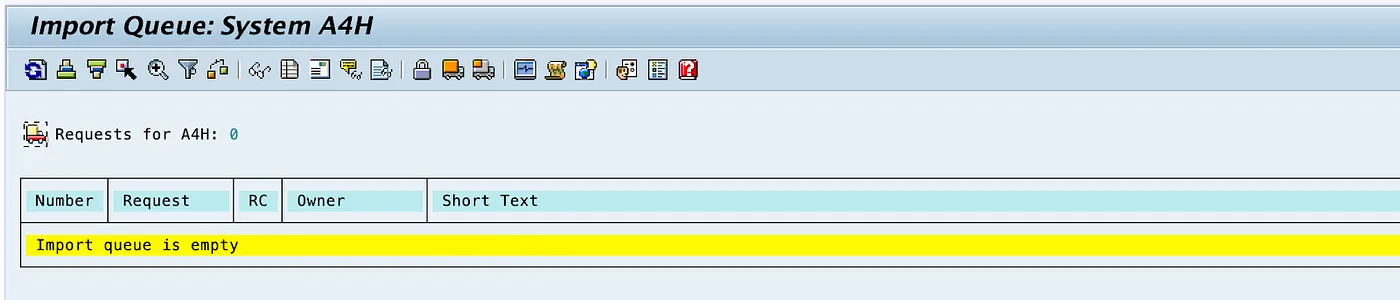
अब SAP सिस्टम, किसी भी ट्रांसपोर्ट को इंपोर्ट करने के लिए तैयार है.
9. भरोसेमंद सर्टिफ़िकेट कॉन्फ़िगर करना
ABAP SDK का इस्तेमाल करके, Google API से सुरक्षित तरीके से कनेक्ट करने के लिए, भरोसेमंद सर्टिफ़िकेट ज़रूरी होते हैं.
- अपने डेस्कटॉप पर, Google Trust Services रिपॉज़िटरी से ये सर्टिफ़िकेट डाउनलोड करें:
- GTS Root R1 (PEM)
- GTS CA 1C3 (PEM)
- SAP GUI में, STRUST ट्रांज़ैक्शन का इस्तेमाल करके, रूट और सबऑर्डिनेट, दोनों सर्टिफ़िकेट को SSL क्लाइंट SSL Client (Standard) PSE फ़ोल्डर में इंपोर्ट करें.
- STRUST में, SSL क्लाइंट SSL Client (Standard) नोड चुनें. इसके बाद, दोनों फ़ाइलें अपलोड करने के लिए, Import certificate पर क्लिक करें. फिर, Add to Certificate List और Save पर क्लिक करें.
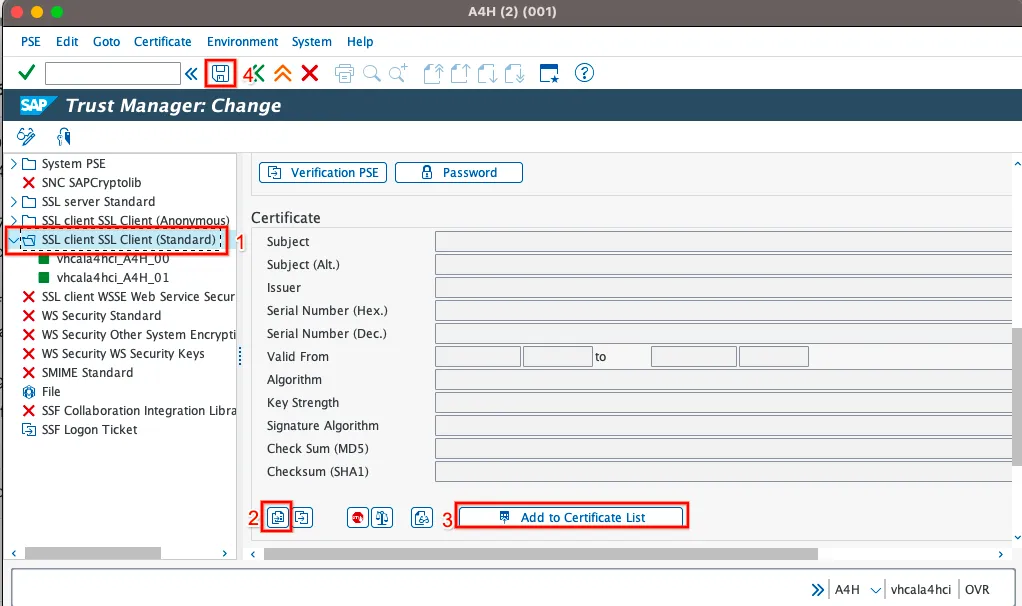
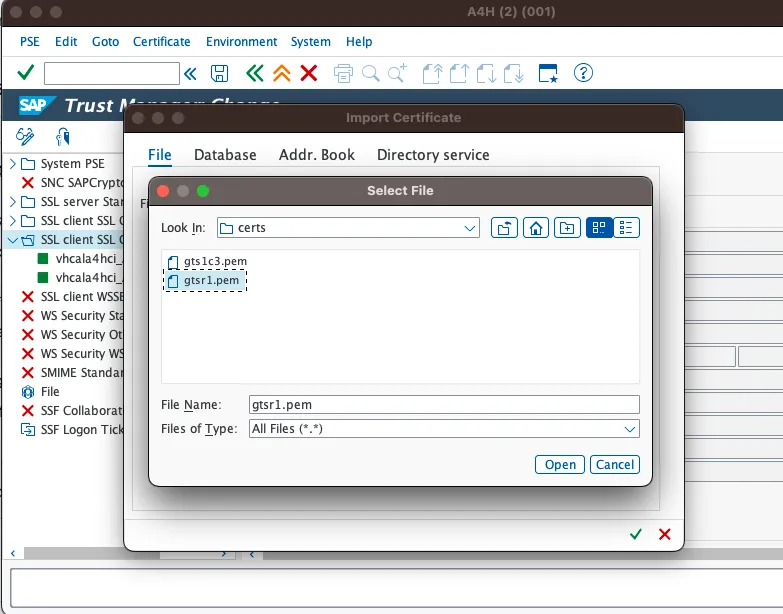
10. Google Cloud के लिए ABAP SDK का नया वर्शन इंपोर्ट करें
Google Cloud के लिए ABAP SDK की ट्रांसपोर्ट फ़ाइलें, इस लिंक पर उपलब्ध हैं. हम इंपोर्ट की प्रोसेस को तेज़ी से पूरा करने के लिए, स्क्रिप्ट का इस्तेमाल करेंगे.
- क्लाउड शेल से, SAP Docker वीएम में एसएसएच करें:
gcloud compute ssh "abap-trial-docker-2022"
- इंपोर्ट ट्रांसपोर्ट स्क्रिप्ट को डाउनलोड और एक्ज़ीक्यूट करें:
wget https://raw.githubusercontent.com/google-cloud-abap/abap-cloud-trial-2022-gcp/main/import_abap_sdk.sh
chmod 755 import_abap_sdk.sh
./import_abap_sdk.sh
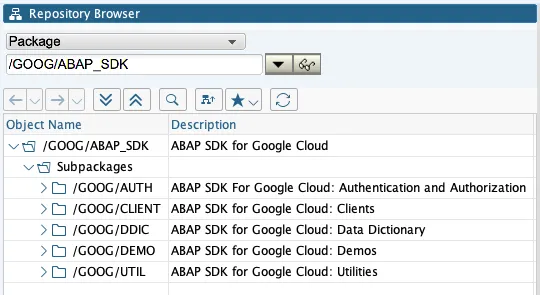
- इसके बाद,
SE80में जाकर/GOOG/ABAP_SDKपैकेज देखें. अब आपके पास ABAP SDK इंस्टॉल है.
11. ABAP SDK का इस्तेमाल करके, ABAP प्रोग्राम का सैंपल लिखें
आइए, Address Validation सेवा का इस्तेमाल करके, किसी पते को ठीक करने के लिए एक सैंपल ABAP प्रोग्राम लिखते हैं. कृपया इस कोडलैब को फ़ॉलो करें - Compute Engine वीएम (वर्चुअल मशीन) पर होस्ट किए गए SAP के लिए, टोकन का इस्तेमाल करके ABAP SDK टूल की पुष्टि करने की सुविधा कॉन्फ़िगर करना
12. बधाई हो
बधाई हो! आपने Google Cloud Platform पर ABAP Platform Trial 2022 को इंस्टॉल कर लिया है. साथ ही, Google Cloud के लिए ABAP SDK के ट्रांसपोर्ट इंपोर्ट कर लिए हैं.
SAP के ट्रायल सिस्टम की मदद से, ABAP SDK के बारे में ज़्यादा जाना जा सकता है.
अब ABAP SDK के अन्य कोडलैब का इस्तेमाल करके, Google Cloud की अलग-अलग सेवाओं को ऐक्सेस करने के लिए, Google Cloud के लिए ABAP SDK का इस्तेमाल करने के बारे में ज़्यादा जानें.
13. व्यवस्थित करें
अगर आपको Google Cloud के लिए ABAP SDK से जुड़े अन्य कोडलैब का इस्तेमाल नहीं करना है, तो कृपया क्लीनअप करें.
प्रोजेक्ट मिटाना
- Google Cloud प्रोजेक्ट मिटाएं:
gcloud projects delete abap-sdk-poc
एक-एक करके संसाधन मिटाना
- कंप्यूट इंस्टेंस मिटाएं:
gcloud compute instances delete abap-trial-docker
- फ़ायरवॉल के नियम मिटाने के लिए:
gcloud compute firewall-rules delete sapmachine
- सेवा खाता मिटाने के लिए:
gcloud iam service-accounts delete \
    abap-sdk-dev@abap-sdk-poc.iam.gserviceaccount.com