

1. Введение
В этом практическом задании мы перечислили шаги по установке пробной версии ABAP Platform Trial 2022 в Google Cloud, а затем по установке ABAP SDK для Google Cloud .
Мы используем скрипты, размещенные в этом репозитории GitHub . В файле README репозитория содержится подробная документация по функциональности скриптов.
В данном практическом задании используются следующие сервисы Google Cloud:
- Вычислительный движок
- Сетевые службы
- Облачная оболочка
Что вы построите
С помощью скрипта вы создадите следующее:
- Экземпляр Compute Engine с пробной версией платформы ABAP 2022, работающий в контейнере Docker.
- Правила брандмауэра.
- Учетная запись службы для доступа к API Google Cloud с использованием ABAP SDK для Google Cloud.
2. Требования
- Браузер, например Chrome или Firefox .
- Проект Google Cloud с включенной оплатой или создайте 90-дневную бесплатную пробную учетную запись для Google Cloud Platform.
- SAP GUI (Windows или Java) должен быть установлен в вашей системе. Если SAP GUI уже установлен на вашем ноутбуке, подключитесь к SAP, используя внешний IP-адрес виртуальной машины в качестве IP-адреса сервера приложений. Если вы используете Mac, вы также можете установить SAP GUI для Java, доступный по этой ссылке.
3. Прежде чем начать
- В консоли Google Cloud на странице выбора проекта выберите или создайте проект Google Cloud (например:
abap-sdk-poc). - Убедитесь, что для вашего облачного проекта включена оплата. Узнайте, как проверить, включена ли оплата для проекта . Пропустите этот шаг, если вы используете 90-дневную бесплатную пробную учетную запись .
- Вы будете использовать Cloud Shell — среду командной строки, работающую в Google Cloud.
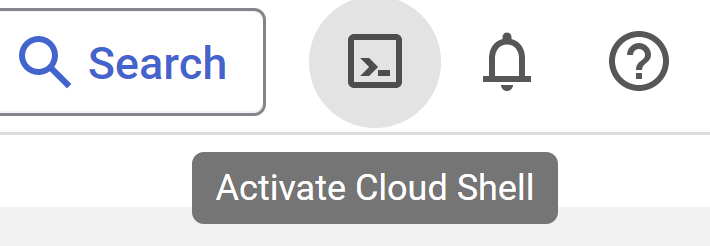
- В консоли Cloud Console нажмите кнопку «Активировать Cloud Shell» в правом верхнем углу:
- Выполните следующие команды для аутентификации вашей учетной записи и установите проект по умолчанию на
abap-sdk-poc. В качестве примера используется зонаus-west4-b. При необходимости измените проект и зону в следующих командах в соответствии с вашими предпочтениями. Эти параметры используются скриптом установки.
gcloud auth login
gcloud config set project abap-sdk-poc
gcloud config set compute/zone us-west4-b
4. Выполните скрипт создания.
- Выполните следующую команду, чтобы запустить скрипт create_vm_withdocker.sh .
mkdir sap-docker-2022
cd sap-docker-2022
git clone https://github.com/google-cloud-abap/abap-cloud-trial-2022-gcp.git
cd abap-cloud-trial-2022-gcp
chmod 755 create_vm_with_docker.sh
./create_vm_with_docker.sh
Скрипт выполнит следующие действия:
- Создайте виртуальную машину (Имя:
abap-trial-docker, Конфигурация:n2-highmem-4, ОС и диск:debian-12-bookworm-v20240815,200gb). - Установите последнюю версию Docker Engine.
- Загрузите и запустите контейнер Docker для пробной версии платформы ABAP 2022.
- Активируйте службу учетных данных службы IAM и службу проверки адресов , которые мы будем использовать для оценки ABAP SDK в последующих практических занятиях.
- Создайте учетную запись службы
abap-sdk-dev@abap-sdk-poc.iam.gserviceaccount.com,которая будет использоваться ABAP SDK.
5. Контроль за установкой.
Виртуальная машина будет создана через несколько минут, но этап установки контейнера Docker для SAP займет около 15 минут .
Для отслеживания процесса установки выполните следующие действия:
- После создания виртуальной машины воспользуйтесь одним из следующих способов для подключения к системе по SSH:
- Нажмите кнопку SSH в облачной консоли .

- Выполните следующую команду в терминале Cloud Shell:
gcloud compute ssh "abap-trial-docker-2022"
- Скрипт установки создает выходной файл
/tmp/output.txt. Для отслеживания процесса установки выполните командуtail, указав содержимое этого файла.
tail -f /tmp/output.txt
- Дождитесь появления в выходном файле сообщения с подтверждением, указанного ниже, о том, что контейнер Docker SAP запущен.

Также вы можете выполнить следующую команду, чтобы проверить, запущен ли контейнер:
sudo docker ps
На этом установка завершена, и теперь мы можем перейти к следующему шагу — подключению к системе.
6. Проверьте подключение к системе SAP.
Теперь вы можете подключиться к системе SAP.
- Выполните следующую команду, чтобы получить внешний IP-адрес виртуальной машины, или проверьте его в консоли Google Cloud.
gcloud compute instances describe abap-trial-docker  \
--format='get(networkInterfaces[0].accessConfigs[0].natIP)'
Для подключения из SAP GUI используйте следующую информацию:
- Идентификатор системы: A4H
- Номер экземпляра: 00
- Сервер приложений: <Внешний IP-адрес>
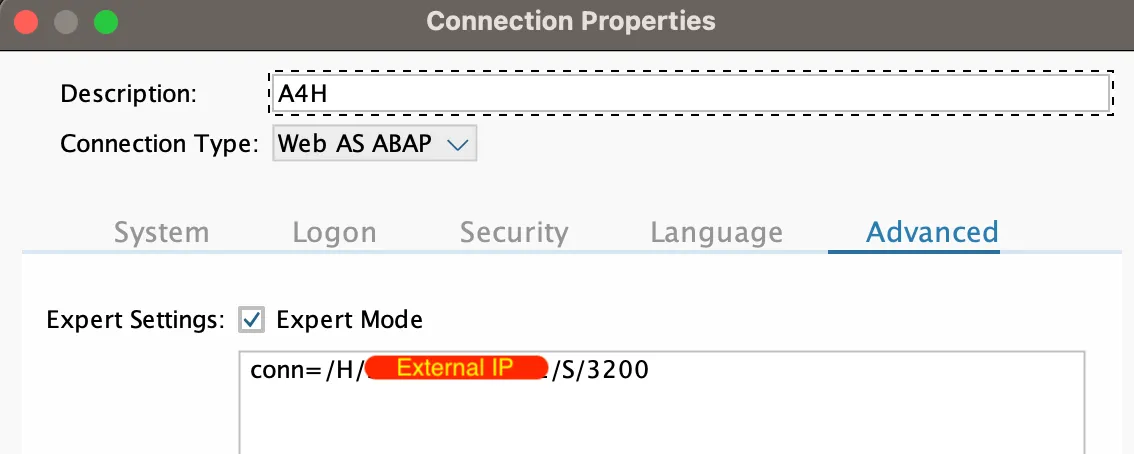
Имя пользователя — DEVELOPER , пароль — ABAPtr2022#00 . Этот пароль также предопределен (тот же самый) для клиента 000, клиента 001: SAP*, DDIC. Более подробную информацию можно найти здесь .
7. Продлите пробную лицензию SAP.
Для продления пробной лицензии SAP выполните следующие действия:
- Войдите в систему, используя следующие учетные данные:
Клиент: | |
ID пользователя: | |
Пароль: | |
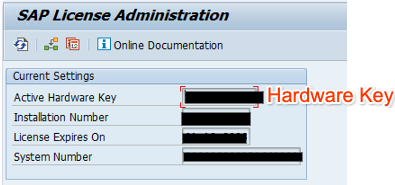
- Получите аппаратный ключ с помощью транзакции:
SLICENSE
- Сгенерируйте новый лицензионный ключ на сайте SAP License Keys for Preview, Evaluation and Developer Versions . Выберите систему
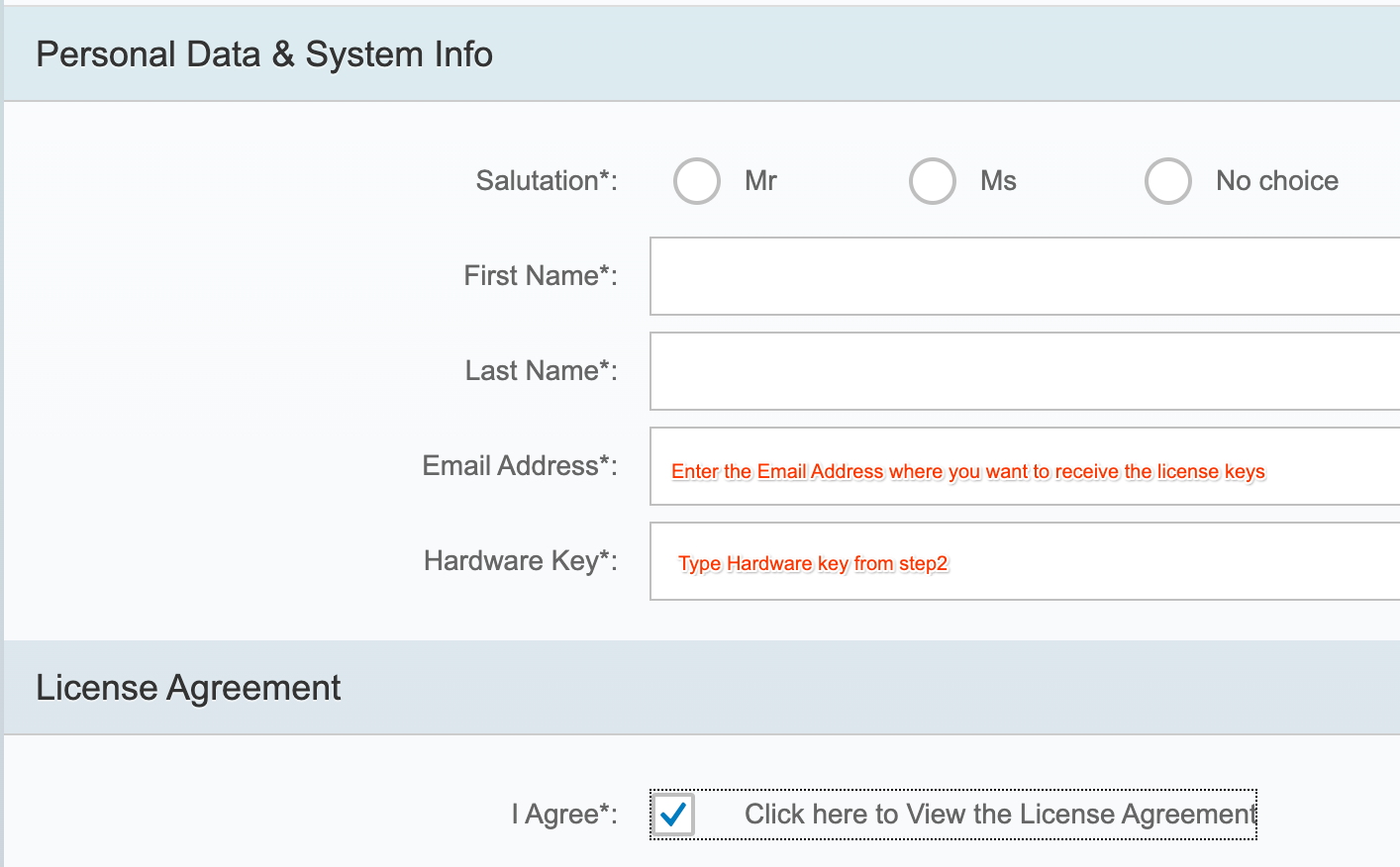
A4H, обновите личные данные, информацию о системе с аппаратным ключом и примите условия лицензии. Нажмите кнопку «Сгенерировать» , чтобы создать файл лицензионного ключаA4H_Multiple.txt

- Установите новый лицензионный ключ, используя транзакцию:
SLICENSE
- Перейдите к транзакции
SLICENSE, нажмите кнопку «Установить» и выберите загруженный текстовый документA4H_Multiple.txt. Система продлит срок действия еще на 3 месяца.
8. Активируйте конфигурацию TMS.
Для импорта транспортных запросов в систему необходимо активировать конфигурацию TMS.
- Войдите в систему, используя имя пользователя
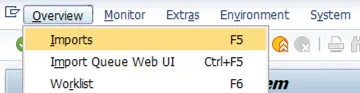
DEVELOPERи парольABAPtr2022#00. - Перейдите в транзакцию STMS > Обзор > Импорт .
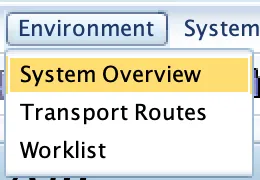
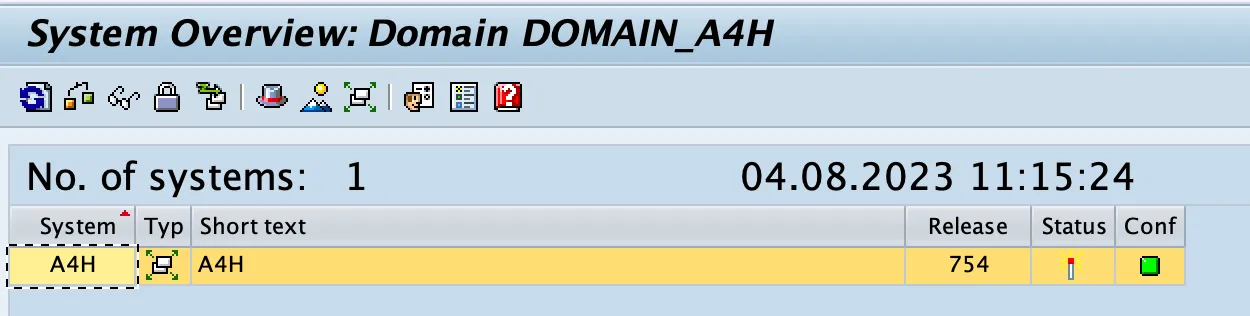
- Выберите «Окружение» > «Обзор системы» .
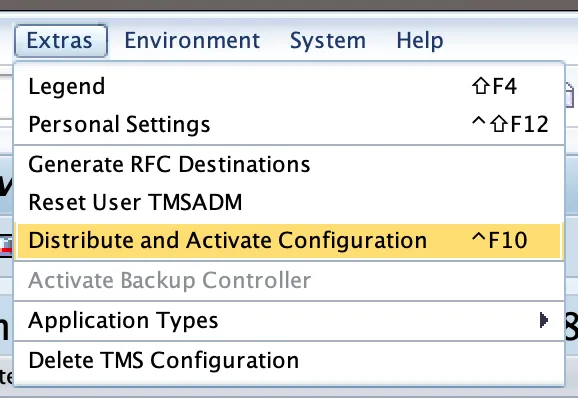
- Выберите «Дополнительно» > «Распространить и активировать конфигурацию» .
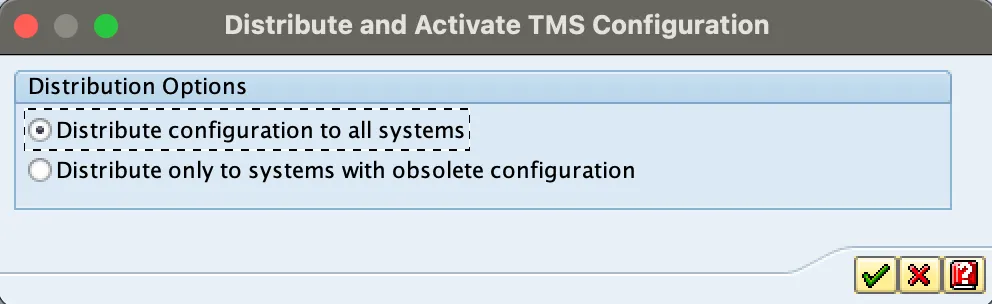
- Перейдите к транзакции STMS_IMPORT , где вы должны увидеть следующий экран:
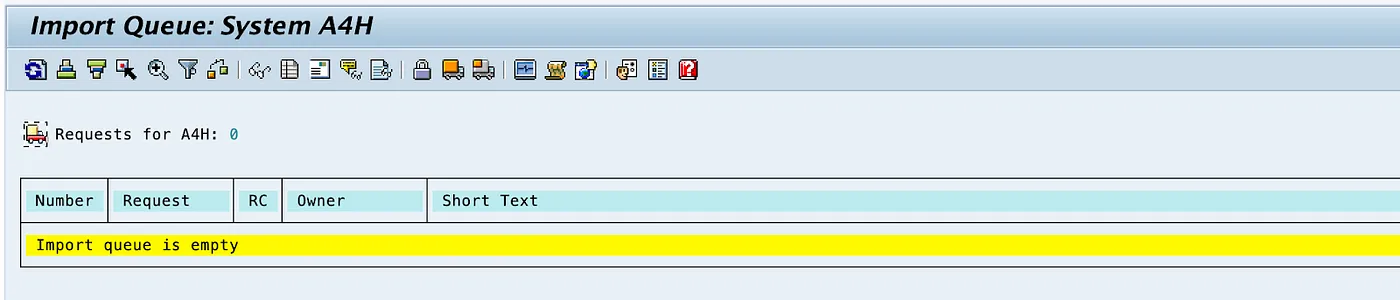
Теперь система SAP готова к импорту любых транспортных запросов.
9. Настройка доверенного сертификата
Для безопасного подключения к API Google с использованием ABAP SDK требуются доверенные сертификаты.
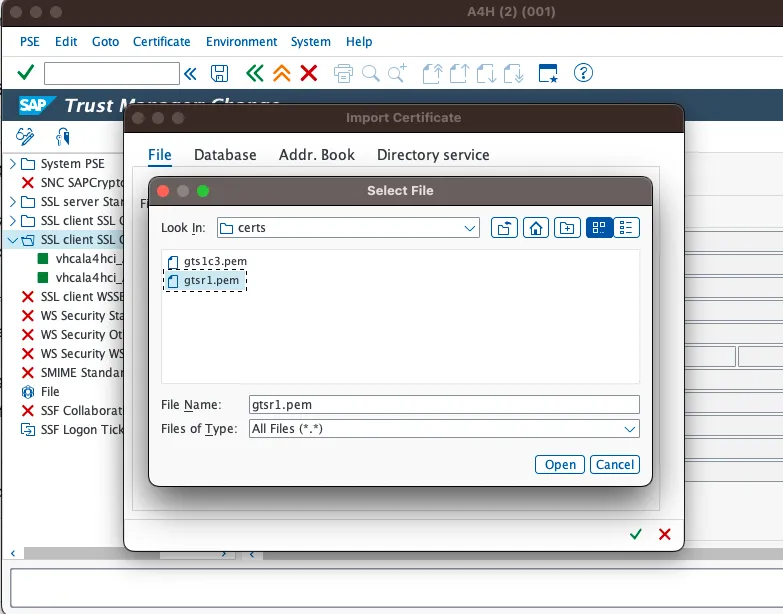
- Загрузите следующие сертификаты из репозитория Google Trust Services на свой компьютер:
- GTS Root R1 (PEM)
- GTS CA 1C3 (PEM)
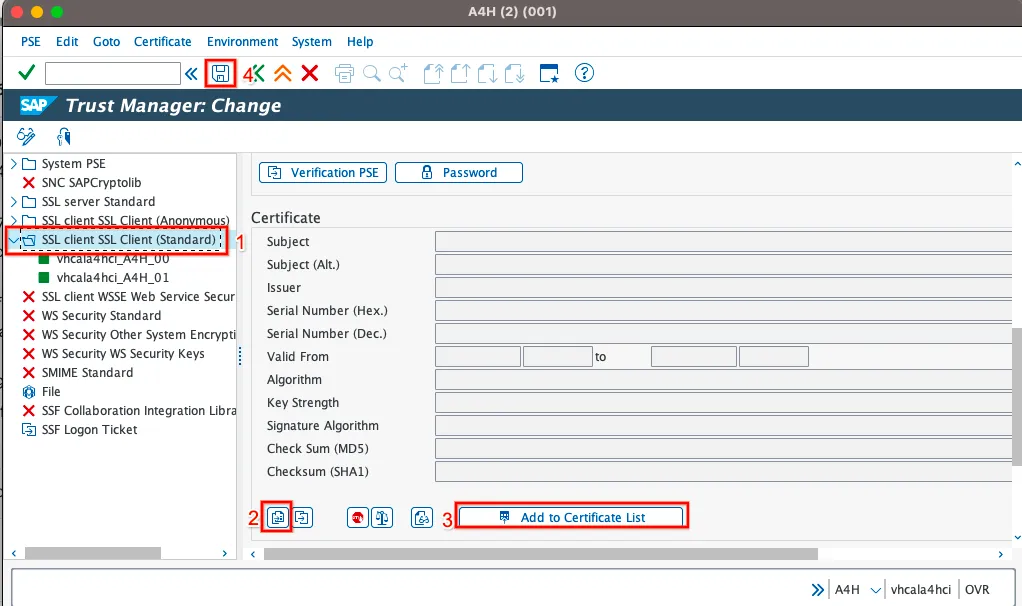
- В SAP GUI используйте транзакцию STRUST для импорта корневого и подчиненного сертификатов в папку SSL Client (Standard) PSE.
- В STRUST выберите узел SSL-клиент (стандартный) и нажмите «Импорт сертификата», чтобы загрузить оба файла, затем нажмите «Добавить в список сертификатов» и «Сохранить» .
10. Импортируйте последнюю версию ABAP SDK для Google Cloud.
Транспортные файлы для ABAP SDK для Google Cloud доступны по этой ссылке. Для ускорения процесса мы выполним импорт с помощью скрипта.
- Из облачной оболочки подключитесь по SSH к виртуальной машине SAP Docker:
gcloud compute ssh "abap-trial-docker-2022"
- Загрузите и запустите скрипт импорта/переноса:
wget https://raw.githubusercontent.com/google-cloud-abap/abap-cloud-trial-2022-gcp/main/import_abap_sdk.sh
chmod 755 import_abap_sdk.sh
./import_abap_sdk.sh
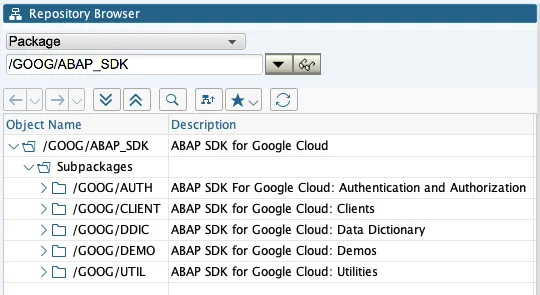
- После завершения проверьте наличие пакета
/GOOG/ABAP_SDKвSE80. Теперь у вас установлен ABAP SDK.
11. Напишите пример программы на ABAP, используя ABAP SDK.
Давайте напишем пример программы на ABAP, которая будет использовать службу проверки адресов для исправления адреса. Пожалуйста, следуйте инструкциям в практическом задании: Настройка аутентификации ABAP SDK с использованием токенов для SAP, размещенного на виртуальной машине Compute Engine.
12. Поздравляем!
Поздравляем! Вы успешно установили пробную версию ABAP Platform Trial 2022 на Google Cloud Platform и импортировали транспортные протоколы для ABAP SDK для Google Cloud.
Пробная версия системы SAP позволит вам подробнее изучить ABAP SDK.
Теперь вы можете перейти к другим практическим занятиям по ABAP SDK , чтобы продолжить изучение использования ABAP SDK для Google Cloud и доступа к различным сервисам Google Cloud.
13. Уборка
Если вы не хотите продолжать выполнение дополнительных практических заданий, связанных с ABAP SDK для Google Cloud, пожалуйста, перейдите к очистке ресурсов.
Удалить проект
- Удалите проект Google Cloud:
gcloud projects delete abap-sdk-poc
Удалить отдельные ресурсы
- Удалите вычислительный экземпляр:
gcloud compute instances delete abap-trial-docker
- Удалите правила брандмауэра:
gcloud compute firewall-rules delete sapmachine
- Удалите учетную запись службы:
gcloud iam service-accounts delete \
    abap-sdk-dev@abap-sdk-poc.iam.gserviceaccount.com