

1. Giới thiệu
Trong lớp học lập trình này, chúng tôi đã liệt kê các bước để cài đặt ABAP Platform Trial 2022 trên Google Cloud, sau đó cài đặt ABAP SDK cho Google Cloud.
Chúng tôi sử dụng các tập lệnh được lưu trữ trong Kho lưu trữ GitHub này. Tệp README của kho lưu trữ có tài liệu chi tiết về chức năng của tập lệnh.
Các dịch vụ sau đây của Google Cloud được dùng trong lớp học lập trình này:
- Compute Engine
- Dịch vụ mạng
- Cloud Shell
Sản phẩm bạn sẽ tạo ra
Bạn sẽ tạo những nội dung sau bằng tập lệnh:
- Một phiên bản Compute Engine có ABAP Platform Trial 2022 đang chạy trên vùng chứa Docker.
- Quy tắc tường lửa.
- Tài khoản dịch vụ để truy cập vào các Cloud API của Google Cloud bằng ABAP SDK cho Google Cloud.
2. Yêu cầu
- Một trình duyệt, chẳng hạn như Chrome hoặc Firefox.
- Một dự án trên đám mây của Google Cloud đã bật tính năng thanh toán hoặc Tạo tài khoản dùng thử miễn phí 90 ngày cho Google Cloud Platform.
- SAP GUI (Windows hoặc Java) được cài đặt trong hệ thống của bạn. Nếu SAP GUI đã được cài đặt trên máy tính xách tay, hãy kết nối với SAP bằng địa chỉ IP ngoài của máy ảo làm IP của Máy chủ ứng dụng. Nếu đang dùng máy Mac, bạn cũng có thể cài đặt SAP GUI cho Java có trong đường liên kết này.
3. Trước khi bắt đầu
- Trong Google Cloud Console, trên trang chọn dự án, hãy chọn hoặc tạo một dự án trên Google Cloud (Ví dụ:
abap-sdk-poc). - Đảm bảo bạn đã bật tính năng thanh toán cho dự án trên Cloud. Tìm hiểu cách kiểm tra xem tính năng thanh toán có được bật trên một dự án hay không. Bỏ qua bước này nếu bạn đang sử dụng Tài khoản dùng thử miễn phí 90 ngày.
- Bạn sẽ sử dụng Cloud Shell, một môi trường dòng lệnh chạy trong Google Cloud.
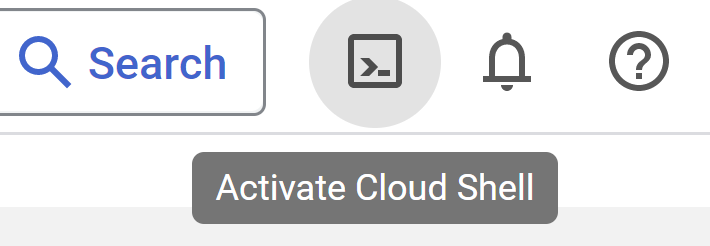
- Trong Cloud Console, hãy nhấp vào Kích hoạt Cloud Shell ở góc trên cùng bên phải:
- Chạy các lệnh sau để xác thực tài khoản của bạn và đặt dự án mặc định thành
abap-sdk-poc. Vùngus-west4-bđược dùng làm ví dụ. Nếu cần, vui lòng thay đổi dự án và khu vực trong các lệnh sau theo lựa chọn ưu tiên của bạn. Các tham số này được dùng bởi tập lệnh cài đặt.
gcloud auth login
gcloud config set project abap-sdk-poc
gcloud config set compute/zone us-west4-b
4. Thực thi tập lệnh tạo
- Chạy lệnh sau để thực thi tập lệnh create_vm_withdocker.sh.
mkdir sap-docker-2022
cd sap-docker-2022
git clone https://github.com/google-cloud-abap/abap-cloud-trial-2022-gcp.git
cd abap-cloud-trial-2022-gcp
chmod 755 create_vm_with_docker.sh
./create_vm_with_docker.sh
Tập lệnh sẽ thực hiện những hoạt động sau:
- Tạo một máy ảo (Tên:
abap-trial-docker, Cấu hình:n2-highmem-4, Hệ điều hành và ổ đĩa:debian-12-bookworm-v20240815,200gb). - Cài đặt phiên bản mới nhất của Docker Engine.
- Kéo và khởi động vùng chứa docker dùng thử Nền tảng ABAP 2022.
- Kích hoạt Dịch vụ thông tin đăng nhập tài khoản dịch vụ IAM và Dịch vụ xác thực địa chỉ mà chúng ta dùng để đánh giá ABAP SDK trong các lớp học lập trình tiếp theo.
- Tạo một tài khoản dịch vụ
abap-sdk-dev@abap-sdk-poc.iam.gserviceaccount.com,mà ABAP SDK sẽ dùng.
5. Giám sát quá trình cài đặt
VM sẽ được tạo trong vài phút, nhưng bước cài đặt vùng chứa Docker SAP sẽ mất khoảng 15 phút.
Để theo dõi quá trình cài đặt, hãy thực hiện các bước sau:
- Sau khi tạo VM, hãy sử dụng một trong các phương thức sau để SSH vào hệ thống:
- Nhấp vào nút SSH trong Cloud Console.

- Chạy lệnh sau trong cửa sổ dòng lệnh Cloud Shell:
gcloud compute ssh "abap-trial-docker-2022"
- Tập lệnh cài đặt sẽ tạo một tệp đầu ra
/tmp/output.txt. Để theo dõi quy trình cài đặt, bạn chạy lệnhtailbằng tệp này.
tail -f /tmp/output.txt
- Đợi cho đến khi bạn thấy thông báo xác nhận bên dưới trong tệp đầu ra rằng vùng chứa Docker SAP đang chạy.

Bạn cũng có thể chạy lệnh sau để kiểm tra xem vùng chứa có đang chạy hay không:
sudo docker ps
Thao tác này sẽ hoàn tất quá trình cài đặt và giờ đây, chúng ta có thể chuyển sang bước tiếp theo là kết nối với hệ thống.
6. Kiểm tra kết nối với hệ thống SAP
Giờ đây, bạn có thể kết nối với hệ thống SAP.
- Chạy lệnh sau để lấy IP ngoài của VM hoặc kiểm tra trong Cloud Console Google.
gcloud compute instances describe abap-trial-docker  \
--format='get(networkInterfaces[0].accessConfigs[0].natIP)'
Sử dụng thông tin sau để kết nối từ SAP GUI:
- Mã hệ thống: A4H
- Số phiên bản: 00
- Máy chủ ứng dụng: <Địa chỉ IP ngoài>
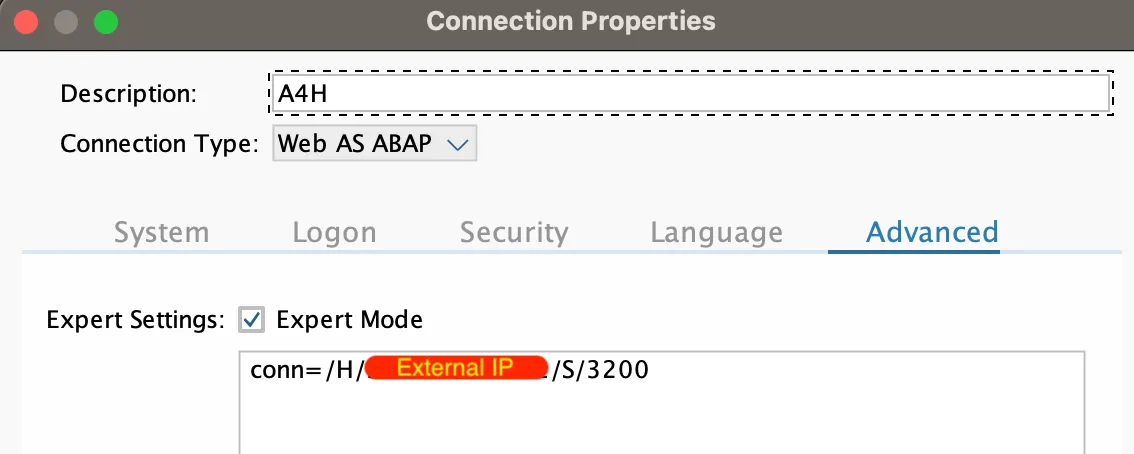
Tên người dùng là DEVELOPER và mật khẩu là ABAPtr2022#00. Mật khẩu này cũng được xác định trước (cùng một mật khẩu) cho ứng dụng 000, ứng dụng 001: SAP*, DDIC. Vui lòng tham khảo tại đây để biết thêm thông tin.
7. Gia hạn giấy phép dùng thử SAP
Để gia hạn giấy phép dùng thử SAP, hãy thực hiện các bước sau:
- Đăng nhập vào hệ thống bằng thông tin đăng nhập sau:
Khách hàng: |
|
Mã nhận dạng người dùng: |
|
Mật khẩu: |
|
- Lấy khoá phần cứng từ Tcode:
SLICENSE
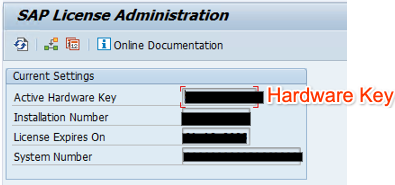
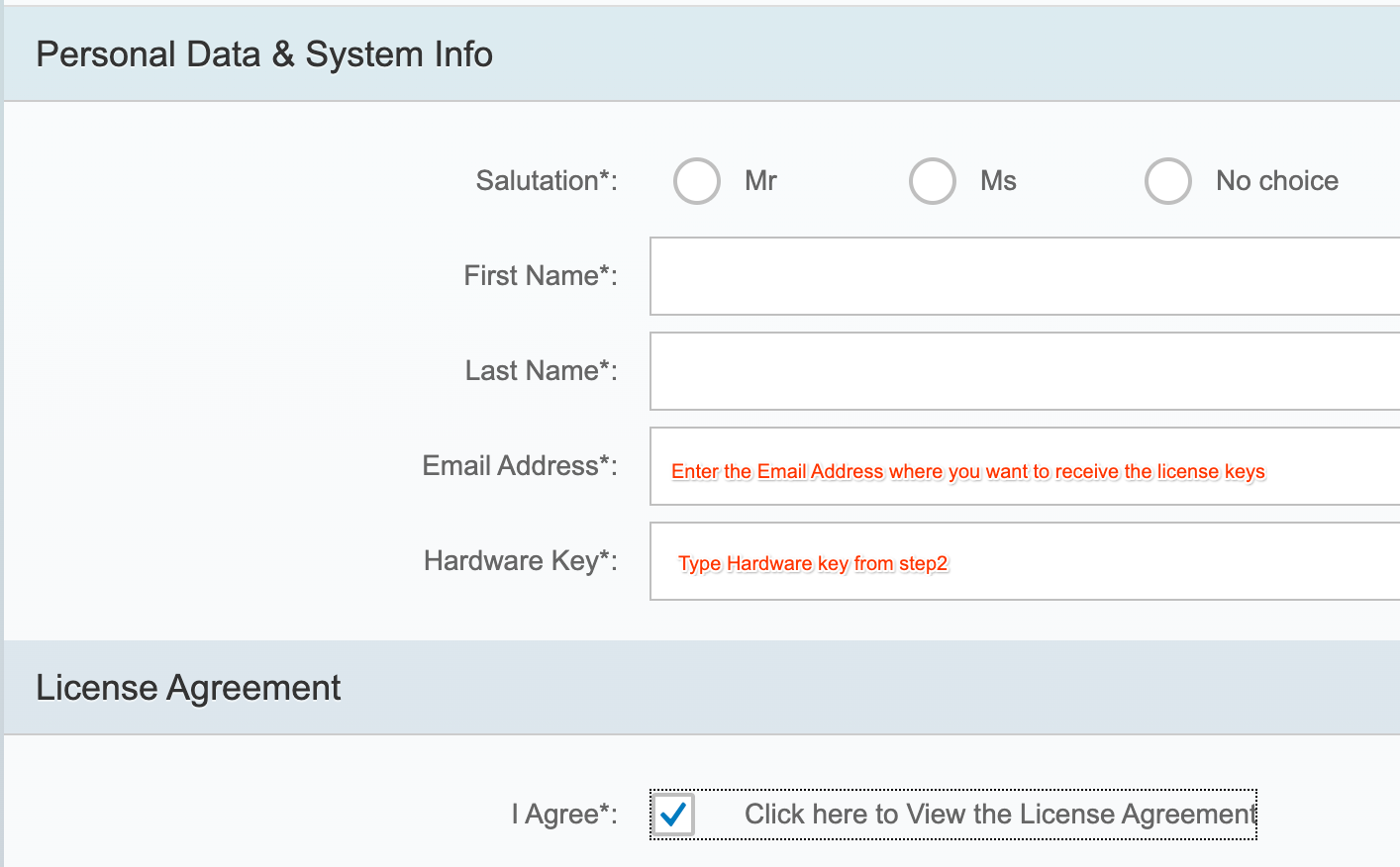
- Tạo khoá cấp phép mới trên trang web SAP License Keys for Preview, Evaluation and Developer Versions (Khoá cấp phép SAP cho các phiên bản xem trước, đánh giá và dành cho nhà phát triển). Chọn
A4Hhệ thống, cập nhật dữ liệu cá nhân, thông tin hệ thống bằng khoá phần cứng và đồng ý với giấy phép. Nhấp vào nút Generate (Tạo) để tạo tệp khoá cấp phépA4H_Multiple.txt

- Cài đặt khoá cấp phép mới bằng Tcode:
SLICENSE
- Chuyển đến Tcode:
SLICENSE, nhấp vào nút Install (Cài đặt) rồi chọn tài liệu văn bản đã tải xuốngA4H_Multiple.txt. Hệ thống sẽ gia hạn thêm 3 tháng.
8. Kích hoạt cấu hình TMS
Để nhập các phương tiện vận chuyển vào hệ thống, chúng ta phải kích hoạt cấu hình TMS.
- Đăng nhập vào hệ thống bằng tên người dùng
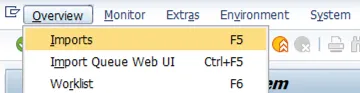
DEVELOPERvà mật khẩuABAPtr2022#00. - Chuyển đến TCode STMS > Overview > Imports (STMS > Tổng quan > Nhập).
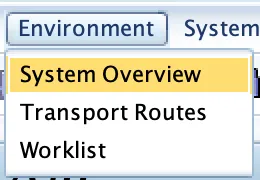
- Chọn Environment > System Overview (Môi trường > Tổng quan về hệ thống).
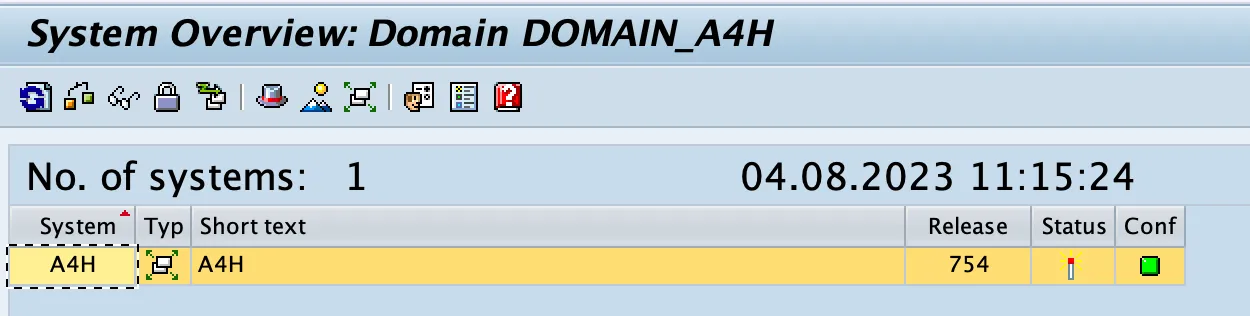
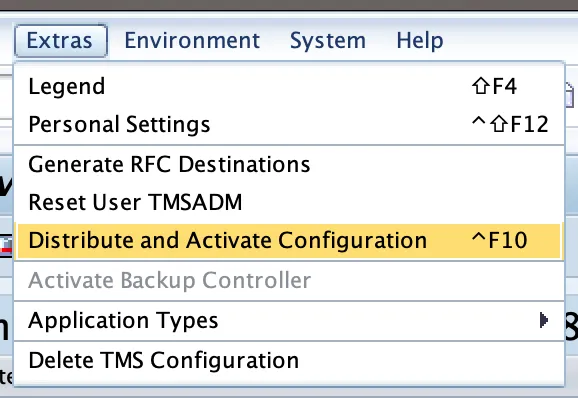
- Chọn Extras > Distribute and Activate Configuration (Tiện ích bổ sung > Phân phối và kích hoạt cấu hình).
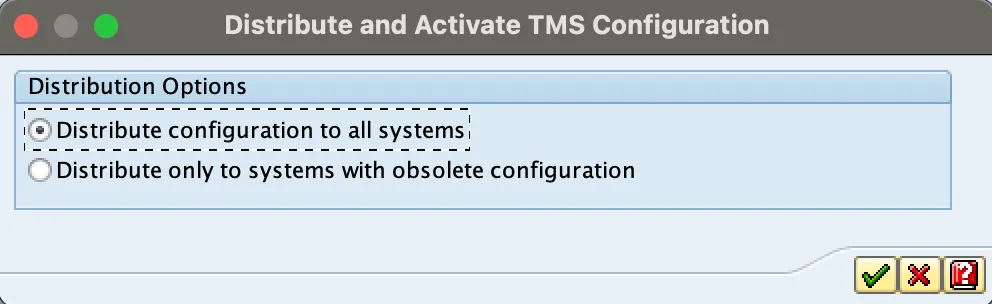
- Chuyển đến TCode STMS_IMPORT, bạn sẽ thấy màn hình sau:
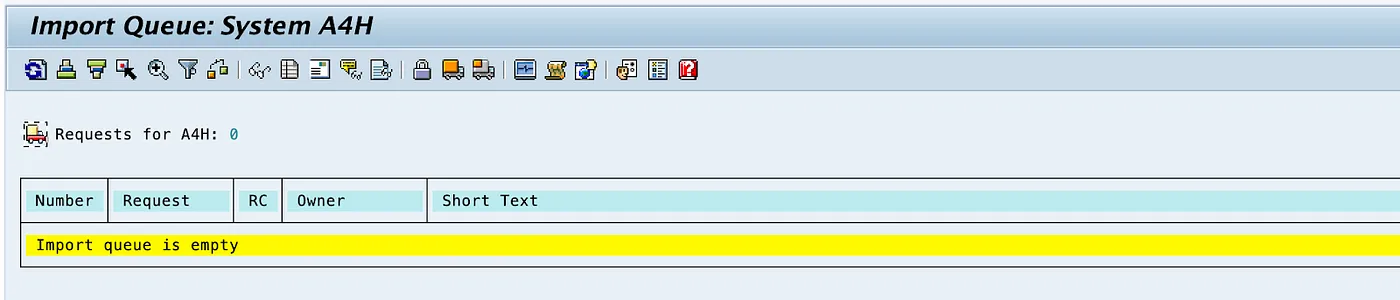
Giờ đây, hệ thống SAP đã sẵn sàng nhập mọi tệp truyền tải.
9. Định cấu hình Chứng chỉ tin cậy
Để kết nối an toàn với Google API bằng ABAP SDK, bạn cần có chứng chỉ tin cậy.
- Tải các chứng chỉ sau đây xuống máy tính từ kho lưu trữ Google Trust Services:
- GTS Root R1 (PEM)
- GTS CA 1C3 (PEM)
- Trong SAP GUI, hãy dùng giao dịch STRUST để nhập cả chứng chỉ gốc và chứng chỉ phụ vào thư mục PSE SSL Client (Standard) của máy khách SSL.
- Trong STRUST, hãy chọn nút SSL client SSL Client (Standard) rồi nhấp vào Import certificate (Nhập chứng chỉ) để tải cả hai tệp lên, nhấp vào Add to Certificate List (Thêm vào danh sách chứng chỉ) và Save (Lưu).
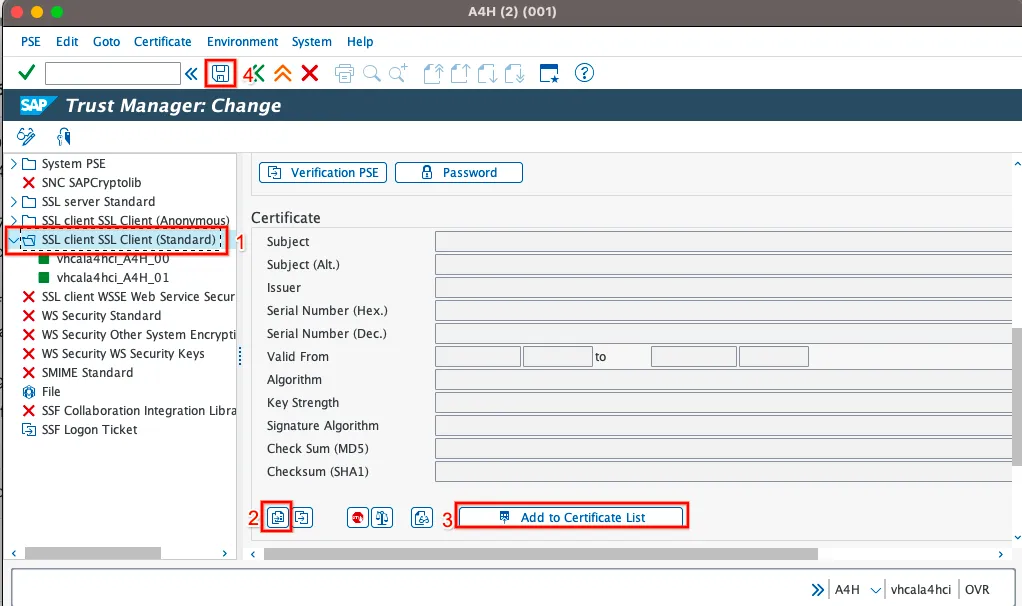
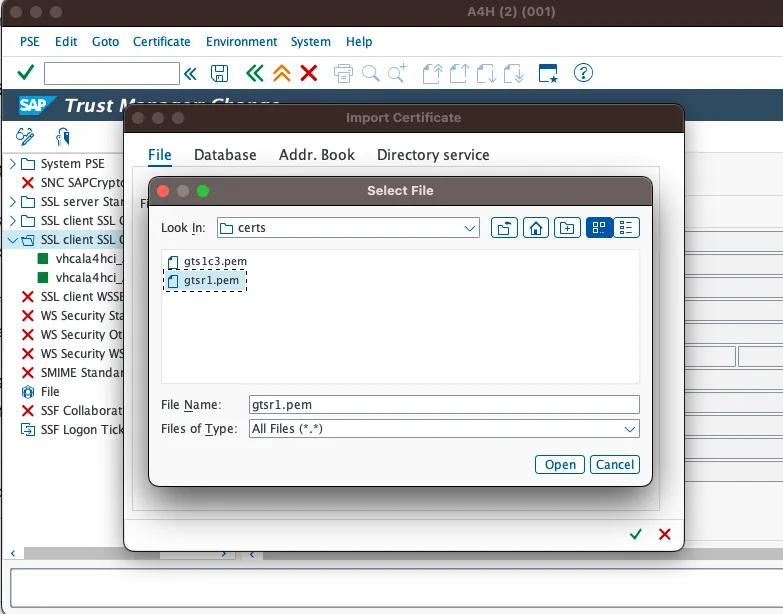
10. Nhập phiên bản mới nhất của ABAP SDK cho Google Cloud
Các tệp truyền tải cho ABAP SDK cho Google Cloud có trong đường liên kết này. Để đẩy nhanh quá trình, chúng ta sẽ thực hiện việc nhập bằng một tập lệnh.
- Từ Cloud Shell, hãy tạo kết nối SSH vào máy ảo Docker SAP:
gcloud compute ssh "abap-trial-docker-2022"
- Tải xuống và thực thi tập lệnh truyền dữ liệu nhập:
wget https://raw.githubusercontent.com/google-cloud-abap/abap-cloud-trial-2022-gcp/main/import_abap_sdk.sh
chmod 755 import_abap_sdk.sh
./import_abap_sdk.sh
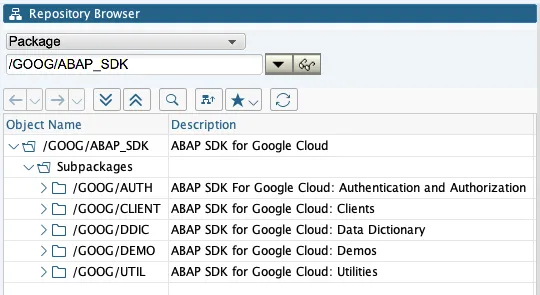
- Sau khi hoàn tất, hãy kiểm tra gói
/GOOG/ABAP_SDKtrongSE80. Giờ đây, bạn đã cài đặt ABAP SDK.
11. Viết một chương trình ABAP mẫu bằng ABAP SDK
Hãy viết một chương trình ABAP mẫu để sử dụng dịch vụ Xác thực địa chỉ nhằm sửa một địa chỉ. Vui lòng làm theo lớp học lập trình – Định cấu hình quy trình xác thực ABAP SDK bằng mã thông báo cho SAP được lưu trữ trên máy ảo Compute Engine
12. Xin chúc mừng
Xin chúc mừng! Bạn đã cài đặt thành công ABAP Platform Trial 2022 trên Google Cloud Platform và nhập các tệp truyền tải cho ABAP SDK cho Google Cloud.
Hệ thống dùng thử SAP sẽ cho phép bạn tìm hiểu thêm về ABAP SDK.
Giờ đây, bạn có thể tiếp tục với các lớp học lập trình ABAP SDK khác để tiếp tục hành trình học tập cách sử dụng ABAP SDK cho Google Cloud để truy cập vào nhiều dịch vụ của Google Cloud.
13. Dọn dẹp
Nếu bạn không muốn tiếp tục với các codelab bổ sung liên quan đến ABAP SDK cho Google Cloud, vui lòng tiếp tục với bước dọn dẹp.
Xoá dự án
- Xoá dự án trên Google Cloud:
gcloud projects delete abap-sdk-poc
Xoá từng tài nguyên
- Xoá phiên bản điện toán:
gcloud compute instances delete abap-trial-docker
- Xoá các quy tắc về tường lửa:
gcloud compute firewall-rules delete sapmachine
- Xoá tài khoản dịch vụ:
gcloud iam service-accounts delete \
    abap-sdk-dev@abap-sdk-poc.iam.gserviceaccount.com