

1. מבוא
ב-Codelab הזה תלמדו איך להאיץ את תהליכי העבודה של מדעי הנתונים ולמידת מכונה במערכי נתונים גדולים באמצעות מעבדי GPU של NVIDIA וספריות קוד פתוח ב-Google Cloud. תתחילו בהגדרת התשתית, ואז תלמדו איך להשתמש בהאצת GPU.
התכנים יתמקדו במחזור החיים של מדעי הנתונים, מהכנת נתונים באמצעות pandas ועד לאימון מודלים באמצעות scikit-learn ו-XGBoost. תלמדו איך להאיץ את המשימות האלה באמצעות הספריות cuDF ו-cuML של NVIDIA. היתרון הכי גדול הוא שאפשר להשתמש בהאצת ה-GPU הזו בלי לשנות את הקוד הקיים של pandas או scikit-learn.
מה תלמדו
- הסבר על Colab Enterprise ב-Google Cloud.
- התאמה אישית של סביבת זמן ריצה ב-Colab עם הגדרות ספציפיות של GPU וזיכרון.
- החלת האצת GPU כדי לחזות את סכומי הטיפים באמצעות מיליוני רשומות ממערך נתונים של מוניות בניו יורק.
- אפשר להאיץ את
pandasללא שינויים בקוד באמצעות הספרייהcuDFשל NVIDIA. - האצת
scikit-learnללא שינויים בקוד באמצעות ספרייתcuMLומעבדי GPU של NVIDIA. - יוצרים פרופיל של הקוד כדי לזהות אילוצים שמשפיעים על הביצועים ולבצע אופטימיזציה שלהם.
בדף הבא מופיעים הקרדיטים שבהם אפשר להשתמש כדי להשלים את ה-Lab.
2. למה כדאי להאיץ את למידת המכונה?
הצורך באיטרציה מהירה יותר ב-ML
הכנת הנתונים היא תהליך שלוקח זמן, ואימון המודל או ההערכה שלו יכולים לקחת עוד יותר זמן ככל שמערכי הנתונים גדלים. אימון מודלים כמו יערות אקראיים או XGBoost על מיליוני שורות באמצעות מעבד (CPU) יכול להימשך שעות או ימים.
השימוש ב-GPU מאיץ את תהליכי האימון האלה באמצעות ספריות כמו cuML ו-XGBoost מבוסס-GPU. ההאצה הזו מאפשרת לכם:
- חזרה מהירה על תהליך העבודה: בדיקה מהירה של תכונות חדשות ופרמטרים היפר-פונקציונליים.
- אימון על מערכי נתונים מלאים: כדי לשפר את הדיוק, מומלץ להשתמש בנתונים המלאים במקום בדגימה.
- הפחתת עלויות: אפשר להשלים עומסי עבודה כבדים בפחות זמן כדי להפחית את עלויות המחשוב.
3. הגדרה ודרישות
עלויות פוטנציאליות
ב-Codelab הזה נעשה שימוש במשאבי Google Cloud, כולל סביבות זמן ריצה של Colab Enterprise עם מעבדי GPU מסוג NVIDIA L4. כדי להימנע מחיובים שוטפים, חשוב לשים לב לחיובים פוטנציאליים ולפעול לפי ההוראות שבקטע ניקוי בסוף ה-codelab כדי להשבית את המשאבים. מידע מפורט על תמחור זמין במאמרים תמחור של Colab Enterprise ותמחור של GPU.
לפני שמתחילים
אנחנו מניחים שיש לכם היכרות ברמה בינונית עם Python, pandas, scikit-learn ושיטות סטנדרטיות של למידת מכונה (כמו אימות צולב או שילוב של מודלים).
- במסוף Google Cloud, בדף לבחירת הפרויקט בענן, בוחרים פרויקט בענן או יוצרים פרויקט בענן חדש.
- הקפידו לוודא שהחיוב מופעל בפרויקט בענן שלכם ב-Google Cloud.
הפעלת ממשקי ה-API
כדי להשתמש ב-Colab Enterprise, צריך קודם להפעיל את ממשקי ה-API הנדרשים.
- פותחים את Google Cloud Shell על ידי לחיצה על הסמל של Cloud Shell בפינה הימנית העליונה של מסוף Google Cloud.

- ב-Cloud Shell, מחליפים את
PROJECT_IDבמזהה הפרויקט כדי להגדיר את מזהה הפרויקט:
gcloud config set project <PROJECT_ID>
- מריצים את הפקודה הבאה כדי להפעיל את ממשקי ה-API הנדרשים:
gcloud services enable \
    compute.googleapis.com \
    dataform.googleapis.com \
    notebooks.googleapis.com \
    aiplatform.googleapis.com
אם הפעולה בוצעה בהצלחה, תוצג הודעה דומה לזו שמופיעה בהמשך:
Operation "operations/..." finished successfully.
4. בחירת סביבת Notebook
מדעני נתונים רבים מכירים את Colab לשימוש בפרויקטים אישיים, אבל Colab Enterprise מספק חוויית מחברת מאובטחת, משולבת ושיתופית שמתאימה לעסקים.
ב-Google Cloud יש שתי אפשרויות עיקריות לסביבות מחברות מנוהלות: Colab Enterprise ו-Gemini Enterprise Agent Platform Workbench. הבחירה הנכונה תלויה בסדרי העדיפויות של הפרויקט.
מתי כדאי להשתמש ב-Agent Platform Workbench
בוחרים ב-Agent Platform Workbench אם העדיפות שלכם היא שליטה והתאמה אישית מתקדמת. האפשרות הזו מתאימה במקרים הבאים:
- לנהל את התשתית הבסיסית ואת מחזור החיים של המכונות.
- שימוש במאגרי תגים מותאמים אישית ובהגדרות רשת.
- שילוב עם צינורות MLOps וכלים מותאמים אישית לניהול מחזור חיים.
מתי כדאי להשתמש ב-Colab Enterprise
כדאי לבחור ב-Colab Enterprise אם העדיפות שלכם היא הגדרה מהירה, קלות שימוש ושיתוף פעולה מאובטח. זהו פתרון מנוהל מלא שמאפשר לצוות שלכם להתמקד בניתוח במקום בתשתית.
Colab Enterprise מאפשר לכם:
- פיתוח תהליכי עבודה של מדעי הנתונים שקשורים קשר הדוק למחסן הנתונים. אפשר לפתוח ולנהל את מחברות ה-Notebook ישירות ב-BigQuery Studio.
- אימון מודלים של למידת מכונה ושילוב שלהם עם כלי MLOps ב-Agent Platform.
- ליהנות מחוויה גמישה ומאוחדת. מחברת Colab Enterprise שנוצרה ב-BigQuery יכולה להיפתח ולהיות מורצת ב-Agent Platform, ולהיפך.
התכונה החדשה של היום
ב-Codelab הזה נעשה שימוש ב-Colab Enterprise ללמידת מכונה מואצת.
לקבלת מידע נוסף על ההבדלים, אפשר לעיין בתיעוד הרשמי בנושא בחירת פתרון המחברת המתאים.
5. הגדרת תבנית של זמן ריצה
ב-Colab Enterprise, מתחברים לסביבת זמן ריצה שמבוססת על תבנית מוגדרת מראש של סביבת זמן ריצה.
תבנית של זמן ריצה היא הגדרה לשימוש חוזר שמציינת את הסביבה של מחברת, כולל:
- סוג המכונה (מעבד, זיכרון)
- מאיץ (סוג ה-GPU ומספר המאיצים)
- גודל וסוג הדיסק
- הגדרות רשת ומדיניות אבטחה
- כללים אוטומטיים לכיבוי במצב המתנה
למה תבניות בזמן ריצה שימושיות
- עקביות: אתם והצוות שלכם מקבלים את אותה סביבה כדי להבטיח שאפשר יהיה לחזור על העבודה.
- אבטחה: התבניות אוכפות את מדיניות האבטחה של הארגון.
- ניהול עלויות: המשאבים מוגדרים מראש בתבנית כדי למנוע עלויות לא מכוונות.
יצירת תבנית בזמן ריצה
מגדירים תבנית זמן ריצה לשימוש חוזר לשיעור ה-Lab.
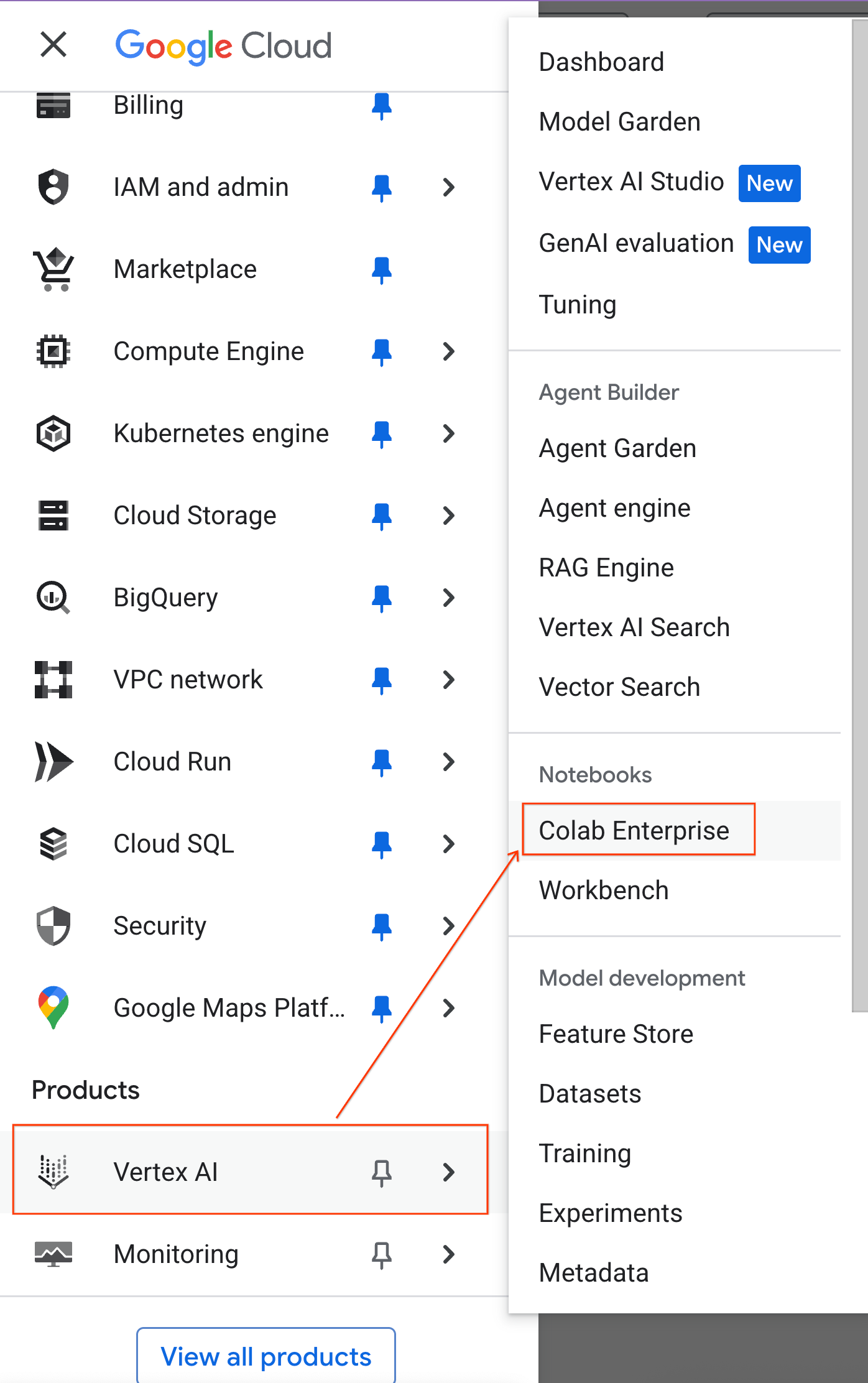
- במסוף Google Cloud, עוברים אל תפריט הניווט > Agent Platform > Notebooks.
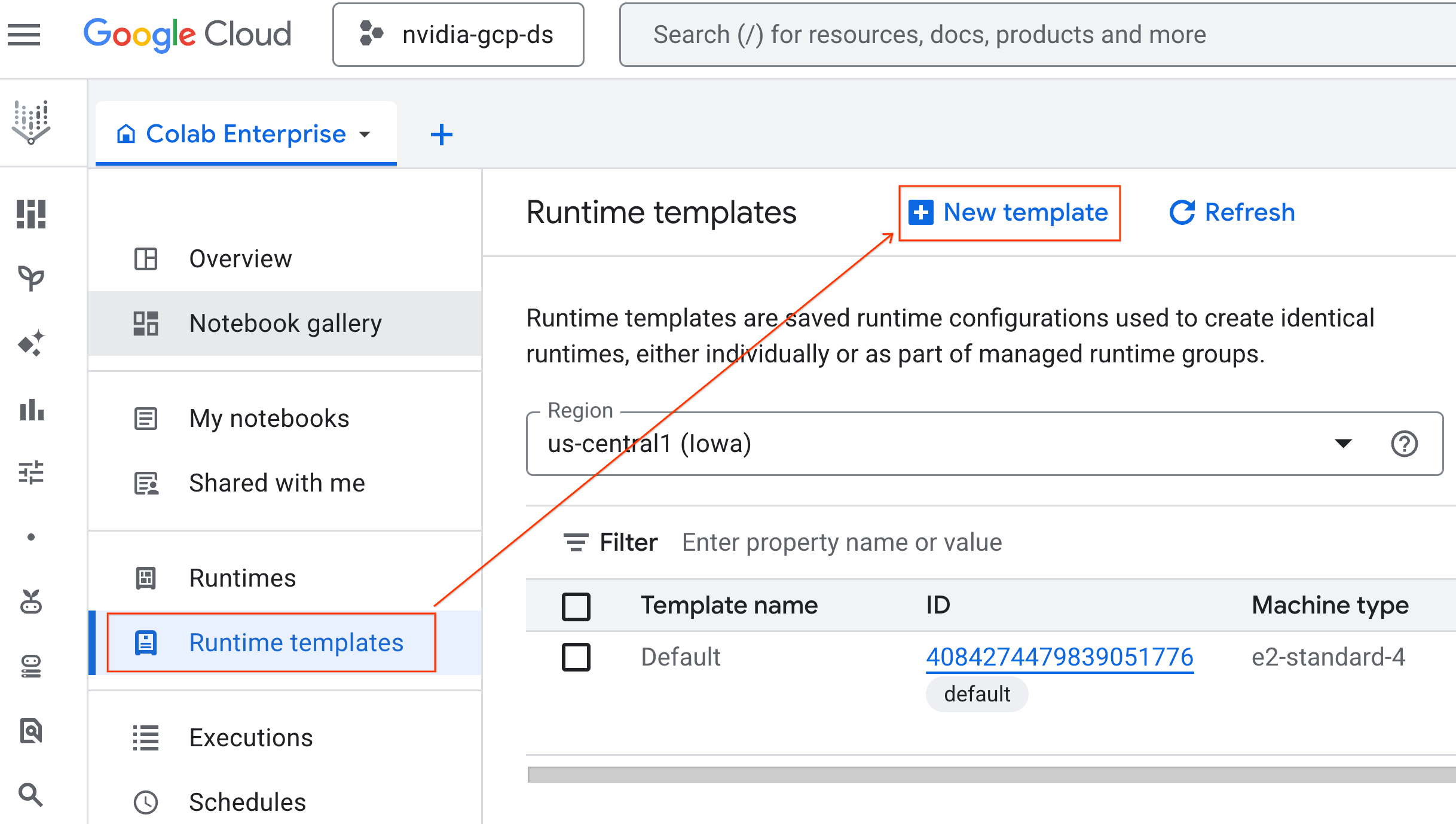
- ב-Colab Enterprise, לוחצים על Runtime templates (תבניות של זמן ריצה) ואז על New Template (תבנית חדשה).
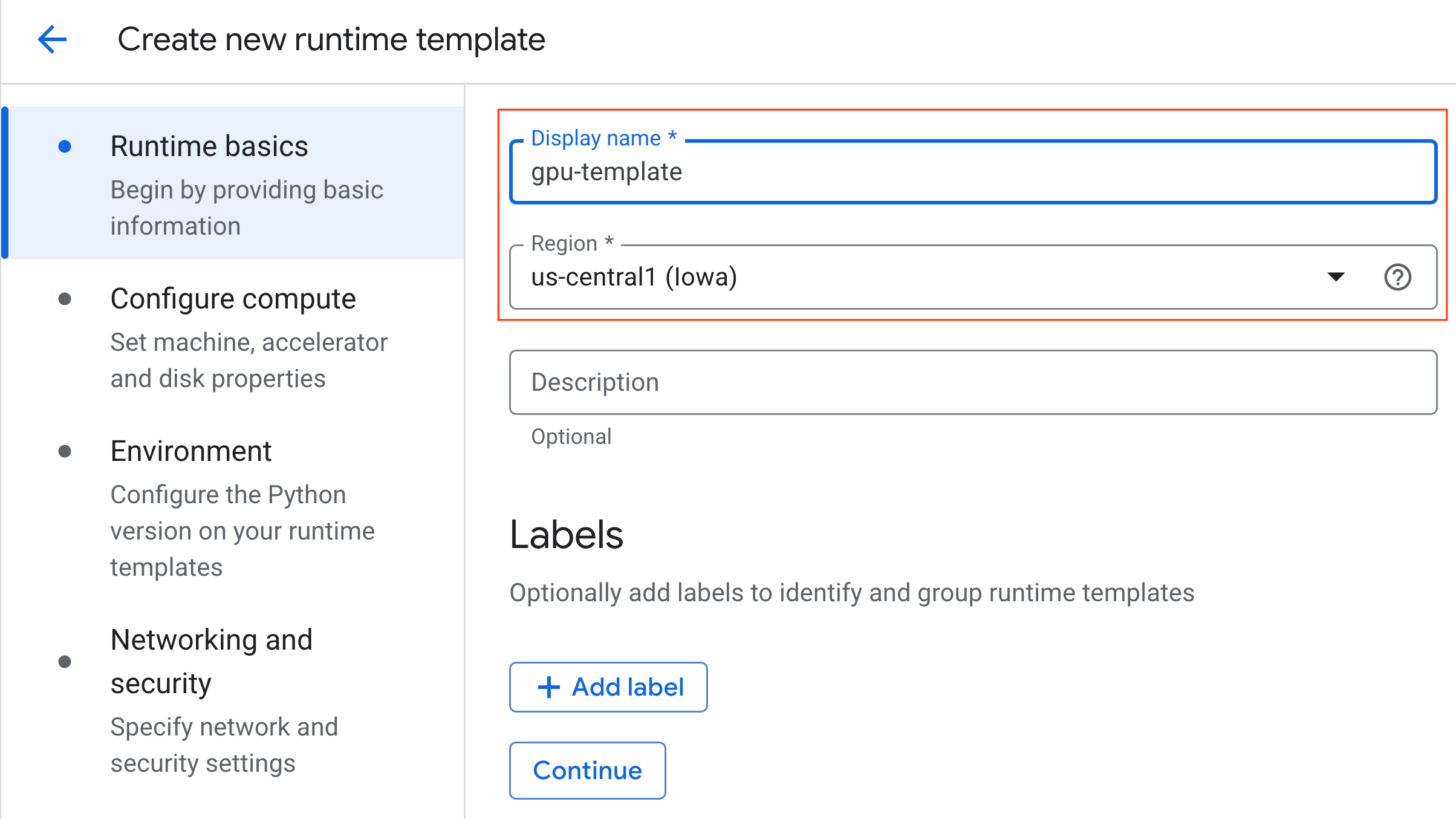
- בקטע יסודות של זמן ריצה:
- מגדירים את השם המוצג כ-
gpu-template. - מגדירים את האזור המועדף.
- מגדירים את השם המוצג כ-
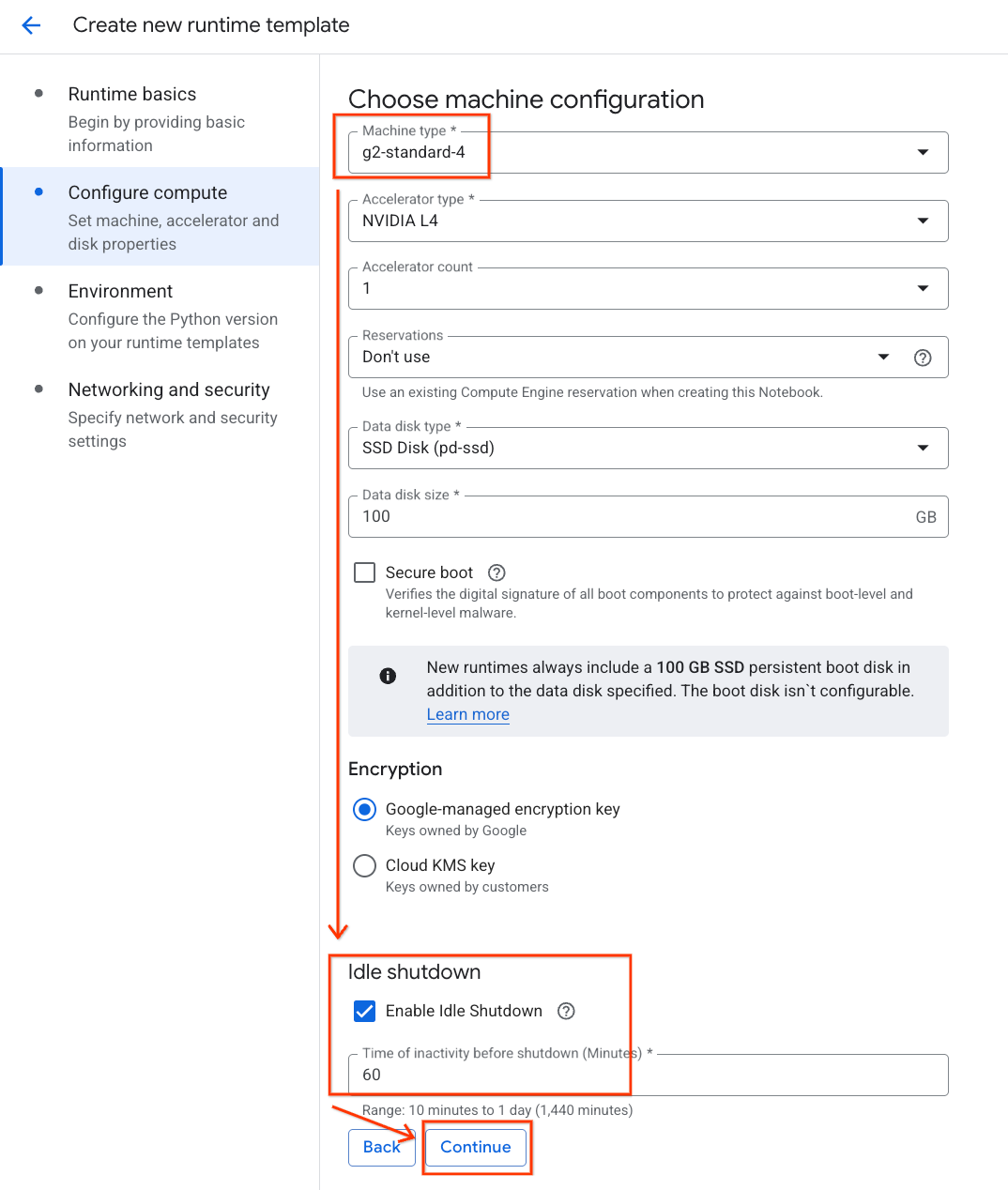
- בקטע Configure compute (הגדרת משאבי מחשוב):
- מגדירים את Machine type (סוג המכונה) לערך
g2-standard-4. - משאירים את הגדרת ברירת המחדל סוג המאיץ כ-
NVIDIA L4עם מספר מאיצים של 1. - משנים את ההגדרה Idle shutdown (כיבוי במצב לא פעיל) ל-60 דקות.
- לוחצים על המשך.
- מגדירים את Machine type (סוג המכונה) לערך
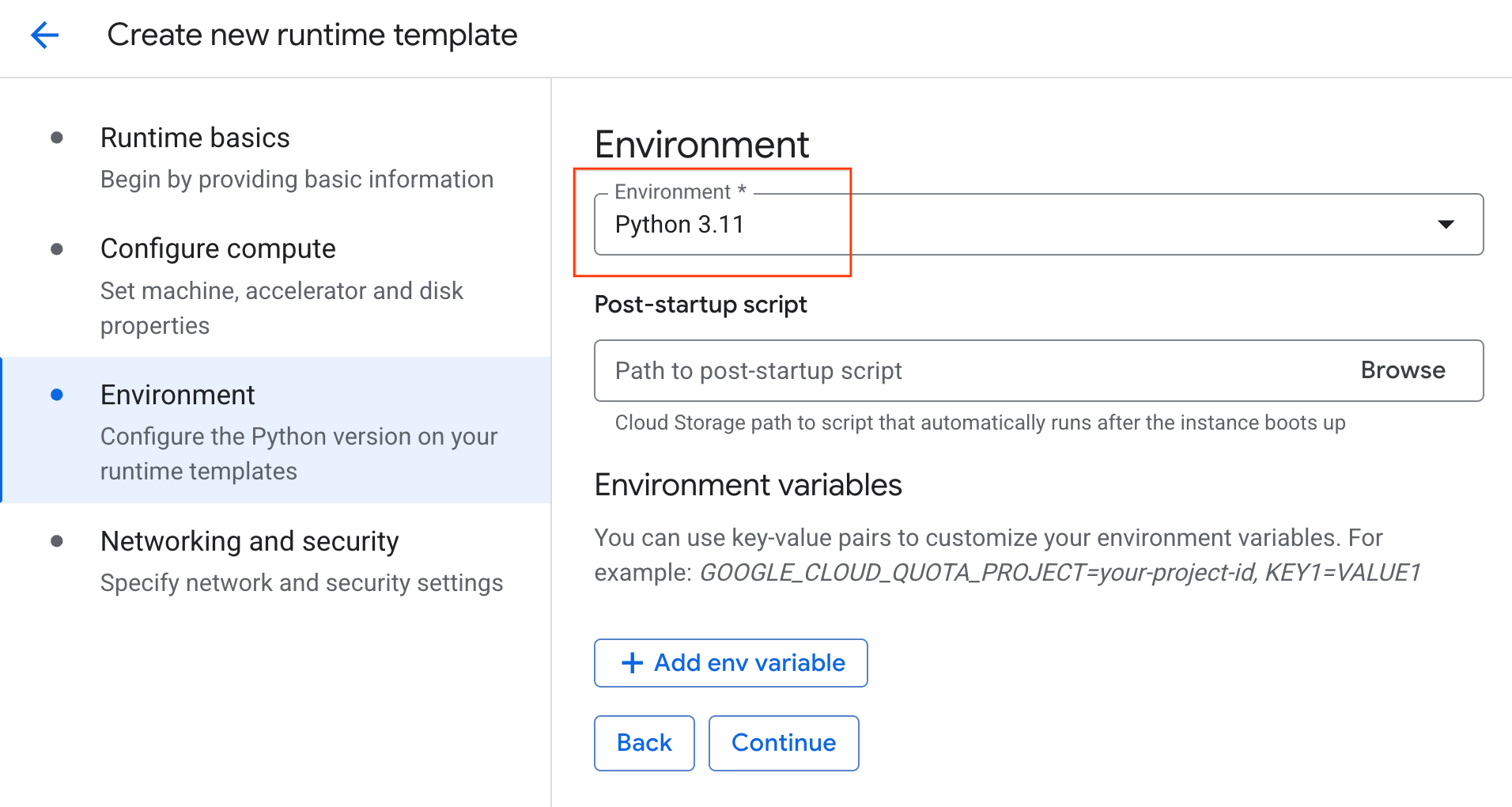
- בקטע סביבה:
- מגדירים את הסביבה ל-
Python 3.11
- מגדירים את הסביבה ל-
- לוחצים על יצירה כדי לשמור את תבנית זמן הריצה. התבנית החדשה אמורה להופיע בדף 'תבניות בזמן ריצה'.
6. הפעלת סביבת זמן ריצה
אחרי שהתבנית מוכנה, אפשר ליצור סביבת ריצה חדשה.
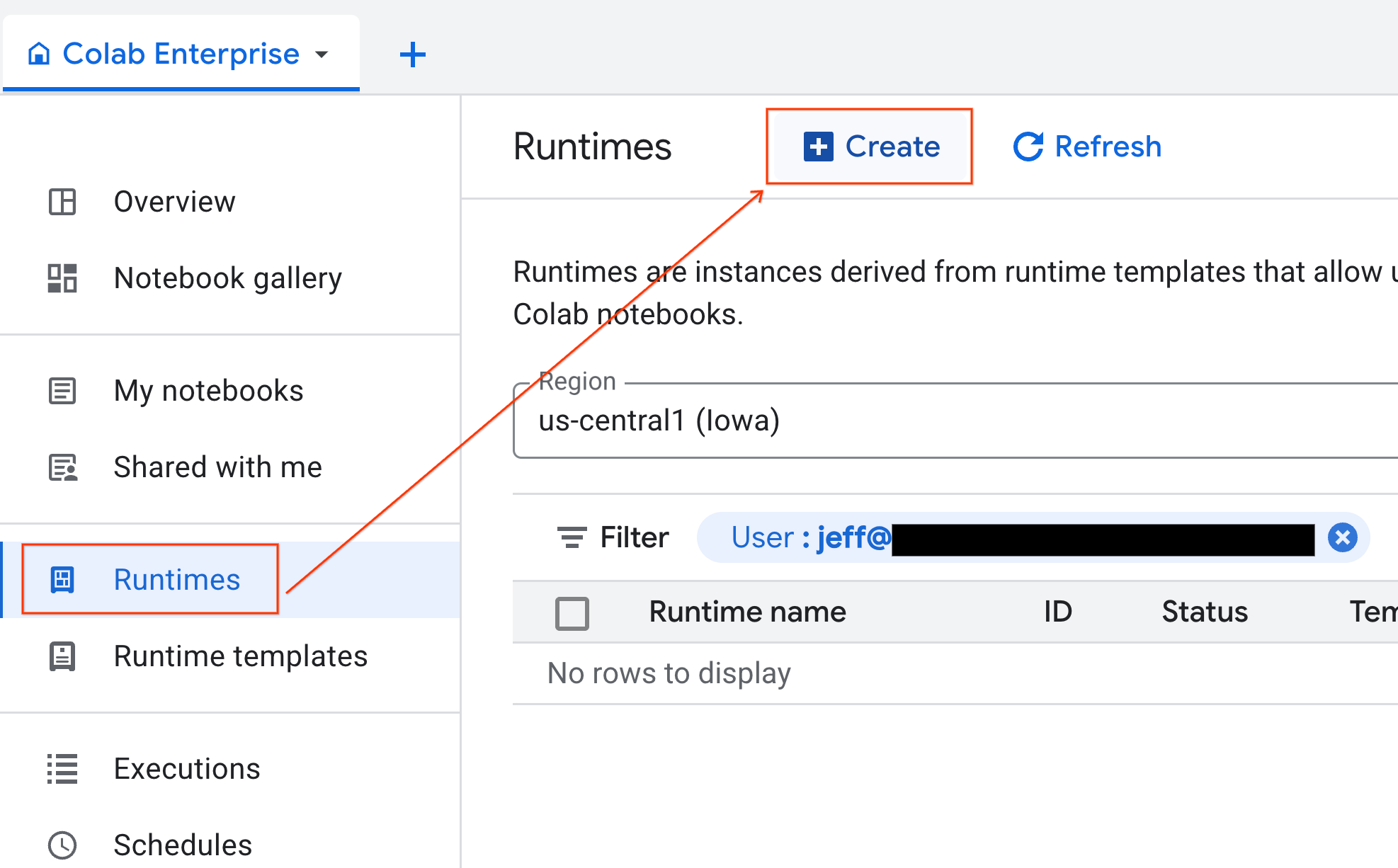
- ב-Colab Enterprise, לוחצים על Runtimes ואז על Create.
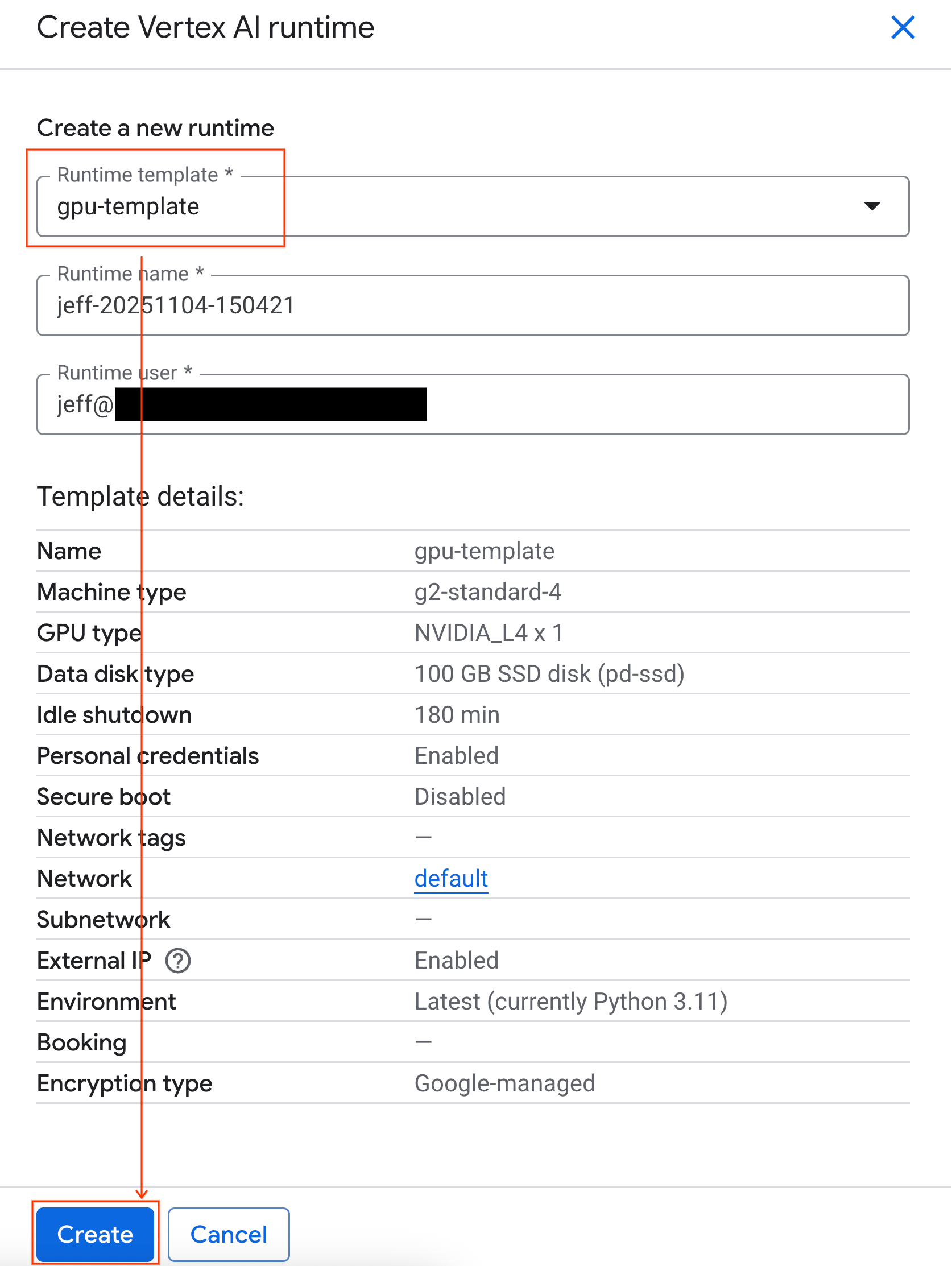
- בקטע Runtime template (תבנית זמן ריצה), בוחרים באפשרות
gpu-template. לוחצים על Create ומחכים עד שהסביבה תופעל.
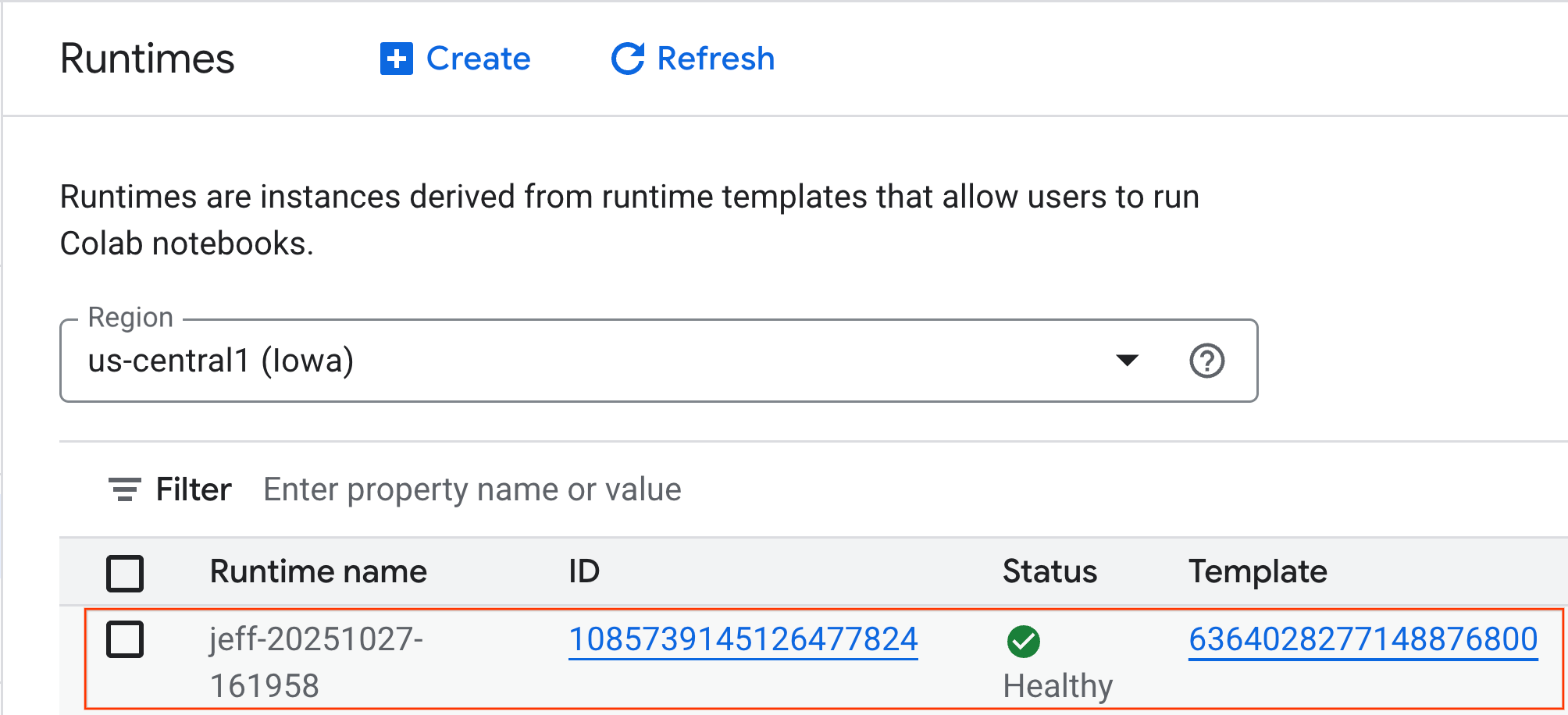
- אחרי כמה דקות, זמן הריצה יהיה זמין.
7. הגדרת ה-Notebook
עכשיו, כשהתשתית פועלת, צריך לייבא את מחברת ה-Lab ולחבר אותה לסביבת זמן הריצה.
ייבוא ה-Notebook
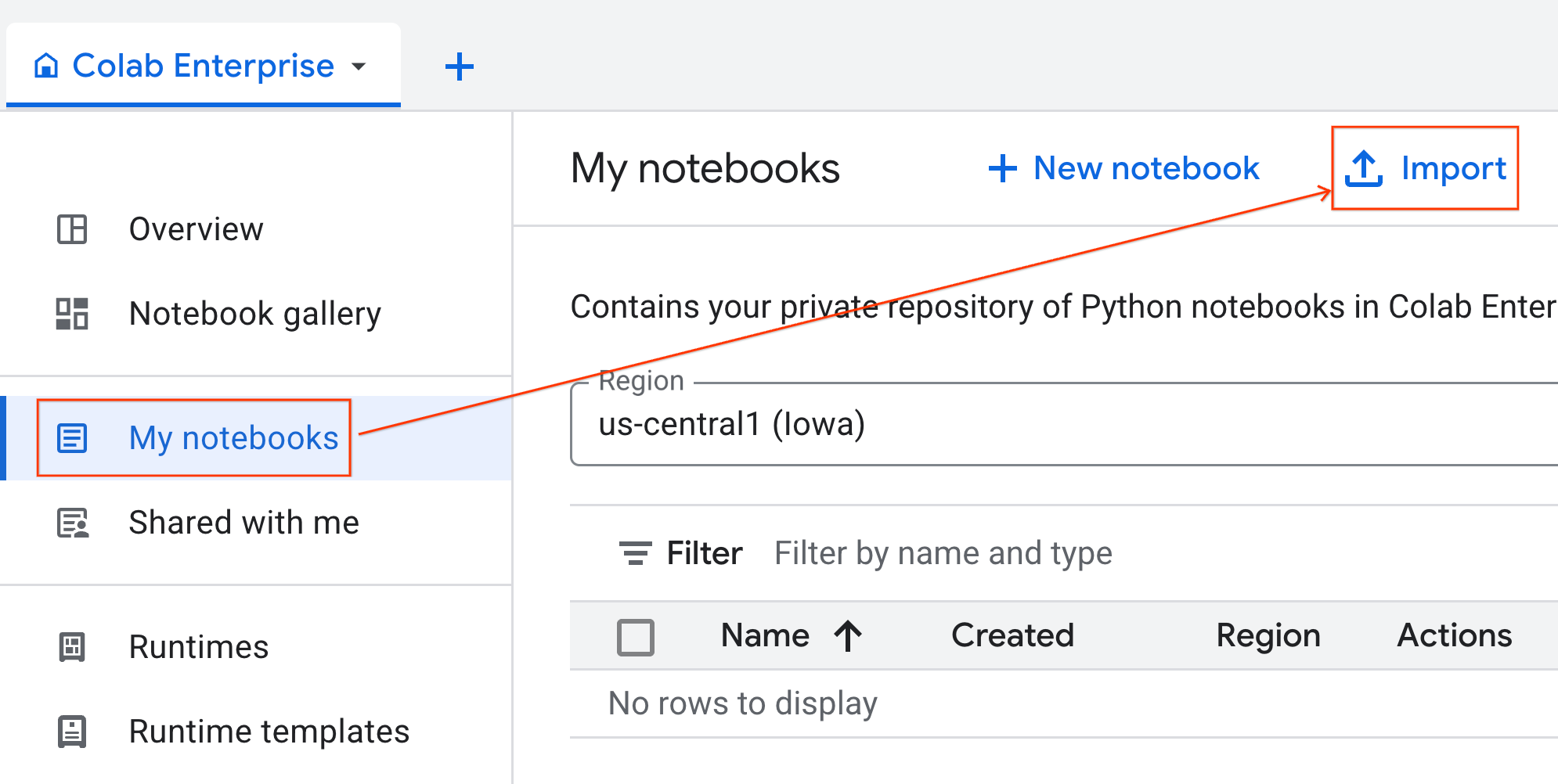
- ב-Colab Enterprise, לוחצים על המחברות שלי ואז על ייבוא.
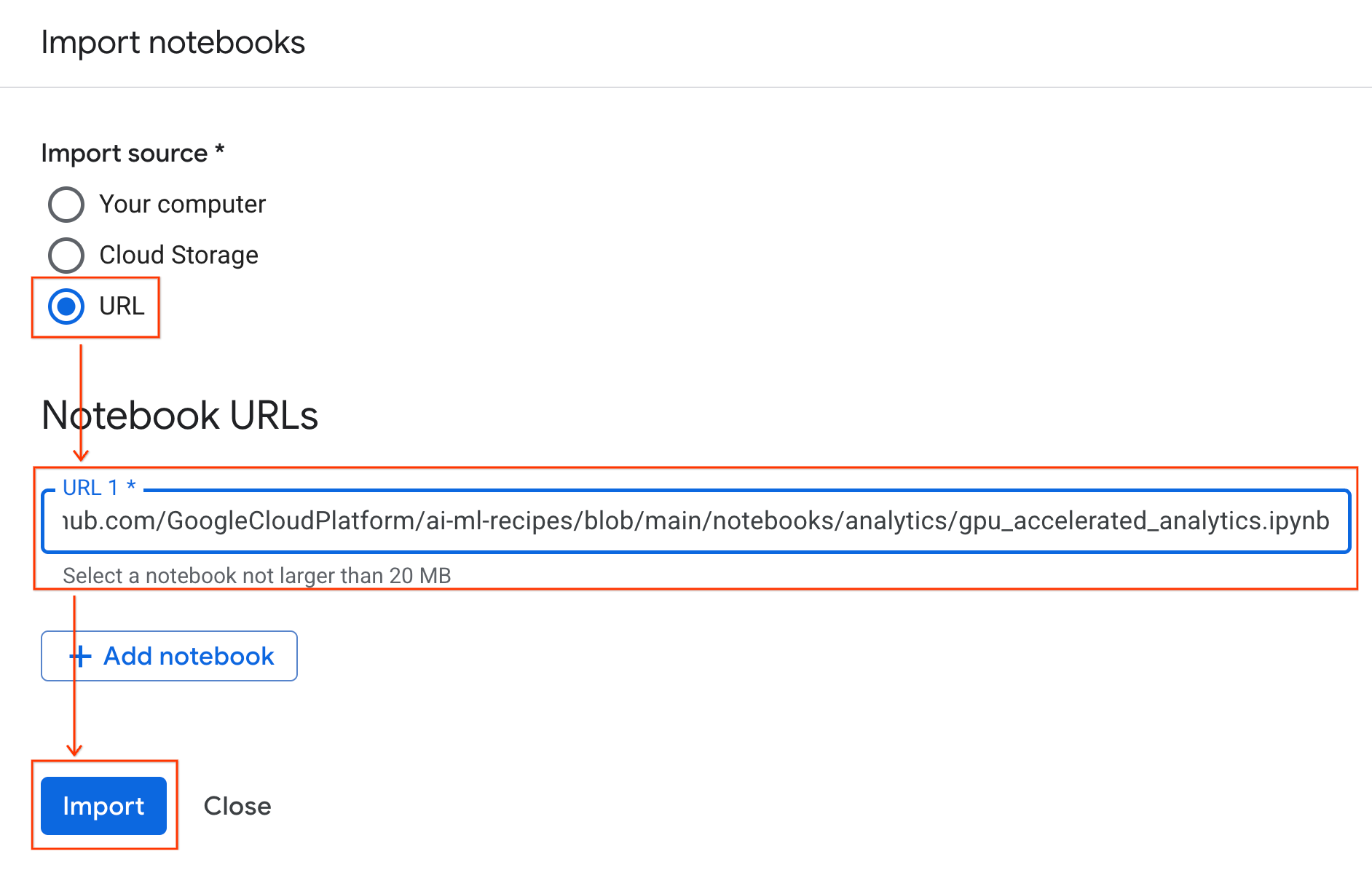
- לוחצים על לחצן הבחירה כתובת URL ומזינים את כתובת ה-URL הבאה:
https://github.com/GoogleCloudPlatform/ai-ml-recipes/blob/main/notebooks/regression/gpu_accelerated_regression/gpu_accelerated_regression.ipynb
- לוחצים על ייבוא. מערכת Colab Enterprise תעתיק את ה-notebook מ-GitHub לסביבה שלכם.
התחברות לסביבת זמן ריצה
- פותחים את הנוטבוק החדש שיובא.
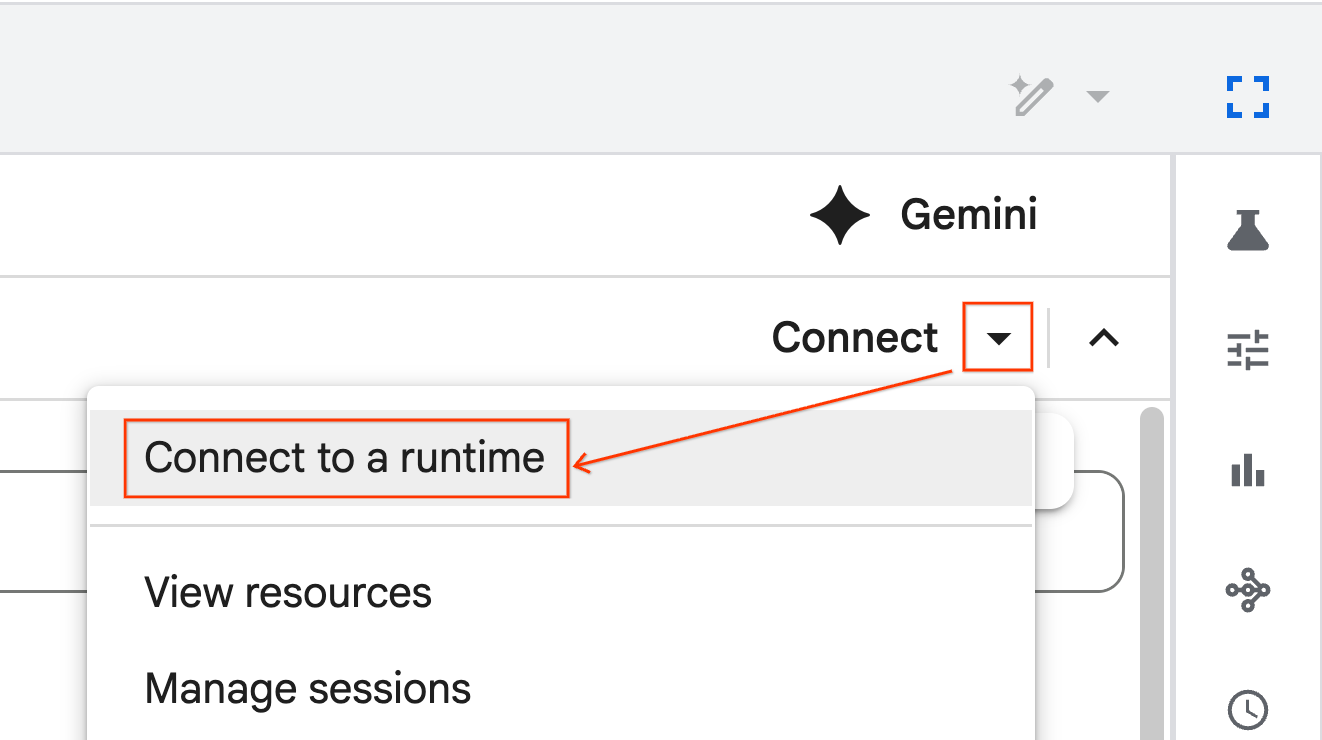
- לוחצים על החץ למטה לצד קישור.
- בוחרים באפשרות התחברות לסביבת זמן ריצה.
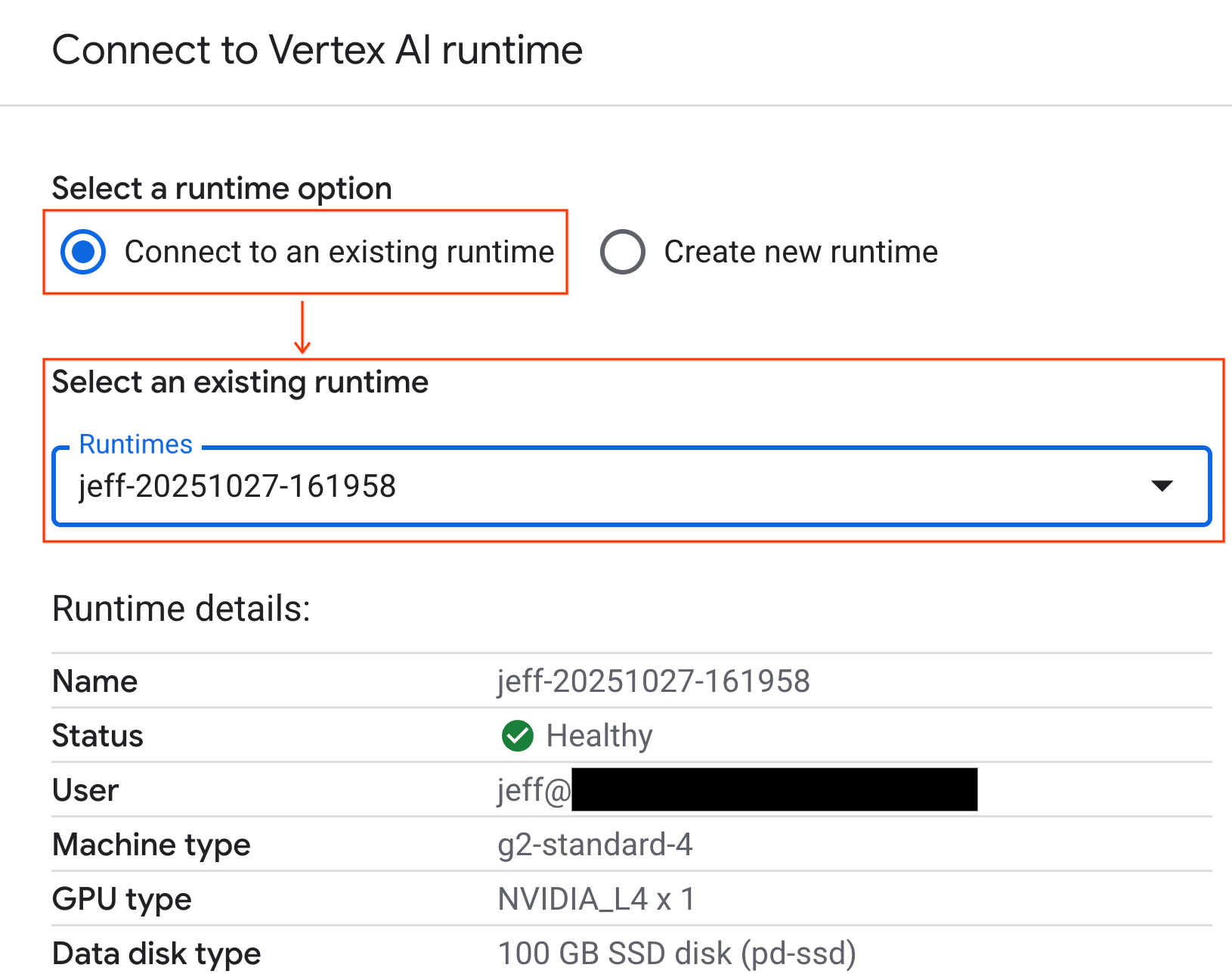
- משתמשים בתפריט הנפתח ובוחרים את זמן הריצה שיצרתם קודם.
- לוחצים על חיבור.
ה-notebook שלכם מחובר עכשיו לסביבת זמן ריצה עם GPU.
יחסי תלות מובנים
אחד היתרונות של שימוש ב-Colab Enterprise הוא שהספריות שאתם צריכים מותקנות מראש. אין צורך להתקין או לנהל באופן ידני תלות כמו cuDF, cuML או XGBoost בשביל המעבדה הזו.
8. הכנת מערך הנתונים של מוניות בניו יורק
ב-Codelab הזה נשתמש בנתוני רשומות נסיעה של NYC Taxi & Limousine Commission (ועדת המוניות והלימוזינות של ניו יורק, TLC). מערך הנתונים מכיל רשומות של נסיעות במוניות צהובות בניו יורק, כולל:
- תאריכים, שעות ומיקומים של איסוף והורדה
- מרחקי נסיעה
- סכומי התעריפים המפורטים
- מספר הנוסעים
- סכומי הטיפים (זה מה שנחזה!)
הגדרת GPU ואימות הזמינות
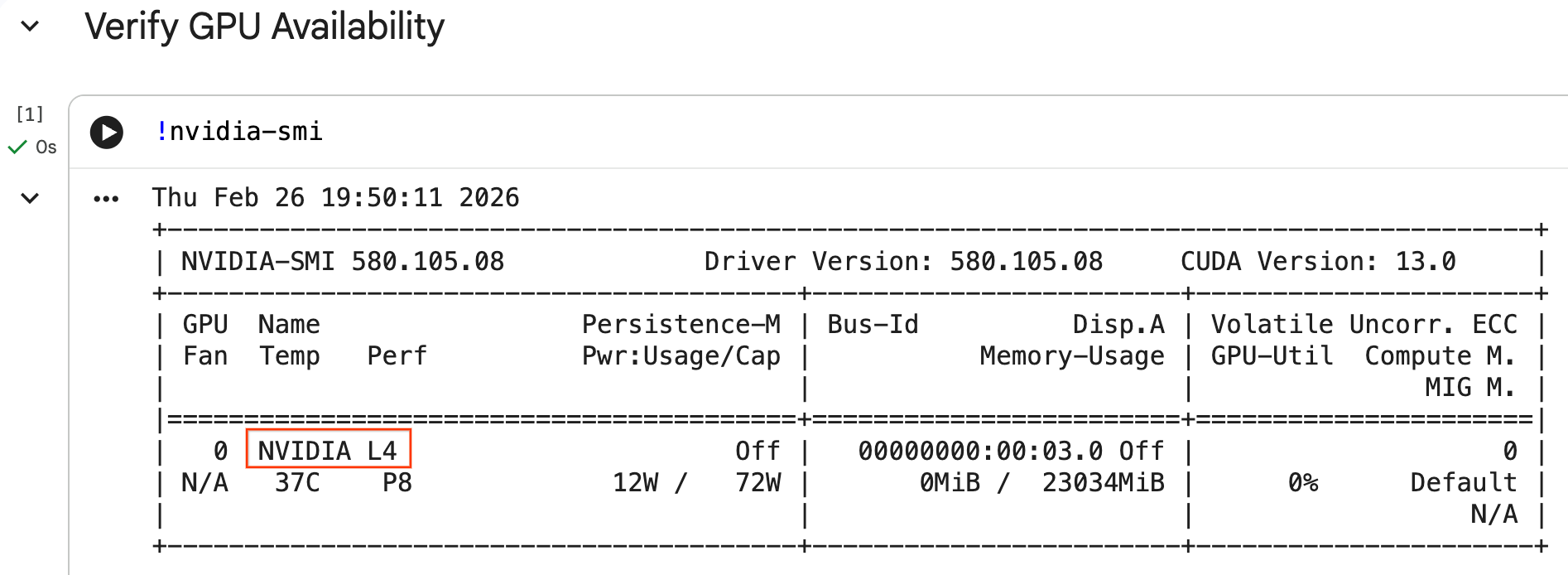
כדי לוודא שה-GPU מזוהה, מריצים את הפקודה nvidia-smi. מוצגת בו גרסת הדרייבר ופרטי ה-GPU (כמו NVIDIA L4).
nvidia-smi
התא צריך להחזיר את ה-GPU שמצורף לזמן הריצה, בדומה לתוצאה הבאה:
הורדת הנתונים
הורדת נתוני הנסיעה לשנת 2024.
from tqdm import tqdm
import requests
import time
import os

YEAR = 2024
DATA_DIR = "nyc_taxi_data"

os.makedirs(DATA_DIR, exist_ok=True)
print(f"Checking/Downloading files for {YEAR}...")

for month in tqdm(range(1, 13), unit="file"):
    file_name = f"yellow_tripdata_{YEAR}-{month:02d}.parquet"
    local_path = os.path.join(DATA_DIR, file_name)
    url = f"https://d37ci6vzurychx.cloudfront.net/trip-data/{file_name}"

    if not os.path.exists(local_path):
        try:
            with requests.get(url, stream=True) as response:
                response.raise_for_status()
                with open(local_path, 'wb') as f:
                    for chunk in response.iter_content(chunk_size=8192):
                        f.write(chunk)
            time.sleep(1)
        except requests.exceptions.HTTPError as e:
            print(f"\nSkipping {file_name}: {e}")
            if os.path.exists(local_path):
                os.remove(local_path)

print("\nDownload complete.")
האצה של pandas באמצעות NVIDIA cuDF
הספרייה pandas פועלת במעבד (CPU) ויכולה להיות איטית כשמדובר במערכי נתונים גדולים. פקודת ה-magic %load_ext cudf.pandas של NVIDIA מבצעת תיקון דינמי של pandas כדי להשתמש בהאצת GPU, וחוזרת לשימוש במעבד אם צריך.
אנחנו משתמשים בפקודה הקסומה הזו במקום בייבוא רגיל כי היא מספקת האצה של 'אפס שינויים בקוד'. לא צריך לכתוב מחדש את הקוד הקיים. פקודה דומה, %load_ext cuml.accel, עושה בדיוק את אותו הדבר עבור scikit-learn models! השיטה הזו פועלת בכל סביבת Jupyter עם GPU תואם של NVIDIA, ולא רק ב-Colab Enterprise.
%load_ext cudf.pandas
כדי לוודא שהיא פעילה, מייבאים את pandas ובודקים את הסוג שלה:
import pandas as pd

pd
הפלט יאשר שאתם משתמשים עכשיו במודול cudf.pandas.
טעינה וניקוי של נתונים
כשהאפשרות cudf.pandas פעילה, טוענים את קובצי Parquet ומבצעים ניקוי נתונים. התהליך הזה מופעל אוטומטית ב-GPU.
import glob

# Load data into memory
df = pd.concat(
    [pd.read_parquet(f) for f in glob.glob("nyc_taxi_data/*-01.parquet")],
    ignore_index=True
)

# Filter for valid trips. We filter for payment_type=1 (credit card)
# because tip amounts are only reliably recorded for credit card transactions.
df = df[
    (df['fare_amount'] > 0) & (df['fare_amount'] < 500) &
    (df['trip_distance'] > 0) & (df['trip_distance'] < 100) &
    (df['tip_amount'] >= 0) & (df['tip_amount'] < 100) &
    (df['payment_type'] == 1)
].copy()

# Downcast numeric columns to save memory
float_cols = df.select_dtypes(include=['float64']).columns
df[float_cols] = df[float_cols].astype('float32')

int_cols = df.select_dtypes(include=['int64']).columns
df[int_cols] = df[int_cols].astype('int32')
Feature Engineering
יצירת מאפיינים נגזרים מתאריך ושעת האיסוף. מחברת ה-Notebook מכילה תכונות נוספות שמשמשות בשלבים הבאים.
import numpy as np

# Time Features
df['hour'] = df['tpep_pickup_datetime'].dt.hour
df['dow'] = df['tpep_pickup_datetime'].dt.dayofweek
df['is_weekend'] = (df['dow'] >= 5).astype(int)
df['is_rush_hour'] = (
    ((df['hour'] >= 7) & (df['hour'] <= 9)) |
    ((df['hour'] >= 17) & (df['hour'] <= 19))
).astype(int)

...
# Other features
...
9. אימון מודלים נפרדים באמצעות אימות צולב
כדי להראות איך ה-GPU יכול להאיץ למידת מכונה, תאמנו שלושה סוגים שונים של מודלים של רגרסיה כדי לחזות את tip_amount של נסיעה במונית.
האצה של scikit-learn באמצעות NVIDIA cuML
הפעלת אלגוריתמים של scikit-learn ב-GPU באמצעות cuML של NVIDIA בלי לשנות קריאות ל-API. קודם כול, טוענים את התוסף cuml.accel.
%load_ext cuml.accel
הגדרת תכונות ויעדים
מזהים את התכונות שמהן רוצים שהמודל ילמד ומפצלים את עמודת היעד (tip_amount).
feature_cols = [
    'trip_distance', 'fare_amount', 'passenger_count',
    'hour', 'dow', 'is_weekend', 'is_rush_hour',
    'fare_log', 'fare_decimal', 'is_round_fare',
    'route_frequency', 'pu_tip_mean', 'pu_tip_std',
    'PULocationID', 'DOLocationID'
]

X = df[feature_cols].fillna(df[feature_cols].median())
y = df['tip_amount'].copy()
כדי להעריך את ביצועי המודל בצורה מהימנה, צריך להגדיר פיצולים של אימות צולב.
from sklearn.model_selection import KFold
import numpy as np
import time
from sklearn.metrics import mean_squared_error
from tqdm.notebook import tqdm

n_splits = 3
kf = KFold(n_splits=n_splits, shuffle=True, random_state=42)
1. XGBoost
XGBoost מואץ באופן טבעי על ידי GPU. מעבירים את tree_method='hist' ואת device='cuda' כדי להשתמש ב-GPU במהלך האימון.
import xgboost as xgb

start_time = time.perf_counter()

def train_xgb_cv(X, y):
    rmses = []
    preds_all = np.zeros(len(y))
    for train_idx, val_idx in tqdm(kf.split(X), total=n_splits):
        X_train, X_val = X.iloc[train_idx], X.iloc[val_idx]
        y_train, y_val = y.iloc[train_idx], y.iloc[val_idx]

        # XGBoost handles GPU natively when tree_method='hist' and device='cuda'
        model = xgb.XGBRegressor(
            objective='reg:squarederror',
            max_depth=5,
            learning_rate=0.1,
            n_estimators=100,
            tree_method='hist',
            device='cuda',
            random_state=42
        )
        model.fit(X_train, y_train)

        preds = model.predict(X_val)
        preds_all[val_idx] = preds
        rmses.append(np.sqrt(mean_squared_error(y_val, preds)))

    return np.mean(rmses), preds_all

xgb_rmse, xgb_preds = train_xgb_cv(X, y)
print(f"\n{'XGBoost RMSE:':<20} ${xgb_rmse:.4f}")
print(f"{'Time:':<20} {time.perf_counter() - start_time:.2f} seconds")
2. רגרסיה לינארית
מאמנים מודל רגרסיה ליניארית. כש-%load_ext cuml.accel פעיל, הוא ממופה אוטומטית למקבילה שלו ב-GPU.LinearRegression
from sklearn.linear_model import LinearRegression
from sklearn.preprocessing import StandardScaler

start_time = time.perf_counter()

def train_linreg_cv(X, y):
    rmses = []
    preds_all = np.zeros(len(y))
    for train_idx, val_idx in tqdm(kf.split(X), total=n_splits):
        X_train, X_val = X.iloc[train_idx], X.iloc[val_idx]
        y_train, y_val = y.iloc[train_idx], y.iloc[val_idx]

        # Scale features
        scaler = StandardScaler()
        X_train_scaled = scaler.fit_transform(X_train)
        X_val_scaled = scaler.transform(X_val)

        # Automatically accelerated by cuML
        model = LinearRegression()
        model.fit(X_train_scaled, y_train)

        preds = model.predict(X_val_scaled)
        preds_all[val_idx] = preds
        rmses.append(np.sqrt(mean_squared_error(y_val, preds)))

    return np.mean(rmses), preds_all

linreg_rmse, linreg_preds = train_linreg_cv(X, y)
print(f"\n{'Linear Reg RMSE:':<20} ${linreg_rmse:.4f}")
print(f"{'Time:':<20} {time.perf_counter() - start_time:.2f} seconds")
3. Random Forest
אימון מודל משולב באמצעות RandomForestRegressor. בדרך כלל, אימון של מודלים מבוססי-עץ במעבד (CPU) הוא איטי, אבל האצת GPU מאפשרת לעבד מיליוני שורות מהר יותר.
from sklearn.ensemble import RandomForestRegressor

start_time = time.perf_counter()

def train_rf_cv(X, y):
    rmses = []
    preds_all = np.zeros(len(y))
    for train_idx, val_idx in tqdm(kf.split(X), total=n_splits):
        X_train, X_val = X.iloc[train_idx], X.iloc[val_idx]
        y_train, y_val = y.iloc[train_idx], y.iloc[val_idx]

        # Automatically accelerated by cuML
        model = RandomForestRegressor(
            n_estimators=100,
            max_depth=10,
            n_jobs=-1,
            max_features='sqrt',
            random_state=42
        )
        model.fit(X_train, y_train)

        preds = model.predict(X_val)
        preds_all[val_idx] = preds
        rmses.append(np.sqrt(mean_squared_error(y_val, preds)))

    return np.mean(rmses), preds_all

rf_rmse, rf_preds = train_rf_cv(X, y)
print(f"\n{'Random Forest RMSE:':<20} ${rf_rmse:.4f}")
print(f"{'Time:':<20} {time.perf_counter() - start_time:.2f} seconds")
10. הערכת צינור הנתונים מקצה לקצה
משלבים את התחזיות משלושת המודלים באמצעות שילוב ליניארי פשוט. בדרך כלל, השימוש במודל הזה מספק שיפור קל ברמת הדיוק בהשוואה למודלים נפרדים.
מבצעים התאמה של רגרסיה ליניארית לתחזיות כדי למצוא את המשקלים האופטימליים:
ensemble_weights = LinearRegression(positive=True, fit_intercept=False).fit(
    np.c_[xgb_preds, rf_preds, linreg_preds], y
).coef_

# Normalize weights
ensemble_weights = ensemble_weights / ensemble_weights.sum()

ensemble_preds = np.c_[xgb_preds, rf_preds, linreg_preds] @ ensemble_weights
ensemble_rmse = np.sqrt(mean_squared_error(y, ensemble_preds))
משווים את התוצאות כדי לראות את העלייה המשולבת:
print(f"\n{'Model':<20} {'RMSE':>10}")
print("-" * 32)
print(f"{'Linear Regression':<20} ${linreg_rmse:>9.4f}")
print(f"{'Random Forest':<20} ${rf_rmse:>9.4f}")
print(f"{'XGBoost':<20} ${xgb_rmse:>9.4f}")
print("-" * 32)
print(f"{'Ensemble':<20} ${ensemble_rmse:>9.4f}")
print(f"\nEnsemble lift: ${xgb_rmse - ensemble_rmse:.4f}")
11. השוואה בין ביצועי המעבד (CPU) לבין ביצועי המעבד הגרפי (GPU)
כדי להשוות את ההבדלים בביצועים בצורה נכונה, תצטרכו להפעיל מחדש את ליבת המערכת כדי להבטיח מצב ביצוע נקי, להריץ את כל צינור הנתונים של מדעי הנתונים במעבד, ואז להריץ אותו שוב במעבד הגרפי.
הפעלה מחדש של הליבה
מריצים את הפקודה IPython.Application.instance().kernel.do_shutdown(True) כדי להפעיל מחדש את הליבה ולפנות זיכרון.
import IPython
IPython.Application.instance().kernel.do_shutdown(True)
הגדרת צינור הנתונים של מדעי המידע
עוטפים את תהליך העבודה המרכזי (טעינת נתונים, ניקוי, הנדסת תכונות ואימון מודל) בפונקציה אחת. הפונקציה הזו מקבלת מודול pandas pd_module וארגומנט use_gpu כדי לעבור בין סביבות.
def run_ml_pipeline(pd_module, use_gpu=False):
    import time
    import glob
    import numpy as np
    from sklearn.ensemble import RandomForestRegressor
    import xgboost as xgb

    timings = {}

    # 1. Load Data
    t0 = time.perf_counter()
    df = pd_module.concat(
        [pd_module.read_parquet(f) for f in glob.glob("nyc_taxi_data/*-01.parquet")],
        ignore_index=True
    )
    timings['Load Data'] = time.perf_counter() - t0

    # 2. Clean Data
    t0 = time.perf_counter()
    # Filter for payment_type=1 (credit card) because tip amounts
    # are only reliably recorded for credit card transactions.
    df = df[
        (df['fare_amount'] > 0) & (df['fare_amount'] < 500) &
        (df['trip_distance'] > 0) & (df['trip_distance'] < 100) &
        (df['tip_amount'] >= 0) & (df['tip_amount'] < 100) &
        (df['payment_type'] == 1)
    ].copy()

    # Downcast numeric columns to save memory
    float_cols = df.select_dtypes(include=['float64']).columns
    df[float_cols] = df[float_cols].astype('float32')
    int_cols = df.select_dtypes(include=['int64']).columns
    df[int_cols] = df[int_cols].astype('int32')
    timings['Clean Data'] = time.perf_counter() - t0

    # 3. Feature Engineering
    t0 = time.perf_counter()
    df['hour'] = df['tpep_pickup_datetime'].dt.hour
    df['dow'] = df['tpep_pickup_datetime'].dt.dayofweek
    df['is_weekend'] = (df['dow'] >= 5).astype(int)
    df['fare_log'] = np.log1p(df['fare_amount'])
    timings['Feature Engineering'] = time.perf_counter() - t0

    # 4. Modeling Prep
    feature_cols = ['trip_distance', 'fare_amount', 'passenger_count', 'hour', 'dow', 'is_weekend', 'fare_log']
    X = df[feature_cols].fillna(df[feature_cols].median())
    y = df['tip_amount'].copy()

    # Free memory
    del df
    import gc
    gc.collect()

    # 5. Train Random Forest
    t0 = time.perf_counter()
    rf_model = RandomForestRegressor(
        n_estimators=100,
        max_depth=10,
        n_jobs=-1,
        max_features='sqrt',
        random_state=42
    ).fit(X, y)
    timings['Train Random Forest'] = time.perf_counter() - t0

    # 6. Train XGBoost
    t0 = time.perf_counter()
    params = {
        'objective': 'reg:squarederror',
        'max_depth': 5,
        'n_estimators': 100,
        'random_state': 42
    }
    if use_gpu:
        params['device'] = 'cuda'
        params['tree_method'] = 'hist'
    xgb_model = xgb.XGBRegressor(**params).fit(X, y)
    timings['Train XGBoost'] = time.perf_counter() - t0

    del X
    del y
    gc.collect()

    return timings
הפעלה במעבד
מפעילים את צינור עיבוד הנתונים באמצעות מעבד רגיל pandas.
import pandas as pd

print("Running pipeline on CPU...")
cpu_times = run_ml_pipeline(pd, use_gpu=False)
print("CPU Execution Finished.")
הפעלה ב-GPU
טוענים את התוספים של ספריית NVIDIA, מעבירים את מודול cudf.pandas המואץ לצנרת ומגדירים את מכשיר XGBoost ל-cuda באופן פנימי.
import IPython.core.magic
if not hasattr(IPython.core.magic, 'output_can_be_silenced'):
    IPython.core.magic.output_can_be_silenced = lambda x: x

%load_ext cudf.pandas
%load_ext cuml.accel
import pandas as pd

print("Running pipeline on GPU...")
gpu_times = run_ml_pipeline(pd, use_gpu=True)
print("GPU Execution Finished.")
הדמיה של שיפור המהירות
אפשר להמחיש את התזמונים באמצעות matplotlib. בתוצאות מוצג הזמן שנחסך במהלך עיבוד הנתונים ואימון המודל כשמשתמשים במעבדי GPU.
import matplotlib.pyplot as plt
import numpy as np

labels = list(cpu_times.keys())
cpu_values = list(cpu_times.values())
gpu_values = list(gpu_times.values())

x = np.arange(len(labels))
width = 0.35

fig, ax = plt.subplots(figsize=(10, 6))
rects1 = ax.bar(x - width/2, cpu_values, width, label='CPU', color='#4285F4')
rects2 = ax.bar(x + width/2, gpu_values, width, label='GPU', color='#76B900')

ax.set_ylabel('Execution Time (seconds)')
ax.set_title('NYC Taxi ML Pipeline: CPU vs. GPU Performance')
ax.set_xticks(x)
ax.set_xticklabels(labels, rotation=45, ha="right")
ax.legend()

# Add data labels
def autolabel(rects):
    for rect in rects:
        height = rect.get_height()
        ax.annotate(f'{height:.2f}s',
                    xy=(rect.get_x() + rect.get_width() / 2, height),
                    xytext=(0, 3),  # 3 points vertical offset
                    textcoords="offset points",
                    ha='center', va='bottom', fontsize=9)
autolabel(rects1)
autolabel(rects2)

plt.tight_layout()
plt.show()

# Calculate overall speedup
total_cpu_time = sum(cpu_values)
total_gpu_time = sum(gpu_values)
overall_speedup = total_cpu_time / total_gpu_time
print(f"\nOverall Pipeline Speedup: {overall_speedup:.2f}x faster on GPU!")
אמורה להופיע הודעה שדומה להודעה הבאה:
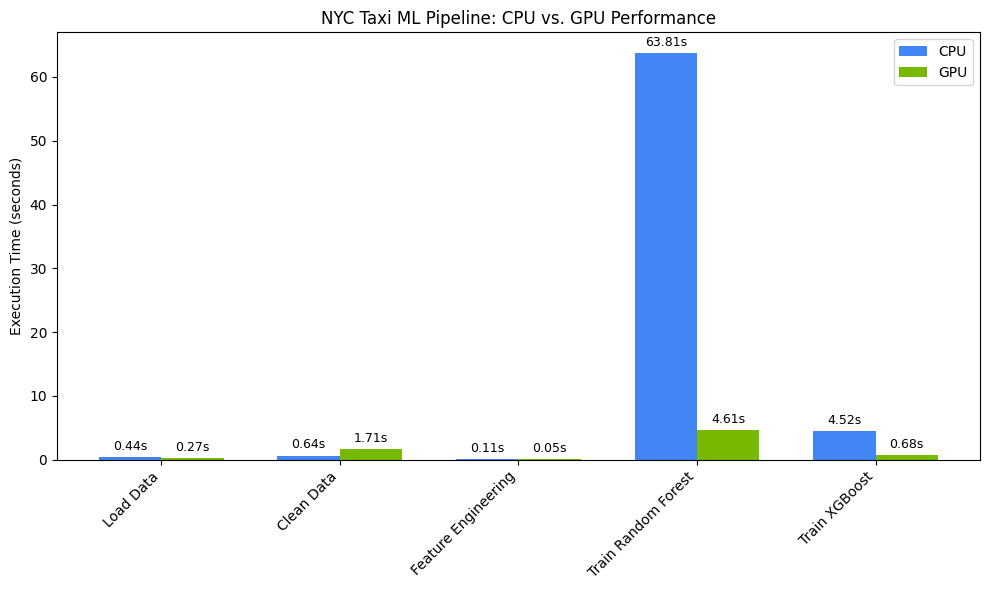
בתרשים הזה אפשר לראות את היתרון המשמעותי של ה-GPU בביצועים לאורך כל תהליך העבודה של מדע הנתונים. החיסכון המשמעותי ביותר בזמן צפוי בשלבי אימון המודל שדורשים הרבה חישובים, כמו אלגוריתמים מסוג Random Forest ו-XGBoost.
12. יצירת פרופיל של הקוד כדי למצוא אילוצים שמשפיעים על הביצועים
כשמשתמשים ב-cudf.pandas, רוב הפונקציות מופעלות ב-GPU. אם פעולה מסוימת עדיין לא נתמכת על ידי cuDF, הביצוע עובר באופן זמני ל-CPU. NVIDIA מספקת שתי פקודות magic מובנות של Jupyter כדי לזהות את חלופות הגיבוי האלה.
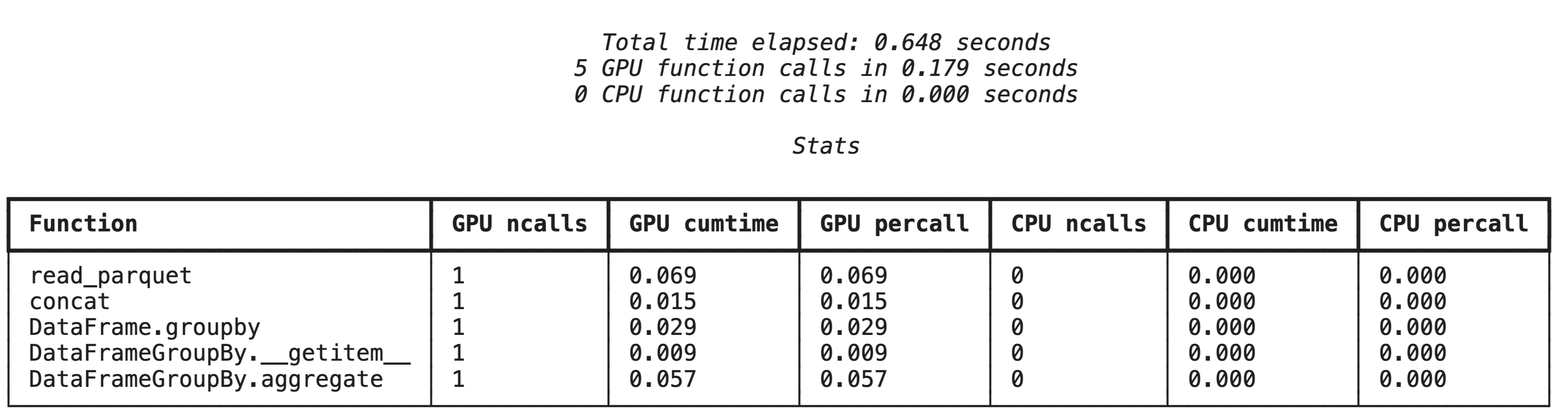
יצירת פרופיל ברמה גבוהה באמצעות %%cudf.pandas.profile
הפקודה הקסומה %%cudf.pandas.profile מספקת סיכום של הפונקציות שהופעלו במעבד הגרפי או במעבד.
%%cudf.pandas.profile

import glob
import pandas as pd

df = pd.concat([pd.read_parquet(f) for f in glob.glob("nyc_taxi_data/*-01.parquet")], ignore_index=True)

summary = (
    df
      .groupby(['PULocationID', 'payment_type'])
      [['passenger_count', 'fare_amount', 'tip_amount']]
      .agg(['min', 'mean', 'max'])
)
יצירת פרופיל שורה אחר שורה באמצעות %%cudf.pandas.line_profile
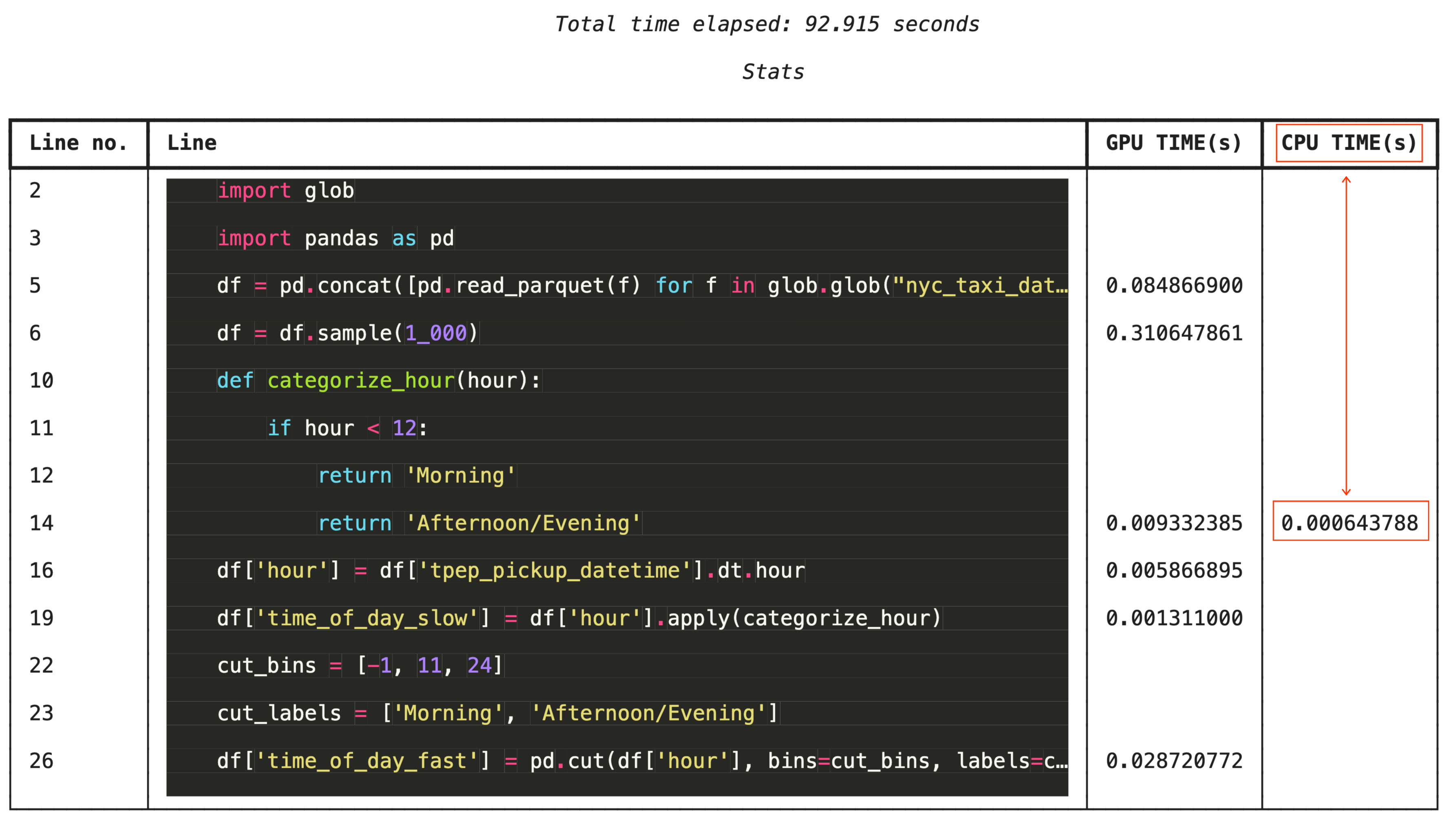
לפתרון בעיות ברמת פירוט גבוהה, %%cudf.pandas.line_profile מוסיף הערה לכל שורת קוד עם מספר הפעמים שהיא בוצעה ב-GPU לעומת ב-CPU.
%%cudf.pandas.line_profile

import glob
import pandas as pd

df = pd.concat([pd.read_parquet(f) for f in glob.glob("nyc_taxi_data/*-01.parquet")], ignore_index=True)
df = df.sample(1_000)

# Iterating row-by-row or using custom python apply functions often falls back to the CPU
def categorize_hour(hour):
    if hour < 12:
        return 'Morning'
    else:
        return 'Afternoon/Evening'

df['hour'] = df['tpep_pickup_datetime'].dt.hour

df['time_of_day_slow'] = df['hour'].apply(categorize_hour)

# Using vectorized pandas operations (like pd.cut) stays entirely on the GPU
cut_bins = [-1, 11, 24]
cut_labels = ['Morning', 'Afternoon/Evening']
df['time_of_day_fast'] = pd.cut(df['hour'], bins=cut_bins, labels=cut_labels)
13. מחיקה
כדי למנוע חיובים לא צפויים בחשבון Google Cloud, מוחקים את המשאבים שיצרתם במהלך ה-codelab הזה.
מחיקת משאבים
כדי למחוק את מערך הנתונים המקומי בסביבת זמן הריצה, משתמשים בפקודה !rm -rf בתא של מחברת.
print("Deleting local 'nyc_taxi_data' directory...")
!rm -rf nyc_taxi_data
print("Local files deleted.")
כיבוי של סביבת זמן הריצה ב-Colab
- במסוף Google Cloud, עוברים לדף Runtimes של Colab Enterprise.
- בתפריט Region (אזור), בוחרים את האזור שבו נמצא זמן הריצה.
- בוחרים את זמן הריצה שרוצים למחוק.
- לוחצים על מחיקה.
- לוחצים על אישור.
מחיקת ה-Notebook
- במסוף Google Cloud, נכנסים לדף My Notebooks של Colab Enterprise.
- בתפריט Region (אזור), בוחרים את האזור שבו נמצא הנוטבוק.
- בוחרים את המחברת שרוצים למחוק.
- לוחצים על מחיקה.
- לוחצים על אישור.
14. מזל טוב
מעולה! הצלחתם להאיץ תהליך עבודה של למידת מכונה pandas ו-scikit-learn באמצעות ספריות NVIDIA cuDF ו-cuML ב-Colab Enterprise. פשוט מוסיפים כמה פקודות קסם (%load_ext cudf.pandas ו-%load_ext cuml.accel), והקוד הרגיל פועל במעבד הגרפי, מעבד רשומות ומתאים מודלים מורכבים באופן מקומי תוך חלק קטן מהזמן.
מידע נוסף על האצת ניתוח נתונים באמצעות GPU זמין ב-codelab בנושא ניתוח נתונים מואץ באמצעות GPU.
מה נכלל
- הסבר על Colab Enterprise ב-Google Cloud.
- התאמה אישית של סביבת זמן ריצה ב-Colab עם הגדרות ספציפיות של GPU וזיכרון.
- החלת האצת GPU כדי לחזות את סכומי הטיפים באמצעות מיליוני רשומות ממערך נתונים של מוניות בניו יורק.
- האצת
pandasללא שינויים בקוד באמצעות ספרייתcuDFשל NVIDIA. - האצת
scikit-learnללא שינויים בקוד באמצעות ספרייתcuMLומעבדי GPU של NVIDIA. - יצירת פרופיל של הקוד כדי לזהות אילוצים שמשפיעים על הביצועים ולבצע אופטימיזציה שלהם.