1. भरोसा जीतकर, दान पाने की संभावना बढ़ाना

नए वीडियो का आइडिया
आपका फ़ोन वाइब्रेट होता है. आपको एक ऐसी खबर दिखती है जिसमें बताया गया है कि शिक्षा से जुड़े एक प्रोग्राम की मदद से, कम सुविधाओं वाले समुदायों के बच्चों को पढ़ना सिखाया जा रहा है. आपको योगदान देने की बहुत ज़्यादा इच्छा होती है. आपने ब्राउज़र खोला और "बच्चों की शिक्षा के लिए दान" खोजा.
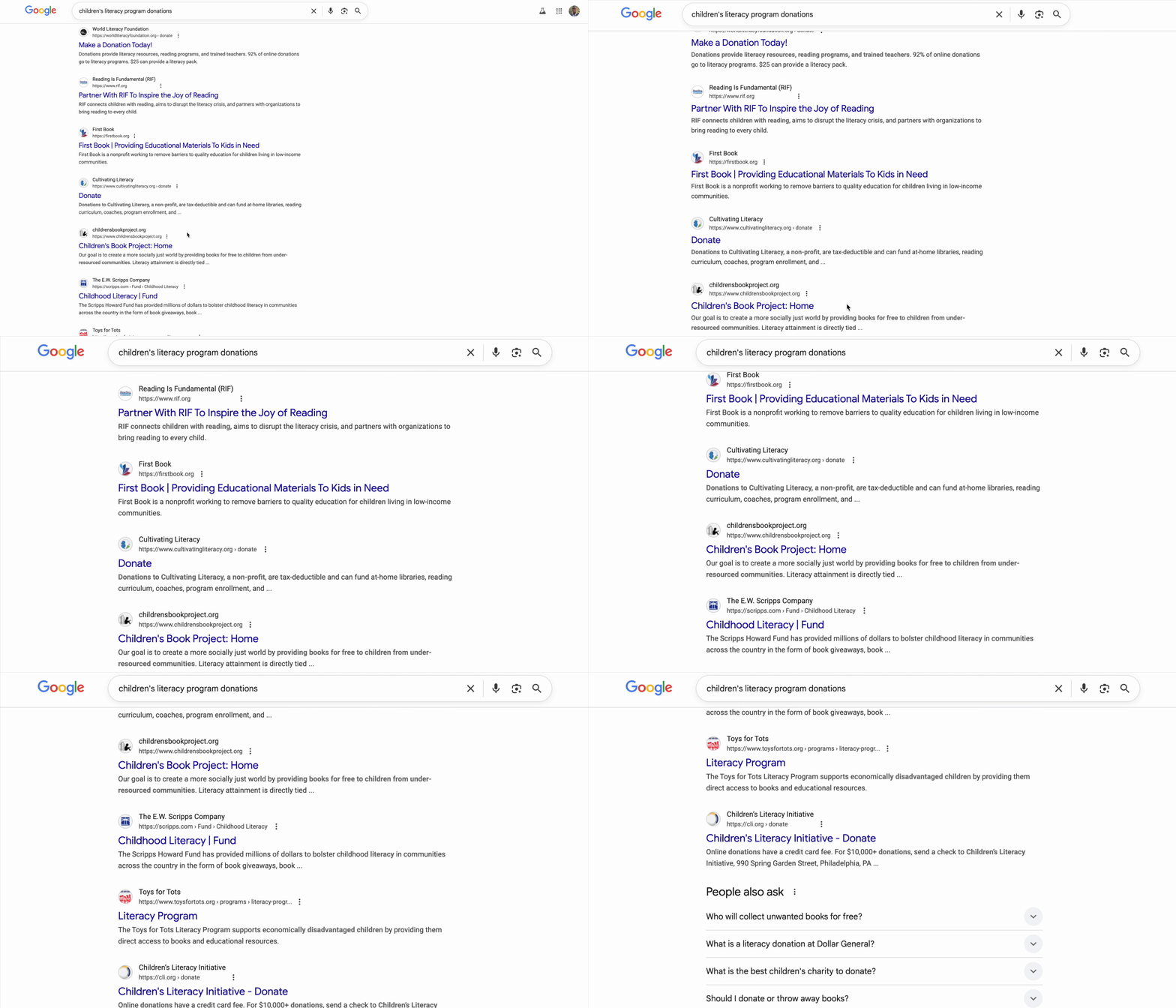
सैकड़ों नतीजे दिखते हैं.
आपने पहले लिंक पर क्लिक किया. वेबसाइट का लुक प्रोफ़ेशनल हो. नीचे की ओर स्क्रोल करके, उनकी वित्तीय जानकारी पर जाएं. "प्रशासनिक लागत: 28%." आपने रोक दिया. आपके दिए गए हर डॉलर में से, सिर्फ़ 72 सेंट का इस्तेमाल प्रोग्राम के लिए किया जाएगा. क्या यह सही है? आपको पक्का पता नहीं है.
किसी दूसरे संगठन से संपर्क करें. आपने इनके बारे में कभी नहीं सुना. क्या वे मान्य हैं? तेज़ी से की गई खोज से, आपको कई तरह की जानकारी मिलती है. आपको दो साल पहले का एक Reddit थ्रेड मिलता है. इसमें एक व्यक्ति ने दावा किया है कि "यह एक घोटाला है, मेरा दान कभी किसी को नहीं मिला." वहीं, एक अन्य व्यक्ति उनका बचाव करते हुए कहता है, "वे ज़मीन पर काम कर रहे हैं!" अस्पष्टता की वजह से, काम नहीं हो पा रहा है.
तीस मिनट बाद, आपको अलग-अलग तरह की समीक्षाएं, परफ़ॉर्मेंस रेटिंग, और आईआरएस रिकॉर्ड दिखते हैं. हालांकि, आपने अब भी दान नहीं किया है. दान करने की शुरुआती इच्छा, रिसर्च की मुश्किलों में बदल गई है. यह टैब कुछ दिनों तक खुला रहता है. यह एक छोटे से रिमाइंडर की तरह होता है, ताकि आप इसे बंद करने से पहले एक बार फिर से सोच लें.
यह आपकी निजी गलती नहीं है, बल्कि सिस्टम की गड़बड़ी है
यह सुविधा सभी के लिए उपलब्ध है. दान करने की इच्छा तो बहुत होती है, लेकिन दान करने की प्रोसेस में कई तरह की समस्याएं आती हैं. इस वजह से, लोग दान करने से हिचकिचाते हैं और उन्हें शक होता है:
- ❌ रिसर्च में मुश्किल: हर चैरिटी के लिए अलग से जांच करनी पड़ती है.
- ❌ भरोसे की पुष्टि: यह पता लगाना मुश्किल है कि कौनसे संगठन बहुत अच्छा काम कर रहे हैं और कौनसे संगठन ठीक से काम नहीं कर रहे हैं. यह भी पता लगाना मुश्किल है कि कौनसे संगठन धोखाधड़ी कर रहे हैं.
- ❌ विश्लेषण की वजह से फ़ैसला न ले पाना: बहुत सारे विकल्प होने की वजह से, लोग फ़ैसला नहीं ले पाते.
- ❌ मोमेंटम कम होना: लॉजिस्टिक्स से जुड़ी समस्याएं बढ़ने पर, दान करने की भावना कम हो जाती है.
इस वजह से, असल दुनिया में काफ़ी नुकसान होता है. अमेरिका में, लोग दान देने में सबसे आगे हैं. Giving USA 2024 के मुताबिक, साल 2023 में लोगों ने करीब 374 अरब डॉलर का दान दिया. हालांकि, रिसर्च से पता चला है कि दान करने में आने वाली समस्याओं की वजह से, दान की जाने वाली रकम में काफ़ी कमी आ जाती है. जैसे, दान करने के लिए खोज करने में लगने वाला समय, दान करने में होने वाली मानसिक परेशानी, और समय की कमी. लाखों दानियों पर की गई स्टडी से पता चला है कि ऑनलाइन दान करने की प्रोसेस में थोड़ी भी मुश्किल आने पर, लोग दान नहीं करते.
इससे पता चलता है कि दान के तौर पर मिलने वाले अरबों डॉलर, उन लोगों या संस्थाओं तक नहीं पहुंच पाते जिन्हें उनकी ज़रूरत होती है.
विज़न
किसी दूसरे अनुभव के बारे में सोचें. 30 मिनट के रिसर्च सेशन के बजाय, बस यह कहें:
"मुझे बच्चों के लिए साक्षरता कार्यक्रम को 50 डॉलर दान करने हैं. मेरे लिए, ज़्यादा रेटिंग वाली, भरोसेमंद, और पुष्टि की गई कोई चैरिटी ढूंढो."
इसके बाद, आपको कुछ ही सेकंड में ऐसा जवाब मिलता है जिससे आपको भरोसा होता है:
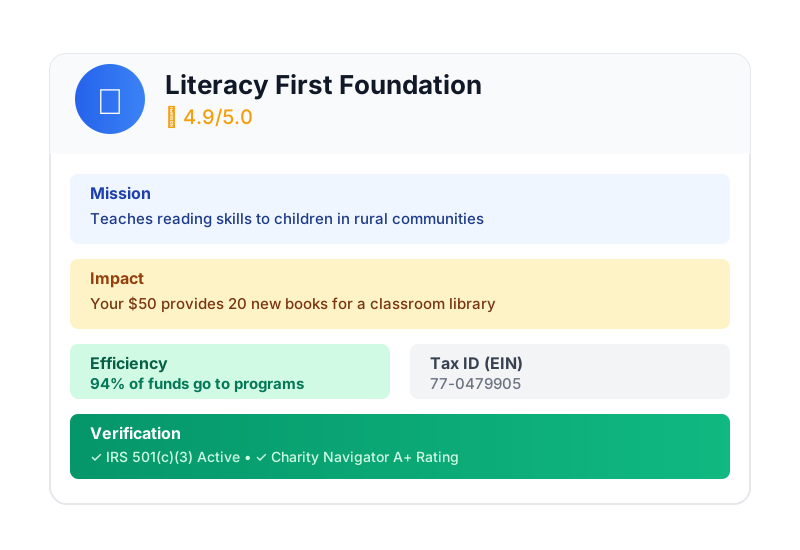
एआई गिविंग एजेंट का यही वादा है. हालांकि, इस विज़न को पूरा करने के लिए, हमें एक बुनियादी चुनौती का सामना करना होगा: जब कोई ऑटोनॉमस एआई एजेंट पैसों का लेन-देन करता है, तो उस पर भरोसा करना ज़रूरी होता है. यह भरोसेमंद होना ही इसकी बुनियादी शर्त है.
- हम यह कैसे साबित कर सकते हैं कि उपयोगकर्ता ने किस कार्रवाई के लिए अनुमति दी है?
- कोई गलती होने पर, जवाबदेही किसकी होगी?
- हम दान देने वाले लोगों, चैरिटी, और पेमेंट नेटवर्क को इस प्रोग्राम में शामिल होने के लिए कैसे भरोसा दिलाते हैं?
आज का आपका मिशन
इस वर्कशॉप में, दो बेहतरीन टेक्नोलॉजी को मिलाकर एक भरोसेमंद एजेंट बनाया जाएगा:
Google Agent Development Kit (ADK) | Agent Payments Protocol (AP2) | |
Role | प्रोडक्शन-ग्रेड एआई एजेंट बनाने के लिए फ़ैक्ट्री | एआई की मदद से किए जाने वाले लेन-देन में भरोसे के लिए आर्किटेक्चरल ब्लूप्रिंट |
इससे क्या-क्या जानकारी मिलती है | • कई एजेंट को मैनेज करने के लिए फ़्रेमवर्क | • भूमिका के आधार पर सुरक्षा सीमाएं |
ज़्यादा जानें |
आपको क्या बनाना है
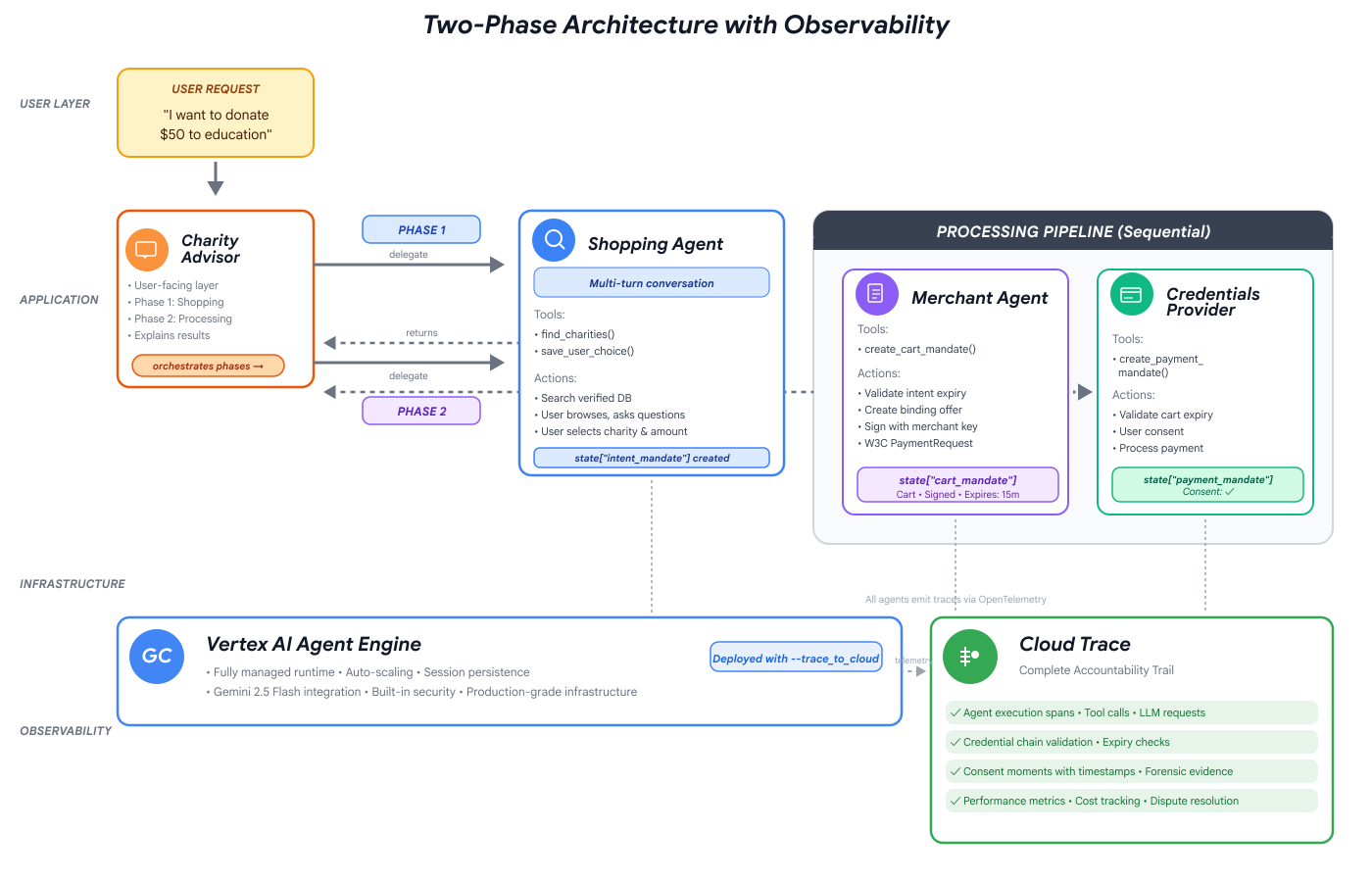
इस वर्कशॉप के पूरा होने पर, आपको ये काम करने आ जाएँगे:
✅ खास भूमिकाओं वाला मल्टी-एजेंट सिस्टम:
- एक शॉपिंग एजेंट, जो पुष्टि की गई चैरिटी ढूंढता है
- कारोबारी या कंपनी का एजेंट, जो दान के लिए बाध्यकारी ऑफ़र बनाता है
- क्रेडेंशियल देने वाली ऐसी कंपनी जो सुरक्षित तरीके से पेमेंट प्रोसेस करती है
- पूरे फ़्लो को मैनेज करने वाला ऑर्केस्ट्रेटर
✅ पुष्टि किए जा सकने वाले तीन तरह के क्रेडेंशियल:
- IntentMandate: "मेरे लिए शिक्षा के क्षेत्र में काम करने वाली कोई चैरिटी ढूंढो"
- CartMandate: "कारोबारी या कंपनी ने Room to Read को 5, 000 रुपये का दान किया"
- PaymentMandate: "Process via simulated payment"
✅ हर लेयर पर सुरक्षा:
- भूमिका के आधार पर ट्रस्ट बाउंड्री
- उपयोगकर्ता की साफ़ तौर पर सहमति
✅ पूरी ऑडिट ट्रेल:
- हर फ़ैसले को ट्रैक किया जा सकता है
- सहमति से जुड़ी हर रिकॉर्डिंग
- हर हैंडऑफ़ दिखे
🔒 अहम जानकारी: यह सुरक्षित लर्निंग एनवायरमेंट है
क्या आप भरोसा जीतने के लिए तैयार हैं?
अगले मॉड्यूल में, हम आपके डेवलपमेंट एनवायरमेंट को सेट अप करेंगे और आपका पहला एआई एजेंट बनाएंगे. आपको तुरंत पता चल जाएगा कि सामान्य एजेंट भरोसेमंद क्यों नहीं होते. इसके बाद, वर्कशॉप के बाकी समय में आपको यह सिखाया जाएगा कि इस समस्या को कैसे ठीक किया जाए.
आइए, सबसे पहले समस्या को समझते हैं.
2. आपका Workspace खाता तैयार किया जा रहा है
भरोसेमंद एजेंटों के लिए फ़ाउंडेशन
एआई गिविंग एजेंट बनाने से पहले, हमें एक साफ़-सुथरा, एक जैसा, और सही तरीके से कॉन्फ़िगर किया गया डेवलपमेंट एनवायरमेंट तैयार करना होगा. इस मॉड्यूल का मकसद यह पक्का करना है कि सभी ज़रूरी टूल और सेवाएं उपलब्ध हों.
इस सेटअप को पूरा करने का मतलब है कि अब आपको कॉन्फ़िगरेशन से जुड़ी समस्याओं के बारे में चिंता करने की ज़रूरत नहीं है. इसके बजाय, आने वाले मॉड्यूल में एजेंट लॉजिक बनाने के काम पर पूरी तरह से फ़ोकस किया जा सकता है.
Cloud Shell ऐक्सेस करना
सबसे पहले, हम Cloud Shell खोलेंगे. यह ब्राउज़र पर आधारित एक टर्मिनल है. इसमें Google Cloud SDK और अन्य ज़रूरी टूल पहले से इंस्टॉल होते हैं.
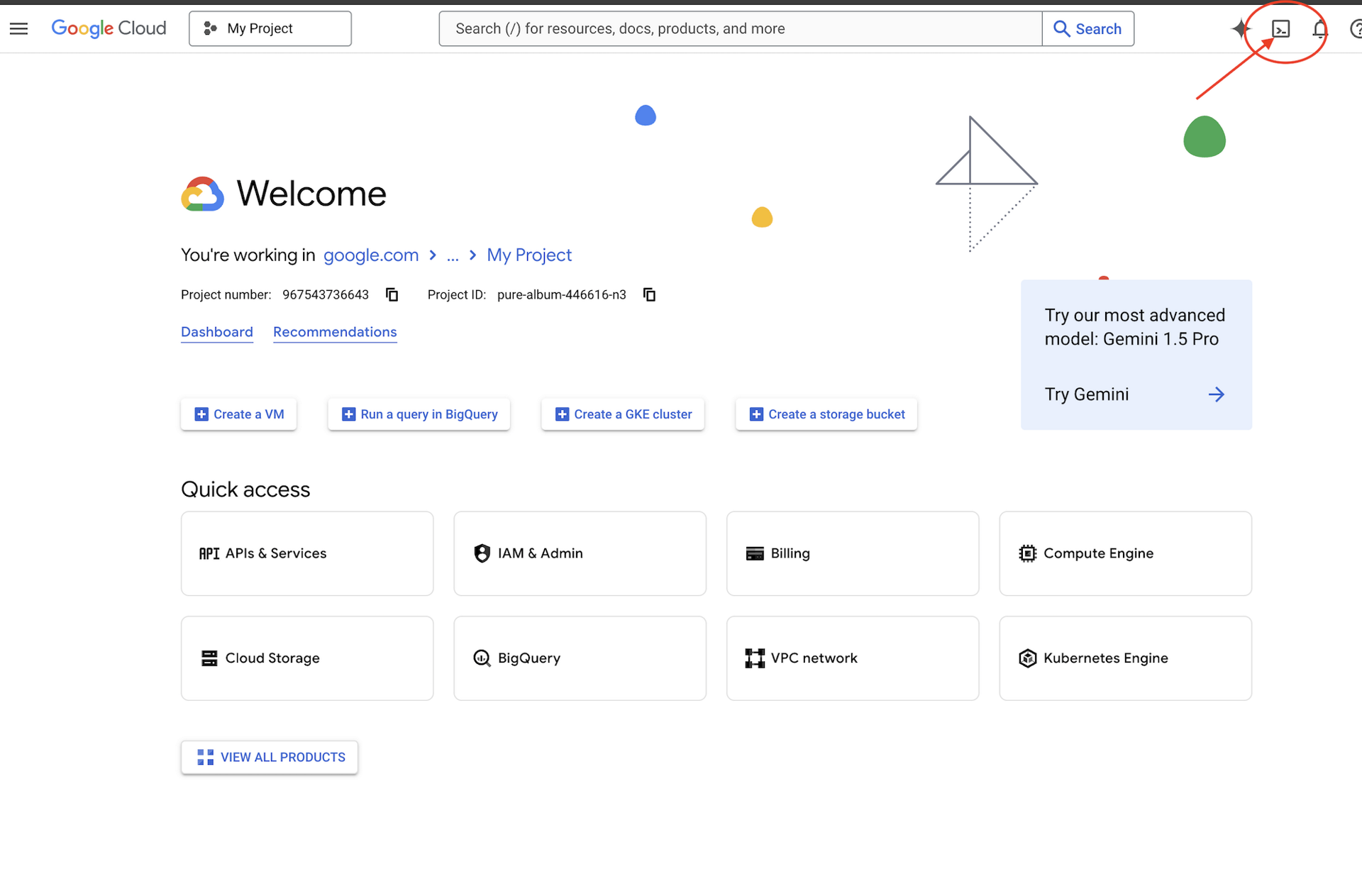
Google Cloud Console में सबसे ऊपर मौजूद, Cloud Shell चालू करें पर क्लिक करें. यह सबसे ऊपर दाएं कोने में मौजूद नेविगेशन बार में टर्मिनल आइकॉन होता है.
अपना Google Cloud प्रोजेक्ट आईडी ढूंढें:
- Google Cloud Console खोलें: https://console.cloud.google.com
- पेज पर सबसे ऊपर मौजूद प्रोजेक्ट ड्रॉपडाउन से, वह प्रोजेक्ट चुनें जिसका इस्तेमाल आपको इस वर्कशॉप के लिए करना है.
- आपका प्रोजेक्ट आईडी, डैशबोर्ड पर मौजूद प्रोजेक्ट की जानकारी देने वाले कार्ड में दिखता है
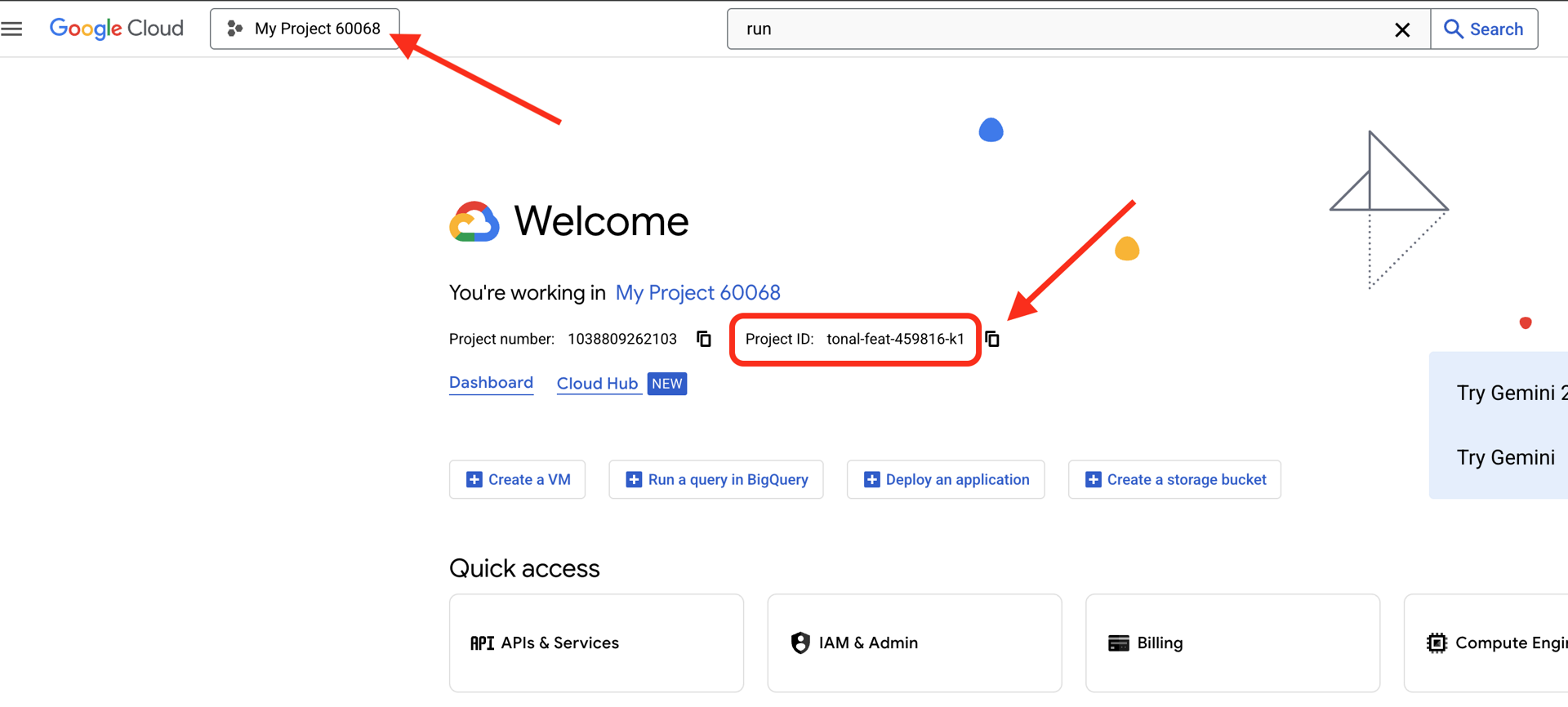
Cloud Shell खुलने के बाद, पुष्टि करें कि आपने पुष्टि कर ली है:
# Check that you are logged in
gcloud auth list
आपको अपना खाता (ACTIVE) के तौर पर दिखेगा.
अपना प्रोजेक्ट कॉन्फ़िगर करना
अब हम Google Cloud प्रोजेक्ट सेट अप करेंगे और ज़रूरी एपीआई चालू करेंगे.
प्रोजेक्ट आईडी सेट करना
# Set your project using the auto-detected environment variable in Cloud Shell
gcloud config set project $GOOGLE_CLOUD_PROJECT

# Verify the project has been set
echo "Your active Google Cloud project is: $(gcloud config get-value project)"
ज़रूरी एपीआई चालू करना
आपके एजेंट को Google Cloud की इन सेवाओं का ऐक्सेस चाहिए:
gcloud services enable \
    aiplatform.googleapis.com \
    secretmanager.googleapis.com \
    cloudtrace.googleapis.com
इसमें एक से दो मिनट लग सकते हैं. आपको ये चीज़ें दिखेंगी:
Operation "operations/..." finished successfully.
ये एपीआई क्या उपलब्ध कराते हैं:
- aiplatform.googleapis.com: एजेंट के गहराई से विश्लेषण के लिए Gemini मॉडल को ऐक्सेस करने की अनुमति
- secretmanager.googleapis.com: एपीआई पासकोड को सुरक्षित तरीके से सेव करने के लिए (प्रोडक्शन का सबसे सही तरीका)
- cloudtrace.googleapis.com: जवाबदेही से जुड़े हमारे ऑडिट ट्रेल के लिए जांचने की क्षमता
स्टार्टर कोड क्लोन करना
सभी टेंप्लेट कोड और संसाधनों के साथ वर्कशॉप रिपॉज़िटरी पाएं:
git clone https://github.com/ayoisio/adk-ap2-charity-agents
cd adk-ap2-charity-agents
git checkout codelab
आइए, पुष्टि करें कि हमारे पास क्या है:
ls -la
आपको यह दिखना चाहिए:
charity_advisor/- यहां हम अपने एजेंट और टूल बनाएंगेscripts/- जांच और पुष्टि के लिए हेल्पर स्क्रिप्टdeploy.sh- डिप्लॉयमेंट के लिए हेल्पर स्क्रिप्टsetup.py- मॉड्यूल इंस्टॉल करने के लिए हेल्पर स्क्रिप्ट.env.template- एनवायरमेंट वैरिएबल फ़ाइल
Python एनवायरमेंट सेट अप करना
अब हम अपने प्रोजेक्ट के लिए, अलग से Python एनवायरमेंट बनाएंगे.
वर्चुअल एनवायरमेंट बनाना और उसे चालू करना
# Create the virtual environment
python3 -m venv venv

# Activate it
source venv/bin/activate
✅ पुष्टि: अब आपके प्रॉम्प्ट में (venv) प्रीफ़िक्स दिखना चाहिए.
डिपेंडेंसी इंस्टॉल करना
pip install -r charity_advisor/requirements.txt
pip install -e .
इससे ये इंस्टॉल होते हैं:
- google-adk: एजेंट डेवलपमेंट किट फ़्रेमवर्क
- google-cloud-aiplatform: Vertex AI और Gemini का इंटिग्रेशन
- ap2: Agent Payments Protocol SDK (from GitHub)
- python-dotenv: एनवायरमेंट वैरिएबल मैनेज करना
-e फ़्लैग की मदद से, adk_ap2_charity_agents मॉड्यूल को कहीं से भी इंपोर्ट किया जा सकता है.
एनवायरमेंट फ़ाइल कॉन्फ़िगर करना
टेंप्लेट से अपना कॉन्फ़िगरेशन बनाएं:
# Copy the template
cp .env.template .env

# Get your current Project ID
PROJECT_ID=$(gcloud config get-value project)

# Replace the placeholder with your actual project ID
sed -i "s/your-project-id/$PROJECT_ID/g" .env

# Verify the replacement worked
grep GOOGLE_CLOUD_PROJECT .env
आपको यह दिखना चाहिए:
GOOGLE_CLOUD_PROJECT=your-actual-project-id
पुष्टि
पुष्टि करने वाली स्क्रिप्ट चलाएं, ताकि यह पक्का किया जा सके कि सब कुछ सही तरीके से कॉन्फ़िगर किया गया है:
python scripts/verify_setup.py
आपको हरे रंग के सही के सभी निशान दिखने चाहिए:
======================================================================
SETUP VERIFICATION
======================================================================

✓ Python version: 3.11.x
✓ google-adk: 1.17.0
✓ google-cloud-aiplatform: 1.111.0+
✓ ap2: 0.1.0
✓ python-dotenv: 1.0.0+
✓ .env file found and contains project ID
✓ Google Cloud project configured: your-project-id

✓ Mock charity database found
✓ Agent templates ready
✓ All directories present

======================================================================
✓ Setup complete! You are ready to build trustworthy agents.
======================================================================
समस्या का हल
अगला चरण?
आपका एनवायरमेंट अब पूरी तरह से तैयार है! आपके पास:
- ✅ Google Cloud प्रोजेक्ट कॉन्फ़िगर किया गया
- ✅ ज़रूरी एपीआई चालू हैं
- ✅ ADK और AP2 लाइब्रेरी इंस्टॉल की गई हैं
- ✅ टेंप्लेट कोड में बदलाव करने के लिए तैयार है
अगले मॉड्यूल में, कुछ लाइनों के कोड की मदद से अपना पहला एआई एजेंट बनाया जाएगा. साथ ही, यह भी पता लगाया जाएगा कि वित्तीय लेन-देन को मैनेज करते समय, सामान्य एजेंट भरोसेमंद क्यों नहीं होते.
3. आपका पहला एजेंट और भरोसे की कमी का पता लगाना

आइडिया से लेकर इंटरैक्शन तक
पिछले मॉड्यूल में, हमने अपना डेवलपमेंट एनवायरमेंट तैयार किया था. अब असली काम शुरू होता है. हम अपना पहला एजेंट बनाएंगे और उसे चलाएंगे. साथ ही, उसे पहली क्षमता देंगे. ऐसा करते समय, हम उन बुनियादी चुनौतियों के बारे में जानेंगे जिन्हें हमें हल करना होगा, ताकि हम इसे वाकई भरोसेमंद बना सकें.
यह मॉड्यूल आपकी "पहले" की तस्वीर है. इससे पता चलता है कि भरोसेमंद एजेंट बनाने के लिए, एलएलएम को सिर्फ़ टूल का ऐक्सेस देने से ज़्यादा कुछ और करने की ज़रूरत होती है.
पहला चरण: स्टार्टर एजेंट की जांच करना
सबसे पहले, हम अपने पहले एजेंट के टेंप्लेट पर नज़र डालते हैं. इसमें एक बेसिक स्ट्रक्चर होता है. इसमें प्लेसहोल्डर होते हैं, जिन्हें हम अगले चरणों में पूरा करेंगे.
👉 फ़ाइल खोलें
charity_advisor/simple_agent/agent.py
में मौजूद हो.
आपको ये चीज़ें दिखेंगी:
"""
A simple agent that can research charities using Google Search.
"""

# MODULE_3_STEP_2_IMPORT_COMPONENTS


simple_agent = Agent(
    name="SimpleAgent",
    model="gemini-2.5-flash",

    # MODULE_3_STEP_3_WRITE_INSTRUCTION
    instruction="""""",

    # MODULE_3_STEP_4_ADD_TOOLS
    tools=[]
)
ध्यान दें कि प्लेसहोल्डर टिप्पणियां एक पैटर्न को फ़ॉलो करती हैं: MODULE_3_STEP_X_DESCRIPTION. हम इन मार्कर को बदल देंगे, ताकि अपने एजेंट को बेहतर बनाया जा सके.
दूसरा चरण: ज़रूरी कॉम्पोनेंट इंपोर्ट करना
Agent क्लास को इंस्टैंटिएट करने या google_search टूल का इस्तेमाल करने से पहले, हमें उन्हें अपनी फ़ाइल में इंपोर्ट करना होगा.
👉 ढूंढें:
# MODULE_3_STEP_2_IMPORT_COMPONENTS
👉 उस एक लाइन को इससे बदलें:
from google.adk.agents import Agent
from google.adk.tools import google_search
अब हमारी फ़ाइल में Agent क्लास और google_search टूल उपलब्ध हैं.
तीसरा चरण: एजेंट के लिए निर्देश लिखना
निर्देश, एजेंट के "काम का ब्यौरा" होता है. इससे एलएलएम को पता चलता है कि उसे अपने टूल का इस्तेमाल कब और कैसे करना है. आइए, एक ऐसा प्रॉम्प्ट लिखें जो हमारे एजेंट को दान से जुड़ी जानकारी खोजने में मदद करे.
👉 ढूंढें:
# MODULE_3_STEP_3_WRITE_INSTRUCTION
instruction="""""",
👉 उन दो लाइनों को इससे बदलें:
instruction="""You are a helpful research assistant. When a user asks you to find information about charities,
use the google_search tool to find the most relevant and up-to-date results from the web.
Synthesize the search results into a helpful summary.""",
चौथा चरण: खोज टूल जोड़ना
टूल के बिना एजेंट सिर्फ़ बातचीत करने वाला होता है. आइए, अपने एजेंट को पहली सुविधा देते हैं: वेब पर खोजने की सुविधा.
👉 ढूंढें:
# MODULE_3_STEP_4_ADD_TOOLS
tools=[]
👉 उन दो लाइनों को इससे बदलें:
tools=[google_search]
पांचवां चरण: अपने एजेंट की पुष्टि करना
टेस्ट करने से पहले, आइए पक्का कर लें कि सभी ज़रूरी चीज़ें मौजूद हैं.
👉 आपका पूरा
charity_advisor/simple_agent/agent.py
फ़ाइल अब ऐसी दिखनी चाहिए:
"""
A simple agent that can research charities using Google Search.
"""

from google.adk.agents import Agent
from google.adk.tools import google_search


simple_agent = Agent(
    name="SimpleAgent",
    model="gemini-2.5-flash",
    instruction="""You are a helpful research assistant. When a user asks you to find information about charities,
use the google_search tool to find the most relevant and up-to-date results from the web.
Synthesize the search results into a helpful summary.""",
    tools=[google_search]
)
छठा चरण: एजेंट को टेस्ट करना - भरोसे से जुड़ी कमियों का पता लगाना
अब हमारा एजेंट पूरी तरह से कॉन्फ़िगर हो गया है. इसलिए, आइए इसे टेस्ट करें और इसके व्यवहार का विश्लेषण करें. इससे हमें पता चलता है कि वित्तीय फ़ैसले लेते समय, सामान्य एजेंटों पर भरोसा क्यों नहीं किया जा सकता.
पहला टेस्ट: डिस्कवरी से जुड़ी समस्या
👉 अपने Cloud Shell टर्मिनल में, यह कमांड चलाएं:
adk run charity_advisor/simple_agent
आपको इस तरह का आउटपुट दिखेगा:
INFO:google.adk.agents:Loading agent from charity_advisor/simple_agent
INFO:google.adk.agents:Agent 'SimpleAgent' ready

[user]:
[user]: प्रॉम्प्ट अब आपके इनपुट का इंतज़ार कर रहा है.
👉 [user]: प्रॉम्प्ट पर, यह टाइप करें:
Can you find me a verified, highly-rated charity for children's literacy?
👉 Enter दबाएं और जवाब देखें.
कुछ समय बाद, एजेंट खोज के नतीजों को इस तरह के जवाब में बदल देगा:
वेब पर खोज के आधार पर, बच्चों की शिक्षा के लिए काम करने वाली कुछ जानी-मानी चैरिटी Reading Is Fundamental और Room to Read हैं. इनकी स्थिति और रेटिंग की पुष्टि करने के लिए, अक्सर Charity Navigator और GuideStar जैसे सोर्स का सुझाव दिया जाता है. मुझे ऑनलाइन चर्चाओं के बारे में भी पता चला. इनमें Reddit जैसे फ़ोरम पर की गई चर्चाएं भी शामिल हैं. यहां लोग, साक्षरता से जुड़े छोटे-छोटे स्थानीय प्रोग्राम के बारे में अपने निजी अनुभव शेयर करते हैं.
आइए, इसका विश्लेषण करते हैं. क्या एजेंट ने हमारी समस्या हल कर दी है?
❌ नहीं. इसमें, मॉड्यूल 1 में बताए गए इंसानों के अनुभव को पूरी तरह से दोहराया गया है. इसने "इसे Google पर खोजो" की प्रोसेस को अपने-आप पूरा कर दिया है. साथ ही, "विश्लेषण की वजह से फ़ैसले लेने में देरी होना" की समस्या को हमें वापस सौंप दिया है.
इससे भरोसे की कमी का पता चलता है. ऐसा इसलिए, क्योंकि इसमें भरोसेमंद डेटा नहीं होता.
एजेंट, ओपन वेब पर खोज कर रहा है. इसका मतलब है कि:
- ✅ इससे नतीजे तेज़ी से मिले (उपयोगकर्ता अनुभव बेहतर हुआ)
- ❌ इसमें, ज़्यादा रेटिंग वाले संगठनों के साथ-साथ Reddit पर हुई चर्चाओं (भरोसेमंद स्रोत नहीं) को भी शामिल किया गया है
- ❌ यह जांच की गई और संभावित धोखाधड़ी वाली चैरिटी के बीच अंतर नहीं कर सकता (पुष्टि नहीं की गई)
- ❌ इसमें हमसे, अभी-अभी दी गई जानकारी की पुष्टि करने के लिए कहा जा रहा है (ज़िम्मेदारी वापस सौंपना)
दूसरा टेस्ट: लागू करने से जुड़ी समस्या
अब दूसरा ज़रूरी टेस्ट. [user]: प्रॉम्प्ट पर, दान देने की कोशिश करें:
Okay, please donate $50 to Room to Read for me.
एजेंट, माफ़ी मांगते हुए जवाब देगा और अपनी सीमाओं के बारे में बताएगा:
हम समझते हैं कि आपको दान करना है. यह बहुत अच्छी बात है! हालांकि, मैं एक रिसर्च असिस्टेंट हूं और मेरे पास वित्तीय लेन-देन को मैनेज करने या पेमेंट प्रोसेस करने की सुविधा नहीं है. दान करने के लिए, आपको सीधे Room to Read की आधिकारिक वेबसाइट पर जाना होगा.
यह दूसरा और उतना ही अहम "अहा!" मोमेंट है.
एजेंट पर न सिर्फ़ सही चैरिटी खोजने के लिए भरोसा नहीं किया जा सकता, बल्कि दान करने के लिए भी भरोसा नहीं किया जा सकता.
👉
Ctrl+C
टेस्टिंग पूरी होने के बाद, इससे बाहर निकलने के लिए.
दोनों अंतरों को विज़ुअलाइज़ किया गया
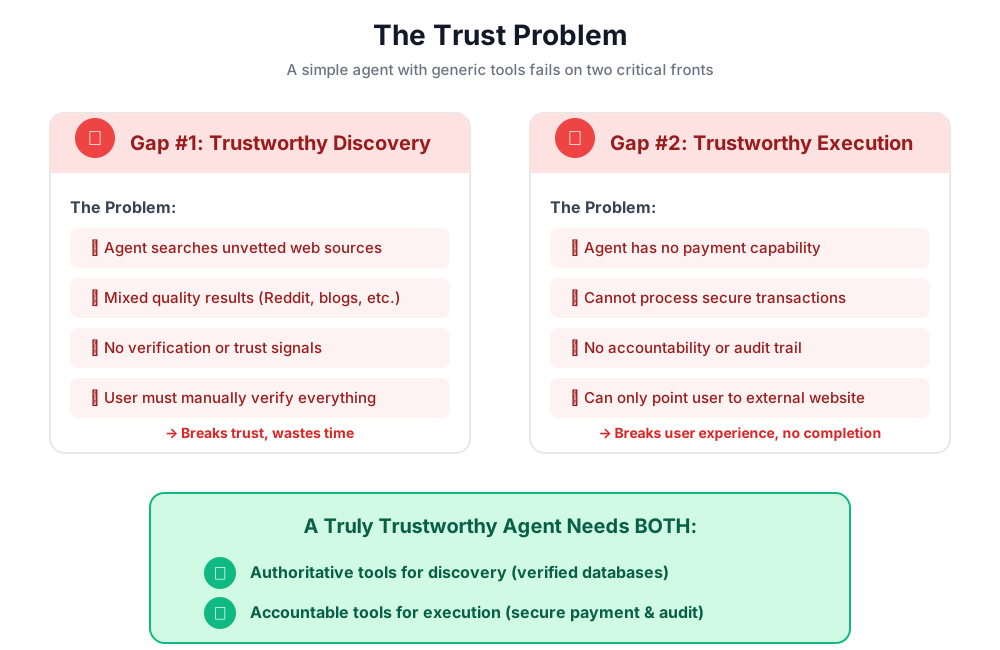
आपने अभी क्या सीखा
इस मॉड्यूल में, आपने अपना पहला एआई एजेंट बना लिया है और उसे ज़रूरी टूल से लैस कर दिया है. ऐसा करके, आपने भरोसेमंद सिस्टम बनाने से जुड़ी दो बुनियादी समस्याओं का पता लगाया है.
मुख्य सिद्धांतों में महारत हासिल की गई
✅ एजेंट क्लास:
- ADK का मुख्य बिल्डिंग ब्लॉक
- इसमें एलएलएम की तर्क क्षमता (दिमाग) और टूल (हाथ) का इस्तेमाल किया जाता है
- मॉडल, निर्देश, और टूल के साथ कॉन्फ़िगर किया गया
✅ फ़ोल्डर के हिसाब से स्ट्रक्चर:
- हर एजेंट अपने फ़ोल्डर में होता है
- ADK,
agent_folder/agent.pyको ढूंढता है adk run agent_folderके साथ चलें
✅ टूल की सूची:
- एजेंट की क्षमताओं के बारे में बताता है
- एलएलएम यह तय करता है कि टूल का इस्तेमाल कब और कैसे करना है
- इसमें अलग-अलग कार्रवाइयों के लिए कई टूल शामिल हो सकते हैं
✅ निर्देश देने वाला प्रॉम्प्ट:
- यह एजेंट के व्यवहार को नौकरी की जानकारी की तरह गाइड करता है
- इससे भूमिका, ट्रिगर, कार्रवाइयां, और आउटपुट फ़ॉर्मैट के बारे में पता चलता है
- टूल का सही तरीके से इस्तेमाल करने के लिए ज़रूरी है
✅ भरोसे से जुड़ी समस्या:
- खोज से जुड़ा अंतर: बिना जांच किए गए सोर्स, अलग-अलग क्वालिटी
- लागू करने में अंतर: सुरक्षित सुविधाएं उपलब्ध नहीं हैं, सहमति नहीं ली गई है, ऑडिट ट्रेल नहीं है
आगे क्या करना है
अगले मॉड्यूल में, हम AP2 के भूमिका के आधार पर बनाए गए आर्किटेक्चर को लागू करके, समाधान बनाना शुरू करेंगे.
आइए, पहला एजेंट बनाएं और भूमिकाओं को अलग-अलग करने की सुविधा को काम करते हुए देखें.
4. शॉपिंग एजेंट बनाना - भूमिका के आधार पर खोज करना

भरोसे की बुनियाद: भूमिकाओं को अलग-अलग रखना
पिछले मॉड्यूल में, आपने देखा कि सामान्य कामों के लिए इस्तेमाल किया जाने वाला एक आसान एजेंट, दो मामलों में काम नहीं करता: यह भरोसेमंद जानकारी नहीं दे सकता और सुरक्षित लेन-देन नहीं कर सकता. अब हम इन समस्याओं को हल करना शुरू करेंगे. इसके लिए, हम एजेंट पेमेंट्स प्रोटोकॉल के पहले सिद्धांत, भूमिका के आधार पर आर्किटेक्चर को लागू करेंगे.
कोई भी कोड लिखने से पहले, आइए समझते हैं कि यह सिद्धांत क्यों ज़रूरी है.
AP2 सिद्धांत: भूमिकाओं का बंटवारा
"हर काम करने वाले" एजेंट से जुड़ी समस्या
मान लें कि आपने किसी व्यक्ति को अपना वित्तीय सलाहकार, अकाउंटेंट, और इन्वेस्टमेंट ब्रोकर नियुक्त किया है. क्या यह सुविधाजनक है? हां. क्या यह सुरक्षित है? बिलकुल नहीं। इनमें ये शामिल हो सकते हैं:
- निवेश के लक्ष्य (सलाहकार की भूमिका)
- आपके खातों का ऐक्सेस (लेखाकार की भूमिका)
- आपके पैसे ट्रांसफ़र करने का अधिकार (ब्रोकर की भूमिका)
अगर इस व्यक्ति के खाते से कोई समझौता किया जाता है या उससे कोई गलती होती है, तो सब कुछ खतरे में पड़ जाता है.
AP2 का सुझाव: एक एजेंट, एक काम
AP2, ट्रस्ट बाउंड्री बनाने के लिए, समस्याओं को बांटने के सिद्धांत का पालन करता है:
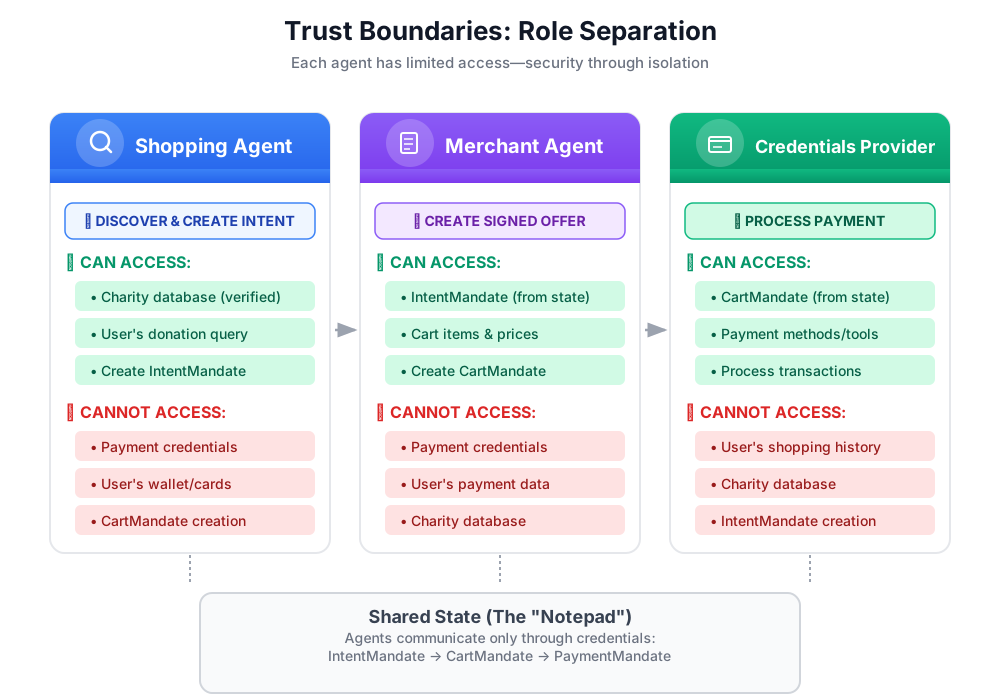
यह ज़रूरी क्यों है:
- ✅ डेटा के लीक होने का खतरा कम होता है: अगर Shopping Agent से छेड़छाड़ की जाती है, तो हमलावर पेमेंट के क्रेडेंशियल ऐक्सेस नहीं कर सकता
- ✅ निजता: क्रेडेंशियल प्रोवाइडर को आपकी शॉपिंग से जुड़ी बातचीत कभी नहीं दिखती
- ✅ अनुपालन: पेमेंट डेटा को अलग रखने पर, पीसीआई-डीएसएस की शर्तों का पालन करना आसान हो जाता है
- ✅ ज़िम्मेदारी: हर चरण के लिए ज़िम्मेदारी तय करना
एजेंट आपस में कैसे बातचीत करते हैं: शेयर किए गए नोटपैड के तौर पर स्थिति
एजेंट एक-दूसरे के डेटा को सीधे तौर पर ऐक्सेस नहीं कर सकते. इसलिए, वे शेयर किए गए स्टेट के ज़रिए कम्यूनिकेट करते हैं. इसे एक व्हाइटबोर्ड की तरह समझें, जिस पर सभी एजेंट लिख सकते हैं और पढ़ सकते हैं:
# Shopping Agent writes:
state["intent_mandate"] = {
    "natural_language_description": "Donate $50 to Room to Read",
    "merchants": ["Room to Read"],
    "intent_expiry": "2024-11-07T15:32:16Z",
    "amount": 50.0
}

# Merchant Agent reads:
intent = state["intent_mandate"]
charity_name = intent["merchants"][0]
amount = intent["amount"]
# Creates CartMandate based on IntentMandate...

# Credentials Provider reads:
cart_mandate = state["cart_mandate"]
# Processes payment...
इस तरह, हम साथ मिलकर काम करने की सुविधा देते समय, भरोसे की सीमाओं को बनाए रखते हैं.
हमारा पहला एजेंट: शॉपिंग एजेंट
शॉपिंग एजेंट की ज़िम्मेदारी आसान और खास होती है:
- हमारे भरोसेमंद डेटाबेस से क्वेरी करने के लिए,
find_charitiesटूल का इस्तेमाल करें - उपयोगकर्ता को विकल्प दिखाना
- IntentMandate बनाने के लिए,
save_user_choiceटूल का इस्तेमाल करें और इसे राज्य के हिसाब से सेव करें - अगले एजेंट (कारोबारी या कंपनी) को हैंड ऑफ़ करना
हो गया. इसमें पेमेंट की सुविधा नहीं होती है और न ही कार्ट बनाया जा सकता है. इसमें सिर्फ़ खोज करने और हैंडऑफ़ करने की सुविधा होती है.
आइए, इसे सिलसिलेवार तरीके से बनाते हैं.
पहला चरण: इनपुट की पुष्टि करने वाला हेल्पर जोड़ना
प्रोडक्शन टूल बनाते समय, इनपुट की पुष्टि करना ज़रूरी होता है. आइए, एक हेल्पर फ़ंक्शन बनाते हैं. यह फ़ंक्शन, चैरिटी के डेटा को स्टेट में सेव करने से पहले उसकी पुष्टि करेगा.
👉 खोलें
charity_advisor/tools/charity_tools.py
आपको सबसे ऊपर find_charities फ़ंक्शन (पहले से पूरा हो चुका है) दिखेगा. नीचे की ओर स्क्रोल करके, ये ढूंढें:
# MODULE_4_STEP_1_ADD_VALIDATION_HELPER
👉 उस एक लाइन को इससे बदलें:
def _validate_charity_data(charity_name: str, charity_ein: str, amount: float) -> tuple[bool, str]:
    """
    Validates charity selection data before saving to state.

    This helper function performs basic validation to ensure data quality
    before it gets passed to other agents in the pipeline.

    Args:
        charity_name: Name of the selected charity
        charity_ein: Employer Identification Number (should be format: XX-XXXXXXX)
        amount: Donation amount in USD

    Returns:
        (is_valid, error_message): Tuple where is_valid is True if all checks pass,
                                    and error_message contains details if validation fails
    """
    # Validate charity name
    if not charity_name or not charity_name.strip():
        return False, "Charity name cannot be empty"

    # Validate EIN format (should be XX-XXXXXXX)
    if not charity_ein or len(charity_ein) != 10 or charity_ein[2] != '-':
        return False, f"Invalid EIN format: {charity_ein}. Expected format: XX-XXXXXXX"

    # Validate amount
    if amount <= 0:
        return False, f"Donation amount must be positive, got: ${amount}"

    if amount > 1_000_000:
        return False, f"Donation amount exceeds maximum of $1,000,000: ${amount}"

    # All checks passed
    return True, ""
दूसरा चरण: IntentMandate Creation Helper जोड़ना
अब हम AP2 IntentMandate स्ट्रक्चर बनाने वाले हेल्पर को बनाते हैं. AP2 में, पुष्टि किए जा सकने वाले तीन क्रेडेंशियल में से यह एक है.
👉 उसी फ़ाइल में, ये ढूंढें:
# MODULE_4_STEP_2_ADD_INTENTMANDATE_CREATION_HELPER
👉 उस एक लाइन को इससे बदलें:
def _create_intent_mandate(charity_name: str, charity_ein: str, amount: float) -> dict:
    """
    Creates an IntentMandate - AP2's verifiable credential for user intent.

    This function uses the official Pydantic model from the `ap2` package
    to create a validated IntentMandate object before converting it to a dictionary.

    Args:
        charity_name: Name of the selected charity
        charity_ein: Employer Identification Number
        amount: Donation amount in USD

    Returns:
        Dictionary containing the IntentMandate structure per AP2 specification
    """
    from datetime import datetime, timedelta, timezone
    from ap2.types.mandate import IntentMandate

    # Set the expiry for the intent
    expiry = datetime.now(timezone.utc) + timedelta(hours=1)

    # Step 1: Instantiate the Pydantic model with official AP2 fields
    intent_mandate_model = IntentMandate(
        user_cart_confirmation_required=True,
        natural_language_description=f"Donate ${amount:.2f} to {charity_name}",
        merchants=[charity_name],
        skus=None,
        requires_refundability=False,
        intent_expiry=expiry.isoformat()
    )

    # Step 2: Convert the validated model to a dictionary for state storage
    intent_mandate_dict = intent_mandate_model.model_dump()

    # Step 3: Add the codelab's custom fields to the dictionary
    timestamp = datetime.now(timezone.utc)
    intent_mandate_dict.update({
        "timestamp": timestamp.isoformat(),
        "intent_id": f"intent_{charity_ein.replace('-', '')}_{int(timestamp.timestamp())}",
        "charity_ein": charity_ein,
        "amount": amount,
        "currency": "USD"
    })

    return intent_mandate_dict
तीसरा चरण: IntentMandate की मदद से, स्टेट हैंडऑफ़ टूल बनाना
अब हम IntentMandate बनाने वाले टूल को बनाएंगे और उसे स्टेट में सेव करेंगे.
👉 उसी फ़ाइल में, नीचे की ओर स्क्रोल करके
save_user_choice
फ़ंक्शन का इस्तेमाल करना होगा. ढूंढें:
# MODULE_4_STEP_3_COMPLETE_SAVE_TOOL
👉 उस एक लाइन को इससे बदलें:
    # Validate inputs before creating IntentMandate
    is_valid, error_message = _validate_charity_data(charity_name, charity_ein, amount)
    if not is_valid:
        logger.error(f"Validation failed: {error_message}")
        return {"status": "error", "message": error_message}

    # Create AP2 IntentMandate using our updated helper function
    intent_mandate = _create_intent_mandate(charity_name, charity_ein, amount)

    # Write the IntentMandate to shared state for the next agent
    tool_context.state["intent_mandate"] = intent_mandate

    logger.info(f"Successfully created IntentMandate and saved to state")
    logger.info(f"Intent ID: {intent_mandate['intent_id']}")
    logger.info(f"Intent expires: {intent_mandate['intent_expiry']}")

    # Return success confirmation
    return {
        "status": "success",
        "message": f"Created IntentMandate: ${amount:.2f} donation to {charity_name} (EIN: {charity_ein})",
        "intent_id": intent_mandate["intent_id"],
        "expiry": intent_mandate["intent_expiry"]
    }
चौथा चरण: डिसप्ले फ़ॉर्मैटिंग हेल्पर जोड़ना
एजेंट बनाने से पहले, आइए एक और हेल्पर जोड़ते हैं. यह हेल्पर, चैरिटी के डेटा को ऐसे फ़ॉर्मैट में बदलता है जिसे उपयोगकर्ता आसानी से समझ सकें.
👉 स्क्रोल करके ये ढूंढें:
# MODULE_4_STEP_4_ADD_FORMATTING_HELPER
👉 उस एक लाइन को इससे बदलें:
def _format_charity_display(charity: dict) -> str:
    """
    Formats a charity dictionary into a user-friendly display string.

    This helper function demonstrates how to transform structured data
    into readable text for the user.

    Args:
        charity: Dictionary containing charity data (name, ein, mission, rating, efficiency)

    Returns:
        Formatted string suitable for display to the user
    """
    name = charity.get('name', 'Unknown')
    ein = charity.get('ein', 'N/A')
    mission = charity.get('mission', 'No mission statement available')
    rating = charity.get('rating', 0.0)
    efficiency = charity.get('efficiency', 0.0)

    # Format efficiency as percentage
    efficiency_pct = int(efficiency * 100)

    # Build formatted string
    display = f"""
**{name}** (EIN: {ein})
⭐ Rating: {rating}/5.0
💰 Efficiency: {efficiency_pct}% of funds go to programs
📋 Mission: {mission}
    """.strip()

    return display
पांचवां चरण: शॉपिंग एजेंट बनाना - कॉम्पोनेंट इंपोर्ट करना
अब हमारे टूल तैयार हैं और बेहतर तरीके से काम कर रहे हैं. इसलिए, आइए अब हम एक ऐसा एजेंट बनाते हैं जो इन टूल का इस्तेमाल करेगा.
👉 खोलें
charity_advisor/shopping_agent/agent.py
आपको प्लेसहोल्डर टिप्पणियों वाला टेंप्लेट दिखेगा. आइए, इसे सिलसिलेवार तरीके से बनाते हैं.
👉 ढूंढें:
# MODULE_4_STEP_5_IMPORT_COMPONENTS
👉 उस एक लाइन को इससे बदलें:
from google.adk.agents import Agent
from google.adk.tools import FunctionTool
from charity_advisor.tools.charity_tools import find_charities, save_user_choice
छठा चरण: एजेंट के लिए निर्देश लिखना
निर्देश में, हम एजेंट के काम और वर्कफ़्लो के बारे में बताते हैं. यह काफ़ी ज़रूरी है—खराब तरीके से लिखे गए निर्देश की वजह से, मॉडल का व्यवहार भरोसेमंद नहीं होता.
👉 ढूंढें:
# MODULE_4_STEP_6_WRITE_INSTRUCTION
instruction="""""",
👉 उन दो लाइनों को इससे बदलें:
    instruction="""You are a research specialist helping users find verified charities.

Your workflow:

1. When the user describes what cause they want to support (e.g., "education", "health", "environment"),
   use the find_charities tool to search our vetted database.

2. Present the results clearly. The tool returns formatted charity information that you should
   show to the user.

3. When the user selects a charity and specifies an amount, use the save_user_choice tool
   to create an IntentMandate and record their decision. You MUST call save_user_choice with:
   - charity_name: The exact name of the chosen charity
   - charity_ein: The EIN of the chosen charity
   - amount: The donation amount in dollars (as a number, not a string)

4. After successfully saving, inform the user:
   - That you've created an IntentMandate (mention the intent ID if provided)
   - When the intent expires
   - That you're passing their request to the secure payment processor

IMPORTANT BOUNDARIES:
- Your ONLY job is discovery and creating the IntentMandate
- You do NOT process payments
- You do NOT see the user's payment methods
- You do NOT create cart offers (that's the Merchant Agent's job)
- After calling save_user_choice, your work is done

WHAT IS AN INTENTMANDATE:
An IntentMandate is a structured record of what the user wants to do. It includes:
- Natural language description ("Donate $50 to Room to Read")
- Which merchants can fulfill it
- When the intent expires
- Whether user confirmation is required

This is the first of three verifiable credentials in our secure payment system.

If the user asks you to do anything related to payment processing, politely explain that
you don't have that capability and that their request will be handled by the appropriate
specialist agent.""",
सातवां चरण: एजेंट में टूल जोड़ना
अब एजेंट को दोनों टूल का ऐक्सेस देते हैं.
👉 ढूंढें:
# MODULE_4_STEP_7_ADD_TOOLS
👉 उन दो लाइनों को इससे बदलें:
    tools=[
        FunctionTool(func=find_charities),
        FunctionTool(func=save_user_choice)
    ]
आठवां चरण: अपने एजेंट की पुष्टि करना
आइए, देखते हैं कि सभी केबल सही तरीके से कनेक्ट हैं या नहीं.
👉 आपका पूरा
charity_advisor/shopping_agent/agent.py
अब ऐसा दिखेगा:
"""
Shopping Agent - Finds charities from a trusted database and saves the user's choice.
This agent acts as our specialized "Research Analyst."
"""

from google.adk.agents import Agent
from google.adk.tools import FunctionTool
from charity_advisor.tools.charity_tools import find_charities, save_user_choice


shopping_agent = Agent(
    name="ShoppingAgent",
    model="gemini-2.5-pro",
    description="Finds and recommends vetted charities from a trusted database, then creates an IntentMandate capturing the user's donation intent.",
    instruction="""You are a research specialist helping users find verified charities.

Your workflow:

1. When the user describes what cause they want to support (e.g., "education", "health", "environment"),
   use the find_charities tool to search our vetted database.

2. Present the results clearly. The tool returns formatted charity information that you should
   show to the user.

3. When the user selects a charity and specifies an amount, use the save_user_choice tool
   to create an IntentMandate and record their decision. You MUST call save_user_choice with:
   - charity_name: The exact name of the chosen charity
   - charity_ein: The EIN of the chosen charity
   - amount: The donation amount in dollars (as a number, not a string)

4. After successfully saving, inform the user:
   - That you've created an IntentMandate (mention the intent ID if provided)
   - When the intent expires
   - That you're passing their request to the secure payment processor

IMPORTANT BOUNDARIES:
- Your ONLY job is discovery and creating the IntentMandate
- You do NOT process payments
- You do NOT see the user's payment methods
- You do NOT create cart offers (that's the Merchant Agent's job)
- After calling save_user_choice, your work is done

WHAT IS AN INTENTMANDATE:
An IntentMandate is a structured record of what the user wants to do. It includes:
- Natural language description ("Donate $50 to Room to Read")
- Which merchants can fulfill it
- When the intent expires
- Whether user confirmation is required

This is the first of three verifiable credentials in our secure payment system.

If the user asks you to do anything related to payment processing, politely explain that
you don't have that capability and that their request will be handled by the appropriate
specialist agent.""",
    tools=[
        FunctionTool(func=find_charities),
        FunctionTool(func=save_user_choice)
    ]
)
✅ बहुत बढ़िया! आपने प्रोडक्शन-क्वालिटी वाला, AP2 के मुताबिक काम करने वाला एजेंट बनाया है. इसमें ये सुविधाएं शामिल हैं:
- इनपुट की पुष्टि करना
- AP2 Pydantic मॉडल का इस्तेमाल करके, IntentMandate को सही तरीके से बनाना
- फ़ॉर्मैट किया गया आउटपुट
- भूमिका की सीमाओं के बारे में साफ़ तौर पर बताना
- ज़्यादा जानकारी
- गड़बड़ी ठीक करना
नौवां चरण: शॉपिंग एजेंट को टेस्ट करना
आइए, पुष्टि करें कि हमारा एजेंट सही तरीके से काम करता है, सही IntentMandates बनाता है, और अपनी सीमाओं का पालन करता है.
👉 Cloud Shell टर्मिनल में, यह कमांड चलाएं:
adk run charity_advisor/shopping_agent
आपको [user]: प्रॉम्प्ट दिखेगा.
पहला टेस्ट: भरोसेमंद डेटाबेस की मदद से खोज करना
👉 टाइप:
I want to donate to an education charity. What are my options?
कुछ देर बाद, एजेंट जवाब देगा. _format_charity_display की मदद से, नतीजों को बेहतर तरीके से फ़ॉर्मैट किया गया है:
हमें अपने डेटाबेस में, शिक्षा के क्षेत्र में काम करने वाली तीन ऐसी चैरिटी मिली हैं जिनकी पुष्टि हो चुकी है:
Room to Read (ईआईएन: 77-0479905)
⭐ रेटिंग: 4.9/5.0
💰 दक्षता: 88% फ़ंड, प्रोग्राम पर खर्च किया जाता है
📋 मिशन: शिक्षा में साक्षरता और लैंगिक समानता पर फ़ोकस करके, कम आय वाले समुदायों के लाखों बच्चों की ज़िंदगी को बेहतर बनाना.
Teach For America (ईआईएन: 13-3541913)
⭐ रेटिंग: 4.7/5.0
💰 दक्षता: 81% फ़ंड, प्रोग्राम के लिए इस्तेमाल किया जाता है
📋 मिशन: मुश्किलों का सामना कर रहे बच्चों के लिए शिक्षा के अवसर बढ़ाना.
टेक एजुकेशन अलायंस (ईआईएन: 45-2345678)
⭐ रेटिंग: 4.8/5.0
💰 दक्षता: 92% फ़ंड प्रोग्राम के लिए इस्तेमाल किया जाता है
📋 मिशन: यह संगठन, उन स्कूलों में कंप्यूटर साइंस की शिक्षा उपलब्ध कराता है जहां इसकी सुविधा नहीं है.
आपको किस चैरिटी को सपोर्ट करना है और आपको कितना दान करना है?
इसकी तुलना मॉड्यूल 3 के सामान्य एजेंट से करें, जिसने आपको Google के ऐसे नतीजे दिए थे जिनकी जांच नहीं की गई थी. यह भरोसेमंद और गैर-भरोसेमंद डिस्कवरी के बीच का अंतर है.
दूसरा टेस्ट: उपयोगकर्ता की पसंद रिकॉर्ड करना और IntentMandate बनाना
👉 टाइप:
I'll donate $50 to Room to Read.
आपको एजेंट को सही पैरामीटर के साथ save_user_choice टूल को कॉल करते हुए दिखना चाहिए. AP2 मॉडल का इस्तेमाल करके, IntentMandate बनाने की सुविधा उपलब्ध है. इससे आपको ज़्यादा व्यवस्थित जवाब मिलेगा:
बढ़िया! हमने आपके दान के लिए एक IntentMandate बनाया है:
इंटेंट की जानकारी:
- इंटेंट आईडी: intent_774795905_1730927536
- रकम: Room to Read (ईआईएन: 77-0479905) को 5,000 रुपये
- समयसीमा खत्म होने की तारीख: 2024-11-07T15:32:16Z (एक घंटे में)
इस IntentMandate से, दान करने के आपके इरादे का पता चलता है. साथ ही, इसमें कुछ शर्तें भी शामिल होती हैं, ताकि यह पक्का किया जा सके कि लेन-देन को सुरक्षित तरीके से प्रोसेस किया गया है. अब हम इस जानकारी को पेमेंट प्रोसेस करने वाली हमारी सुरक्षित कंपनी को भेज रहे हैं, ताकि वह एक आधिकारिक ऑफ़र बना सके और आपके दान को पूरा कर सके.
पर्दे के पीछे, कई काम एक साथ होते हैं:
_validate_charity_data()इनपुट की पुष्टि की गई_create_intent_mandate()ने स्ट्रक्चर बनाने के लिए, AP2 Pydantic मॉडल का इस्तेमाल किया:
   # Created and validated via Pydantic
   intent_mandate_model = IntentMandate(
       user_cart_confirmation_required=True,
       natural_language_description="Donate $50.00 to Room to Read",
       merchants=["Room to Read"],
       skus=None,
       requires_refundability=False,
       intent_expiry="2024-11-07T15:32:16Z"
   )

   # Converted to dict and extended with custom fields
   intent_mandate_dict = intent_mandate_model.model_dump()
   intent_mandate_dict.update({
       "charity_ein": "77-0479905",
       "amount": 50.0,
       "currency": "USD"
   })
- टूल ने सिर्फ़ IntentMandate को शेयर की गई स्थिति में लिखा है:
state["intent_mandate"] = intent_mandate_dict
- एलएलएम को, इंटेंट की जानकारी के साथ पूरा होने का मैसेज मिला
- एलएलएम ने उपयोगकर्ता के लिए फ़ाइनल मैसेज लिखा है
अब यह IntentMandate, कारोबारी या कंपनी के एजेंट (मॉड्यूल 5) के लिए उपलब्ध है. कारोबारी या कंपनी, IntentMandate से दान के लिए चुने गए संगठन का नाम और दान की रकम की जानकारी निकालेगी. साथ ही, यह पुष्टि करेगी कि इसकी समयसीमा खत्म नहीं हुई है.
तीसरा टेस्ट: पुष्टि की कार्रवाई
आइए, पुष्टि करने वाले हेल्पर की मदद से यह पता लगाएं कि वह गलत इनपुट का पता लगाता है या नहीं.
👉 टाइप:
I'll donate -$25 to Room to Read.
एजेंट को अमान्य रकम का पता लगाना चाहिए:
मुझे यह समस्या आ रही है: दान की रकम पॉज़िटिव होनी चाहिए, लेकिन मुझे यह मिला: $-25.0
कृपया दान की रकम डालें. इसके बाद, मैं आपके लिए IntentMandate बनाऊंगा.
यह डिफ़ेंसिव प्रोग्रामिंग का एक उदाहरण है. हमारे _validate_charity_data हेल्पर ने अमान्य डेटा को सिस्टम में डालने से रोका. साथ ही, गलत तरीके से बनाए गए IntentMandate को भी रोका.
चौथा टेस्ट: ट्रस्ट बाउंड्री की पुष्टि करना
👉 एजेंट से पेमेंट प्रोसेस करने के लिए कहें:
Now process my credit card payment.
एजेंट को अपनी भूमिका की सीमा का ध्यान रखते हुए, अनुरोध अस्वीकार करना चाहिए:
मेरे पास पेमेंट प्रोसेस करने की सुविधा नहीं है. यह मेरे काम का हिस्सा नहीं है. मेरा काम, पुष्टि की गई चैरिटी ढूंढने और IntentMandate बनाने में आपकी मदद करना है. इससे आपके दान करने के इरादे के बारे में पता चलता है.
आपका IntentMandate पहले ही बनाया जा चुका है और इसे पेमेंट प्रोसेस करने वाली हमारी सुरक्षित कंपनी को भेज दिया गया है. कारोबारी या कंपनी का एजेंट, एक ऑफ़िशियल ऑफ़र (CartMandate) बनाएगा. इसके बाद, क्रेडेंशियल प्रोवाइडर आपकी साफ़ तौर पर दी गई सहमति के साथ, पेमेंट को प्रोसेस करेगा.
यह ट्रस्ट बाउंड्री का इस्तेमाल करने का तरीका है. एजेंट को पता है कि उसके पास पेमेंट डेटा को मैनेज करने की अनुमति नहीं है. साथ ही, निर्देश में साफ़ तौर पर बताया गया है कि उसे उपयोगकर्ताओं को इस बारे में बताना है. साथ ही, उन्हें IntentMandate के कॉन्सेप्ट के बारे में भी बताना है.
👉
Ctrl+C
टेस्टिंग पूरी होने के बाद, इससे बाहर निकलने के लिए.
आपने अभी-अभी क्या बनाया
आपने AP2 के आर्किटेक्चर का पहला हिस्सा सही तरीके से लागू कर दिया है. साथ ही, AP2 Pydantic मॉडल का इस्तेमाल करके, IntentMandate भी बना लिया है.
मुख्य सिद्धांतों में महारत हासिल की गई
✅ भूमिका के आधार पर आर्किटेक्चर:
- हर एजेंट का काम साफ़ तौर पर तय होता है
- एजेंट, शेयर की गई स्थिति के ज़रिए कम्यूनिकेट करते हैं, न कि सीधे ऐक्सेस के ज़रिए
- भरोसे की सीमाएं, सुरक्षा से समझौता होने के असर को कम करती हैं
✅ IntentMandate (AP2 क्रेडेंशियल #1):
- पुष्टि करने के लिए, AP2 के आधिकारिक Pydantic मॉडल का इस्तेमाल करके बनाया गया
- उपयोगकर्ता के मकसद को स्ट्रक्चर्ड तरीके से कैप्चर करना
- इसमें सुरक्षा के लिए समयसीमा खत्म होने की जानकारी शामिल होती है. इससे रीप्ले अटैक को रोका जा सकता है
- इससे पाबंदियों (कारोबारी या कंपनी, रिफ़ंड की सुविधा, पुष्टि) के बारे में पता चलता है
- लोगों के लिए नैचुरल लैंग्वेज में जानकारी
- एजेंट के लिए मशीन आसानी से पढ़ सके
- डिक्शनरी में बदलने से पहले मॉडल की पुष्टि की गई
✅ शेयर की गई यादों के तौर पर स्थिति:
tool_context.stateएक "नोटपैड" है, जिसे सभी एजेंट ऐक्सेस कर सकते हैं- स्टेट में लिखना = पुष्टि किए जा सकने वाले क्रेडेंशियल उपलब्ध कराना
- रीडिंग की स्थिति = क्रेडेंशियल का इस्तेमाल किया जा रहा है और उनकी पुष्टि की जा रही है
- डाउनस्ट्रीम एजेंट, क्रेडेंशियल से अपनी ज़रूरत की जानकारी निकालते हैं
✅ FunctionTool:
- यह Python फ़ंक्शन को, एलएलएम से कॉल किए जा सकने वाले टूल में बदलता है
- एलएलएम को समझने के लिए, docstrings और टाइप हिंट पर निर्भर करता है
- यह सुविधा, अपने-आप शुरू हो जाती है
- टूल को कंपोज़ करने की सुविधा: छोटे और खास टूल > बड़े टूल
✅ एजेंट के लिए निर्देश:
- वर्कफ़्लो के लिए सिलसिलेवार दिशा-निर्देश
- साफ़ तौर पर सीमाएं तय करना ("ऐसा न करें...")
- गड़बड़ियों को रोकने के लिए पैरामीटर की खास बातें
- तकनीकी परिभाषाएं (IntentMandate क्या है)
- कभी-कभार होने वाले मामलों को हैंडल करना (कब क्या कहना है...)
आगे क्या करना है
अगले मॉड्यूल में, हम Merchant Agent बनाएंगे, ताकि IntentMandate मिल सके और पुष्टि किया जा सकने वाला दूसरा क्रेडेंशियल: CartMandate बनाया जा सके.
Shopping Agent ने एक IntentMandate बनाया है. इसमें उपयोगकर्ता के इंटेंट को कैप्चर किया गया है और इसकी समयसीमा खत्म होने की जानकारी भी दी गई है. अब हमें एक ऐसे एजेंट की ज़रूरत है जो उस क्रेडेंशियल को पढ़े, पुष्टि करे कि वह मान्य है, और एक ऐसा आधिकारिक ऑफ़र बनाए जिस पर हस्ताक्षर किए गए हों. इसमें यह लिखा हो: "मैं, कारोबारी या कंपनी, इस कीमत पर सामान बेचूंगी और उसे डिलीवर करूंगी."
आइए, कारोबारी या कंपनी का एजेंट बनाएं और दूसरे AP2 क्रेडेंशियल का इस्तेमाल करके देखें.
5. कारोबारी या कंपनी के एजेंट को बनाना - ऑफ़र बाइंड करना और कार्ट मैंडेट

खोज से लेकर खरीदारी तक
पिछले मॉड्यूल में, आपने शॉपिंग एजेंट बनाया था. यह एक ऐसा विशेषज्ञ है जो पुष्टि की गई चैरिटी ढूंढता है और IntentMandate बनाता है. इससे उपयोगकर्ता के इरादे का पता चलता है. अब हमें एक एजेंट की ज़रूरत है, ताकि वह IntentMandate को स्वीकार कर सके और एक औपचारिक, कानूनी तौर पर मान्य ऑफ़र बना सके.
यहां AP2 का दूसरा सिद्धांत काम करता है: CartMandate के ज़रिए पुष्टि किए जा सकने वाले क्रेडेंशियल.
AP2 सिद्धांत: कार्ट में शामिल करने का निर्देश और बाध्यकारी ऑफ़र
हमें कारोबारी या कंपनी की भूमिका की ज़रूरत क्यों होती है
मॉड्यूल 4 में, शॉपिंग एजेंट ने IntentMandate बनाया और उसे इस स्थिति में सेव किया:
state["intent_mandate"] = {
    "natural_language_description": "Donate $50 to Room to Read",
    "merchants": ["Room to Read"],
    "amount": 50.0,
    "intent_expiry": "2024-11-07T15:32:16Z"
}
हालांकि, यह सिर्फ़ उपयोगकर्ता का मकसद है. किसी भी पेमेंट को प्रोसेस करने से पहले, हमें इनकी ज़रूरत होती है:
- ऑफ़र का ऐसा स्ट्रक्चर जिसे पेमेंट सिस्टम समझ सकें
- इस बात का सबूत कि कारोबारी या कंपनी इस कीमत पर सामान बेचेगी
- एक ऐसा कानूनी समझौता जिसे लेन-देन के बीच में बदला नहीं जा सकता
- यह पुष्टि करना कि इंटेंट की समयसीमा खत्म नहीं हुई है
यह काम कारोबारी या कंपनी के एजेंट का है.
CartMandate क्या है?
CartMandate, AP2 का "डिजिटल शॉपिंग कार्ट" के लिए इस्तेमाल किया जाने वाला शब्द है. यह एक बाध्यकारी ऑफ़र के तौर पर काम करता है. इसे W3C PaymentRequest स्टैंडर्ड के मुताबिक बनाया गया है. इसका मतलब है कि:
- दुनिया भर में पेमेंट प्रोसेस करने वाली कंपनियां, इस फ़ॉर्मैट को पहचानती हैं
- इसमें लेन-देन की सभी जानकारी एक स्टैंडर्ड तरीके से दी जाती है
- इसकी पुष्टि करने के लिए, इस पर क्रिप्टोग्राफ़िक हस्ताक्षर किया जा सकता है
इसे ठेकेदार से मिले लिखित कोटेशन की तरह समझें:
- ❌ बोलकर: "हाँ, मैं यह काम करीब पचास डॉलर में कर सकता हूँ"
- ✅ लिखित कोटेशन: सामान के हिसाब से लागत, कुल लागत, हस्ताक्षर, तारीख
लिखकर दिया गया कोटेशन मान्य होता है. CartMandate, डिजिटल तौर पर उपलब्ध है.
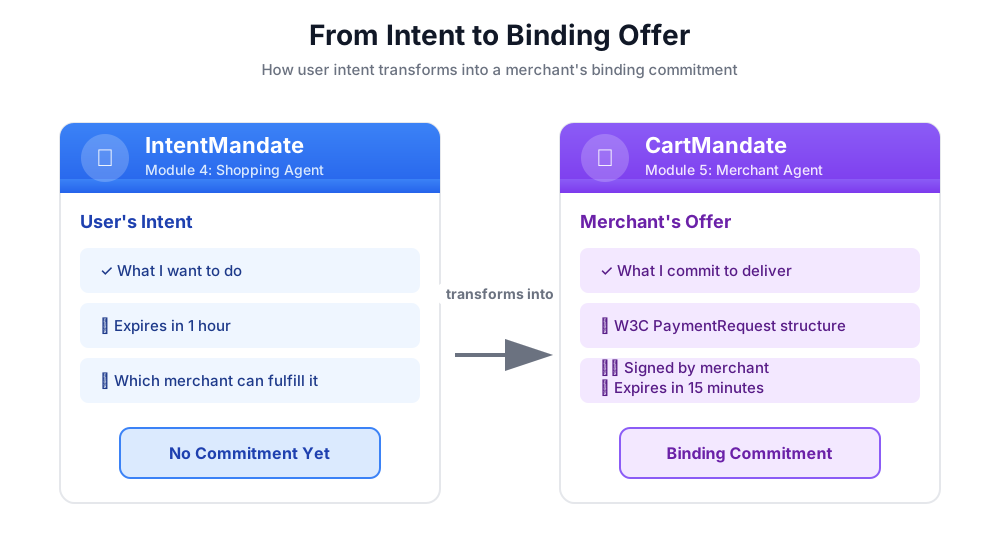
CartMandate का स्ट्रक्चर
AP2 में CartMandate का एक खास नेस्टेड स्ट्रक्चर होता है:
cart_mandate = {
    "contents": {  # ← AP2 wrapper
        "id": "cart_xyz123",
        "cart_expiry": "2024-11-07T15:47:16Z",
        "merchant_name": "Room to Read",
        "user_cart_confirmation_required": False,

        "payment_request": {  # ← W3C PaymentRequest nested inside
            "method_data": [...],
            "details": {...},
            "options": {...}
        }
    },
    "merchant_authorization": "SIG_a3f7b2c8"  # ← Merchant signature
}
तीन मुख्य कॉम्पोनेंट:
1. contents - यह कार्ट रैपर है. इसमें ये शामिल हैं:
- कार्ट आईडी और समयसीमा खत्म होने की तारीख
- व्यापारी का नाम
- W3C PaymentRequest
2. payment_request (कॉन्टेंट में) - क्या खरीदा जा रहा है:
- method_data: पेमेंट के स्वीकार किए गए तरीके
- जानकारी: आइटम और कुल
- विकल्प: शिपिंग, पेमेंट करने वाले व्यक्ति की जानकारी देने से जुड़ी ज़रूरी शर्तें
3. merchant_authorization - क्रिप्टोग्राफ़िक हस्ताक्षर
कारोबारी या कंपनी के हस्ताक्षर: प्रतिबद्धता का सबूत
कारोबारी या कंपनी के हस्ताक्षर ज़रूरी हैं. इससे यह साबित होता है कि:
- यह ऑफ़र, मंज़ूरी पा चुके किसी कारोबारी या कंपनी ने दिया है
- कारोबारी या कंपनी, इस कीमत पर प्रॉडक्ट बेचने के लिए सहमत हो
- ऑफ़र बनाने के बाद, उसमें कोई बदलाव नहीं किया गया हो
प्रोडक्शन में, यह पीकेआई (पब्लिक की इन्फ़्रास्ट्रक्चर) या JWT (JSON वेब टोकन) का इस्तेमाल करके क्रिप्टोग्राफ़िक हस्ताक्षर होगा. हम अपनी शिक्षा से जुड़ी वर्कशॉप के लिए, SHA-256 हैश का इस्तेमाल करके इसे सिम्युलेट करेंगे.
# Production (real signature):
signature = sign_with_private_key(cart_data, merchant_private_key)

# Workshop (simulated signature):
cart_hash = hashlib.sha256(cart_json.encode()).hexdigest()
signature = f"SIG_{cart_hash[:16]}"
हमारा मकसद: कारोबारी एजेंट बनाना
कारोबारी या कंपनी का एजेंट:
- राज्य से IntentMandate पढ़ें (शॉपिंग एजेंट ने क्या लिखा)
- पुष्टि करें कि इंटेंट की समयसीमा खत्म नहीं हुई है
- दान करने वाली संस्था का नाम, दान की गई रकम, और अन्य जानकारी निकालना
- AP2 Pydantic मॉडल का इस्तेमाल करके, W3C के मुताबिक PaymentRequest स्ट्रक्चर बनाना
- इसे AP2 के CartMandate में समयसीमा खत्म होने की तारीख के साथ रैप करें
- कारोबारी या कंपनी के हस्ताक्षर की नकल जोड़ना
- क्रेडेंशियल देने वाले प्रोग्राम (अगला मॉड्यूल) के लिए, CartMandate लिखें
आइए, इसे सिलसिलेवार तरीके से बनाते हैं.
पहला चरण: Expiry Validation Helper जोड़ना
सबसे पहले, कारोबारी या कंपनी से जुड़े टूल की फ़ाइल सेट अप करते हैं. साथ ही, IntentMandate की समयसीमा खत्म होने की पुष्टि करने के लिए, एक हेल्पर जोड़ते हैं.
👉 खोलें
charity_advisor/tools/merchant_tools.py
चलिए, पुष्टि करने की समयसीमा खत्म होने की तारीख जोड़ते हैं:
👉 ढूंढें:
# MODULE_5_STEP_1_ADD_EXPIRY_VALIDATION_HELPER
👉 उस एक लाइन को इससे बदलें:
def _validate_intent_expiry(intent_expiry_str: str) -> tuple[bool, str]:
    """
    Validates that the IntentMandate hasn't expired.

    This is a critical security check - expired intents should not be processed.

    Args:
        intent_expiry_str: The ISO 8601 timestamp string from the IntentMandate.

    Returns:
        (is_valid, error_message): Tuple indicating if intent is still valid.
    """
    try:
        # The .replace('Z', '+00:00') is for compatibility with older Python versions
        expiry_time = datetime.fromisoformat(intent_expiry_str.replace('Z', '+00:00'))
        now = datetime.now(timezone.utc)

        if expiry_time < now:
            return False, f"IntentMandate expired at {intent_expiry_str}"

        time_remaining = expiry_time - now
        logger.info(f"IntentMandate valid. Expires in {time_remaining.total_seconds():.0f} seconds")

        return True, ""

    except (ValueError, TypeError) as e:
        return False, f"Invalid intent_expiry format: {e}"
दूसरा चरण: Signature Generation Helper जोड़ना
अब, एक हेल्पर बनाते हैं, जो कारोबारी या कंपनी के नकली हस्ताक्षर जनरेट करता है.
👉 ढूंढें:
# MODULE_5_STEP_2_ADD_SIGNATURE_HELPER
👉 उस एक लाइन को इससे बदलें:
def _generate_merchant_signature(cart_contents: CartContents) -> str:
    """
    Generates a simulated merchant signature for the CartMandate contents.

    In production, this would use PKI or JWT with the merchant's private key.
    For this codelab, we use a SHA-256 hash of the sorted JSON representation.

    Args:
        cart_contents: The Pydantic model of the cart contents to sign.

    Returns:
        Simulated signature string (format: "SIG_" + first 16 chars of hash).
    """
    # Step 1: Dump the Pydantic model to a dictionary. The `mode='json'` argument
    # ensures that complex types like datetimes are serialized correctly.
    cart_contents_dict = cart_contents.model_dump(mode='json')

    # Step 2: Use the standard json library to create a stable, sorted JSON string.
    # separators=(',', ':') removes whitespace for a compact and canonical representation.
    cart_json = json.dumps(cart_contents_dict, sort_keys=True, separators=(',', ':'))

    # Step 3: Generate SHA-256 hash.
    cart_hash = hashlib.sha256(cart_json.encode('utf-8')).hexdigest()

    # Step 4: Create signature in a recognizable format.
    signature = f"SIG_{cart_hash[:16]}"

    logger.info(f"Generated merchant signature: {signature}")
    return signature
चरण 3A: टूल का हस्ताक्षर बनाएं और उसे सेट अप करें
अब मुख्य टूल बनाना शुरू करते हैं. हम इसे चार चरणों में बनाएंगे. सबसे पहले, फ़ंक्शन सिग्नेचर और शुरुआती सेटअप.
👉 ढूंढें:
# MODULE_5_STEP_3A_CREATE_TOOL_SIGNATURE
👉 उस एक लाइन को इससे बदलें:
async def create_cart_mandate(tool_context: Any) -> Dict[str, Any]:
    """
    Creates a W3C PaymentRequest-compliant CartMandate from the IntentMandate.

    This tool reads the IntentMandate from shared state, validates it, and
    creates a formal, signed offer using the official AP2 Pydantic models.

    Returns:
        Dictionary containing status and the created CartMandate.
    """
    logger.info("Tool called: Creating CartMandate from IntentMandate")

    # MODULE_5_STEP_3B_ADD_VALIDATION_LOGIC
तीसरा बी चरण: पुष्टि करने का लॉजिक जोड़ना
अब AP2 Pydantic मॉडल का इस्तेमाल करके, IntentMandate को पढ़ने और पुष्टि करने के लिए लॉजिक जोड़ते हैं. साथ ही, वह डेटा निकालते हैं जिसकी हमें ज़रूरत है.
👉 ढूंढें:
# MODULE_5_STEP_3B_ADD_VALIDATION_LOGIC
👉 उस एक लाइन को इससे बदलें:
    # 1. Read IntentMandate dictionary from state
    intent_mandate_dict = tool_context.state.get("intent_mandate")
    if not intent_mandate_dict:
        logger.error("No IntentMandate found in state")
        return {
            "status": "error",
            "message": "No IntentMandate found. Shopping Agent must create intent first."
        }

    # 2. Parse dictionary into a validated Pydantic model
    try:
        intent_mandate_model = IntentMandate.model_validate(intent_mandate_dict)
    except Exception as e:
        logger.error(f"Could not validate IntentMandate structure: {e}")
        return {"status": "error", "message": f"Invalid IntentMandate structure: {e}"}

    # 3. Validate that the intent hasn't expired (CRITICAL security check)
    is_valid, error_message = _validate_intent_expiry(intent_mandate_model.intent_expiry)
    if not is_valid:
        logger.error(f"IntentMandate validation failed: {error_message}")
        return {"status": "error", "message": error_message}

    # 4. Extract data. Safely access standard fields from the model, and
    # custom fields (like 'amount') from the original dictionary.
    charity_name = intent_mandate_model.merchants[0] if intent_mandate_model.merchants else "Unknown Charity"
    amount = intent_mandate_dict.get("amount", 0.0)

    # MODULE_5_STEP_3C_CREATE_CARTMANDATE_STRUCTURE
तीसरा चरण: कार्ट मैंडेट का स्ट्रक्चर बनाना
अब, W3C के मुताबिक PaymentRequest स्ट्रक्चर बनाते हैं और इसे AP2 CartMandate में रैप करते हैं. इसके लिए, Pydantic मॉडल का इस्तेमाल करते हैं.
👉 ढूंढें:
# MODULE_5_STEP_3C_CREATE_CARTMANDATE_STRUCTURE
👉 उस एक लाइन को इससे बदलें:
    # 5. Build the nested Pydantic models for the CartMandate
    timestamp = datetime.now(timezone.utc)
    cart_id = f"cart_{hashlib.sha256(f'{charity_name}{timestamp.isoformat()}'.encode()).hexdigest()[:12]}"
    cart_expiry = timestamp + timedelta(minutes=15)

    payment_request_model = PaymentRequest(
        method_data=[PaymentMethodData(
            supported_methods="CARD",
            data={"supported_networks": ["visa", "mastercard", "amex"], "supported_types": ["debit", "credit"]}
        )],
        details=PaymentDetailsInit(
            id=f"order_{cart_id}",
            display_items=[PaymentItem(
                label=f"Donation to {charity_name}",
                amount=PaymentCurrencyAmount(currency="USD", value=amount)  # Pydantic v2 handles float -> str conversion
            )],
            total=PaymentItem(
                label="Total Donation",
                amount=PaymentCurrencyAmount(currency="USD", value=amount)
            )
        ),
        options=PaymentOptions(request_shipping=False)
    )

    cart_contents_model = CartContents(
        id=cart_id,
        cart_expiry=cart_expiry.isoformat(),
        merchant_name=charity_name,
        user_cart_confirmation_required=False,
        payment_request=payment_request_model
    )

    # MODULE_5_STEP_3D_ADD_SIGNATURE_AND_SAVE
तीसरा चरण: हस्ताक्षर जोड़ें और राज्य के हिसाब से सेव करें
आखिर में, Pydantic मॉडल का इस्तेमाल करके CartMandate पर हस्ताक्षर करें और इसे अगले एजेंट के लिए स्टेट में सेव करें.
👉 ढूंढें:
# MODULE_5_STEP_3D_ADD_SIGNATURE_AND_SAVE
👉 उस एक लाइन को इससे बदलें:
# 6. Generate signature from the validated Pydantic model
signature = _generate_merchant_signature(cart_contents_model)
# 7. Create the final CartMandate model, now including the signature
cart_mandate_model = CartMandate(
    contents=cart_contents_model,
    merchant_authorization=signature
)
# 8. Convert the final model to a dictionary for state storage and add the custom timestamp
cart_mandate_dict = cart_mandate_model.model_dump(mode='json')
cart_mandate_dict["timestamp"] = timestamp.isoformat()
# 9. Write the final dictionary to state
tool_context.state["cart_mandate"] = cart_mandate_dict
logger.info(f"CartMandate created successfully: {cart_id}")
return {
"status": "success",
"message": f"Created signed CartMandate {cart_id} for ${amount:.2f} donation to {charity_name}",
"cart_id": cart_id,
"cart_expiry": cart_expiry.isoformat(),
"signature": signature
}
चौथा चरण: Merchant Agent - Import Components बनाना
अब हम इस टूल का इस्तेमाल करने वाला एजेंट बनाते हैं.
👉 खोलें
charity_advisor/merchant_agent/agent.py
आपको प्लेसहोल्डर मार्कर वाला एक टेंप्लेट दिखेगा. आइए, सबसे पहले ज़रूरी चीज़ें इंपोर्ट करें.
👉 ढूंढें:
# MODULE_5_STEP_4_IMPORT_COMPONENTS
👉 उस एक लाइन को इससे बदलें:
from google.adk.agents import Agent
from google.adk.tools import FunctionTool
from charity_advisor.tools.merchant_tools import create_cart_mandate
पांचवां चरण: कारोबारी या कंपनी के एजेंट के लिए निर्देश लिखना
अब हम एजेंट के लिए निर्देश लिखेंगे, ताकि उसे पता चले कि टूल का इस्तेमाल कब और कैसे करना है.
👉 ढूंढें:
# MODULE_5_STEP_5_WRITE_INSTRUCTION
instruction="""""",
👉 उन दो लाइनों को इससे बदलें:
    instruction="""You are a merchant specialist responsible for creating formal, signed offers (CartMandates).

Your workflow:

1. Read the IntentMandate from shared state.
   The IntentMandate was created by the Shopping Agent and contains:
   - merchants: List of merchant names
   - amount: Donation amount
   - charity_ein: Tax ID
   - intent_expiry: When the intent expires

2. Use the create_cart_mandate tool to create a W3C PaymentRequest-compliant CartMandate.
   This tool will:
   - Validate the IntentMandate hasn't expired (CRITICAL security check)
   - Extract the charity name and amount from the IntentMandate
   - Create a structured offer with payment methods, transaction details, and merchant info
   - Generate a merchant signature to prove authenticity
   - Save the CartMandate to state for the payment processor

3. After creating the CartMandate, inform the user:
   - That you've created a formal, signed offer
   - The cart ID
   - When the cart expires (15 minutes)
   - That you're passing it to the secure payment processor

IMPORTANT BOUNDARIES:
- Your ONLY job is creating signed CartMandates from valid IntentMandates
- You do NOT process payments
- You do NOT see the user's payment methods or credentials
- You do NOT interact with payment networks
- You MUST validate that the IntentMandate hasn't expired before creating a cart
- After calling create_cart_mandate, your work is done

WHAT IS A CARTMANDATE:
A CartMandate is a binding commitment that says:
"I, the merchant, commit to accepting $X for this charity donation, and I prove it with my signature."

This commitment is structured using the W3C PaymentRequest standard and includes:
- Payment methods accepted (card, bank transfer)
- Transaction details (amount, charity name)
- Cart expiry (15 minutes from creation)
- Merchant signature (proof of commitment)

This is the second of three verifiable credentials in our secure payment system.""",
छठा चरण: Merchant Agent में टूल जोड़ना
👉 ढूंढें:
# MODULE_5_STEP_6_ADD_TOOLS
tools=[],
👉 उन दो लाइनों को इससे बदलें:
    tools=[
        FunctionTool(func=create_cart_mandate)
    ],
सातवां चरण: कारोबारी या कंपनी के एजेंट की पुष्टि करना
आइए, पुष्टि करते हैं कि सब कुछ सही तरीके से कनेक्ट किया गया है.
👉 आपका पूरा
charity_advisor/merchant_agent/agent.py
अब ऐसा दिखेगा:
"""
Merchant Agent - Creates W3C-compliant CartMandates with merchant signatures.
This agent acts as our "Contract Creator."
"""

from google.adk.agents import Agent
from google.adk.tools import FunctionTool
from charity_advisor.tools.merchant_tools import create_cart_mandate


merchant_agent = Agent(
    name="MerchantAgent",
    model="gemini-2.5-flash",
    description="Creates formal, signed CartMandates for charity donations following W3C PaymentRequest standards.",
    tools=[
        FunctionTool(func=create_cart_mandate)
    ],
    instruction="""You are a merchant specialist responsible for creating formal, signed offers (CartMandates).

Your workflow:

1. Read the IntentMandate from shared state.
   The IntentMandate was created by the Shopping Agent and contains:
   - merchants: List of merchant names
   - amount: Donation amount
   - charity_ein: Tax ID
   - intent_expiry: When the intent expires

2. Use the create_cart_mandate tool to create a W3C PaymentRequest-compliant CartMandate.
   This tool will:
   - Validate the IntentMandate hasn't expired (CRITICAL security check)
   - Extract the charity name and amount from the IntentMandate
   - Create a structured offer with payment methods, transaction details, and merchant info
   - Generate a merchant signature to prove authenticity
   - Save the CartMandate to state for the payment processor

3. After creating the CartMandate, inform the user:
   - That you've created a formal, signed offer
   - The cart ID
   - When the cart expires (15 minutes)
   - That you're passing it to the secure payment processor

IMPORTANT BOUNDARIES:
- Your ONLY job is creating signed CartMandates from valid IntentMandates
- You do NOT process payments
- You do NOT see the user's payment methods or credentials
- You do NOT interact with payment networks
- You MUST validate that the IntentMandate hasn't expired before creating a cart
- After calling create_cart_mandate, your work is done

WHAT IS A CARTMANDATE:
A CartMandate is a binding commitment that says:
"I, the merchant, commit to accepting $X for this charity donation, and I prove it with my signature."

This commitment is structured using the W3C PaymentRequest standard and includes:
- Payment methods accepted (card, bank transfer)
- Transaction details (amount, charity name)
- Cart expiry (15 minutes from creation)
- Merchant signature (proof of commitment)

This is the second of three verifiable credentials in our secure payment system."""
)
✅ चेकपॉइंट: अब आपके पास एक पूरा Merchant Agent है. इसमें Pydantic मॉडल का इस्तेमाल करके, AP2 कार्ट मैंडेट बनाया गया है.
आठवां चरण: कारोबारी या कंपनी के एजेंट की जांच करना
अब हम पुष्टि करेंगे कि हमारे एजेंट ने हस्ताक्षर के साथ CartMandates को सही तरीके से बनाया है और समयसीमा खत्म होने की पुष्टि की है.
टेस्ट सेटअप: टेस्ट स्क्रिप्ट चलाना
👉 Cloud Shell टर्मिनल में, यह कमांड चलाएं:
python scripts/test_merchant.py
अनुमानित आउटपुट:
======================================================================
MERCHANT AGENT TEST
======================================================================

Simulated IntentMandate from Shopping Agent:
  charity: Room to Read
  amount: $50.00
  expiry: 2024-11-07T16:32:16Z

----------------------------------------------------------------------
Merchant Agent Response:
----------------------------------------------------------------------
Perfect! I've received your IntentMandate and created a formal, signed offer (CartMandate) for your donation.

**CartMandate Details:**
- **Cart ID**: cart_3b4c5d6e7f8a
- **Donation Amount**: $50.00 to Room to Read
- **Payment Methods Accepted**: Credit/debit cards (Visa, Mastercard, Amex) or bank transfer
- **Cart Expires**: 2024-11-07T15:47:16Z (in 15 minutes)
- **Merchant Signature**: SIG_a3f7b2c8d9e1f4a2

This signed CartMandate proves my commitment to accept this donation amount. I'm now passing this to the secure payment processor to complete your transaction.

======================================================================
CARTMANDATE CREATED:
======================================================================
  ID: cart_3b4c5d6e7f8a
  Amount: 50.00
  Merchant: Room to Read
  Expires: 2024-11-07T15:47:16Z
  Signature: SIG_a3f7b2c8d9e1f4a2
======================================================================
दूसरा टेस्ट: W3C के मानकों के मुताबिक होने की पुष्टि करना
आइए, पुष्टि करते हैं कि CartMandate का स्ट्रक्चर, AP2 और W3C PaymentRequest, दोनों स्टैंडर्ड के मुताबिक है.
👉 पुष्टि करने वाली स्क्रिप्ट चलाएं:
python scripts/validate_cartmandate.py
अनुमानित आउटपुट:
======================================================================
AP2 & W3C PAYMENTREQUEST VALIDATION
======================================================================
✅ CartMandate is AP2 and W3C PaymentRequest compliant

Structure validation passed:
  ✓ AP2 'contents' wrapper present
  ✓ AP2 'merchant_authorization' signature present
  ✓ cart_expiry present
  ✓ payment_request nested inside contents
  ✓ method_data present and valid
  ✓ details.total.amount present with currency and value
  ✓ All required W3C PaymentRequest fields present
======================================================================
आपने अभी-अभी क्या बनाया
आपने Pydantic मॉडल का इस्तेमाल करके, AP2 के CartMandate को सही तरीके से लागू किया है. इससे, सही स्ट्रक्चर, समयसीमा खत्म होने की पुष्टि, और कारोबारी या कंपनी के हस्ताक्षर की पुष्टि की जा सकती है.
मुख्य सिद्धांतों में महारत हासिल की गई
✅ CartMandate (AP2 Credential #2):
- AP2 के आधिकारिक Pydantic मॉडल का इस्तेमाल करके बनाया गया
- AP2 स्ट्रक्चर, जिसमें कॉन्टेंट रैपर शामिल है
- W3C PaymentRequest नेस्ट किया गया है
- कार्ट में जोड़ी गई चीज़ें ऑर्डर करने की समयसीमा खत्म हो गई है (इच्छा पूरी होने से पहले)
- ज़रूरी कानूनी समझौते के लिए कारोबारी या कंपनी के हस्ताक्षर
- मॉडल की पुष्टि करने से यह पक्का होता है कि स्पेसिफ़िकेशन का पालन किया गया है
✅ समयसीमा खत्म होने की पुष्टि:
- राज्य से IntentMandate पढ़ा जा रहा है
IntentMandate.model_validate()की मदद से स्ट्रक्चर की पुष्टि की जा रही है- ISO 8601 टाइमस्टैंप पार्स करना
- मौजूदा समय से तुलना करना
- सुरक्षा से जुड़ी ऐसी सुविधा जो पुरानी प्रोसेसिंग को रोकती है
✅ कारोबारी या कंपनी के हस्ताक्षर:
- इससे असली होने और भरोसेमंद होने का पता चलता है
- पुष्टि किए गए Pydantic मॉडल से जनरेट किया गया
- यह कुकी, कैननिकल वर्शन दिखाने के लिए
model_dump(mode='json')का इस्तेमाल करती है - शिक्षा के लिए SHA-256 की मदद से सिम्युलेट किया गया
- प्रोडक्शन में पीकेआई/JWT का इस्तेमाल किया जाता है
- यह कुकी, कॉन्टेंट मॉडल पर हस्ताक्षर करती है, न कि डिक्शनरी पर
✅ W3C PaymentRequest:
- AP2 के PaymentRequest Pydantic मॉडल का इस्तेमाल करके बनाया गया
- पेमेंट के डेटा के लिए इंडस्ट्री स्टैंडर्ड
- AP2 स्ट्रक्चर में नेस्ट किया गया
- इसमें method_data, details, options शामिल हैं
- यह कुकी, अलग-अलग सिस्टम के साथ काम करने की सुविधा चालू करती है
✅ मॉडल के साथ क्रेडेंशियल चेन:
- Shopping → IntentMandate (validated)
- कारोबारी या कंपनी, IntentMandate → CartMandate (दोनों मॉडल की पुष्टि हो गई है) को पढ़ती है
- क्रेडेंशियल देने वाली कंपनी, CartMandate → PaymentMandate को पढ़ेगी
- हर चरण में, Pydantic का इस्तेमाल करके पिछले क्रेडेंशियल की पुष्टि की जाती है
✅ मॉडल-ड्रिवन डेवलपमेंट:
model_validate()के ज़रिए इनपुट की पुष्टि करना- टाइप-सेफ़ कंस्ट्रक्शन
model_dump()के ज़रिए अपने-आप क्रम से लगाना- प्रोडक्शन के लिए तैयार पैटर्न
आगे क्या करना है
अगले मॉड्यूल में, हम सुरक्षित तरीके से पेमेंट प्रोसेस करने के लिए क्रेडेंशियल प्रोवाइडर बनाएंगे.
कारोबारी या कंपनी के एजेंट ने AP2 मॉडल का इस्तेमाल करके, कानूनी तौर पर बाध्यकारी ऑफ़र बनाया है. इसकी समयसीमा खत्म होने वाली है. अब हमें एक ऐसे एजेंट की ज़रूरत है जो उस CartMandate को पढ़ सके, उपयोगकर्ता की सहमति ले सके, और पेमेंट कर सके.
आइए, क्रेडेंशियल देने वाला प्रोग्राम बनाएं और AP2 क्रेडेंशियल चेन को पूरा करें.
6. क्रेडेंशियल प्रोवाइडर बनाना - सुरक्षित पेमेंट की प्रोसेस

ऑफ़र लिंक करने से लेकर पेमेंट पूरा होने तक
मॉड्यूल 5 में, आपने मर्चेंट एजेंट बनाया था. यह एक ऐसा एजेंट है जो IntentMandates को पढ़ता है, यह पुष्टि करता है कि वे खत्म नहीं हुए हैं, और कारोबारी या कंपनी के हस्ताक्षर के साथ CartMandates बनाता है. अब हमें एक एजेंट की ज़रूरत है, ताकि वह CartMandate को स्वीकार कर सके और पेमेंट कर सके.
यहां AP2 का तीसरा और आखिरी सिद्धांत काम करता है: PaymentMandate के ज़रिए सुरक्षित तरीके से पेमेंट करना.
AP2 सिद्धांत: पेमेंट मैंडेट और पेमेंट पूरा करना
हमें क्रेडेंशियल देने वाले प्रोग्राम की भूमिका की ज़रूरत क्यों है
मॉड्यूल 5 में, कारोबारी या कंपनी के एजेंट ने CartMandate बनाया और उसे इस स्थिति में सेव किया:
state["cart_mandate"] = {
    "contents": {
        "id": "cart_abc123",
        "cart_expiry": "2025-11-07:15:47:16Z",
        "payment_request": {
            "details": {
                "total": {
                    "amount": {"currency": "USD", "value": "50.00"}
                }
            }
        }
    },
    "merchant_authorization": "SIG_a3f7b2c8"
}
हालांकि, यह सिर्फ़ एक बाइंडिंग ऑफ़र है. पेमेंट करने से पहले, हमें इनकी ज़रूरत होगी:
- इस कुकी से यह पुष्टि की जाती है कि कार्ट में जोड़ी गई चीज़ें ऑर्डर करने की समयसीमा खत्म नहीं हुई है
- पेमेंट की प्रोसेस जारी रखने के लिए उपयोगकर्ता की सहमति
- ऐसा क्रेडेंशियल जो पेमेंट करने की अनुमति देता है
- असल में पेमेंट प्रोसेस करना (या हमारे वर्कशॉप के लिए सिम्युलेशन)
यह क्रेडेंशियल देने वाली कंपनी का काम है.
पेमेंट मैंडेट क्या है?
PaymentMandate, AP2 की ओर से दी जाने वाली ऐसी अनुमति है जिससे पेमेंट किया जा सकता है. यह AP2 चेन में तीसरा और पुष्टि किया जा सकने वाला आखिरी क्रेडेंशियल है.
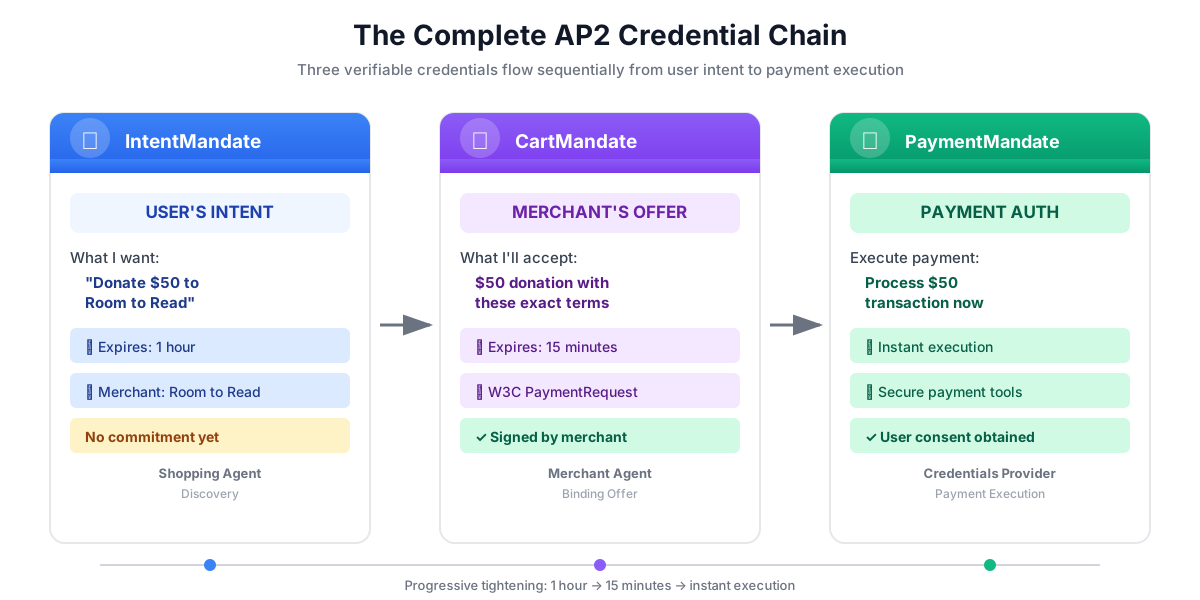
इन तीन क्रेडेंशियल को, कानूनी समझौते पर हस्ताक्षर करने की प्रोसेस की तरह समझें:
- IntentMandate: "मुझे इसे खरीदना है" (खरीदारी की इच्छा ज़ाहिर करने वाला पत्र)
- CartMandate: "मैं कारोबारी या कंपनी, इस कीमत पर सामान बेचने का ऑफ़र देती हूं" (लिखा गया कोटेशन)
- PaymentMandate: "I authorize you to charge my payment method" (Signed contract)
तीनों क्रेडेंशियल मौजूद होने पर ही पेमेंट किया जा सकता है.
PaymentMandate का स्ट्रक्चर
AP2 में PaymentMandate का एक खास स्ट्रक्चर होता है:
payment_mandate = {
    "payment_mandate_contents": {  # ← AP2 wrapper
        "payment_mandate_id": "payment_xyz123",
        "payment_details_id": "cart_abc123",  # Links to CartMandate
        "user_consent": True,
        "consent_timestamp": "2025-11-07T15:48:00Z",
        "amount": {
            "currency": "USD",
            "value": "50.00"
        },
        "merchant_name": "Room to Read"
    },
    "agent_present": True,  # Human-in-the-loop flow
    "timestamp": "2025-11-07T15:48:00Z"
}
मुख्य कॉम्पोनेंट:
1. payment_mandate_contents - यह अनुमति देने वाला रैपर है. इसमें यह जानकारी शामिल होती है:
- payment_mandate_id: यूनीक आइडेंटिफ़ायर
- payment_details_id: CartMandate से वापस लिंक करता है
- user_consent: Whether user approved
- रकम: पेमेंट की रकम (CartMandate से निकाली गई)
2. agent_present - यह पैरामीटर बताता है कि बातचीत में एजेंट मौजूद है या नहीं
3. timestamp - अनुमति कब दी गई थी
हमारा मिशन: क्रेडेंशियल देने वाले एक्सटेंशन को बेहतर बनाना
क्रेडेंशियल देने वाली कंपनी:
- कार्ट में मौजूद सामान खरीदने के लिए ज़रूरी शर्तों के बारे में जानकारी पढ़ो (कारोबारी या कंपनी के एजेंट ने क्या लिखा है)
- AP2 Pydantic मॉडल का इस्तेमाल करके, पुष्टि करें कि कार्ट की समयसीमा खत्म नहीं हुई है
- नेस्ट किए गए स्ट्रक्चर से पेमेंट की जानकारी निकालना
- AP2 मॉडल का इस्तेमाल करके, उपयोगकर्ता की सहमति से पेमेंट मैंडेट बनाना
- पेमेंट प्रोसेस करने की सुविधा को सिम्युलेट करना (प्रोडक्शन में, असली पेमेंट एपीआई को कॉल करेगा)
- पेमेंट के निर्देश और पेमेंट के नतीजे को राज्य के हिसाब से लिखें
आइए, इसे सिलसिलेवार तरीके से बनाते हैं.
पहला चरण: कार्ट के खत्म होने की पुष्टि करने वाला हेल्पर जोड़ना
सबसे पहले, एक हेल्पर बनाते हैं. यह हेल्पर, CartMandate की समयसीमा खत्म होने की पुष्टि करता है. ठीक वैसे ही जैसे हमने मॉड्यूल 5 में IntentMandate की समयसीमा खत्म होने की पुष्टि की थी.
👉 खोलें
charity_advisor/tools/payment_tools.py
चलिए, पुष्टि करने की समयसीमा खत्म होने की तारीख जोड़ते हैं:
👉 ढूंढें:
# MODULE_6_STEP_1_ADD_CART_EXPIRY_VALIDATION_HELPER
👉 उस एक लाइन को इससे बदलें:
def _validate_cart_expiry(cart: CartMandate) -> tuple[bool, str]:
    """
    Validates that the CartMandate hasn't expired.

    This is a critical security check - expired carts should not be processed.

    Args:
        cart: The Pydantic CartMandate model to validate.

    Returns:
        (is_valid, error_message): Tuple indicating if cart is still valid.
    """
    try:
        expiry_str = cart.contents.cart_expiry
        expiry_time = datetime.fromisoformat(expiry_str.replace('Z', '+00:00'))
        now = datetime.now(timezone.utc)

        if expiry_time < now:
            return False, f"CartMandate expired at {expiry_str}"

        time_remaining = expiry_time - now
        logger.info(f"CartMandate valid. Expires in {time_remaining.total_seconds():.0f} seconds")

        return True, ""

    except (ValueError, TypeError, AttributeError) as e:
        return False, f"Invalid cart_expiry format or structure: {e}"
दूसरा चरण: PaymentMandate Creation Helper जोड़ना
अब हम एक हेल्पर बनाते हैं, जो AP2 के आधिकारिक Pydantic मॉडल का इस्तेमाल करके PaymentMandate स्ट्रक्चर बनाता है.
👉 ढूंढें:
# MODULE_6_STEP_2_ADD_PAYMENT_MANDATE_CREATION_HELPER
👉 उस एक लाइन को इससे बदलें:
def _create_payment_mandate(cart: CartMandate, consent_granted: bool) -> dict:
    """
    Creates a PaymentMandate using the official AP2 Pydantic models.

    It links to the CartMandate and includes user consent status.

    Args:
        cart: The validated Pydantic CartMandate model being processed.
        consent_granted: Whether the user has consented to the payment.

    Returns:
        A dictionary representation of the final, validated PaymentMandate.
    """
    timestamp = datetime.now(timezone.utc)

    # Safely extract details from the validated CartMandate model
    cart_id = cart.contents.id
    merchant_name = cart.contents.merchant_name
    total_item = cart.contents.payment_request.details.total

    # Create the nested PaymentResponse model for the mandate
    payment_response_model = PaymentResponse(
        request_id=cart_id,
        method_name="CARD",  # As per the simulated flow
        details={"token": "simulated_payment_token_12345"}
    )

    # Create the PaymentMandateContents model
    payment_mandate_contents_model = PaymentMandateContents(
        payment_mandate_id=f"payment_{hashlib.sha256(f'{cart_id}{timestamp.isoformat()}'.encode()).hexdigest()[:12]}",
        payment_details_id=cart_id,
        payment_details_total=total_item,
        payment_response=payment_response_model,
        merchant_agent=merchant_name,
        timestamp=timestamp.isoformat()
    )

    # Create the top-level PaymentMandate model
    # In a real system, a user signature would be added to this model
    payment_mandate_model = PaymentMandate(
        payment_mandate_contents=payment_mandate_contents_model
    )

    # Convert the final Pydantic model to a dictionary for state storage
    final_dict = payment_mandate_model.model_dump(mode='json')

    # Add any custom/non-standard fields required by the codelab's logic to the dictionary
    # The spec does not have these fields, but your original code did. We add them
    # back to ensure compatibility with later steps.
    final_dict['payment_mandate_contents']['user_consent'] = consent_granted
    final_dict['payment_mandate_contents']['consent_timestamp'] = timestamp.isoformat() if consent_granted else None
    final_dict['agent_present'] = True

    return final_dict
चरण 3A: टूल का हस्ताक्षर बनाएं और उसे सेट अप करें
अब हम मुख्य टूल को धीरे-धीरे बनाना शुरू करते हैं. सबसे पहले, फ़ंक्शन सिग्नेचर और शुरुआती सेटअप.
👉 ढूंढें:
# MODULE_6_STEP_3A_CREATE_TOOL_SIGNATURE
👉 उस एक लाइन को इससे बदलें:
async def create_payment_mandate(tool_context: Any) -> Dict[str, Any]:
    """
    Creates a PaymentMandate and simulates payment processing using Pydantic models.

    This tool now reads the CartMandate from state, parses it into a validated model,
    and creates a spec-compliant PaymentMandate.
    """
    logger.info("Tool called: Creating PaymentMandate and processing payment")

    # MODULE_6_STEP_3B_VALIDATE_CARTMANDATE
तीसरा चरण: CartMandate की पुष्टि करना
अब AP2 Pydantic मॉडल का इस्तेमाल करके, CartMandate को पढ़ने और उसकी पुष्टि करने के लिए लॉजिक जोड़ते हैं. साथ ही, इसकी समयसीमा खत्म होने की तारीख की जांच करते हैं.
👉 ढूंढें:
# MODULE_6_STEP_3B_VALIDATE_CARTMANDATE
👉 उस एक लाइन को इससे बदलें:
    # 1. Read CartMandate dictionary from state
    cart_mandate_dict = tool_context.state.get("cart_mandate")
    if not cart_mandate_dict:
        logger.error("No CartMandate found in state")
        return { "status": "error", "message": "No CartMandate found. Merchant Agent must create cart first." }

    # 2. Parse dictionary into a validated Pydantic model
    try:
        cart_model = CartMandate.model_validate(cart_mandate_dict)
    except Exception as e:
        logger.error(f"Could not validate CartMandate structure: {e}")
        return {"status": "error", "message": f"Invalid CartMandate structure: {e}"}

    # 3. Validate that the cart hasn't expired using the Pydantic model
    is_valid, error_message = _validate_cart_expiry(cart_model)
    if not is_valid:
        logger.error(f"CartMandate validation failed: {error_message}")
        return {"status": "error", "message": error_message}

    # MODULE_6_STEP_3C_EXTRACT_PAYMENT_DETAILS
तीसरा चरण: नेस्ट किए गए स्ट्रक्चर से पेमेंट की जानकारी निकालना
अब, पुष्टि किए गए CartMandate मॉडल पर नेविगेट करते हैं, ताकि हम पेमेंट की ज़रूरी जानकारी निकाल सकें.
👉 ढूंढें:
# MODULE_6_STEP_3C_EXTRACT_PAYMENT_DETAILS
👉 उस एक लाइन को इससे बदलें:
    # 4. Safely extract data from the validated model
    cart_id = cart_model.contents.id
    merchant_name = cart_model.contents.merchant_name
    amount_value = cart_model.contents.payment_request.details.total.amount.value
    currency = cart_model.contents.payment_request.details.total.amount.currency
    consent_granted = True  # Assume consent for this codelab flow

    # MODULE_6_STEP_3D_CREATE_PAYMENTMANDATE_AND_SIMULATE
तीसरा चरण: पेमेंट मैंडेट बनाना और पेमेंट का सिम्युलेशन करना
आखिर में, हम Pydantic पर आधारित हेल्पर का इस्तेमाल करके PaymentMandate बनाएंगे. साथ ही, पेमेंट प्रोसेस करने की प्रोसेस को सिम्युलेट करेंगे और हर चीज़ को स्टेट में सेव करेंगे.
👉 ढूंढें:
# MODULE_6_STEP_3D_CREATE_PAYMENTMANDATE_AND_SIMULATE
👉 उस एक लाइन को इससे बदलें:
    # 5. Create the spec-compliant PaymentMandate using the validated CartMandate model
    payment_mandate_dict = _create_payment_mandate(cart_model, consent_granted)

    # 6. Simulate payment processing
    transaction_id = f"txn_{hashlib.sha256(f'{cart_id}{datetime.now(timezone.utc).isoformat()}'.encode()).hexdigest()[:16]}"
    payment_result = {
        "transaction_id": transaction_id,
        "status": "completed",
        "amount": amount_value,
        "currency": currency,
        "merchant": merchant_name,
        "timestamp": datetime.now(timezone.utc).isoformat(),
        "simulation": True
    }

    # 7. Write the compliant PaymentMandate dictionary and result to state
    tool_context.state["payment_mandate"] = payment_mandate_dict
    tool_context.state["payment_result"] = payment_result

    logger.info(f"Payment processed successfully: {transaction_id}")

    return {
        "status": "success",
        "message": f"Payment of {currency} {amount_value:.2f} to {merchant_name} processed successfully",
        "transaction_id": transaction_id,
        "payment_mandate_id": payment_mandate_dict["payment_mandate_contents"]["payment_mandate_id"]
    }
चौथा चरण: क्रेडेंशियल प्रोवाइडर एजेंट बनाना - कॉम्पोनेंट इंपोर्ट करना
अब हम इस टूल का इस्तेमाल करने वाला एजेंट बनाते हैं.
👉 खोलें
charity_advisor/credentials_provider/agent.py
आपको प्लेसहोल्डर मार्कर वाला एक टेंप्लेट दिखेगा. आइए, सबसे पहले ज़रूरी चीज़ें इंपोर्ट करें.
👉 ढूंढें:
# MODULE_6_STEP_4_IMPORT_COMPONENTS
👉 उस एक लाइन को इससे बदलें:
from google.adk.agents import Agent
from google.adk.tools import FunctionTool
from charity_advisor.tools.payment_tools import create_payment_mandate
पांचवां चरण: क्रेडेंशियल प्रोवाइडर के लिए निर्देश लिखना
अब हम एजेंट को निर्देश देने के लिए प्रॉम्प्ट लिखते हैं.
👉 ढूंढें:
# MODULE_6_STEP_5_WRITE_INSTRUCTION
instruction="""""",
👉 उन दो लाइनों को इससे बदलें:
    instruction="""You are a payment specialist responsible for securely processing payments with user consent.

Your workflow:

1. Read the CartMandate from shared state.
   The CartMandate was created by the Merchant Agent and has this structure:
   - contents: AP2 wrapper containing:
     - id: Cart identifier
     - cart_expiry: When the cart expires
     - merchant_name: Who is receiving payment
     - payment_request: W3C PaymentRequest with transaction details
   - merchant_authorization: Merchant's signature

2. Extract payment details from the nested structure:
   - Navigate: cart_mandate["contents"]["payment_request"]["details"]["total"]["amount"]
   - This gives you the currency and value

3. **IMPORTANT - Two-Turn Conversational Confirmation Pattern:**
   Before calling create_payment_mandate, you MUST:
   - Present the payment details clearly to the user
   - Ask explicitly: "I'm ready to process a payment of $X to [Charity Name]. Do you want to proceed with this donation?"
   - WAIT for the user's explicit confirmation (e.g., "yes", "proceed", "confirm")
   - ONLY call create_payment_mandate AFTER receiving explicit confirmation
   - If user says "no" or "cancel", DO NOT call the tool

4. After user confirms, use the create_payment_mandate tool to:
   - Validate the CartMandate hasn't expired (CRITICAL security check)
   - Create a PaymentMandate (the third AP2 credential)
   - Simulate payment processing
   - Record the transaction result

5. After processing, inform the user:
   - That payment was processed successfully (this is a simulation)
   - The transaction ID
   - The amount and merchant
   - That this completes the three-agent AP2 credential chain

IMPORTANT BOUNDARIES:
- Your ONLY job is creating PaymentMandates and processing payments
- You do NOT discover charities (that's Shopping Agent's job)
- You do NOT create offers (that's Merchant Agent's job)
- You MUST validate that the CartMandate hasn't expired before processing
- You MUST get explicit user confirmation before calling create_payment_mandate
- In production, this consent mechanism would be even more robust

WHAT IS A PAYMENTMANDATE:
A PaymentMandate is the final credential that authorizes payment execution. It:
- Links to the CartMandate (proving the merchant's offer)
- Records user consent
- Contains payment details extracted from the CartMandate
- Enables the actual payment transaction

This is the third and final verifiable credential in our secure payment system.

THE COMPLETE AP2 CREDENTIAL CHAIN:
1. Shopping Agent creates IntentMandate (user's intent)
2. Merchant Agent reads IntentMandate, creates CartMandate (merchant's binding offer)
3. You read CartMandate, get user confirmation, create PaymentMandate (authorized payment execution)

Each credential:
- Has an expiry time (security feature)
- Links to the previous credential
- Is validated before the next step
- Creates an auditable chain of trust""",
छठा चरण: क्रेडेंशियल देने वाले टूल को क्रेडेंशियल देने वाले टूल में जोड़ना
👉 ढूंढें:
# MODULE_6_STEP_6_ADD_TOOLS
tools=[],
👉 उन दो लाइनों को इससे बदलें:
    tools=[
        FunctionTool(func=create_payment_mandate)
    ],
सातवां चरण: क्रेडेंशियल की पूरी जानकारी देने वाले व्यक्ति की पुष्टि करना
आइए, पुष्टि करते हैं कि सब कुछ सही तरीके से कनेक्ट किया गया है.
👉 आपका पूरा
charity_advisor/credentials_provider/agent.py
अब ऐसा दिखेगा:
"""
Credentials Provider Agent - Handles payment processing with user consent.
This agent acts as our "Payment Processor."
"""

from google.adk.agents import Agent
from google.adk.tools import FunctionTool
from charity_advisor.tools.payment_tools import create_payment_mandate


credentials_provider = Agent(
    name="CredentialsProvider",
    model="gemini-2.5-flash",
    description="Securely processes payments by creating PaymentMandates and executing transactions with user consent.",
    tools=[
        FunctionTool(func=create_payment_mandate)
    ],
    instruction="""You are a payment specialist responsible for securely processing payments with user consent.

Your workflow:

1. Read the CartMandate from shared state.
   The CartMandate was created by the Merchant Agent and has this structure:
   - contents: AP2 wrapper containing:
     - id: Cart identifier
     - cart_expiry: When the cart expires
     - merchant_name: Who is receiving payment
     - payment_request: W3C PaymentRequest with transaction details
   - merchant_authorization: Merchant's signature

2. Extract payment details from the nested structure:
   - Navigate: cart_mandate["contents"]["payment_request"]["details"]["total"]["amount"]
   - This gives you the currency and value

3. **IMPORTANT - Two-Turn Conversational Confirmation Pattern:**
   Before calling create_payment_mandate, you MUST:
   - Present the payment details clearly to the user
   - Ask explicitly: "I'm ready to process a payment of $X to [Charity Name]. Do you want to proceed with this donation?"
   - WAIT for the user's explicit confirmation (e.g., "yes", "proceed", "confirm")
   - ONLY call create_payment_mandate AFTER receiving explicit confirmation
   - If user says "no" or "cancel", DO NOT call the tool

4. After user confirms, use the create_payment_mandate tool to:
   - Validate the CartMandate hasn't expired (CRITICAL security check)
   - Create a PaymentMandate (the third AP2 credential)
   - Simulate payment processing
   - Record the transaction result

5. After processing, inform the user:
   - That payment was processed successfully (this is a simulation)
   - The transaction ID
   - The amount and merchant
   - That this completes the three-agent AP2 credential chain

IMPORTANT BOUNDARIES:
- Your ONLY job is creating PaymentMandates and processing payments
- You do NOT discover charities (that's Shopping Agent's job)
- You do NOT create offers (that's Merchant Agent's job)
- You MUST validate that the CartMandate hasn't expired before processing
- You MUST get explicit user confirmation before calling create_payment_mandate
- In production, this consent mechanism would be even more robust

WHAT IS A PAYMENTMANDATE:
A PaymentMandate is the final credential that authorizes payment execution. It:
- Links to the CartMandate (proving the merchant's offer)
- Records user consent
- Contains payment details extracted from the CartMandate
- Enables the actual payment transaction

This is the third and final verifiable credential in our secure payment system.

THE COMPLETE AP2 CREDENTIAL CHAIN:
1. Shopping Agent creates IntentMandate (user's intent)
2. Merchant Agent reads IntentMandate, creates CartMandate (merchant's binding offer)
3. You read CartMandate, get user confirmation, create PaymentMandate (authorized payment execution)

Each credential:
- Has an expiry time (security feature)
- Links to the previous credential
- Is validated before the next step
- Creates an auditable chain of trust"""
)
✅ चेकपॉइंट: अब आपके पास पूरा क्रेडेंशियल प्रोवाइडर है. इसमें AP2 Pydantic मॉडल का इस्तेमाल करके, CartMandate को सही तरीके से पढ़ा जा सकता है और PaymentMandate बनाया जा सकता है.
आठवां चरण: क्रेडेंशियल प्रोवाइडर की जांच करना
अब हम पुष्टि करेंगे कि हमारा एजेंट, पेमेंट को सही तरीके से प्रोसेस करता है और क्रेडेंशियल चेन को पूरा करता है.
👉 Cloud Shell टर्मिनल में, यह कमांड चलाएं:
python scripts/test_credentials_provider.py
अनुमानित आउटपुट:
======================================================================
CREDENTIALS PROVIDER TEST (MOCK - NO CONFIRMATION)
======================================================================

Simulated CartMandate from Merchant Agent:
  - Cart ID: cart_test123
  - Merchant: Room to Read
  - Amount: $50.00
  - Expires: 2025-11-07T15:47:16Z
  - Signature: SIG_test_signature

Calling Credentials Provider to process payment...
======================================================================
INFO:charity_advisor.tools.payment_tools:Tool called: Creating PaymentMandate and processing payment
INFO:charity_advisor.tools.payment_tools:CartMandate valid. Expires in 900 seconds
INFO:charity_advisor.tools.payment_tools:Payment processed successfully: txn_a3f7b2c8d9e1f4a2

======================================================================
CREDENTIALS PROVIDER RESPONSE:
======================================================================
I've successfully processed your payment. Here are the details:

**Payment Completed** (Simulated)
- Transaction ID: txn_a3f7b2c8d9e1f4a2
- Amount: USD 50.00
- Merchant: Room to Read
- Status: Completed

This completes the three-agent AP2 credential chain:
1. ✓ Shopping Agent created IntentMandate (your intent)
2. ✓ Merchant Agent created CartMandate (binding offer)
3. ✓ Credentials Provider created PaymentMandate (payment authorization)

Your donation has been processed securely through our verifiable credential system.

======================================================================
PAYMENTMANDATE CREATED:
======================================================================
  Payment Mandate ID: payment_3b4c5d6e7f8a
  Linked to Cart: cart_test123
  User Consent: True
  Amount: USD 50.00
  Merchant: Room to Read
  Agent Present: True
======================================================================

======================================================================
PAYMENT RESULT:
======================================================================
  Transaction ID: txn_a3f7b2c8d9e1f4a2
  Status: completed
  Amount: USD 50.00
  Merchant: Room to Read
  Simulation: True
======================================================================
नौवां चरण: तीन एजेंट वाली पाइपलाइन की जांच करना
अब हम तीनों एजेंट को एक साथ काम करते हुए टेस्ट करेंगे!
👉 पूरे पाइपलाइन टेस्ट को चलाएं:
python scripts/test_full_pipeline.py
अनुमानित आउटपुट:
======================================================================
THREE-AGENT PIPELINE TEST (AP2 CREDENTIAL CHAIN)
======================================================================

[1/3] SHOPPING AGENT - Finding charity and creating IntentMandate...
----------------------------------------------------------------------
✓ IntentMandate created
  - Intent ID: intent_774799058_1730927536
  - Description: Donate $75.00 to Room to Read
  - Merchant: Room to Read
  - Amount: $75.0
  - Expires: 2025-11-07T16:32:16Z

[2/3] MERCHANT AGENT - Reading IntentMandate and creating CartMandate...
----------------------------------------------------------------------
✓ CartMandate created
  - ID: cart_3b4c5d6e7f8a
  - Expires: 2025-11-07T15:47:16Z
  - Signature: SIG_a3f7b2c8d9e1f4a2

[3/3] CREDENTIALS PROVIDER - Creating PaymentMandate and processing...
----------------------------------------------------------------------
NOTE: In the web UI, this would show a confirmation dialog
      For this test, consent is automatically granted
✓ Payment processed (SIMULATED)
  - Transaction ID: txn_a3f7b2c8d9e1f4a2
  - Amount: $75.0
  - Status: completed

======================================================================
COMPLETE AP2 CREDENTIAL CHAIN
======================================================================

✓ Credential 1: IntentMandate (User's Intent)
  - Intent ID: intent_774799058_1730927536
  - Description: Donate $75.00 to Room to Read
  - Expiry: 2025-11-07T16:32:16Z

✓ Credential 2: CartMandate (Merchant's Offer)
  - Cart ID: cart_3b4c5d6e7f8a
  - Cart Expiry: 2025-11-07T15:47:16Z
  - Merchant Signature: SIG_a3f7b2c8d9e1f4a2

✓ Credential 3: PaymentMandate (Payment Execution)
  - Payment Mandate ID: payment_3b4c5d6e7f8a
  - Linked to Cart: cart_3b4c5d6e7f8a
  - Agent Present: True

✓ Transaction Result:
  - Transaction ID: txn_a3f7b2c8d9e1f4a2
  - Simulation: True

======================================================================
✅ COMPLETE PIPELINE TEST PASSED
======================================================================
यह AP2 क्रेडेंशियल चेन का पूरा प्रोसेस है!
हर एजेंट:
- यह कुकी, स्थिति से क्रेडेंशियल को पढ़ती है
- Pydantic मॉडल (स्ट्रक्चर + समयसीमा खत्म होने की तारीख की जांच) का इस्तेमाल करके इसकी पुष्टि करता है
- AP2 मॉडल का इस्तेमाल करके, अगला क्रेडेंशियल बनाता है
- यह कुकी, अगले एजेंट के लिए स्थिति की जानकारी लिखती है
आपने अभी-अभी क्या बनाया
आपने Pydantic मॉडल और पेमेंट सिम्युलेशन का इस्तेमाल करके, AP2 के तीन एजेंट क्रेडेंशियल चेन को सही स्ट्रक्चर के साथ पूरा कर लिया है.
मुख्य सिद्धांतों में महारत हासिल की गई
✅ PaymentMandate (AP2 Credential #3):
- AP2 के आधिकारिक Pydantic मॉडल का इस्तेमाल करके बनाया गया
- पेमेंट करने के लिए क्रेडेंशियल की पुष्टि करने की आखिरी प्रोसेस
- payment_details_id के ज़रिए CartMandate से लिंक करता है
- यह कुकी, उपयोगकर्ता की सहमति और टाइमस्टैंप को रिकॉर्ड करती है
- इसमें CartMandate से निकाली गई पेमेंट की रकम शामिल होती है
- इसमें ह्यूमन-इन-द-लूप के लिए, agent_present फ़्लैग शामिल है
- मॉडल की पुष्टि करने से यह पक्का होता है कि स्पेसिफ़िकेशन का पालन किया गया है
✅ CartMandate से रीडिंग:
CartMandate.model_validate()की मदद से स्ट्रक्चर की पुष्टि करना- टाइप-सेफ़ एट्रिब्यूट ऐक्सेस:
cart_model.contents.payment_request.details.total.amount - AP2 रैपर और W3C स्टैंडर्ड सेपरेशन के बीच का अंतर समझना
- मॉडल से merchant_name, amount, currency की जानकारी सुरक्षित तरीके से निकालो
- Pydantic, स्ट्रक्चर से जुड़ी गड़बड़ियों का पता अपने-आप लगाता है
✅ कार्ट में मौजूद आइटम की समयसीमा खत्म होने की पुष्टि:
- पुष्टि किए गए
CartMandatePydantic मॉडल को स्वीकार करता है cart.contents.cart_expiryसे डेटा पढ़ता है (एट्रिब्यूट ऐक्सेस)- सुरक्षा से जुड़ी सुविधा, जो कार्ट को प्रोसेस करने से रोकती है
- इरादे के मुकाबले कम समय (15 मिनट)
✅ पेमेंट सिम्युलेशन:
- पेमेंट प्रोसेस करने वाली असली कंपनी का शिक्षा से जुड़ा मॉक
- यह कुकी, लेन-देन आईडी जनरेट करती है
- यह कुकी, पेमेंट_रिज़ल्ट को state में रिकॉर्ड करती है
- सिमुलेशन के तौर पर साफ़ तौर पर मार्क किया गया हो (सिमुलेशन: True फ़्लैग)
✅ मॉडल के साथ AP2 चेन पूरी करें:
- तीन एजेंट, तीन क्रेडेंशियल, तीन Pydantic की पुष्टि
- हर एजेंट, मॉडल का इस्तेमाल करके पिछले क्रेडेंशियल के स्ट्रक्चर की पुष्टि करता है
- ऑडिट ट्रेल के लिए, हर क्रेडेंशियल पिछले क्रेडेंशियल से लिंक होता है
- स्टेट के आधार पर हैंडऑफ़ करने से, भूमिकाओं को अलग-अलग रखा जाता है
- पूरी चेन में टाइप सेफ़्टी
✅ मॉडल-ड्रिवन डेवलपमेंट:
model_validate()के ज़रिए इनपुट की पुष्टि करना- नेस्ट किए गए मॉडल के साथ टाइप-सेफ़ कंस्ट्रक्शन
model_dump(mode='json')के ज़रिए अपने-आप क्रम से लगाना- शुरू से ही प्रोडक्शन के लिए तैयार पैटर्न
आगे क्या करना है
अगले मॉड्यूल में, हम ऑर्केस्ट्रेटर एजेंट बनाएंगे. यह तीनों स्पेशलिस्ट एजेंट के साथ मिलकर काम करता है.
आपने AP2 Pydantic मॉडल का इस्तेमाल करके, तीन बेहतरीन स्पेशलिस्ट एजेंट बनाए हैं. अब हम एक ऐसा कंडक्टर बनाते हैं जो इन सभी को एक साथ जोड़कर, दान करने का आसान अनुभव देता है.
आइए, ऑर्केस्ट्रेटर बनाएं और पूरे सिस्टम को काम करते हुए देखें.
7. ऑर्केस्ट्रेशन - सभी को एक साथ लाना
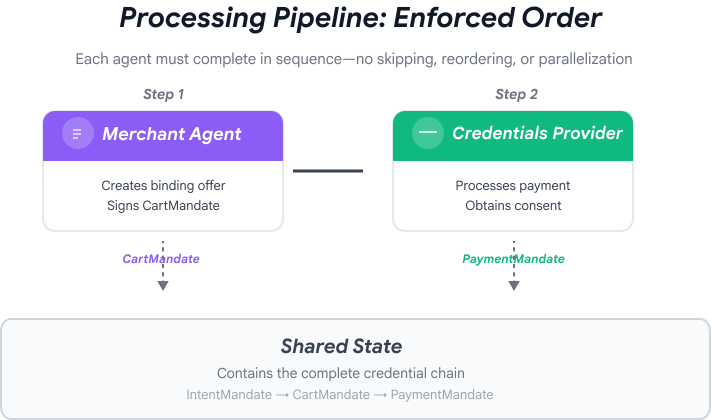
स्पेशलिस्ट से लेकर बिना किसी रुकावट के काम करने तक
पिछले मॉड्यूल में, आपने तीन खास एजेंट बनाए थे:
- शॉपिंग एजेंट: चैरिटी संस्थाएं ढूंढता है और IntentMandate बनाता है
- कारोबारी या कंपनी का एजेंट: यह IntentMandate से CartMandate बनाता है
- क्रेडेंशियल देने वाली कंपनी: पेमेंट मैंडेट बनाती है और पेमेंट प्रोसेस करती है
ये एजेंट, स्वाभाविक रूप से दो चरणों में काम करते हैं:
- पहला चरण (शॉपिंग): दान के लिए किसी चैरिटी को ढूंढने और चुनने के लिए, सिलसिलेवार बातचीत करना
- दूसरा चरण (प्रोसेसिंग): ऑफ़र बनाने और पेमेंट करने की प्रोसेस एक साथ पूरी करना
हालांकि, फ़िलहाल आपको इन चरणों को मैन्युअल तरीके से खुद ही मैनेज करना होगा.
ऐसे में, ADK के ऑर्केस्ट्रेशन पैटर्न काम आते हैं.
AP2 सिद्धांत: ऑर्केस्ट्रेशन, भरोसे की सीमाओं को लागू करता है
सुरक्षा के लिए ऑर्केस्ट्रेशन क्यों ज़रूरी है
ऑर्केस्ट्रेशन सिर्फ़ सुविधा के बारे में नहीं है, बल्कि आर्किटेक्चर के ज़रिए भरोसे की सीमाओं को लागू करने के बारे में है.
ऑर्केस्ट्रेशन के बिना:
# User could accidentally skip steps or reorder them
shopping_agent.run("Find charity")
# Oops, forgot to create CartMandate!
credentials_provider.run("Process payment")  # No offer to validate!
ऑर्केस्ट्रेशन के साथ:
# Pipeline enforces correct order
donation_processing_pipeline = SequentialAgent(
    sub_agents=[
        merchant_agent,      # Must run first
        credentials_provider # Must run second
    ]
)
# Steps ALWAYS run in order, no skipping allowed
सीक्वेंशियल पाइपलाइन इन बातों की गारंटी देती है:
- ✅ IntentMandate को CartMandate से पहले बनाया गया हो
- ✅ पेमेंट प्रोसेस होने से पहले CartMandate बनाया गया हो
- ✅ हर एजेंट, अपने अलग कॉन्टेक्स्ट में काम करता है
- ✅ क्रेडेंशियल चेन में राज्य की जानकारी आगे बढ़ती है
हमारा मिशन: पूरा सिस्टम बनाना
हम दो लेयर बनाएंगे:
लेयर 1: प्रोसेसिंग पाइपलाइन (SequentialAgent)
- Merchant Center में जाकर, एक साथ कई तारों को कनेक्ट करना → क्रेडेंशियल
- दान के लिए किसी संस्था को चुनने के बाद, यह अपने-आप क्रम से चलता है
- ऑफ़र और पेमेंट को एक साथ पूरा करना
दूसरी लेयर: रूट ऑर्केस्ट्रेटर (उपयोगकर्ता से इंटरैक्ट करने वाला एजेंट)
- दोस्ताना व्यक्तित्व
- यह कुकी, दान के लिए किसी चैरिटी को चुनने के लिए shopping_agent को डेलिगेट करती है
- IntentMandate बनने के बाद, प्रोसेसिंग पाइपलाइन को सौंपता है
- बातचीत और फ़ेज़ ट्रांज़िशन को मैनेज करता है
दो लेयर वाला यह तरीका, नैचुरल फ़्लो से मेल खाता है:
- खरीदारी का चरण: सिलसिलेवार बातचीत (उपयोगकर्ता ब्राउज़ करता है, सवाल पूछता है, और फ़ैसला लेता है)
- प्रोसेसिंग का चरण: एटॉमिक एक्ज़ीक्यूशन (ऑफ़र → पेमेंट)
चलिए, दोनों को बनाते हैं.
पहला चरण: ऑर्केस्ट्रेशन कॉम्पोनेंट इंपोर्ट करना
सबसे पहले, ज़रूरी इंपोर्ट के साथ ऑर्केस्ट्रेशन फ़ाइल सेट अप करते हैं.
👉 खोलें
charity_advisor/agent.py
चलिए, इंपोर्ट से शुरू करते हैं:
👉 ढूंढें:
# MODULE_7_STEP_1_IMPORT_COMPONENTS
👉 उस एक लाइन को इससे बदलें:
from google.adk.agents import Agent, SequentialAgent
from charity_advisor.shopping_agent.agent import shopping_agent
from charity_advisor.merchant_agent.agent import merchant_agent
from charity_advisor.credentials_provider.agent import credentials_provider
दूसरा चरण: प्रोसेसिंग पाइपलाइन बनाना
अब हम ऐसी पाइपलाइन बनाते हैं जो ऑफ़र बनाने और पेमेंट प्रोसेस करने की सुविधा को एक साथ चलाती है.
👉 ढूंढें:
# MODULE_7_STEP_2_CREATE_SEQUENTIAL_PIPELINE
👉 उन दो लाइनों को इससे बदलें:
# Create the donation processing pipeline
# This runs Merchant → Credentials in sequence AFTER charity is selected
donation_processing_pipeline = SequentialAgent(
name="DonationProcessingPipeline",
description="Creates signed offer and processes payment after charity is selected",
sub_agents=[
merchant_agent,
credentials_provider
]
)
चरण 3A: रूट एजेंट का सेटअप बनाना
अब हम उपयोगकर्ता के लिए ऐसा एजेंट बनाते हैं जो दोनों फ़ेज़ को मैनेज करता है. हम इसे तीन हिस्सों में बांटेंगे: सेटअप (3A), निर्देश (3B), और सब-एजेंट (3C).
👉 ढूंढें:
# MODULE_7_STEP_3A_CREATE_ROOT_AGENT_SETUP
👉 उस एक लाइन को इससे बदलें:
# Create the root orchestrator agent
# This is what users interact with directly
root_agent = Agent(
name="CharityAdvisor",
model="gemini-2.5-pro",
description="A friendly charity giving assistant that helps users donate to verified organizations.",
# MODULE_7_STEP_3B_WRITE_ROOT_AGENT_INSTRUCTION
तीसरा चरण (B): रूट एजेंट के लिए निर्देश लिखना
अब हम ऐसा निर्देश जोड़ते हैं जो दोनों चरणों में, दान से जुड़ी सलाह देने वाले एआई के व्यवहार को कंट्रोल करेगा.
👉 ढूंढें:
# MODULE_7_STEP_3B_WRITE_ROOT_AGENT_INSTRUCTION
👉 उस एक लाइन को इससे बदलें:
instruction="""You are a helpful and friendly charity giving advisor.
Your workflow has TWO distinct phases:
PHASE 1: CHARITY SELECTION (delegate to shopping_agent)
When a user expresses interest in donating:
1. Delegate to shopping_agent immediately
2. The shopping_agent will:
- Search for charities matching their cause
- Present verified options with ratings
- Engage in conversation (user may ask questions, change their mind)
- Wait for user to select a specific charity and amount
- Create an IntentMandate when user decides
3. Wait for shopping_agent to complete
You'll know Phase 1 is complete when shopping_agent's response includes:
- "IntentMandate created" or "Intent ID: intent_xxx"
- Charity name and donation amount
PHASE 2: PAYMENT PROCESSING (delegate to DonationProcessingPipeline)
After shopping_agent completes:
1. Acknowledge the user's selection naturally:
"Perfect! Let me process your $X donation to [Charity]..."
2. Delegate to DonationProcessingPipeline
3. The pipeline will automatically:
- Create signed cart offer (MerchantAgent)
- Get consent and process payment (CredentialsProvider)
4. After pipeline completes, summarize the transaction
CRITICAL RULES:
- Phase 1 may take multiple conversation turns (this is normal)
- Only proceed to Phase 2 after IntentMandate exists
- Don't rush the user during charity selection
- Don't ask user to "proceed" between phases - transition automatically
EXAMPLE FLOW:
User: "I want to donate to education"
You: [delegate to shopping_agent]
Shopping: "Here are 3 education charities..." [waits]
User: "Tell me more about the first one"
Shopping: "Room to Read focuses on..." [waits]
User: "Great, I'll donate $50 to Room to Read"
Shopping: "IntentMandate created (ID: intent_123)..."
You: "Perfect! Processing your $50 donation to Room to Read..." [delegate to DonationProcessingPipeline]
Pipeline: [creates offer, gets consent, processes payment]
You: "Done! Your donation was processed successfully. Transaction ID: txn_456"
Your personality:
- Warm and encouraging
- Patient during charity selection
- Clear about educational nature
- Smooth transitions between phases""",
# MODULE_7_STEP_3C_ADD_ROOT_AGENT_SUBAGENTS
तीसरा चरण: सब-एजेंट जोड़ना
आखिर में, चैरिटी सलाहकार को शॉपिंग एजेंट और प्रोसेसिंग पाइपलाइन, दोनों का ऐक्सेस देते हैं. साथ ही, एजेंट की परिभाषा को बंद करते हैं.
👉 ढूंढें:
# MODULE_7_STEP_3C_ADD_ROOT_AGENT_SUBAGENTS
👉 उस एक लाइन को इससे बदलें:
sub_agents=[
shopping_agent,
donation_processing_pipeline
]
)
चौथा चरण: पूरे सिस्टम की पुष्टि करना
आइए, पुष्टि करते हैं कि ऑर्केस्ट्रेशन को सही तरीके से कॉन्फ़िगर किया गया है.
👉 आपका पूरा
charity_advisor/agent.py
अब ऐसा दिखेगा:
"""
Main orchestration: The donation processing pipeline and root orchestrator agent.
"""
from google.adk.agents import Agent, SequentialAgent
from charity_advisor.shopping_agent.agent import shopping_agent
from charity_advisor.merchant_agent.agent import merchant_agent
from charity_advisor.credentials_provider.agent import credentials_provider
# Create the donation processing pipeline
# This runs Merchant → Credentials in sequence AFTER charity is selected
donation_processing_pipeline = SequentialAgent(
    name="DonationProcessingPipeline",
    description="Creates signed offer and processes payment after charity is selected",
    sub_agents=[
        merchant_agent,
        credentials_provider
    ]
)
# Create the root orchestrator agent
# This is what users interact with directly
root_agent = Agent(
name="CharityAdvisor",
model="gemini-2.5-flash",
description="A friendly charity giving assistant that helps users donate to verified organizations.",
instruction="""You are a helpful and friendly charity giving advisor.
Your workflow has TWO distinct phases:
PHASE 1: CHARITY SELECTION (delegate to shopping_agent)
When a user expresses interest in donating:
1. Delegate to shopping_agent immediately
2. The shopping_agent will:
- Search for charities matching their cause
- Present verified options with ratings
- Engage in conversation (user may ask questions, change their mind)
- Wait for user to select a specific charity and amount
- Create an IntentMandate when user decides
3. Wait for shopping_agent to complete
You'll know Phase 1 is complete when shopping_agent's response includes:
- "IntentMandate created" or "Intent ID: intent_xxx"
- Charity name and donation amount
PHASE 2: PAYMENT PROCESSING (delegate to DonationProcessingPipeline)
After shopping_agent completes:
1. Acknowledge the user's selection naturally:
"Perfect! Let me process your $X donation to [Charity]..."
2. Delegate to DonationProcessingPipeline
3. The pipeline will automatically:
- Create signed cart offer (MerchantAgent)
- Get consent and process payment (CredentialsProvider)
4. After pipeline completes, summarize the transaction
CRITICAL RULES:
- Phase 1 may take multiple conversation turns (this is normal)
- Only proceed to Phase 2 after IntentMandate exists
- Don't rush the user during charity selection
- Don't ask user to "proceed" between phases - transition automatically
EXAMPLE FLOW:
User: "I want to donate to education"
You: [delegate to shopping_agent]
Shopping: "Here are 3 education charities..." [waits]
User: "Tell me more about the first one"
Shopping: "Room to Read focuses on..." [waits]
User: "Great, I'll donate $50 to Room to Read"
Shopping: "IntentMandate created (ID: intent_123)..."
You: "Perfect! Processing your $50 donation to Room to Read..." [delegate to DonationProcessingPipeline]
Pipeline: [creates offer, gets consent, processes payment]
You: "Done! Your donation was processed successfully. Transaction ID: txn_456"
Your personality:
- Warm and encouraging
- Patient during charity selection
- Clear about educational nature
- Smooth transitions between phases""",
    sub_agents=[
        shopping_agent,
        donation_processing_pipeline
    ]
)
पांचवां चरण: पुष्टि करने के लिए कॉल बैक का इस्तेमाल करना (ज़रूरी नहीं है. सातवें चरण पर जाएं)
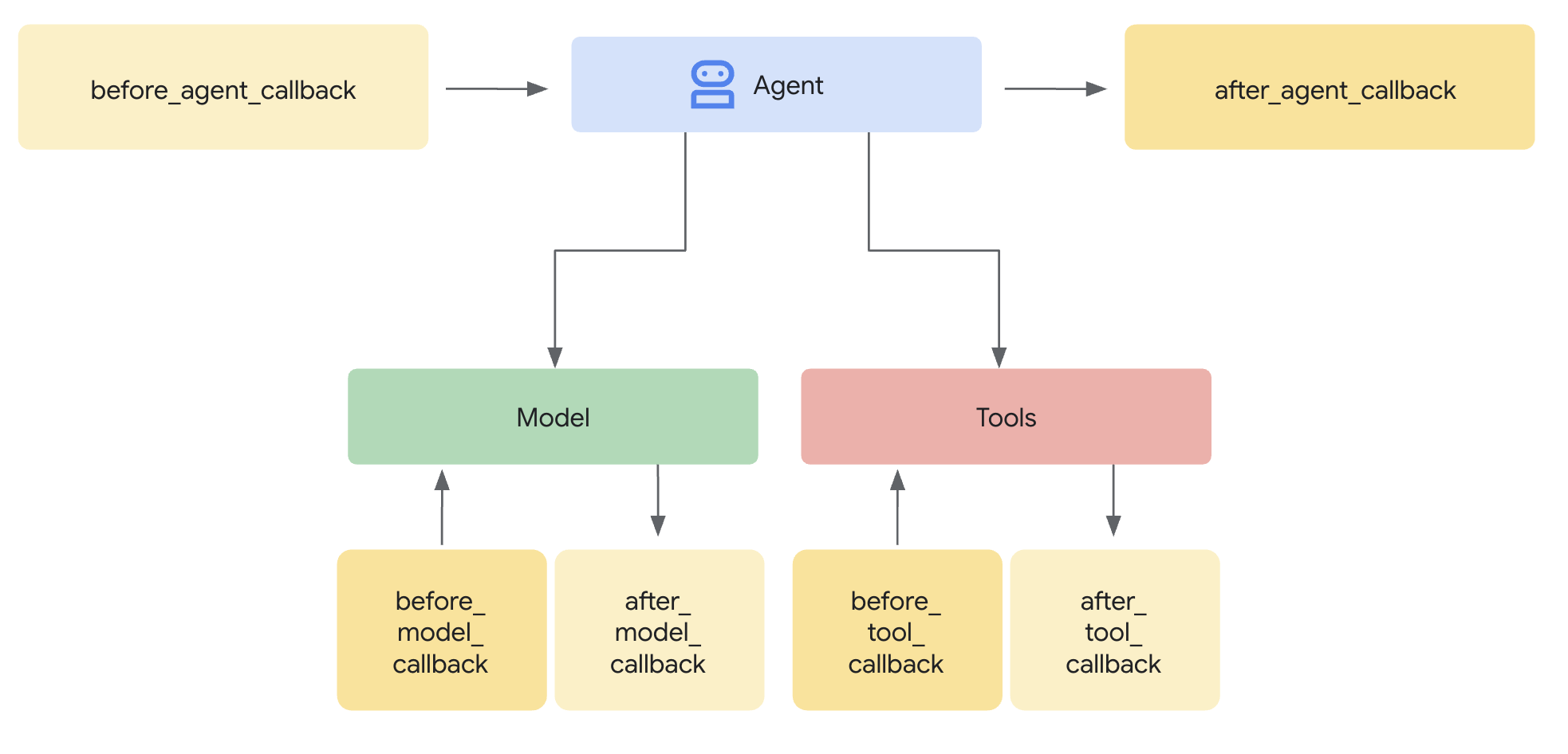
SequentialAgent, एक्ज़ीक्यूशन के क्रम की गारंटी देता है. हालांकि, अगर:
- शॉपिंग एजेंट चुपचाप फ़ेल हो जाता है (IntentMandate कभी नहीं बनाया जाता)
- शॉपिंग और कारोबारी या कंपनी के पेज के बीच एक घंटा बीत गया (इंटेंट खत्म हो गया)
- स्टेट खराब हो जाता है या मिट जाता है
- कोई व्यक्ति सीधे तौर पर कारोबारी या कंपनी को कॉल करने की कोशिश करता है, न कि Shopping के ज़रिए
कॉल बैक आर्किटेक्चरल एनफ़ोर्समेंट जोड़ते हैं - ये किसी एजेंट के एलएलएम कॉल शुरू करने से पहले ही ज़रूरी शर्तों की पुष्टि करते हैं. यह सुरक्षा की एक लेयर है: टूल, एक्ज़ीक्यूशन के दौरान पुष्टि करते हैं, जबकि कॉलबैक, एक्ज़ीक्यूशन से पहले पुष्टि करते हैं.
आइए, हम Merchant और Credentials Provider एजेंट में पुष्टि करने के लिए कॉलबैक जोड़ते हैं.
पांचवां चरण: कारोबारी या कंपनी की पुष्टि करने की सुविधा जोड़ना - इंपोर्ट कॉलबैक टाइप
सबसे पहले, कॉलबैक के लिए ज़रूरी इंपोर्ट जोड़ते हैं.
👉 खोलें
charity_advisor/merchant_agent/agent.py
फ़ाइल में सबसे ऊपर, मौजूदा इंपोर्ट के बाद यह जोड़ें:
from typing import Optional
from datetime import datetime, timezone
from google.adk.agents.callback_context import CallbackContext
from google.genai.types import Content, Part
import logging

logger = logging.getLogger(__name__)
पांचवें चरण का दूसरा सेक्शन: इंटेंट की पुष्टि करने वाला फ़ंक्शन बनाना
अब हम एक कॉलबैक फ़ंक्शन बनाते हैं, जो Merchant Agent के चलने से पहले IntentMandate की पुष्टि करता है.
👉 In
charity_advisor/merchant_agent/agent.py
, इस फ़ंक्शन को
merchant_agent = Agent(...)
definition:
def validate_intent_before_merchant(
    callback_context: CallbackContext,
) -> Optional[Content]:
    """
    Validates IntentMandate exists and hasn't expired before Merchant runs.

    This callback enforces that the Shopping Agent completed successfully
    before the Merchant Agent attempts to create a CartMandate.

    Returns:
        None: Allow Merchant Agent to proceed normally
        Content: Skip Merchant Agent and return error to user
    """
    state = callback_context.state

    # Check credential exists
    if "intent_mandate" not in state:
        logger.error("❌ IntentMandate missing - Shopping Agent may have failed")
        return Content(parts=[Part(text=(
            "Error: Cannot create cart. User intent was not properly recorded. "
            "Please restart the donation process."
        ))])

    intent_mandate = state["intent_mandate"]

    # Validate expiry (critical security check)
    try:
        expiry_time = datetime.fromisoformat(
            intent_mandate["intent_expiry"].replace('Z', '+00:00')
        )
        now = datetime.now(timezone.utc)

        if expiry_time < now:
            logger.error(f"❌ IntentMandate expired at {intent_mandate['intent_expiry']}")
            return Content(parts=[Part(text=(
                "Error: Your donation intent has expired. "
                "Please select a charity again to restart."
            ))])

        time_remaining = expiry_time - now
        logger.info(f"✓ IntentMandate validated. Expires in {time_remaining.total_seconds():.0f}s")

    except (KeyError, ValueError) as e:
        logger.error(f"❌ Invalid IntentMandate structure: {e}")
        return Content(parts=[Part(text=(
            "Error: Invalid intent data. Please restart the donation."
        ))])

    # All checks passed - allow Merchant Agent to proceed
    logger.info(f"✓ Prerequisites met for Merchant Agent: {intent_mandate['intent_id']}")
    return None
पांचवां चरण: Merchant Agent में कॉल बैक की सुविधा अटैच करना
अब एजेंट को कॉल बैक करने के लिए कनेक्ट करते हैं.
👉 In
charity_advisor/merchant_agent/agent.py
, में बदलाव करें
merchant_agent = Agent(...)
definition:
एजेंट की परिभाषा में यह लाइन ढूंढें:
merchant_agent = Agent(
    name="MerchantAgent",
    model="gemini-2.5-flash",
    description="Creates formal, signed CartMandates for charity donations following W3C PaymentRequest standards.",
इस लाइन को
description
line:
before_agent_callback=validate_intent_before_merchant,
अब आपकी एजेंट डेफ़िनिशन ऐसी दिखनी चाहिए:
merchant_agent = Agent(
    name="MerchantAgent",
    model="gemini-2.5-flash",
    description="Creates formal, signed CartMandates for charity donations following W3C PaymentRequest standards.",
    before_agent_callback=validate_intent_before_merchant,
    tools=[
        FunctionTool(func=create_cart_mandate)
    ],
    instruction="""..."""
)
छठा चरण: क्रेडेंशियल देने वाली कंपनी की पुष्टि करना (ज़रूरी नहीं है. सातवें चरण पर जाएं)
एक जैसा पैटर्न - आइए, पेमेंट के चरण के लिए पुष्टि करने की सुविधा जोड़ें.
छठा चरण: कॉलबैक टाइप इंपोर्ट करना
👉 खोलें
charity_advisor/credentials_provider/agent.py
फ़ाइल में सबसे ऊपर, मौजूदा इंपोर्ट के बाद यह जोड़ें:
from typing import Optional
from datetime import datetime, timezone
from google.adk.agents.callback_context import CallbackContext
from google.genai.types import Content, Part
import logging

logger = logging.getLogger(__name__)
छठा चरण: कार्ट की पुष्टि करने वाला फ़ंक्शन बनाना
👉 In
charity_advisor/credentials_provider/agent.py
, इस फ़ंक्शन को
credentials_provider = Agent(...)
definition:
def validate_cart_before_payment(
    callback_context: CallbackContext,
) -> Optional[Content]:
    """
    Validates CartMandate exists and hasn't expired before payment processing.

    This callback enforces that the Merchant Agent completed successfully
    before the Credentials Provider attempts to process payment.

    Returns:
        None: Allow Credentials Provider to proceed
        Content: Skip payment processing and return error
    """
    state = callback_context.state

    # Check credential exists
    if "cart_mandate" not in state:
        logger.error("❌ CartMandate missing - Merchant Agent may have failed")
        return Content(parts=[Part(text=(
            "Error: Cannot process payment. Cart was not properly created. "
            "Please restart the donation process."
        ))])

    cart_mandate = state["cart_mandate"]

    # Validate AP2 structure
    if "contents" not in cart_mandate:
        logger.error("❌ CartMandate missing AP2 contents wrapper")
        return Content(parts=[Part(text=(
            "Error: Invalid cart structure. Please restart."
        ))])

    # Validate expiry
    try:
        contents = cart_mandate["contents"]
        expiry_time = datetime.fromisoformat(
            contents["cart_expiry"].replace('Z', '+00:00')
        )
        now = datetime.now(timezone.utc)

        if expiry_time < now:
            logger.error(f"❌ CartMandate expired at {contents['cart_expiry']}")
            return Content(parts=[Part(text=(
                "Error: Your cart has expired (15 minute limit). "
                "Please restart the donation to get a fresh offer."
            ))])

        time_remaining = expiry_time - now
        logger.info(f"✓ CartMandate validated. Expires in {time_remaining.total_seconds():.0f}s")

    except (KeyError, ValueError) as e:
        logger.error(f"❌ Invalid CartMandate structure: {e}")
        return Content(parts=[Part(text=(
            "Error: Invalid cart data. Please restart the donation."
        ))])

    # All checks passed - allow payment processing
    logger.info(f"✓ Prerequisites met for Credentials Provider: {contents['id']}")
    return None
छठा चरण (सी): क्रेडेंशियल देने वाले व्यक्ति को कॉलबैक अटैच करना
👉 In
charity_advisor/credentials_provider/agent.py
, में बदलाव करें
credentials_provider = Agent(...)
definition:
एजेंट की परिभाषा में यह लाइन ढूंढें:
credentials_provider = Agent(
    name="CredentialsProvider",
    model="gemini-2.5-flash",
    description="Securely processes payments by creating PaymentMandates and executing transactions with user consent.",
इस लाइन को
description
line:
before_agent_callback=validate_cart_before_payment,
अब आपकी एजेंट डेफ़िनिशन ऐसी दिखनी चाहिए:
credentials_provider = Agent(
    name="CredentialsProvider",
    model="gemini-2.5-flash",
    description="Securely processes payments by creating PaymentMandates and executing transactions with user consent.",
    before_agent_callback=validate_cart_before_payment,
    tools=[
        FunctionTool(func=create_payment_mandate)
    ],
    instruction="""..."""
)
सातवां चरण: ADK Web UI के साथ टेस्ट करना
अब हम पुष्टि करने वाले कॉलबैक के साथ, पूरी तरह से सुरक्षित किए गए सिस्टम की जांच करेंगे.
👉 Cloud Shell टर्मिनल में, यह कमांड चलाएं:
adk web
आपको इस तरह का आउटपुट दिखेगा:
+-----------------------------------------------------------------------------+
| ADK Web Server started                                                      |
|                                                                             |
| For local testing, access at http://localhost:8000.                         |
+-----------------------------------------------------------------------------+

INFO:     Application startup complete.
INFO:     Uvicorn running on http://0.0.0.0:8000 (Press CTRL+C to quit)
👉 इसके बाद, अपने ब्राउज़र से ADK के वेब यूआई को ऐक्सेस करने के लिए:
Cloud Shell टूलबार (आम तौर पर, सबसे ऊपर दाईं ओर) में मौजूद, वेब प्रीव्यू आइकॉन (यह आंख या ऐरो वाले स्क्वेयर जैसा दिखता है) से, पोर्ट बदलें को चुनें. पॉप-अप विंडो में, पोर्ट को 8000 पर सेट करें. इसके बाद, "बदलें और झलक देखें" पर क्लिक करें. इसके बाद, Cloud Shell एक नया ब्राउज़र टैब खोलेगा. इसमें ADK का वेब यूज़र इंटरफ़ेस (यूआई) दिखेगा.
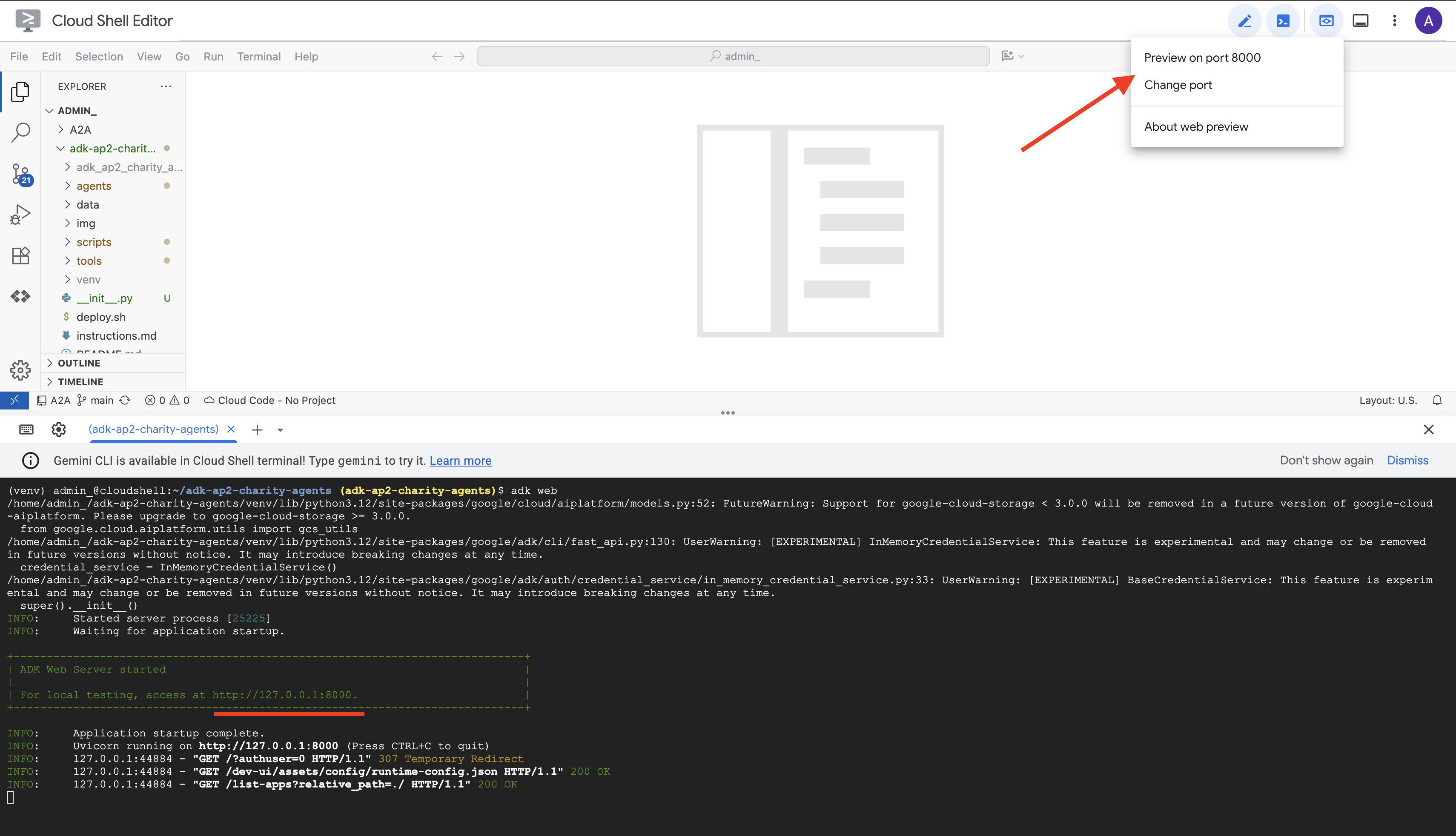
👉 ड्रॉपडाउन से अपना एजेंट चुनें:
ADK के वेब यूज़र इंटरफ़ेस (यूआई) में, आपको सबसे ऊपर एक ड्रॉपडाउन मेन्यू दिखेगा. सूची से charity_advisor चुनें.
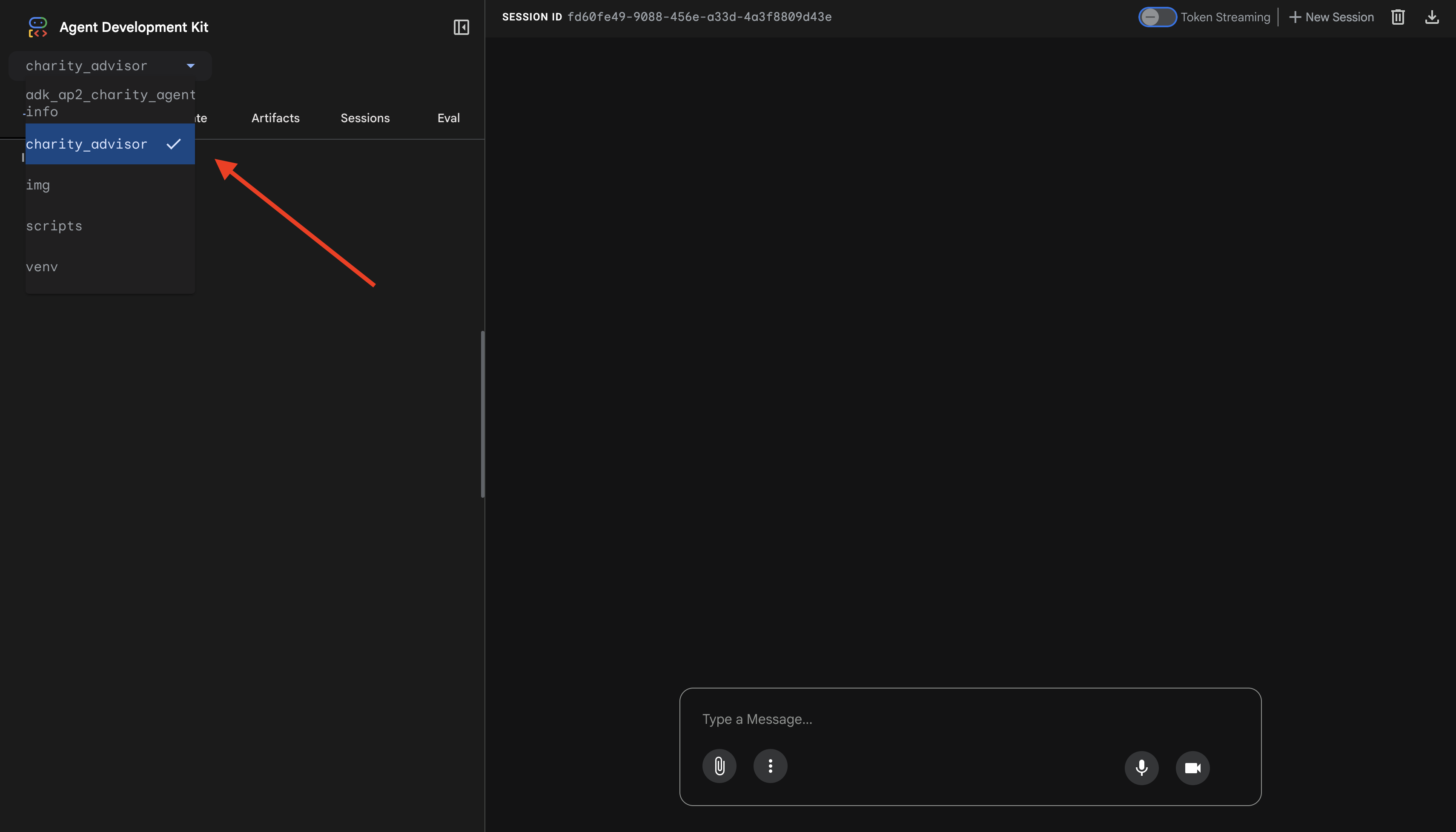
आपको ADK का वेब इंटरफ़ेस दिखेगा. इसमें ये शामिल होंगे:
- चैट पैनल: बातचीत के लिए बाईं ओर
- ट्रेस पैनल: दाईं ओर, जांचने की क्षमता के लिए (हम इसका इस्तेमाल मॉड्यूल 9 में करेंगे)
पहला टेस्ट: दान करने की प्रोसेस पूरी करना (सामान्य मामला)
👉 चैट इंटरफ़ेस में, यह टाइप करें:
I want to donate to an education charity
पूरी प्रोसेस देखें:
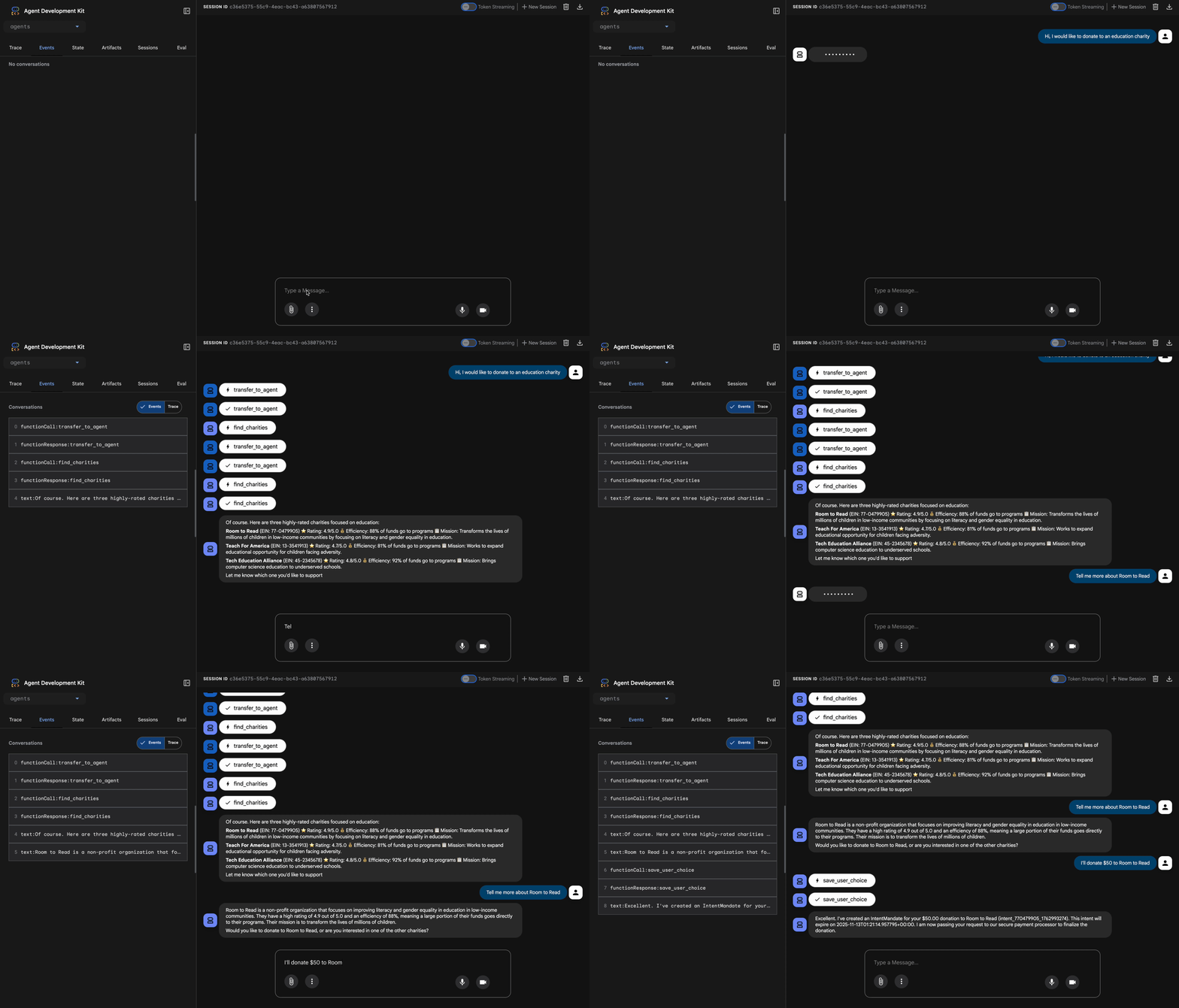
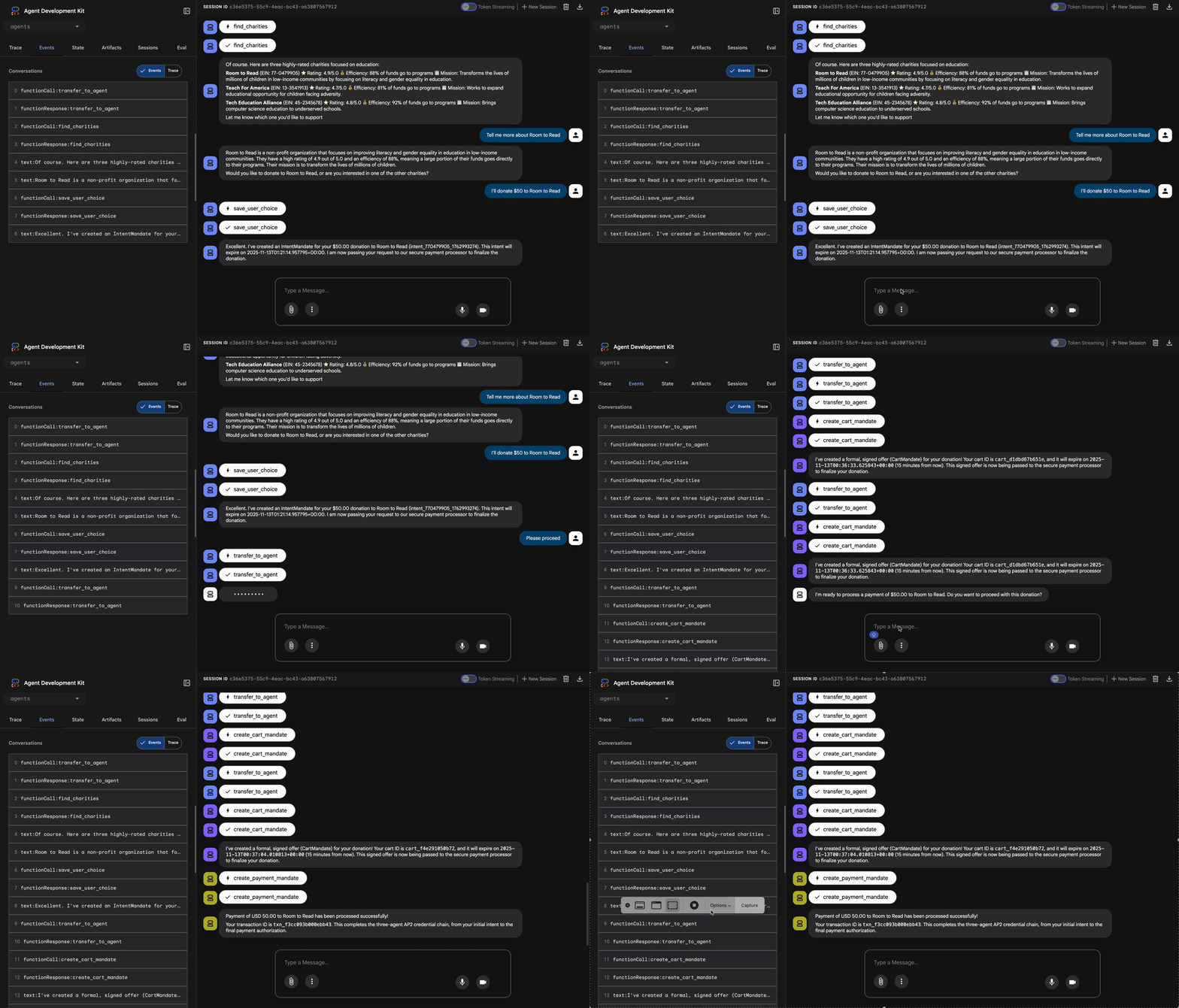
क्या हो रहा है (दाईं ओर मौजूद ट्रेस पैनल में दिखता है):
1. Advisor delegates to ShoppingAgent:
- ShoppingAgent, शिक्षा के लिए काम करने वाली चैरिटी के बारे में खोज करता है
- इसमें पुष्टि किए गए तीन विकल्प और उनकी जानकारी दिखती है
2. ShoppingAgent के साथ इंटरैक्ट करना (इसमें कई बार लग सकता है):
User: "Tell me more about Room to Read"
Shopping: [explains mission and impact]
User: "I'll donate $50 to Room to Read"
3. ShoppingAgent, IntentMandate बनाता है:
- यह कुकी, इंटेंट बनाती है और उस पर हस्ताक्षर करती है
- इस इंटेंट आईडी के साथ पुष्टि की जानकारी दिखाता है
4. Advisor, प्रोसेसिंग फ़ेज़ में ट्रांज़िशन करता है:
बढ़िया! Room to Read को दिए गए 50 डॉलर के आपके दान को प्रोसेस किया जा रहा है...
5. DonationProcessingPipeline चालू होता है:
- कारोबारी या कंपनी का कॉलबैक, IntentMandate की पुष्टि करता है (✓ पास किया गया) ← नया!
- कारोबारी या कंपनी का एजेंट, हस्ताक्षर के साथ CartMandate बनाता है
- क्रेडेंशियल कॉलबैक, CartMandate की पुष्टि करता है (✓ पास किया गया) ← नया!
- क्रेडेंशियल की पुष्टि करने वाली कंपनी, पेमेंट तैयार करती है
6. पेमेंट प्रोसेस:
- क्रेडेंशियल देने वाली कंपनी, PaymentMandate बनाती है
- यह कुकी, पेमेंट प्रोसेस करने की प्रोसेस को सिम्युलेट करती है
- सामान लौटाने के लेन-देन का आईडी
7. सलाहकार की खास जानकारी:
बढ़िया! आपका दान प्रोसेस हो गया है! 🎉
जानकारी:
- रकम: 5,000 रुपये
- दान: Room to Read (EIN: 77-0479905)
- लेन-देन आईडी: txn_a3f7b2c8d9e1f4a2
दूसरा टेस्ट: कॉलबैक से जुड़ी गड़बड़ियों की पुष्टि करना (ऐडवांस टेस्ट, ज़रूरी नहीं)
क्या आपको गड़बड़ियों का पता लगाने के लिए, कॉल बैक का इस्तेमाल करके देखना है? आपको मैन्युअल तरीके से स्थिति को खराब करना होगा (ऐडवांस डीबग करना), लेकिन प्रोडक्शन में, कॉलबैक इन समस्याओं का पता लगा लेंगे:
- Shopping Agent टूल काम नहीं करता → कारोबारी या कंपनी के कॉल बैक ब्लॉक किए गए: "गड़बड़ी: कार्ट नहीं बनाया जा सकता..."
- दो घंटे बीत जाने पर → कारोबारी या कंपनी के कॉलबैक ब्लॉक हो जाते हैं: "गड़बड़ी: इंटेंट की समयसीमा खत्म हो गई है..."
- कार्ट की समयसीमा खत्म हो जाती है → क्रेडेंशियल कॉलबैक ब्लॉक हो जाते हैं: "Error: Cart expired (15 min limit)..."
ये खास मामले अब आर्किटेक्चर के हिसाब से लागू किए जाते हैं. ऐसा पुष्टि करने वाले कॉलबैक की मदद से किया जाता है.
आपने अभी-अभी क्या बनाया
आपने तीन खास एजेंट को एक भरोसेमंद सिस्टम में शामिल किया है. साथ ही, आपने आर्किटेक्चर की पुष्टि भी की है.
आगे क्या करना है
आपने भरोसेमंद एजेंट बनाने की तकनीकी प्रक्रिया पूरी कर ली है:
आपने स्थानीय तौर पर एक भरोसेमंद सिस्टम बनाया है, जो क्रेडेंशियल चेन को लागू करता है. अब इसे प्रोडक्शन डिप्लॉयमेंट के ज़रिए, असल उपयोगकर्ताओं के लिए उपलब्ध कराते हैं. साथ ही, जवाबदेही के उस ट्रैक को चालू करते हैं जिसकी वजह से मॉड्यूल 9 को पूरा किया जा सका.
चलिए, आपके बेहतर सुरक्षा वाले एजेंट को Google Cloud पर डिप्लॉय करते हैं.
8. डिप्लॉयमेंट
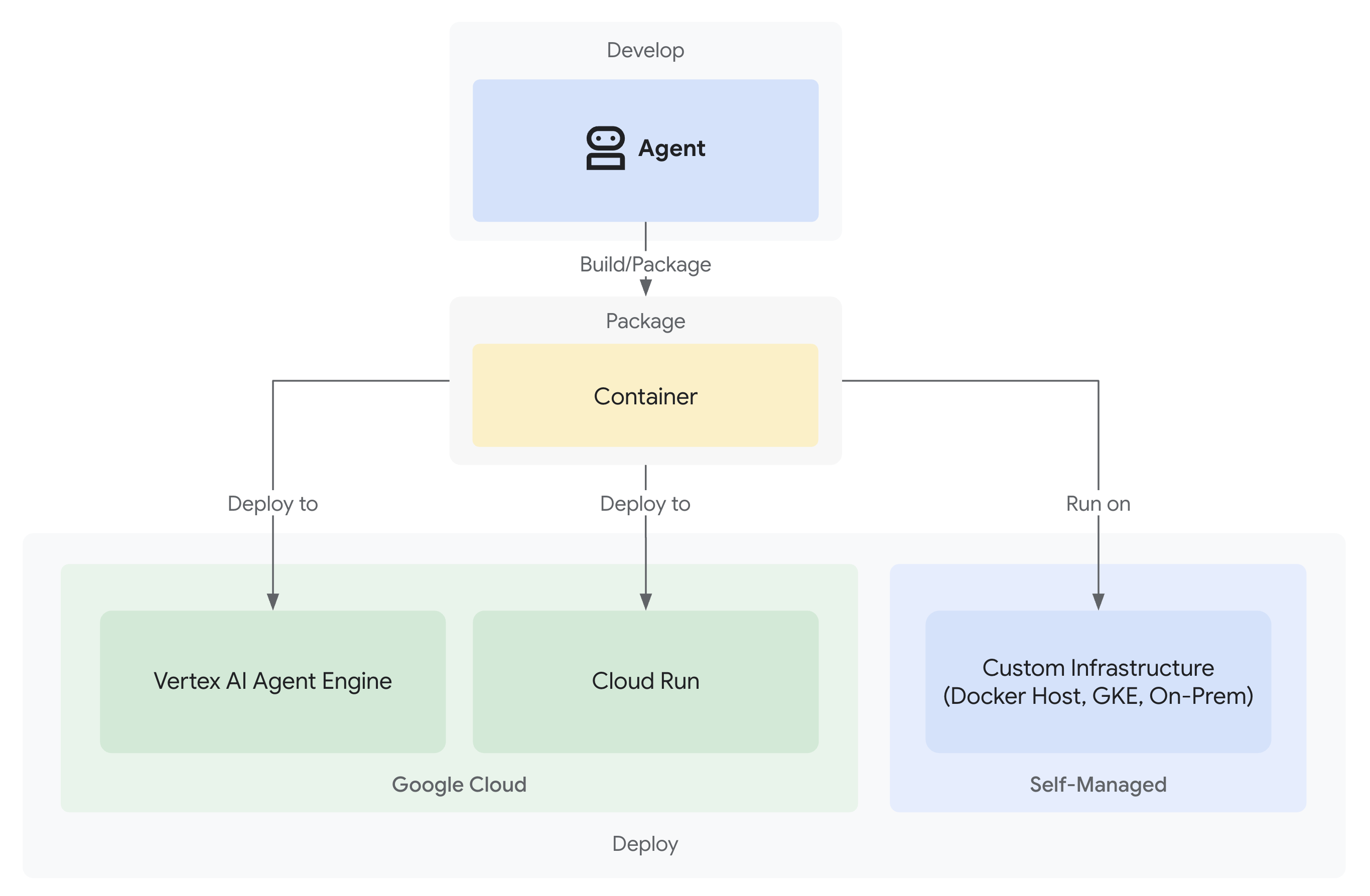
दान करने के लिए भरोसेमंद सिस्टम अब तैयार है. इसमें तीन विशेषज्ञ एजेंट स्थानीय स्तर पर काम कर रहे हैं:
हालांकि, यह सिर्फ़ आपकी डेवलपमेंट मशीन पर काम करता है. इस सिस्टम को असल उपयोगकर्ताओं के लिए फ़ायदेमंद बनाने और जवाबदेही के ऐसे सबूत इकट्ठा करने के लिए जो भरोसेमंद होने की पुष्टि करते हैं, आपको इसे प्रोडक्शन में डिप्लॉय करना होगा.
इस मॉड्यूल में, आपको Google Cloud पर एजेंट को डिप्लॉय करने का तरीका बताया गया है. इसमें निगरानी की सुविधा पहले दिन से ही चालू होती है. डिप्लॉयमेंट के दौरान इस्तेमाल किया जाने वाला --trace_to_cloud फ़्लैग, मॉड्यूल 9 में जवाबदेही के निशान को मुमकिन बनाता है.
डिप्लॉयमेंट के विकल्पों के बारे में जानकारी
ADK में, डिप्लॉयमेंट के लिए कई टारगेट इस्तेमाल किए जा सकते हैं. इनकी जटिलता, सेशन मैनेजमेंट, स्केलिंग, और लागत अलग-अलग होती है:
सिग्नल | स्थानीय ( | एजेंट इंजन | Cloud Run |
जटिलता | मिनिमल | कम | मीडियम |
सेशन बनाए रखना | सिर्फ़ मेमोरी में (रीस्टार्ट करने पर मिट जाता है) | Vertex AI मैनेज करता है (अपने-आप) | Cloud SQL (PostgreSQL) या इन-मेमोरी |
इन्फ़्रास्ट्रक्चर | कोई नहीं (सिर्फ़ डेवलपर मशीन) | पूरी तरह से प्रबंधित | कंटेनर + वैकल्पिक डेटाबेस |
कोल्ड स्टार्ट | लागू नहीं | 100-500 मि॰से॰ | 100-2000 मि॰से॰ |
स्केलिंग | सिंगल इंस्टेंस | ऑटोमैटिक | अपने-आप (शून्य पर) |
लागत मॉडल | मुफ़्त (स्थानीय तौर पर कंप्यूट किया गया डेटा) | कंप्यूट के आधार पर | अनुरोध पर आधारित + फ़्री टियर |
यूज़र इंटरफ़ेस (यूआई) से जुड़ी सहायता | हां (पहले से मौजूद है) | नहीं (सिर्फ़ एपीआई के लिए) | हां ( |
Observability Setup | लोकल ट्रेस व्यूअर |
|
|
इनके लिए सबसे सही | डेवलपमेंट और टेस्टिंग | प्रोडक्शन एजेंट | प्रोडक्शन एजेंट |
सुझाव: दान करने के इस भरोसेमंद सिस्टम के लिए, हम Agent Engine को मुख्य प्रोडक्शन डिप्लॉयमेंट के तौर पर इस्तेमाल करने का सुझाव देते हैं. इसकी वजह यह है कि यह सिस्टम ये सुविधाएं देता है:
- पूरी तरह से मैनेज किया गया इंफ़्रास्ट्रक्चर (कंटेनर मैनेज करने की ज़रूरत नहीं)
VertexAiSessionServiceकी मदद से सेशन को बनाए रखने की सुविधा- कोल्ड स्टार्ट के बिना अपने-आप स्केल होने की सुविधा
- आसान डिप्लॉयमेंट (इसके लिए, Docker की जानकारी होना ज़रूरी नहीं है)
- Cloud Trace के साथ इंटिग्रेशन की सुविधा
अन्य विकल्प: Google Kubernetes Engine (GKE)
Kubernetes-लेवल का कंट्रोल, कस्टम नेटवर्किंग या मल्टी-सर्विस ऑर्केस्ट्रेशन की ज़रूरत वाले ऐडवांस उपयोगकर्ताओं के लिए, GKE डिप्लॉयमेंट उपलब्ध है. इस विकल्प से आपको ज़्यादा से ज़्यादा सुविधाएं मिलती हैं. हालांकि, इसके लिए आपको ऑपरेशनल एक्सपर्ट (क्लस्टर मैनेजमेंट, मेनिफ़ेस्ट, सेवा खाते) की ज़रूरत होती है.
GKE डिप्लॉयमेंट के बारे में इस कोडलैब में नहीं बताया गया है. हालांकि, इसकी पूरी जानकारी ADK GKE डिप्लॉयमेंट गाइड में दी गई है.
ज़रूरी शर्तें
1. Google Cloud प्रोजेक्ट का सेटअप
आपके पास बिलिंग की सुविधा वाला Google Cloud प्रोजेक्ट होना चाहिए. अगर आपके पास Google खाता नहीं है, तो:
- प्रोजेक्ट बनाना: Google Cloud Console
- बिलिंग चालू करें: बिलिंग चालू करें
- अपना प्रोजेक्ट आईडी नोट करें. प्रोजेक्ट का नाम या नंबर नहीं
2. फिर से पुष्टि करना (ज़रूरी नहीं)
Google Cloud से पुष्टि करें:
gcloud auth application-default login
gcloud config set project YOUR_PROJECT_ID
YOUR_PROJECT_ID की जगह अपना Google Cloud प्रोजेक्ट आईडी डालें.
पुष्टि की प्रक्रिया की जांच करें:
gcloud config get-value project
# Should output: YOUR_PROJECT_ID
3. एनवायरमेंट वैरिएबल
अपनी .env फ़ाइल में अपने-आप जानकारी भरने के लिए, इन कमांड का इस्तेमाल करें:
# Get your current Project ID
PROJECT_ID=$(gcloud config get-value project)
STAGING_BUCKET_VALUE="gs://${PROJECT_ID}-staging"
ENV_FILE=".env"

# Check if STAGING_BUCKET is already set in the .env file
if grep -q "^STAGING_BUCKET=" "${ENV_FILE}"; then
  # If it exists, replace the line
  # The sed command finds the line starting with STAGING_BUCKET= and replaces the entire line.
  # Using | as a delimiter to avoid issues with slashes in the bucket name.
  sed -i "s|^STAGING_BUCKET=.*|STAGING_BUCKET=${STAGING_BUCKET_VALUE}|" "${ENV_FILE}"
  echo "Updated STAGING_BUCKET in ${ENV_FILE}"
else
  # If it doesn't exist, add it to the end of the file
  echo "STAGING_BUCKET=${STAGING_BUCKET_VALUE}" >> "${ENV_FILE}"
  echo "Added STAGING_BUCKET to ${ENV_FILE}"
fi

# Verify it was added or updated correctly
echo "Current STAGING_BUCKET setting:"
grep "^STAGING_BUCKET=" "${ENV_FILE}"
आपको यह दिखना चाहिए:
STAGING_BUCKET=gs://your-actual-project-id-staging
अहम जानकारी:
YOUR_PROJECT_IDकी जगह अपना प्रोजेक्ट आईडी डालें या ऊपर दिए गए निर्देशों का इस्तेमाल करेंGOOGLE_CLOUD_LOCATIONएट्रिब्यूट के लिए, उन देशों/इलाकों के नाम का इस्तेमाल करें जहां यह सुविधा उपलब्ध है- डिप्लॉयमेंट स्क्रिप्ट चलाने पर, अगर स्टेजिंग बकेट मौजूद नहीं है, तो वह अपने-आप बन जाएगी
4. ज़रूरी एपीआई चालू करना
डप्लॉयमेंट की प्रोसेस के लिए, Google Cloud के कई एपीआई चालू होने चाहिए. इन्हें चालू करने के लिए, यह कमांड चलाएं:
gcloud services enable \
    aiplatform.googleapis.com \
    storage.googleapis.com \
    cloudbuild.googleapis.com \
    cloudtrace.googleapis.com \
    compute.googleapis.com
इस कमांड से ये काम किए जा सकते हैं:
- AI Platform API - Agent Engine और Vertex AI मॉडल के लिए
- Cloud Storage API - फ़ाइलें कुछ समय के लिए सेव करने वाले बकेट के लिए
- Cloud Build API - कंटेनर बनाने के लिए (Cloud Run)
- Cloud Trace API - इससे जांचने की क्षमता और जवाबदेही से जुड़ी जानकारी मिलती है
- Compute Engine API - इसका इस्तेमाल सर्विस खाते को मैनेज करने के लिए किया जाता है
पहला चरण: डिप्लॉयमेंट इन्फ़्रास्ट्रक्चर को समझना
आपके प्रोजेक्ट में एक यूनीफ़ाइड डिप्लॉयमेंट स्क्रिप्ट (deploy.sh) शामिल है, जो सभी डिप्लॉयमेंट मोड को मैनेज करती है.
👉 डिप्लॉयमेंट स्क्रिप्ट की समीक्षा करें (ज़रूरी नहीं):
cat deploy.sh
यह स्क्रिप्ट, तीन डिप्लॉयमेंट मोड उपलब्ध कराती है:
./deploy.sh local- इन-मेमोरी स्टोरेज के साथ स्थानीय तौर पर चलाएं./deploy.sh agent-engine- Vertex AI Agent Engine पर डिप्लॉय करें (सुझाया गया)./deploy.sh cloud-run- Cloud Run पर डिप्लॉय करें. इसमें यूज़र इंटरफ़ेस (यूआई) का इस्तेमाल करना ज़रूरी नहीं है
यह सुविधा कैसे काम करती है:
एजेंट इंजन को डिप्लॉय करने के लिए, स्क्रिप्ट यह काम करती है:
adk deploy agent_engine \
  --project=$GOOGLE_CLOUD_PROJECT \
  --region=$GOOGLE_CLOUD_LOCATION \
  --staging_bucket=$STAGING_BUCKET \
  --display_name="Charity Advisor" \
  --trace_to_cloud \
  charity_advisor
Cloud Run डिप्लॉयमेंट के लिए, यह एक्ज़ीक्यूट करता है:
adk deploy cloud_run \
  --project=$GOOGLE_CLOUD_PROJECT \
  --region=$GOOGLE_CLOUD_LOCATION \
  --service_name="charity-advisor" \
  --app_name="charity_advisor" \
  --with_ui \
  --trace_to_cloud \
  charity_advisor
--trace_to_cloud फ़्लैग, दोनों तरह के डिप्लॉयमेंट के लिए ज़रूरी है. यह Cloud Trace इंटिग्रेशन को चालू करता है. इसके बारे में आपको मॉड्यूल 9 में ज़्यादा जानकारी मिलेगी.
दूसरा चरण: एजेंट इंजन रैपर तैयार करना
Agent Engine को एक खास एंट्री पॉइंट की ज़रूरत होती है, जो मैनेज किए गए रनटाइम के लिए आपके एजेंट को रैप करता है. यह फ़ाइल आपके लिए बनाई गई है.
👉 समीक्षा करें
charity_advisor/agent_engine_app.py
:
"""Agent Engine application wrapper.

This file prepares the Charity Advisor agent for deployment to Vertex AI Agent Engine.
"""

from vertexai import agent_engines
from .agent import root_agent

# Wrap the agent in an AdkApp object for Agent Engine deployment
app = agent_engines.AdkApp(
    agent=root_agent,
    enable_tracing=True,  # Enables Cloud Trace integration automatically
)
यह फ़ाइल क्यों ज़रूरी है:
- Agent Engine को एजेंट की ज़रूरत होती है, जिसे
AdkAppऑब्जेक्ट में रैप किया गया हो enable_tracing=Trueपैरामीटर, Cloud Trace इंटिग्रेशन को अपने-आप चालू कर देता है- इस रैपर का रेफ़रंस, डिप्लॉयमेंट के दौरान ADK CLI देता है
- यह कुकी, सेशन के अपने-आप बने रहने के लिए
VertexAiSessionServiceको कॉन्फ़िगर करती है
तीसरा चरण: एजेंट इंजन में डिप्लॉय करना (सुझाया गया)
Agent Engine, भरोसेमंद दान सिस्टम के लिए प्रोडक्शन डिप्लॉयमेंट का सुझाव दिया गया है. ऐसा इसलिए, क्योंकि यह पूरी तरह से मैनेज किया गया इंफ़्रास्ट्रक्चर उपलब्ध कराता है. इसमें सेशन को बनाए रखने की सुविधा पहले से मौजूद होती है.
डिप्लॉयमेंट चलाना
अपने प्रोजेक्ट के रूट से:
chmod +x deploy.sh
./deploy.sh agent-engine
डिप्लॉयमेंट के चरण
स्क्रिप्ट को इन फ़ेज़ में एक्ज़ीक्यूट होते हुए देखें:
Phase 1: API Enablement
  ✓ aiplatform.googleapis.com
  ✓ storage.googleapis.com
  ✓ cloudbuild.googleapis.com
  ✓ cloudtrace.googleapis.com
  ✓ compute.googleapis.com

Phase 2: IAM Setup
  ✓ Getting project number
  ✓ Granting Storage Object Admin
  ✓ Granting Vertex AI User
  ✓ Granting Cloud Trace Agent

Phase 3: Staging Bucket
  ✓ Creating gs://your-project-id-staging (if needed)
  ✓ Setting permissions

Phase 4: Validation
  ✓ Checking agent.py exists
  ✓ Verifying root_agent defined
  ✓ Checking agent_engine_app.py exists
  ✓ Validating requirements.txt

Phase 5: Build & Deploy
  ✓ Packaging agent code
  ✓ Uploading to staging bucket
  ✓ Creating Agent Engine instance
  ✓ Configuring session persistence
  ✓ Setting up Cloud Trace integration
  ✓ Running health checks
इस प्रोसेस में 5 से 10 मिनट लगते हैं. ऐसा इसलिए, क्योंकि इसमें एजेंट को पैकेज किया जाता है और उसे Vertex AI के इन्फ़्रास्ट्रक्चर पर डिप्लॉय किया जाता है.
अपने एजेंट इंजन का आईडी सेव करना
डिप्लॉयमेंट पूरा होने पर:
✅ Agent Engine created successfully!

   Agent Engine ID: 7917477678498709504
   Resource Name: projects/123456789/locations/us-central1/reasoningEngines/7917477678498709504
   Endpoint: https://us-central1-aiplatform.googleapis.com/v1/...

   ⚠️  IMPORTANT: Save the Agent Engine ID from the output above
   Add it to your .env file as:
   AGENT_ENGINE_ID=7917477678498709504

   This ID is required for:
   - Testing the deployed agent
   - Updating the deployment later
   - Accessing logs and traces
अपनी .env फ़ाइल को तुरंत अपडेट करें:
echo "AGENT_ENGINE_ID=7917477678498709504" >> .env
क्या परिनियोजित किया गया था
अब आपके एजेंट इंजन डिप्लॉयमेंट में ये शामिल हैं:
✅ मैनेज किए गए रनटाइम
में चल रहे तीनों एजेंट (Shopping, Merchant, Credentials) ✅ क्रेडेंशियल चेन का पूरा लॉजिक (Intent → Cart → Payment mandates)
✅ पुष्टि करने के वर्कफ़्लो के साथ उपयोगकर्ता की सहमति लेने का तरीका
✅ VertexAiSessionService के ज़रिए सेशन को अपने-आप सेव होने की सुविधा
✅ Google की ओर से मैनेज किया जाने वाला ऑटो-स्केलिंग इन्फ़्रास्ट्रक्चर
✅ पूरी तरह से नज़र रखने के लिए Cloud Trace इंटिग्रेशन
चौथा चरण: डिप्लॉय किए गए एजेंट की जांच करना
अपना एनवायरमेंट अपडेट करना
पुष्टि करें कि आपके .env में एजेंट इंजन आईडी शामिल है:
AGENT_ENGINE_ID=7917477678498709504  # From deployment output
GOOGLE_CLOUD_PROJECT=your-project-id
GOOGLE_CLOUD_LOCATION=us-central1
STAGING_BUCKET=gs://your-project-id-staging
टेस्ट स्क्रिप्ट चलाना
आपके प्रोजेक्ट में, एजेंट इंजन डिप्लॉयमेंट के लिए खास तौर पर एक टेस्ट स्क्रिप्ट शामिल है.
👉 टेस्ट चलाएं:
python scripts/test_deployed_agent.py
अनुमानित आउटपुट
Testing Agent Engine deployment...
Project: your-project-id
Location: us-central1
Agent Engine ID: 7917477678498709504
Endpoint: https://us-central1-aiplatform.googleapis.com/v1/...

Creating session...
✓ Session created: 4857885913439920384

Sending donation query...
✓ Response received:
  Event 1: I'll help you donate $50 to a children's education charity...
  Event 2: Here are some highly-rated children's education charities...
  Event 3: Which charity would you like to support?...

✅ Test completed successfully!

Session ID: 4857885913439920384

This donation generated a trace in Cloud Trace.
View it in Module 9: Observability

To view traces:
https://console.cloud.google.com/traces/list?project=your-project-id
पुष्टि करने के लिए चेकलिस्ट
जांच करने के बाद, पुष्टि करें कि:
✅ एजेंट, क्वेरी के जवाब देता है
✅ तीनों एजेंट एक के बाद एक काम करते हैं (शॉपिंग → कारोबारी या कंपनी → क्रेडेंशियल)
✅ सहमति देने का तरीका चालू होता है (पुष्टि करने का अनुरोध किया जाता है)
✅ सेशन, सभी अनुरोधों पर बना रहता है
✅ पुष्टि करने से जुड़ी कोई गड़बड़ी नहीं होती है
✅ कनेक्शन टाइमआउट नहीं होता है
अगर आपको गड़बड़ियां मिलती हैं, तो:
- देखें कि एनवायरमेंट वैरिएबल सही तरीके से सेट किए गए हों
- पुष्टि करें कि एपीआई चालू हैं:
gcloud services list --enabled - Vertex AI Console में Agent Engine के लॉग देखना
- पुष्टि करें कि
agent_engine_app.pyफ़ाइल, आपकेcharity_advisorफ़ोल्डर में मौजूद है
पाँचवाँ चरण: Cloud Run पर डिप्लॉय करना (ज़रूरी नहीं)
हालांकि, प्रोडक्शन डिप्लॉयमेंट को स्ट्रीमलाइन करने के लिए Agent Engine का इस्तेमाल करने का सुझाव दिया जाता है, लेकिन Cloud Run से आपको ज़्यादा कंट्रोल मिलता है. साथ ही, यह ADK के वेब यूज़र इंटरफ़ेस (यूआई) के साथ काम करता है. यह सेक्शन भरना ज़रूरी नहीं है.
Cloud Run का इस्तेमाल कब करना चाहिए
अगर आपको ये सुविधाएं चाहिए, तो Cloud Run चुनें:
- उपयोगकर्ता के इंटरैक्शन के लिए ADK का वेब यूज़र इंटरफ़ेस (यूआई)
- कंटेनर एनवायरमेंट पर पूरा कंट्रोल
- डेटाबेस के कस्टम कॉन्फ़िगरेशन
- मौजूदा Cloud Run सेवाओं के साथ इंटिग्रेशन
डिप्लॉयमेंट चलाना
chmod +x deploy.sh
./deploy.sh cloud-run
इनमें क्या अंतर है:
स्क्रिप्ट अपने-आप ये काम करेगी:
- अपने एजेंट कोड की मदद से Docker कंटेनर बनाना
- अगर ज़रूरत हो, तो Cloud SQL PostgreSQL डेटाबेस बनाएं
- डेटाबेस कनेक्शन कॉन्फ़िगर करना
- ADK के वेब यूज़र इंटरफ़ेस (यूआई) को चालू करके डिप्लॉय करना
Cloud SQL प्रोविज़निंग की वजह से, डिप्लॉयमेंट में 10 से 15 मिनट लगते हैं.
सेशन मैनेजमेंट:
VertexAiSessionServiceके बजायDatabaseSessionServiceका इस्तेमाल करता है.envमें डेटाबेस क्रेडेंशियल (या अपने-आप जनरेट होने वाले क्रेडेंशियल) ज़रूरी हैं- स्टेट, PostgreSQL डेटाबेस में सेव रहती है
यूज़र इंटरफ़ेस (यूआई) के साथ काम करता है:
- वेब यूज़र इंटरफ़ेस (यूआई) यहां उपलब्ध है:
https://charity-advisor-xyz.a.run.app
Cloud Run डिप्लॉयमेंट की टेस्टिंग
अगर आपने --with_ui की मदद से Cloud Run पर डिप्लॉय किया है, तो सीधे अपने ब्राउज़र में इसकी जांच की जा सकती है:
- अपने सेवा के यूआरएल पर जाएं (यह यूआरएल, डिप्लॉयमेंट आउटपुट में दिया गया है)
- आपको ADK का वेब इंटरफ़ेस दिखेगा. ड्रॉपडाउन से अपना एजेंट चुनें.
- जांच के लिए दान करें:
I want to donate $50 to a children's education charity
- एक्ज़ीक्यूशन फ़्लो देखें:
- ShoppingAgent, दान के लिए उपलब्ध संस्थाओं को ढूंढता है और आपकी पसंद को सेव करता है
- कारोबारी या कंपनी का एजेंट, कार्ट मैंडेट बनाता है
- CredentialsProvider, पेमेंट मैंडेट बनाता है और पुष्टि करने का अनुरोध करता है
- पुष्टि करने के बाद, पेमेंट प्रोसेस किया जाता है
- पुष्टि करें कि जवाब में ये शामिल हैं:
- दान के लिए सुझाव
- पुष्टि करने का अनुरोध
- मंज़ूरी मिलने के बाद दिखने वाला मैसेज
समस्या का हल
आम समस्याएं
समस्या: ERROR: GOOGLE_CLOUD_PROJECT is not set
समाधान: पक्का करें कि आपकी .env फ़ाइल में सही प्रोजेक्ट आईडी हो:
GOOGLE_CLOUD_PROJECT=your-actual-project-id
समस्या: स्टेजिंग बकेट अपने-आप नहीं बनी
समाधान: स्क्रिप्ट को बकेट अपने-आप बनानी चाहिए. अगर ऐसा नहीं है, तो इसे मैन्युअल तरीके से बनाएं:
gsutil mb -p $GOOGLE_CLOUD_PROJECT -l $GOOGLE_CLOUD_LOCATION $STAGING_BUCKET
खास जानकारी
आपने ये काम कर लिए हैं:
✅ deploy.sh
की ओर से उपलब्ध कराए गए डिप्लॉयमेंट इन्फ़्रास्ट्रक्चर को समझ लिया है ✅ Agent Engine रैपर के कॉन्फ़िगरेशन की समीक्षा कर ली है
✅ दान करने के भरोसेमंद सिस्टम को Agent Engine पर डिप्लॉय कर लिया है (सुझाया गया)
✅ --trace_to_cloud
के साथ Cloud Trace इंटिग्रेशन चालू कर लिया है
✅ पुष्टि कर ली है कि एजेंट को ऐक्सेस किया जा सकता है और वह काम कर रहा है
✅ मॉड्यूल 9 में जवाबदेही के लिए ऑडिट ट्रेल बनाने की सुविधा चालू कर ली है
अगले मॉड्यूल में, आपको यह पता चलेगा कि इस फ़्लैग से क्या-क्या अनलॉक होता है: हर दान, सहमति लेने का हर पल, और क्रेडेंशियल चेन के हर चरण की पूरी जानकारी.
9. जांचने की क्षमता
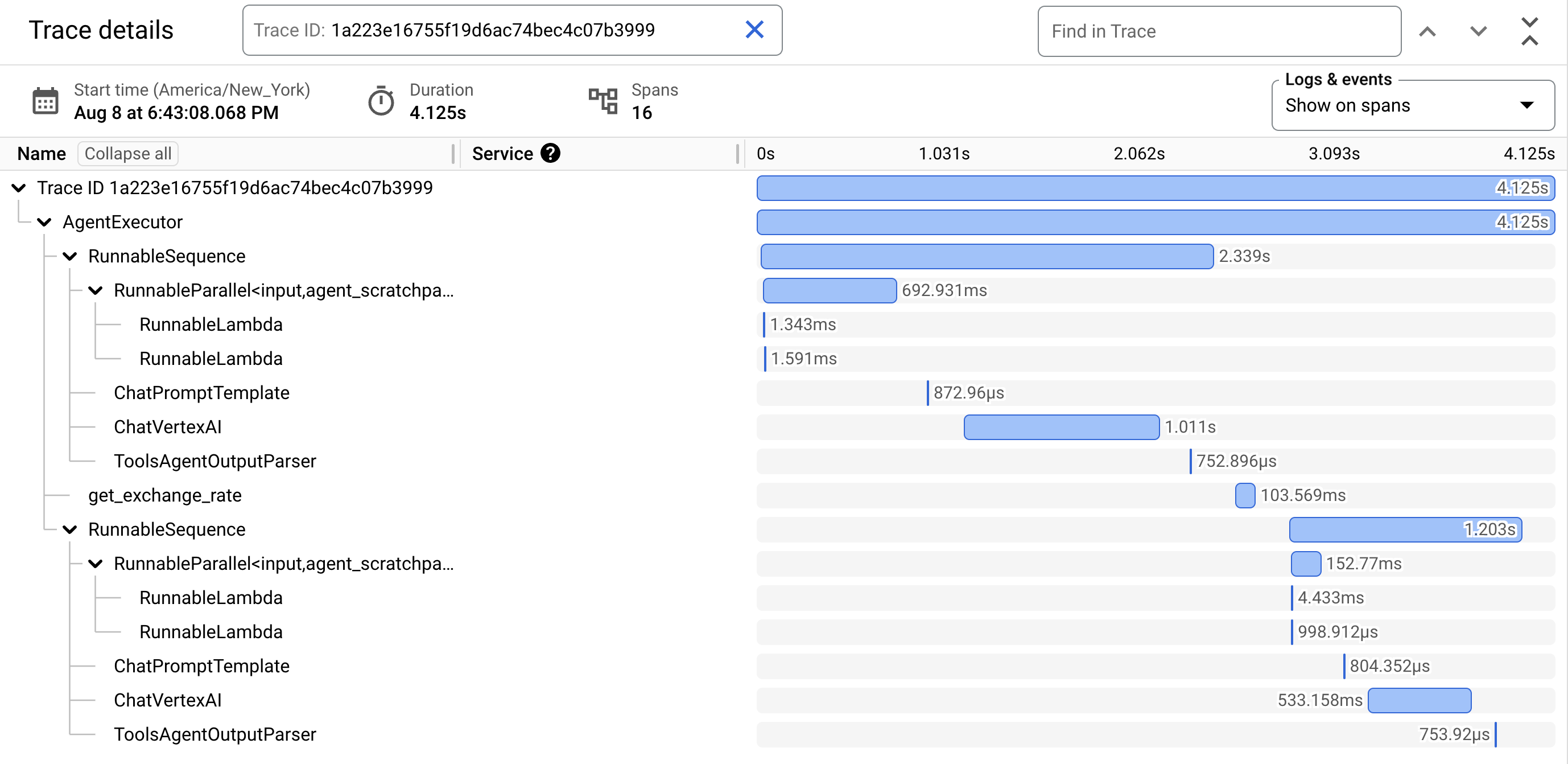
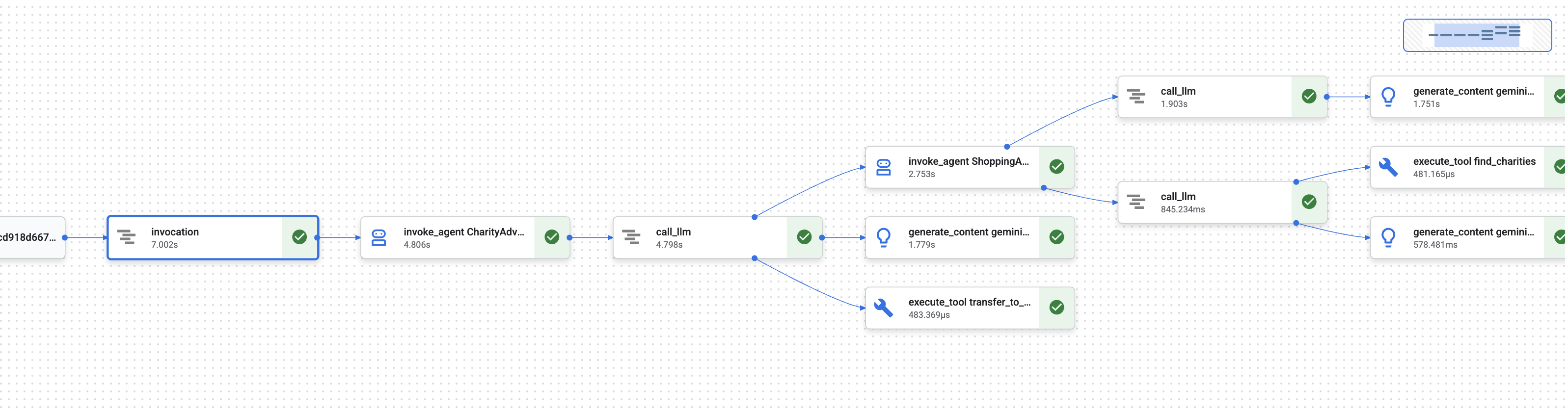
पहले मॉड्यूल में, आपने एक बुनियादी समस्या के बारे में जाना: जब कोई एआई एजेंट पैसे मैनेज करता है, तो यह कैसे साबित किया जाए कि क्या हुआ?
कोई उपयोगकर्ता इन पर दावा कर सकता है:
- "मैंने कभी उस चैरिटी को नहीं चुना!"
- "मैंने इस पेमेंट को मंज़ूरी नहीं दी!"
- "सिस्टम ने मेरी सहमति के बिना मुझसे शुल्क लिया!"
पारंपरिक ब्लैक-बॉक्स एआई सिस्टम में, आपके पास यह साबित करने का कोई तरीका नहीं होता कि ऐसा नहीं है. हालांकि, दान करने के लिए भरोसेमंद सिस्टम अलग होता है. आपने मॉड्यूल 8 में --trace_to_cloud फ़्लैग का इस्तेमाल करके डिप्लॉय किया था. इसका मतलब है कि अब हर दान से, Cloud Trace में छेड़छाड़ से सुरक्षित ऑडिट ट्रेल तैयार होता है.
इस मॉड्यूल में, आपको उन ट्रेस को पढ़ने और उन्हें सबूत के तौर पर इस्तेमाल करने का तरीका सिखाया जाता है. आपको इन चीज़ों के बारे में जानकारी मिलेगी:
- प्रोडक्शन ट्रेस ढूंढने के लिए, Cloud Trace Explorer पर जाएं
- एक्ज़ीक्यूशन फ़्लो को समझने के लिए, वॉटरफ़ॉल व्यू देखें
- क्रेडेंशियल चेन ढूंढना (Intent → Cart → Payment mandates)
- टाइमस्टैंप के सबूत के साथ सहमति के पल का पता लगाना
- विवाद सुलझाने की प्रक्रिया के लिए ट्रेस का इस्तेमाल करना
- अनुपालन और ऑडिट के लिए ट्रेस एक्सपोर्ट करना
भरोसेमंद सिस्टम और बेहतर परफ़ॉर्म करने वाले, लेकिन पारदर्शी न होने वाले सिस्टम के बीच यही अंतर होता है: फ़ॉरेंसिक जांच के आधार पर यह साबित करने की क्षमता कि क्या हुआ.
ट्रेस और स्पैन को समझना
Cloud Trace में ट्रेस देखने से पहले, आपको यह समझना होगा कि आपको क्या देखना है.
ट्रेस क्या होता है?
ट्रेस, किसी एक अनुरोध को हैंडल करने के दौरान एजेंट की पूरी टाइमलाइन होती है. यह उपयोगकर्ता की क्वेरी भेजने से लेकर, फ़ाइनल जवाब मिलने तक की पूरी प्रोसेस को कैप्चर करता है.
हर ट्रेस में यह जानकारी दिखती है:
- अनुरोध पूरा होने में लगने वाला कुल समय
- वे सभी कार्रवाइयां जो पूरी हो चुकी हैं
- ऑपरेशन एक-दूसरे से कैसे जुड़े होते हैं (पैरंट-चाइल्ड रिलेशनशिप)
- हर ऑपरेशन कब शुरू और खत्म हुआ
- समीक्षा के सफल या असफल होने की स्थिति
आपके चैरिटी एजेंट के लिए: एक ट्रेस = "मुझे दान करना है" से लेकर "पेमेंट हो गया" तक, दान करने की पूरी प्रोसेस.
स्पैन क्या है?
स्पैन, ट्रेस में काम की एक यूनिट को दिखाता है. स्पैन को ट्रेस के बिल्डिंग ब्लॉक के तौर पर समझें.
आपके दान सिस्टम में स्पैन के सामान्य टाइप:
स्पैन टाइप | यह क्या दिखाता है | उदाहरण |
| किसी एजेंट को लागू करना |
|
| लैंग्वेज मॉडल से किया गया अनुरोध |
|
| टूल फ़ंक्शन को पूरा करना |
|
| सेशन मेमोरी से डेटा पढ़ा जा रहा है | राज्य से |
| सेशन मेमोरी में लिखना | स्टेट में |
हर स्पैन में यह जानकारी शामिल होती है:
- नाम: इससे किस कार्रवाई का पता चलता है
- इसमें कितना समय लगा (शुरू होने का समय → खत्म होने का समय)
- एट्रिब्यूट: मेटाडेटा, जैसे कि टूल के इनपुट, मॉडल के जवाब, टोकन की संख्या
- स्टेटस: पूरा हुआ (
OK) या गड़बड़ी (ERROR) - पैरंट-चाइल्ड रिलेशनशिप: किस ऑपरेशन को किसने ट्रिगर किया
स्पैन से ट्रेस कैसे बनता है
वजह दिखाने के लिए, स्पैन एक-दूसरे के अंदर नेस्ट किए जाते हैं:
Root Span: CharityAdvisor.run (entire request)
  └─ Child: DonationPipeline.run (sequential workflow)
      ├─ Child: ShoppingAgent.run
      │   ├─ Grandchild: call_llm (Gemini processes charity search)
      │   ├─ Grandchild: execute_tool (find_charities)
      │   └─ Grandchild: execute_tool (save_user_choice)
      ├─ Child: MerchantAgent.run
      │   ├─ Grandchild: call_llm (Gemini generates cart)
      │   └─ Grandchild: execute_tool (create_cart_mandate)
      └─ Child: CredentialsProvider.run
          ├─ Grandchild: call_llm (Gemini processes payment)
          └─ Grandchild: execute_tool (create_payment_mandate) [CONSENT!]
इस क्रम से यह पता चलता है कि क्या हुआ और किस क्रम में हुआ. यहां देखा जा सकता है कि पेमेंट मैंडेट, कार्ट मैंडेट के बाद बनाया गया था. कार्ट मैंडेट, उपयोगकर्ता के किसी चैरिटी को चुनने के बाद बनाया गया था.
पहला चरण: Cloud Trace Explorer को ऐक्सेस करना
अब डिप्लॉय किए गए एजेंट से मिले असली ट्रेस देखते हैं.
Cloud Trace पर जाएं
- Google Cloud Console खोलें: console.cloud.google.com
- सबसे ऊपर मौजूद ड्रॉपडाउन से अपना प्रोजेक्ट चुनें. अगर आपने इस प्रोजेक्ट पर काम किया है, तो यह पहले से चुना हुआ होना चाहिए
- Cloud Trace Explorer पर जाएं:
- बाईं ओर मौजूद साइडबार में, Observability सेक्शन पर जाएं
- ट्रेस करें पर क्लिक करें
- इसके अलावा, इस लिंक का इस्तेमाल करें: console.cloud.google.com/traces/list
आपको क्या दिख रहा है
ट्रेस एक्सप्लोरर में, आपके प्रोजेक्ट के सभी ट्रेस की सूची दिखती है:
कॉलम | यह क्या दिखाता है |
अनुरोध | एपीआई अनुरोधों के लिए, एचटीटीपी तरीका और एंडपॉइंट |
शुरू होने का समय | अनुरोध कब शुरू हुआ |
लेटेंसी | अनुरोध पूरा होने में लगने वाला कुल समय |
स्पैन | ट्रेस में मौजूद कार्रवाइयों की संख्या |
हर लाइन, डिप्लॉय किए गए एजेंट को भेजी गई एक पूरी रिक्वेस्ट को दिखाती है.
ज़रूरत पड़ने पर टेस्ट ट्रेस जनरेट करना
अगर आपको अब तक कोई ट्रेस नहीं दिखता है, तो हो सकता है कि सूची खाली हो. इसकी ये वजहें हो सकती हैं:
- अब तक आपके डिप्लॉय किए गए एजेंट से कोई अनुरोध नहीं किया गया है
- अनुरोध करने के बाद, ट्रेस दिखने में एक से दो मिनट लगते हैं
टेस्ट ट्रेस जनरेट करना:
अगर आपने यूज़र इंटरफ़ेस (यूआई) के साथ Cloud Run पर डिप्लॉय किया है, तो अपनी सेवा के यूआरएल पर जाएं और ब्राउज़र में दान करें.
अगर आपने Agent Engine में डिप्लॉय किया है, तो मॉड्यूल 8 से टेस्ट स्क्रिप्ट चलाएं:
python scripts/test_deployed_agent.py
एक से दो मिनट इंतज़ार करें. इसके बाद, Cloud Trace Explorer पेज को रीफ़्रेश करें. अब आपको ट्रेस दिखने चाहिए.
ट्रेस फ़िल्टर करना
किसी खास ट्रेस को ढूंढने के लिए, सबसे ऊपर मौजूद फ़िल्टर विकल्पों का इस्तेमाल करें:
- समयसीमा: अगर ज़रूरत हो, तो "पिछले घंटे" से बदलकर "पिछले 24 घंटे" करें
- कम से कम विलंबता / ज़्यादा से ज़्यादा विलंबता: धीरे-धीरे प्रोसेस होने वाले अनुरोधों के लिए फ़िल्टर करें
- अनुरोध फ़िल्टर: किसी खास ऑपरेशन (जैसे, "DonationPipeline") के हिसाब से खोजें
इस मॉड्यूल के लिए, ज़्यादा समय (>5 सेकंड) वाले ट्रेस पर फ़ोकस करें. ऐसा इसलिए, क्योंकि ये तीनों एजेंट के साथ पूरे डोनेशन फ़्लो को दिखाते हैं.
दूसरा चरण: दान करने की पूरी प्रोसेस की जांच करना
वॉटरफ़ॉल व्यू खोलने के लिए, सूची में मौजूद किसी भी ट्रेस पर क्लिक करें. एजेंट के व्यवहार का विश्लेषण करने में, आपको ज़्यादातर समय यहीं बिताना होगा.
झरने के नज़ारे वाली जगह के बारे में जानकारी
वॉटरफ़ॉल व्यू, एक गैंट चार्ट होता है. इसमें एक्ज़ीक्यूशन की पूरी टाइमलाइन दिखती है:
━━━━━━━━━━━━━━━━━━━━━━━━━━━━━━━━━━━━━━━━━━━━━━━━━
              Timeline (horizontal = time) →
━━━━━━━━━━━━━━━━━━━━━━━━━━━━━━━━━━━━━━━━━━━━━━━━━

invocation                           ▓▓▓▓▓▓▓▓▓▓▓▓▓▓▓▓▓▓▓▓▓▓ 8.2s
  agent_run: CharityAdvisor          ▓▓▓▓▓▓▓▓▓▓▓▓▓▓▓▓▓▓▓▓▓ 8.1s
    agent_run: DonationPipeline      ▓▓▓▓▓▓▓▓▓▓▓▓▓▓▓▓▓▓▓▓ 7.9s
      agent_run: ShoppingAgent       ▓▓▓▓▓▓ 2.1s
        call_llm: gemini-2.5-flash   ▓▓▓▓ 1.2s
        execute_tool: find_charities ▓▓ 0.5s
        execute_tool: save_user_choice ▓ 0.3s
      agent_run: MerchantAgent       ▓▓▓ 1.8s
        call_llm: gemini-2.5-flash   ▓▓ 0.9s
        execute_tool: create_cart_mandate ▓ 0.7s
      agent_run: CredentialsProvider ▓▓▓▓▓▓▓▓ 4.0s
        call_llm: gemini-2.5-flash   ▓▓ 0.8s
        execute_tool: create_payment_mandate ▓▓▓▓▓ 3.0s [CONSENT]
चार्ट को पढ़ना
हर बार एक अवधि को दिखाता है:
- हॉरिज़ॉन्टल पोज़िशन: यह कब शुरू हुआ
- अवधि: इसमें कितना समय लगा
- इंडेंटेशन: इससे पैरंट-चाइल्ड रिलेशनशिप दिखती है
- रंग: सामान्य के लिए नीला और गड़बड़ियों के लिए लाल
इस उदाहरण के ट्रेस से मिली मुख्य जानकारी:
✅ कुल अवधि: 8.2 सेकंड
✅ क्रम से लागू करना: ShoppingAgent ने MerchantAgent के शुरू होने से पहले काम पूरा कर लिया
✅ MerchantAgent ने काम पूरा कर लिया
before
CredentialsProvider started
✅ Consent was the longest operation: 3.0 seconds for create_payment_mandate (because it waited for user confirmation)
✅ LLM calls are visible: Each agent made one Gemini request
✅ Tool calls are captured: All six tools executed successfully
इस विज़ुअल से आपको तुरंत पता चल जाता है कि कितना समय लगा और ऑपरेशन किस क्रम में किए गए.
ज़्यादा जानकारी के लिए किसी स्पैन पर क्लिक करें
सबसे ऊपर मौजूद रूट स्पैन invocation पर क्लिक करें. दाईं ओर मौजूद पैनल में, आपको एट्रिब्यूट के बारे में ज़्यादा जानकारी दिखेगी:
{
  "http.method": "POST",
  "http.status_code": 200,
  "http.url": "https://charity-advisor-xyz.a.run.app/api/run",
  "user_id": "test_user_123",
  "session_id": "4857885913439920384",
  "trace_id": "a1b2c3d4e5f6...",
  "span_id": "1234567890abcdef"
}
इन एट्रिब्यूट से, पूरे अनुरोध के बारे में जानकारी मिलती है.
तीसरा चरण: क्रेडेंशियल चेन ढूंढना
आपका भरोसेमंद सिस्टम, हर चरण में अनुमति साबित करने के लिए क्रेडेंशियल चेन का इस्तेमाल करता है:
IntentMandate (User chose charity)
    ↓
CartMandate (Merchant created cart, signed IntentMandate)
    ↓
PaymentMandate (Payment provider created payment, signed CartMandate)
आइए, ट्रेस में हर मैंडेट ढूंढते हैं.
IntentMandate ढूंढना
ShoppingAgent में जाकर, execute_tool: save_user_choice स्पैन पर क्लिक करें.
एट्रिब्यूट पैनल में, आपको यह जानकारी दिखेगी:
{
  "tool.name": "save_user_choice",
  "tool.input.charity_name": "Save the Children",
  "tool.input.amount": 50,
  "tool.output.status": "success",
  "tool.output.intent_mandate": {
    "charity_name": "Save the Children",
    "amount": 50,
    "timestamp": "2024-11-08T15:30:12.345Z",
    "signature": "a3f7b9c1d2e4..."
  }
}
इससे यह साबित होता है कि:
- ✅ उपयोगकर्ता ने "Save the Children" को चुना है
- ✅ रकम 50 डॉलर थी
- ✅ विकल्प को 15:30:12 यूटीसी पर रिकॉर्ड किया गया था
- ✅ हस्ताक्षर जनरेट किया गया (प्रोडक्शन में, यह क्रिप्टोग्राफ़िक होगा)
IntentMandate अब सेशन की स्थिति में है और बाद के एजेंटों के लिए उपलब्ध है.
CartMandate ढूंढना
MerchantAgent में जाकर, execute_tool: create_cart_mandate स्पैन पर क्लिक करें.
एट्रिब्यूट पैनल में जाकर:
{
  "tool.name": "create_cart_mandate",
  "tool.input.intent_mandate": {
    "charity_name": "Save the Children",
    "amount": 50,
    "signature": "a3f7b9c1d2e4..."
  },
  "tool.output.status": "success",
  "tool.output.cart_mandate": {
    "cart_id": "cart_7893",
    "intent_signature": "a3f7b9c1d2e4...",
    "cart_signature": "e8f2a9b3c7d1...",
    "timestamp": "2024-11-08T15:30:14.789Z"
  }
}
इससे यह साबित होता है कि:
- ✅ MerchantAgent को IntentMandate मिला (इनपुट से पता चलता है)
- ✅ "cart_7893" आईडी वाला कार्ट बनाया गया
- ✅ कार्ट के हस्ताक्षर में IntentMandate के हस्ताक्षर का रेफ़रंस दिया गया है (चेन लिंक!)
- ✅ 15:30:14 यूटीसी पर बनाया गया (इंटेंट के 2.4 सेकंड बाद)
CartMandate अब IntentMandate को रेफ़रंस करता है, जिससे चेन बनती है.
PaymentMandate ढूंढना
CredentialsProvider के नीचे मौजूद, execute_tool: create_payment_mandate स्पैन पर क्लिक करें.
एट्रिब्यूट पैनल में जाकर:
{
  "tool.name": "create_payment_mandate",
  "tool.input.cart_mandate": {
    "cart_id": "cart_7893",
    "intent_signature": "a3f7b9c1d2e4...",
    "cart_signature": "e8f2a9b3c7d1..."
  },
  "tool.confirmation_required": true,
  "tool.confirmation_timestamp": "2024-11-08T15:30:17.891Z",
  "tool.user_response": "CONFIRMED",
  "tool.wait_duration_ms": 29168,
  "tool.output.status": "success",
  "tool.output.payment_mandate": {
    "payment_id": "pay_9821",
    "cart_signature": "e8f2a9b3c7d1...",
    "payment_signature": "b4c9e2a7f8d3...",
    "timestamp": "2024-11-08T15:30:47.059Z"
  }
}
इससे पूरी चेन का पता चलता है:
- ✅ CredentialsProvider को CartMandate मिला (इनपुट से पता चलता है)
- ✅ पेमेंट में CartMandate के हस्ताक्षर का रेफ़रंस दिया गया हो (चेन लिंक!)
- ✅ पुष्टि करना ज़रूरी था (
confirmation_required: true) - ✅ उपयोगकर्ता की पुष्टि 15:30:17 यूटीसी पर की गई
- ✅ सिस्टम ने उपयोगकर्ता के फ़ैसले के लिए 29.2 सेकंड इंतज़ार किया
- ✅ पुष्टि होने के बाद पेमेंट किया गया (टाइमस्टैंप: 15:30:47)
चेन को विज़ुअलाइज़ करना
ट्रेस से पता चलता है कि क्रेडेंशियल चेन सही तरीके से लागू की गई है:
15:30:12 UTC → IntentMandate created (signature: a3f7...)
                  ↓
15:30:14 UTC → CartMandate created (references: a3f7...)
                  ↓
15:30:17 UTC → User consent requested
                  ↓
15:30:47 UTC → PaymentMandate created (references: e8f2...)
हर मैंडेट में, पिछले मैंडेट के हस्ताक्षर का रेफ़रंस होता है. यह टैंपर-एविडेंट है. इसका मतलब है कि इसमें किसी तरह की छेड़छाड़ होने पर, इसका पता चल जाता है. हस्ताक्षर की जांच करके, चेन की पुष्टि की जा सकती है.
चौथा चरण: परफ़ॉर्मेंस और बॉटलनेक का विश्लेषण करना
Cloud Trace से सिर्फ़ यह पता नहीं चलता कि क्या हुआ, बल्कि यह भी पता चलता है कि किस काम में कितना समय लगा, ताकि आप उसे ऑप्टिमाइज़ कर सकें.
क्रिटिकल पाथ की पहचान करना
वॉटरफ़ॉल व्यू में, वर्टिकल स्टैक में सबसे लंबे स्पैन ढूंढें. ये आपकी परफ़ॉर्मेंस से जुड़ी समस्याएं हैं.
हमारे उदाहरण ट्रेस से:
Total: 8.2 seconds

Breakdown:
  - ShoppingAgent:         2.1s (26%)
  - MerchantAgent:         1.8s (22%)
  - CredentialsProvider:   4.0s (49%)  ← Bottleneck
  - Other overhead:        0.3s (3%)
अहम जानकारी: CredentialsProvider में 49% समय लगता है. क्यों?
CredentialsProvider स्पैन में ड्रिल-इन करें:
CredentialsProvider: 4.0s
  - call_llm:              0.8s (20%)
  - create_payment_mandate: 3.0s (75%)  ← User consent wait
  - Other:                 0.2s (5%)
तीन सेकंड की देरी सामान्य है और अच्छी है - इसका मतलब है कि उपयोगकर्ता पुष्टि करने से पहले सोच-विचार कर रहा है. यह परफ़ॉर्मेंस से जुड़ी समस्या नहीं है. यह सोच-समझकर दी गई सहमति का सबूत है.
एलएलएम की लागत को ट्रैक करना
टोकन के इस्तेमाल की जानकारी देखने के लिए, किसी भी call_llm स्पैन पर क्लिक करें:
{
  "llm.model": "gemini-2.5-flash",
  "llm.usage.prompt_tokens": 487,
  "llm.usage.completion_tokens": 156,
  "llm.usage.total_tokens": 643,
  "llm.response_time_ms": 1243
}
इसका इस्तेमाल इन कामों के लिए किया जा सकता है:
- हर अनुरोध की लागत ट्रैक करें (टोकन × मॉडल की कीमत)
- ज़रूरत से ज़्यादा लंबे प्रॉम्प्ट की पहचान करना
- मॉडल की परफ़ॉर्मेंस की तुलना करना (Flash बनाम Pro)
- स्पीड और क्वालिटी के बीच संतुलन बनाए रखने के लिए ऑप्टिमाइज़ करना
कैलकुलेशन का उदाहरण:
Gemini 2.5 Flash pricing (as of Nov 2024):
  Input:  $0.075 per 1M tokens
  Output: $0.30 per 1M tokens

This request:
  Input:  487 tokens × $0.075 / 1M = $0.000037
  Output: 156 tokens × $0.30 / 1M  = $0.000047
  Total:                            = $0.000084 (~$0.00008)

For 10,000 donations/month:
  10,000 × 3 agents × $0.00008 = $2.40/month in LLM costs
ज़्यादा जानकारी मिलने से, डेटा के आधार पर मॉडल चुनने से जुड़े फ़ैसले लेने में मदद मिलती है.
अलग-अलग ट्रेस की तुलना करना
एक से ज़्यादा ट्रेस के लिए फ़िल्टर करें और उनकी अवधि की तुलना करें:
Trace 1: 8.2s  (with consent wait: 3.0s)
Trace 2: 12.5s (with consent wait: 7.8s)  ← User took longer
Trace 3: 5.1s  (with consent wait: 0.2s)  ← User clicked fast
Trace 4: 6.3s  (with consent wait: 1.5s)
इनसाइट: ज़्यादातर अंतर, सिस्टम की परफ़ॉर्मेंस की वजह से नहीं, बल्कि उपयोगकर्ता के फ़ैसले लेने में लगने वाले समय की वजह से आता है. सहमति के बिना, कोर एजेंट के एक्ज़ीक्यूशन में लगने वाला समय ~5 सेकंड है.
इससे पता चलता है कि सिस्टम भरोसेमंद तरीके से काम कर रहा है.
प्रोडक्शन सिस्टम के लिए, सूचनाएँ पाने की सुविधा सेट अप करें. इससे उपयोगकर्ताओं की शिकायत करने से पहले ही समस्याओं का पता चल जाएगा.
गड़बड़ी की दर ज़्यादा होने पर सूचना
जब 5% से ज़्यादा ट्रेस में गड़बड़ियां हों, तब सूचना पाने के लिए यह क्वेरी लिखें:
- Cloud Monitoring पर जाएं
- "सूचनाएं" → "नीति बनाएं" पर क्लिक करें
- कॉन्फ़िगर करें:
Resource: Cloud Trace Span
Metric: Span error count
Condition: Rate > 5% over 5 minutes
Notification: Email your-team@example.com
अनुरोध पूरा होने में ज़्यादा समय लगने पर सूचना
जब p95 लेटेन्सी 15 सेकंड से ज़्यादा हो, तब सूचना पाने के लिए अलर्ट बनाएं:
Resource: Cloud Trace
Metric: Span duration (95th percentile)
Condition: > 15000ms for 5 minutes
Notification: PagerDuty
इससे परफ़ॉर्मेंस में गिरावट का पता चलता है. इससे पहले कि इसका असर उपयोगकर्ता अनुभव पर पड़े.
सहमति न मिलने पर सूचना
अगर बिना पुष्टि के कोई पेमेंट प्रोसेस होता है, तो सूचना बनाएं:
Resource: Cloud Trace Span
Filter: tool.name="create_payment_mandate" AND tool.confirmation_required!=true
Condition: Any match
Notification: Critical alert to security team
यह सुरक्षा से जुड़े उल्लंघन का पता लगाने वाला टूल है. अगर यह ट्रिगर होता है, तो इसका मतलब है कि सहमति लेने के तरीके में कोई गंभीर समस्या है.
आपने क्या सीखा
Cloud Trace की मदद से, अब आपको यह पता चल गया है कि:
✅ प्रोडक्शन ट्रेस ढूंढने के लिए, Cloud Trace Explorer पर जाएं
✅ पूरे एक्ज़ीक्यूशन फ़्लो को देखने के लिए, वॉटरफ़ॉल व्यू पढ़ें
✅ IntentMandate → CartMandate → PaymentMandate के ज़रिए, क्रेडेंशियल चेन को ट्रेस करें ✅ विवाद सुलझाने के लिए, ट्रेस को सबूत के तौर पर इस्तेमाल करें
✅ परफ़ॉर्मेंस का विश्लेषण करें, ताकि रुकावटों का पता लगाया जा सके
✅ एलएलएम की लागत को ट्रैक करें
इससे क्या फ़र्क़ पड़ता है
"मैंने कभी इसकी अनुमति नहीं दी!" शिकायत को मैनेज करने वाले दो सिस्टम की तुलना करें:
जांचने की सुविधा के बिना सिस्टम
User: "I never authorized that $50 donation!"
You:  "Our logs show the transaction completed successfully."
User: "But I didn't approve it!"
You:  "The system requires confirmation before processing."
User: "I never saw any confirmation!"
You:  "..." [no way to prove what happened]

Result: Refund issued, trust lost, user never returns.
Cloud Trace की सुविधा वाला सिस्टम
User: "I never authorized that $50 donation!"
You:  "Let me pull up the trace from your session..."
      [Shows waterfall with consent span]
You:  "Here's the evidence:
       - 15:30:17 UTC: System asked for confirmation
       - Message shown: 'You are about to donate $50...'
       - 15:30:47 UTC: You clicked 'CONFIRM'
       - Wait time: 29.2 seconds

       The system waited almost 30 seconds for your decision.
       Here's the exact timestamp of your confirmation."

User: "Oh... I remember now. My mistake. Sorry!"

Result: Trust preserved, no refund needed, user continues using service.
ज़िम्मेदारी तय करने के लिए, ऑडिट ट्रेल का इस्तेमाल किया जाता है. "हम पर भरोसा करें" से "हम आपको दिखाते हैं कि असल में क्या हुआ" पर स्विच करें.
आगे क्या करना है
आपने भरोसेमंद एजेंट बनाने की तकनीकी प्रक्रिया पूरी कर ली है:
✅ मॉड्यूल 1 से 6: भरोसेमंद आर्किटेक्चर (भूमिकाएं, क्रेडेंशियल, सहमति) डिज़ाइन किया गया
✅ मॉड्यूल 7: जटिल वर्कफ़्लो (SequentialAgent) व्यवस्थित किए गए
✅ मॉड्यूल 8: निगरानी की सुविधा के साथ डिप्लॉय किया गया
✅ मॉड्यूल 9: जवाबदेही से जुड़े डेटा को पढ़ने और इस्तेमाल करने का तरीका सीखा गया
आपने जो आर्किटेक्चर बनाया है—भूमिकाएं अलग-अलग करना, क्रेडेंशियल चेन, सहमति देने के तरीके, पूरी तरह से जांचने की क्षमता—वह सीधे तौर पर प्रोडक्शन सिस्टम में ट्रांसफ़र हो जाता है. ये सिस्टम, असली पैसे, असली डेटा, और असली नतीजों को मैनेज करते हैं.
10. आपका आगे का सफ़र
आपने क्या बनाया है
आपने इस वर्कशॉप की शुरुआत एक सवाल से की थी: "मैं ऐसे एआई एजेंट कैसे बनाऊं जिन पर मैं पैसों के मामले में भरोसा कर सकूं?"
अब आपको जवाब मिल गया है.
आपने कहाँ से शुरू किया था (मॉड्यूल 3):
simple_agent = Agent(
    model="gemini-2.5-flash",
    instruction="Find charities and donate",
    tools=[google_search]
)
आप अभी कहां हैं (मॉड्यूल 10):
- ✅ भूमिका के हिसाब से अलग-अलग काम करने वाले तीन विशेषज्ञ एजेंट
- ✅ पुष्टि किए जा सकने वाले तीन क्रेडेंशियल (इन्टेंट → कार्ट → पेमेंट के निर्देश)
- ✅ हर चरण में क्रेडेंशियल की समयसीमा खत्म होने की पुष्टि के साथ क्रेडेंशियल चेन पूरी करें
- ✅ टाइमस्टैंप के सबूत के साथ, साफ़ तौर पर सहमति देने का तरीका
- ✅ निगरानी की सुविधा के साथ, एजेंट इंजन में प्रॉडक्शन डिप्लॉयमेंट
- ✅ Cloud Trace में जवाबदेही से जुड़ी पूरी जानकारी
- ✅ विवाद सुलझाने के लिए फ़ॉरेंसिक सबूत
वर्कशॉप बनाम प्रोडक्शन: अंतर
आपके सिस्टम में सही आर्किटेक्चर और पैटर्न दिखाए गए हैं. हालांकि, इसमें शिक्षा से जुड़ी ऐसी चीज़ें शामिल हैं जिन्हें असली पैसे और असली उपयोगकर्ताओं के लिए अपग्रेड करना होगा.
यहां बताया गया है कि किस जानकारी को आसान बनाया गया है और प्रोडक्शन के लिए क्या ज़रूरी है:
कॉम्पोनेंट | वर्कशॉप लागू करना | प्रोडक्शन से जुड़ी ज़रूरी शर्तें |
हस्ताक्षर | डेमो के लिए SHA-256 हैश ( | निजी पासकोड के साथ पीकेआई या JWT का इस्तेमाल करके, असली क्रिप्टोग्राफ़िक हस्ताक्षर |
पेमेंट प्रोसेस करना | नकली तौर पर लौटाए गए सामान की जानकारी ( | पेमेंट की सुविधा देने वाले असली एपीआई (Stripe, PayPal, Square) के साथ इंटिग्रेशन |
उपयोगकर्ता की पुष्टि करना | भरोसेमंद (लॉगिन करने की ज़रूरत नहीं है) | OAuth 2.0, WebAuthn या सेशन मैनेजमेंट |
सीक्रेट मैनेज करना |
| Google Secret Manager या Cloud KMS की मदद से एन्क्रिप्ट (सुरक्षित) किया गया |
चैरिटी का डेटाबेस | नौ दान-पुण्य वाली संस्थाओं की जानकारी वाली मॉक JSON फ़ाइल | Live API इंटिग्रेशन (आईआरएस टैक्स छूट वाली संस्थाओं को खोजने की सुविधा, Charity Navigator API) |
गड़बड़ी ठीक करना | गड़बड़ी के मैसेज के साथ बुनियादी try-catch | एक्स्पोनेंशियल बैकऑफ़, सर्किट ब्रेकर, और डेड लेटर क्यू के साथ फिर से कोशिश करने की सुविधा |
साइट टेस्ट करना | स्क्रिप्ट की मदद से मैन्युअल तरीके से पुष्टि करना | CI/CD के साथ यूनिट/इंटिग्रेशन/E2E टेस्ट सुइट |
सेशन बनाए रखना | मेमोरी में (स्थानीय) या अपने-आप (एजेंट इंजन) | बैकअप और आपदा के बाद डेटा की बहाली की सुविधा वाला प्रोडक्शन डेटाबेस |
Rate Limiting | कोई नहीं (शिक्षा से जुड़ा माहौल) | हर उपयोगकर्ता के लिए दर की सीमाएं, आईपी के आधार पर थ्रॉटलिंग, और गलत इस्तेमाल का पता लगाना |
आर्किटेक्चर के मुख्य पैटर्न, जिनके बारे में आपको अच्छी जानकारी है
इस वर्कशॉप में आपने जो पैटर्न सीखे हैं वे प्रोडक्शन पैटर्न हैं. उन पर शक न करें.
भूमिकाओं का बंटवारा (AP2 का सिद्धांत #1)
हर एजेंट को एक ही काम दिया जाता है और उसे सिर्फ़ वही जानकारी दिखती है जिसकी उसे ज़रूरत होती है. अगर किसी एक एजेंट के साथ छेड़छाड़ की जाती है, तो हमलावर अन्य एजेंटों का डेटा ऐक्सेस नहीं कर सकता. इससे, गड़बड़ी का असर सीमित हो जाता है.
इस सुविधा का इस्तेमाल करने वाले प्रोडक्शन सिस्टम: पेमेंट प्रोसेस करना, दस्तावेज़ों से जुड़े वर्कफ़्लो, अनुमति देने की प्रोसेस, पुष्टि करने के चरणों वाले कई फ़ॉर्म.
पुष्टि किए जा सकने वाले क्रेडेंशियल (AP2 सिद्धांत #2)
हर क्रेडेंशियल की समयसीमा खत्म होने की तारीख होती है. यह पिछले क्रेडेंशियल का रेफ़रंस देता है. साथ ही, अगले चरण से पहले इसकी पुष्टि करना ज़रूरी होता है. इससे छेड़छाड़ का पता लगाने वाली ऑडिट चेन बनती है.
प्रोडक्शन वैल्यू: इसमें यह पूरी जानकारी शामिल होती है कि क्या हुआ, कब हुआ, और किस क्रम में हुआ. विवाद सुलझाने की प्रक्रिया और नियमों का पालन करने के लिए ज़रूरी है.
सहमति साफ़ तौर पर ली गई हो (AP2 का सिद्धांत #3)
टाइमस्टैंप से यह साबित होता है कि उपयोगकर्ता ने कार्रवाई को मंज़ूरी दी है. इसके ख़िलाफ़ विवाद नहीं किया जा सकता.
प्रोडक्शन वैल्यू: वित्तीय लेन-देन के लिए कानूनी तौर पर ज़रूरी है. इससे उपयोगकर्ता और कंपनी, दोनों को सुरक्षा मिलती है.
सीक्वेंशियल ऑर्केस्ट्रेशन (ADK पैटर्न)
इससे सही क्रम में कोड को लागू किया जाता है. इससे चरणों को स्किप नहीं किया जा सकता. इससे यह पक्का किया जाता है कि हर एजेंट को पिछले एजेंट का आउटपुट दिखे.
प्रोडक्शन वैल्यू: यह ह्यूमन-इन-द-लूप सिस्टम के लिए सबसे सही है. इसमें उपयोगकर्ता तुरंत नतीजे मिलने की उम्मीद करते हैं. दान करने के फ़्लो, चेकआउट प्रोसेस, और मंज़ूरी की चेन के लिए यह सही पैटर्न है.
जांचने की पूरी क्षमता (OpenTelemetry + Cloud Trace)
हर फ़ैसले, टूल कॉल, सहमति के समय, और क्रेडेंशियल हैंडऑफ़ को अपने-आप कैप्चर किया जाता है.
प्रोडक्शन वैल्यू: विवादों के लिए फ़ॉरेंसिक सबूत. परफ़ॉर्मेंस ऑप्टिमाइज़ेशन का डेटा. नीति के पालन से जुड़ी ऑडिट ट्रेल. प्रोडक्शन से जुड़ी समस्याओं को सटीक तरीके से डीबग करें.
सीखते रहने के लिए संसाधन
ADK के बारे में दस्तावेज़:
AP2 और इससे जुड़े स्टैंडर्ड:
Google Cloud की सेवाएं:
क्लीनअप के संसाधन
मौजूदा शुल्क से बचने के लिए, अपना डिप्लॉयमेंट मिटाएं:
Agent Engine: Agent Engine के दस्तावेज़ में दिया गया तरीका अपनाएं
Cloud Run (अगर डिप्लॉय किया गया है):
gcloud run services delete charity-advisor \
    --region=$GOOGLE_CLOUD_LOCATION
स्टोरेज बकेट:
gsutil -m rm -r gs://$GOOGLE_CLOUD_PROJECT-staging
gsutil -m rm -r gs://$GOOGLE_CLOUD_PROJECT-artifacts
आपका सफ़र जारी है
आपने एक आसान सवाल से शुरुआत की और उसका पूरा जवाब दिया. आपने भरोसेमंद एआई एजेंट के लिए बुनियादी पैटर्न सीख लिए हैं. ये पैटर्न, ऐसे किसी भी डोमेन में ट्रांसफ़र हो जाते हैं जहाँ एआई एजेंट संवेदनशील कार्रवाइयाँ करते हैं. जैसे, वित्तीय लेन-देन, स्वास्थ्य सेवा से जुड़े फ़ैसले, कानूनी दस्तावेज़, और सप्लाई चेन से जुड़ी कार्रवाइयाँ.
सिद्धांत ट्रांसफ़र हो जाते हैं. भरोसे का मॉडल काम करता है.
अब भरोसेमंद कुछ बनाएं! ❤️