

1. Introducción
En este codelab, crearás un sistema multiagente con el Kit de desarrollo de agentes (ADK) y habilitarás la observabilidad de agentes con el complemento de análisis de agentes de BigQuery.Le harás al agente una serie de preguntas y, luego, usarás BigQuery para analizar los registros de conversaciones y el uso de herramientas del agente.
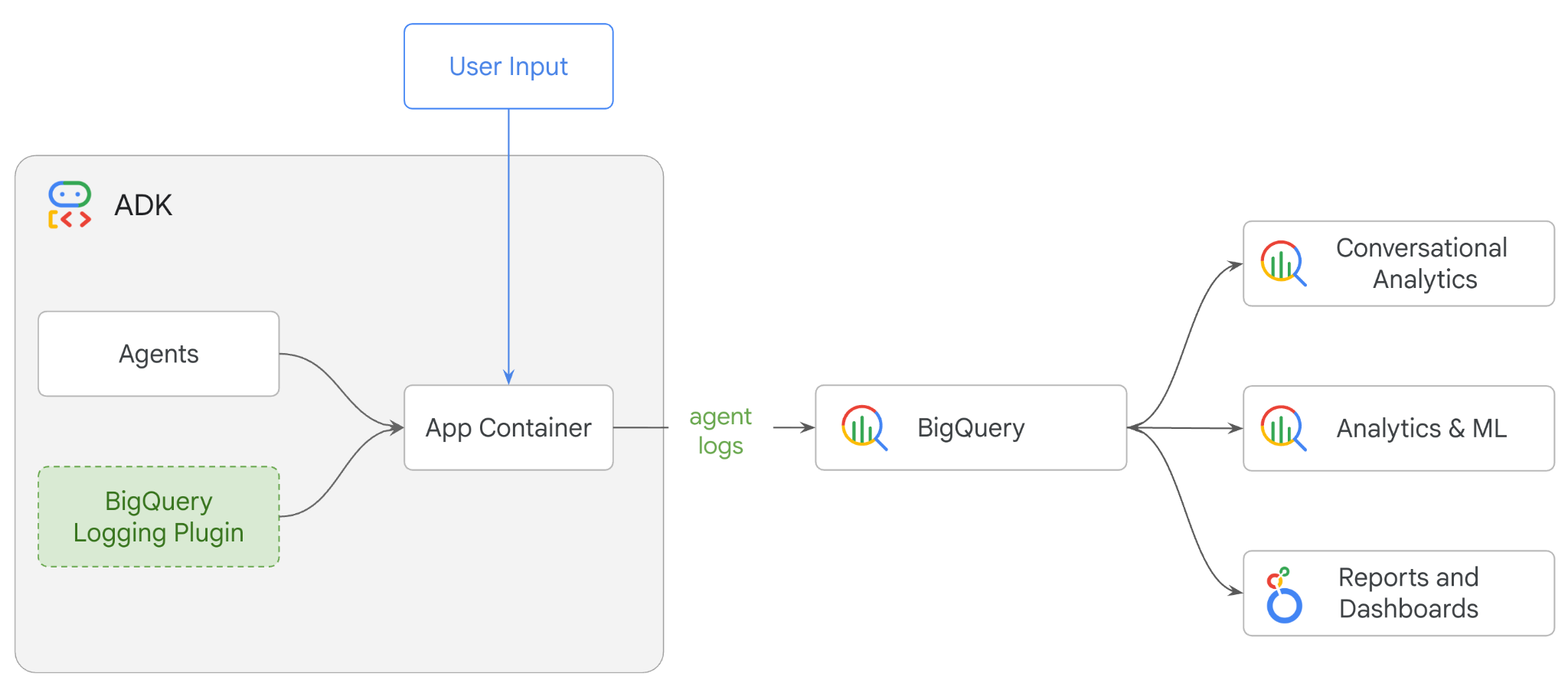
Actividades
- Crea un asistente de venta minorista multiagente con el ADK
- Inicializar el complemento de análisis de agentes de BigQuery para captar y almacenar datos de seguimiento sobre la ejecución de este agente en BigQuery
- Analiza los datos de registro del agente en BigQuery
Requisitos
- Un navegador web, como Chrome
- Un proyecto de Google Cloud con la facturación habilitada
- Una cuenta de Gmail En la siguiente sección, se mostrará cómo canjear un crédito gratuito de USD 5 para este codelab y configurar un proyecto nuevo.
Este codelab es para desarrolladores de todos los niveles, incluidos los principiantes. Usarás la interfaz de línea de comandos en Google Cloud Shell y código de Python para el desarrollo del ADK. No es necesario que seas un experto en Python, pero tener conocimientos básicos sobre cómo leer código te ayudará a comprender los conceptos.
2. Antes de comenzar
Crea un proyecto de Google Cloud
- En la página del selector de proyectos de la consola de Google Cloud, selecciona o crea un proyecto de Google Cloud.
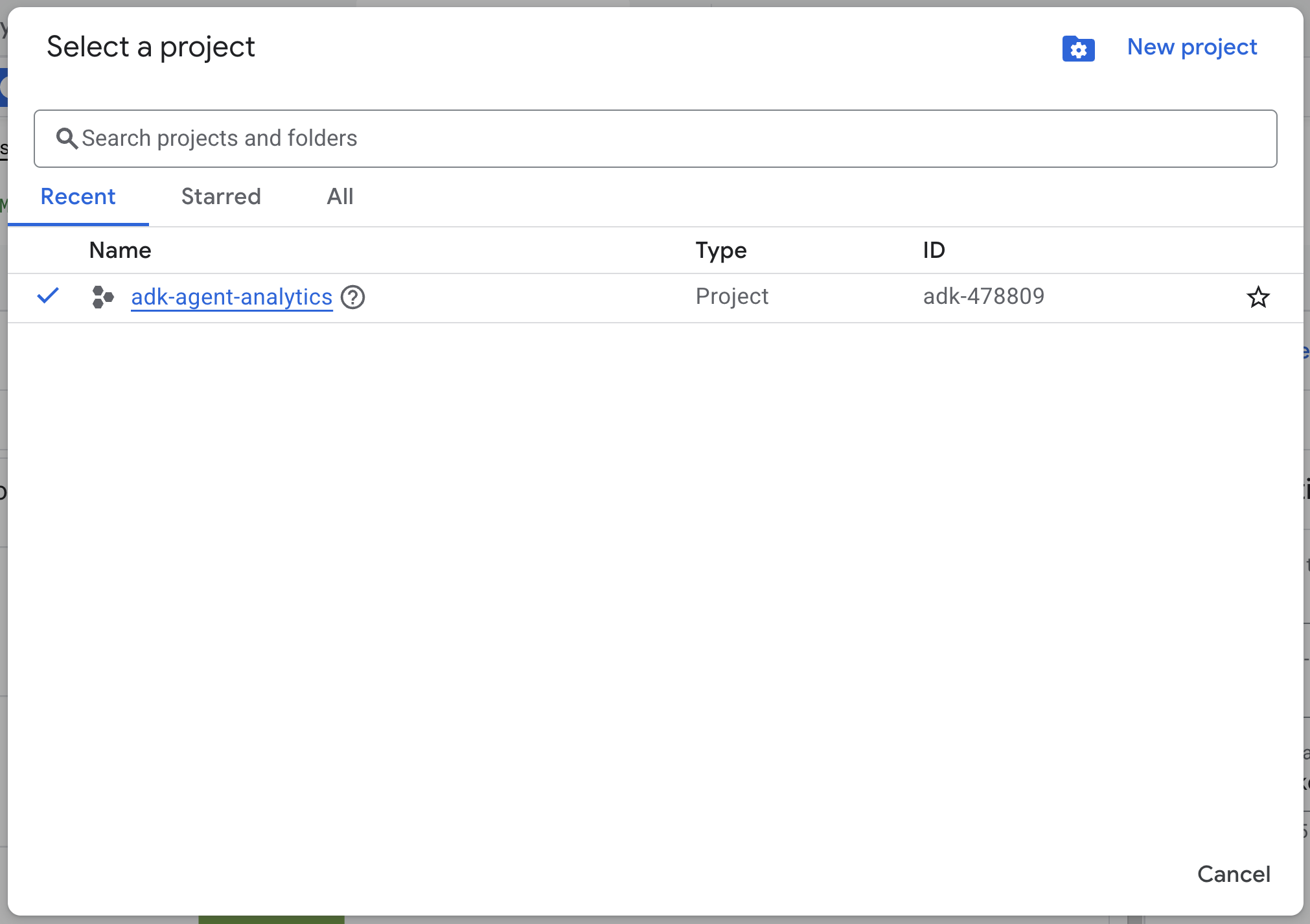
- Asegúrate de que la facturación esté habilitada para tu proyecto de Cloud. Obtén información sobre cómo verificar si la facturación está habilitada en un proyecto.
Inicia Cloud Shell
Cloud Shell es un entorno de línea de comandos que se ejecuta en Google Cloud y que viene precargado con las herramientas necesarias.
- Haz clic en Activar Cloud Shell en la parte superior de la consola de Google Cloud:

- Una vez que te conectes a Cloud Shell, ejecuta este comando para verificar tu autenticación en Cloud Shell:
gcloud auth list
- Ejecuta el siguiente comando para confirmar que tu proyecto esté configurado para usar gcloud:
gcloud config get project
- Si tu proyecto no está configurado como se espera, usa el siguiente comando para configurarlo:
export PROJECT_ID=<YOUR_PROJECT_ID>
gcloud config set project $PROJECT_ID
Habilita las APIs
- Ejecuta este comando para habilitar todas las APIs y los servicios requeridos:
gcloud services enable bigquery.googleapis.com \
cloudresourcemanager.googleapis.com \
aiplatform.googleapis.com
- Cuando el comando se ejecute correctamente, deberías ver un mensaje similar al que se muestra a continuación:
Operation "operations/..." finished successfully.
3. Instalación y configuración
Vuelve a Cloud Shell y asegúrate de estar en tu directorio principal.
Ejecuta el siguiente comando en Cloud Shell para crear un nuevo conjunto de datos llamado adk_logs en BigQuery:
bq mk --dataset --location=US adk_logs
Ahora, crearemos un entorno virtual de Python y, luego, instalaremos los paquetes necesarios.
- Abre una nueva pestaña de la terminal en Cloud Shell y ejecuta este comando para crear una carpeta llamada
adk-agent-observabilityy navegar a ella:
mkdir adk-agent-observability
cd adk-agent-observability
- Crea un entorno virtual de Python:
python -m venv .venv
- Activa el entorno virtual:
source .venv/bin/activate
- Instala el ADK:
pip install --upgrade google-adk
4. Crea una aplicación del ADK
Ahora, creemos nuestro agente de asistente de venta minorista. Este agente se diseñará para…
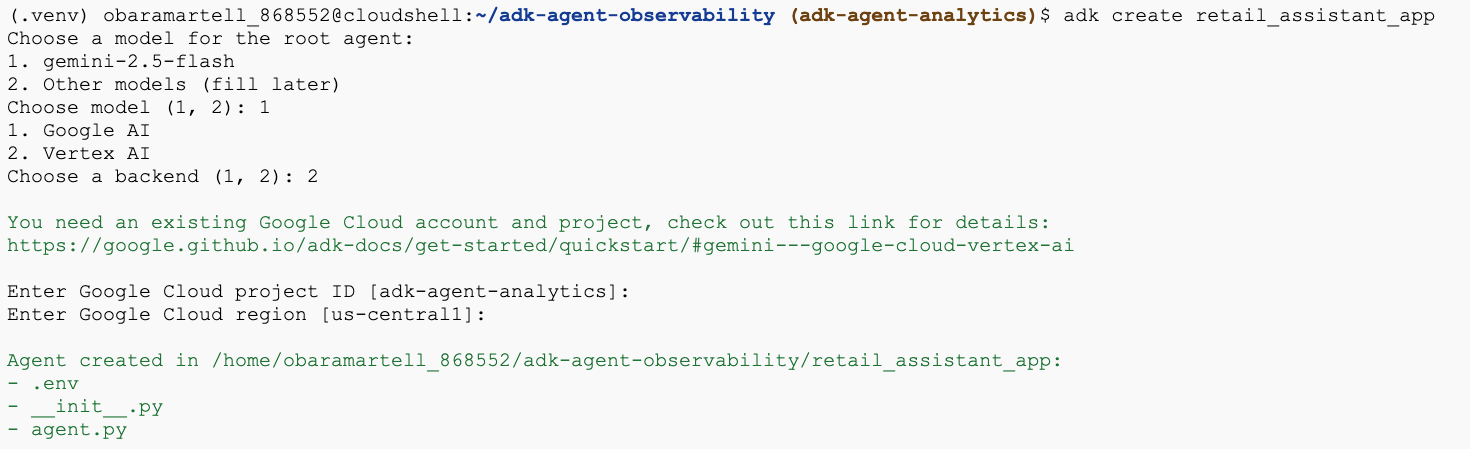
- Ejecuta el comando de utilidad adk create para crear una nueva aplicación de agente con las carpetas y los archivos necesarios:
adk create retail_assistant_app
Sigue las indicaciones:
- Elige gemini-3.5-flash para el modelo.
- Elige Vertex AI para el backend.
- Confirma tu ID y región del proyecto de Google Cloud predeterminado.
A continuación, se muestra una interacción de ejemplo:
- Haz clic en el botón Abrir editor en Cloud Shell para abrir el editor de Cloud Shell y ver las carpetas y los archivos recién creados:

Toma nota de los archivos generados:
retail_assistant_app/
├── .venv/
└── retail_assistant_app/
    ├── __init__.py
    ├── agent.py
    └── .env
- init.py: Marca la carpeta como un módulo de Python.
- agent.py: Contiene la definición inicial del agente.
- .env: Es posible que debas hacer clic en View > Toggle Hidden Files para ver este archivo.
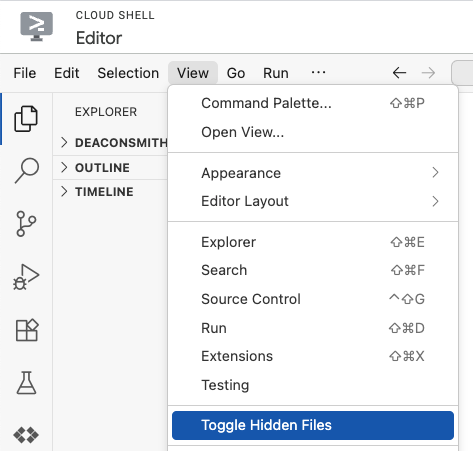
- El archivo .env contiene variables de entorno para tu proyecto. Actualiza las variables que no se configuraron correctamente a partir de las indicaciones. Asegúrate de que tu ubicación esté configurada como global o multirregional (es decir,
usoeu), ya que esos son los tipos de regiones que admite actualmentegemini-3.5-flash.
GOOGLE_GENAI_USE_VERTEXAI=1
GOOGLE_CLOUD_PROJECT=<YOUR_GOOGLE_PROJECT_ID>
GOOGLE_CLOUD_LOCATION=us
5. Define tu agente
Ahora definamos un sistema multiagente jerárquico.
- Agente de tendencias en tiempo real: Usa la Búsqueda de Google para encontrar tendencias de moda actuales.
- Agente de datos de inventario: Usa el conjunto de herramientas de BigQuery para consultar el conjunto de datos público thelook_ecommerce en busca de productos disponibles.
- Agente de asistente de venta minorista (raíz): Organiza el flujo de trabajo pidiéndole asesoramiento al agente de tendencias y productos coincidentes al agente de inventario.
Reemplaza todo el contenido de retail_assistant_app/agent.py por el siguiente código.
import os
import uuid
import asyncio
import google.auth
import dotenv
import warnings
from google.genai import types
from google.adk.agents import Agent
from google.adk.apps import App
from google.adk.runners import InMemoryRunner
from google.adk.tools import AgentTool, google_search
from google.adk.integrations.bigquery import BigQueryCredentialsConfig, BigQueryToolset
from google.adk.plugins.bigquery_agent_analytics_plugin import BigQueryAgentAnalyticsPlugin
from google.adk.agents.context_cache_config import ContextCacheConfig

dotenv.load_dotenv()

# Suppress experimental and AFC warnings
warnings.filterwarnings("ignore", message=".*\\[EXPERIMENTAL\\].*")
warnings.filterwarnings("ignore", message=".*Direct use of automatic function calling.*")

# --- Configuration ---

PROJECT_ID = os.getenv('GOOGLE_CLOUD_PROJECT', 'project_not_set')
DATASET_ID = "adk_logs"
TABLE_ID = "retail_assistant_agent_logs"
APP_NAME = "retail_assistant_agent"
USER_ID = "test_user"

# --- Toolsets ---

credentials, _ = google.auth.default()
credentials_config = BigQueryCredentialsConfig(credentials=credentials)
bigquery_toolset = BigQueryToolset(
 credentials_config=credentials_config
)

# --- Agents ---

# 1. Trend Spotter
real_time_agent = Agent(
   name="real_time_agent",
   model="gemini-3.5-flash",
    description="Researches external factors like weather, local events, and current fashion trends.",
   instruction="""
       You are a real-time research agent.
       Use Google Search to find real-time information relevant to the user's request,
       such as the current weather in their location or trending styles.
   """,
   tools=[google_search]
)

# 2. Inventory Manager
inventory_data_agent = Agent(
   name="inventory_data_agent",
   model="gemini-3.5-flash",
   description="Oversees product inventory in the BigQuery `thelook_ecommerce` dataset to find available items and prices.",
   instruction=f"""
   You manage the inventory. You have access to the `bigquery-public-data.thelook_ecommerce` dataset via the BigQuery toolset.
   Run all BigQuery queries the project id of: '{PROJECT_ID}'

   Your workflow:
   1. Look at the products table.
   2. Find items that match the requirements, factor in the results from the trend_setter agent if there are any.
   3. Return with a user friendly response, including the list of specific products and prices.
   """,
   tools=[bigquery_toolset]
)

# 3. Root Orchestrator
root_agent = Agent(
   name="retail_assistant",
   model="gemini-3.5-flash",
   description="The primary orchestrator, responsible for handling user input, delegating to sub-agents, and synthesizing the final product recommendation.",
   instruction="""
   You are a Retail Assistant.
   You can ask the 'real_time_agent' agent for any realtime information needed, or style advice, include any information provided by the user.
   You should ask the 'inventory_data_agent' agent to find a maximum of 3 available items matching that style.
   Combine the results into a recommendation.
   """,
   tools=[AgentTool(agent=real_time_agent)],
   sub_agents=[inventory_data_agent]
)
6. Genera registros con el complemento de análisis de agentes de BigQuery
Ahora, configuremos el complemento de análisis de agentes de BigQuery para captar datos de ejecución.
Para ello, crearás una instancia de la clase App. Esta clase sirve como contenedor de tiempo de ejecución para tu agente. Administra el bucle de conversación, controla el estado del usuario y coordina los complementos adjuntos (como nuestro registrador de análisis de agentes).
El código que se muestra a continuación:
- Inicializa el complemento de registro: Crea el
BigQueryAgentAnalyticsPlugincon los detalles de conexión requeridos. - Integra el complemento: Pasa el complemento de BigQuery inicializado al constructor de
App, lo que garantiza que los eventos de ejecución del agente se capten y registren automáticamente. - Ejecuta y registra la ejecución del agente: Ejecuta el flujo conversacional a través de
runner.run_async, con el complemento que recopila y envía simultáneamente toda la secuencia de eventos a BigQuery antes de cerrar sus recursos.
Copia y pega este código debajo de las definiciones de agente en el archivo agent.py:
async def main(prompt: str):
    print(f"\n{'='*60}")
    print(f"👤 USER: {prompt}")
    print(f"{'='*60}")

    print("📊 [Analytics]: Initializing BigQuery Agent Analytics Plugin...")
    bq_logger_plugin = BigQueryAgentAnalyticsPlugin(
        project_id=PROJECT_ID, dataset_id=DATASET_ID, table_id=TABLE_ID
    )

    app = App(
        name=APP_NAME,
        root_agent=root_agent,
        plugins=[bq_logger_plugin],
        context_cache_config=ContextCacheConfig()
    )
    runner = InMemoryRunner(app=app)

    try:
        session_id = f"{USER_ID}_{uuid.uuid4().hex[:8]}"

        print(f"⚙️  [System]: Initializing session {session_id}...")
        print("📊 [Analytics]: Streaming execution trace to BigQuery...")

        my_session = await runner.session_service.create_session(
            app_name=APP_NAME, user_id=USER_ID, session_id=session_id
        )

        async for event in runner.run_async(
            user_id=USER_ID,
            new_message=types.Content(
                role="user", parts=[types.Part.from_text(text=prompt)]
            ),
            session_id=my_session.id,
        ):
            if event.content.parts:
                for part in event.content.parts:
                    if part.text:
                        print(f"\n🤖 [{event.author}]: {part.text.strip()}")
                    elif part.function_call:
                        print(f"\n🛠️  [{event.author}] used tool: {part.function_call.name}")

    except Exception as e:
        print(f"\n❌ Error in main: {e}")
    finally:
        print("\n📊 [Analytics]: Closing BigQuery Plugin and flushing logs...")
        await bq_logger_plugin.close()
        print("📊 [Analytics]: BQ Plugin closed successfully.")
        print(f"✅ [System]: Finished processing prompt.")

async def run_all_prompts():
    """Runs all prompts in a single event loop."""
    prompts = [
        "what outfits do you have available that are suitable for the weather in london this week?",
        "You are such a cool agent! I need a gift idea for my friend who likes yoga.",
        "I'd like to complain - the products sold here are not very good quality!"
    ]
    for prompt in prompts:
        await main(prompt)

if __name__ == "__main__":
    asyncio.run(run_all_prompts())
Antes de ejecutar el agente, asegúrate de que las dependencias necesarias estén instaladas en tu venv ejecutando lo siguiente:
pip install "google-adk[bigquery-analytics]"
Con la instrumentación en su lugar, es hora de ver el agente en acción. Ejecuta la secuencia de comandos para activar el flujo de trabajo de conversación.
python retail_assistant_app/agent.py
Deberías ver al asistente de venta minorista organizar el flujo de trabajo:
- Le pide al agente de tendencias en tiempo real (real_time_agent) que identifique el clima en Londres y busque tendencias de moda adecuadas.
- Luego, delega en el agente de datos de inventario (inventory_data_agent) la tarea de consultar el conjunto de datos de
thelook_ecommercede BigQuery en busca de productos específicos que coincidan con esas tendencias. - Por último, el organizador raíz sintetiza los resultados en una recomendación final.
Mientras tanto, el complemento transmite el seguimiento de la ejecución del agente a BigQuery.
7. Analiza los registros de agentes
Uso de herramientas
Ahora podemos ver lo que hizo nuestro agente tras bambalinas. Los datos se transmitieron a BigQuery y están listos para el análisis:
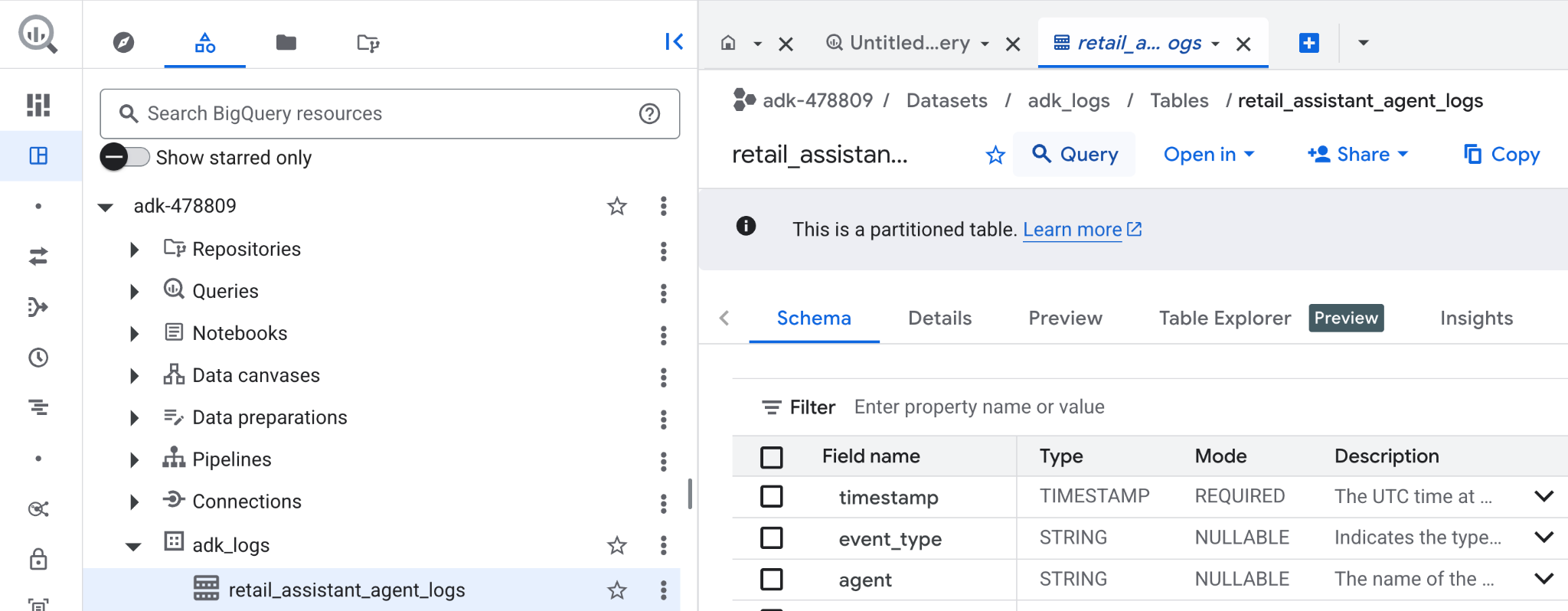
- En la consola de Google Cloud, busca BigQuery.
- En el panel Explorador, ubica tu proyecto.
- Expande el conjunto de datos
adk_logs. - Abre la tabla
retail_assitant_agent_logsy haz clic en Consulta.
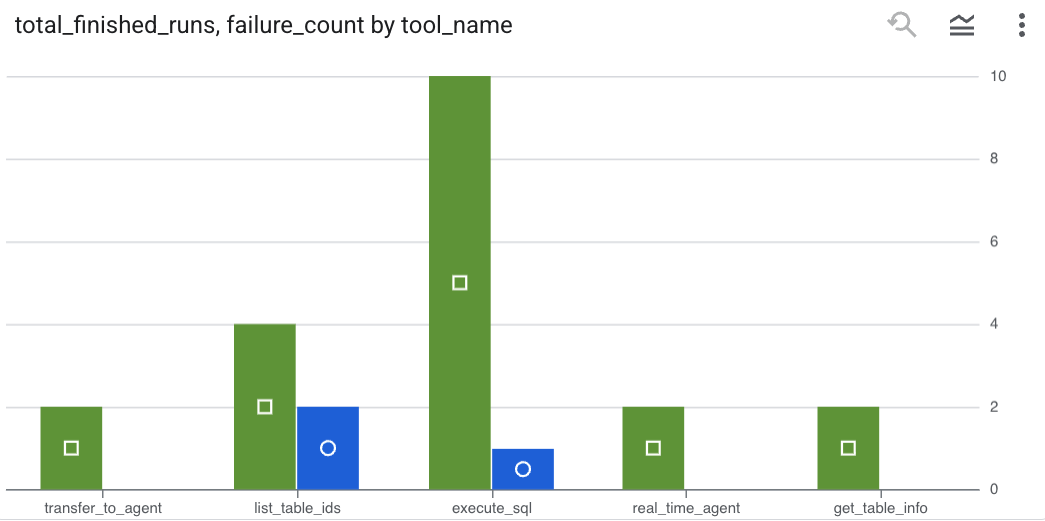
Para ver qué llamadas a herramientas realizó tu agente y capturar cualquier error de herramientas, ejecuta la siguiente consulta en el editor de BigQuery:
SELECT
  -- Extract the tool name directly from the JSON key "tool"
  JSON_VALUE(content, '$.tool') AS tool_name,
  -- Count every time a tool finished (successfully or with an error)
  COUNT(*) AS total_finished_runs,
  -- Count as a failure if  event_type is ERROR, result object contains a status of 'ERROR', or error_details exist
  COUNTIF(
    event_type = 'TOOL_ERROR' OR
    JSON_VALUE(content, '$.result.status') = 'ERROR' OR
    JSON_VALUE(content, '$.result.error_details') IS NOT NULL
  ) AS failure_count
FROM
  `adk_logs.retail_assistant_agent_logs`
WHERE
  event_type IN ('TOOL_COMPLETED', 'TOOL_ERROR')
GROUP BY
  1;
Haz clic en Visualización para ver los resultados como un gráfico (tus resultados pueden variar):
Uso de tokens
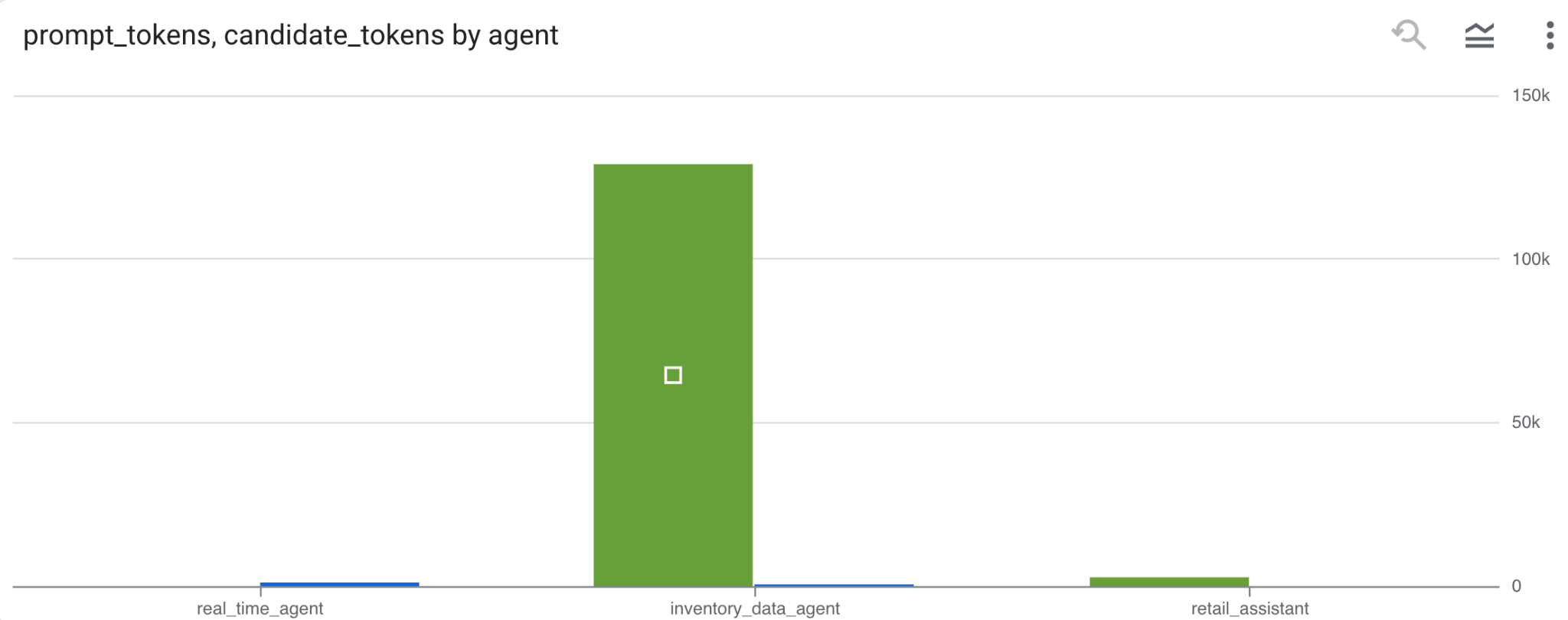
Para inferir el costo de tus agentes, puedes agregar los tokens de instrucciones y los tokens de candidatos que consume cada agente distinto:
SELECT
 t.agent,
 SUM(LAX_INT64(t.content.usage.prompt)) AS prompt_tokens,
 SUM(LAX_INT64(t.content.usage.completion)) AS completion_tokens
FROM
 `adk_logs.retail_assistant_agent_logs` AS t
WHERE
 t.event_type = 'LLM_RESPONSE'
 -- Filter for records that actually contain usage metadata
 AND t.content.usage IS NOT NULL
GROUP BY 1;
Haz clic en Visualización para ver los resultados como un gráfico (tus resultados pueden variar):
8. [Bonus] Analiza el sentimiento del usuario
Ahora analizaremos el sentimiento de la entrada del usuario proporcionada al agente.
- En Cloud Shell, crea una conexión a recursos de Cloud para permitir que BigQuery interactúe con los servicios de Vertex AI:
bq mk --connection --location=us \
    --connection_type=CLOUD_RESOURCE test_connection
Deberías ver una respuesta como la siguiente:
Se creó correctamente la conexión 517325854360.us.test_connection
- Sigue estos pasos para crear una conexión a recursos de Cloud:
export SERVICE_ACCOUNT_EMAIL=$(bq show --format=prettyjson --connection us.test_connection | grep "serviceAccountId" | cut -d '"' -f 4)
- Ejecuta este comando para validar que la cuenta de servicio se creó correctamente:
echo $SERVICE_ACCOUNT_EMAIL
Deberías ver tu cuenta de servicio:

- Otorga a la cuenta de servicio de conexión de recursos los permisos a nivel de proyecto necesarios para interactuar con Vertex AI:
gcloud projects add-iam-policy-binding $(gcloud config get-value project) \
    --member="serviceAccount:$SERVICE_ACCOUNT_EMAIL" \
    --role='roles/bigquery.connectionUser' && \
gcloud projects add-iam-policy-binding $(gcloud config get-value project) \
    --member="serviceAccount:$SERVICE_ACCOUNT_EMAIL" \
    --role='roles/aiplatform.user'
Espera unos minutos para que se propaguen los permisos. Luego, vuelve a BigQuery y ejecuta la siguiente consulta que contiene la función AI.SCORE para analizar el sentimiento del usuario:
SELECT
 timestamp,
 user_id,
 content,
 AI.SCORE((
   'What is the sentiment of the user in this text:', JSON_VALUE(content.text_summary),
   'Use a scale from 1 to 5.'),
 connection_id => 'us.test_connection') AS user_sentiment
FROM
 `adk_logs.retail_assistant_agent_logs`
WHERE
  event_type = 'USER_MESSAGE_RECEIVED'
ORDER BY
 user_sentiment DESC;
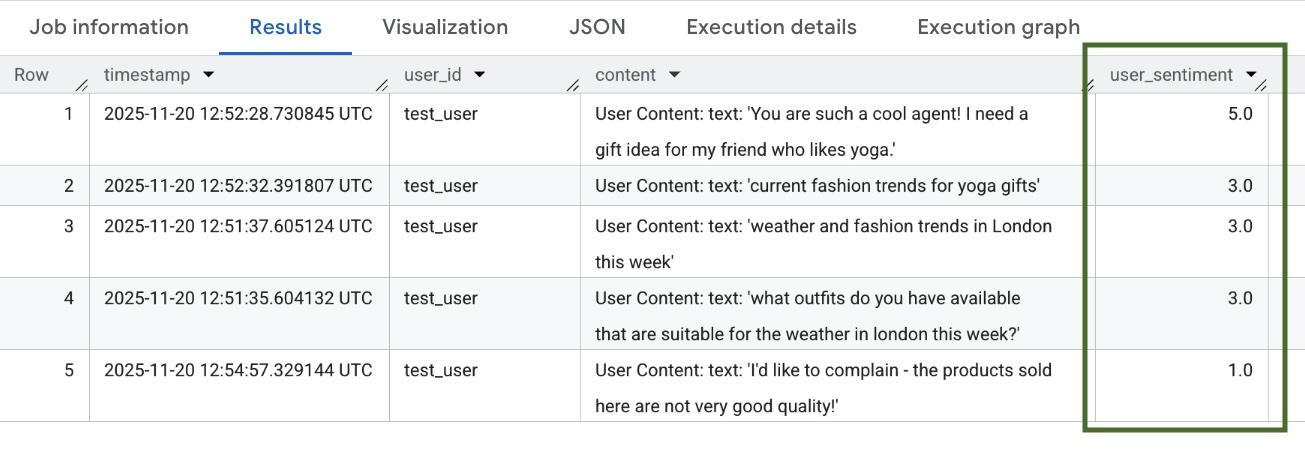
La función AI.SCORE asignará un valor de sentimiento entre 1 y 5 para cada entrada del usuario. Deberías ver resultados similares a los siguientes:
9. Limpieza
Para evitar que se apliquen cargos a tu cuenta de Google Cloud, borra los recursos que creaste durante este taller.
Borra el conjunto de datos de registro que creó la secuencia de comandos:
bq rm -r -f -d $PROJECT_ID:adk_logs
Borra la conexión a recursos de Cloud:
bq rm --connection --project_id=$PROJECT_ID --location=us test_connection
Para quitar el directorio bigquery-adk-codelab y su contenido, haz lo siguiente:
cd ..
rm -rf adk-agent-observability
10. Felicitaciones
¡Felicitaciones! Creaste un sistema multiagente con el Kit de desarrollo de agentes (ADK) y, luego, integraste correctamente el complemento de análisis de agentes de BigQuery para hacer un seguimiento del comportamiento de tu agente y auditarlo.