

۱. مقدمه
در این آزمایشگاه کد، شما یک سیستم چندعاملی را با استفاده از کیت توسعه عامل (ADK) خواهید ساخت و قابلیت مشاهده عامل را با استفاده از افزونه BigQuery Agent Analytics فعال خواهید کرد . شما یک سری سؤال از عامل خواهید پرسید ، سپس از BigQuery برای تجزیه و تحلیل رد مکالمات و استفاده از ابزار عامل استفاده خواهید کرد.
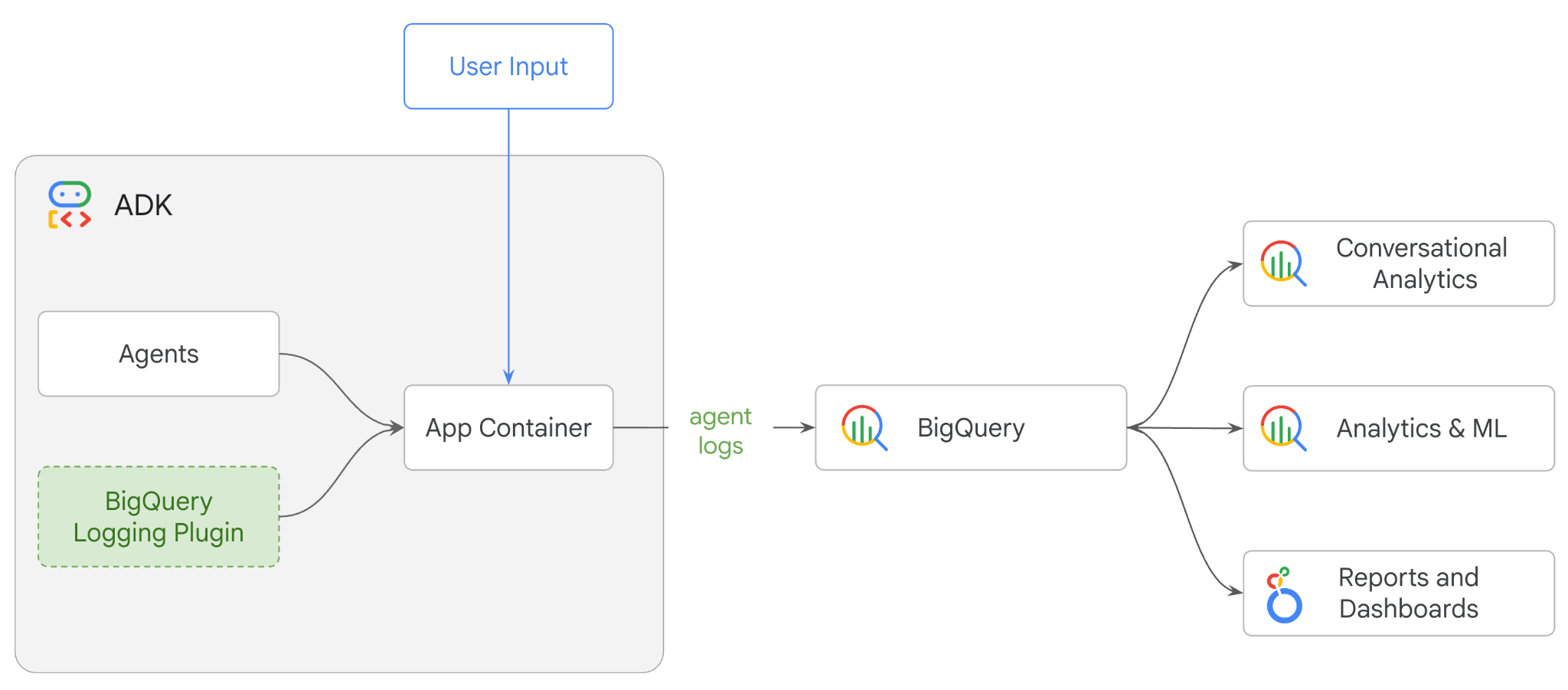
کاری که انجام خواهید داد
- ساخت یک دستیار خرده فروشی چند عاملی با استفاده از ADK
- افزونه BigQuery Agent Analytics را برای ثبت و ذخیره دادههای ردیابی مربوط به اجرای این عاملها در BigQuery راهاندازی کنید.
- تجزیه و تحلیل دادههای لاگ عامل در BigQuery
آنچه نیاز دارید
- یک مرورگر وب مانند کروم
- یک پروژه Google Cloud با قابلیت پرداخت، یا
- یک حساب جیمیل. بخش بعدی به شما نشان میدهد که چگونه میتوانید اعتبار رایگان ۵ دلاری را برای این codelab بازخرید کنید و یک پروژه جدید راهاندازی کنید.
این آزمایشگاه کد برای توسعهدهندگان در تمام سطوح، از جمله مبتدیان، مناسب است. شما از رابط خط فرمان در Google Cloud Shell و کد پایتون برای توسعه ADK استفاده خواهید کرد. نیازی نیست که متخصص پایتون باشید، اما درک اولیه از نحوه خواندن کد به شما در درک مفاهیم کمک میکند.
۲. قبل از شروع
ایجاد یک پروژه ابری گوگل
- در کنسول گوگل کلود ، در صفحه انتخاب پروژه، یک پروژه گوگل کلود را انتخاب یا ایجاد کنید .
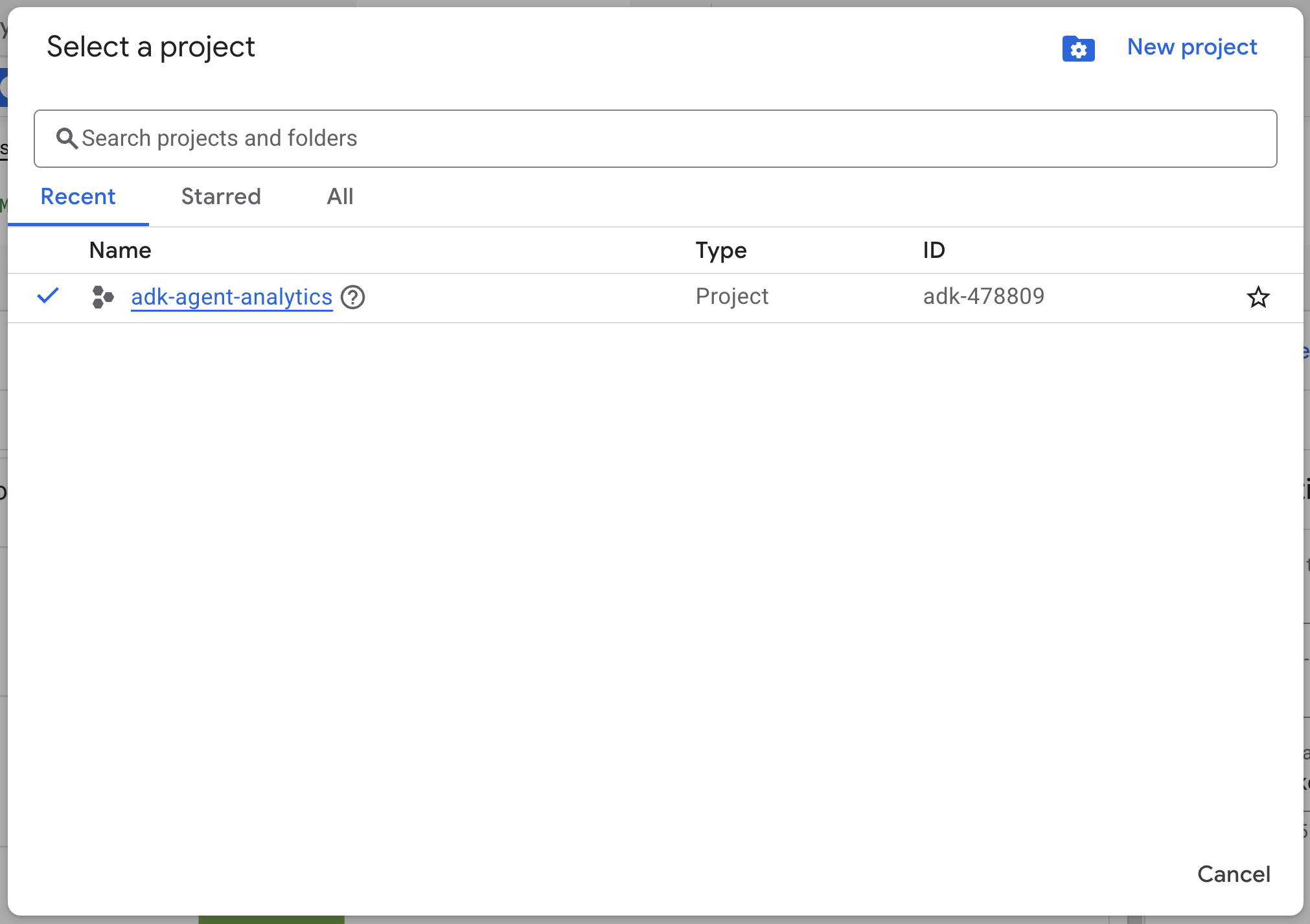
- مطمئن شوید که صورتحساب برای پروژه ابری شما فعال است. یاد بگیرید که چگونه بررسی کنید که آیا صورتحساب در یک پروژه فعال است یا خیر .
شروع پوسته ابری
Cloud Shell یک محیط خط فرمان است که در Google Cloud اجرا میشود و ابزارهای لازم از قبل روی آن بارگذاری شدهاند.
- روی فعال کردن Cloud Shell در بالای کنسول Google Cloud کلیک کنید:

- پس از اتصال به Cloud Shell، این دستور را برای تأیید احراز هویت خود در Cloud Shell اجرا کنید:
gcloud auth list
- برای تأیید اینکه پروژه شما برای استفاده با gcloud پیکربندی شده است، دستور زیر را اجرا کنید:
gcloud config get project
- اگر پروژه شما مطابق انتظار پیکربندی نشده است، از دستور زیر برای تنظیم پروژه خود استفاده کنید:
export PROJECT_ID=<YOUR_PROJECT_ID>
gcloud config set project $PROJECT_ID
فعال کردن APIها
- برای فعال کردن تمام APIها و سرویسهای مورد نیاز، این دستور را اجرا کنید:
gcloud services enable bigquery.googleapis.com \
cloudresourcemanager.googleapis.com \
aiplatform.googleapis.com
- در صورت اجرای موفقیتآمیز دستور، باید پیامی مشابه آنچه در زیر نشان داده شده است را مشاهده کنید:
عملیات "operations/..." با موفقیت به پایان رسید.
۳. نصب و راهاندازی
به Cloud Shell برگردید و مطمئن شوید که در دایرکتوری خانگی خود هستید.
دستور زیر را در Cloud Shell اجرا کنید تا یک مجموعه داده جدید به نام adk_logs در BigQuery ایجاد شود:
bq mk --dataset --location=US adk_logs
حالا، بیایید یک محیط مجازی پایتون ایجاد کنیم و بستههای مورد نیاز را نصب کنیم.
- یک تب ترمینال جدید در Cloud Shell باز کنید و این دستور را اجرا کنید تا پوشهای به نام
adk-agent-observabilityایجاد و به آن بروید:
mkdir adk-agent-observability
cd adk-agent-observability
- ایجاد یک محیط مجازی پایتون:
python -m venv .venv
- فعال کردن محیط مجازی:
source .venv/bin/activate
- نصب ADK:
pip install --upgrade google-adk
۴. یک برنامه ADK ایجاد کنید
حالا، بیایید دستیار خردهفروشی خود را ایجاد کنیم. این نماینده به گونهای طراحی خواهد شد که ...
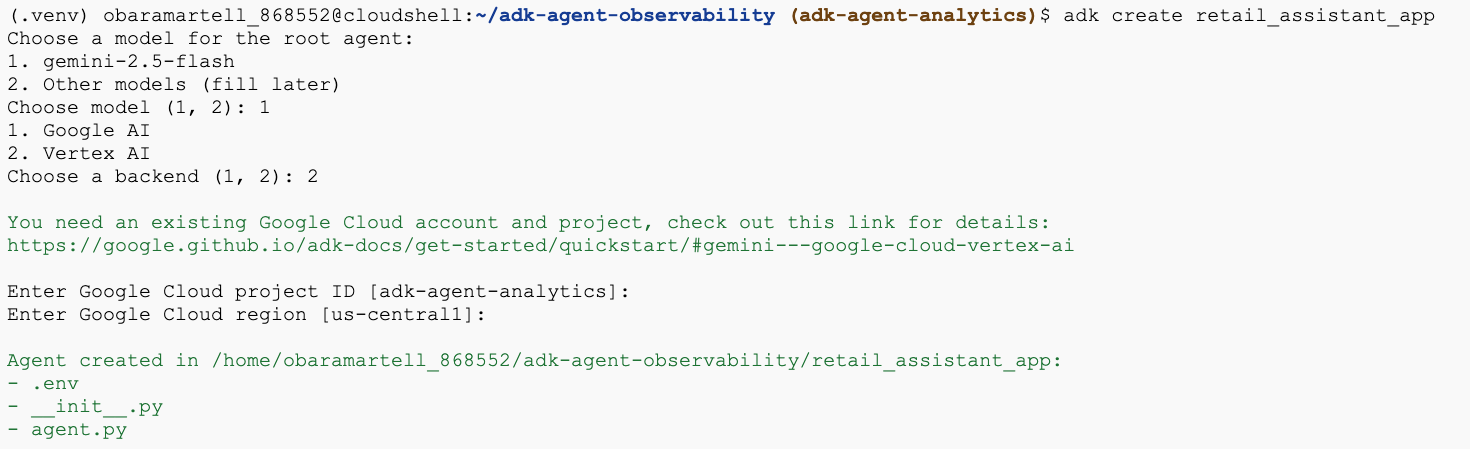
- دستور adk create utility را اجرا کنید تا یک برنامه عامل جدید با پوشهها و فایلهای لازم ایجاد شود:
adk create retail_assistant_app
دستورالعملها را دنبال کنید:
- برای مدل، gemini-3.5-flash را انتخاب کنید.
- برای بکاند، Vertex AI را انتخاب کنید.
- شناسه و منطقه پیشفرض پروژه گوگل کلود خود را تأیید کنید.
یک نمونه تعامل در زیر نشان داده شده است:
- برای باز کردن ویرایشگر Cloud Shell و مشاهده پوشهها و فایلهای تازه ایجاد شده، روی دکمه Open Editor در Cloud Shell کلیک کنید :

به فایلهای تولید شده توجه کنید:
retail_assistant_app/
├── .venv/
└── retail_assistant_app/
    ├── __init__.py
    ├── agent.py
    └── .env
- init.py: پوشه را به عنوان یک ماژول پایتون علامتگذاری میکند.
- agent.py: شامل تعریف اولیه عامل است.
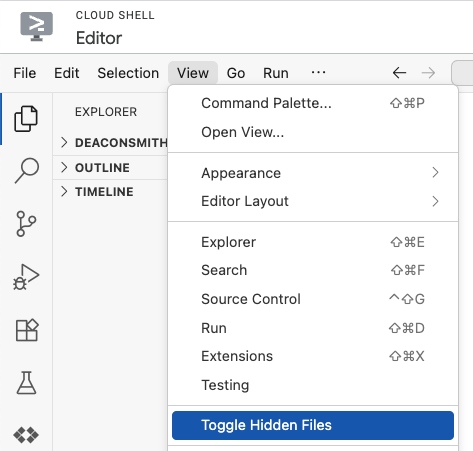
- .env: برای مشاهده این فایل، ممکن است لازم باشد روی View > Toggle Hidden Files کلیک کنید.
- فایل .env شامل متغیرهای محیطی برای پروژه شماست، هر متغیری را که به درستی از طریق اعلانها تنظیم نشده است، بهروزرسانی کنید. مطمئن شوید که موقعیت مکانی شما روی یک موقعیت مکانی سراسری یا چند منطقهای (مثلاً
usیاeu) تنظیم شده است، زیرا این نوع مناطق فعلی توسطgemini-3.5-flashپشتیبانی میشوند.
GOOGLE_GENAI_USE_VERTEXAI=1
GOOGLE_CLOUD_PROJECT=<YOUR_GOOGLE_PROJECT_ID>
GOOGLE_CLOUD_LOCATION=us
۵. نماینده خود را تعریف کنید
حال بیایید یک سیستم چندعاملی سلسله مراتبی را تعریف کنیم.
- نماینده مد در لحظه: از جستجوی گوگل برای یافتن مدهای روز استفاده میکند.
- عامل دادههای موجودی: از مجموعه ابزارهای BigQuery برای جستجوی مجموعه دادههای عمومی thelook_ecommerce برای محصولات موجود استفاده میکند.
- دستیار خردهفروشی (مدیر): با درخواست مشاوره از نماینده روند و درخواست تطبیق محصولات از نماینده موجودی، گردش کار را هماهنگ میکند.
کل محتوای retail_assistant_app/agent.py را با کد زیر جایگزین کنید.
import os
import uuid
import asyncio
import google.auth
import dotenv
import warnings
from google.genai import types
from google.adk.agents import Agent
from google.adk.apps import App
from google.adk.runners import InMemoryRunner
from google.adk.tools import AgentTool, google_search
from google.adk.integrations.bigquery import BigQueryCredentialsConfig, BigQueryToolset
from google.adk.plugins.bigquery_agent_analytics_plugin import BigQueryAgentAnalyticsPlugin
from google.adk.agents.context_cache_config import ContextCacheConfig

dotenv.load_dotenv()

# Suppress experimental and AFC warnings
warnings.filterwarnings("ignore", message=".*\\[EXPERIMENTAL\\].*")
warnings.filterwarnings("ignore", message=".*Direct use of automatic function calling.*")

# --- Configuration ---

PROJECT_ID = os.getenv('GOOGLE_CLOUD_PROJECT', 'project_not_set')
DATASET_ID = "adk_logs"
TABLE_ID = "retail_assistant_agent_logs"
APP_NAME = "retail_assistant_agent"
USER_ID = "test_user"

# --- Toolsets ---

credentials, _ = google.auth.default()
credentials_config = BigQueryCredentialsConfig(credentials=credentials)
bigquery_toolset = BigQueryToolset(
 credentials_config=credentials_config
)

# --- Agents ---

# 1. Trend Spotter
real_time_agent = Agent(
   name="real_time_agent",
   model="gemini-3.5-flash",
    description="Researches external factors like weather, local events, and current fashion trends.",
   instruction="""
       You are a real-time research agent.
       Use Google Search to find real-time information relevant to the user's request,
       such as the current weather in their location or trending styles.
   """,
   tools=[google_search]
)

# 2. Inventory Manager
inventory_data_agent = Agent(
   name="inventory_data_agent",
   model="gemini-3.5-flash",
   description="Oversees product inventory in the BigQuery `thelook_ecommerce` dataset to find available items and prices.",
   instruction=f"""
   You manage the inventory. You have access to the `bigquery-public-data.thelook_ecommerce` dataset via the BigQuery toolset.
   Run all BigQuery queries the project id of: '{PROJECT_ID}'

   Your workflow:
   1. Look at the products table.
   2. Find items that match the requirements, factor in the results from the trend_setter agent if there are any.
   3. Return with a user friendly response, including the list of specific products and prices.
   """,
   tools=[bigquery_toolset]
)

# 3. Root Orchestrator
root_agent = Agent(
   name="retail_assistant",
   model="gemini-3.5-flash",
   description="The primary orchestrator, responsible for handling user input, delegating to sub-agents, and synthesizing the final product recommendation.",
   instruction="""
   You are a Retail Assistant.
   You can ask the 'real_time_agent' agent for any realtime information needed, or style advice, include any information provided by the user.
   You should ask the 'inventory_data_agent' agent to find a maximum of 3 available items matching that style.
   Combine the results into a recommendation.
   """,
   tools=[AgentTool(agent=real_time_agent)],
   sub_agents=[inventory_data_agent]
)
۶. ایجاد لاگ با افزونه BigQuery Agent Analytics
حالا، بیایید افزونه BigQuery Agent Analytics را برای ثبت دادههای اجرا پیکربندی کنیم.
برای انجام این کار، شما یک نمونه از کلاس App ایجاد خواهید کرد. این کلاس به عنوان کانتینر زمان اجرا برای عامل شما عمل میکند؛ حلقه مکالمه را مدیریت میکند، وضعیت کاربر را مدیریت میکند و هر افزونه پیوست شده (مانند ثبتکننده تحلیل عامل ما) را هماهنگ میکند.
کد زیر:
- افزونه ثبت وقایع را مقداردهی اولیه میکند: افزونه
BigQueryAgentAnalyticsPluginرا با جزئیات اتصال مورد نیاز ایجاد میکند. - افزونه را ادغام میکند: افزونهی اولیهی BigQuery را به سازندهی
Appارسال میکند و تضمین میکند که رویدادهای اجرای عامل به طور خودکار ثبت و ثبت میشوند. - اجرا و ثبت اجرای عامل: جریان مکالمه را از طریق
runner.run_asyncاجرا میکند، به طوری که افزونه همزمان کل توالی رویدادها را جمعآوری و قبل از بستن منابع خود به BigQuery ارسال میکند.
این کد را کپی کرده و زیر تعاریف عامل در فایل agent.py قرار دهید:
async def main(prompt: str):
    print(f"\n{'='*60}")
    print(f"👤 USER: {prompt}")
    print(f"{'='*60}")

    print("📊 [Analytics]: Initializing BigQuery Agent Analytics Plugin...")
    bq_logger_plugin = BigQueryAgentAnalyticsPlugin(
        project_id=PROJECT_ID, dataset_id=DATASET_ID, table_id=TABLE_ID
    )

    app = App(
        name=APP_NAME,
        root_agent=root_agent,
        plugins=[bq_logger_plugin],
        context_cache_config=ContextCacheConfig()
    )
    runner = InMemoryRunner(app=app)

    try:
        session_id = f"{USER_ID}_{uuid.uuid4().hex[:8]}"

        print(f"⚙️  [System]: Initializing session {session_id}...")
        print("📊 [Analytics]: Streaming execution trace to BigQuery...")

        my_session = await runner.session_service.create_session(
            app_name=APP_NAME, user_id=USER_ID, session_id=session_id
        )

        async for event in runner.run_async(
            user_id=USER_ID,
            new_message=types.Content(
                role="user", parts=[types.Part.from_text(text=prompt)]
            ),
            session_id=my_session.id,
        ):
            if event.content.parts:
                for part in event.content.parts:
                    if part.text:
                        print(f"\n🤖 [{event.author}]: {part.text.strip()}")
                    elif part.function_call:
                        print(f"\n🛠️  [{event.author}] used tool: {part.function_call.name}")

    except Exception as e:
        print(f"\n❌ Error in main: {e}")
    finally:
        print("\n📊 [Analytics]: Closing BigQuery Plugin and flushing logs...")
        await bq_logger_plugin.close()
        print("📊 [Analytics]: BQ Plugin closed successfully.")
        print(f"✅ [System]: Finished processing prompt.")

async def run_all_prompts():
    """Runs all prompts in a single event loop."""
    prompts = [
        "what outfits do you have available that are suitable for the weather in london this week?",
        "You are such a cool agent! I need a gift idea for my friend who likes yoga.",
        "I'd like to complain - the products sold here are not very good quality!"
    ]
    for prompt in prompts:
        await main(prompt)

if __name__ == "__main__":
    asyncio.run(run_all_prompts())
قبل از اجرای عامل، با اجرای دستور زیر، مطمئن شوید که وابستگیهای لازم در venv شما نصب شدهاند:
pip install "google-adk[bigquery-analytics]"
با آمادهسازی ابزار، وقت آن است که عملکرد عامل را مشاهده کنید. اسکریپت را اجرا کنید تا گردش کار مکالمه آغاز شود.
python retail_assistant_app/agent.py
شما باید دستیار خردهفروشی را در حال هماهنگ کردن گردش کار ببینید:
- از نمایندهی روندهای لحظهای (real_time_agent) میخواهد که آب و هوای لندن را شناسایی کرده و روندهای مد مناسب را جستجو کند.
- سپس به عامل دادههای موجودی (inventory_data_agent) محول میشود تا از مجموعه دادههای
thelook_ecommerceBigQuery برای محصولات خاصی که با آن روندها مطابقت دارند، پرسوجو کند. - در نهایت، هماهنگکننده ریشه نتایج را در قالب یک پیشنهاد نهایی ترکیب میکند.
در تمام این مدت، افزونه در حال ارسال ردیابی اجرای عامل به BigQuery است.
۷. گزارشهای عامل را تجزیه و تحلیل کنید
استفاده از ابزار
اکنون میتوانیم ببینیم که عامل ما در پشت صحنه چه میکرده است! دادهها به BigQuery منتقل شده و آماده تجزیه و تحلیل هستند:
- در کنسول ابری گوگل، BigQuery را جستجو کنید.
- در پنل اکسپلورر ، پروژه خود را پیدا کنید.
- مجموعه داده
adk_logsرا گسترش دهید. - جدول
retail_assitant_agent_logsرا باز کنید و روی Query کلیک کنید.
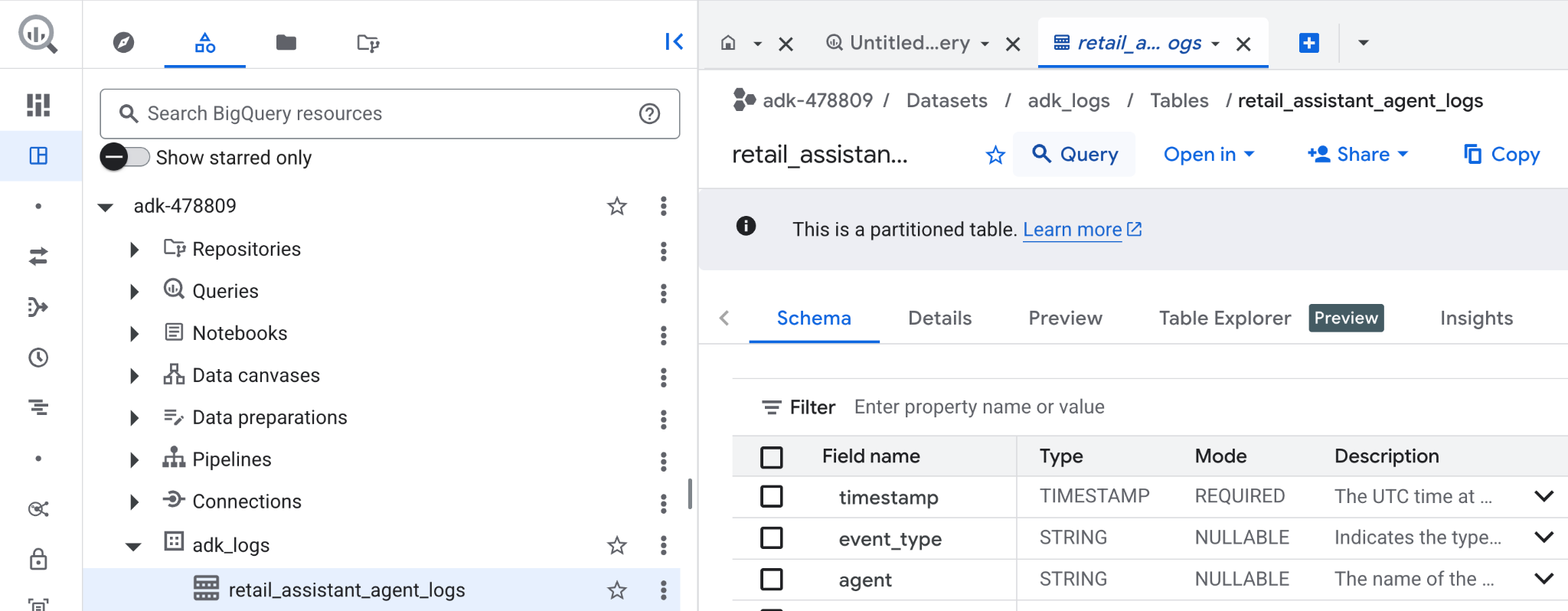
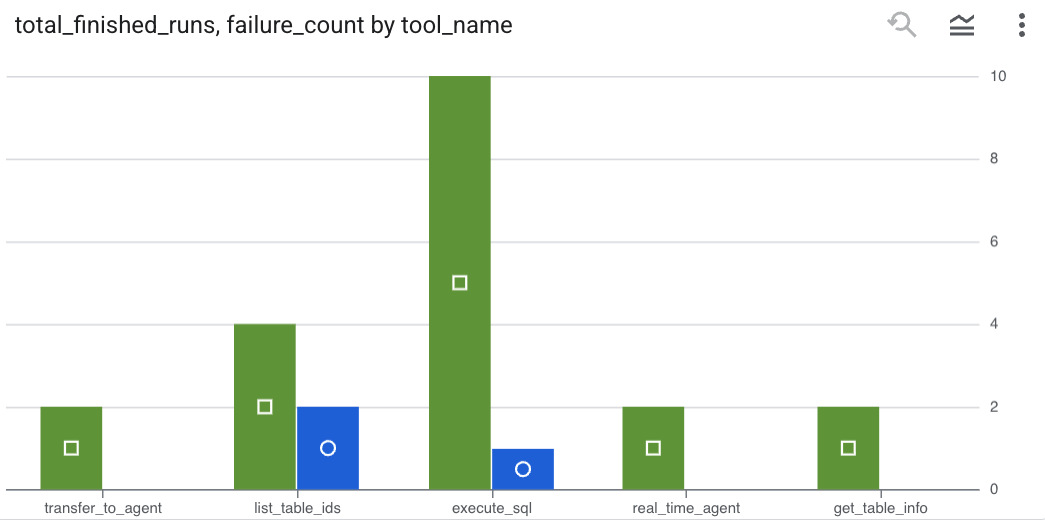
برای مشاهدهی فراخوانیهای ابزاری که عامل شما انجام داده است و ثبت هرگونه خطای ابزار، کوئری زیر را در ویرایشگر BigQuery اجرا کنید:
SELECT
  -- Extract the tool name directly from the JSON key "tool"
  JSON_VALUE(content, '$.tool') AS tool_name,
  -- Count every time a tool finished (successfully or with an error)
  COUNT(*) AS total_finished_runs,
  -- Count as a failure if  event_type is ERROR, result object contains a status of 'ERROR', or error_details exist
  COUNTIF(
    event_type = 'TOOL_ERROR' OR
    JSON_VALUE(content, '$.result.status') = 'ERROR' OR
    JSON_VALUE(content, '$.result.error_details') IS NOT NULL
  ) AS failure_count
FROM
  `adk_logs.retail_assistant_agent_logs`
WHERE
  event_type IN ('TOOL_COMPLETED', 'TOOL_ERROR')
GROUP BY
  1;
برای مشاهده نتایج به صورت نمودار، روی Visualization کلیک کنید ( نتایج شما ممکن است متفاوت باشد ):
استفاده از توکن
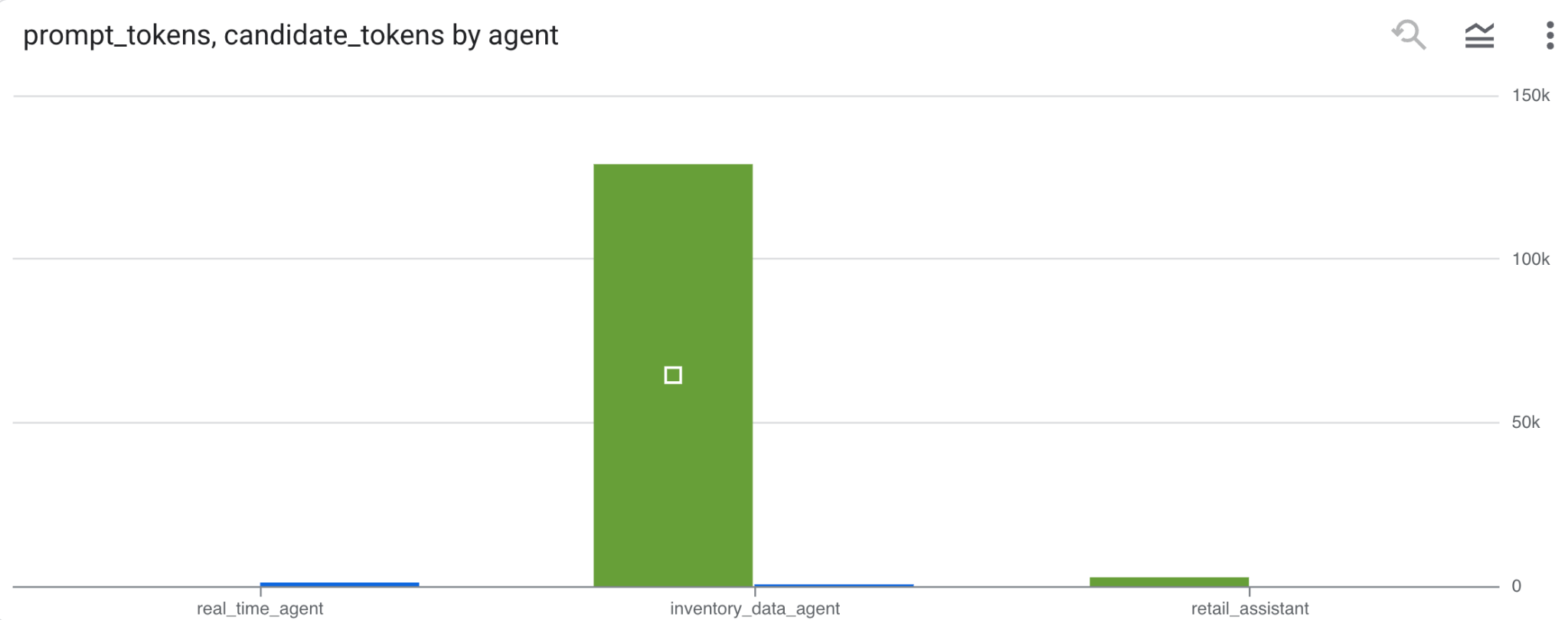
برای تخمین هزینه عاملهای خود، میتوانید توکنهای اعلان و توکنهای کاندید مصرف شده توسط هر عامل مجزا را جمع کنید:
SELECT
 t.agent,
 SUM(LAX_INT64(t.content.usage.prompt)) AS prompt_tokens,
 SUM(LAX_INT64(t.content.usage.completion)) AS completion_tokens
FROM
 `adk_logs.retail_assistant_agent_logs` AS t
WHERE
 t.event_type = 'LLM_RESPONSE'
 -- Filter for records that actually contain usage metadata
 AND t.content.usage IS NOT NULL
GROUP BY 1;
برای مشاهده نتایج به صورت نمودار، روی Visualization کلیک کنید ( نتایج شما ممکن است متفاوت باشد ):
۸. [امتیاز ویژه] تحلیل احساسات کاربر
حالا بیایید احساسات ورودی کاربر که به عامل ارائه شده است را تجزیه و تحلیل کنیم.
- در Cloud Shell، یک اتصال منبع ابری ایجاد کنید تا BigQuery بتواند با سرویسهای Vertex AI تعامل داشته باشد:
bq mk --connection --location=us \
    --connection_type=CLOUD_RESOURCE test_connection
شما باید پاسخی مانند زیر ببینید:
اتصال 517325854360.us.test_connection با موفقیت ایجاد شد.
- ایجاد یک اتصال به منابع ابری:
export SERVICE_ACCOUNT_EMAIL=$(bq show --format=prettyjson --connection us.test_connection | grep "serviceAccountId" | cut -d '"' -f 4)
- برای تأیید اینکه حساب سرویس با موفقیت ایجاد شده است، این دستور را اجرا کنید:
echo $SERVICE_ACCOUNT_EMAIL
باید حساب کاربری سرویس شما نمایش داده شود:

- مجوزهای سطح پروژه مورد نیاز برای تعامل با Vertex AI را به حساب سرویس اتصال منابع اعطا کنید:
gcloud projects add-iam-policy-binding $(gcloud config get-value project) \
    --member="serviceAccount:$SERVICE_ACCOUNT_EMAIL" \
    --role='roles/bigquery.connectionUser' && \
gcloud projects add-iam-policy-binding $(gcloud config get-value project) \
    --member="serviceAccount:$SERVICE_ACCOUNT_EMAIL" \
    --role='roles/aiplatform.user'
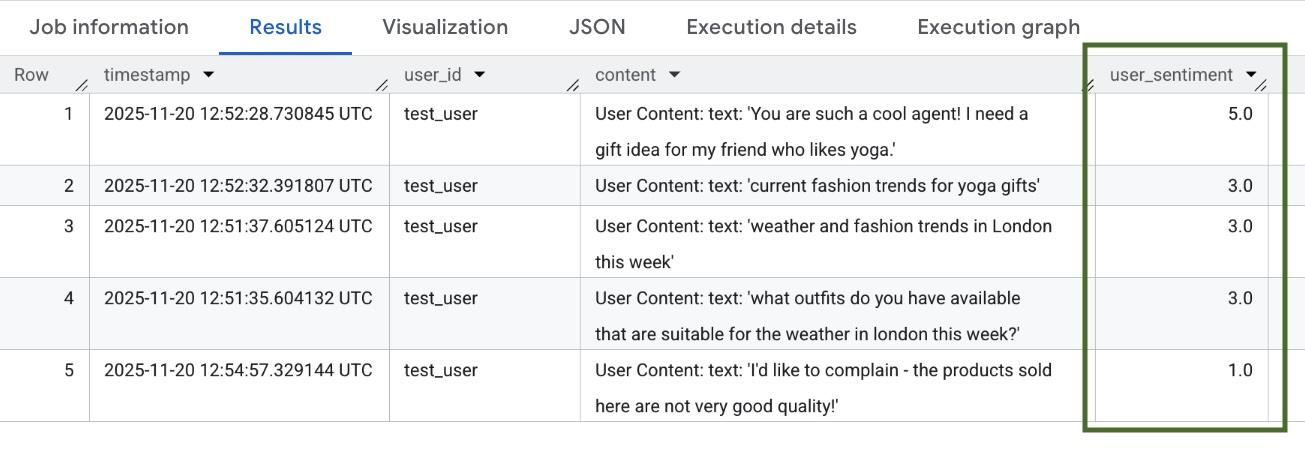
چند دقیقه صبر کنید تا مجوزها منتشر شوند. سپس به BigQuery برگردید و کوئری زیر را که حاوی تابع AI.SCORE است برای تحلیل احساسات کاربر اجرا کنید:
SELECT
 timestamp,
 user_id,
 content,
 AI.SCORE((
   'What is the sentiment of the user in this text:', JSON_VALUE(content.text_summary),
   'Use a scale from 1 to 5.'),
 connection_id => 'us.test_connection') AS user_sentiment
FROM
 `adk_logs.retail_assistant_agent_logs`
WHERE
  event_type = 'USER_MESSAGE_RECEIVED'
ORDER BY
 user_sentiment DESC;
تابع AI.SCORE برای هر ورودی کاربر، یک مقدار احساسی بین ۱ تا ۵ اختصاص میدهد. شما باید نتایجی مشابه اینها را ببینید:
۹. تمیز کردن
برای جلوگیری از هزینههای مداوم برای حساب Google Cloud خود، منابع ایجاد شده در طول این کارگاه را حذف کنید.
مجموعه دادههای ثبت وقایع ایجاد شده توسط اسکریپت را حذف کنید:
bq rm -r -f -d $PROJECT_ID:adk_logs
اتصال منابع ابری را حذف کنید:
bq rm --connection --project_id=$PROJECT_ID --location=us test_connection
برای حذف دایرکتوری bigquery-adk-codelab و محتویات آن:
cd ..
rm -rf adk-agent-observability
۱۰. تبریک
تبریک! شما یک سیستم چندعاملی با کیت توسعه عامل (ADK) ساختید و با موفقیت افزونه BigQuery Agent Analytics را برای ردیابی و حسابرسی رفتار عامل خود ادغام کردید.