

1. Introduction
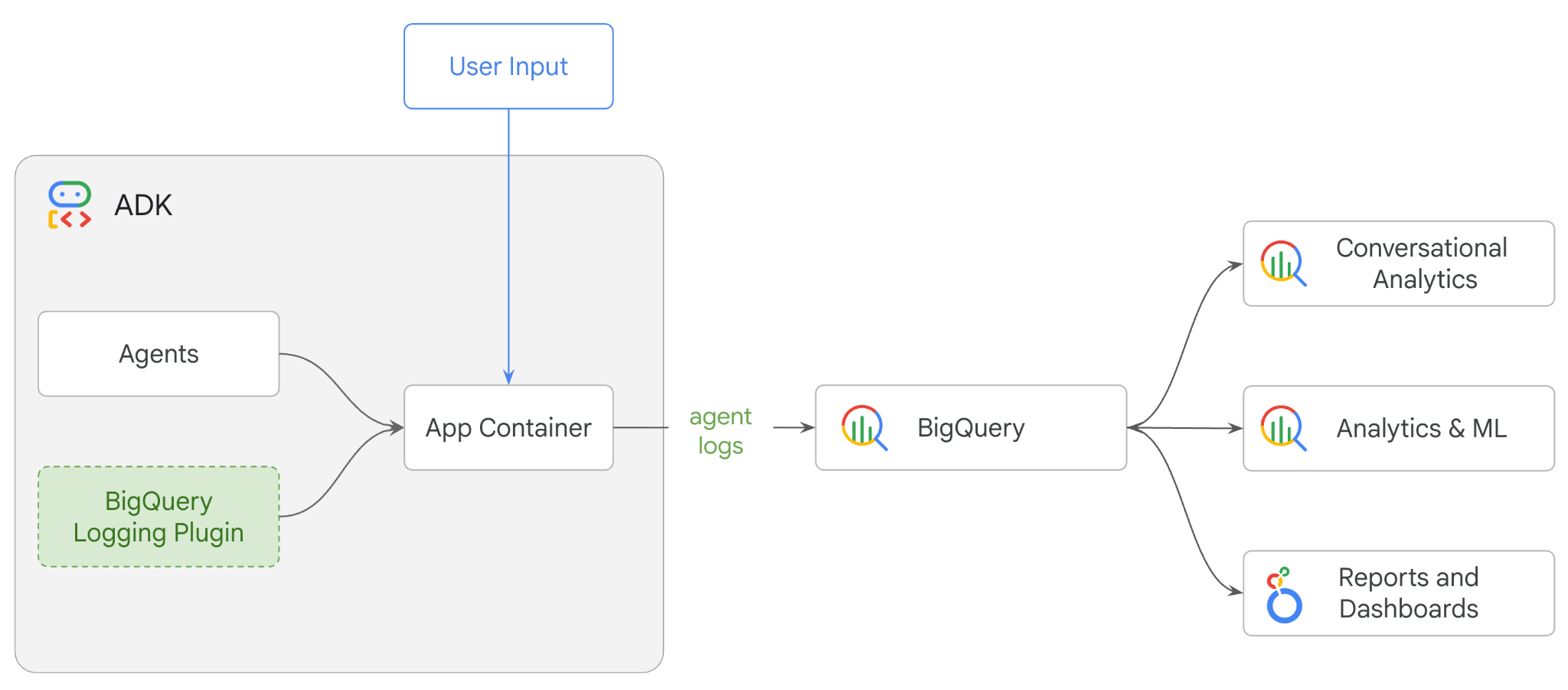
Dans cet atelier de programmation, vous allez créer un système multi-agent à l'aide de l'Agent Development Kit (ADK) et activer l'observabilité des agents à l'aide du plug-in BigQuery Agent Analytics.Vous allez poser une série de questions à l'agent, puis utiliser BigQuery pour analyser les traces de conversation et l'utilisation des outils de l'agent.
Objectifs de l'atelier
- Créer un assistant commercial multi-agent à l'aide d'ADK
- Initialiser le plug-in BigQuery Agent Analytics pour capturer et stocker les données de trace sur l'exécution de cet agent dans BigQuery
- Analyser les données des journaux d'agent dans BigQuery
Prérequis
- Un navigateur Web tel que Chrome
- Un projet Google Cloud avec facturation activée
- Un compte Gmail La section suivante vous explique comment bénéficier d'un crédit de 5 $ sans frais pour cet atelier de programmation et comment configurer un nouveau projet.
Cet atelier de programmation s'adresse aux développeurs de tous niveaux, y compris aux débutants. Vous utiliserez l'interface de ligne de commande dans Google Cloud Shell et le code Python pour le développement ADK. Vous n'avez pas besoin d'être un expert en Python, mais une compréhension de base de la lecture de code vous aidera à comprendre les concepts.
2. Avant de commencer
Créer un projet Google Cloud
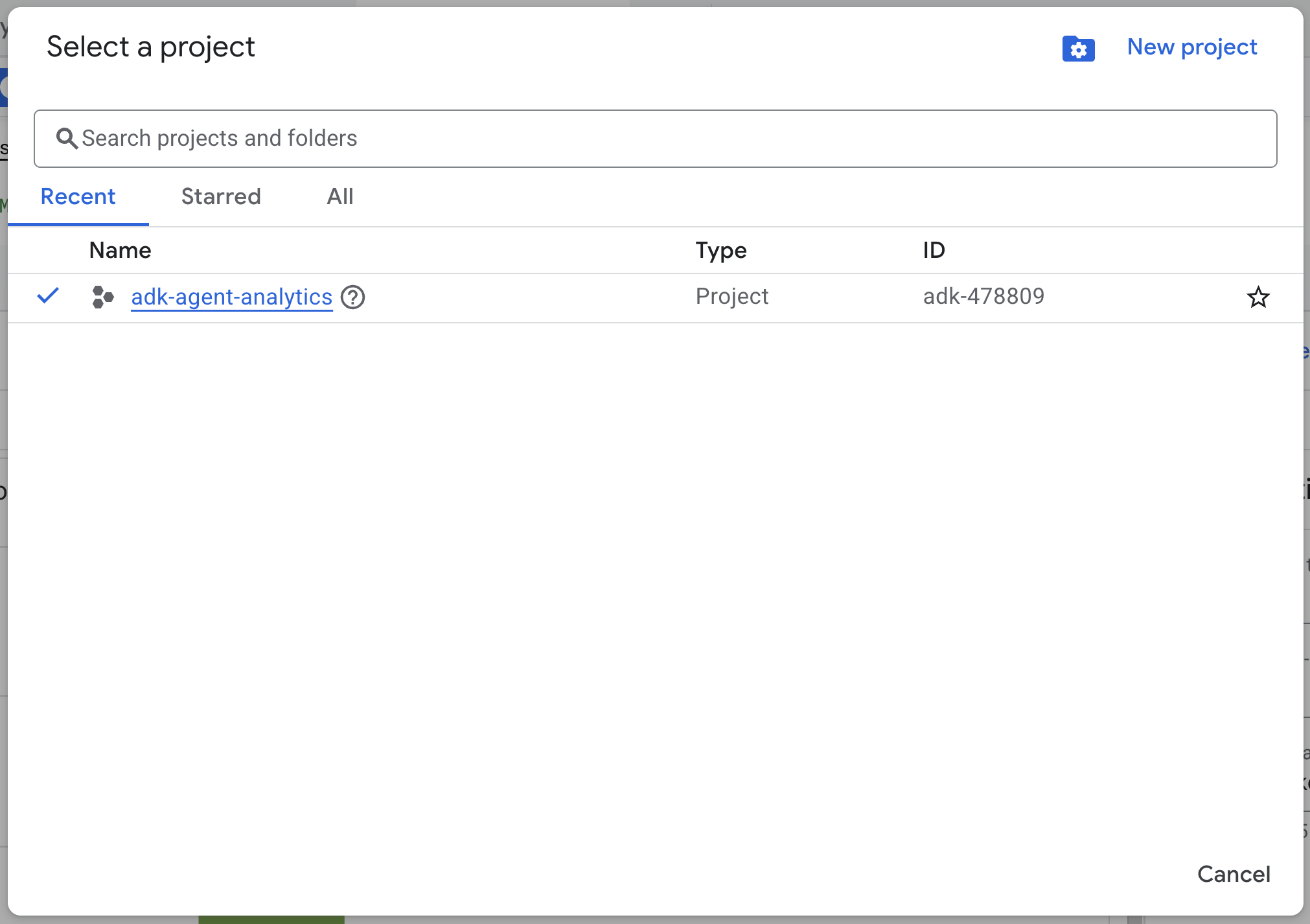
- Dans la console Google Cloud, sur la page de sélection du projet, sélectionnez ou créez un projet Google Cloud.
- Assurez-vous que la facturation est activée pour votre projet Cloud. Découvrez comment vérifier si la facturation est activée sur un projet.
Démarrer Cloud Shell
Cloud Shell est un environnement de ligne de commande exécuté dans Google Cloud et fourni avec les outils nécessaires.
- Cliquez sur Activer Cloud Shell en haut de la console Google Cloud :

- Une fois connecté à Cloud Shell, exécutez la commande suivante pour vérifier votre authentification dans Cloud Shell :
gcloud auth list
- Exécutez la commande suivante pour vérifier que votre projet est configuré pour être utilisé avec gcloud :
gcloud config get project
- Si votre projet n'est pas configuré comme prévu, utilisez la commande suivante pour le définir :
export PROJECT_ID=<YOUR_PROJECT_ID>
gcloud config set project $PROJECT_ID
Activer les API
- Exécutez cette commande pour activer toutes les API et tous les services requis :
gcloud services enable bigquery.googleapis.com \
cloudresourcemanager.googleapis.com \
aiplatform.googleapis.com
- Si la commande s'exécute correctement, un message semblable à celui ci-dessous s'affiche :
Operation "operations/..." finished successfully.
3. Installation et configuration
Revenez à Cloud Shell et assurez-vous d'être dans votre répertoire d'accueil.
Exécutez la commande suivante dans Cloud Shell pour créer un ensemble de données nommé adk_logs dans BigQuery :
bq mk --dataset --location=US adk_logs
Nous allons maintenant créer un environnement Python virtuel et installer les packages requis.
- Ouvrez un nouvel onglet de terminal dans Cloud Shell et exécutez cette commande pour créer un dossier nommé
adk-agent-observabilityet y accéder :
mkdir adk-agent-observability
cd adk-agent-observability
- Créez un environnement virtuel Python :
python -m venv .venv
- Activez l'environnement virtuel :
source .venv/bin/activate
- Installez ADK :
pip install --upgrade google-adk
4. Créer une application ADK
Nous allons maintenant créer notre agent d'assistance pour le commerce. Cet agent sera conçu pour…
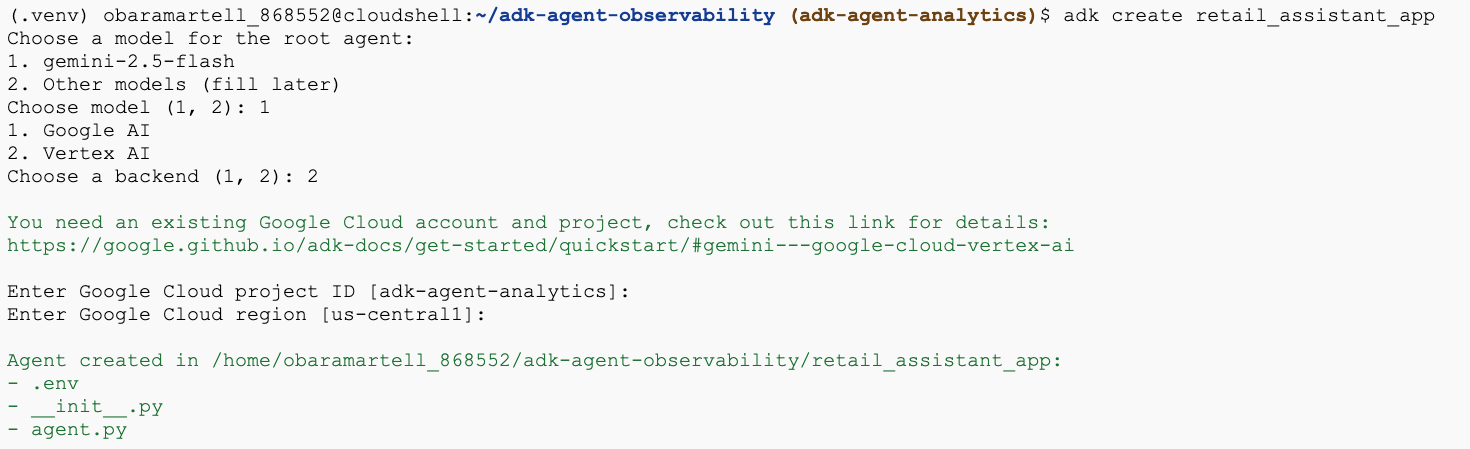
- Exécutez la commande utilitaire adk create pour créer une application d'agent avec les dossiers et fichiers nécessaires :
adk create retail_assistant_app
Suivez les instructions :
- Choisissez gemini-3.5-flash comme modèle.
- Choisissez Vertex AI comme backend.
- Vérifiez l'ID et la région de votre projet Google Cloud par défaut.
Voici un exemple d'interaction :
- Cliquez sur le bouton "Ouvrir l'éditeur" dans Cloud Shell pour ouvrir l'éditeur Cloud Shell et afficher les dossiers et fichiers nouvellement créés :

Notez les fichiers générés :
retail_assistant_app/
├── .venv/
└── retail_assistant_app/
    ├── __init__.py
    ├── agent.py
    └── .env
- init.py: : marque le dossier comme module Python.
- agent.py: : contient la définition initiale de l'agent.
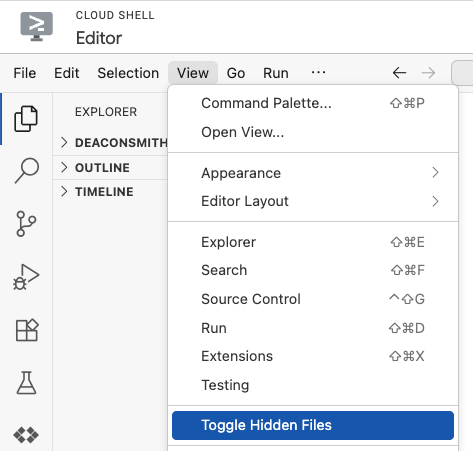
- .env : vous devrez peut-être cliquer sur Affichage > Activer/Désactiver les fichiers cachés pour afficher ce fichier.
- Le fichier .env contient les variables d'environnement de votre projet. Mettez à jour toutes les variables qui n'ont pas été correctement définies à partir des invites. Assurez-vous que votre emplacement est défini sur un emplacement mondial ou multirégional (c'est-à-dire
usoueu), car ce sont les types de régions actuellement compatibles avecgemini-3.5-flash.
GOOGLE_GENAI_USE_VERTEXAI=1
GOOGLE_CLOUD_PROJECT=<YOUR_GOOGLE_PROJECT_ID>
GOOGLE_CLOUD_LOCATION=us
5. Définissez votre agent
Définissons maintenant un système multi-agent hiérarchique.
- Agent de tendances en temps réel : utilise la recherche Google pour identifier les tendances de mode actuelles.
- Agent de données d'inventaire : utilise l'ensemble d'outils BigQuery pour interroger l'ensemble de données public thelook_ecommerce afin d'identifier les produits disponibles.
- Agent de vente au détail (racine) : orchestre le workflow en demandant conseil à l'agent de tendances et en sollicitant l'agent d'inventaire pour trouver des produits correspondants.
Remplacez l'intégralité du contenu de retail_assistant_app/agent.py par le code suivant.
import os
import uuid
import asyncio
import google.auth
import dotenv
import warnings
from google.genai import types
from google.adk.agents import Agent
from google.adk.apps import App
from google.adk.runners import InMemoryRunner
from google.adk.tools import AgentTool, google_search
from google.adk.integrations.bigquery import BigQueryCredentialsConfig, BigQueryToolset
from google.adk.plugins.bigquery_agent_analytics_plugin import BigQueryAgentAnalyticsPlugin
from google.adk.agents.context_cache_config import ContextCacheConfig

dotenv.load_dotenv()

# Suppress experimental and AFC warnings
warnings.filterwarnings("ignore", message=".*\\[EXPERIMENTAL\\].*")
warnings.filterwarnings("ignore", message=".*Direct use of automatic function calling.*")

# --- Configuration ---

PROJECT_ID = os.getenv('GOOGLE_CLOUD_PROJECT', 'project_not_set')
DATASET_ID = "adk_logs"
TABLE_ID = "retail_assistant_agent_logs"
APP_NAME = "retail_assistant_agent"
USER_ID = "test_user"

# --- Toolsets ---

credentials, _ = google.auth.default()
credentials_config = BigQueryCredentialsConfig(credentials=credentials)
bigquery_toolset = BigQueryToolset(
 credentials_config=credentials_config
)

# --- Agents ---

# 1. Trend Spotter
real_time_agent = Agent(
   name="real_time_agent",
   model="gemini-3.5-flash",
    description="Researches external factors like weather, local events, and current fashion trends.",
   instruction="""
       You are a real-time research agent.
       Use Google Search to find real-time information relevant to the user's request,
       such as the current weather in their location or trending styles.
   """,
   tools=[google_search]
)

# 2. Inventory Manager
inventory_data_agent = Agent(
   name="inventory_data_agent",
   model="gemini-3.5-flash",
   description="Oversees product inventory in the BigQuery `thelook_ecommerce` dataset to find available items and prices.",
   instruction=f"""
   You manage the inventory. You have access to the `bigquery-public-data.thelook_ecommerce` dataset via the BigQuery toolset.
   Run all BigQuery queries the project id of: '{PROJECT_ID}'

   Your workflow:
   1. Look at the products table.
   2. Find items that match the requirements, factor in the results from the trend_setter agent if there are any.
   3. Return with a user friendly response, including the list of specific products and prices.
   """,
   tools=[bigquery_toolset]
)

# 3. Root Orchestrator
root_agent = Agent(
   name="retail_assistant",
   model="gemini-3.5-flash",
   description="The primary orchestrator, responsible for handling user input, delegating to sub-agents, and synthesizing the final product recommendation.",
   instruction="""
   You are a Retail Assistant.
   You can ask the 'real_time_agent' agent for any realtime information needed, or style advice, include any information provided by the user.
   You should ask the 'inventory_data_agent' agent to find a maximum of 3 available items matching that style.
   Combine the results into a recommendation.
   """,
   tools=[AgentTool(agent=real_time_agent)],
   sub_agents=[inventory_data_agent]
)
6. Générer des journaux avec le plug-in BigQuery Agent Analytics
Nous allons maintenant configurer le plug-in BigQuery Agent Analytics pour capturer les données d'exécution.
Pour ce faire, vous allez créer une instance de la classe App. Cette classe sert de conteneur d'exécution pour votre agent. Elle gère la boucle de conversation, l'état de l'utilisateur et orchestre tous les plug-ins associés (comme notre enregistreur d'analyse des agents).
Le code ci-dessous :
- Initialisation du plug-in de journalisation : crée
BigQueryAgentAnalyticsPluginavec les informations de connexion requises. - Intégration du plug-in : transmet le plug-in BigQuery initialisé au constructeur
App, en veillant à ce que les événements d'exécution de l'agent soient automatiquement capturés et enregistrés. - Exécution et enregistrement de l'exécution de l'agent : exécute le flux de conversation par le biais de
runner.run_async. Le plug-in collecte et envoie simultanément toute la séquence d'événements à BigQuery avant de fermer ses ressources.
Copiez et collez ce code sous les définitions d'agent dans le fichier agent.py :
async def main(prompt: str):
    print(f"\n{'='*60}")
    print(f"👤 USER: {prompt}")
    print(f"{'='*60}")

    print("📊 [Analytics]: Initializing BigQuery Agent Analytics Plugin...")
    bq_logger_plugin = BigQueryAgentAnalyticsPlugin(
        project_id=PROJECT_ID, dataset_id=DATASET_ID, table_id=TABLE_ID
    )

    app = App(
        name=APP_NAME,
        root_agent=root_agent,
        plugins=[bq_logger_plugin],
        context_cache_config=ContextCacheConfig()
    )
    runner = InMemoryRunner(app=app)

    try:
        session_id = f"{USER_ID}_{uuid.uuid4().hex[:8]}"

        print(f"⚙️  [System]: Initializing session {session_id}...")
        print("📊 [Analytics]: Streaming execution trace to BigQuery...")

        my_session = await runner.session_service.create_session(
            app_name=APP_NAME, user_id=USER_ID, session_id=session_id
        )

        async for event in runner.run_async(
            user_id=USER_ID,
            new_message=types.Content(
                role="user", parts=[types.Part.from_text(text=prompt)]
            ),
            session_id=my_session.id,
        ):
            if event.content.parts:
                for part in event.content.parts:
                    if part.text:
                        print(f"\n🤖 [{event.author}]: {part.text.strip()}")
                    elif part.function_call:
                        print(f"\n🛠️  [{event.author}] used tool: {part.function_call.name}")

    except Exception as e:
        print(f"\n❌ Error in main: {e}")
    finally:
        print("\n📊 [Analytics]: Closing BigQuery Plugin and flushing logs...")
        await bq_logger_plugin.close()
        print("📊 [Analytics]: BQ Plugin closed successfully.")
        print(f"✅ [System]: Finished processing prompt.")

async def run_all_prompts():
    """Runs all prompts in a single event loop."""
    prompts = [
        "what outfits do you have available that are suitable for the weather in london this week?",
        "You are such a cool agent! I need a gift idea for my friend who likes yoga.",
        "I'd like to complain - the products sold here are not very good quality!"
    ]
    for prompt in prompts:
        await main(prompt)

if __name__ == "__main__":
    asyncio.run(run_all_prompts())
Avant d'exécuter l'agent, assurez-vous que les dépendances nécessaires sont installées dans votre environnement virtuel en exécutant la commande suivante :
pip install "google-adk[bigquery-analytics]"
Une fois l'instrumentation en place, il est temps de voir l'agent en action. Exécutez le script pour déclencher le workflow de conversation.
python retail_assistant_app/agent.py
Vous devriez voir l'assistant de vente au détail orchestrer le workflow :
- Il demande à l'agent de tendances en temps réel (real_time_agent) de consulter la météo à Londres et de rechercher des tendances de mode adaptées.
- Il délègue ensuite à l'agent de données d'inventaire (inventory_data_agent) la tâche d'interroger l'ensemble de données BigQuery
thelook_ecommercepour trouver des produits spécifiques correspondant à ces tendances. - Enfin, l'orchestrateur racine synthétise les résultats pour formuler une recommandation finale.
Pendant ce temps, le plug-in transmet en continu la trace d'exécution de l'agent à BigQuery.
7. Analyser les journaux de l'agent
Utilisation de l'outil
Nous pouvons maintenant voir ce que notre agent a fait en coulisses. Les données ont été diffusées dans BigQuery et sont prêtes à être analysées :
- Dans la console Google Cloud, recherchez BigQuery.
- Dans le volet Explorateur, localisez votre projet.
- Développez l'ensemble de données
adk_logs. - Ouvrez le tableau
retail_assitant_agent_logs, puis cliquez sur Requête.
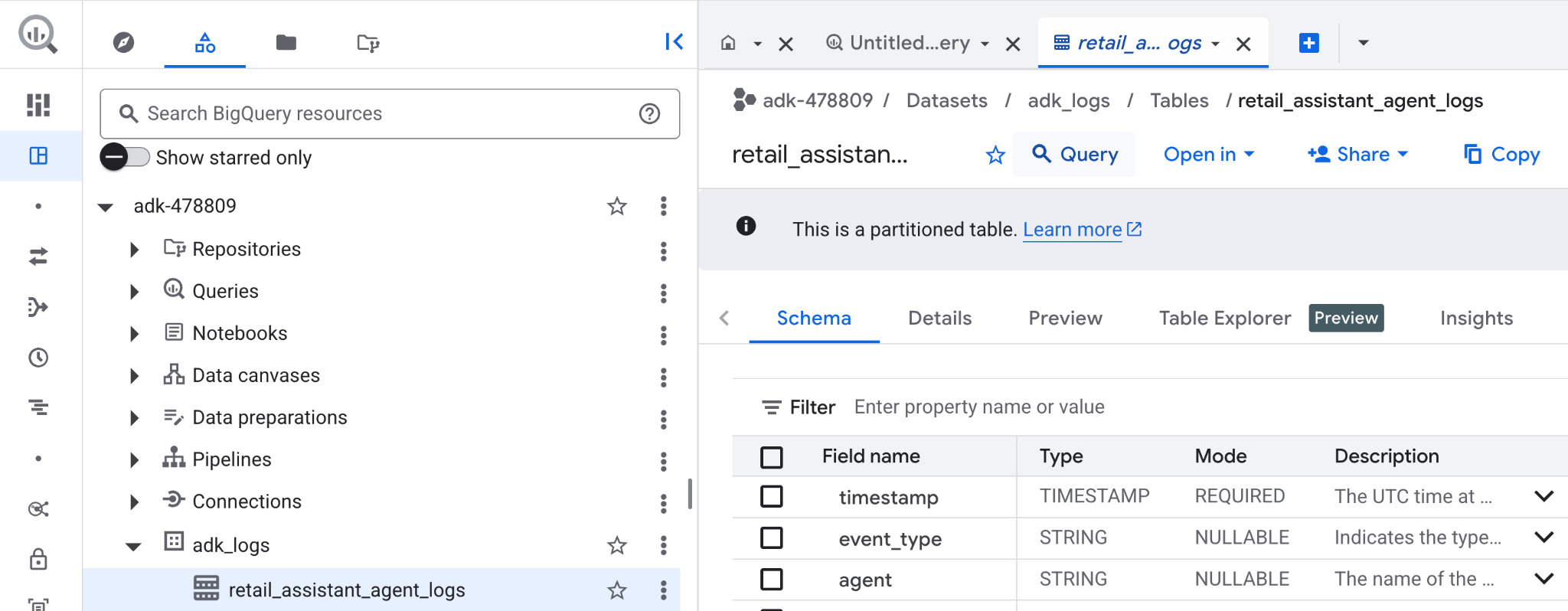
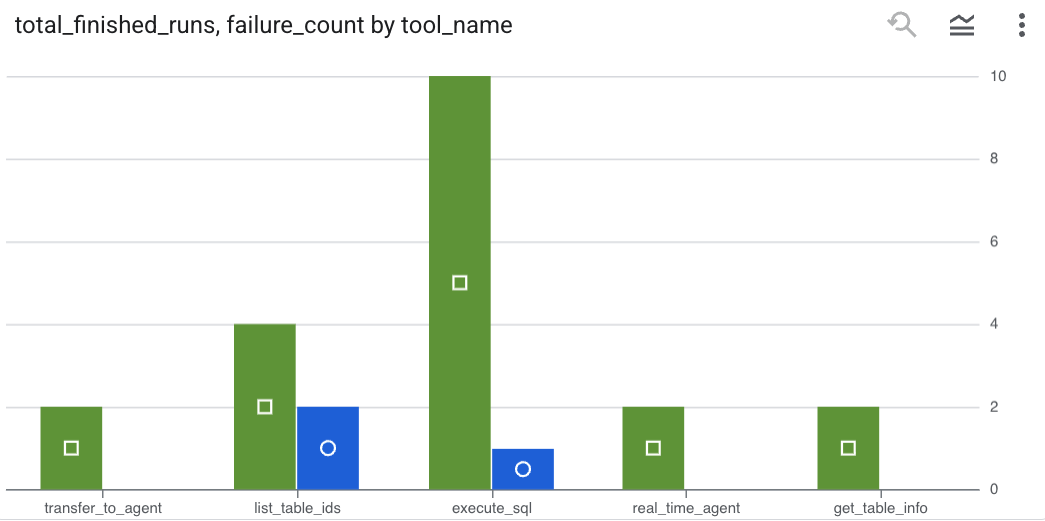
Pour voir les appels d'outils effectués par votre agent et capturer les éventuelles erreurs d'outils, exécutez la requête suivante dans l'éditeur BigQuery :
SELECT
  -- Extract the tool name directly from the JSON key "tool"
  JSON_VALUE(content, '$.tool') AS tool_name,
  -- Count every time a tool finished (successfully or with an error)
  COUNT(*) AS total_finished_runs,
  -- Count as a failure if  event_type is ERROR, result object contains a status of 'ERROR', or error_details exist
  COUNTIF(
    event_type = 'TOOL_ERROR' OR
    JSON_VALUE(content, '$.result.status') = 'ERROR' OR
    JSON_VALUE(content, '$.result.error_details') IS NOT NULL
  ) AS failure_count
FROM
  `adk_logs.retail_assistant_agent_logs`
WHERE
  event_type IN ('TOOL_COMPLETED', 'TOOL_ERROR')
GROUP BY
  1;
Cliquez sur "Visualisation" pour afficher les résultats sous forme de graphique (vos résultats peuvent varier) :
Utilisation des jetons
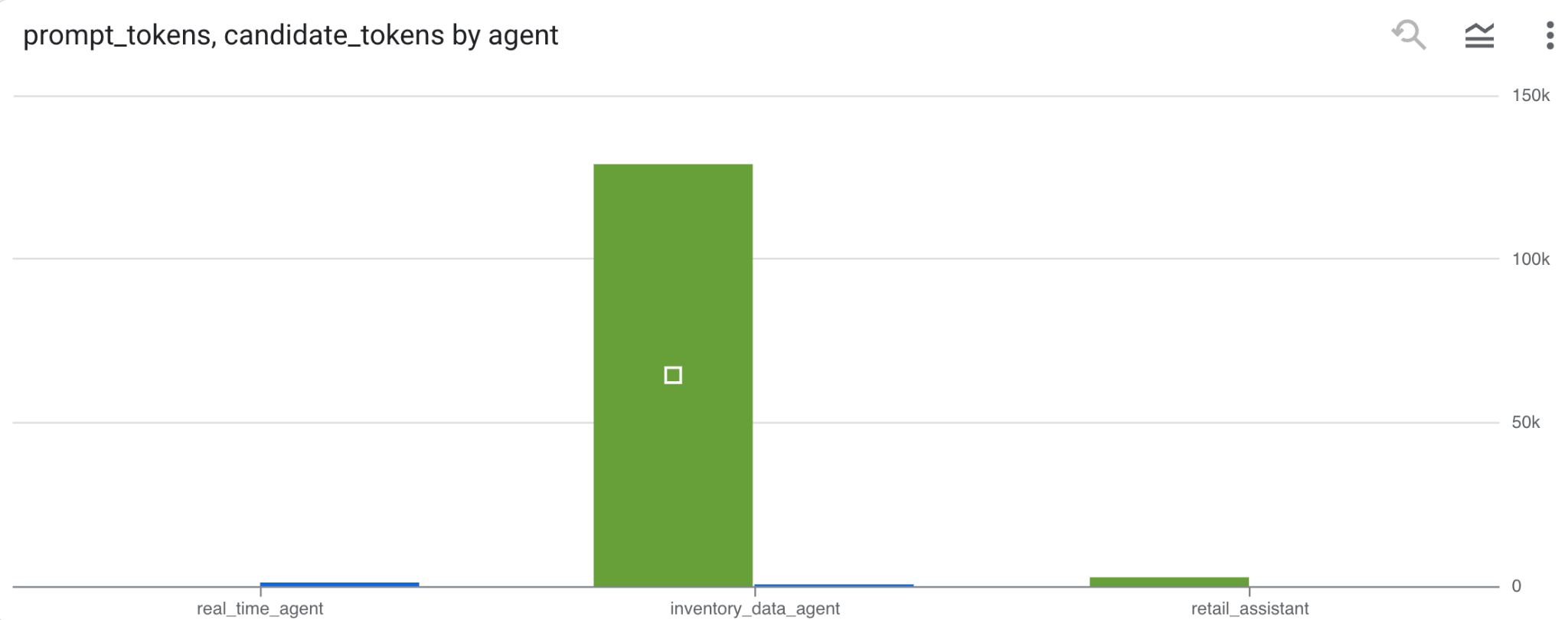
Pour déduire le coût de vos agents, vous pouvez agréger les jetons d'invite et les jetons candidats consommés par chaque agent distinct :
SELECT
 t.agent,
 SUM(LAX_INT64(t.content.usage.prompt)) AS prompt_tokens,
 SUM(LAX_INT64(t.content.usage.completion)) AS completion_tokens
FROM
 `adk_logs.retail_assistant_agent_logs` AS t
WHERE
 t.event_type = 'LLM_RESPONSE'
 -- Filter for records that actually contain usage metadata
 AND t.content.usage IS NOT NULL
GROUP BY 1;
Cliquez sur "Visualisation" pour afficher les résultats sous forme de graphique (vos résultats peuvent varier) :
8. [Bonus] Analyser le sentiment des utilisateurs
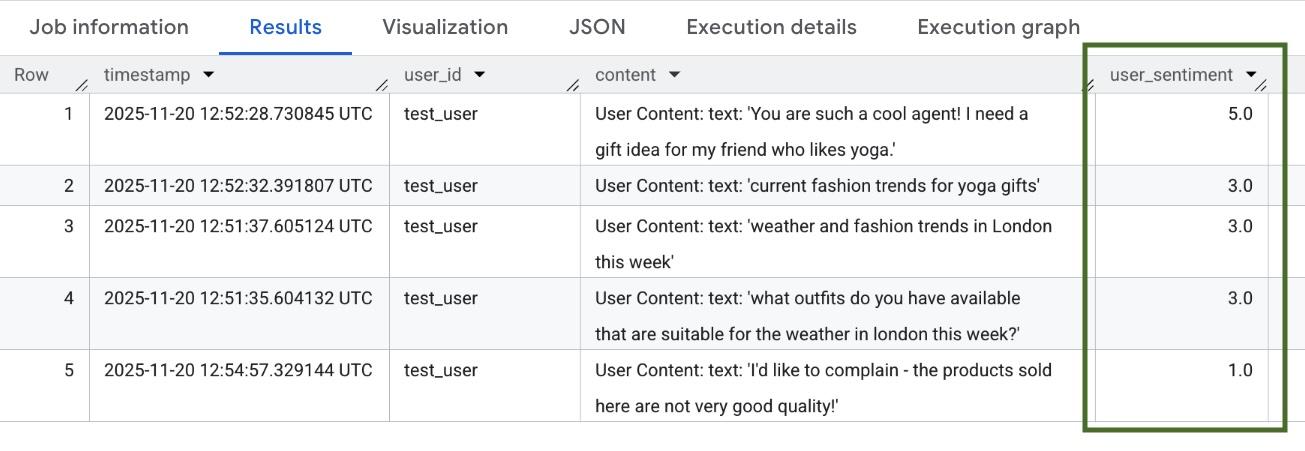
Analysons maintenant le sentiment de l'entrée utilisateur fournie à l'agent.
- Dans Cloud Shell, créez une connexion aux ressources Cloud pour permettre à BigQuery d'interagir avec les services Vertex AI :
bq mk --connection --location=us \
    --connection_type=CLOUD_RESOURCE test_connection
Vous devriez obtenir une réponse semblable à la suivante :
La connexion 517325854360.us.test_connection a bien été créée
- Créez une connexion aux ressources Cloud :
export SERVICE_ACCOUNT_EMAIL=$(bq show --format=prettyjson --connection us.test_connection | grep "serviceAccountId" | cut -d '"' -f 4)
- Exécutez cette commande pour vérifier que le compte de service a bien été créé :
echo $SERVICE_ACCOUNT_EMAIL
Votre compte de service devrait s'afficher :

- Accordez au compte de service de la connexion aux ressources les autorisations au niveau du projet requises pour interagir avec Vertex AI :
gcloud projects add-iam-policy-binding $(gcloud config get-value project) \
    --member="serviceAccount:$SERVICE_ACCOUNT_EMAIL" \
    --role='roles/bigquery.connectionUser' && \
gcloud projects add-iam-policy-binding $(gcloud config get-value project) \
    --member="serviceAccount:$SERVICE_ACCOUNT_EMAIL" \
    --role='roles/aiplatform.user'
Patientez quelques minutes pour que les autorisations se propagent. Revenez ensuite à BigQuery et exécutez la requête suivante contenant la fonction AI.SCORE pour analyser le sentiment des utilisateurs :
SELECT
 timestamp,
 user_id,
 content,
 AI.SCORE((
   'What is the sentiment of the user in this text:', JSON_VALUE(content.text_summary),
   'Use a scale from 1 to 5.'),
 connection_id => 'us.test_connection') AS user_sentiment
FROM
 `adk_logs.retail_assistant_agent_logs`
WHERE
  event_type = 'USER_MESSAGE_RECEIVED'
ORDER BY
 user_sentiment DESC;
La fonction AI.SCORE attribue une valeur de sentiment comprise entre 1 et 5 à chaque entrée utilisateur. Vous devriez obtenir des résultats semblables à ceux-ci :
9. Effectuer un nettoyage
Pour éviter que les ressources créées lors de cet atelier soient facturées en permanence sur votre compte Google Cloud, supprimez-les.
Supprimez l'ensemble de données de journalisation créé par le script :
bq rm -r -f -d $PROJECT_ID:adk_logs
Supprimez la connexion aux ressources Cloud :
bq rm --connection --project_id=$PROJECT_ID --location=us test_connection
Pour supprimer le répertoire bigquery-adk-codelab et son contenu :
cd ..
rm -rf adk-agent-observability
10. Félicitations
Félicitations ! Vous avez créé un système multi-agents avec l'Agent Development Kit (ADK) et intégré le plug-in BigQuery Agent Analytics pour suivre et auditer le comportement de votre agent.