

1. Giriş
Bu codelab'de, Agent Development Kit'i (ADK) kullanarak çoklu aracı sistemi oluşturacak ve BigQuery Agent Analytics eklentisini kullanarak aracı gözlemlenebilirliğini etkinleştireceksiniz.Aracıya bir dizi soru soracak, ardından görüşme izlerini ve aracı aracının kullanımını analiz etmek için BigQuery'yi kullanacaksınız.
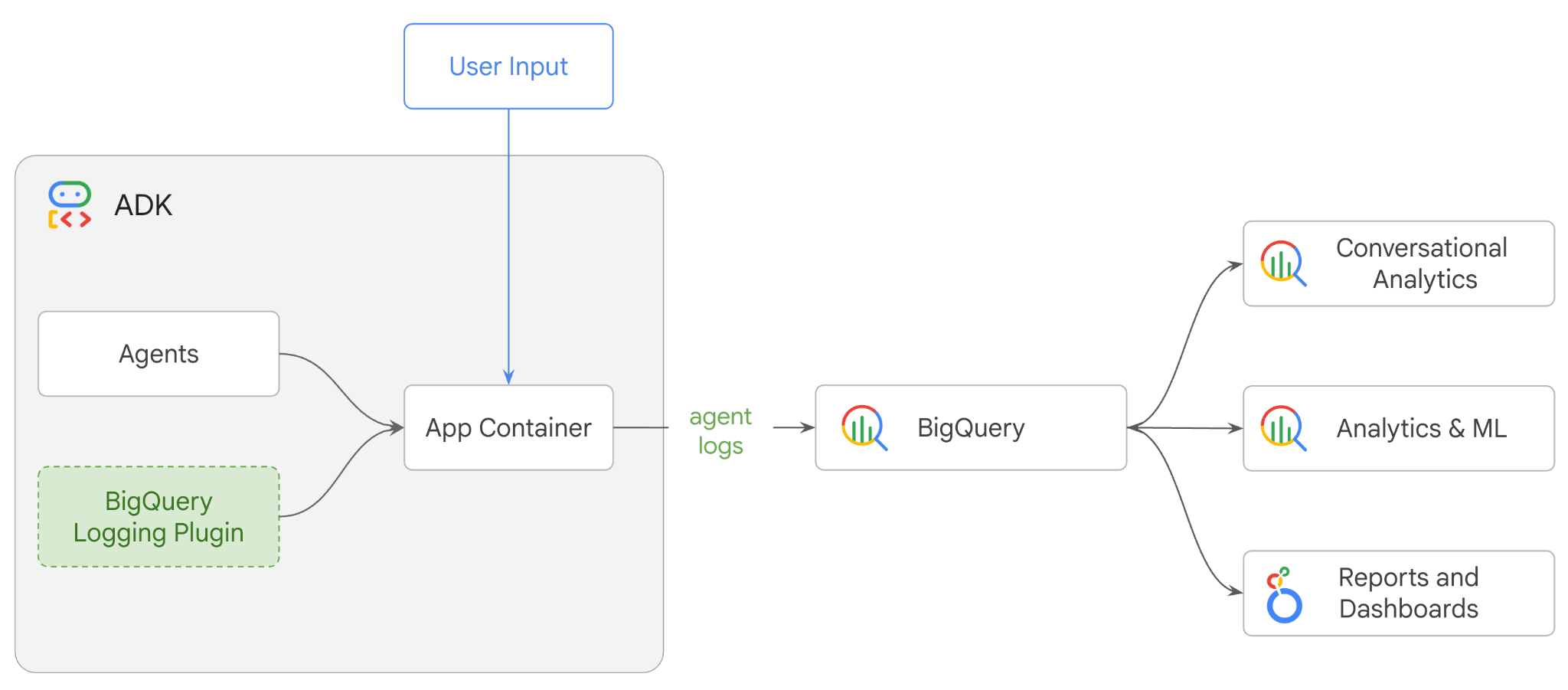
Yapacaklarınız
- ADK kullanarak birden fazla aracı içeren bir perakende asistanı oluşturma
- Bu aracının yürütülmesiyle ilgili izleme verilerini BigQuery'ye yakalamak ve depolamak için BigQuery Agent Analytics eklentisini başlatın.
- BigQuery'deki aracı günlük verilerini analiz etme
Gerekenler
- Chrome gibi bir web tarayıcısı
- Faturalandırmanın etkin olduğu bir Google Cloud projesi veya
- Gmail hesabı Sonraki bölümde, bu codelab için ücretsiz 5 ABD doları krediyi nasıl kullanacağınız ve yeni bir proje oluşturacağınız gösterilecektir.
Bu codelab, yeni başlayanlar da dahil olmak üzere her seviyeden geliştiriciye yöneliktir. ADK geliştirme için Google Cloud Shell'deki komut satırı arayüzünü ve Python kodunu kullanacaksınız. Python uzmanı olmanız gerekmez ancak kod okuma konusunda temel bilgi sahibi olmanız kavramları anlamanıza yardımcı olur.
2. Başlamadan önce
Google Cloud projesi oluşturma
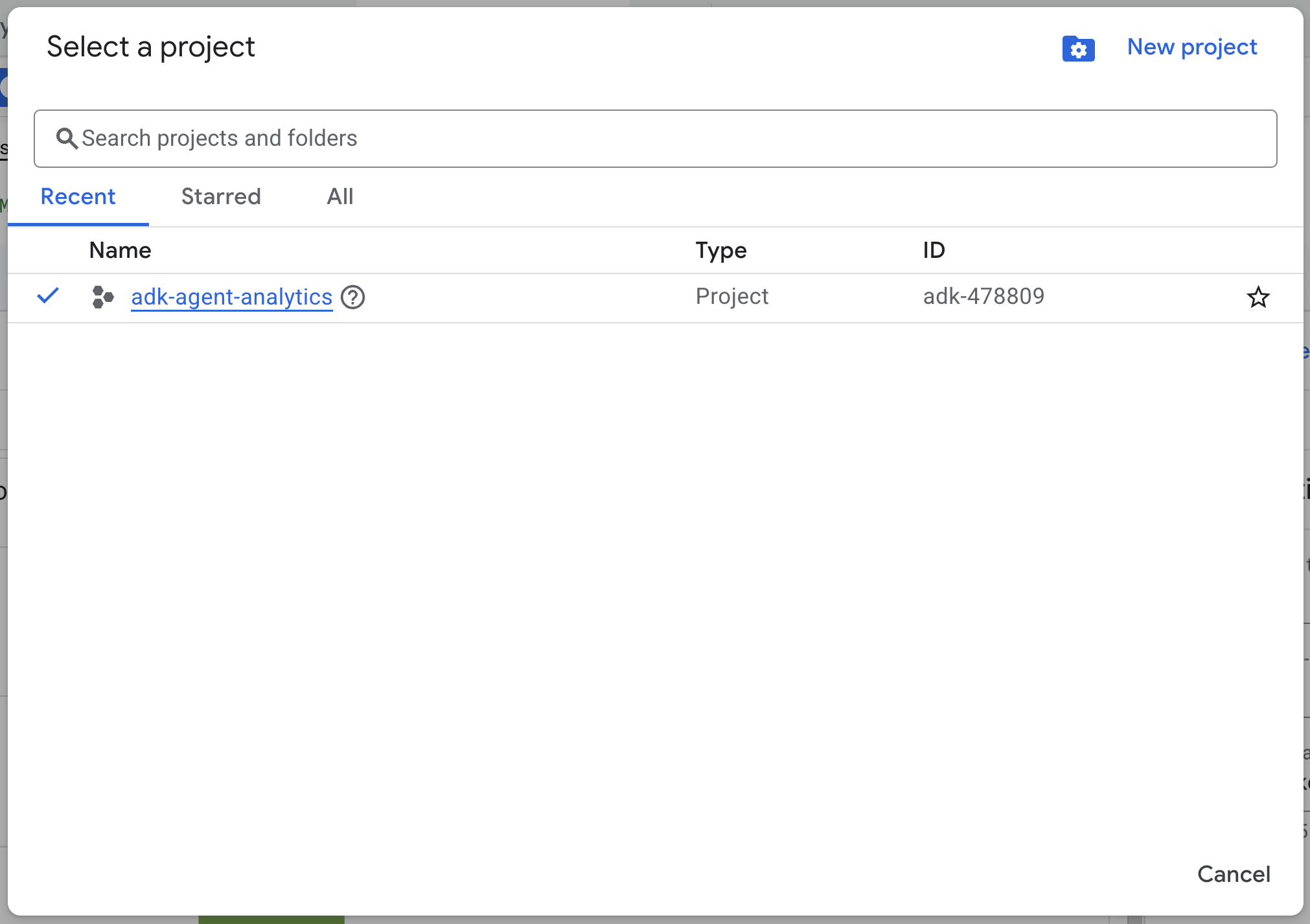
- Google Cloud Console'daki proje seçici sayfasında bir Google Cloud projesi seçin veya oluşturun.
- Cloud projeniz için faturalandırmanın etkinleştirildiğinden emin olun. Bir projede faturalandırmanın etkin olup olmadığını nasıl kontrol edeceğinizi öğrenin.
Cloud Shell'i başlatma
Cloud Shell, Google Cloud'da çalışan ve gerekli araçların önceden yüklendiği bir komut satırı ortamıdır.
- Google Cloud Console'un üst kısmında Cloud Shell'i etkinleştir'i tıklayın:

- Cloud Shell'e bağlandıktan sonra Cloud Shell'de kimlik doğrulamayı onaylamak için şu komutu çalıştırın:
gcloud auth list
- Projenizin gcloud ile kullanılacak şekilde yapılandırıldığını doğrulamak için aşağıdaki komutu çalıştırın:
gcloud config get project
- Projeniz beklendiği gibi yapılandırılmamışsa projenizi ayarlamak için aşağıdaki komutu kullanın:
export PROJECT_ID=<YOUR_PROJECT_ID>
gcloud config set project $PROJECT_ID
API'leri etkinleştir
- Gerekli tüm API'leri ve hizmetleri etkinleştirmek için bu komutu çalıştırın:
gcloud services enable bigquery.googleapis.com \
cloudresourcemanager.googleapis.com \
aiplatform.googleapis.com
- Komut başarıyla yürütüldüğünde aşağıda gösterilene benzer bir mesaj görürsünüz:
"operations/..." işlemi başarıyla tamamlandı.
3. Yükleme ve Kurulum
Cloud Shell'e dönün ve ana dizininizde olduğunuzdan emin olun.
BigQuery'de adk_logs adlı yeni bir veri kümesi oluşturmak için Cloud Shell'de aşağıdaki komutu çalıştırın:
bq mk --dataset --location=US adk_logs
Şimdi sanal bir Python ortamı oluşturalım ve gerekli paketleri yükleyelim.
- Cloud Shell'de yeni bir terminal sekmesi açın ve
adk-agent-observabilityadlı bir klasör oluşturup bu klasöre gitmek için aşağıdaki komutu çalıştırın:
mkdir adk-agent-observability
cd adk-agent-observability
- Sanal Python ortamı oluşturun:
python -m venv .venv
- Sanal ortamı etkinleştirin:
source .venv/bin/activate
- ADK'yı yükleyin:
pip install --upgrade google-adk
4. ADK uygulaması oluşturma
Şimdi perakende asistanı temsilcimizi oluşturalım. Bu ajan, ... için tasarlanacak.
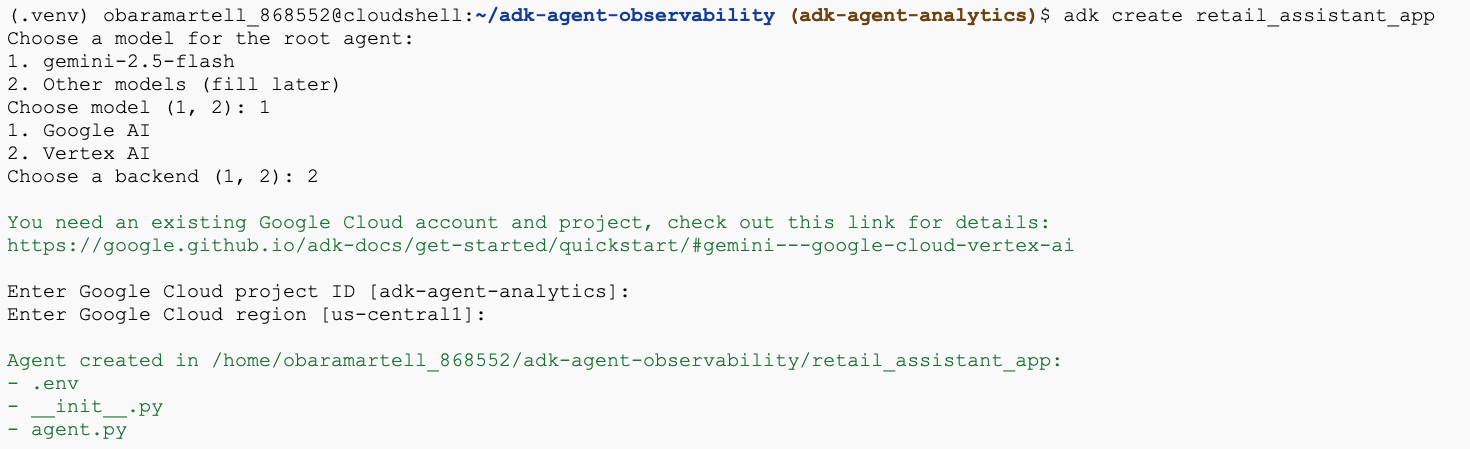
- Gerekli klasör ve dosyaları içeren yeni bir aracı uygulaması oluşturmak için adk create utility command komutunu çalıştırın:
adk create retail_assistant_app
İstemleri uygulayın:
- Model olarak gemini-3.5-flash'i seçin.
- Arka uç için Vertex AI'ı seçin.
- Varsayılan Google Cloud proje kimliğinizi ve bölgenizi onaylayın.
Aşağıda örnek bir etkileşim gösterilmektedir:
- Cloud Shell Düzenleyici'yi açmak ve yeni oluşturulan klasörleri ve dosyaları görüntülemek için Cloud Shell'de Open Editor (Düzenleyiciyi Aç) düğmesini tıklayın:

Oluşturulan dosyaları not edin:
retail_assistant_app/
├── .venv/
└── retail_assistant_app/
    ├── __init__.py
    ├── agent.py
    └── .env
- init.py: Klasörü bir Python modülü olarak işaretler.
- agent.py: İlk aracı tanımını içerir.
- .env: Bu dosyayı görüntülemek için Görünüm > Gizli Dosyaları Aç/Kapat'ı tıklamanız gerekebilir.
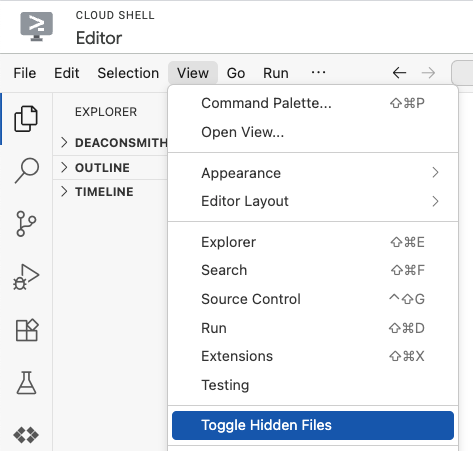
- .env dosyası, projenizin ortam değişkenlerini içerir. İstemlerden doğru şekilde ayarlanmamış değişkenleri güncelleyin. Konumunuzun küresel veya çok bölgeli bir konuma (ör.
usya daeu) ayarlandığından emin olun.gemini-3.5-flashtarafından desteklenen mevcut bölge türleri bunlardır.
GOOGLE_GENAI_USE_VERTEXAI=1
GOOGLE_CLOUD_PROJECT=<YOUR_GOOGLE_PROJECT_ID>
GOOGLE_CLOUD_LOCATION=us
5. Ajanınızı tanımlayın
Şimdi hiyerarşik bir çoklu ajan sistemi tanımlayalım.
- Anlık Trend Ajanı: Güncel moda trendlerini bulmak için Google Arama'yı kullanır.
- Envanter Veri Aracısı: Kullanılabilir ürünler için herkese açık thelook_ecommerce veri kümesini sorgulamak üzere BigQuery araç setini kullanır.
- Perakende asistanı (kök) ajanı: Trend ajandan tavsiye ve envanter ajanından eşleşen ürünler isteyerek iş akışını düzenler.
retail_assistant_app/agent.py dosyasının tüm içeriğini aşağıdaki kodla değiştirin.
import os
import uuid
import asyncio
import google.auth
import dotenv
import warnings
from google.genai import types
from google.adk.agents import Agent
from google.adk.apps import App
from google.adk.runners import InMemoryRunner
from google.adk.tools import AgentTool, google_search
from google.adk.integrations.bigquery import BigQueryCredentialsConfig, BigQueryToolset
from google.adk.plugins.bigquery_agent_analytics_plugin import BigQueryAgentAnalyticsPlugin
from google.adk.agents.context_cache_config import ContextCacheConfig

dotenv.load_dotenv()

# Suppress experimental and AFC warnings
warnings.filterwarnings("ignore", message=".*\\[EXPERIMENTAL\\].*")
warnings.filterwarnings("ignore", message=".*Direct use of automatic function calling.*")

# --- Configuration ---

PROJECT_ID = os.getenv('GOOGLE_CLOUD_PROJECT', 'project_not_set')
DATASET_ID = "adk_logs"
TABLE_ID = "retail_assistant_agent_logs"
APP_NAME = "retail_assistant_agent"
USER_ID = "test_user"

# --- Toolsets ---

credentials, _ = google.auth.default()
credentials_config = BigQueryCredentialsConfig(credentials=credentials)
bigquery_toolset = BigQueryToolset(
 credentials_config=credentials_config
)

# --- Agents ---

# 1. Trend Spotter
real_time_agent = Agent(
   name="real_time_agent",
   model="gemini-3.5-flash",
    description="Researches external factors like weather, local events, and current fashion trends.",
   instruction="""
       You are a real-time research agent.
       Use Google Search to find real-time information relevant to the user's request,
       such as the current weather in their location or trending styles.
   """,
   tools=[google_search]
)

# 2. Inventory Manager
inventory_data_agent = Agent(
   name="inventory_data_agent",
   model="gemini-3.5-flash",
   description="Oversees product inventory in the BigQuery `thelook_ecommerce` dataset to find available items and prices.",
   instruction=f"""
   You manage the inventory. You have access to the `bigquery-public-data.thelook_ecommerce` dataset via the BigQuery toolset.
   Run all BigQuery queries the project id of: '{PROJECT_ID}'

   Your workflow:
   1. Look at the products table.
   2. Find items that match the requirements, factor in the results from the trend_setter agent if there are any.
   3. Return with a user friendly response, including the list of specific products and prices.
   """,
   tools=[bigquery_toolset]
)

# 3. Root Orchestrator
root_agent = Agent(
   name="retail_assistant",
   model="gemini-3.5-flash",
   description="The primary orchestrator, responsible for handling user input, delegating to sub-agents, and synthesizing the final product recommendation.",
   instruction="""
   You are a Retail Assistant.
   You can ask the 'real_time_agent' agent for any realtime information needed, or style advice, include any information provided by the user.
   You should ask the 'inventory_data_agent' agent to find a maximum of 3 available items matching that style.
   Combine the results into a recommendation.
   """,
   tools=[AgentTool(agent=real_time_agent)],
   sub_agents=[inventory_data_agent]
)
6. BigQuery Agent Analytics eklentisiyle günlük oluşturma
Şimdi de yürütme verilerini yakalamak için BigQuery Agent Analytics eklentisini yapılandıralım.
Bunun için App sınıfının bir örneğini oluşturursunuz. Bu sınıf, aracınızın çalışma zamanı kapsayıcısı olarak işlev görür. Sohbet döngüsünü yönetir, kullanıcı durumunu işler ve eklenen tüm eklentileri (ör. aracı analizleri kaydedicimiz) düzenler.
Aşağıdaki kod:
- Günlük Kaydı Eklentisini Başlatır: Gerekli bağlantı ayrıntılarıyla
BigQueryAgentAnalyticsPluginoluşturur. - Eklentiyi entegre eder: Başlatılan BigQuery eklentisini
Appoluşturucusuna ileterek aracı yürütme etkinliklerinin otomatik olarak yakalanmasını ve günlüğe kaydedilmesini sağlar. - Agent Yürütme ve Günlükleri Çalıştırır:
runner.run_asyncaracılığıyla sohbet akışını yürütür. Eklenti, kaynaklarını kapatmadan önce etkinliklerin tüm sırasını aynı anda toplayıp BigQuery'ye gönderir.
Bu kodu kopyalayıp agent.py dosyasındaki aracı tanımlarının altına yapıştırın:
async def main(prompt: str):
    print(f"\n{'='*60}")
    print(f"👤 USER: {prompt}")
    print(f"{'='*60}")

    print("📊 [Analytics]: Initializing BigQuery Agent Analytics Plugin...")
    bq_logger_plugin = BigQueryAgentAnalyticsPlugin(
        project_id=PROJECT_ID, dataset_id=DATASET_ID, table_id=TABLE_ID
    )

    app = App(
        name=APP_NAME,
        root_agent=root_agent,
        plugins=[bq_logger_plugin],
        context_cache_config=ContextCacheConfig()
    )
    runner = InMemoryRunner(app=app)

    try:
        session_id = f"{USER_ID}_{uuid.uuid4().hex[:8]}"

        print(f"⚙️  [System]: Initializing session {session_id}...")
        print("📊 [Analytics]: Streaming execution trace to BigQuery...")

        my_session = await runner.session_service.create_session(
            app_name=APP_NAME, user_id=USER_ID, session_id=session_id
        )

        async for event in runner.run_async(
            user_id=USER_ID,
            new_message=types.Content(
                role="user", parts=[types.Part.from_text(text=prompt)]
            ),
            session_id=my_session.id,
        ):
            if event.content.parts:
                for part in event.content.parts:
                    if part.text:
                        print(f"\n🤖 [{event.author}]: {part.text.strip()}")
                    elif part.function_call:
                        print(f"\n🛠️  [{event.author}] used tool: {part.function_call.name}")

    except Exception as e:
        print(f"\n❌ Error in main: {e}")
    finally:
        print("\n📊 [Analytics]: Closing BigQuery Plugin and flushing logs...")
        await bq_logger_plugin.close()
        print("📊 [Analytics]: BQ Plugin closed successfully.")
        print(f"✅ [System]: Finished processing prompt.")

async def run_all_prompts():
    """Runs all prompts in a single event loop."""
    prompts = [
        "what outfits do you have available that are suitable for the weather in london this week?",
        "You are such a cool agent! I need a gift idea for my friend who likes yoga.",
        "I'd like to complain - the products sold here are not very good quality!"
    ]
    for prompt in prompts:
        await main(prompt)

if __name__ == "__main__":
    asyncio.run(run_all_prompts())
Aracı çalıştırmadan önce aşağıdaki komutu çalıştırarak gerekli bağımlılıkların venv'nize yüklendiğinden emin olun:
pip install "google-adk[bigquery-analytics]"
Enstrümantasyon tamamlandığına göre artık aracıyı çalışırken görme zamanı. Görüşme iş akışını tetiklemek için komut dosyasını çalıştırın.
python retail_assistant_app/agent.py
İş akışını düzenleyen perakende asistanını görmelisiniz:
- Anlık Trend Ajanı'ndan (real_time_agent) Londra'daki hava durumunu belirlemesini ve uygun moda trendlerini aramasını ister.
- Ardından, bu trendlere uyan belirli ürünler için
thelook_ecommerceBigQuery veri kümesini sorgulamak üzere envanter verileri aracısına (inventory_data_agent) yetki verir. - Son olarak, Root Orchestrator sonuçları sentezleyerek nihai bir öneri oluşturur.
Bu sırada eklenti, aracının yürütme izini BigQuery'ye aktarır.
7. Ajan günlüklerini analiz etme
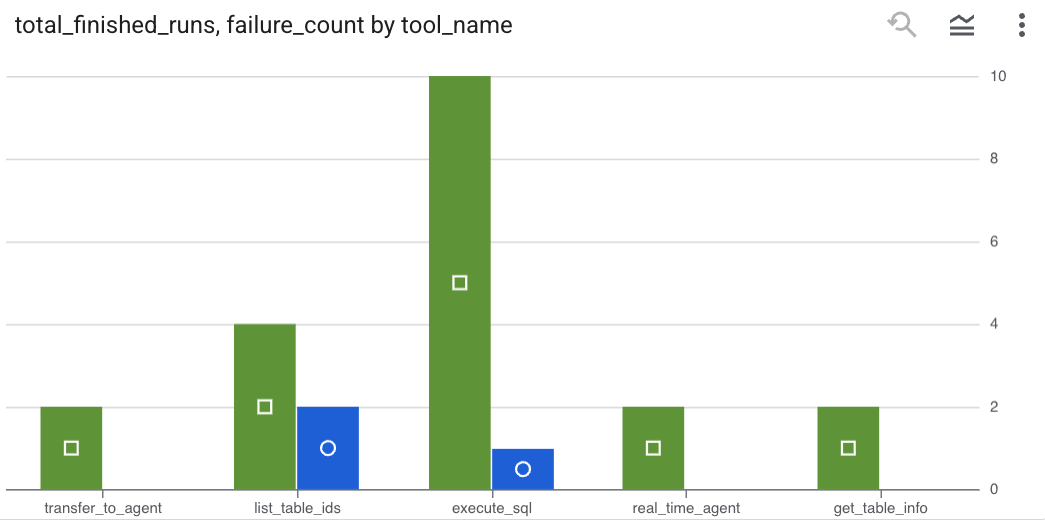
Araç Kullanımı
Artık temsilcimizin kamera arkasında neler yaptığını görebiliyoruz. Veriler BigQuery'ye aktarıldı ve analiz edilmeye hazır:
- Google Cloud Console'da BigQuery'yi arayın.
- Explorer (Gezgin) bölmesinde projenizi bulun.
adk_logsveri kümesini genişletin.retail_assitant_agent_logstablosunu açıp Sorgu'yu tıklayın.
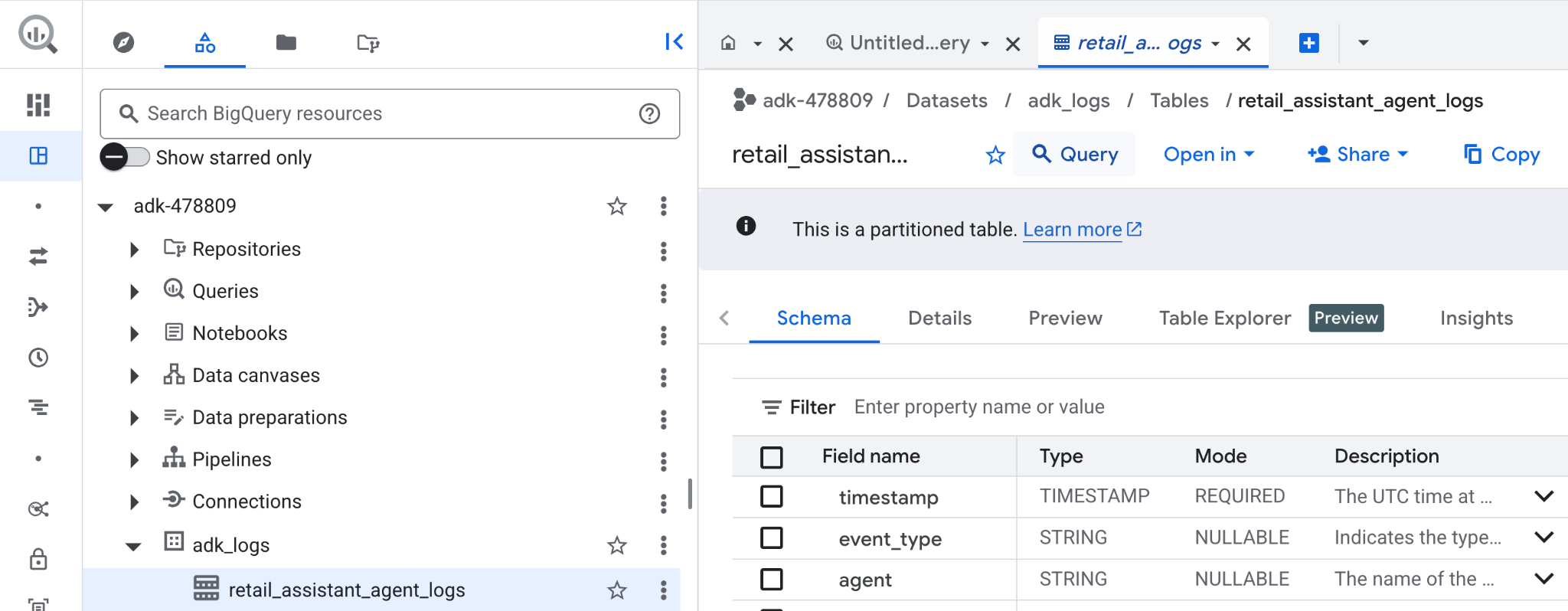
Temsilcinizin yaptığı araç çağrılarını görmek ve araç hatalarını yakalamak için BigQuery Düzenleyici'de aşağıdaki sorguyu çalıştırın:
SELECT
  -- Extract the tool name directly from the JSON key "tool"
  JSON_VALUE(content, '$.tool') AS tool_name,
  -- Count every time a tool finished (successfully or with an error)
  COUNT(*) AS total_finished_runs,
  -- Count as a failure if  event_type is ERROR, result object contains a status of 'ERROR', or error_details exist
  COUNTIF(
    event_type = 'TOOL_ERROR' OR
    JSON_VALUE(content, '$.result.status') = 'ERROR' OR
    JSON_VALUE(content, '$.result.error_details') IS NOT NULL
  ) AS failure_count
FROM
  `adk_logs.retail_assistant_agent_logs`
WHERE
  event_type IN ('TOOL_COMPLETED', 'TOOL_ERROR')
GROUP BY
  1;
Sonuçları grafik olarak görüntülemek için Görselleştirme'yi tıklayın (sonuçlarınız farklı olabilir):
Jeton Kullanımı
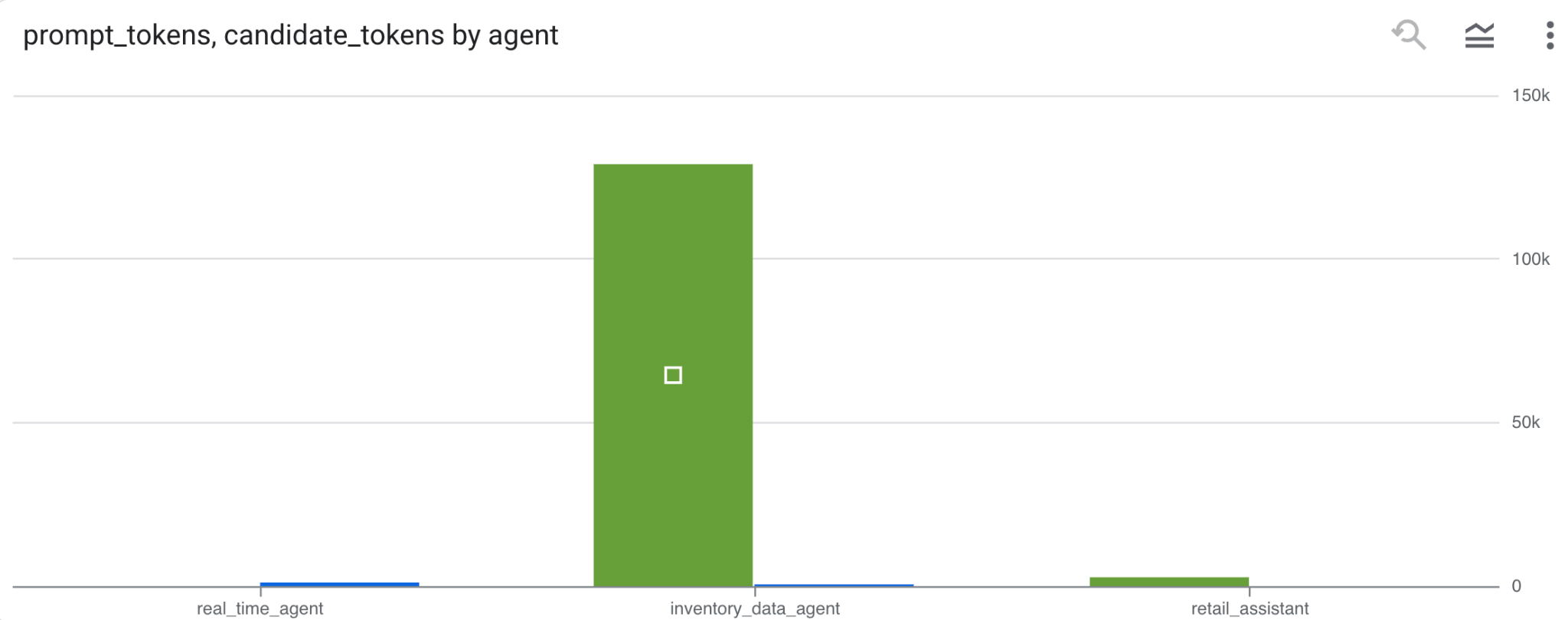
Aracılarınızın maliyetini tahmin etmek için her bir farklı aracı tarafından kullanılan istem jetonlarını ve aday jetonlarını toplayabilirsiniz:
SELECT
 t.agent,
 SUM(LAX_INT64(t.content.usage.prompt)) AS prompt_tokens,
 SUM(LAX_INT64(t.content.usage.completion)) AS completion_tokens
FROM
 `adk_logs.retail_assistant_agent_logs` AS t
WHERE
 t.event_type = 'LLM_RESPONSE'
 -- Filter for records that actually contain usage metadata
 AND t.content.usage IS NOT NULL
GROUP BY 1;
Sonuçları grafik olarak görüntülemek için Görselleştirme'yi tıklayın (sonuçlarınız farklı olabilir):
8. [Bonus] Kullanıcı Duygularını Analiz Etme
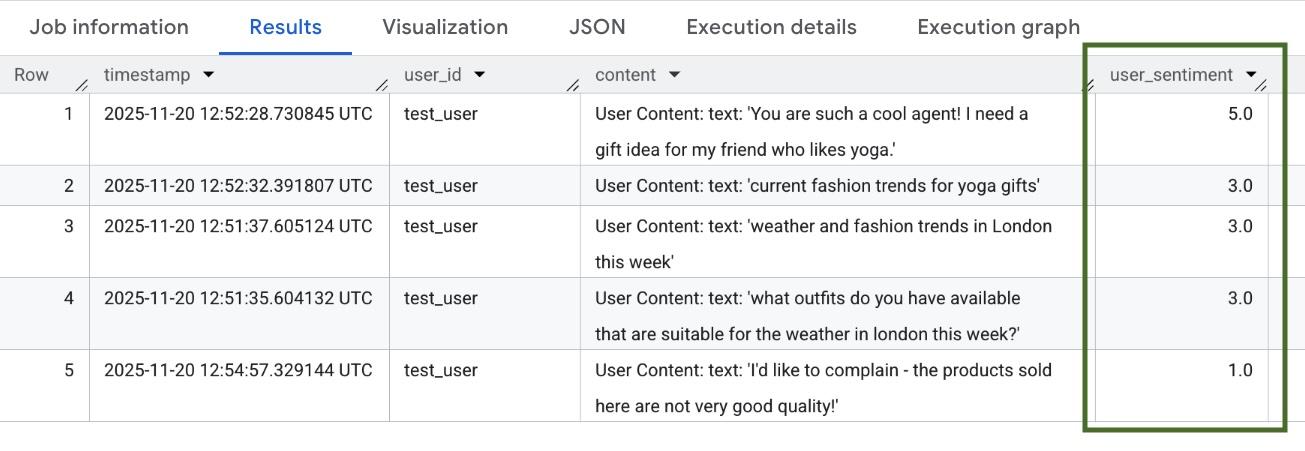
Şimdi de kullanıcının ajana sağladığı girişin duygusunu analiz edelim.
- Cloud Shell'de, BigQuery'nin Vertex AI hizmetleriyle etkileşim kurmasını sağlamak için bulut kaynağı bağlantısı oluşturun:
bq mk --connection --location=us \
    --connection_type=CLOUD_RESOURCE test_connection
Şuna benzer bir yanıt görmeniz gerekir:
Connection 517325854360.us.test_connection başarıyla oluşturuldu
- Cloud kaynağı bağlantısı oluşturma:
export SERVICE_ACCOUNT_EMAIL=$(bq show --format=prettyjson --connection us.test_connection | grep "serviceAccountId" | cut -d '"' -f 4)
- Hizmet hesabının başarıyla oluşturulduğunu doğrulamak için bu komutu çalıştırın:
echo $SERVICE_ACCOUNT_EMAIL
Hizmet hesabınız gösterilir:

- Kaynak bağlantısı hizmet hesabına, Vertex AI ile etkileşim kurmak için gereken proje düzeyindeki izinleri verin:
gcloud projects add-iam-policy-binding $(gcloud config get-value project) \
    --member="serviceAccount:$SERVICE_ACCOUNT_EMAIL" \
    --role='roles/bigquery.connectionUser' && \
gcloud projects add-iam-policy-binding $(gcloud config get-value project) \
    --member="serviceAccount:$SERVICE_ACCOUNT_EMAIL" \
    --role='roles/aiplatform.user'
İzinlerin uygulanması için birkaç dakika bekleyin. Ardından BigQuery'ye dönün ve kullanıcı duyarlılığını analiz etmek için AI.SCORE işlevini içeren aşağıdaki sorguyu çalıştırın:
SELECT
 timestamp,
 user_id,
 content,
 AI.SCORE((
   'What is the sentiment of the user in this text:', JSON_VALUE(content.text_summary),
   'Use a scale from 1 to 5.'),
 connection_id => 'us.test_connection') AS user_sentiment
FROM
 `adk_logs.retail_assistant_agent_logs`
WHERE
  event_type = 'USER_MESSAGE_RECEIVED'
ORDER BY
 user_sentiment DESC;
AI.SCORE işlevi, her kullanıcı girişi için 1 ile 5 arasında bir duygu değeri atar. Şuna benzer sonuçlar görmeniz gerekir:
9. Temizleme
Google Cloud hesabınızın sürekli olarak ücretlendirilmesini önlemek için bu atölye çalışması sırasında oluşturulan kaynakları silin.
Komut dosyası tarafından oluşturulan günlük kaydı veri kümesini silin:
bq rm -r -f -d $PROJECT_ID:adk_logs
Bulut kaynağı bağlantısını silin:
bq rm --connection --project_id=$PROJECT_ID --location=us test_connection
bigquery-adk-codelab dizinini ve içeriğini kaldırmak için:
cd ..
rm -rf adk-agent-observability
10. Tebrikler
Tebrikler! Agent Development Kit (ADK) ile çoklu aracı sistemi oluşturdunuz ve aracınızın davranışını izlemek ve denetlemek için BigQuery Agent Analytics eklentisini başarıyla entegre ettiniz.
Referans belgeler
- ADK BigQuery Logging Plugin Documentation (ADK BigQuery Logging Plugin Belgeleri)
- BigQuery Günlük Kaydı Eklentisi İlgi Alanı Formu
- BigQuery Agent Analytics SDK'sı