

1. Introduzione
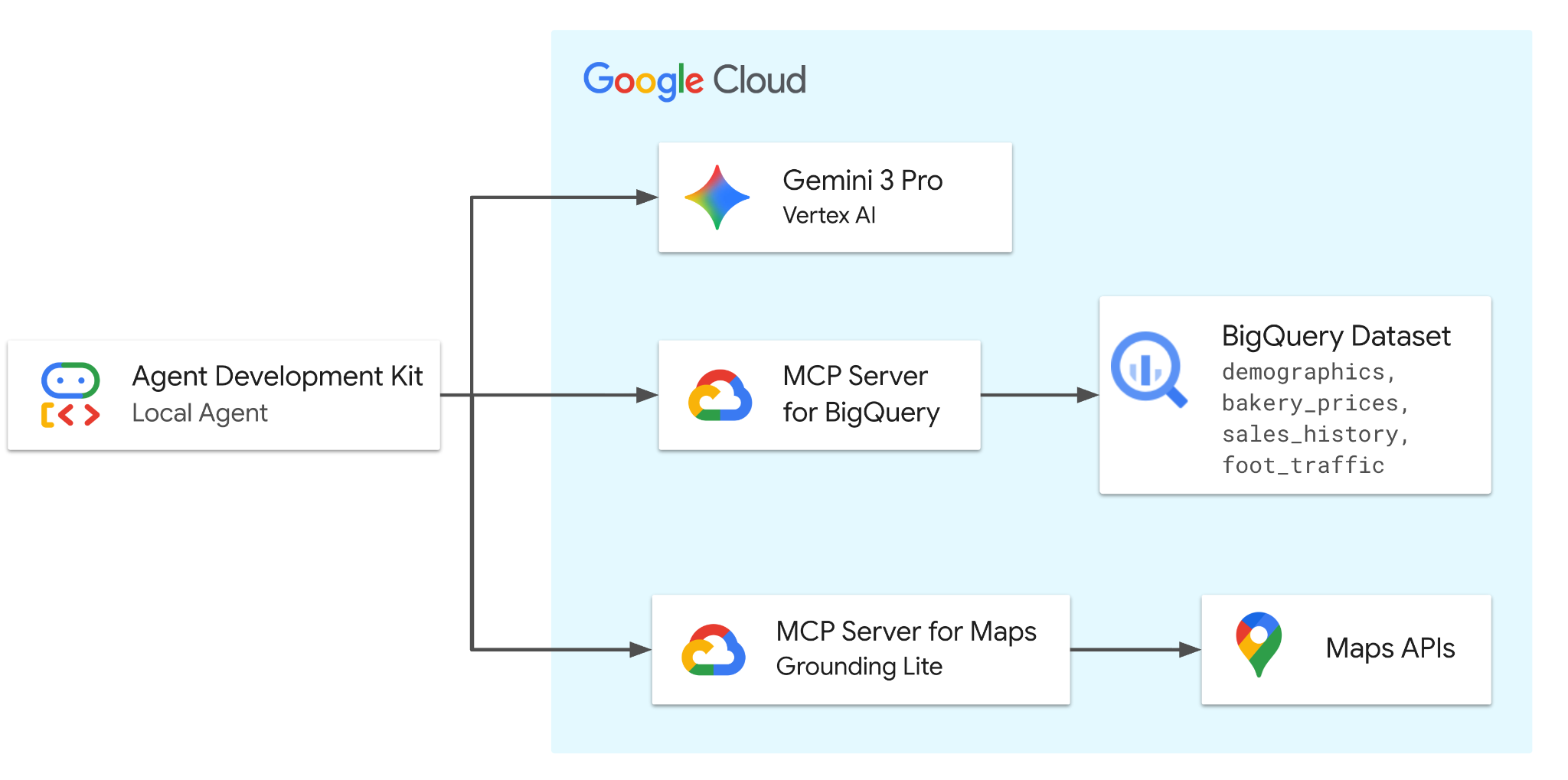
In questo codelab creerai un agente con ADK basato su Gemini 3.5 Flash. L'agente sarà dotato di strumenti di due server MCP remoti (ospitati da Google) per accedere in modo sicuro a BigQuery per i dati demografici, sui prezzi e sulle vendite e a Google Maps per l'analisi e la convalida della posizione nel mondo reale.
L'agente orchestra le richieste tra l'utente e i servizi Google Cloud per risolvere i problemi aziendali relativi al set di dati fittizio della panetteria.
Attività previste
- Configura i dati: crea il set di dati di base della panetteria in BigQuery.
- Sviluppa l'agente: crea un agente intelligente utilizzando Agent Development Kit (ADK).
- Integra gli strumenti: dota l'agente delle funzionalità di BigQuery e Maps tramite il server MCP.
- Analizza il mercato: interagisci con l'agente per valutare le tendenze e la saturazione del mercato.
Che cosa ti serve
- Un browser web come Chrome
- Un progetto cloud Google Cloud con la fatturazione abilitata o un account Gmail.
Questo codelab è rivolto a sviluppatori di tutti i livelli, inclusi i principianti. Utilizzerai l'interfaccia a riga di comando in Google Cloud Shell e il codice Python per lo sviluppo di ADK. Non devi essere un esperto di Python, ma una conoscenza di base di come leggere il codice ti aiuterà a comprendere i concetti.
2. Prima di iniziare
Crea un progetto Google Cloud
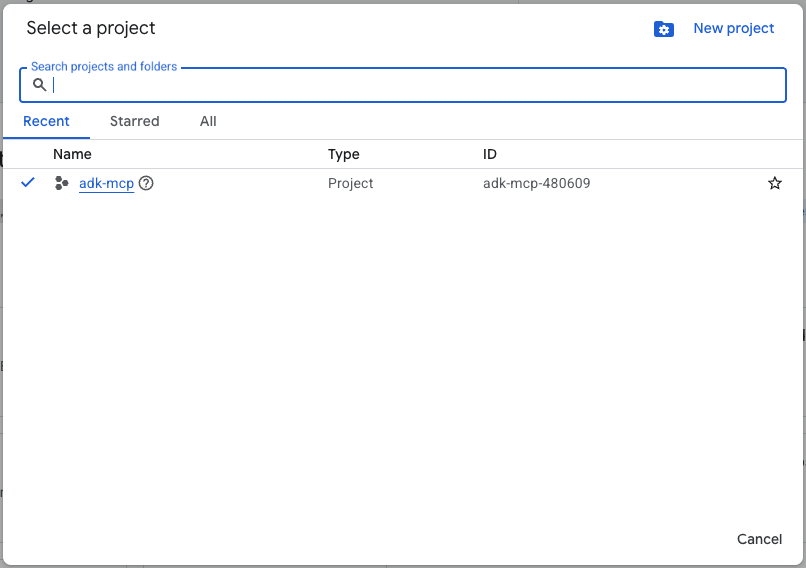
- Nella console Google Cloud, nella pagina di selezione del progetto, seleziona o crea un progetto Google Cloud.
- Verifica che la fatturazione sia attivata per il tuo progetto Cloud. Scopri come verificare se la fatturazione è abilitata per un progetto.
Avvia Cloud Shell
Cloud Shell è un ambiente a riga di comando in esecuzione in Google Cloud che viene fornito con gli strumenti necessari precaricati.
- Fai clic su Attiva Cloud Shell nella parte superiore della console Google Cloud:

- Una volta connesso a Cloud Shell, esegui questo comando per verificare l'autenticazione in Cloud Shell:
gcloud auth list
- Esegui il comando seguente per verificare che il progetto sia configurato per l'utilizzo con gcloud:
gcloud config get project
- Verifica che il progetto sia quello previsto, quindi esegui il comando riportato di seguito per impostare l'ID progetto:
export PROJECT_ID=$(gcloud config get project)
3. Richiedi il codice
Clona il repository
- Clona il repository nel tuo ambiente Cloud Shell:
git clone https://github.com/google/mcp.git
- Vai alla directory demo:
cd mcp/examples/launchmybakery
Autenticati
Esegui il comando seguente per autenticarti con il tuo account Google Cloud. Questa operazione è necessaria per consentire ad ADK di accedere a BigQuery.
gcloud auth application-default login
Segui le istruzioni per completare la procedura di autenticazione.
4. Configura l'ambiente e BigQuery
Esegui gli script di configurazione
- Esegui lo script di configurazione dell'ambiente. Questo script abilita le API BigQuery e Google Maps e crea un file
.envcon l'ID progetto e la chiave API di Google Maps.
chmod +x setup/setup_env.sh
./setup/setup_env.sh
- Esegui lo script di configurazione di BigQuery. Questo script automatizza la creazione del bucket Cloud Storage, il caricamento dei dati e il provisioning del set di dati e delle tabelle BigQuery.
chmod +x ./setup/setup_bigquery.sh
./setup/setup_bigquery.sh
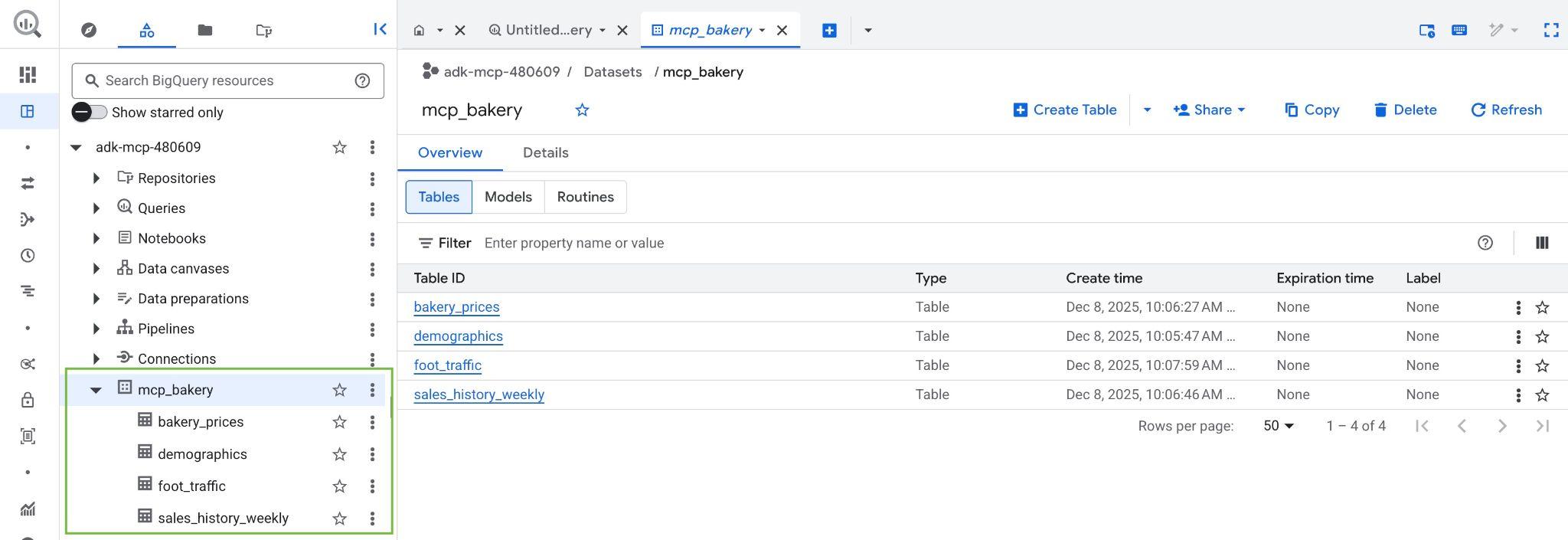
Al termine dello script, il set di dati mcp_bakery dovrebbe essere creato e compilato con le seguenti tabelle:
- demographics : dati del censimento e caratteristiche della popolazione per codice postale.
- bakery_prices : prezzi della concorrenza e dettagli dei prodotti per vari prodotti da forno.
- sales_history_weekly : rendimento delle vendite settimanali (quantità e entrate) per negozio e prodotto.
- foot_traffic - punteggi stimati delle visite nei punti vendita per codice postale e ora del giorno.
- Verifica che il set di dati e le tabelle siano stati creati visitando la console BigQuery nel tuo progetto Google Cloud:
5. Installa ADK
Ora che l'infrastruttura è pronta, creiamo un ambiente Python virtuale e installiamo i pacchetti richiesti per ADK.
- Crea un ambiente virtuale:
python3 -m venv .venv
- Attiva l'ambiente virtuale:
source .venv/bin/activate
- Installa ADK:
pip install "google-adk[mcp]"
- Vai alla directory dell'agente:
cd adk_agent/
6. Ispeziona l'applicazione ADK
Fai clic sul pulsante Apri editor in Cloud Shell per aprire l'editor di Cloud Shell e visualizzare il repository clonato nella directory mcp/examples/launchmybakery.

Il codice dell'agente è già fornito nella directory adk_agent/. Esploriamo la struttura della soluzione:
launchmybakery/
├── data/                        # Pre-generated CSV files for BigQuery
├── adk_agent/                   # AI Agent Application (ADK)
│   └── mcp_bakery_app/          # App directory
│       ├── agent.py             # Agent definition
│       ├── tools.py             # Custom tools for the agent
│       └── .env                 # Project configuration (created by setup script)
├── setup/                       # Infrastructure setup scripts
└── cleanup/                     # Infrastructure cleanup scripts
File chiave in mcp_bakery_app:
agent.py: la logica principale che definisce l'agente, i suoi strumenti e il modello (Gemini 3.5 Flash).tools.py: contiene le definizioni degli strumenti personalizzati..env: contiene la configurazione del progetto e i secret (come le chiavi API) creati dallo script di configurazione.
1. Inizializzazione del set di strumenti MCP:
Ora apri adk_agent/mcp_bakery_app/tools.py nell'editor per capire come vengono inizializzati i set di strumenti MCP.
Per consentire al nostro agente di comunicare con BigQuery e Google Maps, dobbiamo configurare i client Model Context Protocol (MCP).
Il codice stabilisce connessioni sicure ai server MCP remoti di Google utilizzando StreamableHTTPConnectionParams.
def get_maps_mcp_toolset():
    dotenv.load_dotenv()
    maps_api_key = os.getenv('MAPS_API_KEY', 'no_api_found')

    tools = MCPToolset(
        connection_params=StreamableHTTPConnectionParams(
            url=MAPS_MCP_URL,
            headers={
                "X-Goog-Api-Key": maps_api_key
            }
        )
    )
    print("MCP Toolset configured for Streamable HTTP connection.")
    return tools


def get_bigquery_mcp_toolset():

    credentials, project_id = google.auth.default(
            scopes=["https://www.googleapis.com/auth/bigquery"]
    )

    credentials.refresh(google.auth.transport.requests.Request())
    oauth_token = credentials.token

    HEADERS_WITH_OAUTH = {
        "Authorization": f"Bearer {oauth_token}",
        "x-goog-user-project": project_id
    }

    tools = MCPToolset(
        connection_params=StreamableHTTPConnectionParams(
            url=BIGQUERY_MCP_URL,
            headers=HEADERS_WITH_OAUTH
        )
    )
    print("MCP Toolset configured for Streamable HTTP connection.")
    return tools
- Set di strumenti Maps: configura la connessione al server MCP di Maps utilizzando la chiave API.
- Set di strumenti BigQuery: questa funzione configura la connessione al server MCP di BigQuery. Utilizza google.auth per recuperare automaticamente le credenziali Cloud, genera un token di supporto OAuth e lo inserisce nell'intestazione Authorization.
2. Definizione dell'agente:
Ora apri adk_agent/mcp_bakery_app/agent.py nell'editor per vedere come viene definito l'agente.
L'oggetto LlmAgent viene inizializzato con il modello gemini-3.5-flash.
maps_toolset = tools.get_maps_mcp_toolset()
bigquery_toolset = tools.get_bigquery_mcp_toolset()

root_agent = LlmAgent(
    model='gemini-3.5-flash',
    name='root_agent',
    instruction=f"""
                Help the user answer questions by strategically combining insights from two sources:

                1.  **BigQuery toolset:** Access demographic (inc. foot traffic index), product pricing, and historical sales data in the  mcp_bakery dataset. Do not use any other dataset.
                Run all query jobs from project id: {project_id}.

                2.  **Maps Toolset:** Use this for real-world location analysis, finding competition/places and calculating necessary travel routes.
                    Include a hyperlink to an interactive map in your response where appropriate.
            """,
    tools=[maps_toolset, bigquery_toolset]
)
- Istruzioni di sistema: all'agente vengono fornite istruzioni specifiche per combinare le informazioni dettagliate di BigQuery (per i dati) e Maps (per l'analisi della posizione).
- Strumenti: all'agente vengono assegnati sia
maps_toolsetsiabigquery_toolset, che gli consentono di accedere alle funzionalità di entrambi i servizi.
L'agente rispetta le istruzioni e gli strumenti definiti nel repository. Puoi apportare modifiche alle istruzioni per vedere come influiscono sul comportamento dell'agente.
7. Chatta con il tuo agente!
Torna al terminale in Cloud Shell ed esegui questo comando per andare alla directory adk_agent (se non l'hai già fatto):
cd adk_agent/
Esegui il comando seguente per avviare l'interfaccia web ADK. Questo comando avvia un server web leggero per ospitare l'applicazione di chat:
adk web --allow_origins 'regex:https://.*\.cloudshell\.dev'
Una volta avviato il server, in Cloud Shell verrà visualizzato quanto segue:
+-----------------------------------------------------------------------------+
| ADK Web Server started                                                      |
|                                                                             |
| For local testing, access at http://127.0.0.1:8000.                         |
+-----------------------------------------------------------------------------+

INFO:     Application startup complete.
INFO:     Uvicorn running on http://127.0.0.1:8000 (Press CTRL+C to quit)
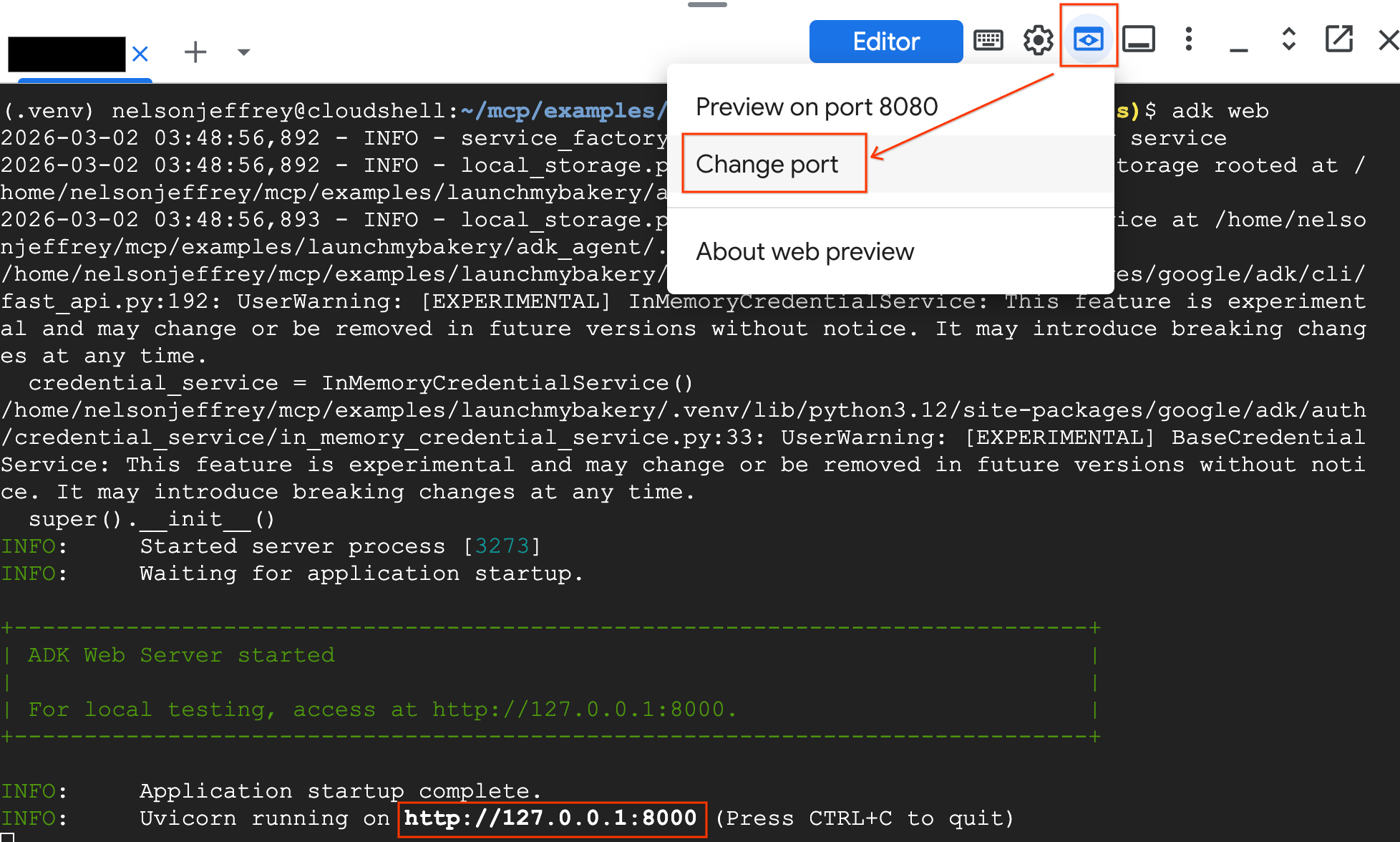
Hai due opzioni per accedere all'interfaccia utente di ADK:
Opzione 1: fai clic sul link locale Fai clic sul link http://127.0.0.1:8000 visualizzato nel terminale Cloud Shell.
Opzione 2: utilizza l'anteprima web
- Fai clic sul pulsante Anteprima web nell'angolo in alto a destra di Cloud Shell.
- Seleziona Cambia porta.
- Inserisci 8000 come numero di porta e fai clic su Cambia e visualizza anteprima.
Interagisci con l'agente ponendo le seguenti domande nell'interfaccia utente web. Dovresti vedere gli strumenti pertinenti chiamati.
- Trova il quartiere (macro): "Voglio aprire una panetteria a Los Angeles. Trova il codice postale con il punteggio di visite nei punti vendita mattutine più alto.
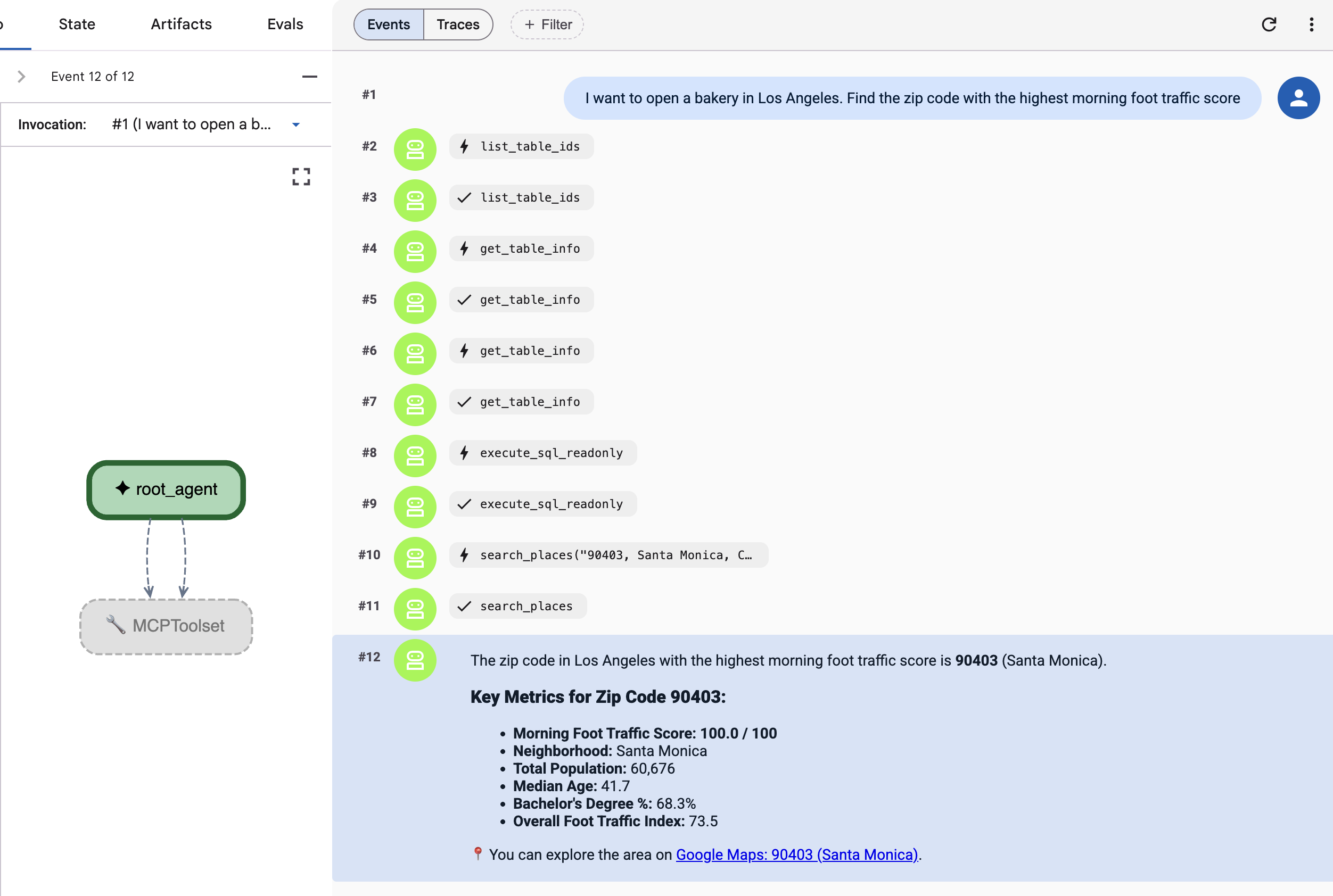
L'agente deve utilizzare strumenti come get_table_info e execute_sql per eseguire query sulla tabella foot_traffic in BigQuery.
- Convalida la località (micro): "Puoi cercare "Panetterie" in quel codice postale per vedere se è saturo?"
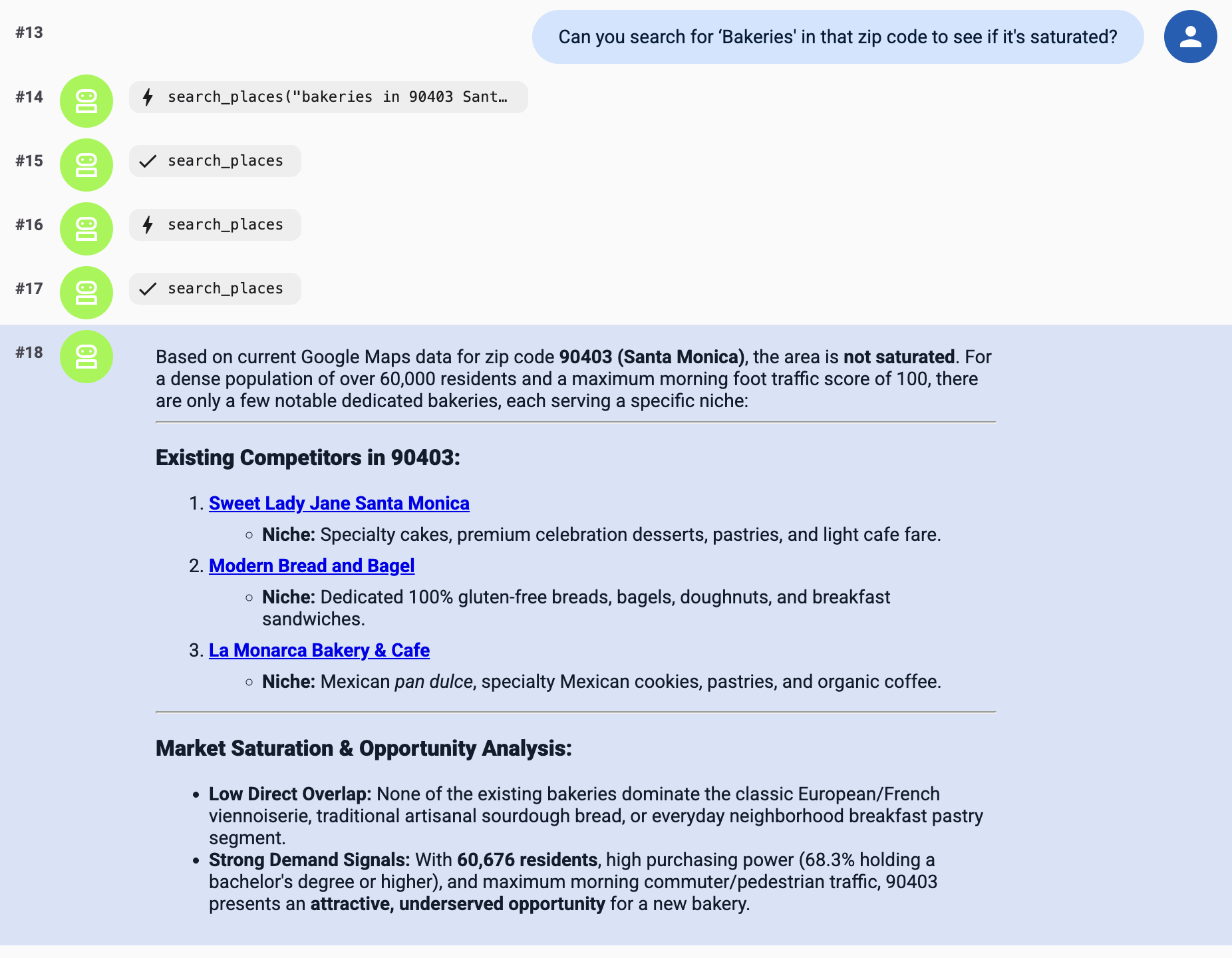
L'agente deve utilizzare gli strumenti search places nel set di strumenti Maps per rispondere a questa domanda.
Prova! Dai un'occhiata a queste domande di esempio per vedere l'agente ADK in azione:
- "Sto cercando di aprire la mia quarta panetteria a Los Angeles. Mi serve un quartiere con attività mattutina. Trova il codice postale con il punteggio di visite nei punti vendita "mattutino" più alto.
- "Puoi cercare "Panetterie" in quel codice postale per vedere se è saturo? Se ce ne sono troppe, cerca i negozi di "Caffè speciali", così posso posizionarmi vicino a loro per attirare il traffico pedonale."
- "Ok, voglio posizionare questo come un brand premium. Qual è il prezzo massimo addebitato per una "Pagnotta di pasta madre" nell'area metropolitana di Los Angeles?"
- "Ora voglio una proiezione delle entrate per dicembre 2025. Guarda la mia cronologia delle vendite e prendi i dati del mio negozio con il rendimento migliore per la "Pagnotta di pasta madre". Esegui una previsione per dicembre 2025 per stimare la quantità che venderò. Quindi, calcola le entrate totali previste utilizzando un prezzo leggermente inferiore al prezzo premium che abbiamo trovato (utilizziamo 18 $)"
- "Questo coprirà l'affitto. Infine, verifichiamo la logistica. Trova il "Restaurant Depot" più vicino all'area proposta e assicurati che il tempo di guida sia inferiore a 30 minuti per il rifornimento giornaliero."
Al termine del test dell'agente, puoi terminare l'interfaccia web ADK premendo Ctrl+C nel terminale Cloud Shell.
8. Elimina
Per evitare addebiti continui sul tuo account Google Cloud, elimina le risorse create durante questo codelab.
Esegui lo script di pulizia. Questo script eliminerà il set di dati BigQuery, il bucket Cloud Storage e le chiavi API create durante la configurazione.
chmod +x ../cleanup/cleanup_env.sh
./../cleanup/cleanup_env.sh
9. Complimenti
Missione completata! Hai creato correttamente un agente di Location Intelligence utilizzando Agent Development Kit (ADK).
Colmando il divario tra i dati "aziendali" in BigQuery e il contesto della posizione nel mondo reale di Google Maps, hai creato uno strumento potente in grado di eseguire ragionamenti aziendali complessi, il tutto basato su Model Context Protocol (MCP) e Gemini.
Che cosa hai fatto:
- Infrastruttura come codice: hai eseguito il provisioning di uno stack di dati utilizzando gli strumenti Google Cloud CLI.
- Integrazione MCP: hai collegato un agente AI a due server MCP remoti distinti (BigQuery e Maps) senza scrivere wrapper API complessi.
- Ragionamento unificato: hai creato un singolo agente in grado di combinare strategicamente le informazioni dettagliate di due domini diversi per risolvere un problema aziendale.
Documenti di riferimento
- Utilizzare il server MCP di BigQuery
- Utilizzare il server MCP di Grounding Lite di Maps
- Esplora le risorse di apprendimento per creare ed eseguire il deployment di agenti di livello enterprise con Gemini Enterprise Agent Ready (GEAR).