

1. はじめに
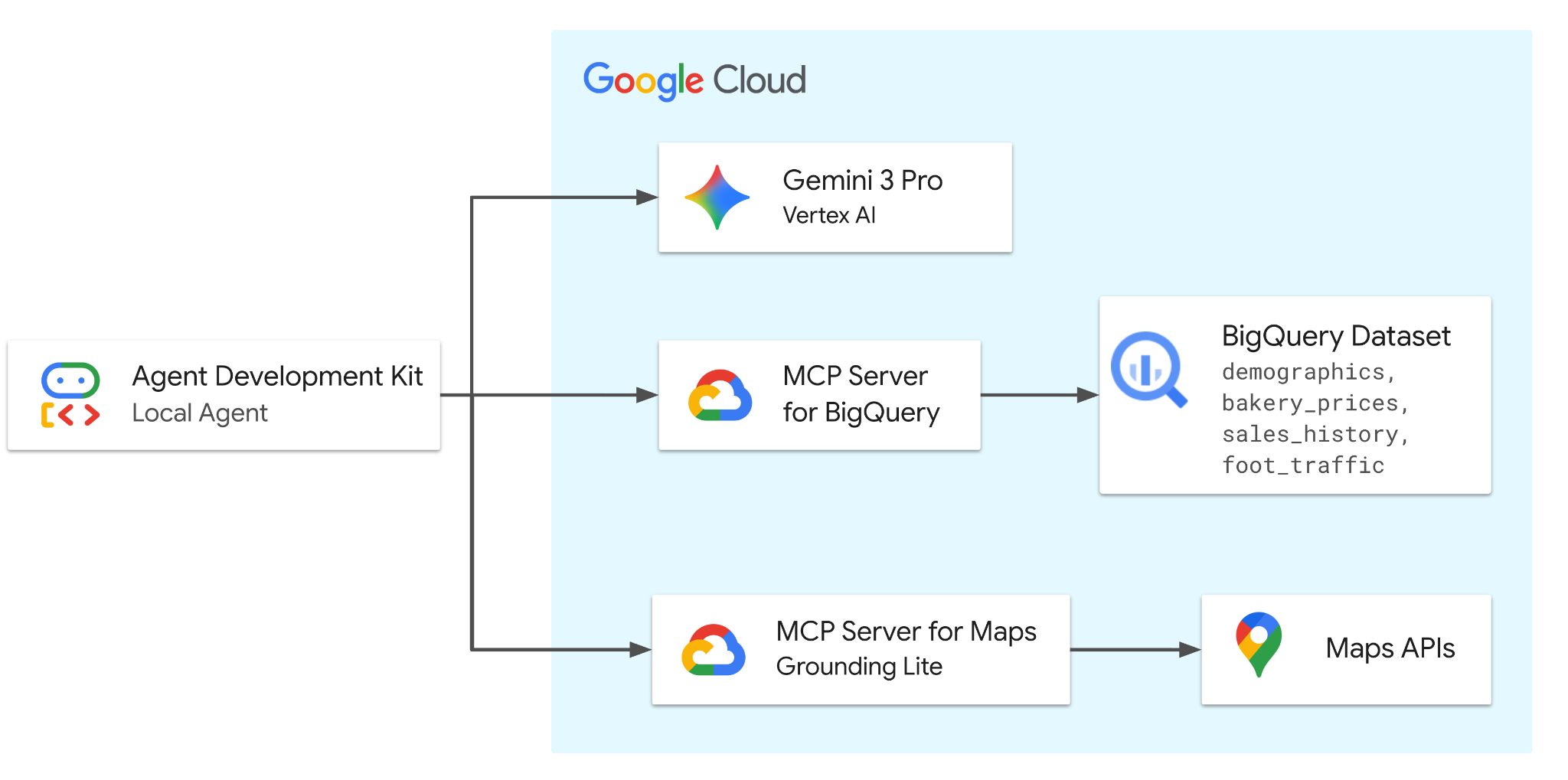
この Codelab では、Gemini 3.5 Flash を搭載した ADK でエージェントを構築します。このエージェントには、2 つのリモート(Google がホストする)MCP サーバーのツールが搭載され、BigQuery に安全にアクセスしてユーザー属性、価格、販売データ、Google マップにアクセスして現実世界のロケーション分析と検証を行います。
このエージェントは、ユーザーと Google Cloud サービス間のリクエストを調整して、架空のパン屋のデータセットに関連するビジネス上の問題を解決します。
演習内容
- データを設定する: BigQuery にパン屋の基礎となるデータセットを作成します。
- エージェントを開発する: Agent Development Kit(ADK)を使用してインテリジェント エージェントを構築します。
- ツールを統合する: MCP サーバーを介して、BigQuery と Maps の機能をエージェントに搭載します。
- 市場を分析する: エージェントとやり取りして、市場のトレンドと飽和度を評価します。
必要なもの
- ウェブブラウザ(Chrome など)
- 課金が有効になっている Google Cloud プロジェクトまたは Gmail アカウント。
この Codelab は、初心者を含むあらゆるレベルのデベロッパーを対象としています。Google Cloud Shell のコマンドライン インターフェースと ADK 開発用の Python コードを使用します。Python の専門知識は必要ありませんが、コードの読み方を理解していると、コンセプトを理解するのに役立ちます。
2. 始める前に
Google Cloud プロジェクトの作成
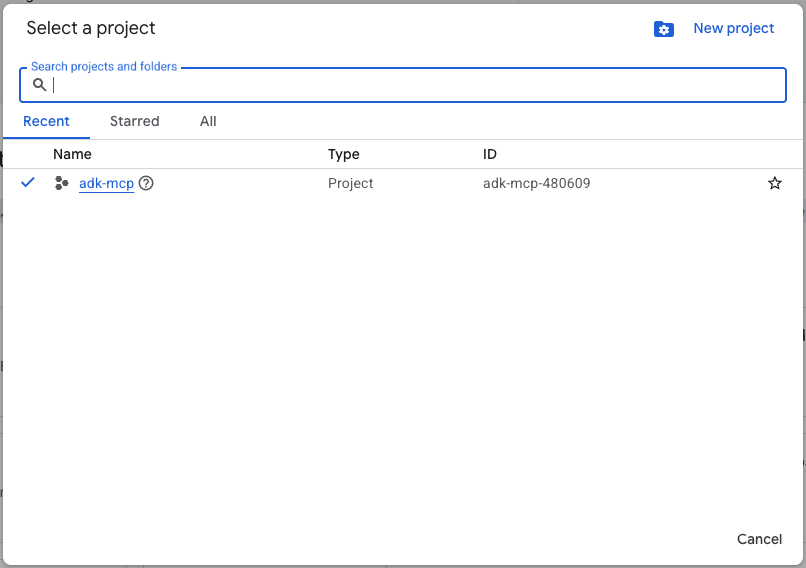
- Google Cloud コンソールで、プロジェクト セレクタ ページに移動し、Google Cloud プロジェクトを選択または作成 します。
- Cloud プロジェクトに対して課金が有効になっていることを確認します。詳しくは、プロジェクトで課金が有効になっているかどうかを確認する方法をご覧ください。
Cloud Shell の起動
Cloud Shell は、必要なツールがプリロードされた Google Cloud 上で動作するコマンドライン環境です。
- Google Cloud コンソールの上部にある [Cloud Shell をアクティブにする] をクリックします。

- Cloud Shell に接続したら、次のコマンドを実行して Cloud Shell で認証を確認 します。
gcloud auth list
- 次のコマンドを実行して、プロジェクトが gcloud で使用するように構成されていることを確認します。
gcloud config get project
- プロジェクトが想定どおりであることを確認し、次のコマンドを実行してプロジェクト ID を設定 します。
export PROJECT_ID=$(gcloud config get project)
3. コードを取得する
リポジトリのクローンを作成する
- リポジトリのクローンを Cloud Shell 環境に作成します。
git clone https://github.com/google/mcp.git
- デモ ディレクトリに移動します。
cd mcp/examples/launchmybakery
認証
次のコマンドを実行して、Google Cloud アカウントで認証します。ADK が BigQuery にアクセスするには、これが必要です。
gcloud auth application-default login
指示に沿って認証プロセスを完了します。
4. 環境と BigQuery を構成する
設定スクリプトを実行する
- 環境設定スクリプトを実行します。このスクリプトは、BigQuery API と Google Maps API を有効にし、プロジェクト ID と Maps API キーを含む
.envファイルを作成します。
chmod +x setup/setup_env.sh
./setup/setup_env.sh
- BigQuery 設定スクリプトを実行します。このスクリプトは、Cloud Storage バケットの作成、データのアップロード、BigQuery データセットとテーブルのプロビジョニングを自動化します。
chmod +x ./setup/setup_bigquery.sh
./setup/setup_bigquery.sh
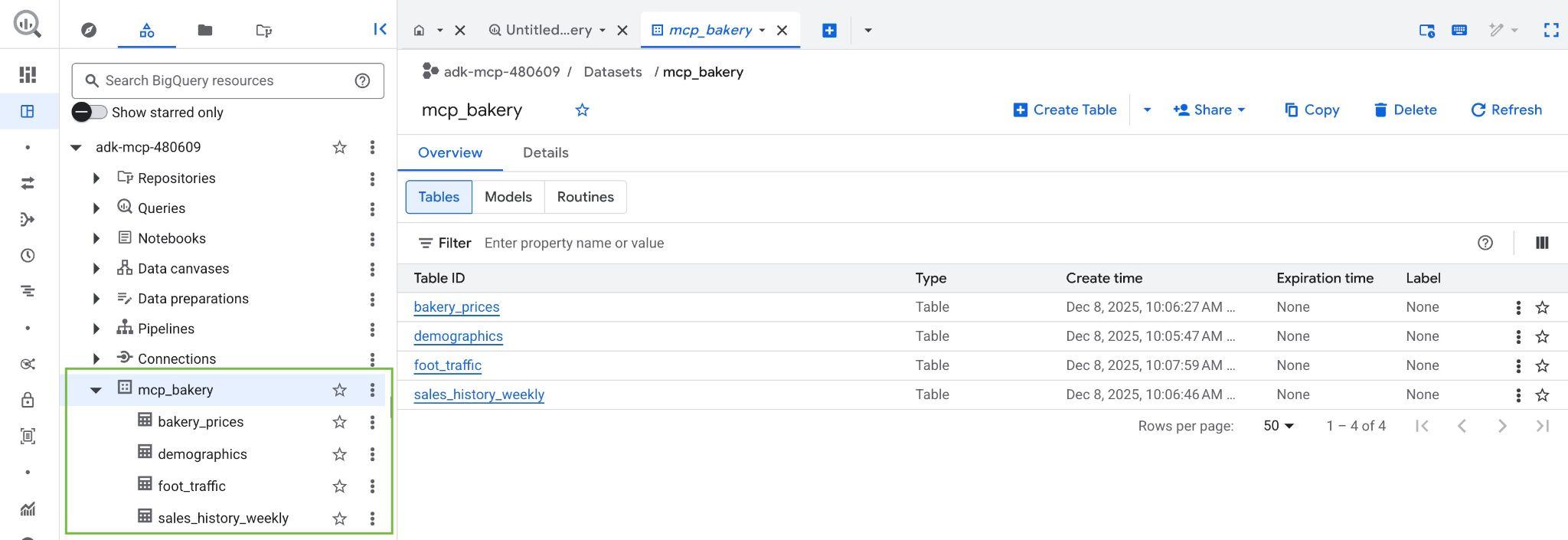
スクリプトが完了すると、mcp_bakery データセットが作成され、次のテーブルが入力されます。
- demographics - 国勢調査データと郵便番号別の人口特性。
- bakery_prices - さまざまな焼き菓子の競合他社の価格と商品の詳細。
- sales_history_weekly - 店舗と商品別の週ごとの販売実績(数量と収益)。
- foot_traffic - 郵便番号と時間帯別の推定来店数スコア。
- Google Cloud プロジェクトの BigQuery コンソール にアクセスして、データセットとテーブルが作成されていることを確認します。
5. ADK をインストールする
インフラストラクチャの準備ができたので、仮想 Python 環境を作成し、ADK に必要なパッケージをインストールしましょう。
- 仮想環境を作成します。
python3 -m venv .venv
- 仮想環境をアクティブにします。
source .venv/bin/activate
- ADK をインストールします。
pip install "google-adk[mcp]"
- エージェント ディレクトリに移動します。
cd adk_agent/
6. ADK アプリケーションを確認する
Cloud Shell で [エディタを開く] ボタンをクリックして Cloud Shell エディタを開き、mcp/examples/launchmybakery ディレクトリでクローン作成したリポジトリを表示します。

エージェント コードは adk_agent/ ディレクトリに用意されています。ソリューションの構造を見てみましょう。
launchmybakery/
├── data/                        # Pre-generated CSV files for BigQuery
├── adk_agent/                   # AI Agent Application (ADK)
│   └── mcp_bakery_app/          # App directory
│       ├── agent.py             # Agent definition
│       ├── tools.py             # Custom tools for the agent
│       └── .env                 # Project configuration (created by setup script)
├── setup/                       # Infrastructure setup scripts
└── cleanup/                     # Infrastructure cleanup scripts
mcp_bakery_app の重要なファイル:
agent.py: エージェント、そのツール、モデル(Gemini 3.5 Flash)を定義するコアロジック。tools.py: カスタムツールの定義が含まれています。.env: 設定スクリプトで作成されたプロジェクト構成とシークレット(API キーなど)が含まれています。
1. MCP ツールセットの初期化:
次に、エディタで adk_agent/mcp_bakery_app/tools.py を開き、MCP ツールセットがどのように初期化されるかを確認します。
エージェントが BigQuery と Google マップと通信できるようにするには、Model Context Protocol(MCP)クライアントを構成する必要があります。
このコードは、StreamableHTTPConnectionParams を使用して、Google のリモート MCP サーバーへの安全な接続を確立します。
def get_maps_mcp_toolset():
    dotenv.load_dotenv()
    maps_api_key = os.getenv('MAPS_API_KEY', 'no_api_found')

    tools = MCPToolset(
        connection_params=StreamableHTTPConnectionParams(
            url=MAPS_MCP_URL,
            headers={
                "X-Goog-Api-Key": maps_api_key
            }
        )
    )
    print("MCP Toolset configured for Streamable HTTP connection.")
    return tools


def get_bigquery_mcp_toolset():

    credentials, project_id = google.auth.default(
            scopes=["https://www.googleapis.com/auth/bigquery"]
    )

    credentials.refresh(google.auth.transport.requests.Request())
    oauth_token = credentials.token

    HEADERS_WITH_OAUTH = {
        "Authorization": f"Bearer {oauth_token}",
        "x-goog-user-project": project_id
    }

    tools = MCPToolset(
        connection_params=StreamableHTTPConnectionParams(
            url=BIGQUERY_MCP_URL,
            headers=HEADERS_WITH_OAUTH
        )
    )
    print("MCP Toolset configured for Streamable HTTP connection.")
    return tools
- Maps ツールセット: API キーを使用して Maps MCP サーバー への接続を構成します。
- BigQuery ツールセット: この関数は、BigQuery MCP サーバーへの接続を構成します。google.auth を使用して Cloud 認証情報を自動的に取得し、OAuth ベアラー トークンを生成して Authorization ヘッダーに挿入します。
2. エージェントの定義:
次に、エディタで adk_agent/mcp_bakery_app/agent.py を開き、エージェントがどのように定義されているかを確認します。
LlmAgent は gemini-3.5-flash モデルで初期化されます。
maps_toolset = tools.get_maps_mcp_toolset()
bigquery_toolset = tools.get_bigquery_mcp_toolset()

root_agent = LlmAgent(
    model='gemini-3.5-flash',
    name='root_agent',
    instruction=f"""
                Help the user answer questions by strategically combining insights from two sources:

                1.  **BigQuery toolset:** Access demographic (inc. foot traffic index), product pricing, and historical sales data in the  mcp_bakery dataset. Do not use any other dataset.
                Run all query jobs from project id: {project_id}.

                2.  **Maps Toolset:** Use this for real-world location analysis, finding competition/places and calculating necessary travel routes.
                    Include a hyperlink to an interactive map in your response where appropriate.
            """,
    tools=[maps_toolset, bigquery_toolset]
)
- システム手順: エージェントには、BigQuery(データ用)と Maps(ロケーション分析用)の両方の分析情報を組み合わせるための具体的な手順が与えられます。
- ツール:
maps_toolsetとbigquery_toolsetの両方がエージェントに割り当てられ、両方のサービスの機能にアクセスできるようになります。
エージェントは、リポジトリで定義された手順とツールに準拠します。手順を変更して、エージェントの動作にどのような影響があるかを確認してください。
7. エージェントとチャットする
Cloud Shell のターミナルに戻り、次のコマンドを実行して adk_agent ディレクトリに移動します(まだ行っていない場合)。
cd adk_agent/
次のコマンドを実行して、ADK ウェブ インターフェースを起動します。このコマンドは、チャット アプリケーションをホストするための軽量ウェブサーバーを起動します。
adk web --allow_origins 'regex:https://.*\.cloudshell\.dev'
サーバーが起動すると、Cloud Shell に次のように表示されます。
+-----------------------------------------------------------------------------+
| ADK Web Server started                                                      |
|                                                                             |
| For local testing, access at http://127.0.0.1:8000.                         |
+-----------------------------------------------------------------------------+

INFO:     Application startup complete.
INFO:     Uvicorn running on http://127.0.0.1:8000 (Press CTRL+C to quit)
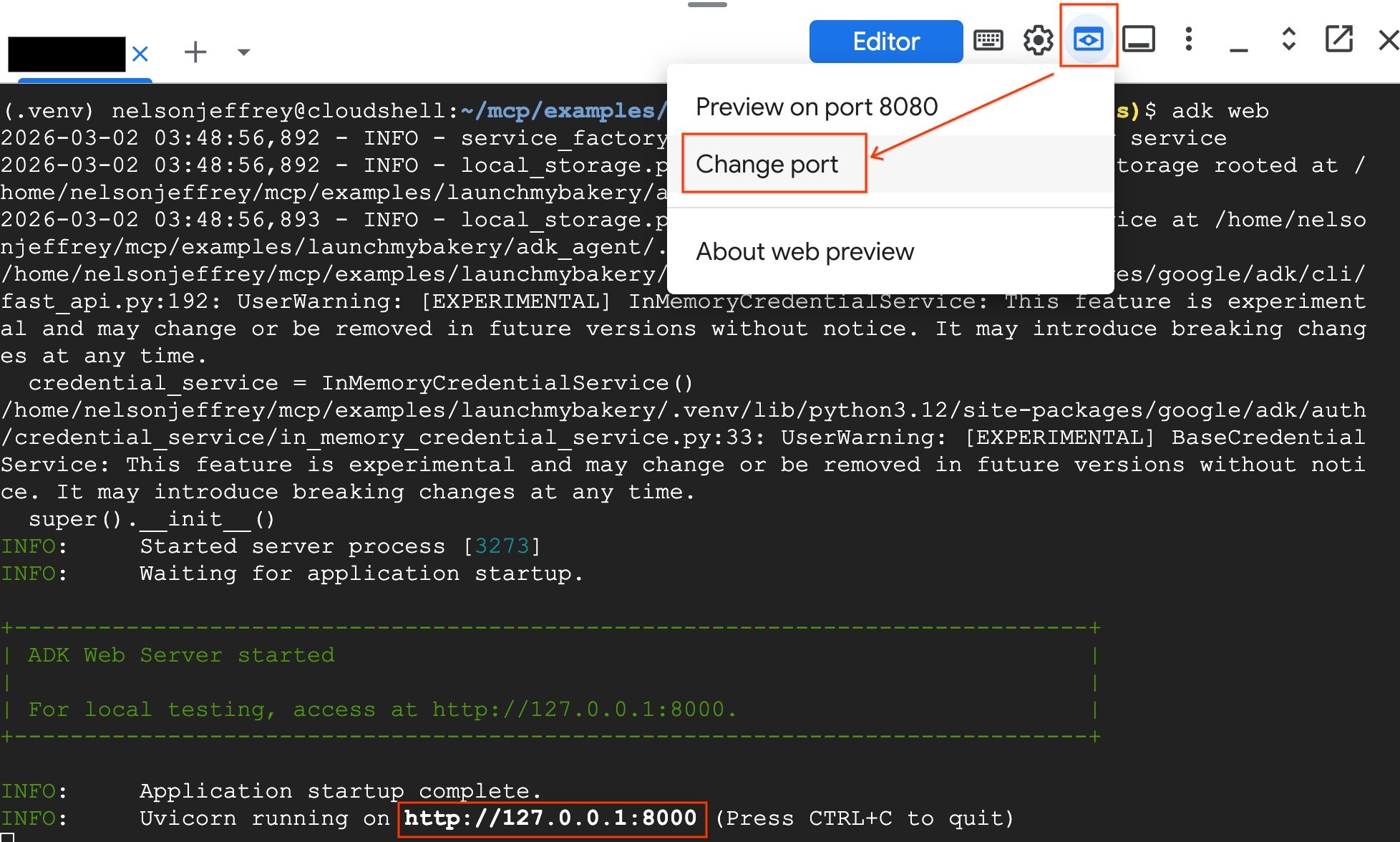
ADK UI にアクセスするには、次の 2 つの方法があります。
オプション 1: ローカルリンクをクリックする Cloud Shell ターミナルに表示される http://127.0.0.1:8000 リンクをクリックします。
オプション 2: ウェブでプレビューを使用する
- Cloud Shell の右上にある [ウェブでプレビュー] ボタンをクリックします。
- [ポートを変更] を選択します。
- ポート番号として「8000 」と入力し、[変更してプレビュー] をクリックします。
ウェブ UI で次の質問をして、エージェントとやり取り します。関連するツールが呼び出されることを確認します。
- 近隣地域を検索する(マクロ): 「ロサンゼルスでパン屋を開きたい。朝の来店数スコアが最も高い郵便番号を教えてください。
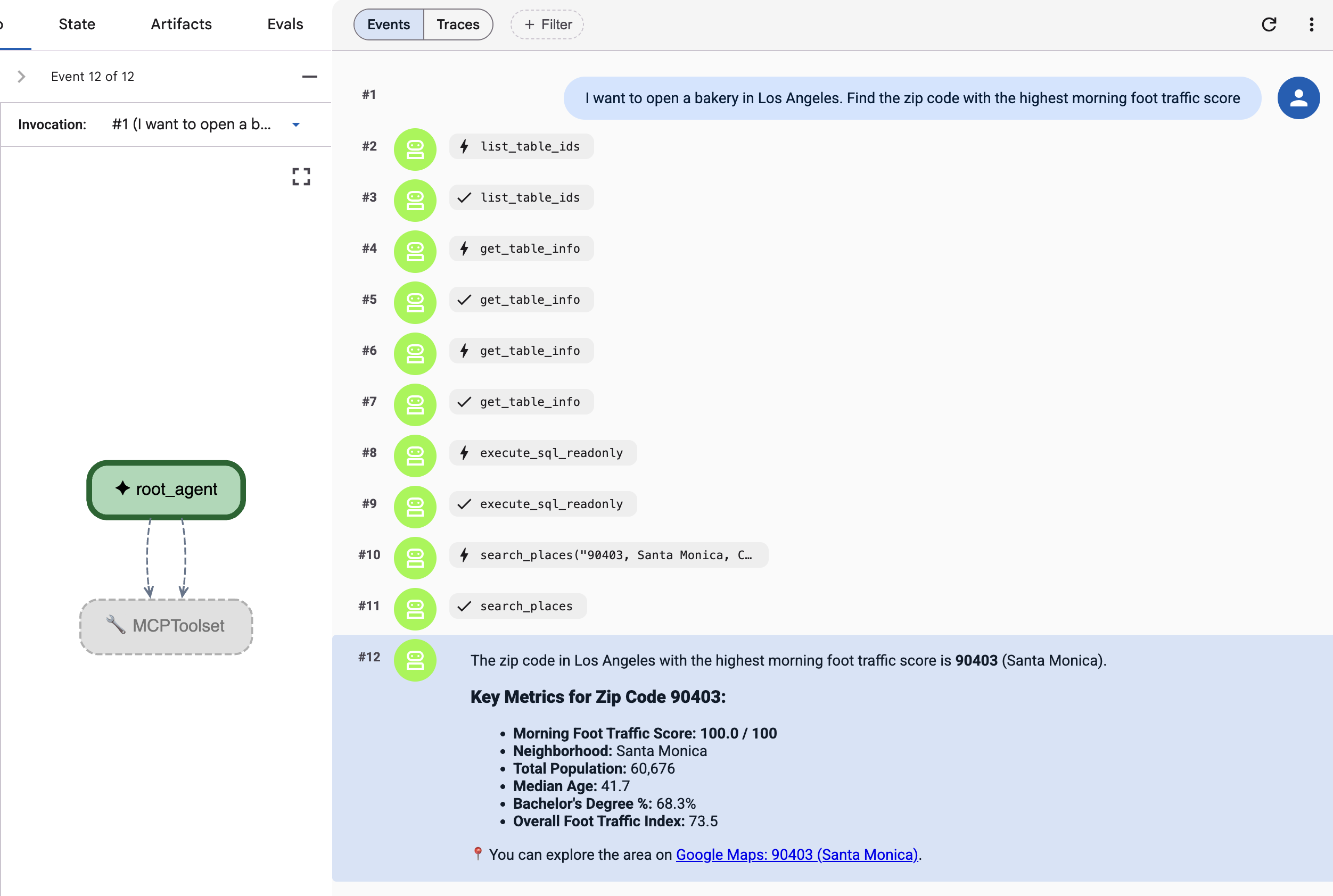
エージェントは、get_table_info や execute_sql などのツールを使用して、BigQuery の foot_traffic テーブルにクエリを実行する必要があります。
- 場所を検証する(マイクロ): 「その郵便番号で「パン屋」を検索して、飽和状態かどうかを確認できますか?」
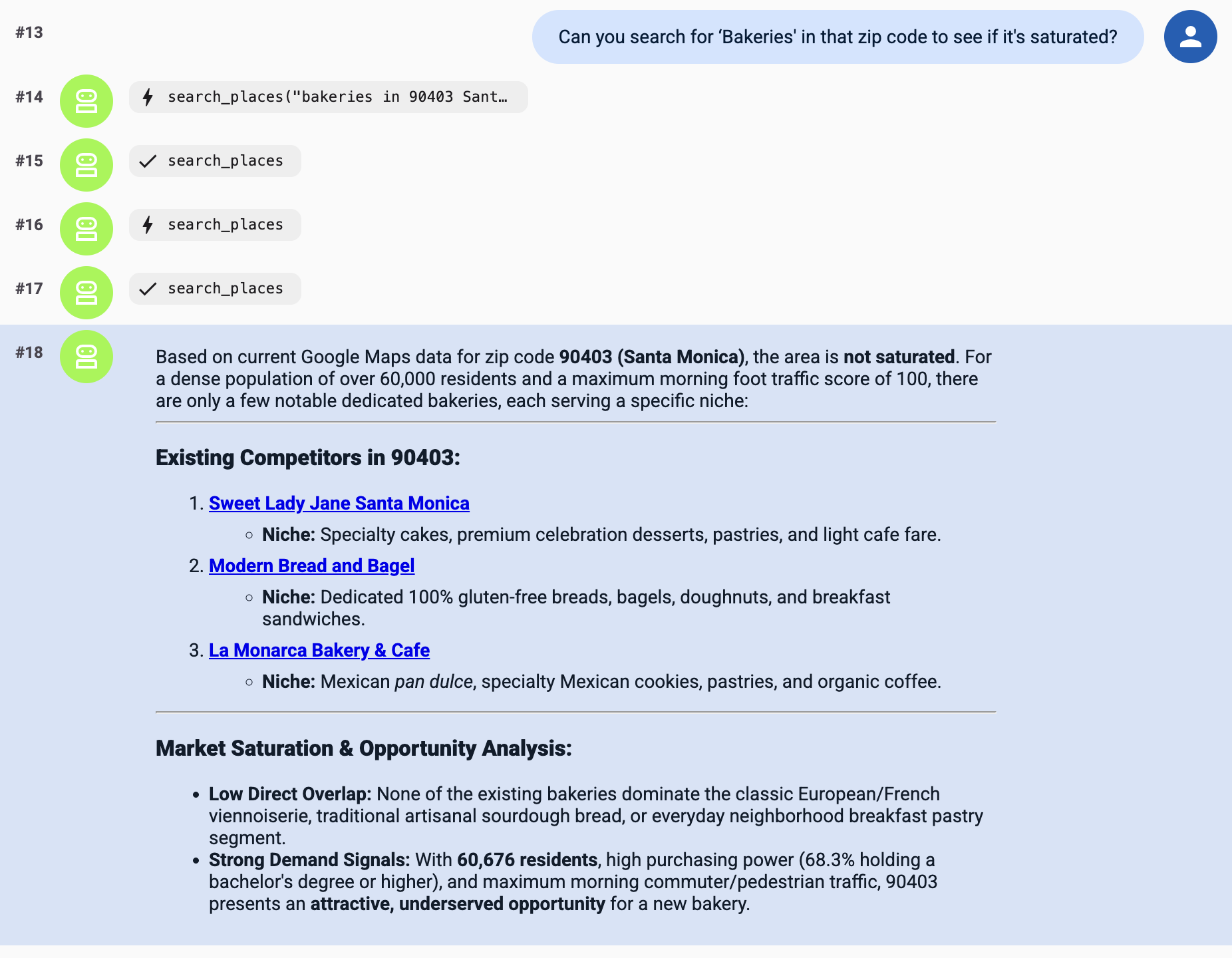
エージェントは、Maps ツールセットの search places ツールを使用して、この質問に回答する必要があります。
試してみましょう。 次の質問例で、ADK エージェントの動作を確認してください。
- 「ロサンゼルスに 4 店舗目のパン屋を開きたいと考えています。早朝に活動する人が多い地域が必要です。「朝」の来店数スコアが最も高い郵便番号を教えてください。
- 「その郵便番号で「パン屋」を検索して、飽和状態かどうかを確認できますか?店舗が多すぎる場合は、「スペシャルティ コーヒー」ショップを探して、その近くに店舗を構えて歩行者数を増やしたいと考えています。」
- 「わかりました。プレミアム ブランドとして位置づけたいと考えています。ロサンゼルス都市圏で「サワードウ ローフ」の最高価格はいくらですか?
- 「2025 年 12 月の収益予測を知りたい。販売履歴を確認し、「サワードウ ローフ」の売上が最も高い店舗のデータを使用してください。2025 年 12 月の予測を実行して、販売数を推定してください。次に、見つけたプレミアム価格を少し下回る価格(18 ドル)を使用して、予測される合計収益を計算します。」
- 「これで家賃を賄えます。最後に、ロジスティクスを確認しましょう。提案されたエリアに最も近い「Restaurant Depot」を見つけて、毎日の補充の移動時間が 30 分以内であることを確認してください。」
エージェントのテストが完了したら、Cloud Shell ターミナルで Ctrl+C を押して ADK ウェブ インターフェースを終了できます。
8. クリーンアップ
Google Cloud アカウントに継続的に課金されないようにするには、この Codelab で作成したリソースを削除します。
クリーンアップ スクリプトを実行します。このスクリプトは、設定時に作成された BigQuery データセット、Cloud Storage バケット、API キーを削除します。
chmod +x ../cleanup/cleanup_env.sh
./../cleanup/cleanup_env.sh
9. 完了
ミッション完了!Agent Development Kit(ADK)を使用して、位置情報インテリジェンス エージェントを構築できました。
BigQuery の「エンタープライズ」データと Google マップ の現実世界のロケーション コンテキストのギャップを埋めることで、Model Context Protocol(MCP)と Gemini を活用して、複雑なビジネス上の推論が可能な強力なツールを作成しました。
達成したこと:
- Infrastructure as Code: Google Cloud CLI ツールを使用してデータスタックをプロビジョニングしました。
- MCP の統合: 複雑な API ラッパーを作成せずに、AI エージェントを 2 つの異なるリモート MCP サーバー(BigQuery と Maps)に接続しました。
- 統合された推論: 2 つの異なるドメインの分析情報を戦略的に組み合わせてビジネス上の問題を解決できる単一のエージェントを構築しました。
リファレンス ドキュメント
- BigQuery MCP サーバーを使用する
- Maps Groundling Lite MCP サーバーを使用する
- 学習リソースで、Gemini Enterprise Agent Ready(GEAR)を使用してエンタープライズ グレードのエージェントを構築してデプロイする方法を確認する。