

1. Introdução
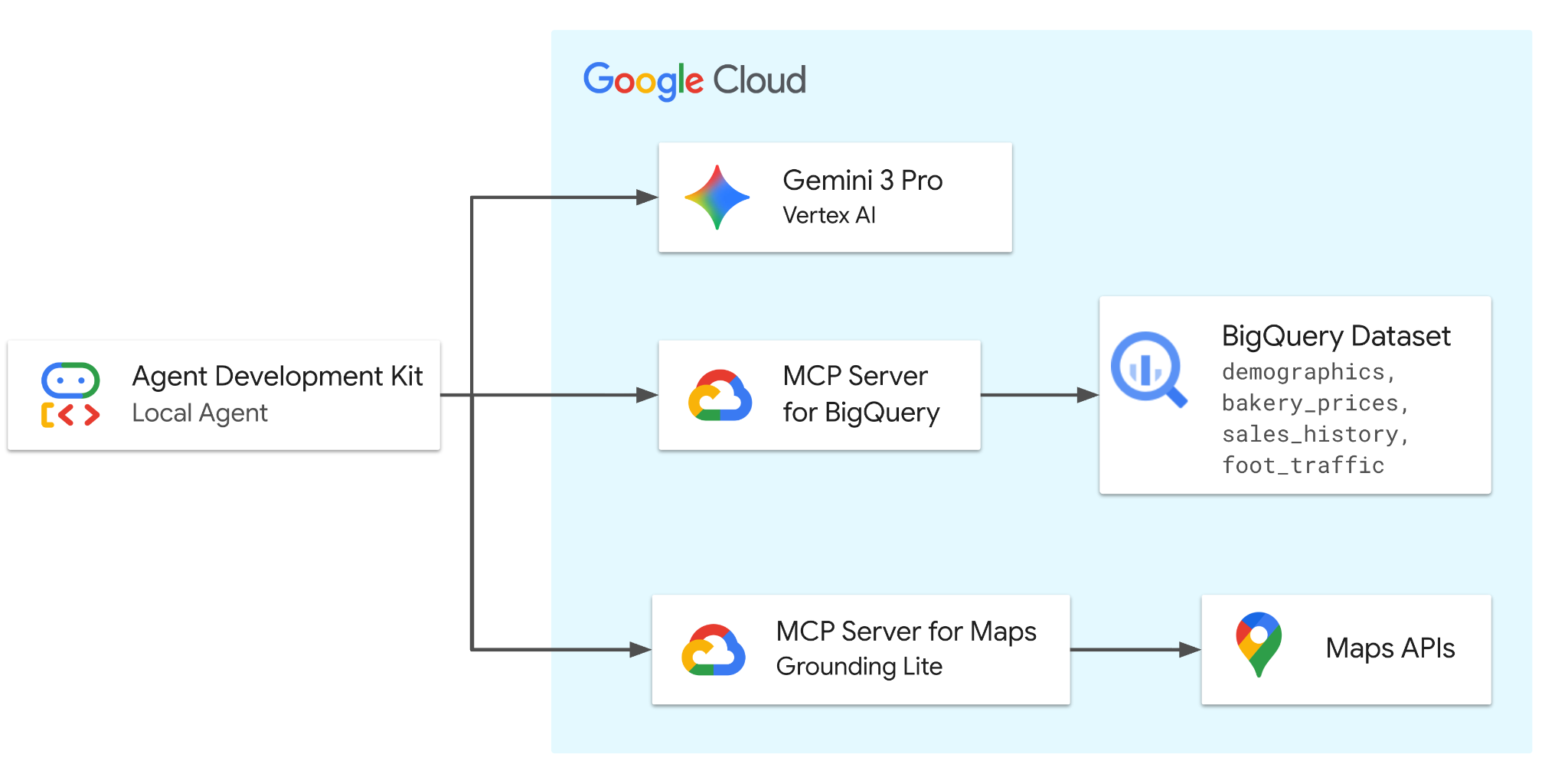
Neste codelab, você vai criar um agente com o ADK que é alimentado pelo Gemini 3.5 Flash. O agente será equipado com ferramentas de dois servidores MCP remotos (hospedados pelo Google) para acessar com segurança o BigQuery para dados demográficos, de preços e de vendas, e o Google Maps para análise e validação de localização no mundo real.
O agente organiza solicitações entre o usuário e os serviços do Google Cloud para resolver problemas de negócios relacionados ao conjunto de dados de uma padaria fictícia.
O que você vai fazer
- Configurar os dados:crie o conjunto de dados básico da padaria no BigQuery.
- Desenvolver o agente:crie um agente inteligente usando o Kit de Desenvolvimento de Agente (ADK).
- Integrar ferramentas:equipe o agente com funcionalidades do BigQuery e do Maps pelo servidor MCP.
- Analisar o mercado:interaja com o agente para avaliar as tendências e a saturação do mercado.
O que é necessário
- Um navegador da Web, como o Chrome
- Um projeto do Google Cloud com o faturamento ativado ou uma conta do Gmail.
Este codelab é destinado a desenvolvedores de todos os níveis, incluindo iniciantes. Você vai usar a interface de linha de comando no Google Cloud Shell e o código Python para o desenvolvimento do ADK. Não é necessário ser um especialista em Python, mas um conhecimento básico de como ler o código vai ajudar você a entender os conceitos.
2. Antes de começar
Criar um projeto do Google Cloud
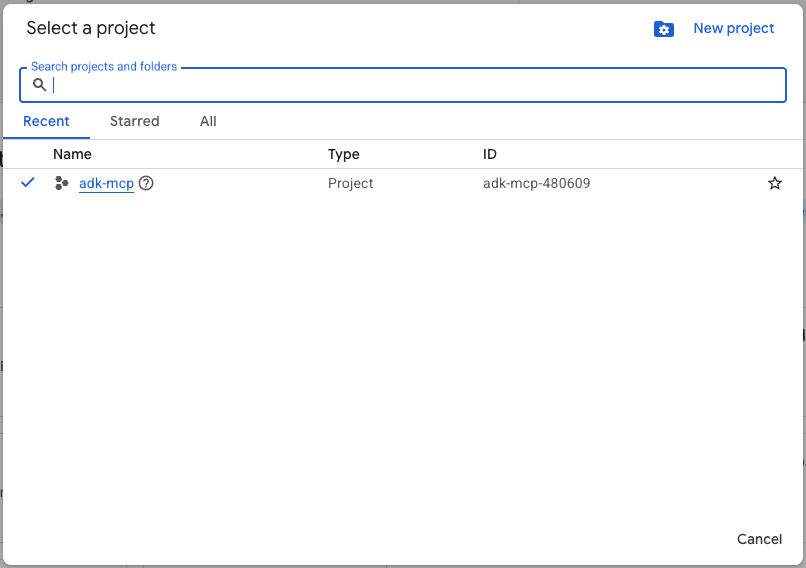
- No console do Google Cloud, na página do seletor de projetos, selecione ou crie um projeto na nuvem do Google Cloud.
- Verifique se o faturamento está ativado para seu projeto na nuvem. Saiba como verificar se o faturamento está ativado em um projeto.
Iniciar Cloud Shell
O Cloud Shell é um ambiente de linha de comando em execução no Google Cloud que vem pré-carregado com as ferramentas necessárias.
- Clique em Ativar o Cloud Shell na parte de cima do console do Google Cloud:

- Depois de se conectar ao Cloud Shell, execute este comando para verificar sua autenticação no Cloud Shell:
gcloud auth list
- Execute o comando a seguir para confirmar se o projeto está configurado para uso com o gcloud:
gcloud config get project
- Confirme se o projeto é o esperado e execute o comando abaixo para definir o ID do projeto:
export PROJECT_ID=$(gcloud config get project)
3. Buscar o código
Clone o repositório
- Clone o repositório para o ambiente do Cloud Shell:
git clone https://github.com/google/mcp.git
- Navegue até o diretório de demonstração:
cd mcp/examples/launchmybakery
Autenticar
Execute o comando a seguir para fazer a autenticação com sua conta do Google Cloud. Isso é necessário para que o ADK acesse o BigQuery.
gcloud auth application-default login
Siga as instruções para concluir o processo de autenticação.
4. Configurar o ambiente e o BigQuery
Executar scripts de configuração
- Execute o script de configuração do ambiente. Esse script ativa as APIs BigQuery e Google Maps e cria um arquivo
.envcom o ID do projeto e a chave da API Maps.
chmod +x setup/setup_env.sh
./setup/setup_env.sh
- Execute o script de configuração do BigQuery. Esse script automatiza a criação do bucket do Cloud Storage, o upload de dados e o provisionamento do conjunto de dados e das tabelas do BigQuery.
chmod +x ./setup/setup_bigquery.sh
./setup/setup_bigquery.sh
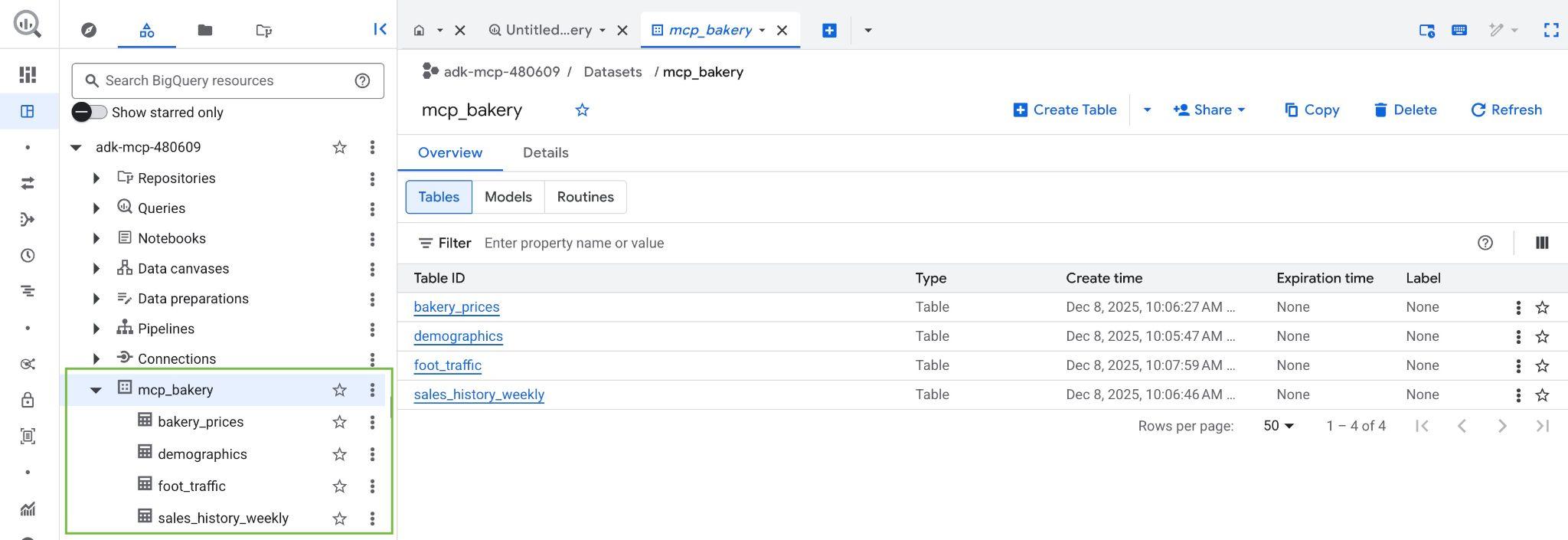
Quando o script for concluído, o conjunto de dados mcp_bakery será criado e preenchido com as seguintes tabelas:
- demographics : dados do censo e características da população por CEP.
- bakery_prices : preços dos concorrentes e detalhes do produto para vários produtos assados.
- sales_history_weekly : desempenho de vendas semanais (quantidade e receita) por loja e produto.
- foot_traffic : pontuações estimadas de tráfego de pedestres por CEP e horário do dia.
- Para verificar se o conjunto de dados e as tabelas foram criados, acesse o console do BigQuery no projeto do Google Cloud:
5. Instale o ADK
Agora que a infraestrutura está pronta, vamos criar um ambiente Python virtual e instalar os pacotes necessários para o ADK.
- Crie um ambiente virtual:
python3 -m venv .venv
- Ative o ambiente virtual:
source .venv/bin/activate
- Instale o ADK:
pip install "google-adk[mcp]"
- Navegue até o diretório do agente:
cd adk_agent/
6. Inspecionar o aplicativo ADK
Clique no botão Abrir editor no Cloud Shell para abrir o editor do Cloud Shell e visualizar o repositório clonado no diretório mcp/examples/launchmybakery.

O código do agente já está disponível no diretório adk_agent/. Vamos explorar a estrutura da solução:
launchmybakery/
├── data/                        # Pre-generated CSV files for BigQuery
├── adk_agent/                   # AI Agent Application (ADK)
│   └── mcp_bakery_app/          # App directory
│       ├── agent.py             # Agent definition
│       ├── tools.py             # Custom tools for the agent
│       └── .env                 # Project configuration (created by setup script)
├── setup/                       # Infrastructure setup scripts
└── cleanup/                     # Infrastructure cleanup scripts
Arquivos principais em mcp_bakery_app:
agent.py: a lógica principal que define o agente, as ferramentas e o modelo (Gemini 3.5 Flash).tools.py: contém todas as definições de ferramentas personalizadas..env: contém a configuração do projeto e os secrets (como chaves de API) criados pelo script de configuração.
1. Inicialização do conjunto de ferramentas do MCP:
Agora, abra adk_agent/mcp_bakery_app/tools.py no editor para entender como os conjuntos de ferramentas do MCP são inicializados.
Para permitir que nosso agente se comunique com o BigQuery e o Google Maps, precisamos configurar os clientes do Protocolo de Contexto de Modelo (MCP).
O código estabelece conexões seguras com os servidores MCP remotos do Google usando StreamableHTTPConnectionParams.
def get_maps_mcp_toolset():
    dotenv.load_dotenv()
    maps_api_key = os.getenv('MAPS_API_KEY', 'no_api_found')

    tools = MCPToolset(
        connection_params=StreamableHTTPConnectionParams(
            url=MAPS_MCP_URL,
            headers={
                "X-Goog-Api-Key": maps_api_key
            }
        )
    )
    print("MCP Toolset configured for Streamable HTTP connection.")
    return tools


def get_bigquery_mcp_toolset():

    credentials, project_id = google.auth.default(
            scopes=["https://www.googleapis.com/auth/bigquery"]
    )

    credentials.refresh(google.auth.transport.requests.Request())
    oauth_token = credentials.token

    HEADERS_WITH_OAUTH = {
        "Authorization": f"Bearer {oauth_token}",
        "x-goog-user-project": project_id
    }

    tools = MCPToolset(
        connection_params=StreamableHTTPConnectionParams(
            url=BIGQUERY_MCP_URL,
            headers=HEADERS_WITH_OAUTH
        )
    )
    print("MCP Toolset configured for Streamable HTTP connection.")
    return tools
- Conjunto de ferramentas do Maps:configura a conexão com o servidor MCP do Maps usando a chave de API.
- Conjunto de ferramentas do BigQuery: essa função configura a conexão com o servidor MCP do BigQuery. Ele usa google.auth para recuperar automaticamente suas credenciais do Cloud, gera um token de portador OAuth e o injeta no cabeçalho de autorização.
2. Definição do agente:
Agora, abra adk_agent/mcp_bakery_app/agent.py no editor para ver como o agente é definido.
O LlmAgent é inicializado com o modelo gemini-3.5-flash.
maps_toolset = tools.get_maps_mcp_toolset()
bigquery_toolset = tools.get_bigquery_mcp_toolset()

root_agent = LlmAgent(
    model='gemini-3.5-flash',
    name='root_agent',
    instruction=f"""
                Help the user answer questions by strategically combining insights from two sources:

                1.  **BigQuery toolset:** Access demographic (inc. foot traffic index), product pricing, and historical sales data in the  mcp_bakery dataset. Do not use any other dataset.
                Run all query jobs from project id: {project_id}.

                2.  **Maps Toolset:** Use this for real-world location analysis, finding competition/places and calculating necessary travel routes.
                    Include a hyperlink to an interactive map in your response where appropriate.
            """,
    tools=[maps_toolset, bigquery_toolset]
)
- Instruções do sistema:o agente recebe instruções específicas para combinar insights do BigQuery (para dados) e do Maps (para análise de localização).
- Ferramentas:os
maps_toolsetebigquery_toolsetsão atribuídos ao agente, acesso aos recursos dos dois serviços.
O agente obedece às instruções e ferramentas definidas no repositório. Faça alterações nas instruções para ver como isso afeta o comportamento do agente.
7. Converse com o agente!
Volte ao terminal no Cloud Shell e execute este comando para navegar até o diretório adk_agent (se ainda não tiver feito isso):
cd adk_agent/
Execute o comando a seguir para iniciar a interface da Web do ADK. Esse comando inicia um servidor da Web leve para hospedar o aplicativo de chat:
adk web --allow_origins 'regex:https://.*\.cloudshell\.dev'
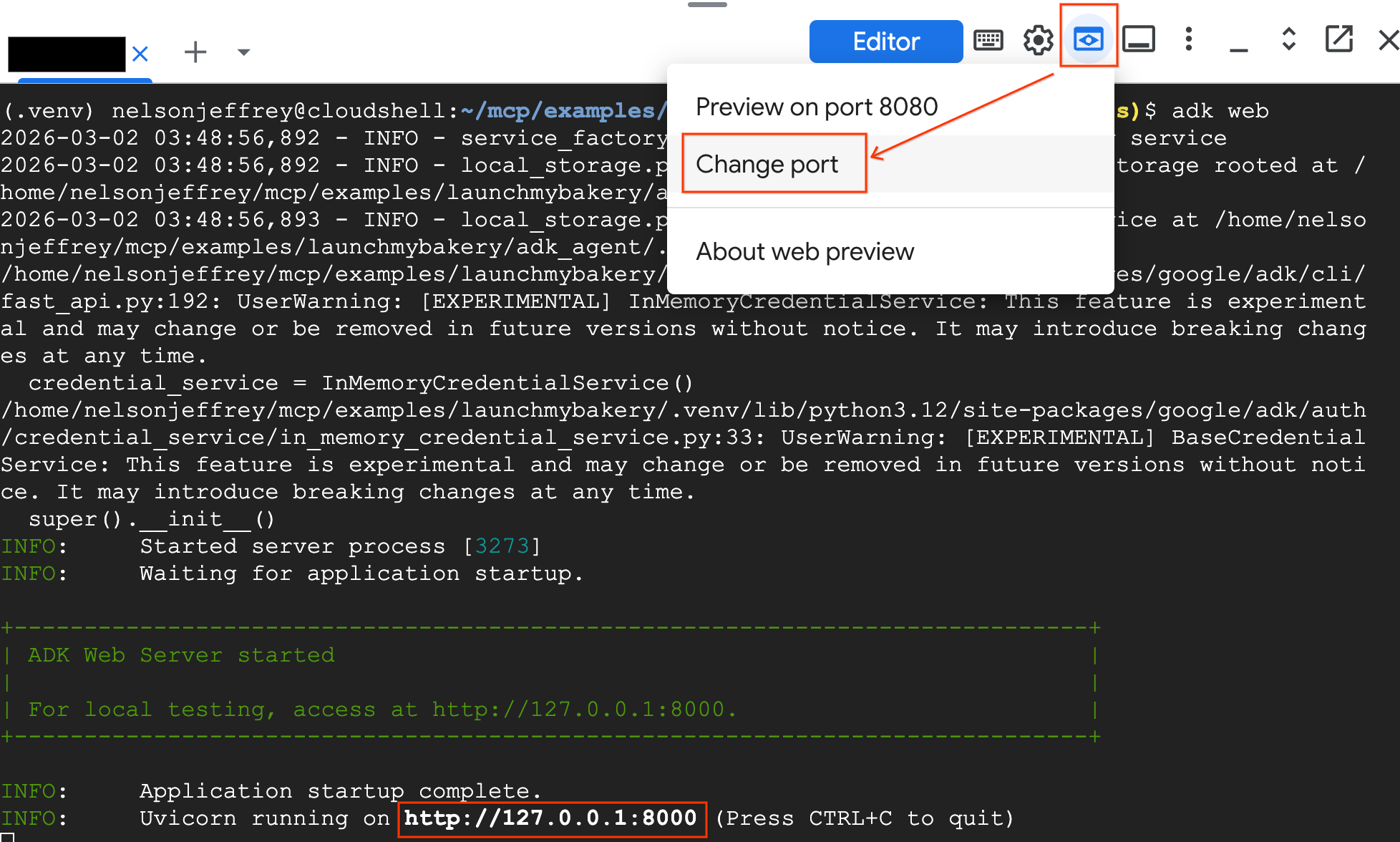
Quando o servidor for iniciado, você verá o seguinte no Cloud Shell:
+-----------------------------------------------------------------------------+
| ADK Web Server started                                                      |
|                                                                             |
| For local testing, access at http://127.0.0.1:8000.                         |
+-----------------------------------------------------------------------------+

INFO:     Application startup complete.
INFO:     Uvicorn running on http://127.0.0.1:8000 (Press CTRL+C to quit)
Você tem duas opções para acessar a interface do ADK:
Opção 1: clique no link local Clique no link http://127.0.0.1:8000 que aparece no terminal do Cloud Shell.
Opção 2: usar a visualização da Web
- Clique no botão Visualização da Web no canto superior direito do Cloud Shell.
- Selecione Alterar porta.
- Insira 8000 como o número da porta e clique em Alterar e visualizar.
Interaja com o agente fazendo as seguintes perguntas na interface da Web. As ferramentas relevantes serão chamadas.
- Encontre a vizinhança (macro) : "Quero abrir uma padaria em Los Angeles. Encontre o CEP com a maior pontuação de visitas pela manhã.
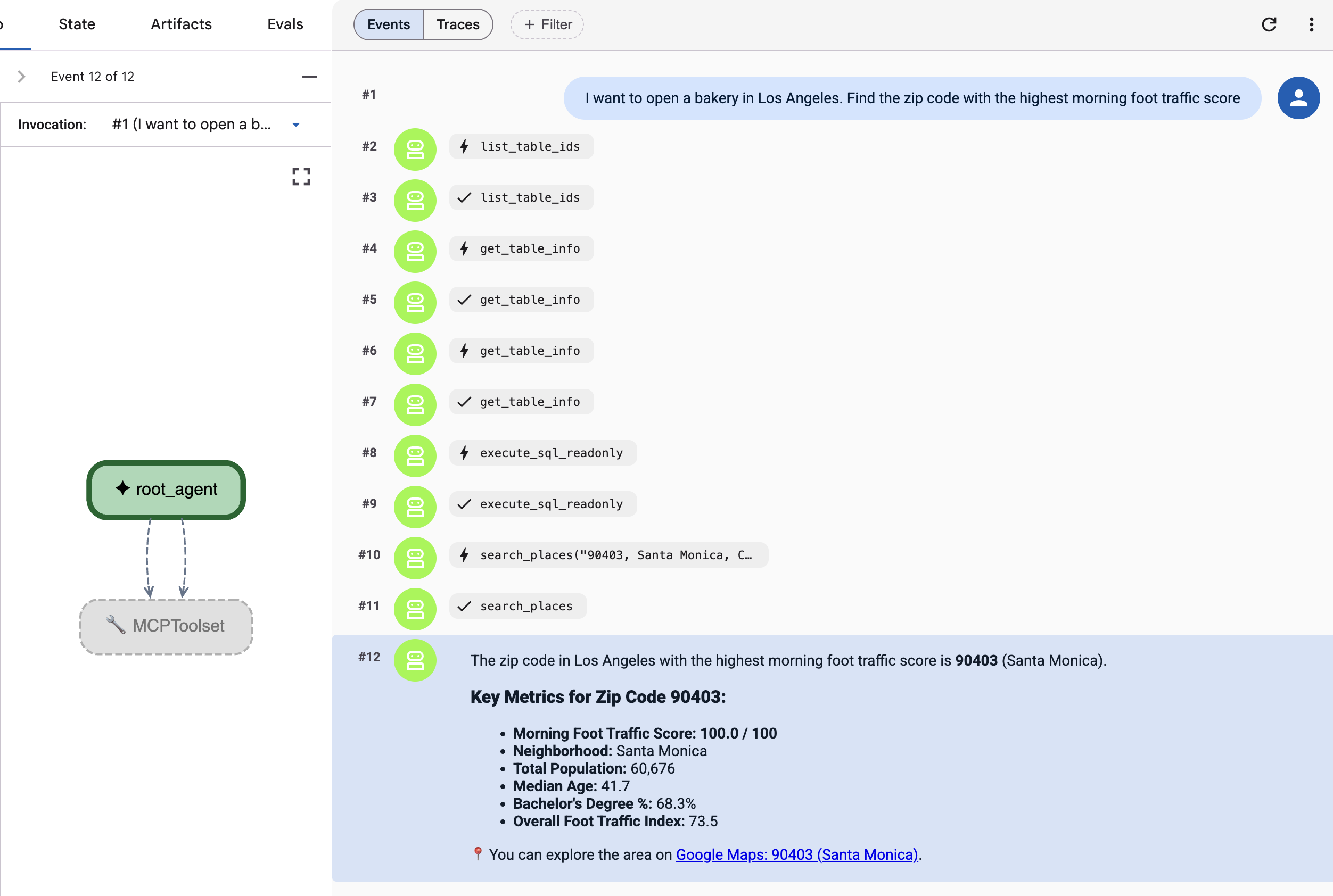
O agente precisa usar ferramentas como get_table_info e execute_sql para consultar a tabela foot_traffic no BigQuery.
- Validar o local (micro) : "Você pode pesquisar por "Padarias" nesse CEP para ver se ele está saturado?"
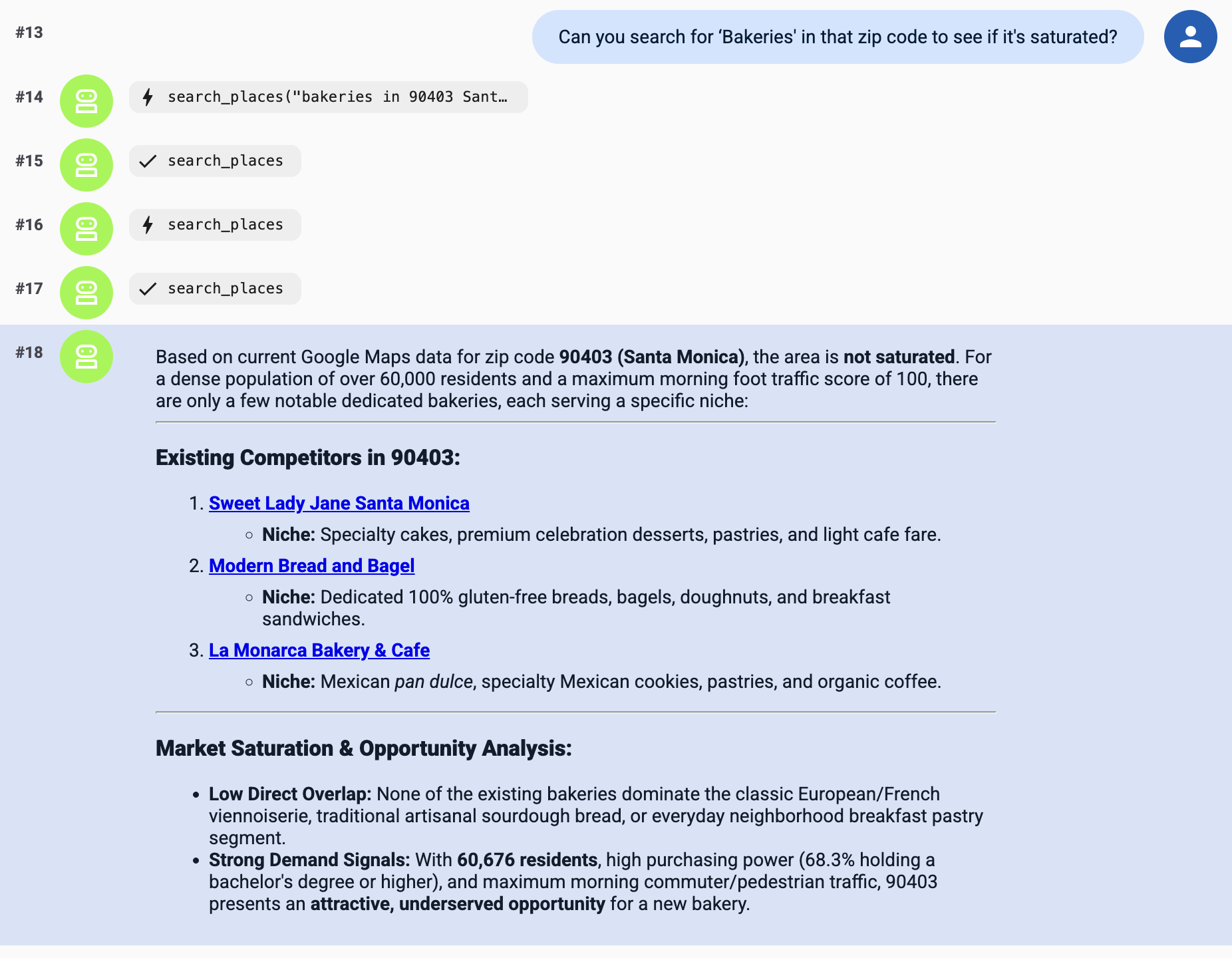
O agente precisa usar as ferramentas search places no conjunto de ferramentas do Maps para responder a essa pergunta.
Chegou sua vez! Confira estes exemplos de perguntas para ver o agente do ADK em ação:
- "Quero abrir minha quarta padaria em Los Angeles. Preciso de um bairro com atividade inicial. Encontre o CEP com a maior pontuação de visitas pela manhã.
- "Você pode pesquisar por "Padarias" nesse CEP para ver se ele está saturado? Se houver muitas, procure lojas de "Café especial" para que eu possa me posicionar perto delas e atrair tráfego de pedestres."
- "Ok, e quero posicionar isso como uma marca premium. Qual é o preço máximo cobrado por um "Pão de fermentação natural" na região metropolitana de Los Angeles?"
- "Agora quero uma projeção de receita para dezembro de 2025. Consulte meu histórico de vendas e extraia dados da minha loja de melhor desempenho para o "Pão de fermentação natural". Faça uma previsão para dezembro de 2025 para estimar a quantidade que vou vender. Em seguida, calcule a receita total projetada usando um pouco menos do preço premium que encontramos (vamos usar US $18)."
- "Isso vai cobrir meu aluguel. Por fim, vamos verificar a logística. Encontre o "Restaurant Depot" mais próximo da área proposta e verifique se o tempo de percurso é inferior a 30 minutos para o reabastecimento diário.
Quando terminar de testar o agente, encerre a interface da Web do ADK pressionando Ctrl+C no terminal do Cloud Shell.
8. Limpeza
Para evitar cobranças contínuas na sua conta do Google Cloud, exclua os recursos criados durante este codelab.
Execute o script de limpeza. Esse script vai excluir o conjunto de dados do BigQuery, o bucket do Cloud Storage e as chaves de API criadas durante a configuração.
chmod +x ../cleanup/cleanup_env.sh
./../cleanup/cleanup_env.sh
9. Parabéns
Missão concluída Você criou um agente de inteligência de localização usando o Kit de Desenvolvimento de Agente (ADK).
Ao preencher a lacuna entre os dados "corporativos" no BigQuery e o contexto de localização no mundo real do Google Maps, você criou uma ferramenta poderosa capaz de raciocínio comercial complexo, tudo com tecnologia do Protocolo de Contexto de Modelo (MCP) e do Gemini.
O que você realizou:
- Infraestrutura como código:você provisionou uma pilha de dados usando as ferramentas da CLI do Google Cloud.
- Integração do MCP:você conectou um agente de IA a dois servidores MCP remotos distintos (BigQuery e Maps) sem escrever wrappers de API complexos.
- Raciocínio unificado:você criou um único agente capaz de combinar estrategicamente insights de dois domínios diferentes para resolver um problema de negócios.
Documentos de referência
- Usar o servidor MCP do BigQuery
- Usar o servidor MCP do Maps Groundling Lite
- Confira os recursos de aprendizado para criar e implantar agentes de nível empresarial com o Gemini Enterprise Agent Ready (GEAR).