

1. Giriş
Bu Codelab'de, Gemini 3.5 Flash tarafından desteklenen bir ADK ajanı oluşturacaksınız. Ajan, demografi, fiyatlandırma ve satış verileri için BigQuery'ye güvenli bir şekilde erişmek üzere iki uzak (Google tarafından barındırılan) MCP sunucusundan alınan araçlarla, gerçek dünya konum analizi ve doğrulama için de Google Haritalar ile donatılacak.
Ajan, kurgusal fırın veri kümesiyle ilgili işletme sorunlarını çözmek için kullanıcı ile Google Cloud hizmetleri arasındaki istekleri düzenler.
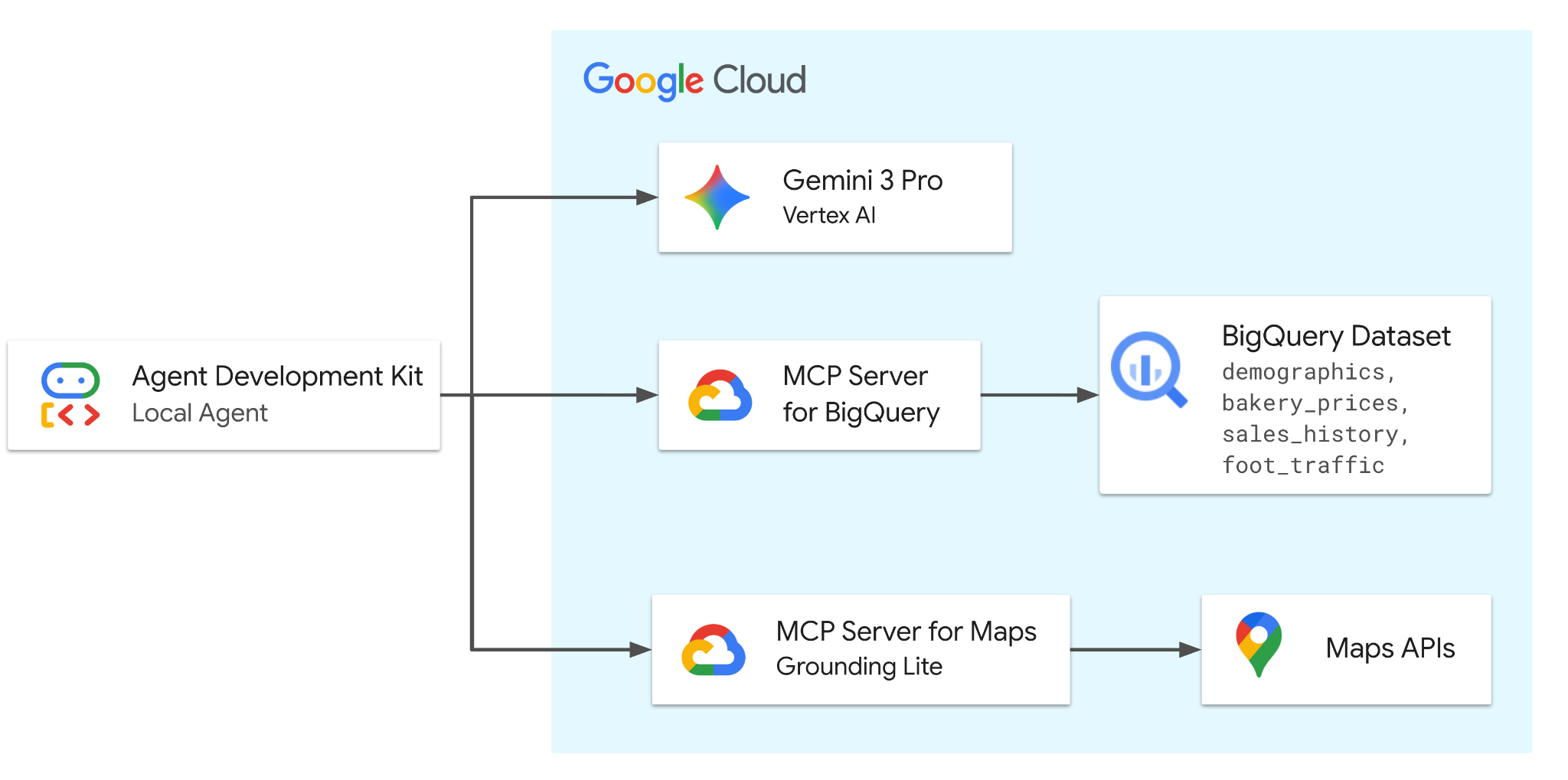
Yapacaklarınız
- Verileri ayarlama: BigQuery'de temel fırın veri kümesini oluşturun.
- Ajanı geliştirin: Agent Development Kit'i (ADK) kullanarak akıllı bir ajan oluşturun.
- Araçları entegre edin: MCP sunucusu aracılığıyla ajana BigQuery ve Haritalar işlevlerini ekleyin.
- Pazarı analiz edin: Pazar trendlerini ve doygunluğunu değerlendirmek için temsilciyle etkileşime geçin.
Gerekenler
- Chrome gibi bir web tarayıcısı
- Faturalandırmanın etkin olduğu bir Google Cloud projesi veya bir Gmail hesabı.
Bu Codelab, yeni başlayanlar da dahil olmak üzere her seviyeden geliştiriciye yöneliktir. ADK geliştirme için Google Cloud Shell'deki komut satırı arayüzünü ve Python kodunu kullanacaksınız. Python uzmanı olmanız gerekmez ancak kod okuma konusunda temel bilgi sahibi olmanız kavramları anlamanıza yardımcı olur.
2. Başlamadan önce
Google Cloud projesi oluşturma
- Google Cloud Console'daki proje seçici sayfasında bir Google Cloud projesi seçin veya oluşturun.
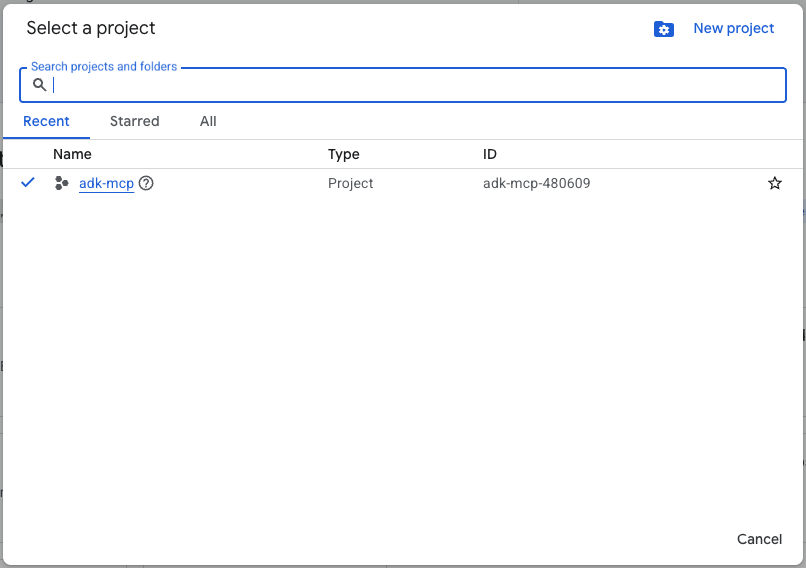
- Cloud projeniz için faturalandırmanın etkinleştirildiğinden emin olun. Bir projede faturalandırmanın etkin olup olmadığını kontrol etmeyi öğrenin.
Cloud Shell'i başlatma
Cloud Shell, Google Cloud'da çalışan ve gerekli araçların önceden yüklendiği bir komut satırı ortamıdır.
- Google Cloud Console'un üst kısmında Cloud Shell'i etkinleştir'i tıklayın:

- Cloud Shell'e bağlandıktan sonra Cloud Shell'de kimlik doğrulamanızı doğrulamak için şu komutu çalıştırın:
gcloud auth list
- Projenizin gcloud ile kullanılacak şekilde yapılandırıldığını doğrulamak için aşağıdaki komutu çalıştırın:
gcloud config get project
- Projenin beklendiği gibi olduğunu onaylayın ve ardından proje kimliğinizi ayarlamak için aşağıdaki komutu çalıştırın:
export PROJECT_ID=$(gcloud config get project)
3. Kodu Al
Depoyu Klonlama
- Depoyu Cloud Shell ortamınıza klonlayın:
git clone https://github.com/google/mcp.git
- Demo dizinine gidin:
cd mcp/examples/launchmybakery
Kimlik doğrulama
Google Cloud hesabınızla kimliğinizi doğrulamak için aşağıdaki komutu çalıştırın. Bu, ADK'nın BigQuery'ye erişmesi için gereklidir.
gcloud auth application-default login
Kimlik doğrulama sürecini tamamlamak için talimatları uygulayın.
4. Ortamı ve BigQuery'yi yapılandırma
Kurulum Komut Dosyalarını Çalıştırma
- Ortam kurulum komut dosyasını çalıştırın. Bu komut dosyası, BigQuery ve Google Haritalar API'lerini etkinleştirir ve Proje Kimliğiniz ile Maps API Anahtarınızı içeren bir
.envdosyası oluşturur.
chmod +x setup/setup_env.sh
./setup/setup_env.sh
- BigQuery kurulum komut dosyasını çalıştırın. Bu komut dosyası, Cloud Storage paketi oluşturma, veri yükleme ve BigQuery veri kümesi ile tablolarını sağlama işlemlerini otomatikleştirir.
chmod +x ./setup/setup_bigquery.sh
./setup/setup_bigquery.sh
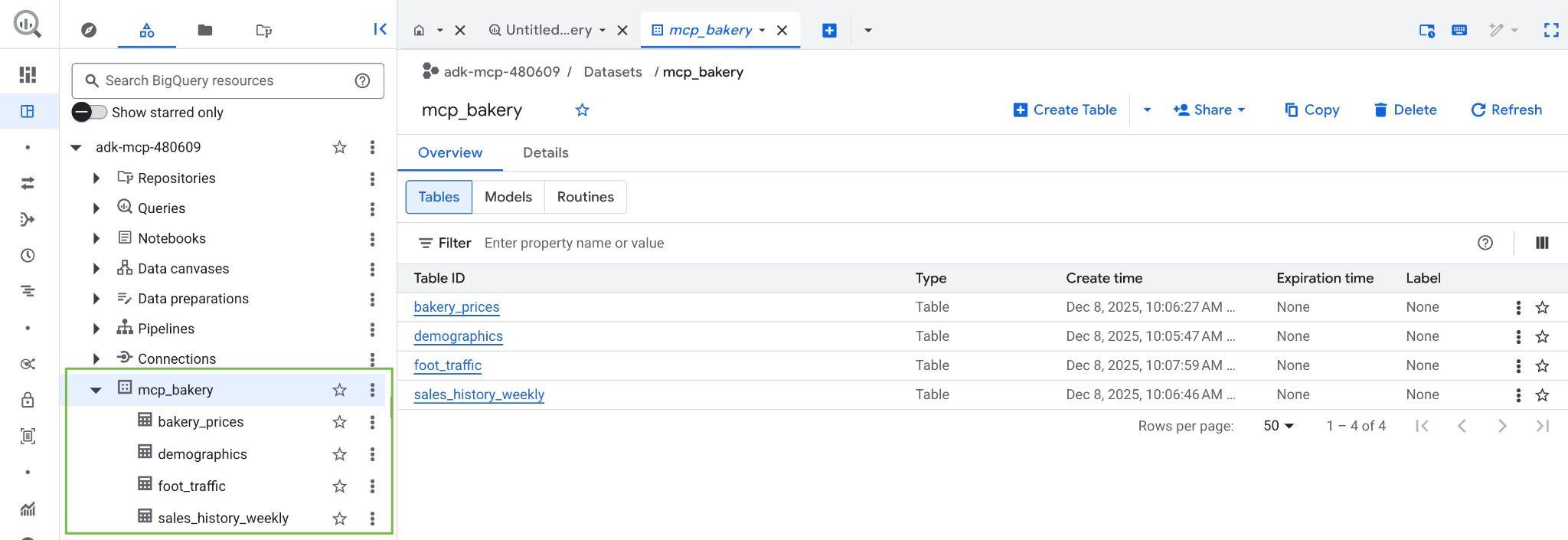
Komut dosyası tamamlandıktan sonra mcp_bakery veri kümesi oluşturulmalı ve aşağıdaki tablolarla doldurulmalıdır:
- Demografi: Posta koduna göre nüfus sayımı verileri ve nüfus özellikleri.
- bakery_prices: Çeşitli fırın ürünleri için rakip fiyatlandırması ve ürün ayrıntıları.
- sales_history_weekly: Mağazaya ve ürüne göre haftalık satış performansı (miktar ve gelir).
- foot_traffic: Posta koduna ve günün saatine göre tahmini yaya trafiği puanları.
- Google Cloud projenizdeki BigQuery konsolunu ziyaret ederek veri kümesinin ve tabloların oluşturulduğunu doğrulayın:
5. ADK'yı yükleme
Altyapı hazır olduğuna göre şimdi sanal bir Python ortamı oluşturalım ve ADK için gerekli paketleri yükleyelim.
- Sanal ortam oluşturun:
python3 -m venv .venv
- Sanal ortamı etkinleştirin:
source .venv/bin/activate
- ADK'yı yükleyin:
pip install "google-adk[mcp]"
- Temsilci dizinine gidin:
cd adk_agent/
6. ADK uygulamasını inceleme
Cloud Shell Düzenleyici'yi açmak ve klonlanan depoyu mcp/examples/launchmybakery dizininde görüntülemek için Cloud Shell'de Open Editor (Düzenleyiciyi Aç) düğmesini tıklayın.

Aracı kodu, adk_agent/ dizininde zaten sağlanmıştır. Çözüm yapısını inceleyelim:
launchmybakery/
├── data/                        # Pre-generated CSV files for BigQuery
├── adk_agent/                   # AI Agent Application (ADK)
│   └── mcp_bakery_app/          # App directory
│       ├── agent.py             # Agent definition
│       ├── tools.py             # Custom tools for the agent
│       └── .env                 # Project configuration (created by setup script)
├── setup/                       # Infrastructure setup scripts
└── cleanup/                     # Infrastructure cleanup scripts
mcp_bakery_app klasöründeki önemli dosyalar:
agent.py: Temsilciyi, araçlarını ve modeli (Gemini 3.5 Flash) tanımlayan temel mantık.tools.py: Özel araç tanımlarını içerir..env: Proje yapılandırmanızı ve kurulum komut dosyası tarafından oluşturulan gizli anahtarları (API anahtarları gibi) içerir.
1. MCP Araç Seti Başlatma:
Şimdi, MCP araç setlerinin nasıl başlatıldığını anlamak için Düzenleyici'de adk_agent/mcp_bakery_app/tools.py dosyasını açın.
Ajanımızın BigQuery ve Google Haritalar ile iletişim kurabilmesi için Model Bağlam Protokolü (MCP) istemcilerini yapılandırmamız gerekir.
Kod, StreamableHTTPConnectionParams kullanarak Google'ın uzak MCP sunucularıyla güvenli bağlantılar kurar.
def get_maps_mcp_toolset():
    dotenv.load_dotenv()
    maps_api_key = os.getenv('MAPS_API_KEY', 'no_api_found')

    tools = MCPToolset(
        connection_params=StreamableHTTPConnectionParams(
            url=MAPS_MCP_URL,
            headers={
                "X-Goog-Api-Key": maps_api_key
            }
        )
    )
    print("MCP Toolset configured for Streamable HTTP connection.")
    return tools


def get_bigquery_mcp_toolset():

    credentials, project_id = google.auth.default(
            scopes=["https://www.googleapis.com/auth/bigquery"]
    )

    credentials.refresh(google.auth.transport.requests.Request())
    oauth_token = credentials.token

    HEADERS_WITH_OAUTH = {
        "Authorization": f"Bearer {oauth_token}",
        "x-goog-user-project": project_id
    }

    tools = MCPToolset(
        connection_params=StreamableHTTPConnectionParams(
            url=BIGQUERY_MCP_URL,
            headers=HEADERS_WITH_OAUTH
        )
    )
    print("MCP Toolset configured for Streamable HTTP connection.")
    return tools
- Haritalar Araç Seti: API anahtarınızı kullanarak Haritalar MCP sunucusuna bağlantıyı yapılandırır.
- BigQuery Araç Seti: Bu işlev, BigQuery MCP sunucusuna bağlantıyı yapılandırır. Cloud kimlik bilgilerinizi otomatik olarak almak için google.auth'u kullanır, bir OAuth Bearer jetonu oluşturur ve bunu Yetkilendirme üstbilgisine yerleştirir.
2. Aracı Tanımı:
Şimdi, temsilcinin nasıl tanımlandığını görmek için Düzenleyici'de adk_agent/mcp_bakery_app/agent.py dosyasını açın.
LlmAgent, gemini-3.5-flash modeliyle başlatılır.
maps_toolset = tools.get_maps_mcp_toolset()
bigquery_toolset = tools.get_bigquery_mcp_toolset()

root_agent = LlmAgent(
    model='gemini-3.5-flash',
    name='root_agent',
    instruction=f"""
                Help the user answer questions by strategically combining insights from two sources:

                1.  **BigQuery toolset:** Access demographic (inc. foot traffic index), product pricing, and historical sales data in the  mcp_bakery dataset. Do not use any other dataset.
                Run all query jobs from project id: {project_id}.

                2.  **Maps Toolset:** Use this for real-world location analysis, finding competition/places and calculating necessary travel routes.
                    Include a hyperlink to an interactive map in your response where appropriate.
            """,
    tools=[maps_toolset, bigquery_toolset]
)
- Sistem Talimatları: Ajan, hem BigQuery'den (veriler için) hem de Haritalar'dan (konum analizi için) elde edilen bilgileri birleştirmesi için belirli talimatlar alır.
- Araçlar: Hem
maps_toolsethem debigquery_toolset, temsilciye atanır ve her iki hizmetin özelliklerine erişmesini sağlar.
Ajan, depoda tanımlanan talimatlara ve araçlara uyar. Talimatlarda değişiklik yaparak bunun aracının davranışını nasıl etkilediğini görebilirsiniz.
7. Ajanınızla sohbet edin.
Cloud Shell'deki terminale dönün ve adk_agent dizinine gitmek için bu komutu çalıştırın (daha önce yapmadıysanız):
cd adk_agent/
ADK web arayüzünü başlatmak için aşağıdaki komutu çalıştırın. Bu komut, sohbet uygulamasını barındırmak için basit bir web sunucusu başlatır:
adk web --allow_origins 'regex:https://.*\.cloudshell\.dev'
Sunucu başlatıldıktan sonra Cloud Shell'de aşağıdakileri görürsünüz:
+-----------------------------------------------------------------------------+
| ADK Web Server started                                                      |
|                                                                             |
| For local testing, access at http://127.0.0.1:8000.                         |
+-----------------------------------------------------------------------------+

INFO:     Application startup complete.
INFO:     Uvicorn running on http://127.0.0.1:8000 (Press CTRL+C to quit)
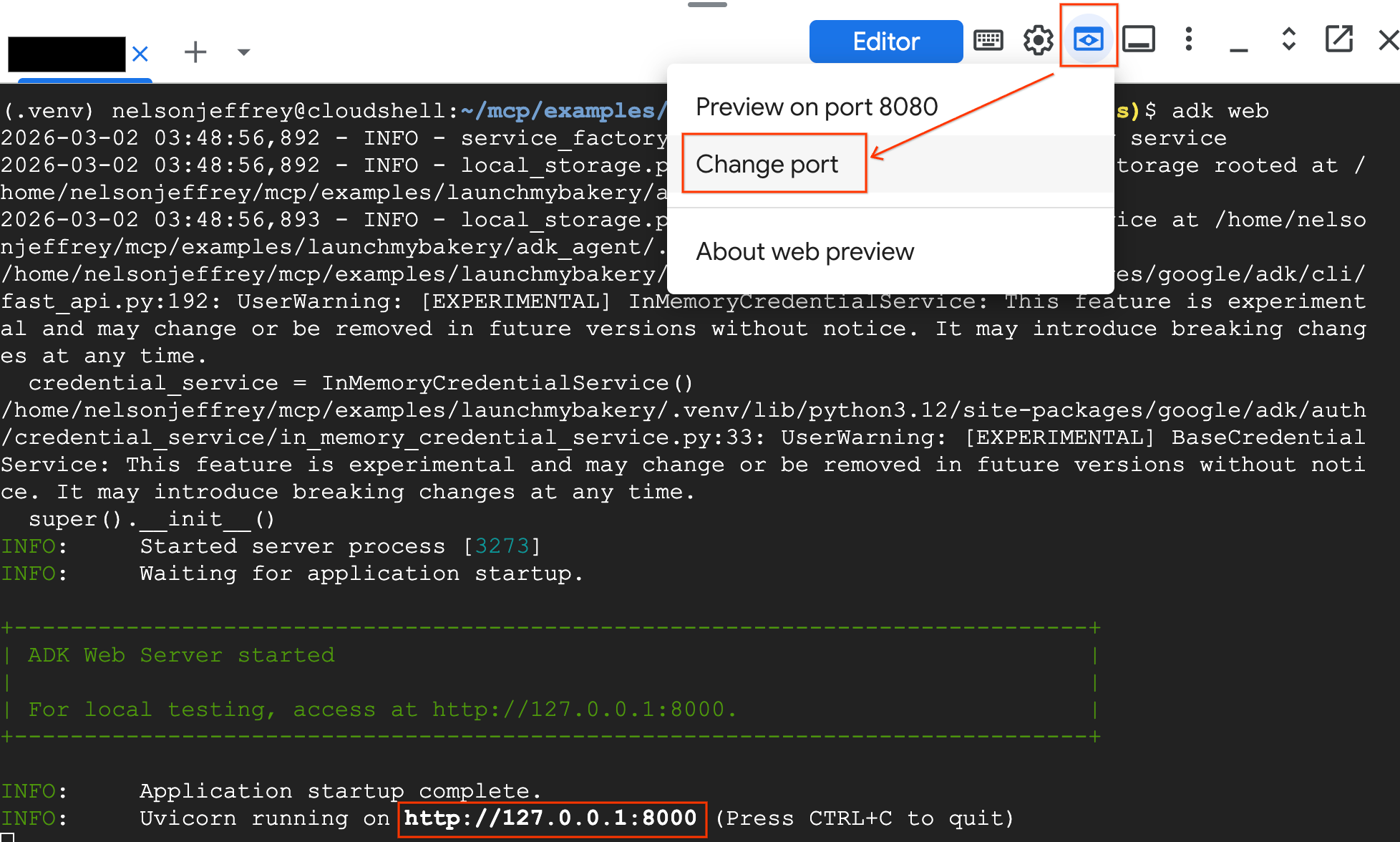
ADK kullanıcı arayüzüne erişmek için iki seçeneğiniz vardır:
1. seçenek: Yerel bağlantıyı tıklayın Cloud Shell terminalinizde görünen http://127.0.0.1:8000 bağlantısını tıklayın.
2. seçenek: Web Önizleme'yi kullanma
- Cloud Shell'in sağ üst köşesindeki Web Önizlemesi düğmesini tıklayın.
- Bağlantı noktasını değiştir'i seçin.
- Bağlantı noktası numarası olarak 8000 girin ve Change and Preview'u (Değiştir ve Önizle) tıklayın.
Web kullanıcı arayüzünde aşağıdaki soruları sorarak Agent ile etkileşim kurun. İlgili araçların çağrıldığını görmeniz gerekir.
- Semti bul (makro): "Los Angeles'ta fırın açmak istiyorum. En yüksek sabah yaya trafiği puanına sahip posta kodunu bul."
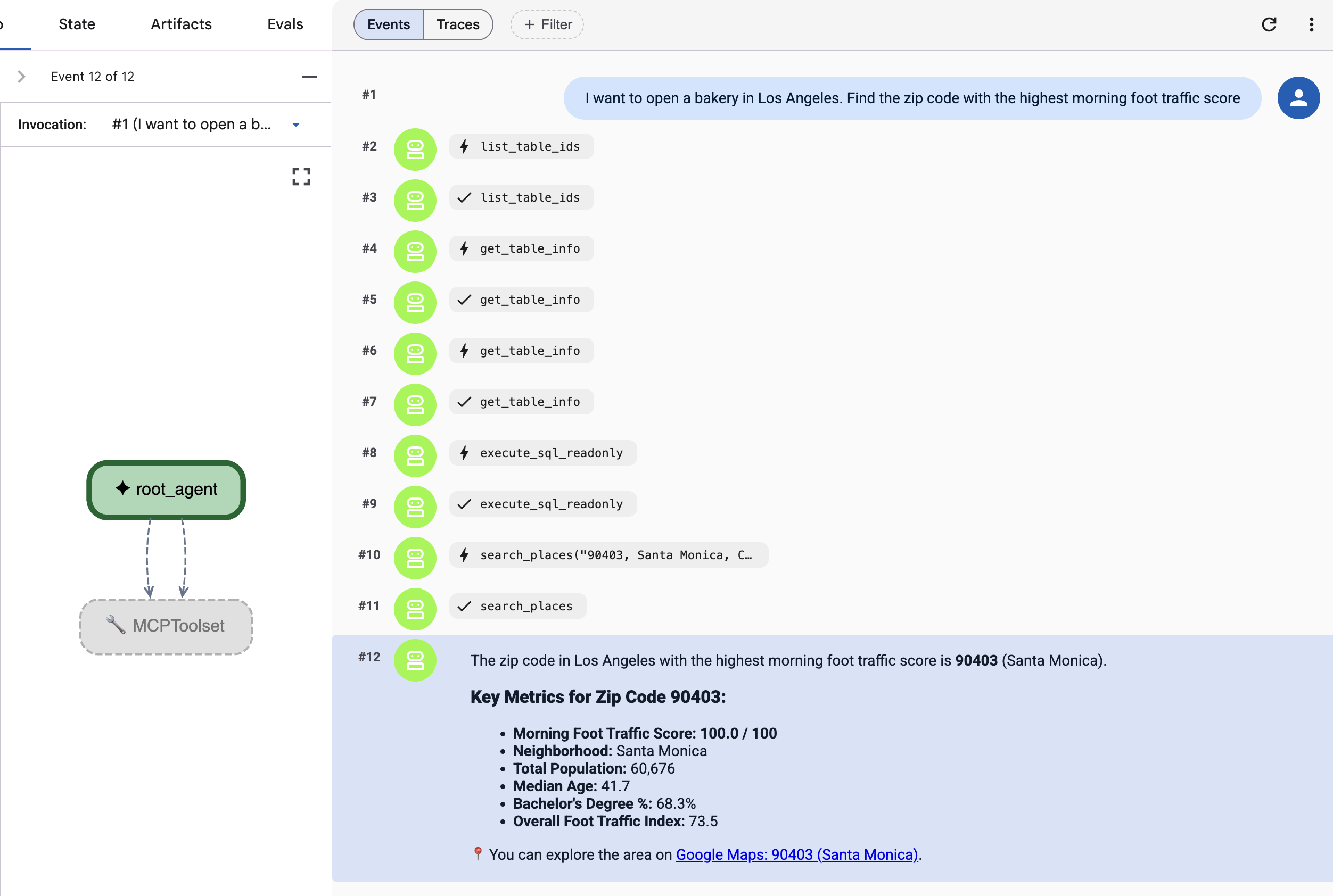
Aracı, BigQuery'deki foot_traffic tablosunu sorgulamak için get_table_info ve execute_sql gibi araçları kullanmalıdır.
- Konumu (Mikro) Doğrulama: "Doygunluk olup olmadığını görmek için o posta kodunda "Fırınlar"ı arayabilir misin?"
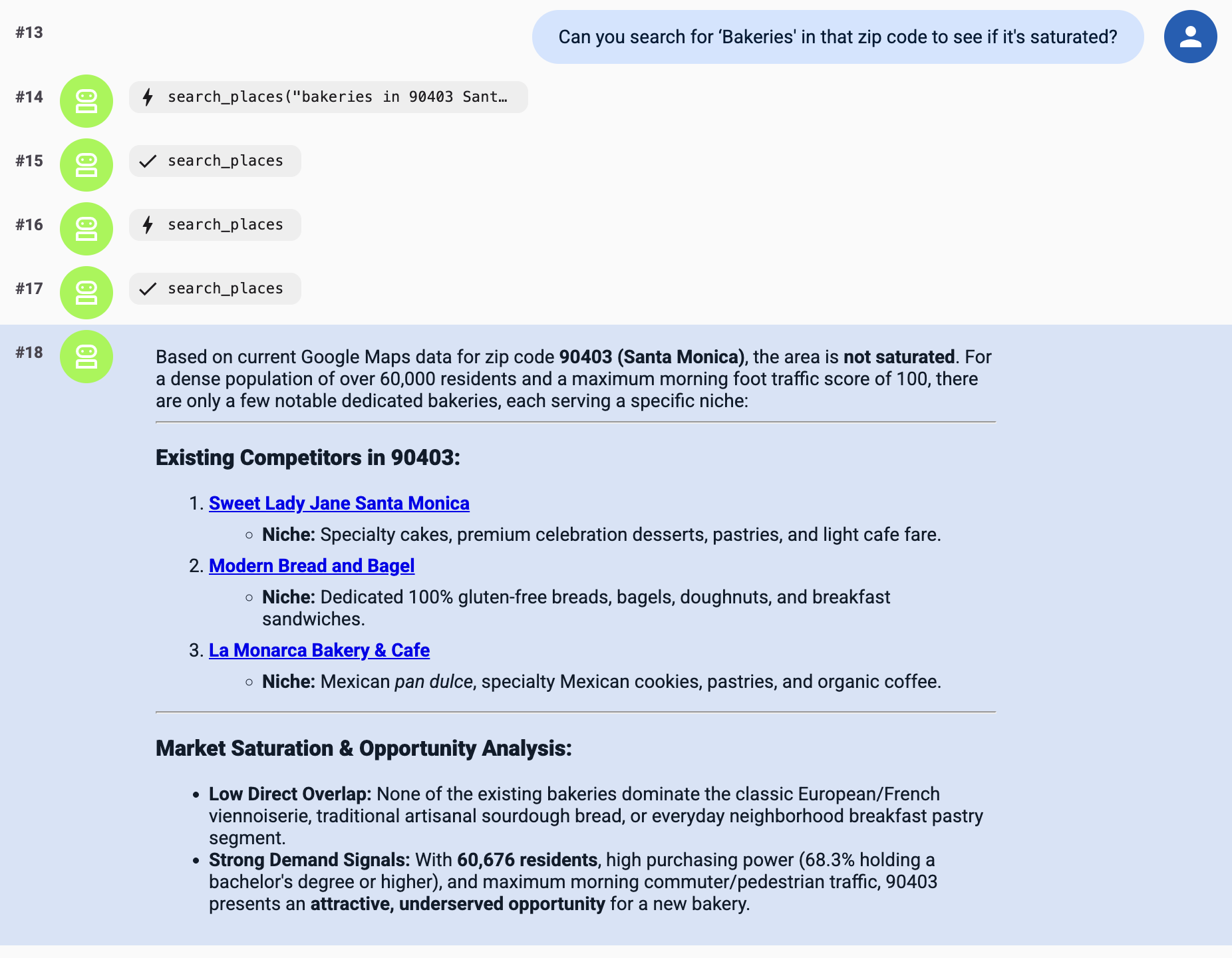
Ajan, bu soruyu yanıtlamak için Haritalar araç setindeki search places araçlarını kullanmalıdır.
Hemen deneyin! ADK temsilcinizi çalışırken görmek için aşağıdaki örnek sorulara göz atın:
- "Los Angeles'ta dördüncü fırınımı açmak istiyorum. Erken saatlerde hareketli olan bir mahalleye ihtiyacım var. En yüksek "sabah" yaya trafiği puanına sahip posta kodunu bulun.
- "Doygunluk olup olmadığını görmek için o posta kodunda "Fırınlar" araması yapabilir misin? Çok fazla varsa "Özel Kahve" dükkanlarını kontrol et. Böylece, müşteri trafiğinden yararlanmak için kendimi bu dükkanların yakınına konumlandırabilirim."
- "Tamam ve bunu premium bir marka olarak konumlandırmak istiyorum. Los Angeles metropol bölgesinde "ekşi mayalı ekmek" için alınan maksimum fiyat nedir?"
- "Şimdi de Aralık 2025 için gelir tahmini istiyorum. Satış geçmişime bak ve "Ekşi Mayalı Ekmek" için en iyi performans gösteren mağazamdan veri al. Satacağım miktarı tahmin etmek için Aralık 2025'e yönelik bir tahmin çalıştır. Ardından, bulduğumuz premium fiyatın biraz altında bir fiyat kullanarak (18 ABD doları) tahmini toplam geliri hesaplayın."
- "Kiramı ödeyecek kadar para kazandım. Son olarak, lojistiği doğrulayalım. Önerilen bölgeye en yakın "Restaurant Depot"u bulun ve günlük stok yenileme için sürüş süresinin 30 dakikadan kısa olduğundan emin olun."
Ajanınızı test etmeyi bitirdiğinizde Cloud Shell terminalinizde Ctrl+C tuşuna basarak ADK web arayüzünü sonlandırabilirsiniz.
8. Temizleme
Google Cloud hesabınızın sürekli olarak ücretlendirilmesini önlemek için bu Codelab sırasında oluşturulan kaynakları silin.
Temizleme komut dosyasını çalıştırın. Bu komut dosyası, BigQuery veri kümesini, Cloud Storage paketini ve kurulum sırasında oluşturulan API anahtarlarını siler.
chmod +x ../cleanup/cleanup_env.sh
./../cleanup/cleanup_env.sh
9. Tebrikler
Görev Tamamlandı! Agent Development Kit (ADK) kullanarak konum bazlı bilgi ajanı oluşturmayı başardınız.
BigQuery'deki "kurumsal" verileriniz ile Google Haritalar'daki gerçek dünya konum bağlamı arasındaki boşluğu doldurarak Model Context Protocol (MCP) ve Gemini tarafından desteklenen, karmaşık işletme muhakemesi yapabilen güçlü bir araç oluşturdunuz.
Başarılarınız:
- Kod Olarak Altyapı: Google Cloud KSA araçlarını kullanarak bir veri yığını sağladınız.
- MCP entegrasyonu: Karmaşık API sarmalayıcıları yazmadan bir yapay zeka aracısını iki farklı uzak MCP sunucusuna (BigQuery ve Haritalar) bağladınız.
- Birleşik Muhakeme: Bir işletme sorununu çözmek için iki farklı alandaki analizleri stratejik olarak birleştirebilen tek bir aracı oluşturdunuz.
Referans belgeler
- BigQuery MCP sunucusunu kullanma
- Haritalar Grounding Lite MCP sunucusunu kullanma
- Gemini Enterprise Agent Ready (GEAR) ile kurumsal düzeyde ajanlar oluşturup dağıtmak için eğitim kaynaklarını inceleyin.