

1. ما ستتعلمه
مرحبًا بك في "الدرس المتقدّم حول ADK" - رحلتك إلى الأنظمة المتعددة الوكلاء
أنت على وشك الدخول إلى عالم وكلاء الذكاء الاصطناعي المثير. لا داعي لروبوتات الدردشة البسيطة التي تجيب عن الأسئلة فقط. نحن نركّز جهودنا على Agent Development Kit (ADK) لإنشاء أنظمة متطورة ذاتية التشغيل يمكنها التفكير والتخطيط واستخدام الأدوات لإنجاز مهام معقّدة.

في نهاية هذا البرنامج التعليمي، ستتمكّن من:
- إنشاء أول وكيل مستند إلى الذكاء الاصطناعي: يمكنك الانتقال من مستوى المبتدئين إلى إنشاء وكيل يعمل بكامل طاقته ويمكنه فهم احتياجات المستخدم واستخدام أدوات مثل "بحث Google" وإنشاء ردود مفصّلة ومفيدة.
- إنشاء أنظمة تستند إلى عدّة وكلاء: تعرَّف على نمط "الوكيل كأداة"، وهو مفهوم ثوري يفوّض فيه الوكلاء المهام إلى وكلاء متخصصين آخرين، ما يؤدي إلى إنشاء فريق من خبراء الذكاء الاصطناعي الذين يعملون معًا.
- تنظيم سير العمل المعقّد: يمكنك الاستفادة من الأنماط المتقدّمة، مثل أدوات التوجيه والسلاسل التسلسلية والحلقات والتنفيذ المتوازي، لإنشاء تطبيقات قوية وفعّالة وذكية يمكنها التعامل مع أي طلبات تقريبًا.
- تزويد الوكلاء بالذاكرة: تعرَّف على الدور المهم الذي تؤدّيه الذاكرة الحوارية، ما يتيح لوكلائك التعامل مع أسئلة المتابعة والاستفادة من الملاحظات وإدارة المهام المتعددة الخطوات بسلاسة.
- الربط بمنصة MCP: اربط بمنصة MCP Toolbox.
لِنبدأ. 🚀
2. الإعداد: الحصول على مفتاح واجهة برمجة التطبيقات
إعداد مفتاح Google AI Studio API
المتطلبات:
- الإصدار 3.9 أو الإصدارات الأحدث من Python (
python3 --versionللتحقّق) - حساب Google (لإنشاء مفتاح AI Studio)
- وحدة طرفية، سواء جهازك المحلي أو Cloud Shell
- 10 دقائق تقريبًا
لتشغيل وكلاء الذكاء الاصطناعي، نحتاج إلى مفتاح Gemini API من Google AI Studio. هذه هي أسرع طريقة للبدء.
الخطوة 1: الحصول على مفتاح Gemini API من AI Studio (دقيقة واحدة)
- افتح https://aistudio.google.com/app/apikey في علامة تبويب جديدة في المتصفّح.
- سجِّل الدخول باستخدام حسابك على Google.
- انقر على "إنشاء مفتاح واجهة برمجة التطبيقات" (في أعلى يسار الصفحة).
- سيظهر مربّع حوار يتضمّن قائمة منسدلة للمشاريع:
- إذا كان لديك مشروع Google تم إنشاؤه من قبل: اختَر المشروع وانقر على "إنشاء مفتاح واجهة برمجة التطبيقات في مشروع حالي"
- إذا لم يكن المشروع في القائمة: انقر على "إنشاء مشروع".
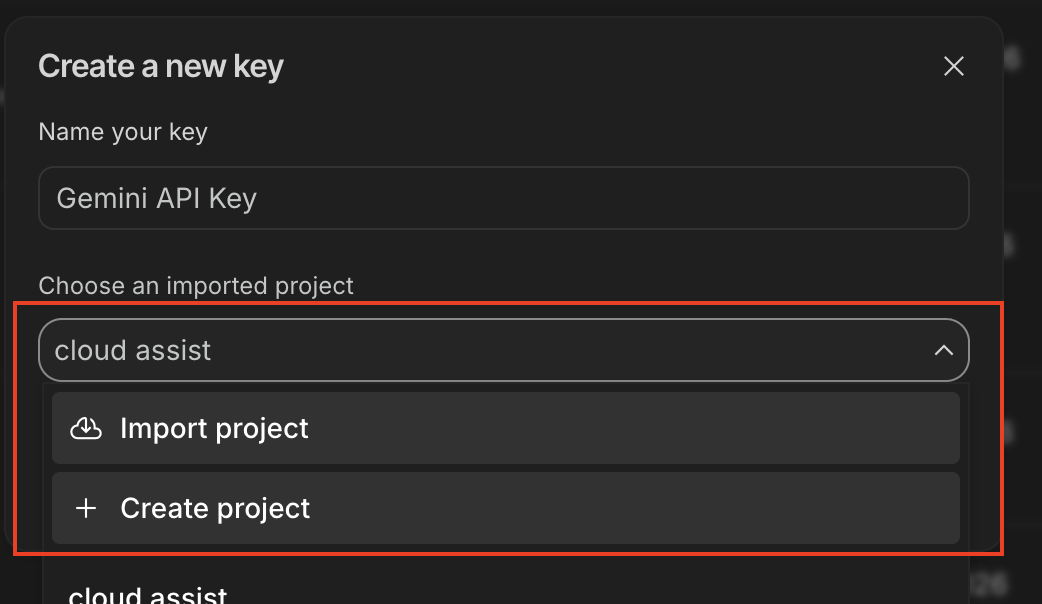
- انسخ مفتاح واجهة برمجة التطبيقات الذي يظهر. يبدأ بالرمز
AIza...ويتألف من 40 حرفًا تقريبًا.
✏️ ألصِقها في مكان آمن، ستحتاج إليها في الخطوة 4 أدناه.
الخطوة 2: إنشاء نسخة طبق الأصل من المستودع (دقيقة واحدة)
👉💻 افتح الوحدة الطرفية (أو Cloud Shell) واستنسِخ مستودع الدليل التعليمي:
git clone https://github.com/cuppibla/adk_tutorial.git
cd ~/adk_tutorial
الخطوة 3: إنشاء البيئة الافتراضية وتثبيت التبعيات
👉💻 أنشئ بيئة افتراضية باسم .adk_env وفعّلها، ثم ثبِّت التبعيات:
python3 -m venv .adk_env
source .adk_env/bin/activate
pip install --upgrade pip
pip install -r requirements.txt
من المفترض أن يظهر الرمز (.adk_env) في بداية طلبك في نافذة Terminal.
الخطوة 4 — 🔥 مهم: إضافة مفتاح واجهة برمجة التطبيقات
⚠️ لا تتخطَّ هذه الخطوة! أنشئ ملف .env في المجلد الجذر للمجلد adk_tutorial. يتم استخدام هذا الملف الواحد في كل جلسة في هذا الدرس التطبيقي حول الترميز، إذ تقرأه تلقائيًا جلسات ADK Web (من 1 إلى 5) وجلسات Memory وMCP (من 6 إلى 7) في سطر الأوامر.
👉💻 أنشئ ملف .env باستخدام مفتاحك (استبدِل your_actual_api_key_here بالمفتاح من الخطوة 1):
cat > .env <<'EOF'
GOOGLE_GENAI_USE_VERTEXAI=FALSE
GOOGLE_API_KEY=your_actual_api_key_here
EOF
يجب أن يتضمّن ~/adk_tutorial/.env ما يلي:
GOOGLE_GENAI_USE_VERTEXAI=FALSE
GOOGLE_API_KEY=your_actual_api_key_here
🚨 مهم: استبدِل your_actual_api_key_here بمفتاح واجهة برمجة التطبيقات الفعلي من الخطوة 1 (يبدأ بـ AIza...).
✅ نقطة التحقّق: لديك ملف .env في ~/adk_tutorial/.env يحتوي على مفتاح AIza...، ويظهر في موجه الأوامر (.adk_env). أنت الآن جاهز لإنشاء وكلاء.
3- الجلسة 1: الوكيل الأول في ADK Web
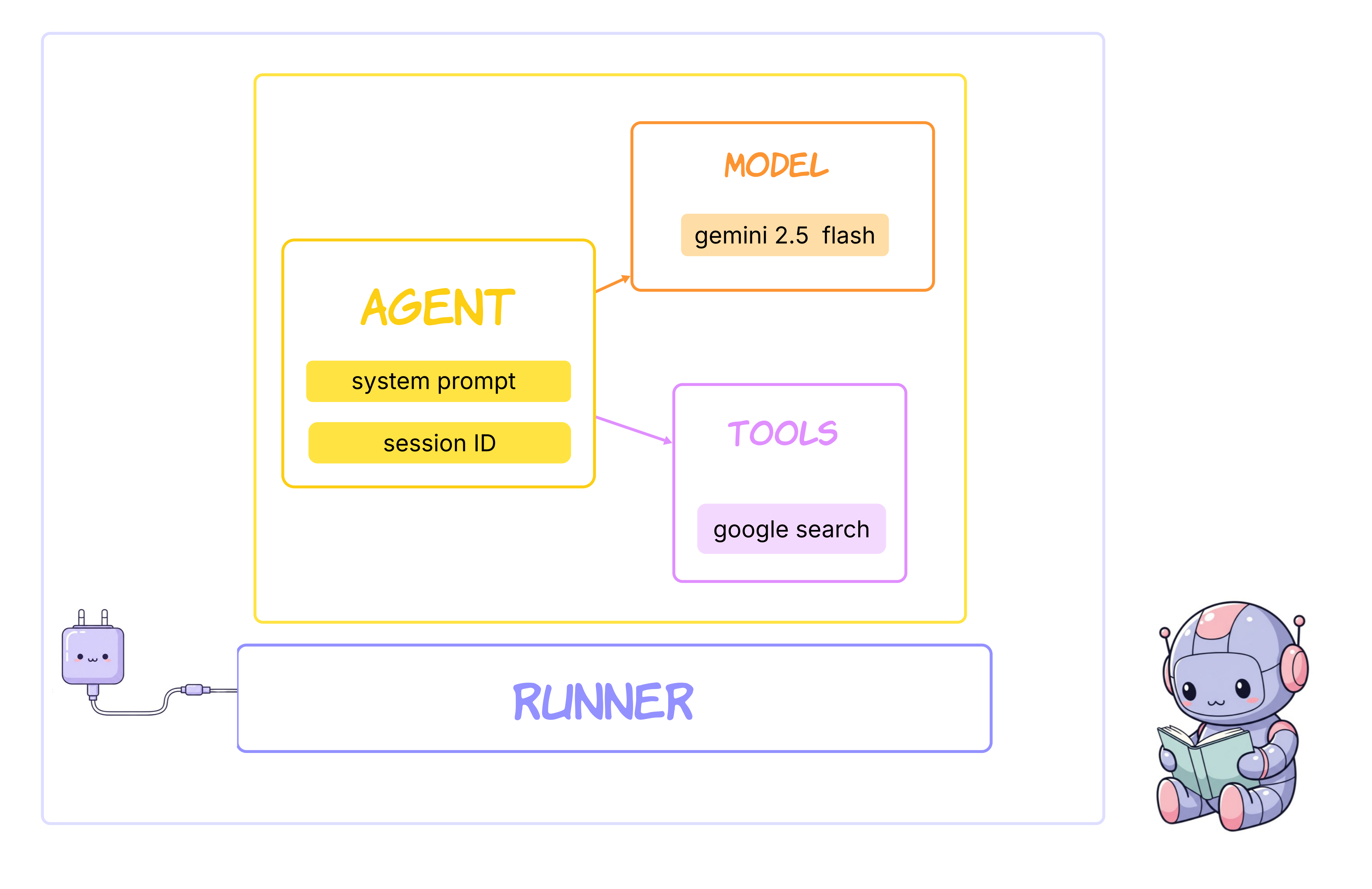
افتح ADK Web من خلال تنفيذ ما يلي:
cd ~/adk_tutorial
source .adk_env/bin/activate
adk web
بعد تنفيذ الأوامر، من المفترض أن تظهر لك نتيجة في نافذة الأوامر تشير إلى أنّ خادم ADK Web Server قد بدأ، على النحو التالي:
+-----------------------------------------------------------------------------+
| ADK Web Server started                                                      |
|                                                                             |
| For local testing, access at http://localhost:8000.                         |
+-----------------------------------------------------------------------------+


INFO:     Application startup complete.
INFO:     Uvicorn running on http://0.0.0.0:8000 (Press CTRL+C to quit)
👉 بعد ذلك، افتح المتصفّح على http://localhost:8000 للوصول إلى واجهة مستخدم ADK Dev.
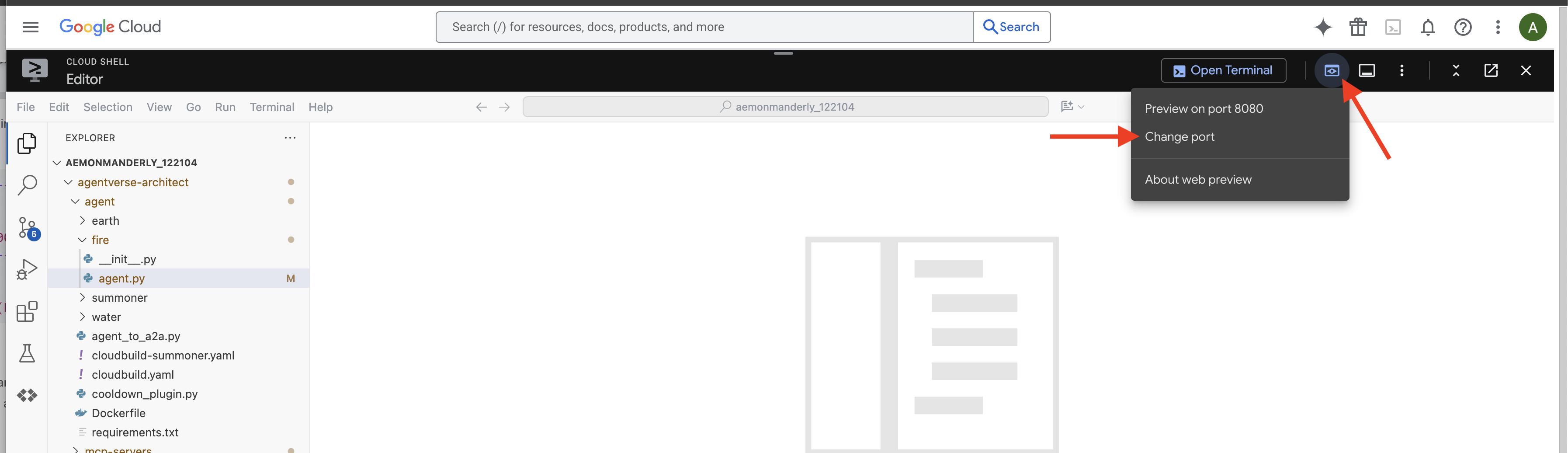
👉 اكتملت طقوس الاستدعاء، والوكيل يعمل الآن. واجهة مستخدم ADK Dev في المتصفّح هي وسيلة التواصل المباشر مع Familiar.
اختيار الوكيل الأول في القائمة المنسدلة أعلى واجهة المستخدم، اختَر a_single_agent.
يمكنك النقر على a_single_agent هنا: 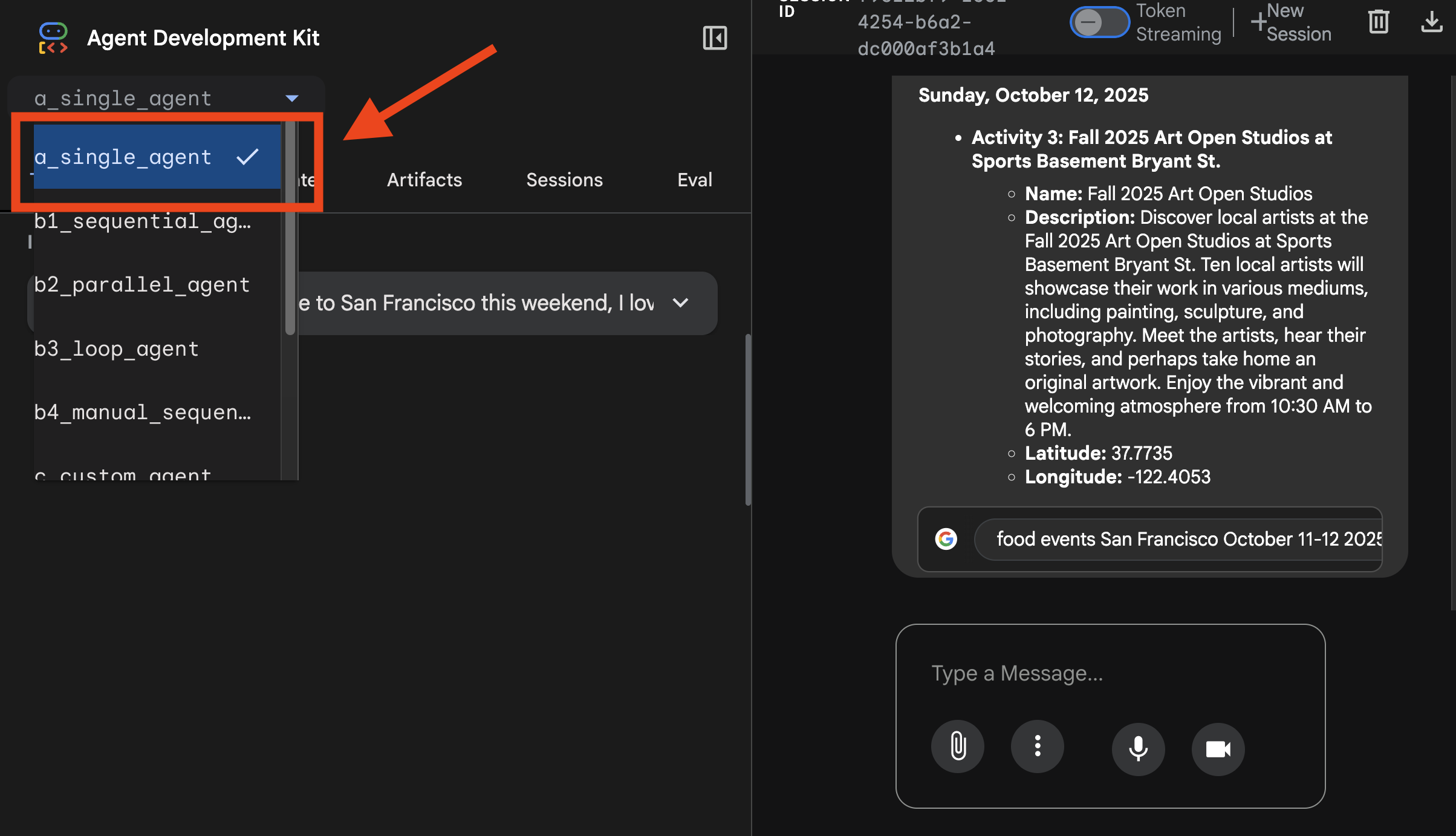
يمكنك الاطّلاع على التتبُّع هنا: 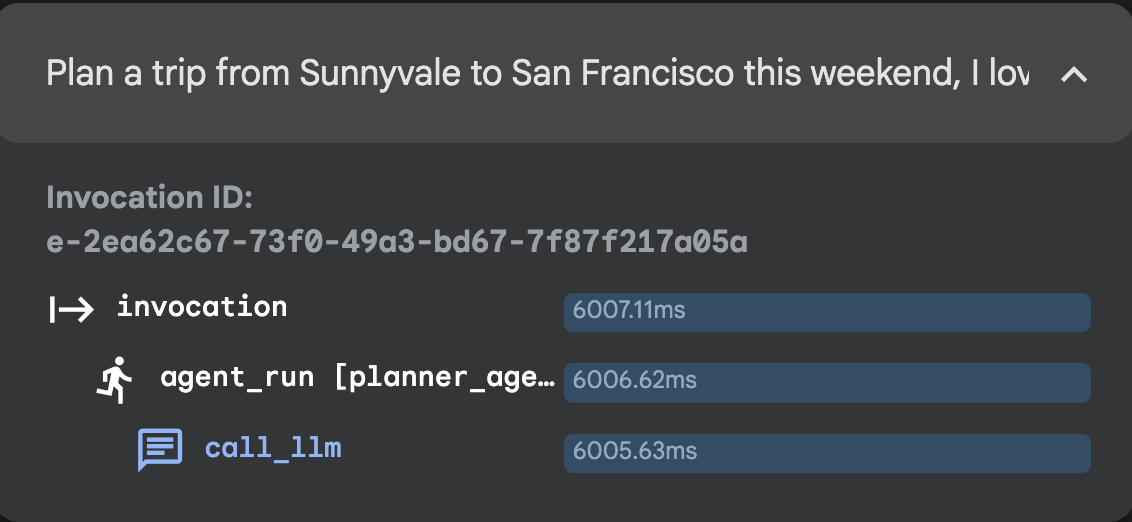
👉 طلب الاختبار:
Plan a trip from Sunnyvale to San Francisco this weekend, I love food and art.
4. الجلسة 2: وكيل سير العمل: الوكيل التسلسلي، والوكيل المتوازي، ووكيل التكرار
Parallel Agent
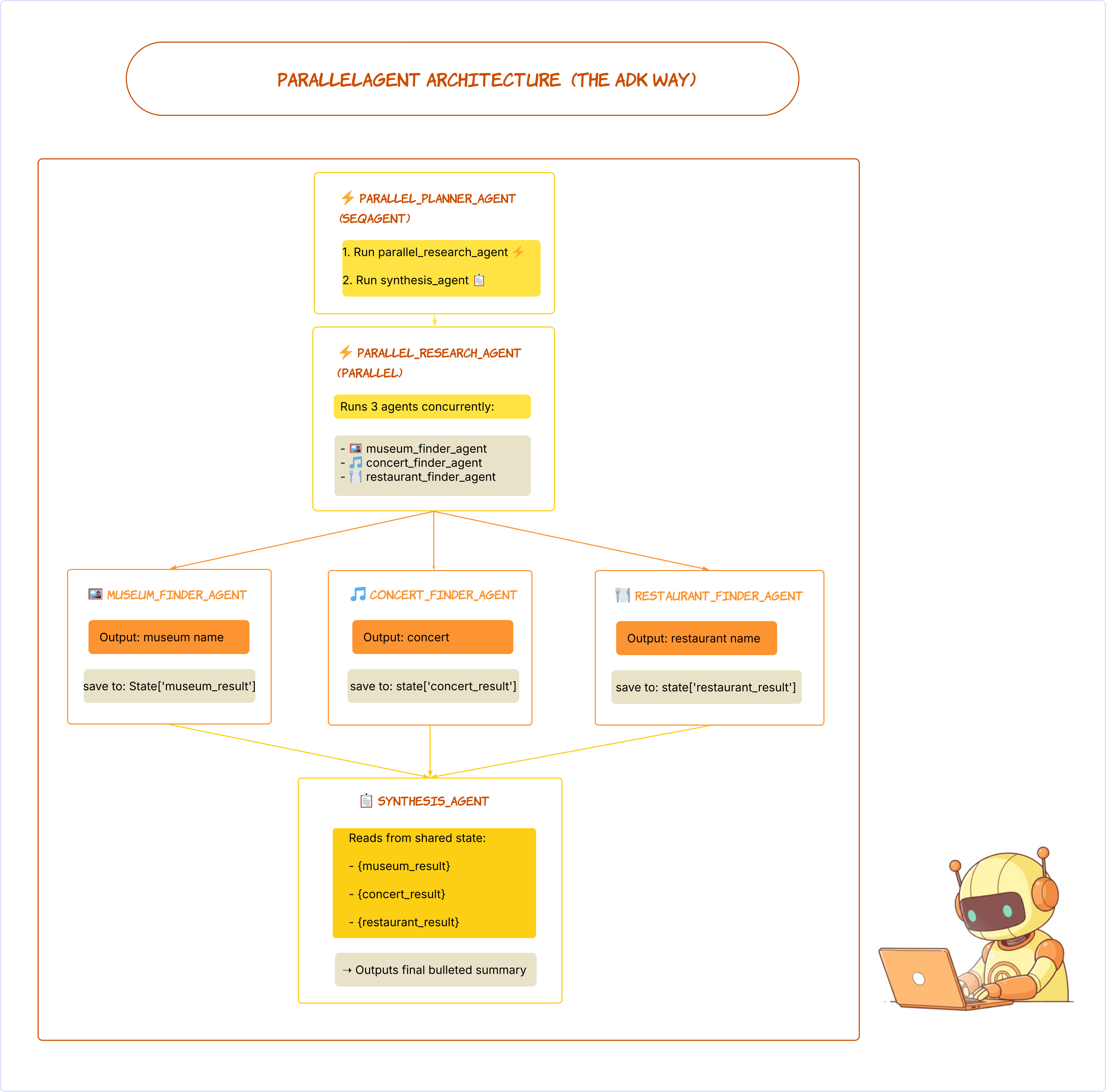
اختيار عامل سير العمل المتوازي في القائمة المنسدلة في أعلى واجهة المستخدم، اختَر b2_parallel_agent.
👉 طلب الاختبار:
Plan my trip to San Francisco, I want to find some good concert, restaurant and museum.
يمكنك النقر على b2_parallel_agent هنا: 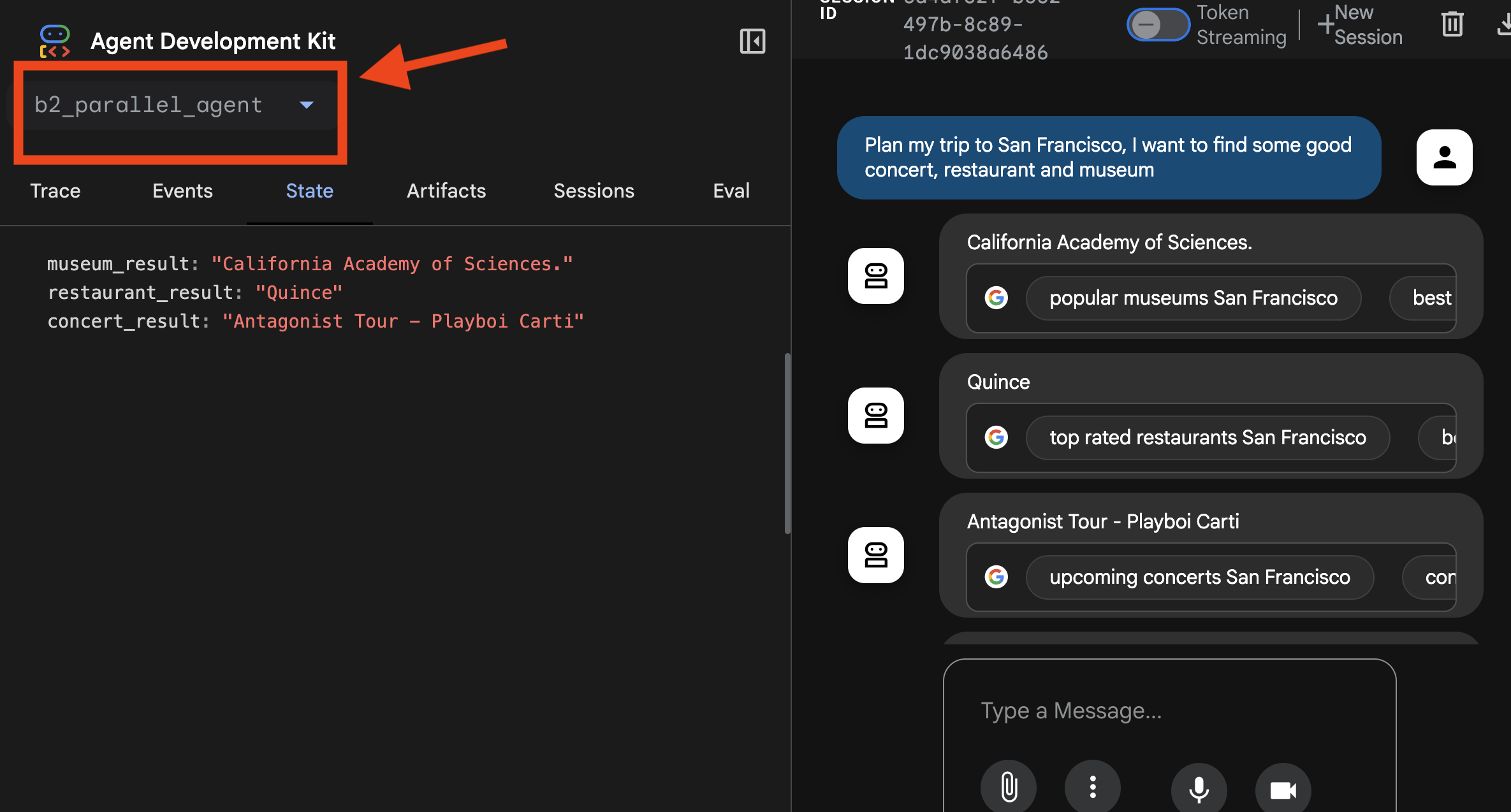
يمكنك الاطّلاع على التتبُّع هنا: 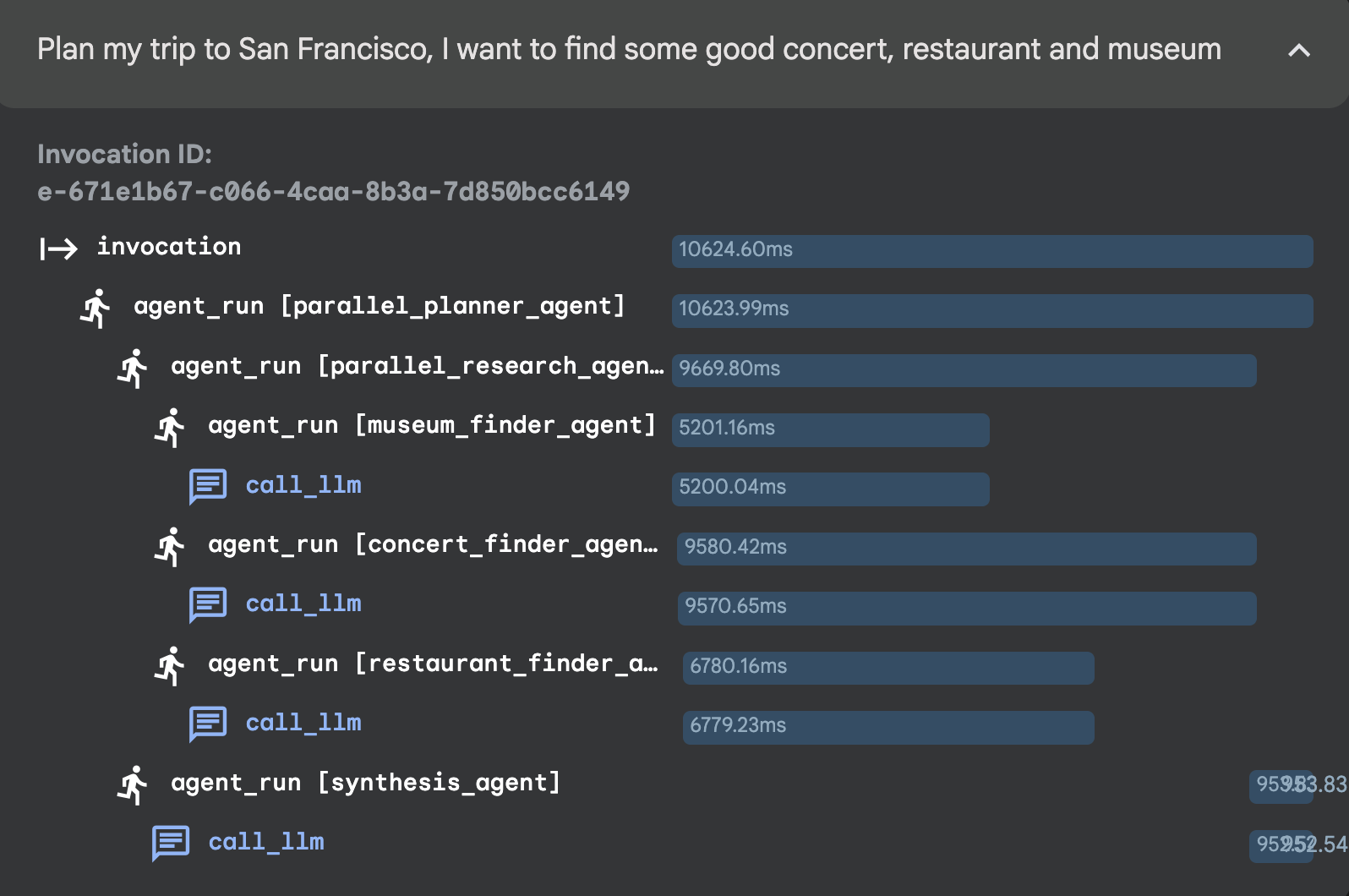
الوكيل التسلسلي
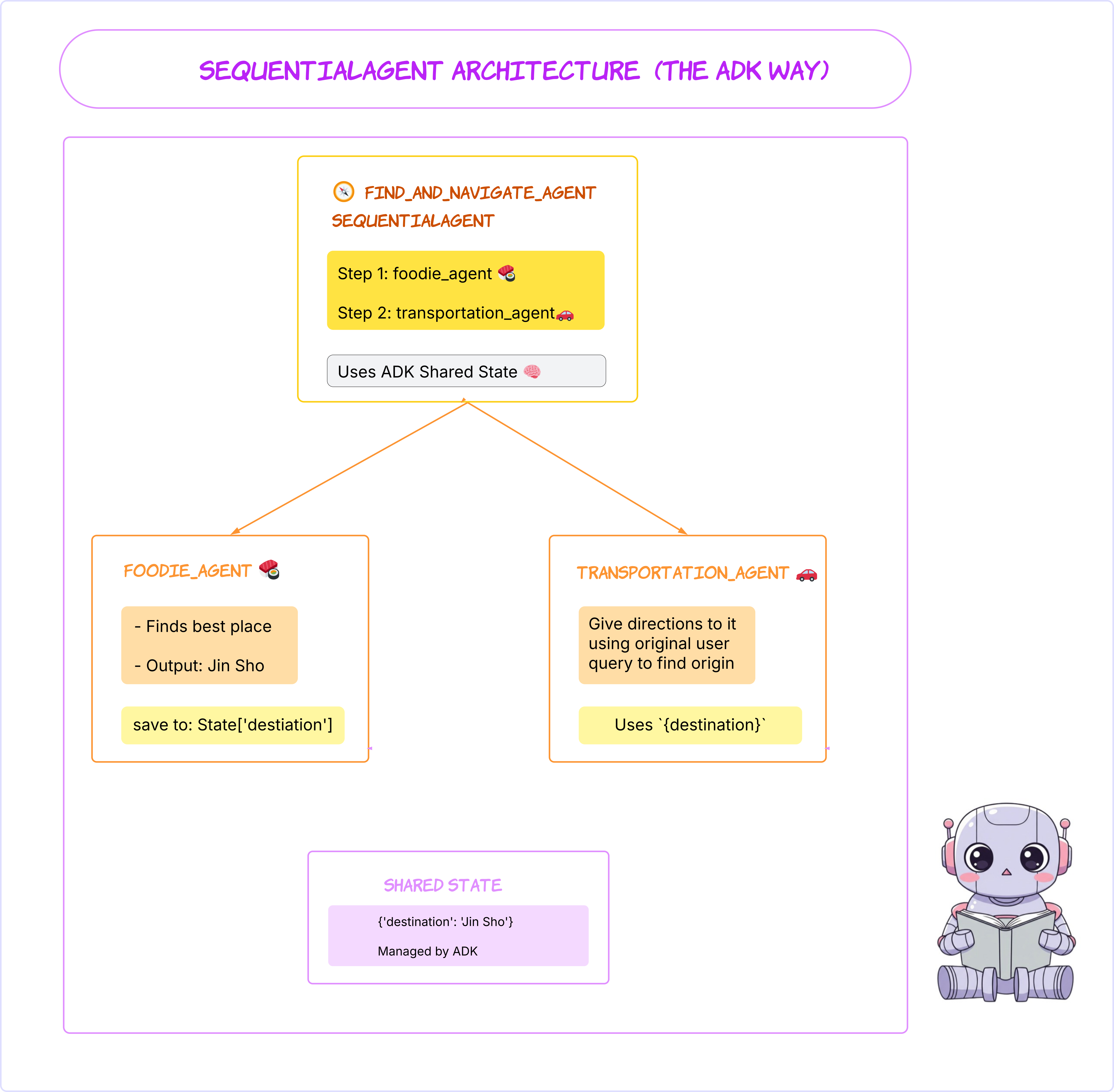
اختَر وكيل سير العمل التسلسلي في القائمة المنسدلة في أعلى واجهة المستخدم، اختَر b1_sequential_agent.
👉 طلب الاختبار:
Find a good sushi near Standford and tell me how to get there.
يمكنك النقر على b1_sequential_agent هنا: 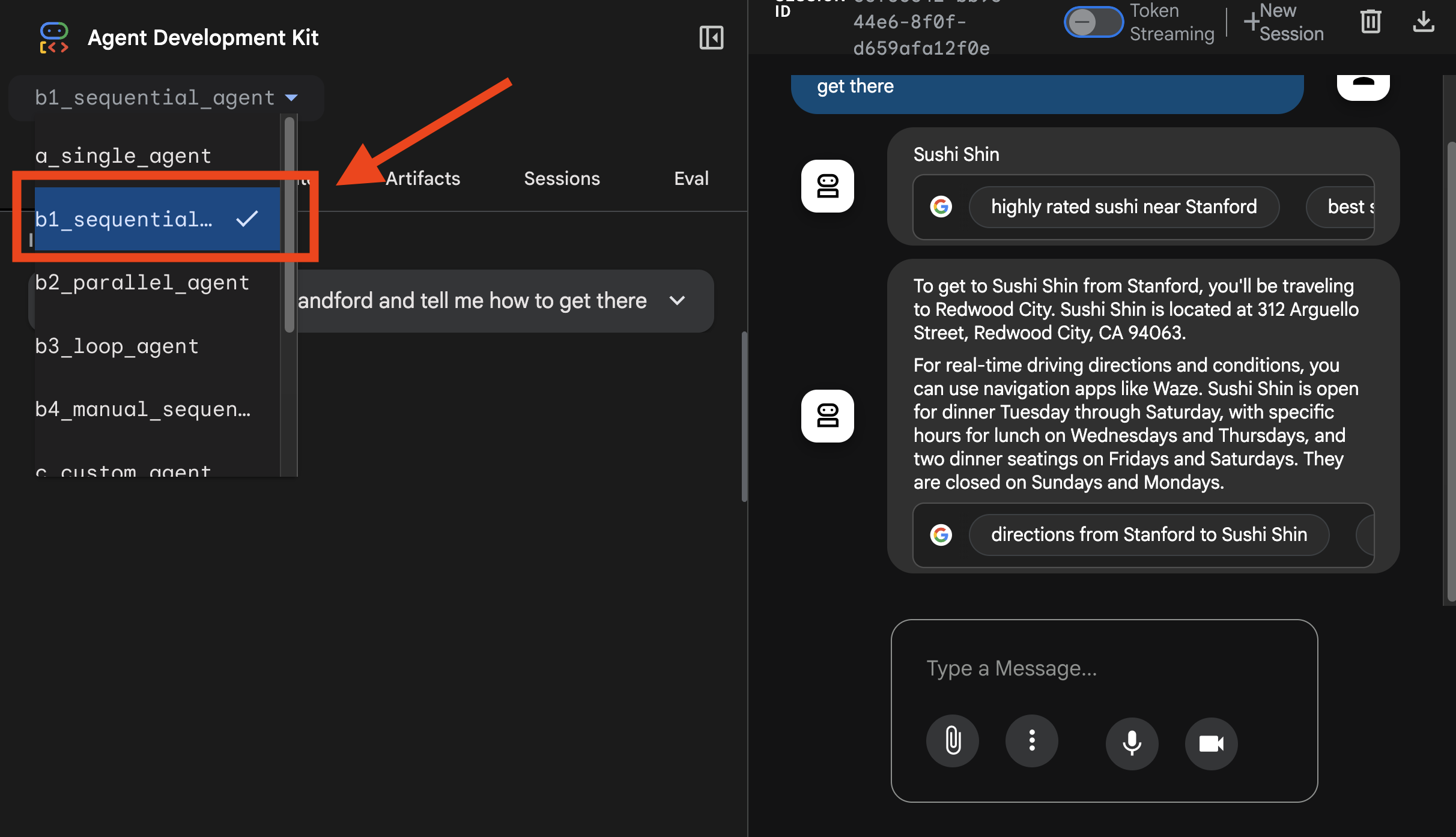
يمكنك الاطّلاع على التتبُّع هنا: 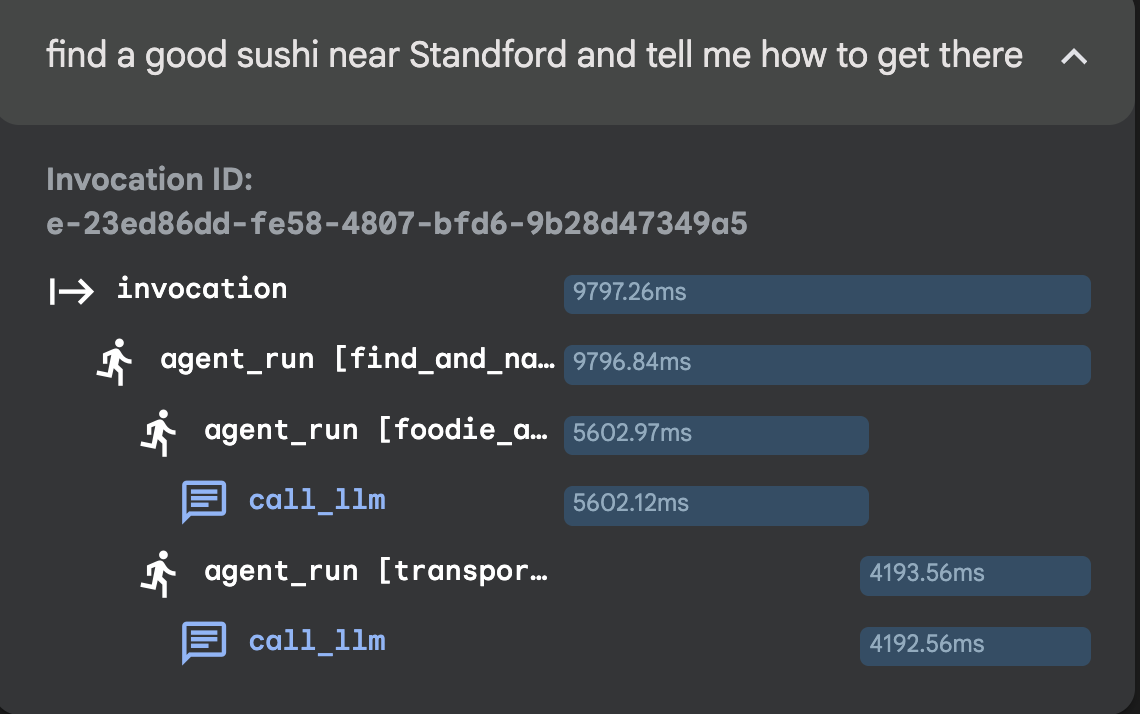
وكيل التكرار
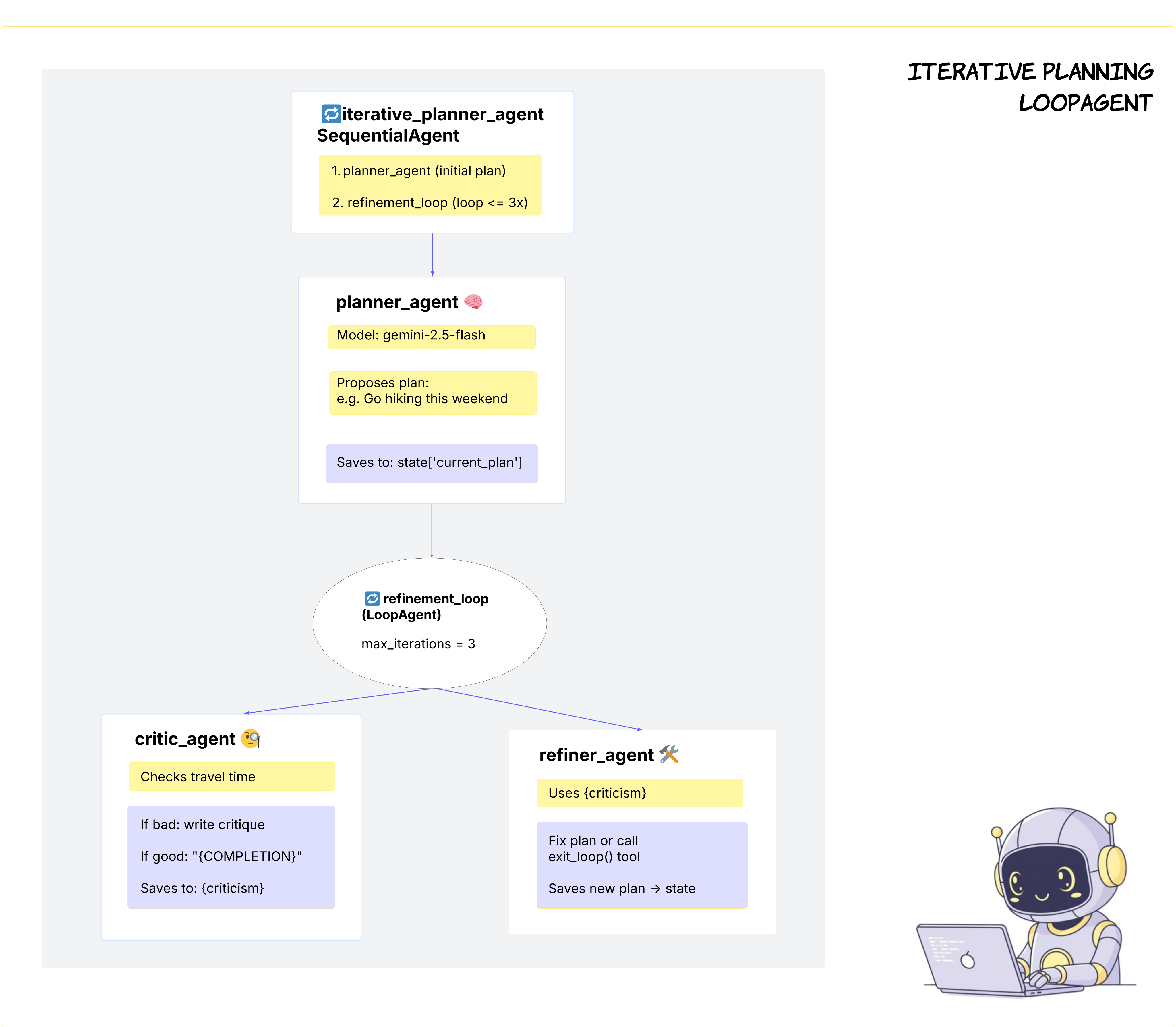
اختيار عامل سير عمل الحلقة في القائمة المنسدلة في أعلى واجهة المستخدم، اختَر b3_loop_agent.
👉 طلب الاختبار:
Plan a trip from Sunnyvale to San Francisco today.
يمكنك النقر على b3_loop_agent هنا: 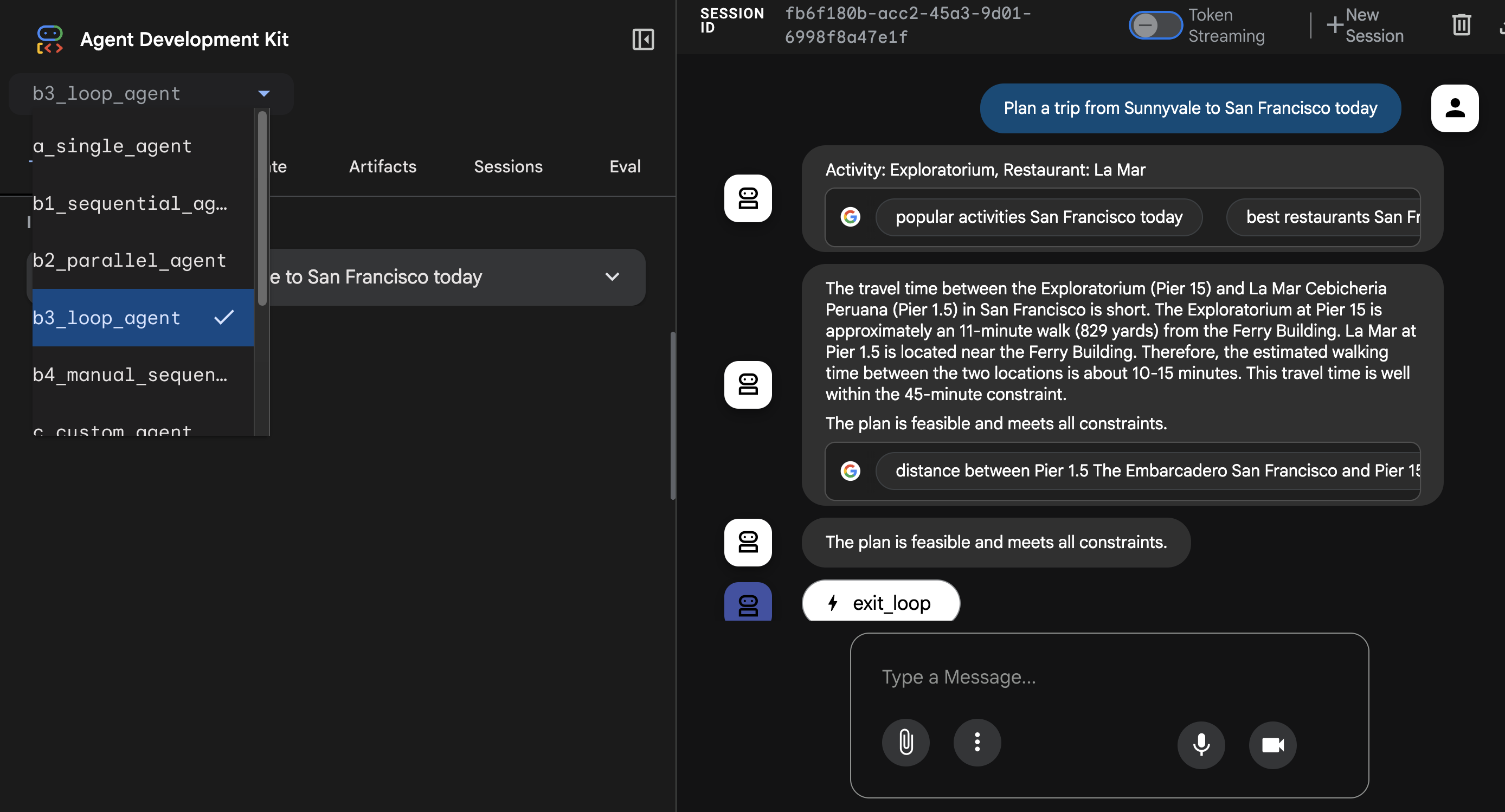
يمكنك الاطّلاع على التتبُّع هنا: 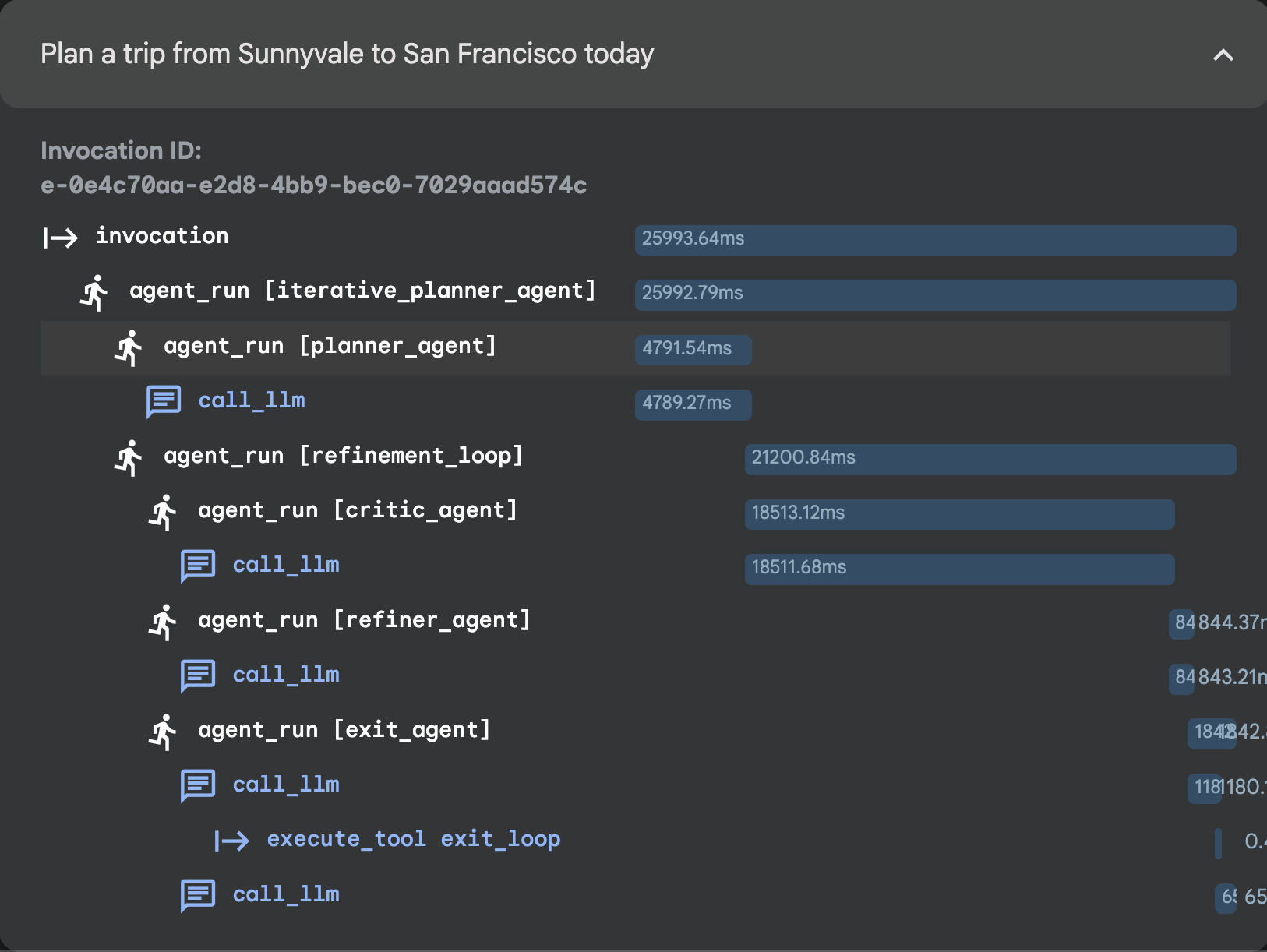
5- الجلسة 3: وكيل مخصّص
بعد فتح واجهة مستخدم ADK Web، اختَر c_custom_agent من القائمة المنسدلة.
👉 طلب الاختبار:
Plan a trip from Sunnyvale to San Francisco this weekend, I love food and art. Make sure within budget of 100 dollars.
يمكنك النقر على c_custom_agent هنا: 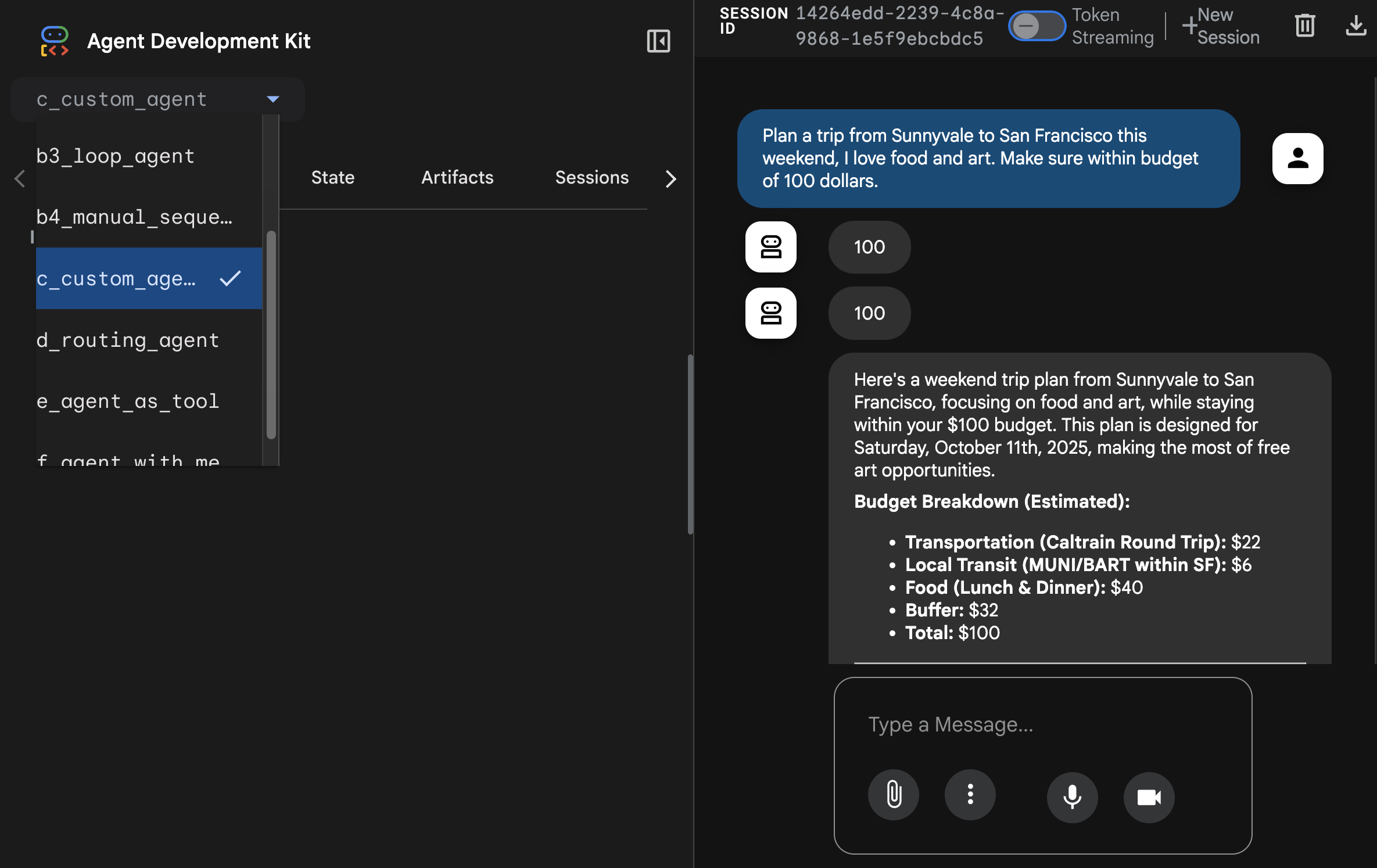
يمكنك الاطّلاع على التتبُّع هنا: 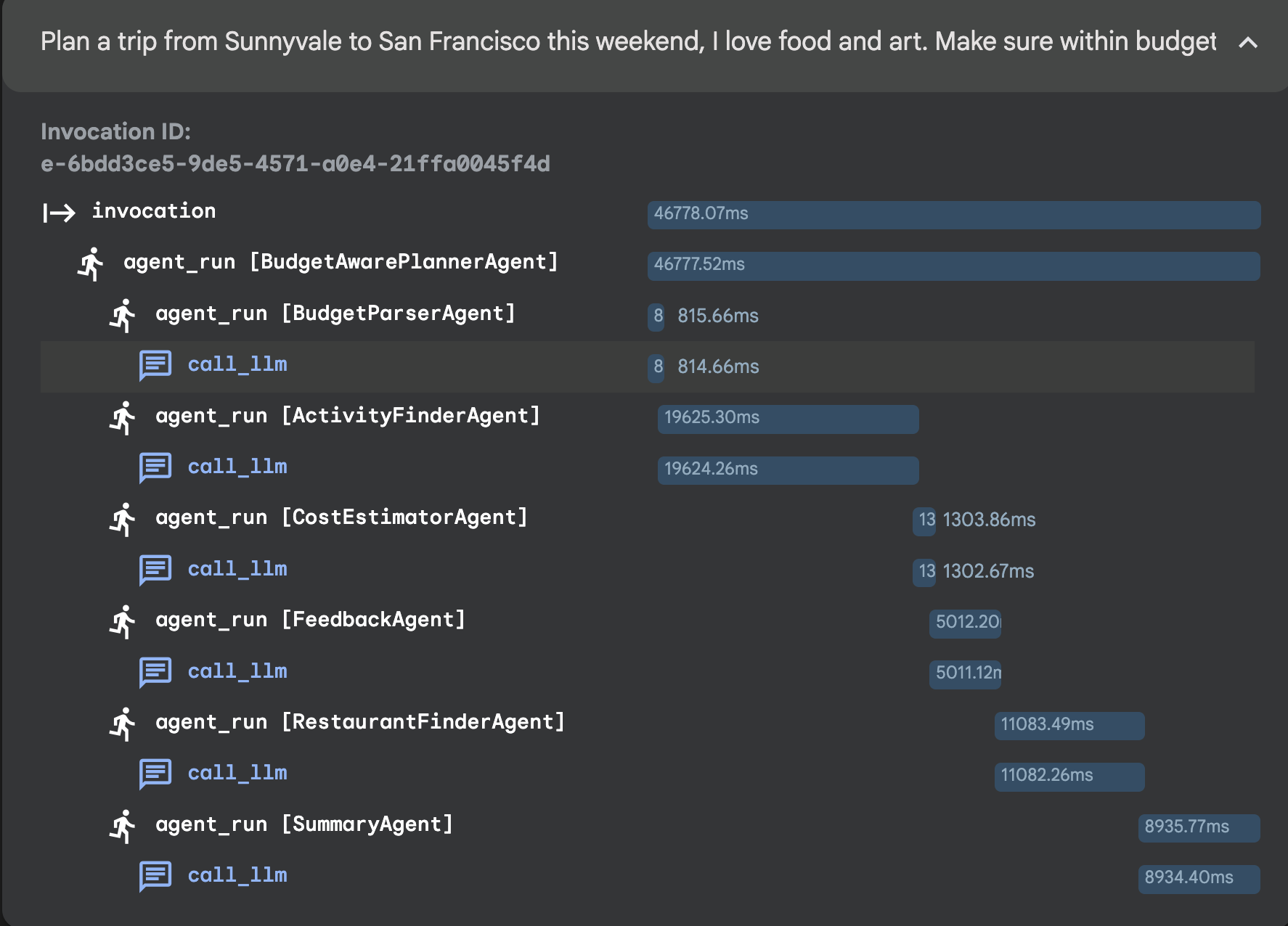
6. الجلسة 4: نمط المنسّق - وكيل التوجيه
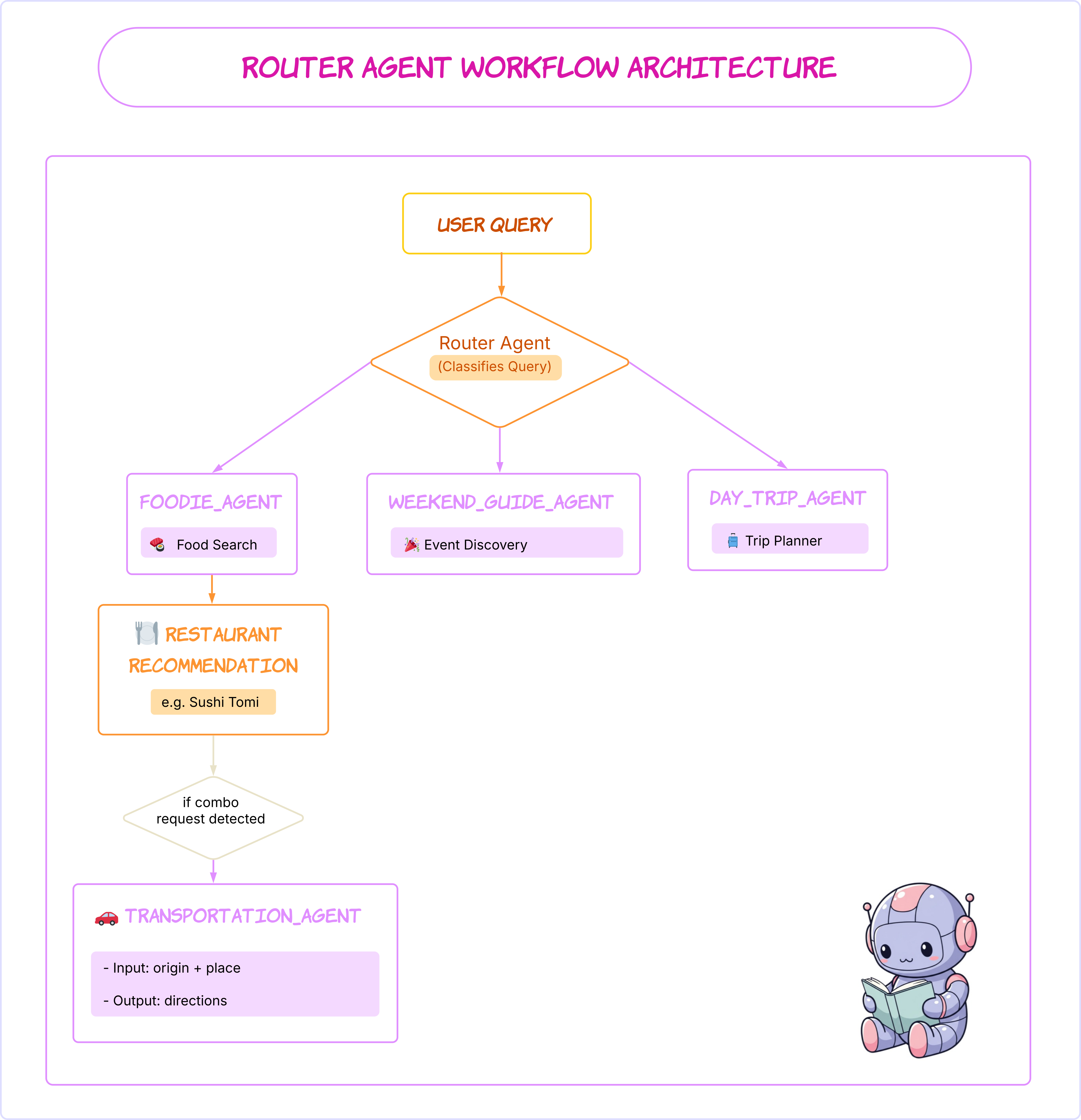
بعد فتح واجهة مستخدم ADK Web، اختَر d_routing_agent من القائمة المنسدلة.
👉 طلب الاختبار:
Plan a trip from Sunnyvale to San Francisco this weekend, I love concert, restaurant and museum.
يمكنك النقر على d_routing_agent هنا: 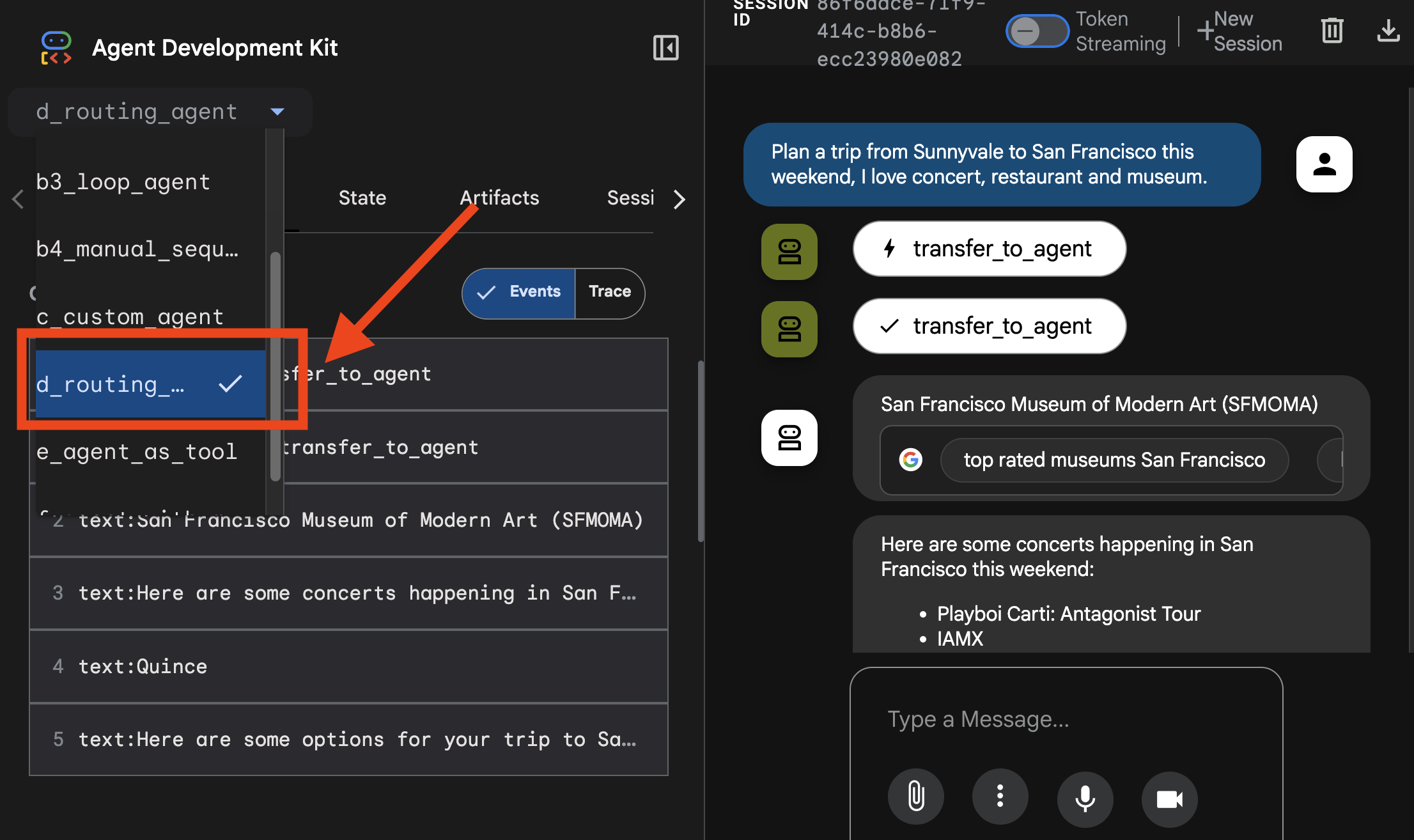
يمكنك الاطّلاع على التتبُّع هنا: 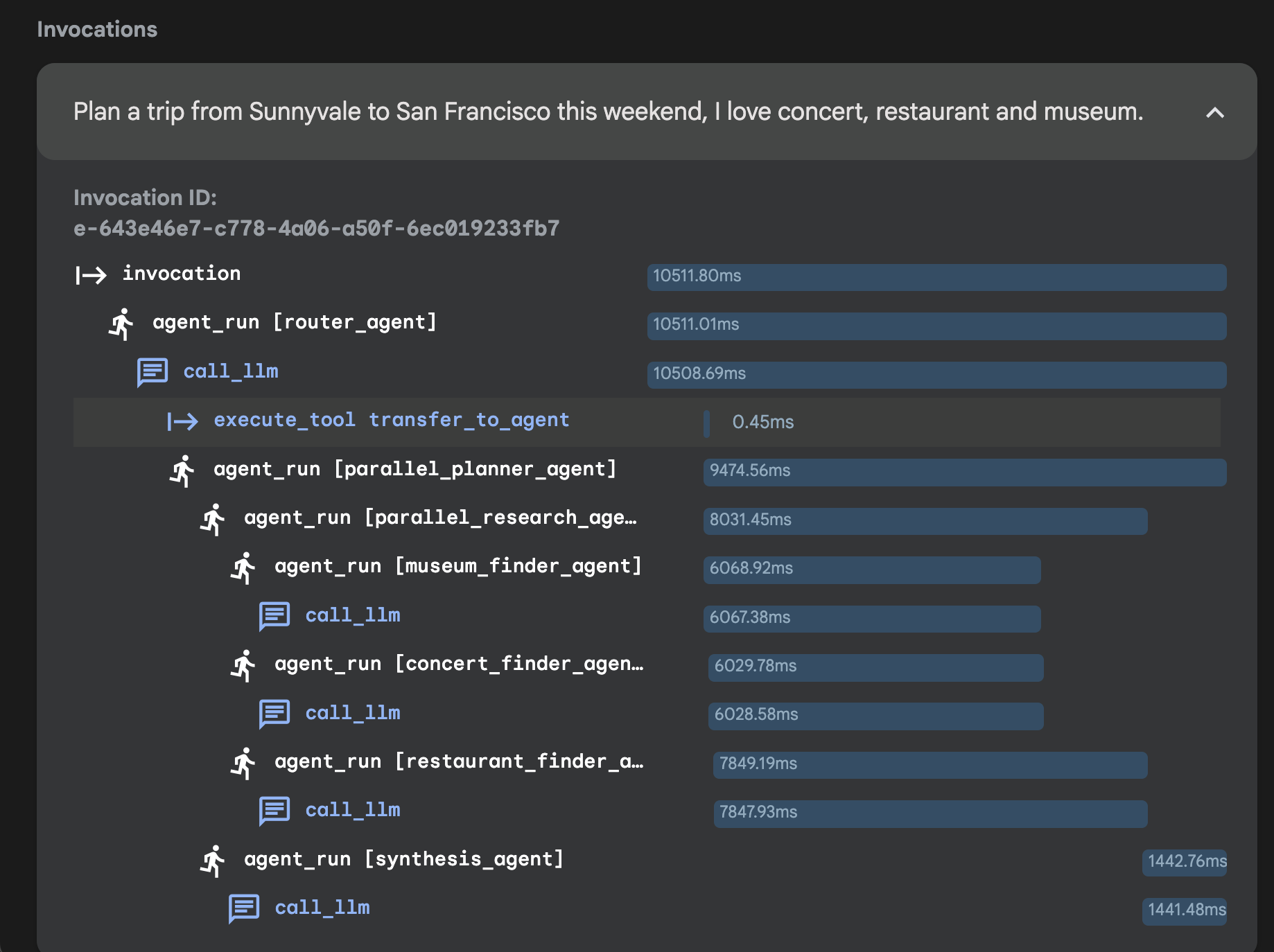
7. الجلسة 5: الوكيل كأداة
بعد فتح واجهة مستخدم ADK Web، اختَر e_agent_as_tool من القائمة المنسدلة.
👉 طلب الاختبار:
Plan a trip from Sunnyvale to San Francisco this weekend, I love concert, restaurant and museum.
يمكنك النقر على e_agent_as_tool هنا: 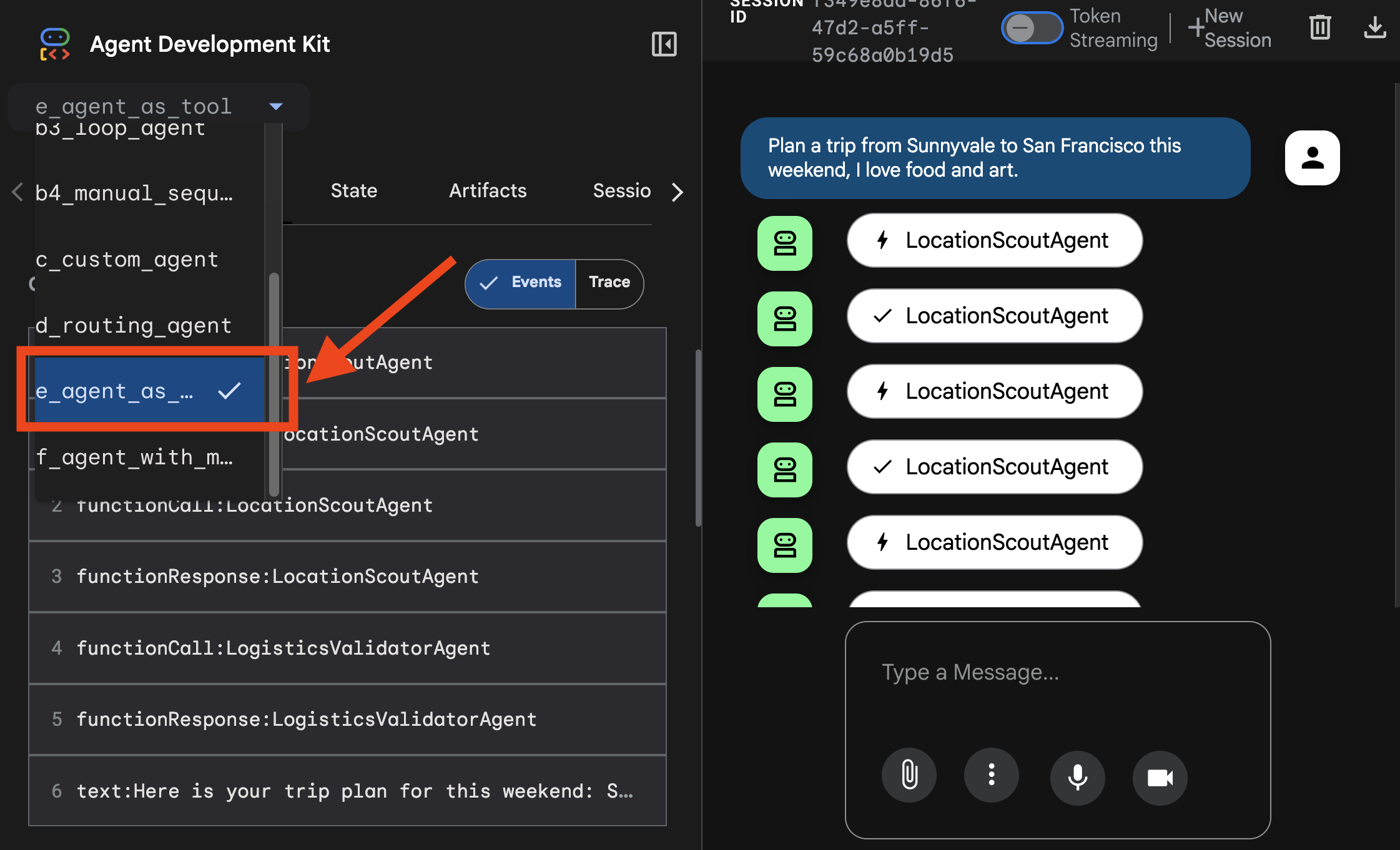
يمكنك الاطّلاع على التتبُّع هنا: 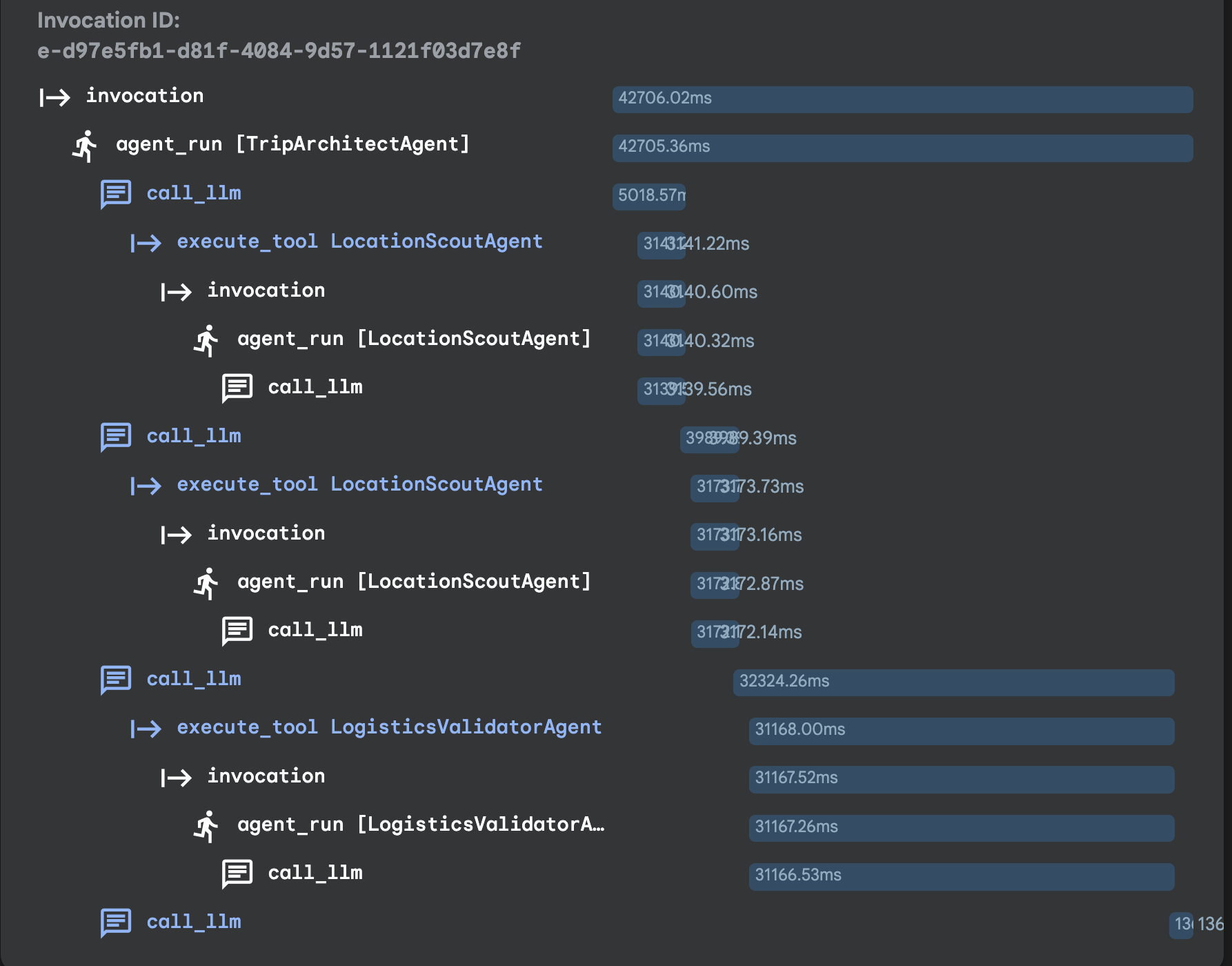
8. الجلسة 6: وكيل مزوّد بذاكرة طويلة الأمد
👉💻 اختبِر ذاكرتك الطويلة الأمد من خلال الانتقال إلى المجلد واستخدام أداة التشغيل لتنشيط الوكيل:
cd ~/adk_tutorial
source .adk_env/bin/activate
cd ~/adk_tutorial/f_agent_with_memory
python main.py
👉 طلب الاختبار:
I like Art and Italian food.
بعد ذلك، أنهِ الجلسة بالضغط على Ctrl+C. أعِد تشغيل الجلسة:
cd ~/adk_tutorial
source .adk_env/bin/activate
cd ~/adk_tutorial/f_agent_with_memory
python main.py
👉 طلب الاختبار:
Plan a trip to San Francisco based on my preference.
9. الجلسة 7: تعزيز أداء وكيلك باستخدام MCP
الخطوة 1: إعداد قاعدة البيانات المحلية
👉💻 من جذر المستودع، أنشئ قاعدة البيانات النموذجية:
cd ~/adk_tutorial
source .adk_env/bin/activate
chmod +x setup_trip_database.py
./setup_trip_database.py
يؤدي ذلك إلى إنشاء destinations.db في ~/adk_tutorial/.
الخطوة 2: تثبيت خادم MCP Toolbox وتشغيله
👉💻 نزِّل ملف MCP Toolbox الثنائي لنظام التشغيل:
cd ~/adk_tutorial/mcp_tool_box
export VERSION=0.16.0

# Choose the line that matches your machine:
export OS=linux/amd64      # Cloud Shell or Linux (x86_64)
# export OS=darwin/arm64   # macOS Apple Silicon (M1/M2/M3)
# export OS=darwin/amd64   # macOS Intel

curl -O https://storage.googleapis.com/genai-toolbox/v$VERSION/$OS/toolbox
بعد الانتهاء من التنزيل، شغِّل
chmod +x toolbox
الخطوة 3
في إحدى الوحدات الطرفية، شغِّل الأمر التالي (اتركه قيد التشغيل، وسيتصل به الوكيل في http://127.0.0.1:7001):
cd ~/adk_tutorial
source .adk_env/bin/activate
cd ~/adk_tutorial/mcp_tool_box
./toolbox --tools-file "trip_tools.yaml" --port 7001
في وحدة طرفية أخرى، نفِّذ الأمر التالي
cd ~/adk_tutorial
source .adk_env/bin/activate
cd ~/adk_tutorial/g_agents_mcp
python main.py
👉 طلبات تجريبية (استخدِم المدن المتوفّرة في قاعدة البيانات النموذجية، أي القاهرة أو شرم الشيخ أو الرياض أو أبوظبي أو طنجة أو بيروت):
What are the top-rated things to do in Tokyo?
Show me the museums in Rome.
What can I do in New York for under 25 dollars?