

1. Qué aprenderás
Te damos la bienvenida a la clase magistral del ADK: Tu recorrido por los sistemas multiagente
Estás a punto de ingresar al emocionante mundo de los agentes de IA. Olvídate de los chatbots simples que solo responden preguntas. Nos adentraremos en el Agent Development Kit (ADK) para crear sistemas autónomos y sofisticados que puedan razonar, planificar y usar herramientas para realizar tareas complejas.
Al final de este instructivo, podrás hacer lo siguiente:
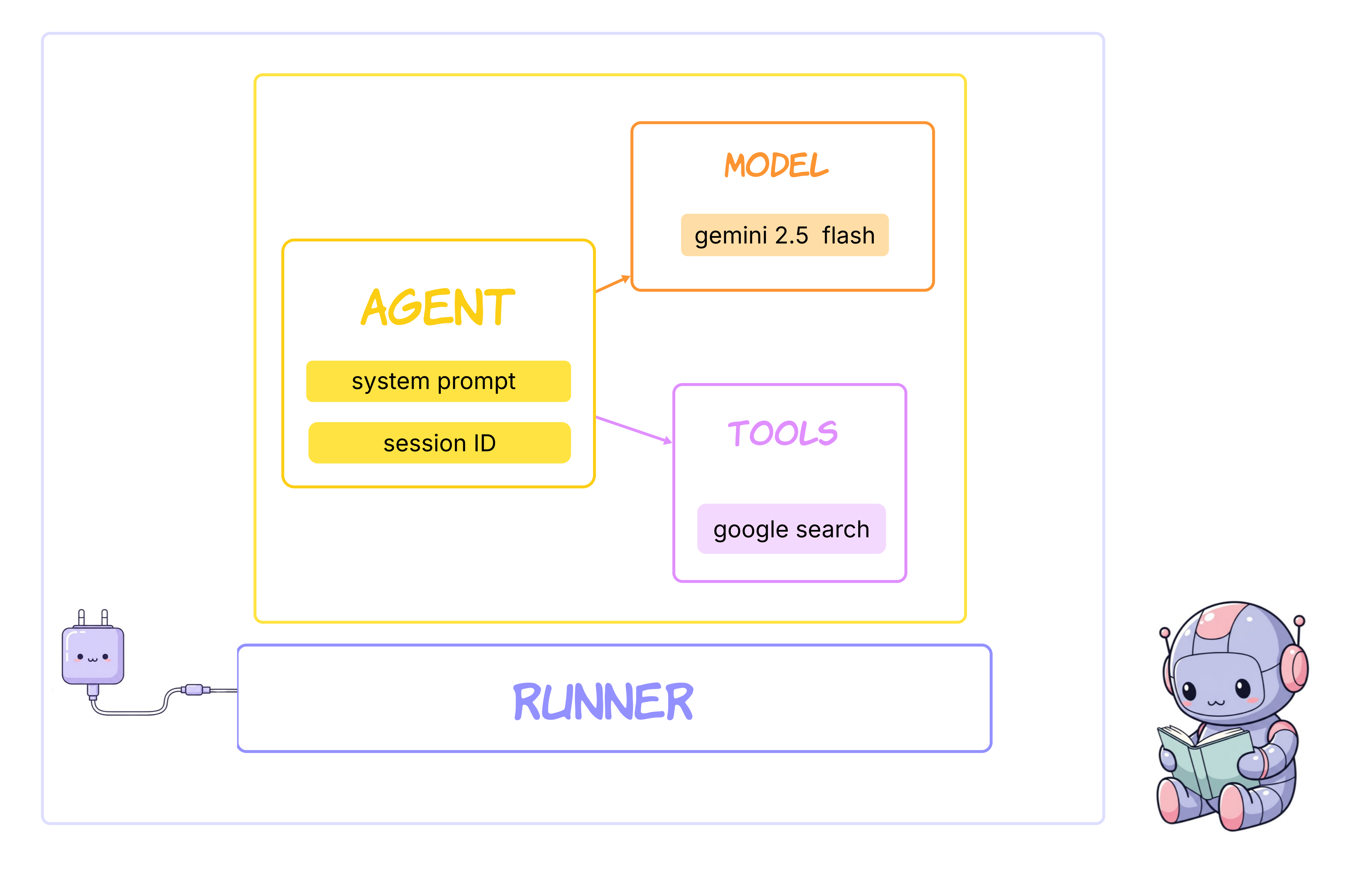
- Crear tu primer agente de IA: Pasar de cero a un agente completamente funcional que pueda comprender las necesidades de un usuario, usar herramientas como la Búsqueda de Google y generar respuestas detalladas y útiles
- Construir sistemas multiagente: Aprender el patrón "Agente como herramienta", un concepto revolucionario en el que los agentes delegan tareas a otros agentes especializados, lo que crea un equipo de expertos en IA que trabajan juntos
- Organizar flujos de trabajo complejos: Ir más allá de la delegación simple y dominar patrones avanzados como routers, cadenas secuenciales, bucles y ejecución paralela para crear aplicaciones sólidas, eficientes e inteligentes que puedan controlar casi cualquier solicitud
- Dar memoria a tus agentes: Comprender el rol fundamental de la memoria conversacional, lo que permite que tus agentes controlen preguntas de seguimiento, aprendan de los comentarios y administren tareas de varios pasos sin problemas
- Conectarse con MCP: Conéctate con la caja de herramientas de MCP.
¡Comencemos! 🚀
2. Configuración: Obtén tu clave de API
Configuración de la clave de API de Google AI Studio
Qué necesitarás:
- Python 3.9 o versiones posteriores (
python3 --versionpara verificar) - Una Cuenta de Google (para crear la clave de AI Studio)
- Una terminal: funciona tu máquina local o Cloud Shell
- Aprox. 10 minutos
Para potenciar nuestros agentes de IA, necesitamos una clave de API de Gemini de Google AI Studio. Esta es la forma más rápida de comenzar.
Paso 1: Obtén tu clave de API de Gemini de AI Studio (1 min)
- Abre https://aistudio.google.com/app/apikey en una pestaña nueva del navegador.
- Accede con tu Cuenta de Google.
- Haz clic en "Crear clave de API" (en la esquina superior derecha).
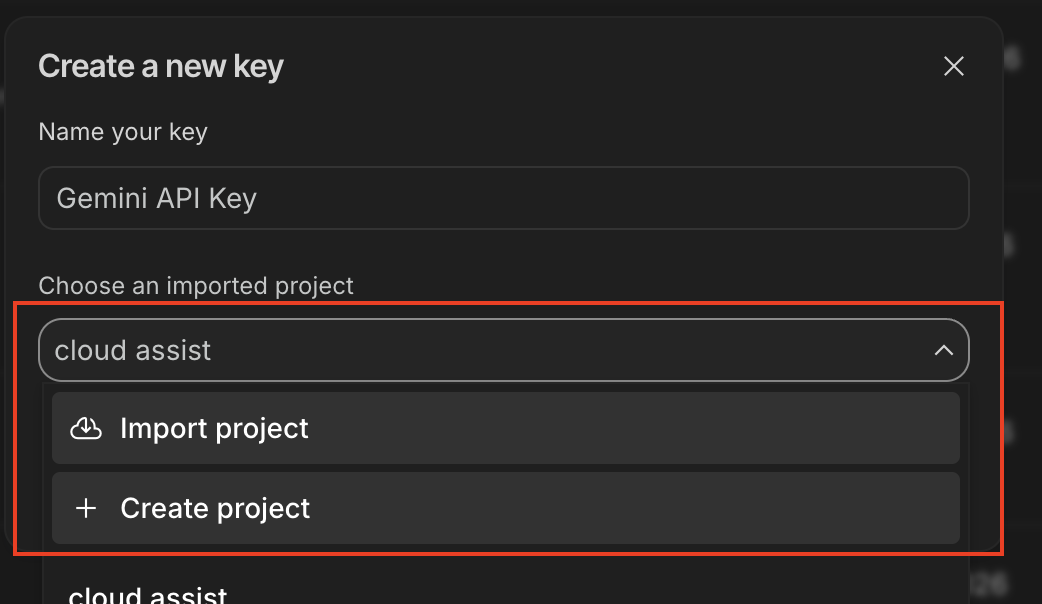
- Se abrirá un diálogo con un menú desplegable del proyecto:
- Si ya tienes un proyecto de Google creado anteriormente: Selecciónalo y haz clic en "Crear clave de API en un proyecto existente"
- Si NO está en la lista: Haz clic en "Crear proyecto".
- Copia la clave de API que aparece. Comienza con
AIza...y tiene aproximadamente 40 caracteres.
✏️ Pégala en un lugar seguro , la necesitarás en el paso 4 a continuación.
Paso 2: Clona el repositorio (1 min)
👉💻 Abre tu terminal (o Cloud Shell) y clona el repositorio del instructivo:
git clone https://github.com/cuppibla/adk_tutorial.git
cd ~/adk_tutorial
Paso 3: Crea el entorno virtual y, luego, instala las dependencias
👉💻 Crea y activa un entorno virtual llamado .adk_env y, luego, instala las dependencias:
python3 -m venv .adk_env
source .adk_env/bin/activate
pip install --upgrade pip
pip install -r requirements.txt
Deberías ver (.adk_env) al comienzo de tu mensaje de terminal.
Paso 4: 🔥 IMPORTANTE: Agrega tu clave de API
⚠️ No omitas este paso. Crea un archivo .env en la raíz de la carpeta adk_tutorial. Este archivo potencia cada sesión de este codelab: las sesiones web del ADK (1 a 5) y las sesiones de memoria y MCP de la línea de comandos (6 a 7) lo leen automáticamente.
👉💻 Crea el archivo .env con tu clave (reemplaza your_actual_api_key_here por la clave del paso 1):
cat > .env <<'EOF'
GOOGLE_GENAI_USE_VERTEXAI=FALSE
GOOGLE_API_KEY=your_actual_api_key_here
EOF
Tu ~/adk_tutorial/.env ahora debería contener lo siguiente:
GOOGLE_GENAI_USE_VERTEXAI=FALSE
GOOGLE_API_KEY=your_actual_api_key_here
🚨 CRÍTICO: Reemplaza your_actual_api_key_here por tu clave de API real del paso 1 (comienza con AIza...).
✅ Punto de control: Tienes un archivo .env en ~/adk_tutorial/.env que contiene tu clave AIza... y el mensaje de tu terminal muestra (.adk_env). Todo listo para crear agentes.
3. Sesión 1: Tu primer agente en la Web del ADK
Para abrir la Web del ADK, ejecuta lo siguiente:
cd ~/adk_tutorial
source .adk_env/bin/activate
adk web
Después de ejecutar los comandos, deberías ver un resultado en tu terminal que indica que se inició el servidor web del ADK, similar a este:
+-----------------------------------------------------------------------------+
| ADK Web Server started                                                      |
|                                                                             |
| For local testing, access at http://localhost:8000.                         |
+-----------------------------------------------------------------------------+


INFO:     Application startup complete.
INFO:     Uvicorn running on http://0.0.0.0:8000 (Press CTRL+C to quit)
👉 A continuación, abre tu navegador en http://localhost:8000 para acceder a la IU de desarrollo del ADK.
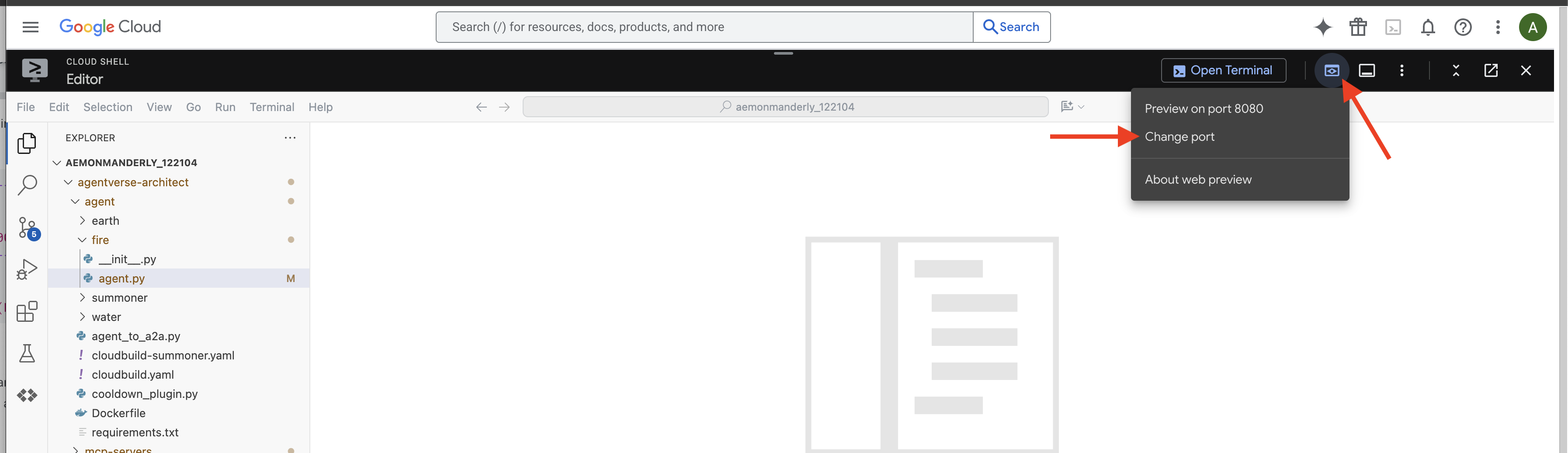
👉 Se completó el ritual de invocación y el agente ahora se está ejecutando. La IU de desarrollo del ADK en tu navegador es tu conexión directa con el Familiar.
Elige tu primer agente En el menú desplegable de la parte superior de la IU, elige a_single_agent.
Puedes seleccionar a_single_agent aquí: 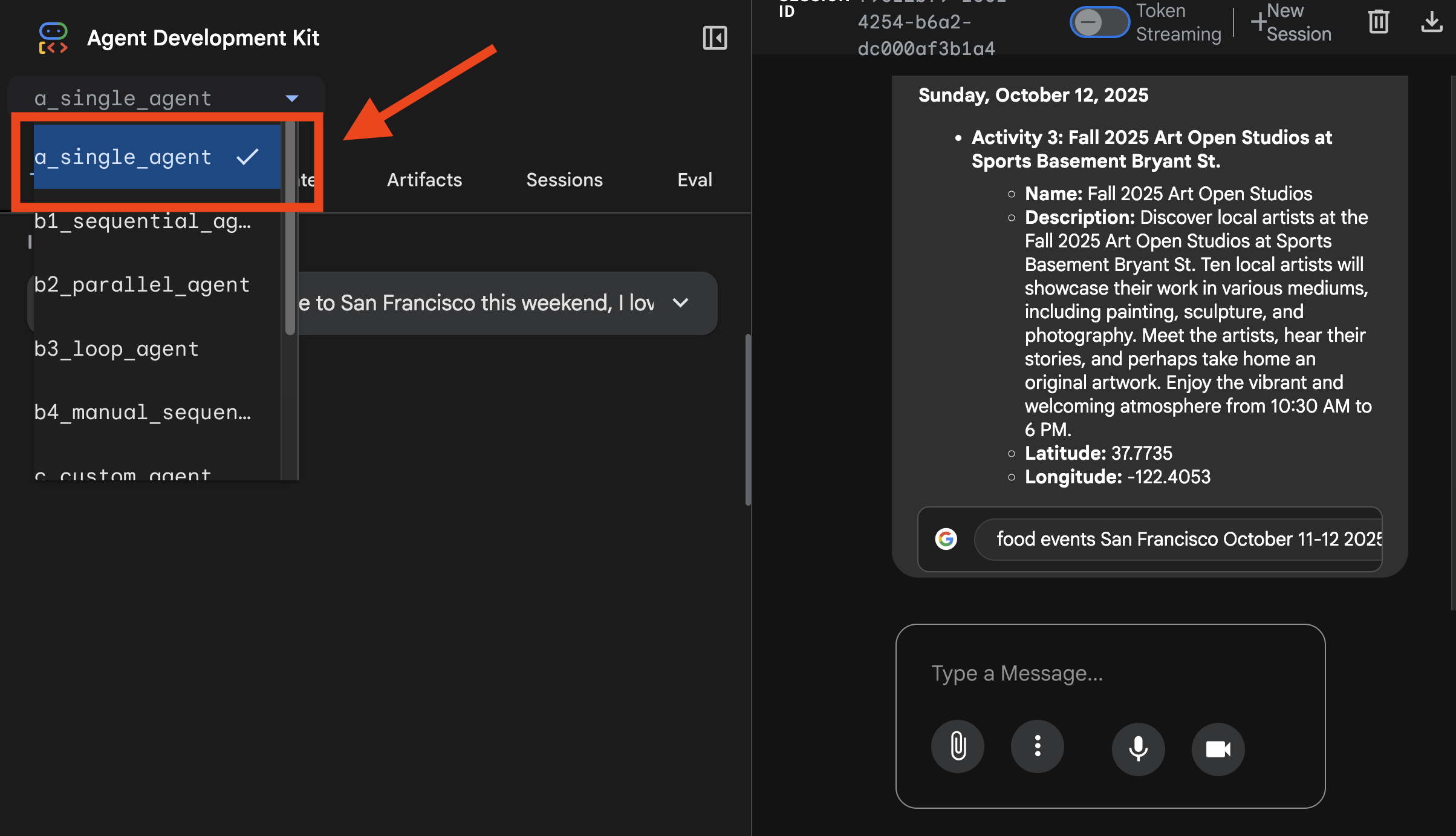
Puedes ver el seguimiento aquí: 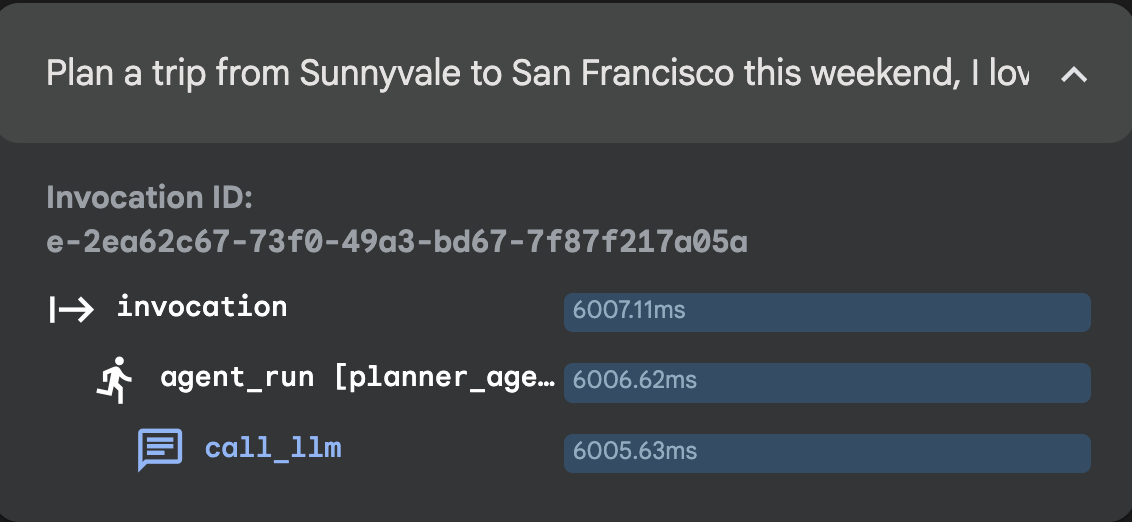
👉 Prompt de prueba:
Plan a trip from Sunnyvale to San Francisco this weekend, I love food and art.
4. Sesión 2: Agente de flujo de trabajo: Agente secuencial, agente paralelo y agente en bucle
Parallel Agent
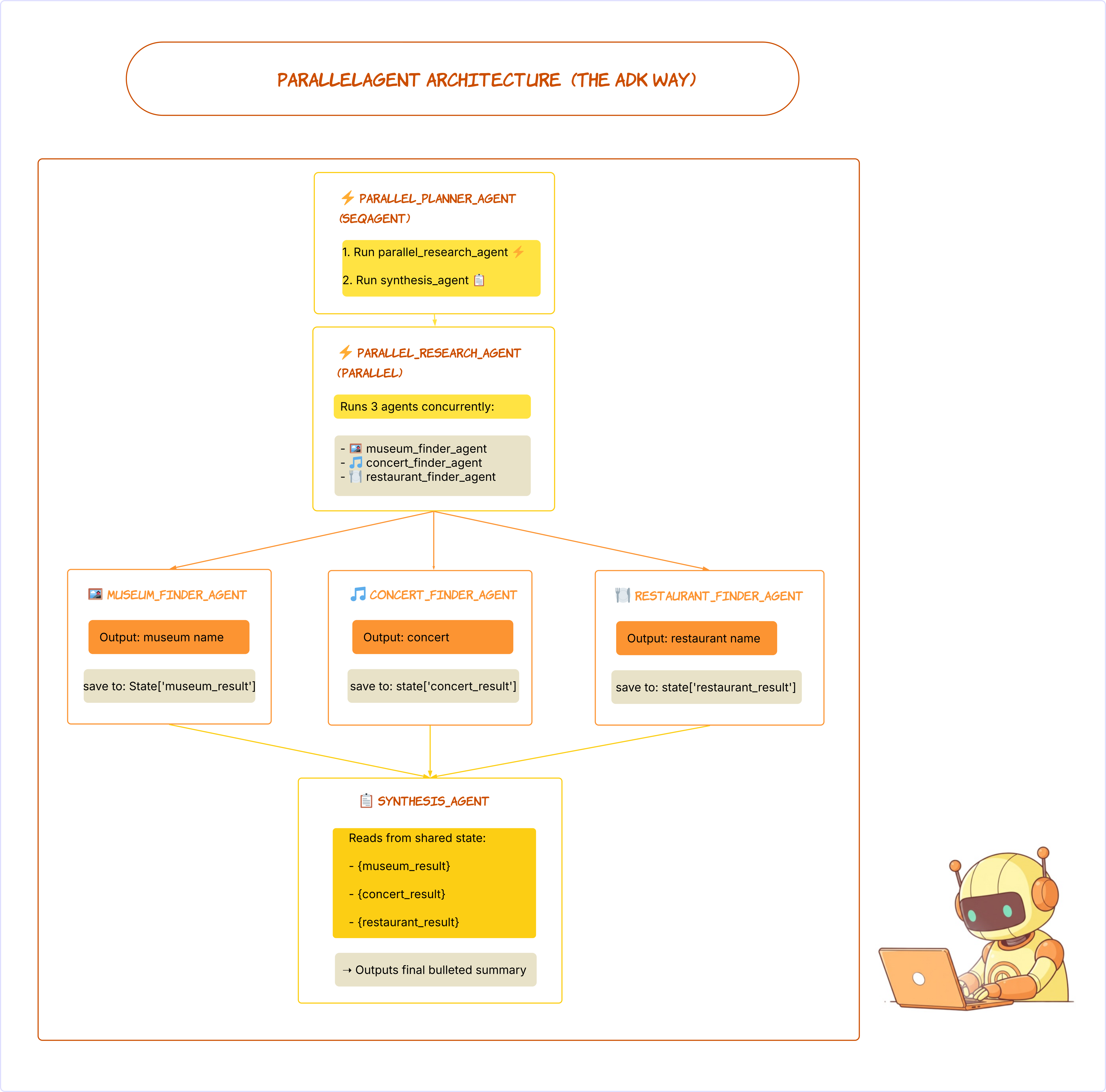
Elige el agente de flujo de trabajo paralelo En el menú desplegable de la parte superior de la IU, elige b2_parallel_agent.
👉 Prompt de prueba:
Plan my trip to San Francisco, I want to find some good concert, restaurant and museum.
Puedes seleccionar b2_parallel_agent aquí: 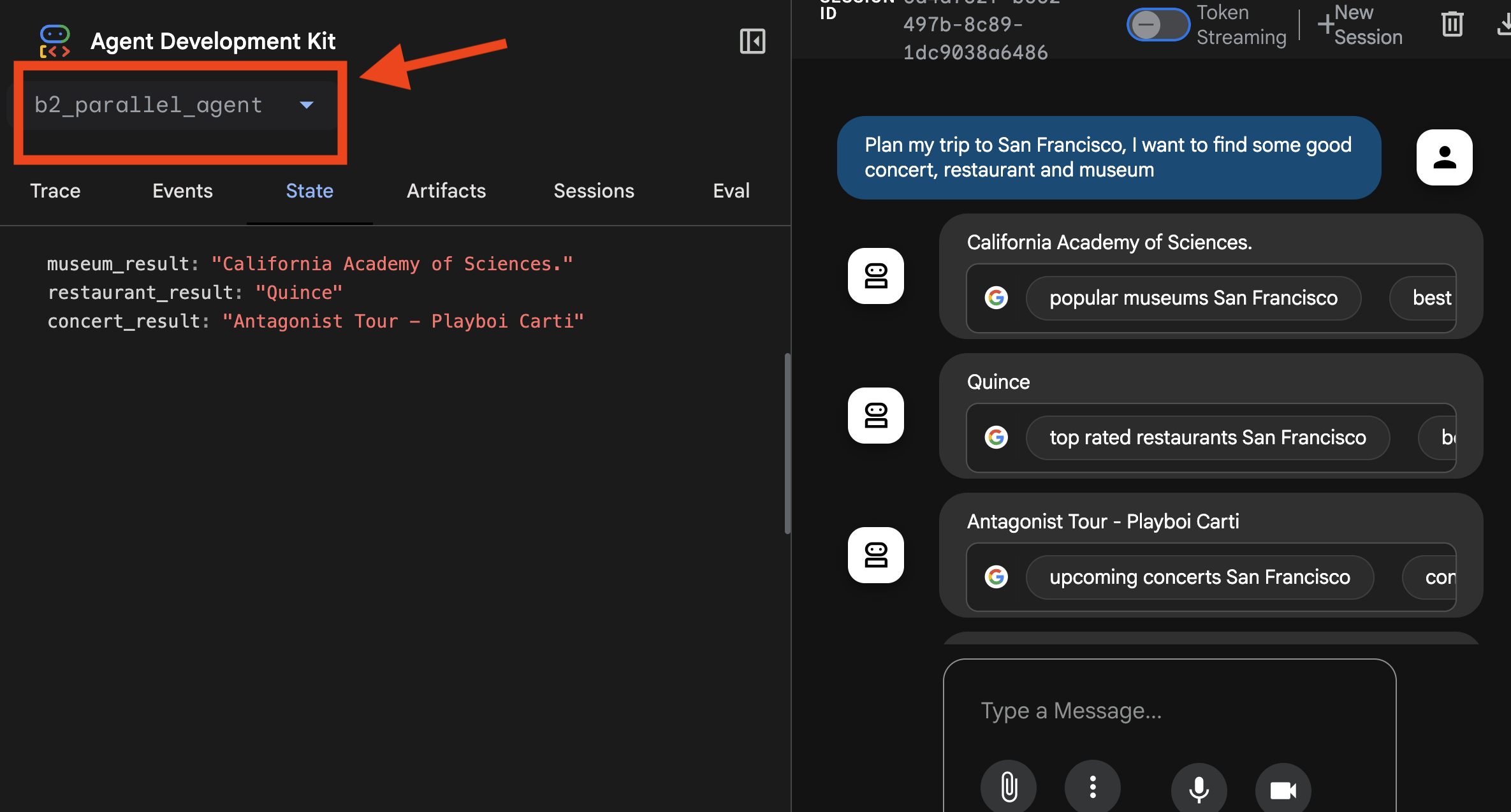
Puedes ver el seguimiento aquí: 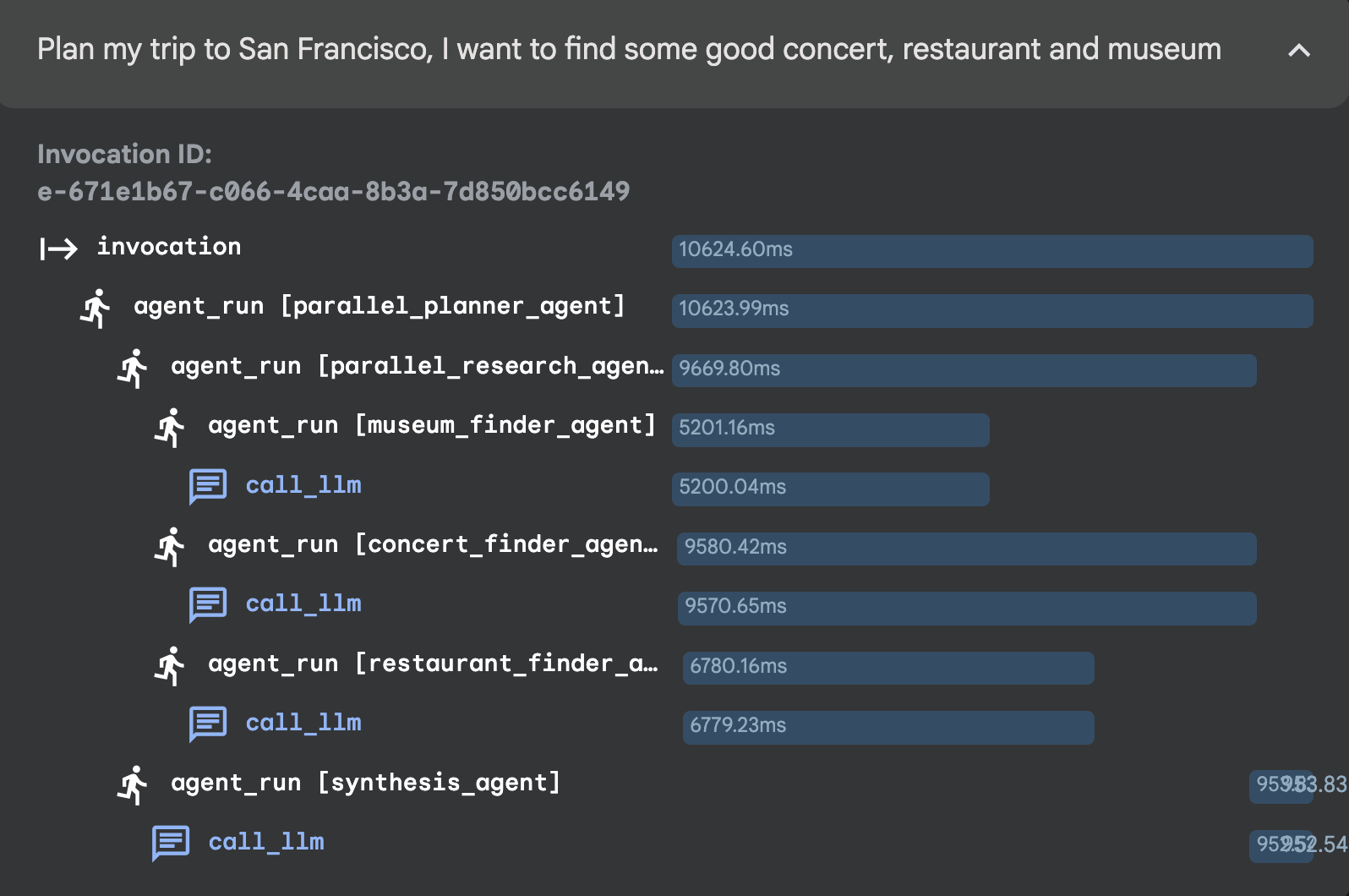
Sequential Agent
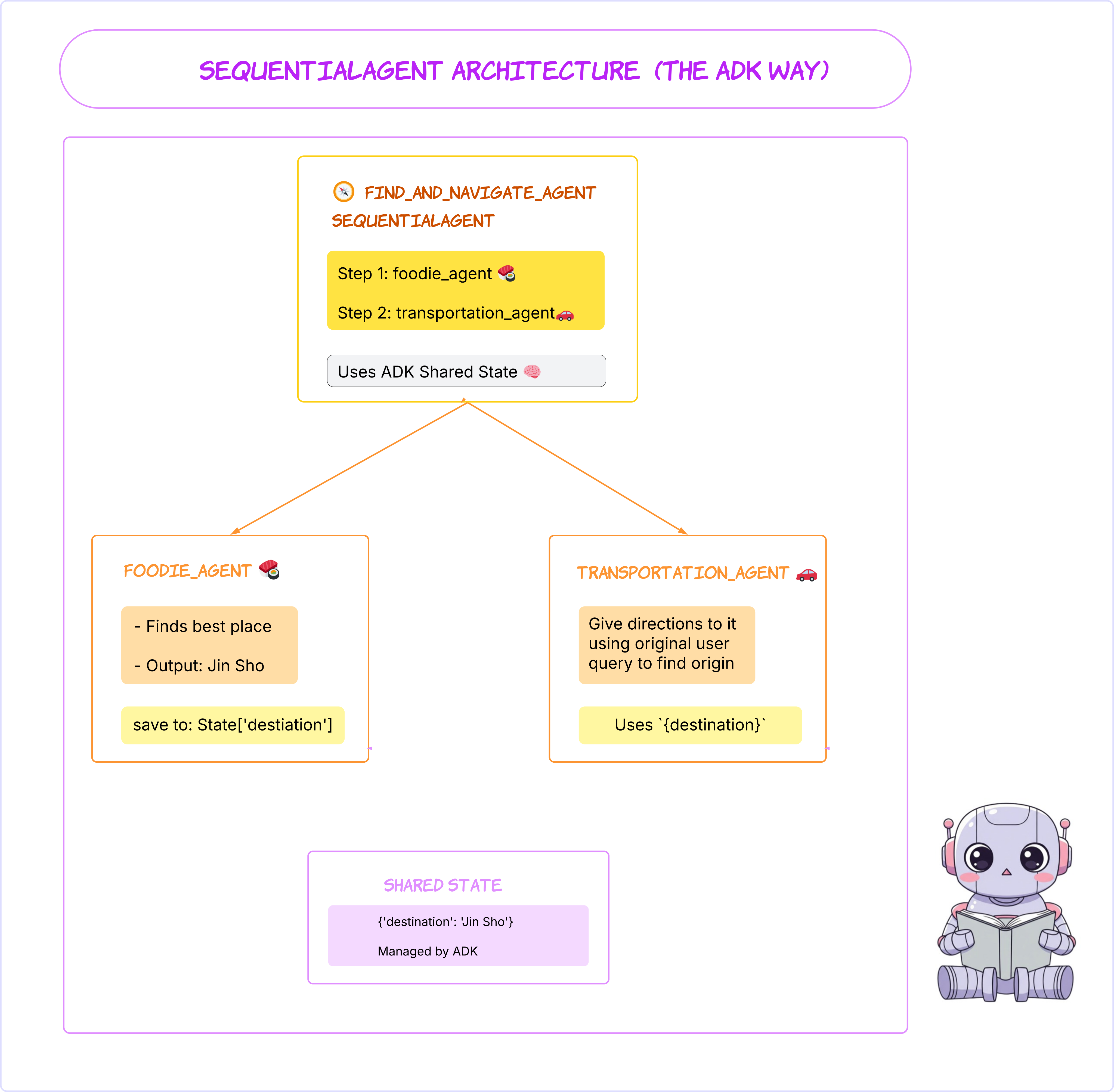
Elige el agente de flujo de trabajo secuencial En el menú desplegable de la parte superior de la IU, elige b1_sequential_agent.
👉 Prompt de prueba:
Find a good sushi near Standford and tell me how to get there.
Puedes seleccionar b1_sequential_agent aquí: 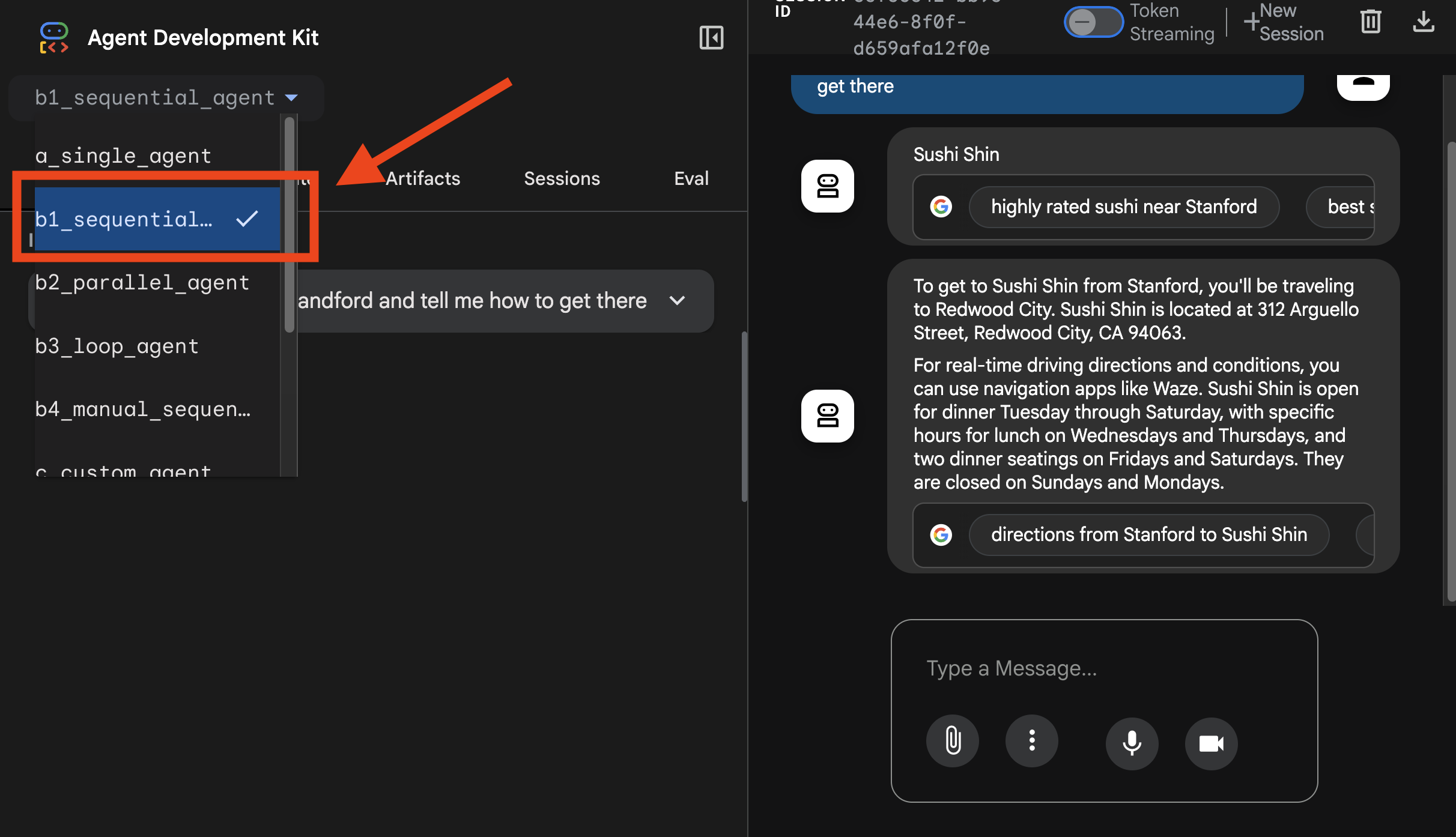
Puedes ver el seguimiento aquí: 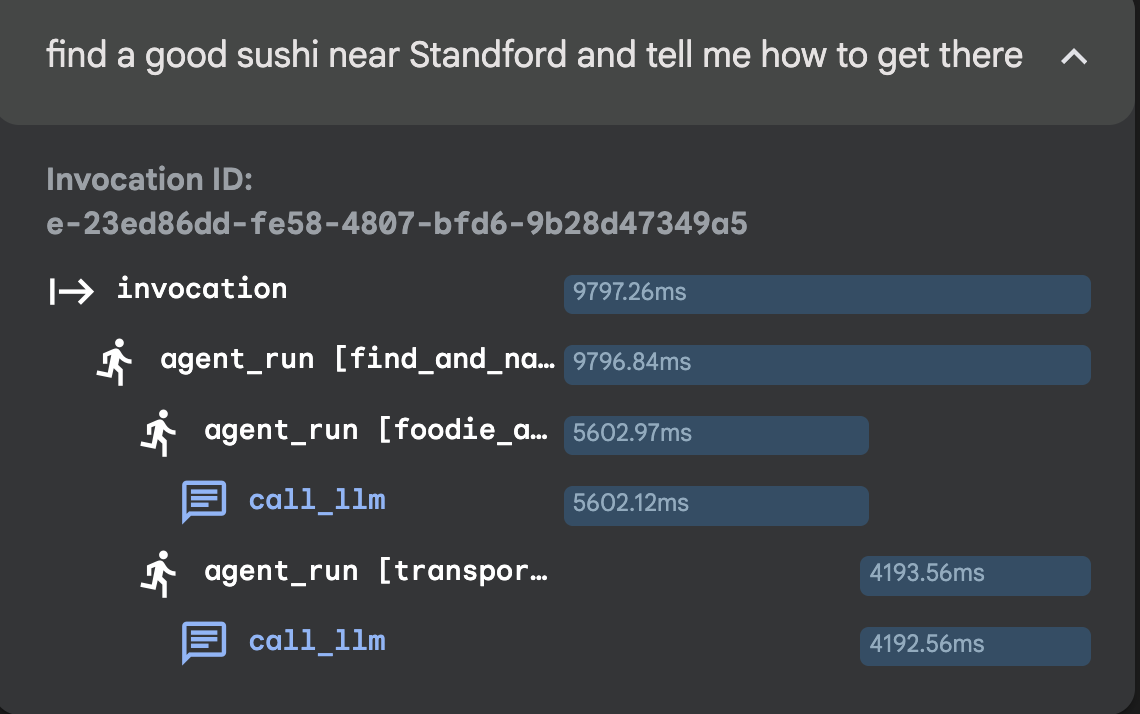
Loop Agent
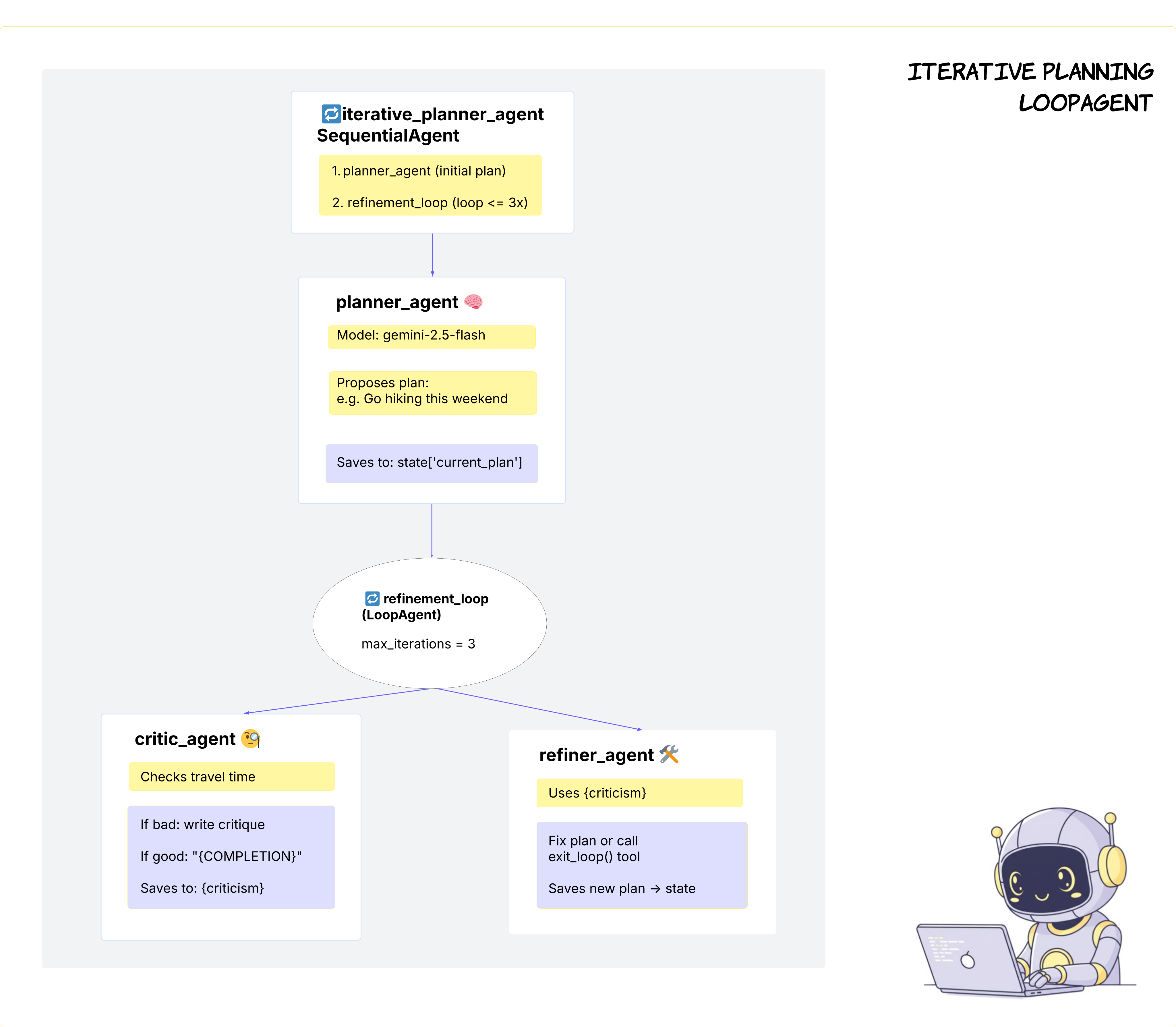
Elige el agente de flujo de trabajo en bucle En el menú desplegable de la parte superior de la IU, elige b3_loop_agent.
👉 Prompt de prueba:
Plan a trip from Sunnyvale to San Francisco today.
Puedes seleccionar b3_loop_agent aquí: 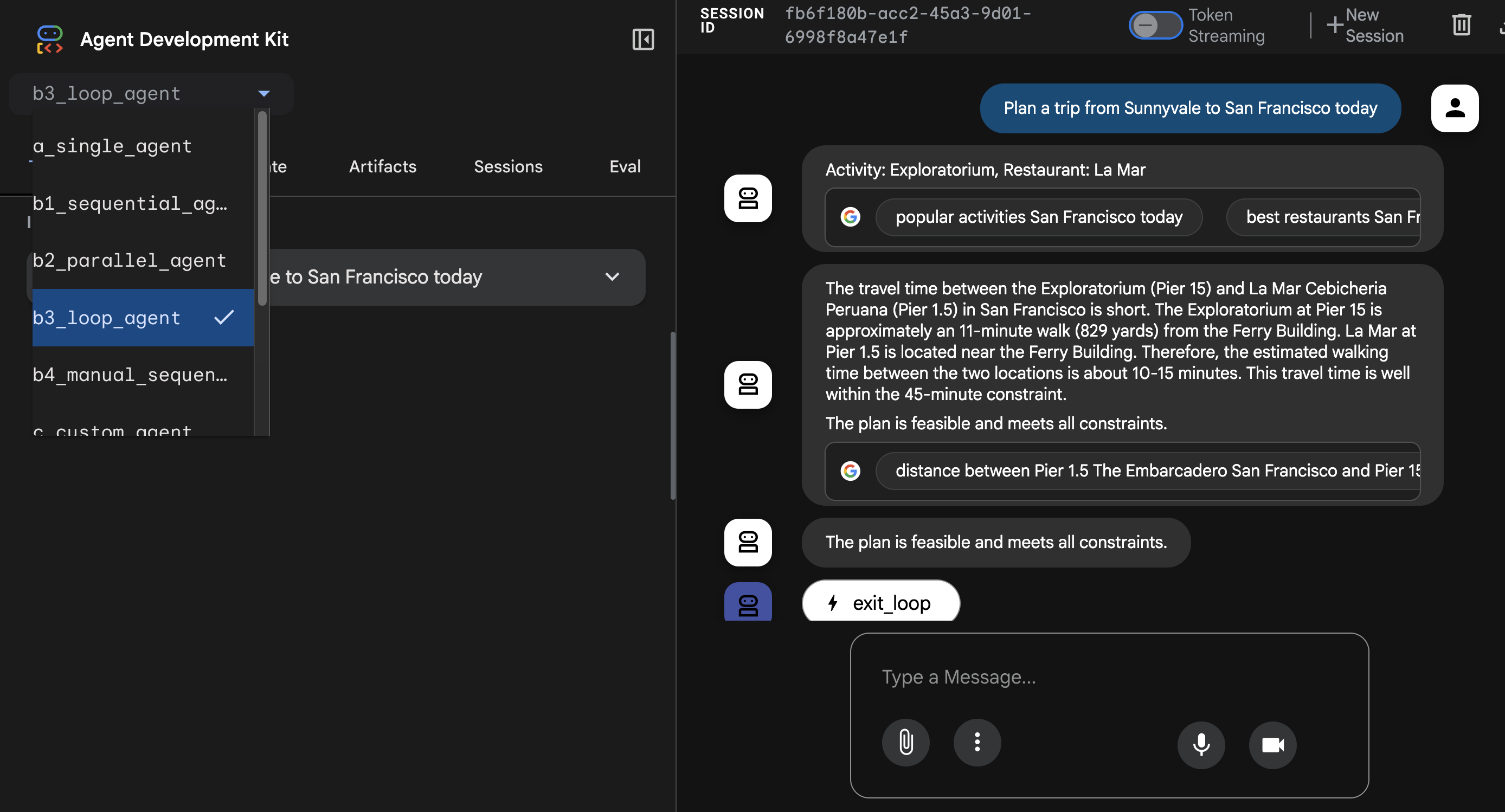
Puedes ver el seguimiento aquí: 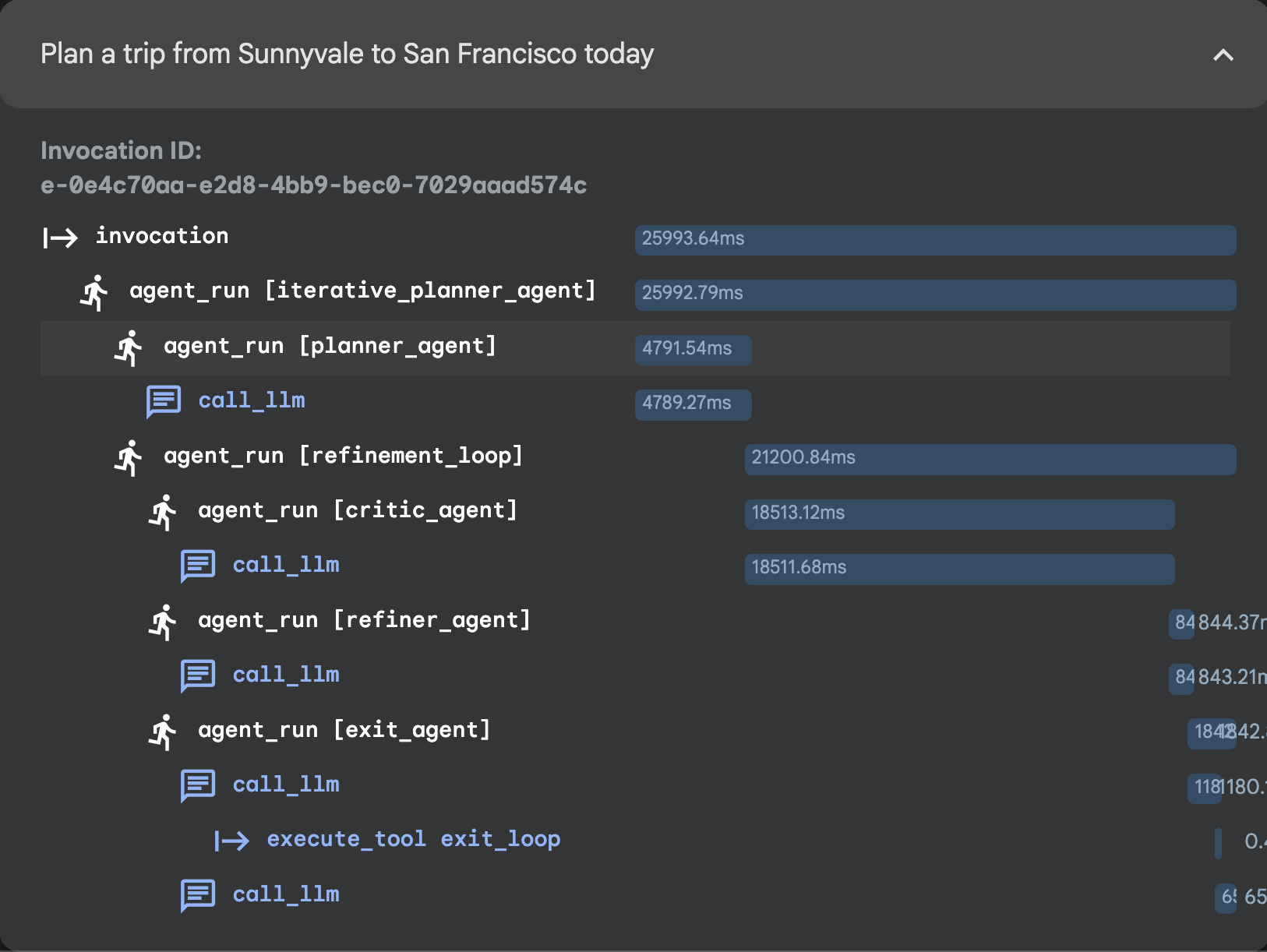
5. Sesión 3: Agente personalizado
Una vez que se abra la IU web del ADK, elige c_custom_agent en el menú desplegable.
👉 Prompt de prueba:
Plan a trip from Sunnyvale to San Francisco this weekend, I love food and art. Make sure within budget of 100 dollars.
Puedes seleccionar c_custom_agent aquí: 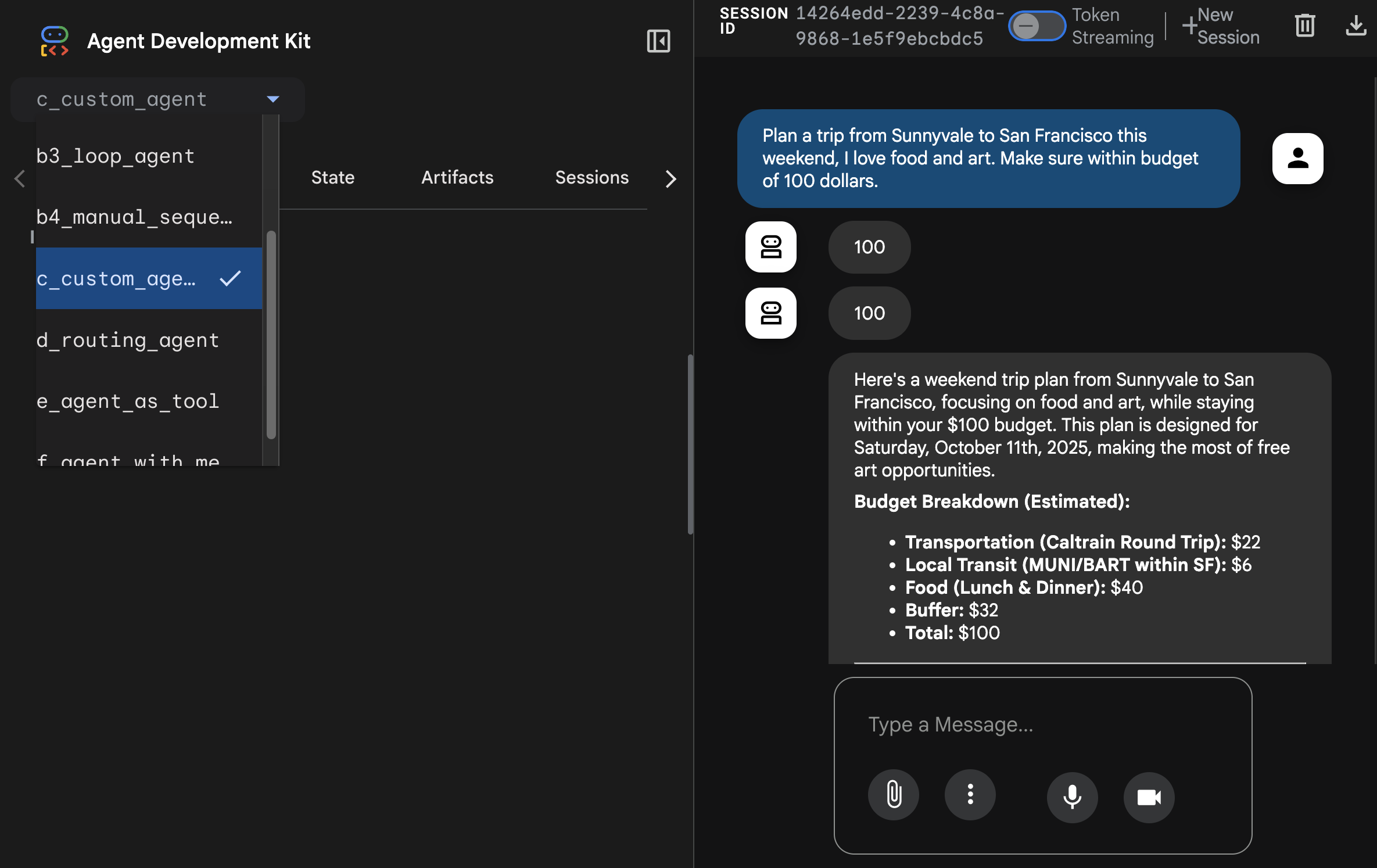
Puedes ver el seguimiento aquí: 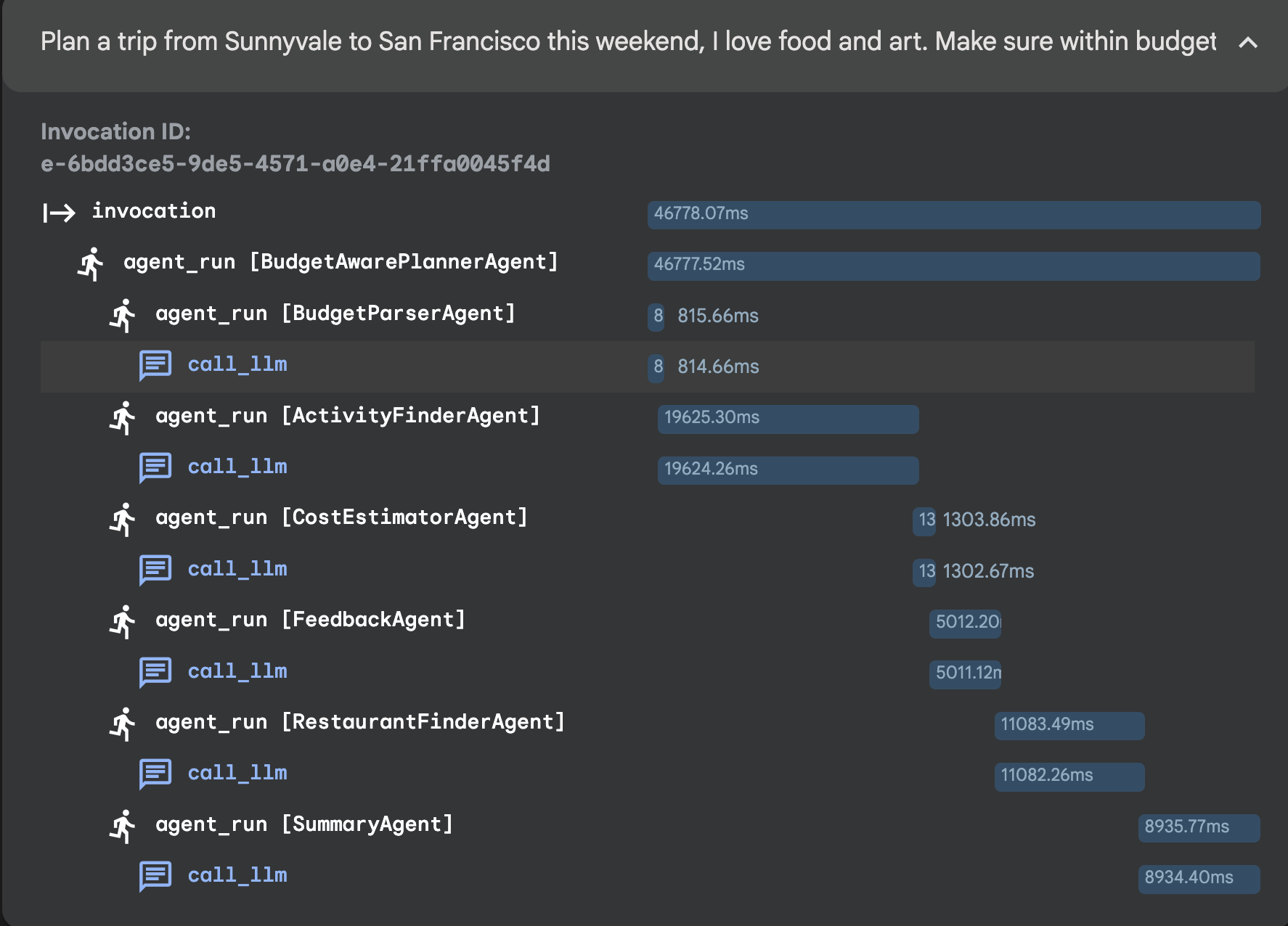
6. Sesión 4: Patrón de orquestador: Agente de enrutamiento
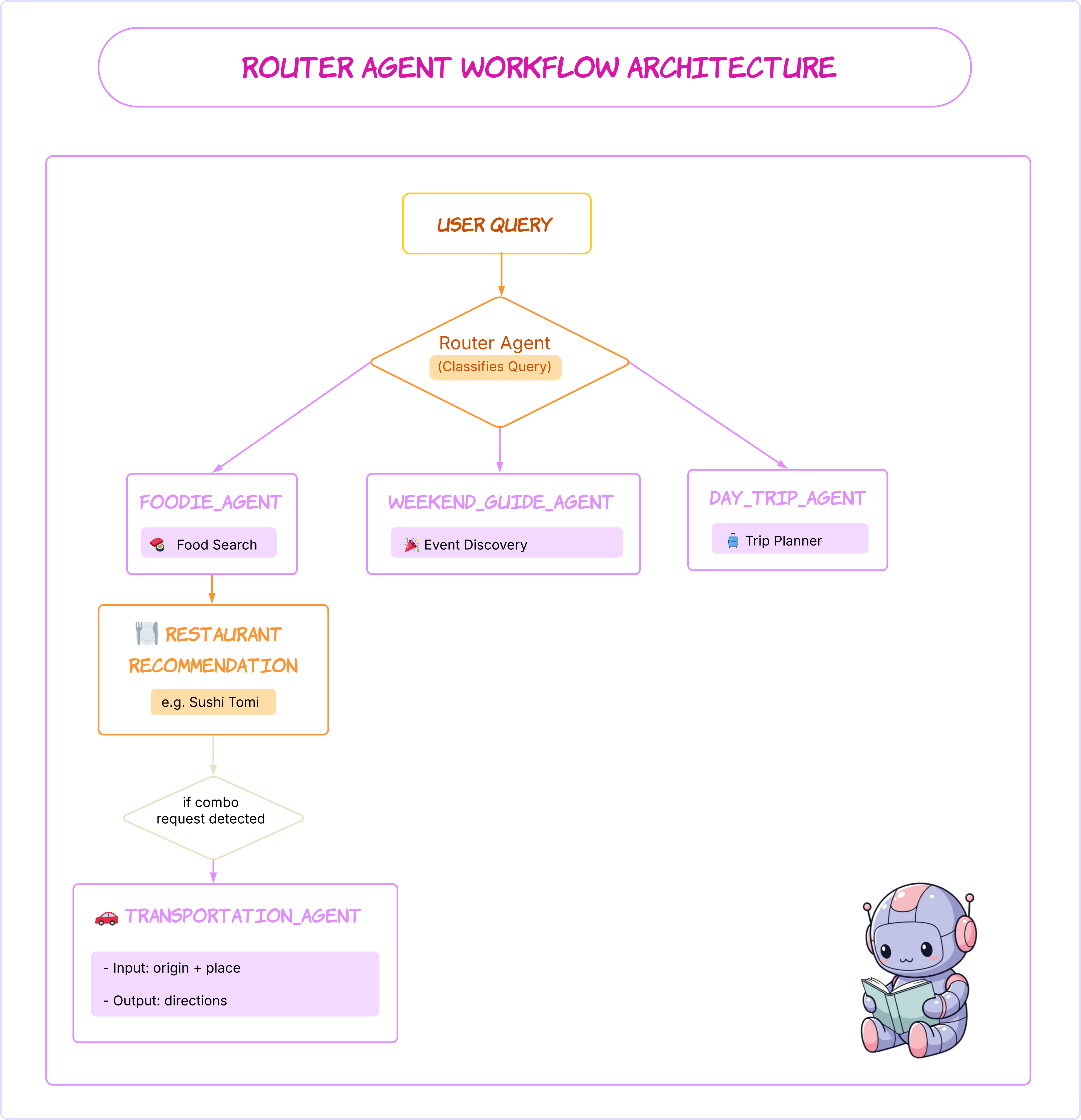
Una vez que se abra la IU web del ADK, elige d_routing_agent en el menú desplegable.
👉 Prompt de prueba:
Plan a trip from Sunnyvale to San Francisco this weekend, I love concert, restaurant and museum.
Puedes seleccionar d_routing_agent aquí: 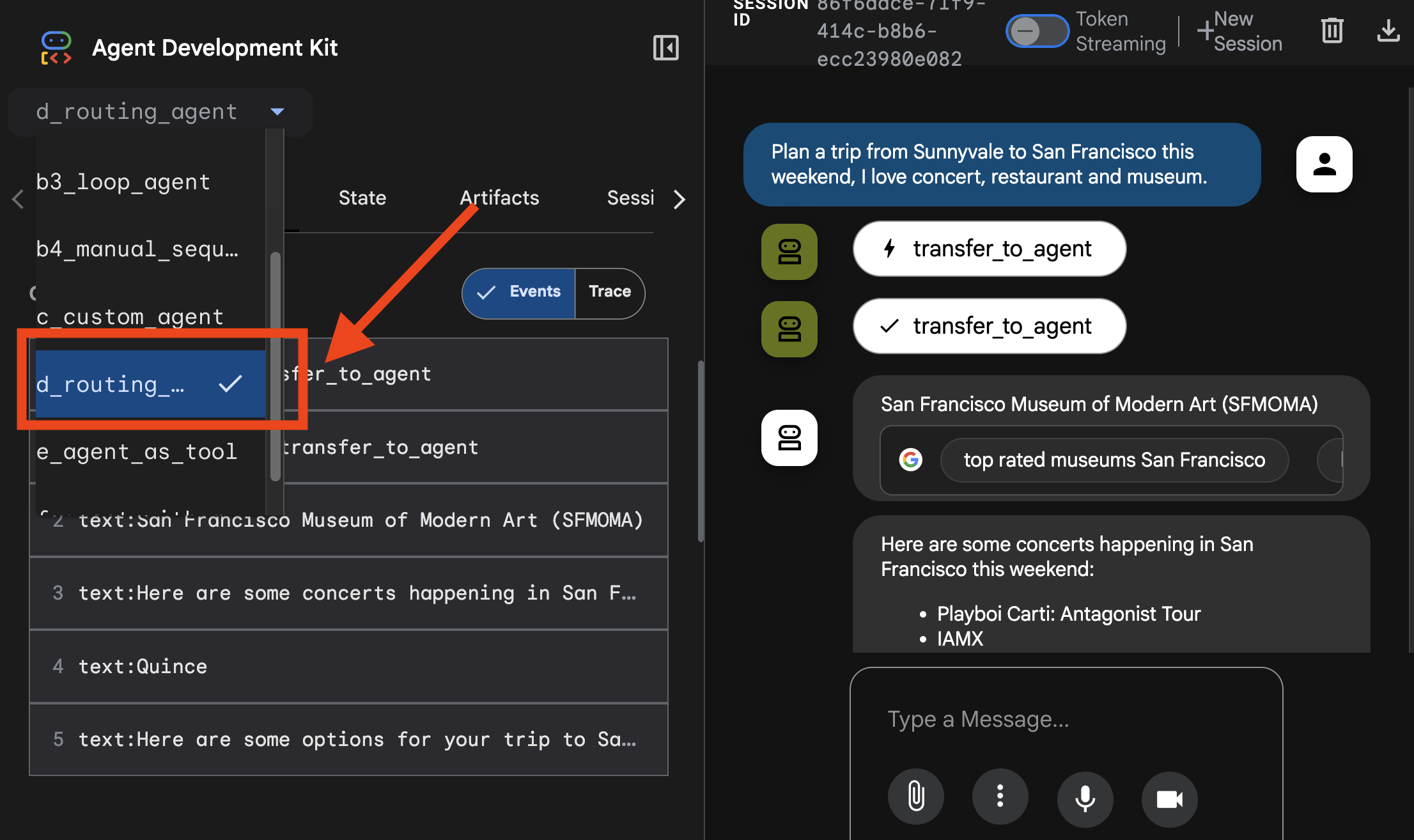
Puedes ver el seguimiento aquí: 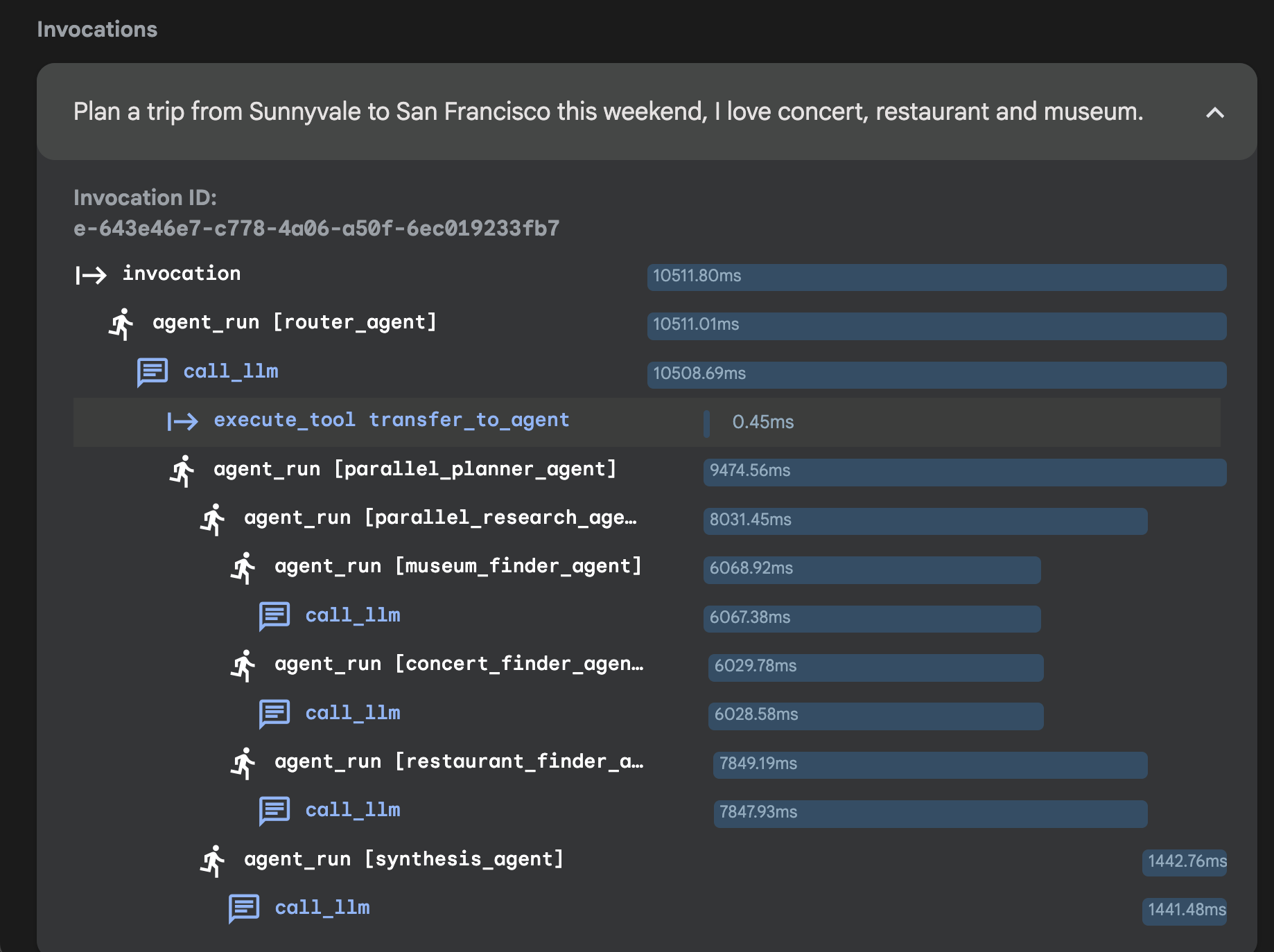
7. Sesión 5: Agente como herramienta
Una vez que se abra la IU web del ADK, elige e_agent_as_tool en el menú desplegable.
👉 Prompt de prueba:
Plan a trip from Sunnyvale to San Francisco this weekend, I love concert, restaurant and museum.
Puedes seleccionar e_agent_as_tool aquí: 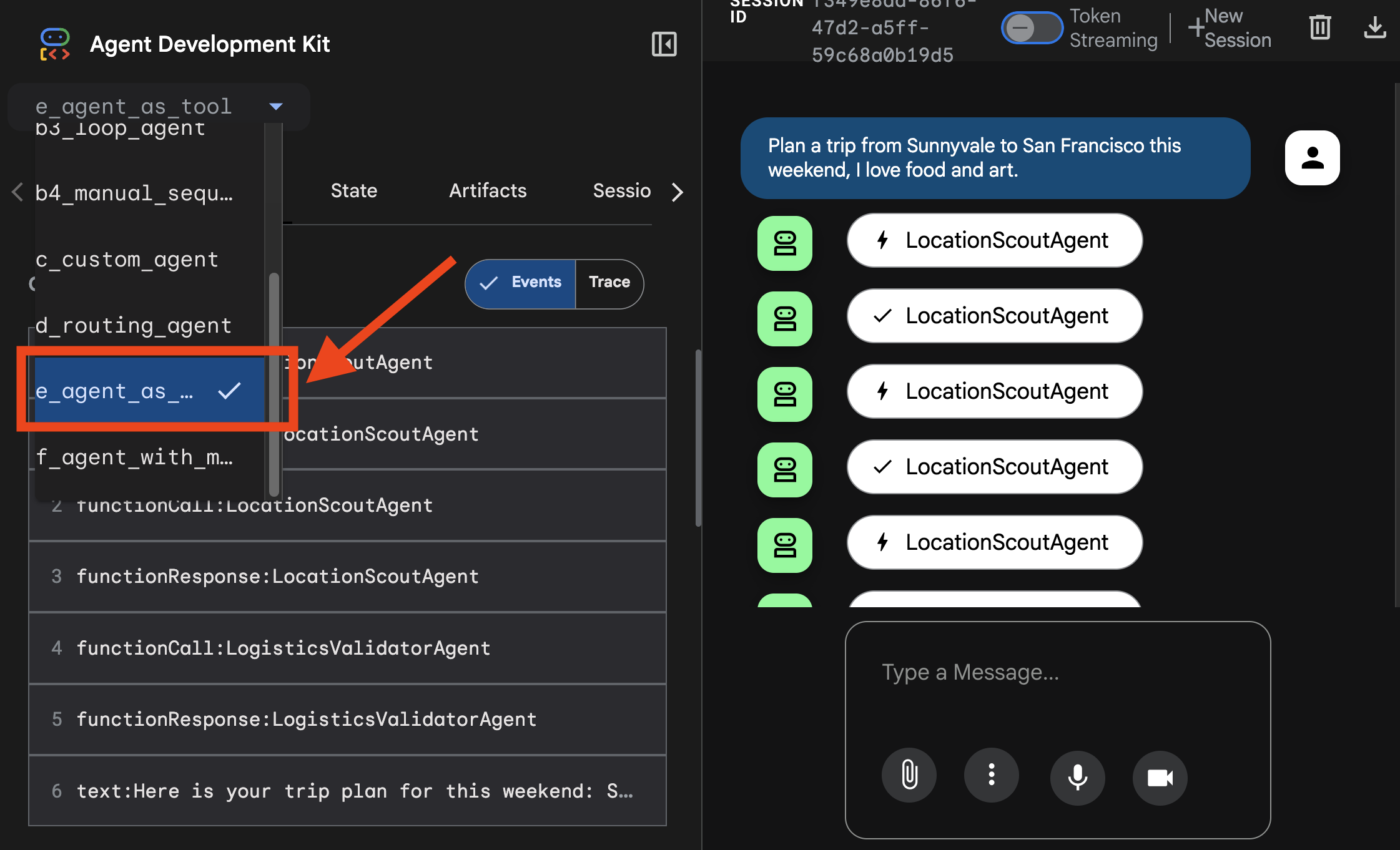
Puedes ver el seguimiento aquí: 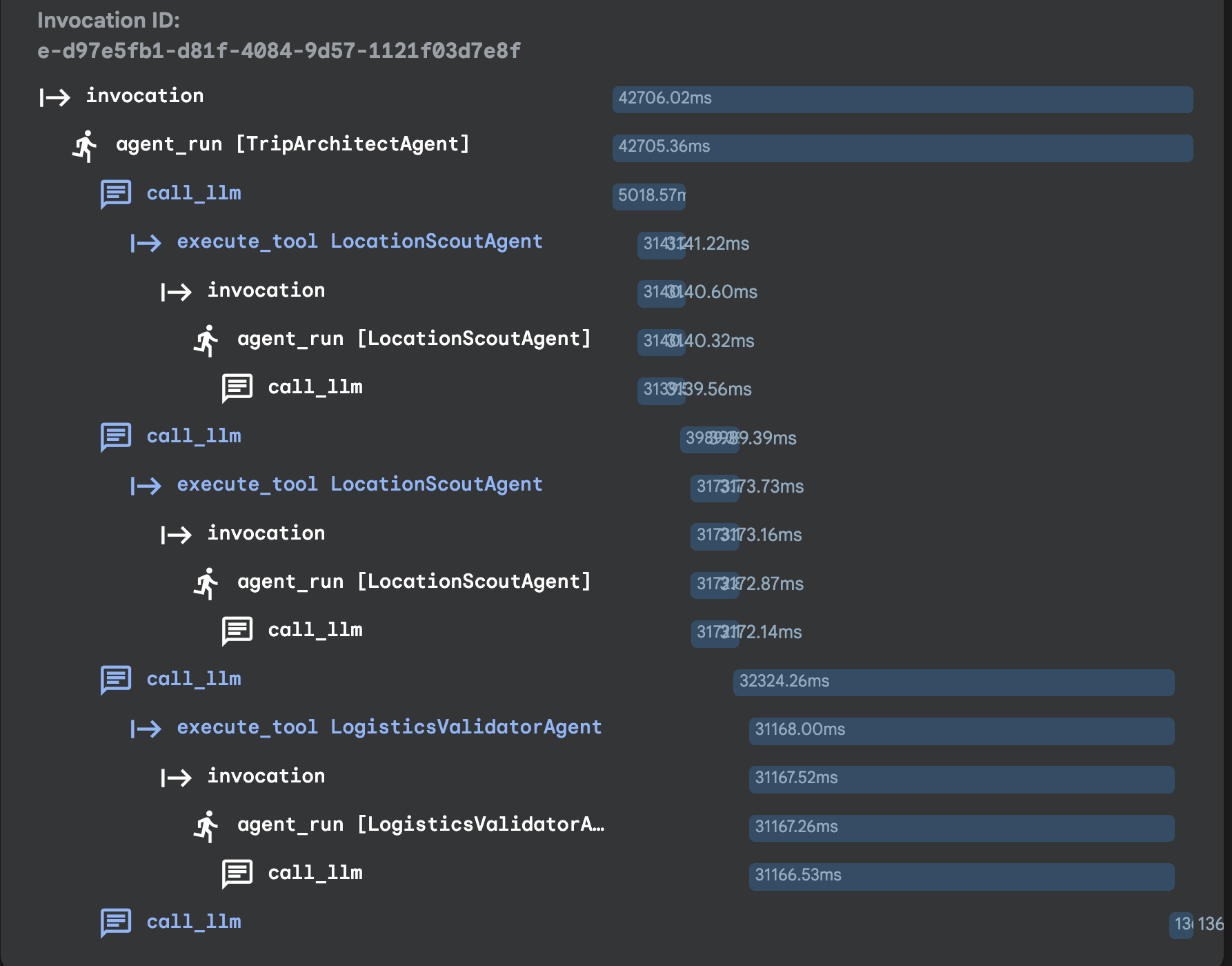
8. Sesión 6: Agente con memoria a largo plazo
👉💻 Para probar tu memoria a largo plazo, ve a la carpeta y usa el ejecutor para potenciar el agente:
cd ~/adk_tutorial
source .adk_env/bin/activate
cd ~/adk_tutorial/f_agent_with_memory
python main.py
👉 Prompt de prueba:
I like Art and Italian food.
Luego, presiona Ctrl+C para finalizar la sesión. Reinicia la sesión:
cd ~/adk_tutorial
source .adk_env/bin/activate
cd ~/adk_tutorial/f_agent_with_memory
python main.py
👉 Prompt de prueba:
Plan a trip to San Francisco based on my preference.
9. Sesión 7: Potencia tu agente con MCP
Paso 1: Prepara la base de datos local
👉💻 Desde la raíz del repositorio, crea la base de datos de muestra:
cd ~/adk_tutorial
source .adk_env/bin/activate
chmod +x setup_trip_database.py
./setup_trip_database.py
Esto crea destinations.db en ~/adk_tutorial/.
Paso 2: Instala y ejecuta el servidor de MCP Toolbox
👉💻 Descarga el objeto binario de MCP Toolbox para tu sistema operativo:
cd ~/adk_tutorial/mcp_tool_box
export VERSION=0.16.0

# Choose the line that matches your machine:
export OS=linux/amd64      # Cloud Shell or Linux (x86_64)
# export OS=darwin/arm64   # macOS Apple Silicon (M1/M2/M3)
# export OS=darwin/amd64   # macOS Intel

curl -O https://storage.googleapis.com/genai-toolbox/v$VERSION/$OS/toolbox
una vez que finalice la descarga, ejecuta
chmod +x toolbox
Paso 3
En una terminal , ejecuta el siguiente comando (déjalo en ejecución; el agente se conecta a él en http://127.0.0.1:7001):
cd ~/adk_tutorial
source .adk_env/bin/activate
cd ~/adk_tutorial/mcp_tool_box
./toolbox --tools-file "trip_tools.yaml" --port 7001
En otra terminal , ejecuta el siguiente comando.
cd ~/adk_tutorial
source .adk_env/bin/activate
cd ~/adk_tutorial/g_agents_mcp
python main.py
👉 Prompts de prueba (usa las ciudades que existen en la base de datos de muestra: París, Roma, Nueva York o Tokio):
What are the top-rated things to do in Tokyo?
Show me the museums in Rome.
What can I do in New York for under 25 dollars?