

1. Objectifs de l'atelier
Bienvenue dans la Master Class ADK : votre voyage dans les systèmes multi-agents
Vous êtes sur le point de découvrir le monde passionnant des agents IA. Oubliez les chatbots simples qui ne font que répondre à des questions. Nous allons nous plonger dans l'Agent Development Kit (ADK) pour créer des systèmes autonomes sophistiqués capables de raisonner, de planifier et d'utiliser des outils pour accomplir des tâches complexes.
À la fin de ce tutoriel, vous serez en mesure de :
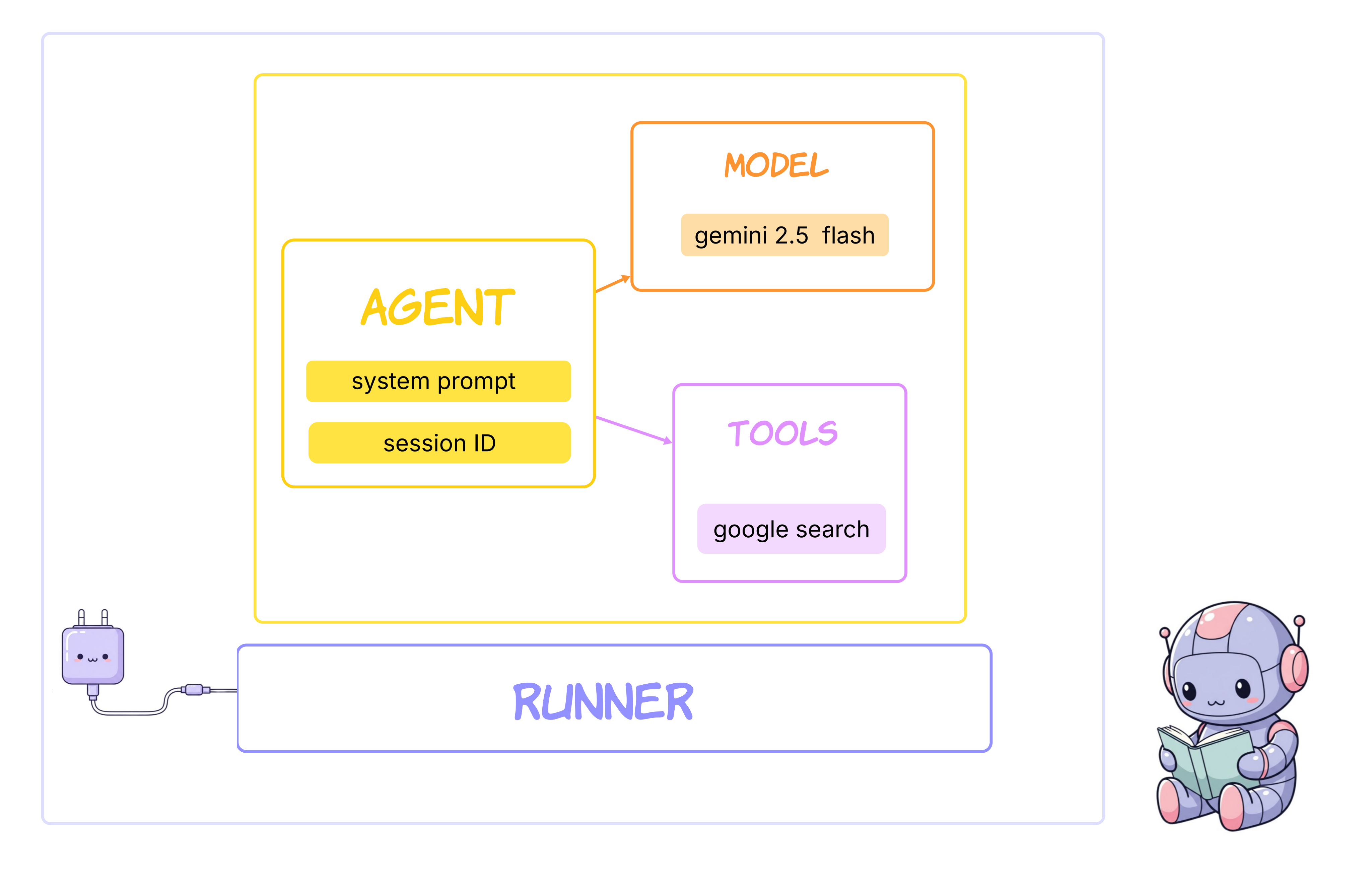
- Créer votre premier agent IA : passez d'un agent inexistant à un agent entièrement fonctionnel capable de comprendre les besoins d'un utilisateur, d'utiliser des outils tels que la recherche Google et de générer des réponses détaillées et utiles.
- Construire des systèmes multi-agents : découvrez le modèle "Agent en tant qu'outil", un concept révolutionnaire dans lequel les agents délèguent des tâches à d'autres agents spécialisés, créant ainsi une équipe d'experts en IA qui travaillent ensemble.
- Orchestrer des workflows complexes : allez au-delà de la simple délégation et maîtrisez des modèles avancés tels que les routeurs, les chaînes séquentielles, les boucles et l'exécution parallèle pour créer des applications robustes, efficaces et intelligentes capables de gérer presque toutes les requêtes.
- Donner de la mémoire à vos agents : comprenez le rôle essentiel de la mémoire conversationnelle, qui permet à vos agents de gérer les questions de suivi, d'apprendre des commentaires et de gérer les tâches en plusieurs étapes de manière transparente.
- Se connecter à MCP : connectez-vous à la boîte à outils MCP.
C'est parti ! 🚀
2. Configuration : obtenir votre clé API
Configuration de la clé API Google AI Studio
Ce dont vous aurez besoin :
- Python 3.9 ou version ultérieure (
python3 --versionpour vérifier) - Un compte Google (pour créer la clé AI Studio)
- Un terminal : votre machine locale ou Cloud Shell fonctionnent tous les deux
- Environ 10 minutes
Pour alimenter nos agents IA, nous avons besoin d'une clé API Gemini de Google AI Studio. C'est le moyen le plus rapide de se lancer.
Étape 1 : Obtenir votre clé API Gemini depuis AI Studio (1 minute)
- Ouvrez https://aistudio.google.com/app/apikey dans un nouvel onglet du navigateur.
- Connectez-vous à l'aide de votre compte Google.
- Cliquez sur "Créer une clé API" (en haut à droite).
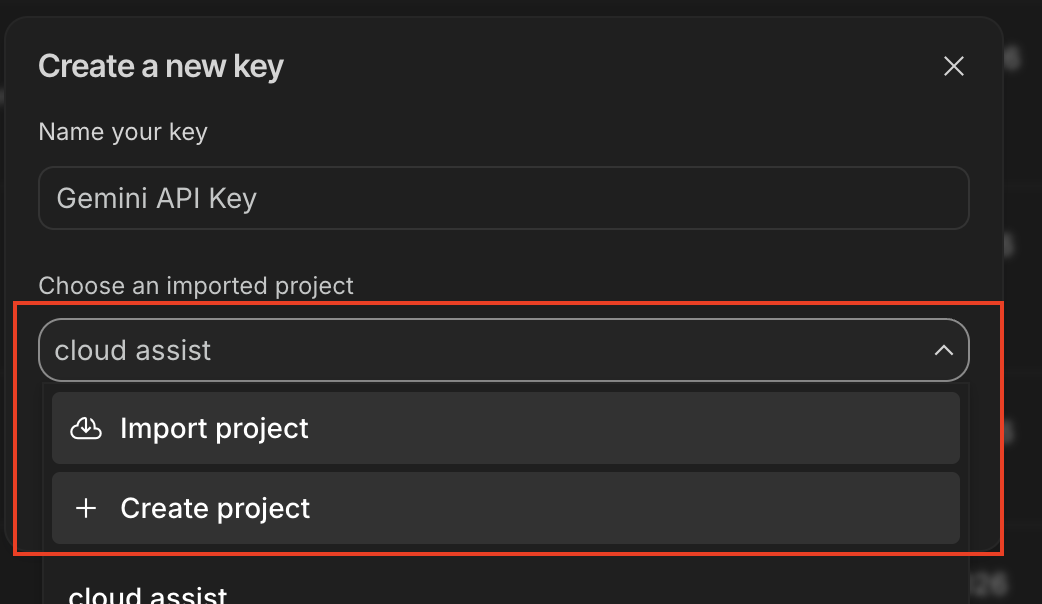
- Une boîte de dialogue s'ouvre avec un menu déroulant de projet :
- Si vous avez déjà créé un projet Google , sélectionnez-le, puis cliquez sur "Créer une clé API dans un projet existant"
- Si le projet ne figure pas dans la liste , cliquez sur "Créer un projet".
- Copiez la clé API qui s'affiche. Elle commence par
AIza...et comporte environ 40 caractères.
✏️ Collez-la dans un fichier que vous garderez en lieu sûr ; vous en aurez besoin à l'étape 4 ci-dessous.
Étape 2 : Cloner le dépôt (1 minute)
👉💻 Ouvrez votre terminal (ou Cloud Shell) et clonez le dépôt du tutoriel :
git clone https://github.com/cuppibla/adk_tutorial.git
cd ~/adk_tutorial
Étape 3 : Créer l'environnement virtuel et installer les dépendances
👉💻 Créez et activez un environnement virtuel nommé .adk_env, puis installez les dépendances :
python3 -m venv .adk_env
source .adk_env/bin/activate
pip install --upgrade pip
pip install -r requirements.txt
(.adk_env) devrait s'afficher au début de votre invite de terminal.
Étape 4 : 🔥 IMPORTANT : Ajouter votre clé API
⚠️ Ne passez pas cette étape ! Créez un fichier .env à la racine du dossier adk_tutorial. Ce fichier alimente chaque session de cet atelier de programmation. Les sessions Web ADK (1 à 5) et les sessions de mémoire et MCP en ligne de commande (6 à 7) le lisent automatiquement.
👉💻 Créez le fichier .env avec votre clé (remplacez your_actual_api_key_here par la clé de l'étape 1) :
cat > .env <<'EOF'
GOOGLE_GENAI_USE_VERTEXAI=FALSE
GOOGLE_API_KEY=your_actual_api_key_here
EOF
Votre fichier ~/adk_tutorial/.env devrait maintenant contenir :
GOOGLE_GENAI_USE_VERTEXAI=FALSE
GOOGLE_API_KEY=your_actual_api_key_here
🚨 CRITIQUE : Remplacez your_actual_api_key_here par votre clé API provenant de l'étape 1 (elle commence par AIza...).
✅ Point de contrôle : Vous disposez d'un fichier .env dans ~/adk_tutorial/.env contenant votre clé AIza..., et votre invite de terminal affiche (.adk_env). Vous êtes prêt à créer des agents !
3. Session 1 : Votre premier agent dans ADK Web
Ouvrez ADK Web en exécutant :
cd ~/adk_tutorial
source .adk_env/bin/activate
adk web
Une fois les commandes exécutées, vous devriez voir dans votre terminal un résultat indiquant que le serveur Web ADK a démarré, comme ceci :
+-----------------------------------------------------------------------------+
| ADK Web Server started                                                      |
|                                                                             |
| For local testing, access at http://localhost:8000.                         |
+-----------------------------------------------------------------------------+


INFO:     Application startup complete.
INFO:     Uvicorn running on http://0.0.0.0:8000 (Press CTRL+C to quit)
👉 Ensuite, ouvrez votre navigateur sur http://localhost:8000 pour accéder à l'UI de développement d'ADK.
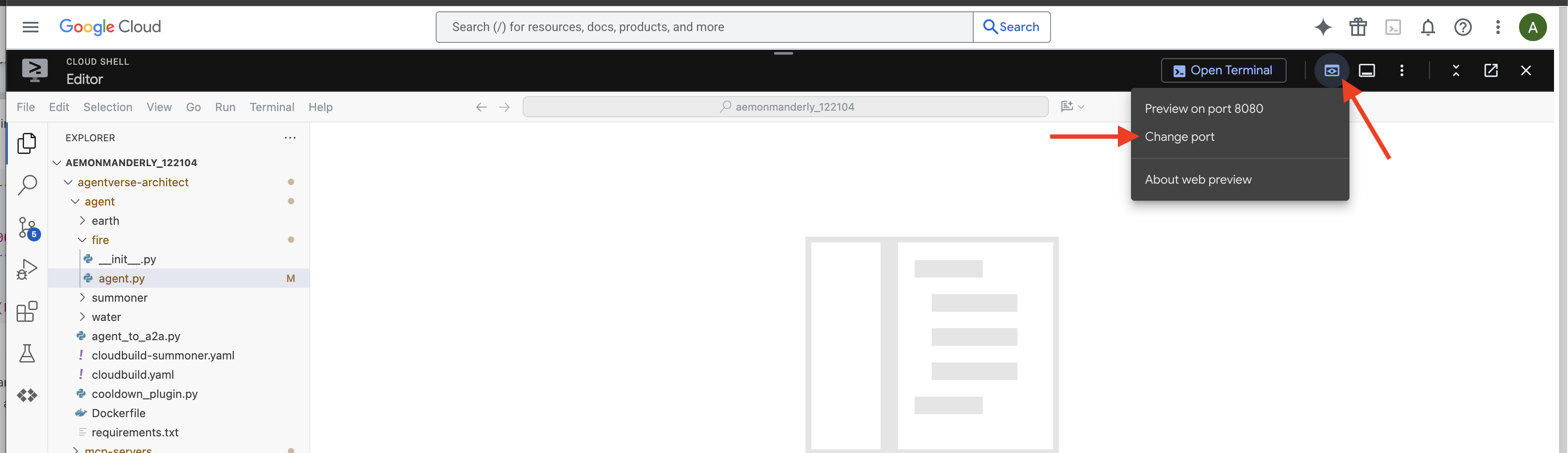
👉 Votre rituel d'invocation est terminé et l'agent est maintenant en cours d'exécution. L'UI de développement d'ADK dans votre navigateur est votre connexion directe au familier.
Choisissez votre premier agent. Dans le menu déroulant en haut de l'UI, sélectionnez a_single_agent.
Vous pouvez sélectionner a_single_agent ici : 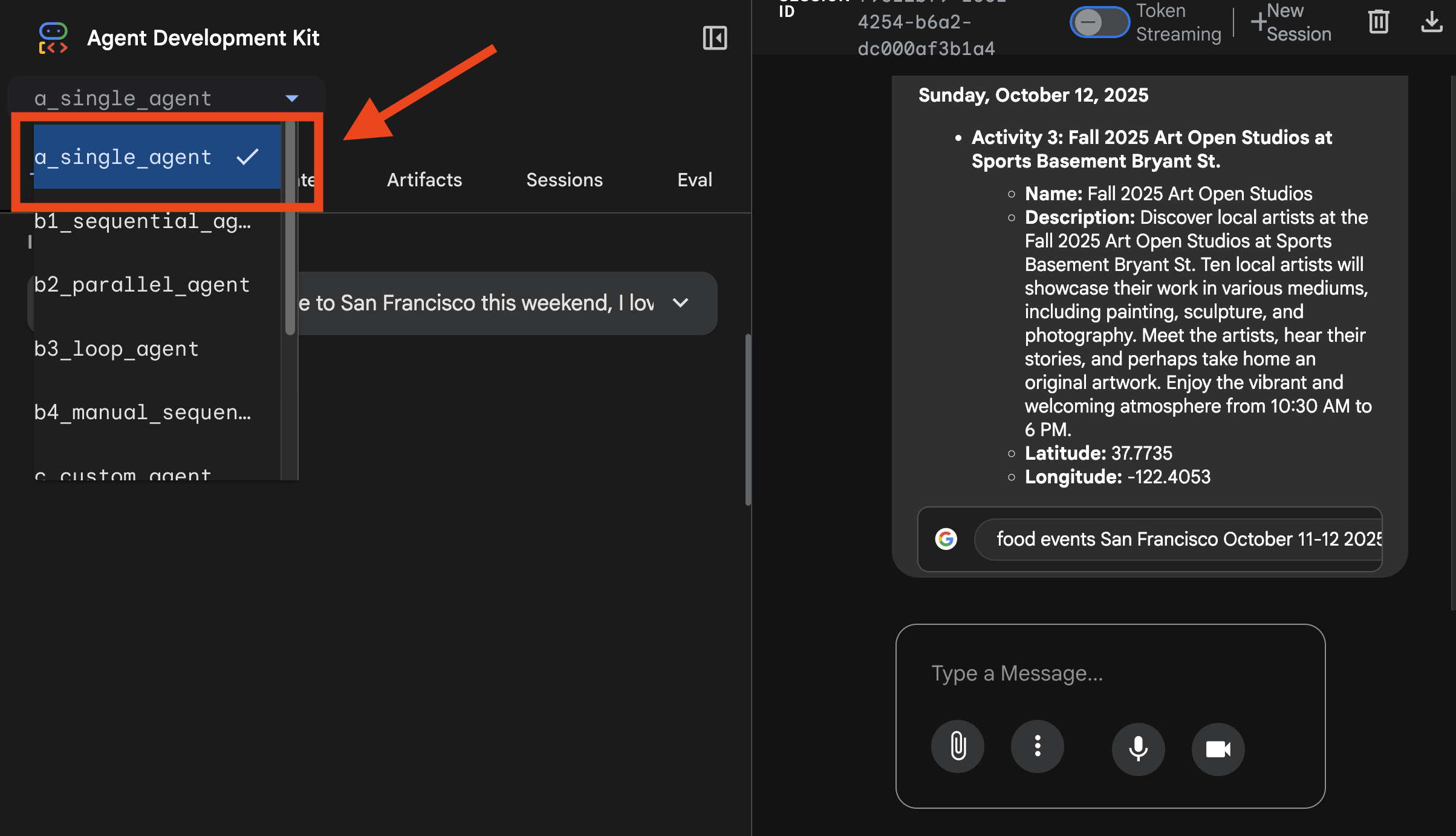
Vous pouvez voir le suivi ici : 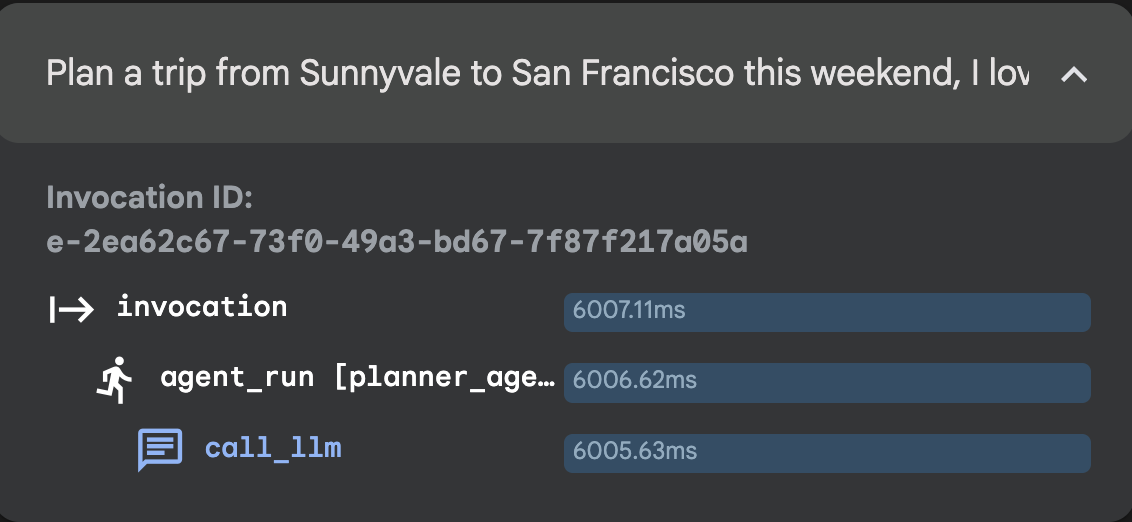
👉 Prompt de test :
Plan a trip from Sunnyvale to San Francisco this weekend, I love food and art.
4. Session 2 : Agent de workflow : agent séquentiel, agent parallèle, agent en boucle
Agent parallèle
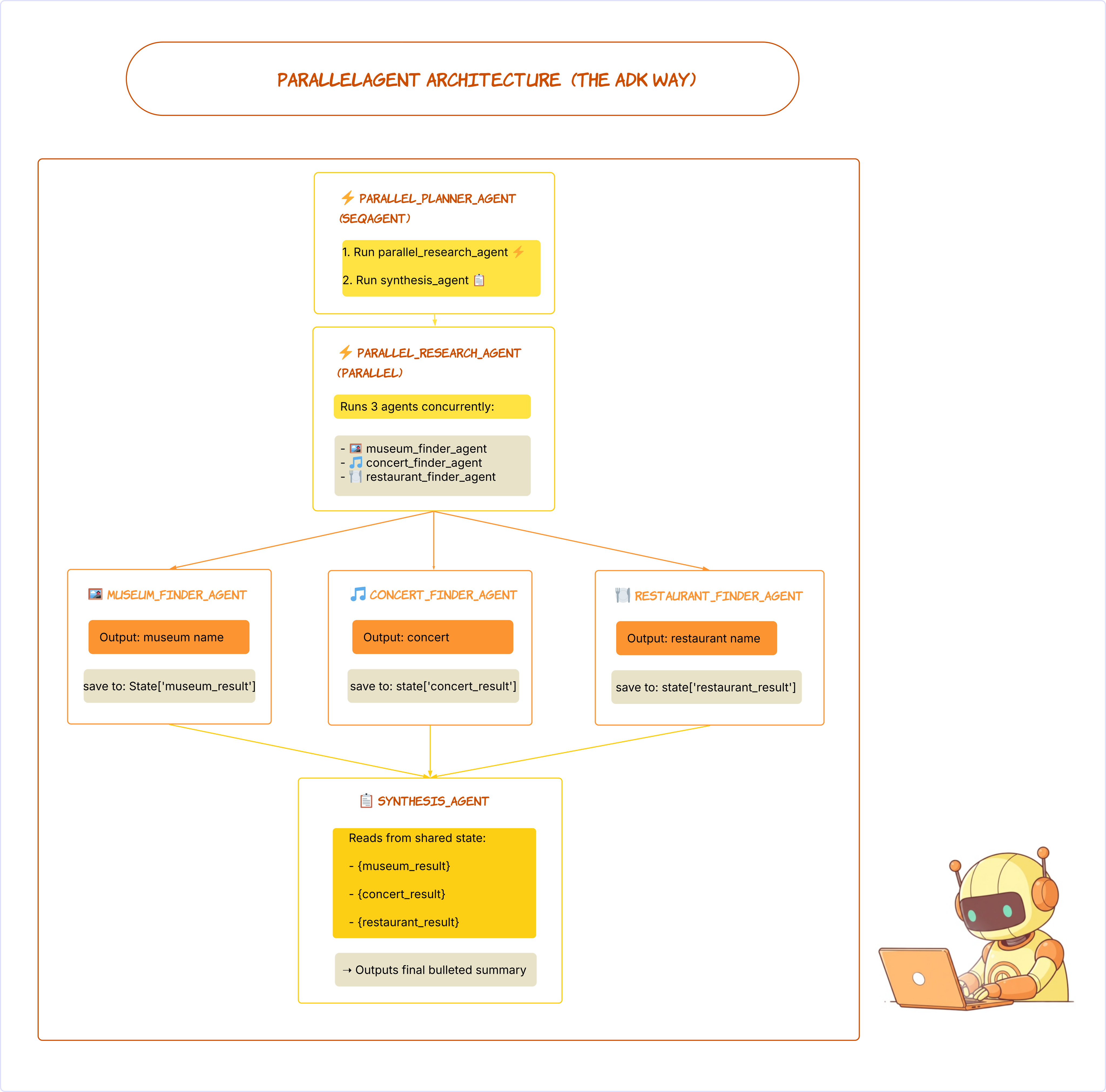
Choisissez l'agent de workflow parallèle. Dans le menu déroulant en haut de l'UI, sélectionnez b2_parallel_agent.
👉 Prompt de test :
Plan my trip to San Francisco, I want to find some good concert, restaurant and museum.
Vous pouvez sélectionner b2_parallel_agent ici : 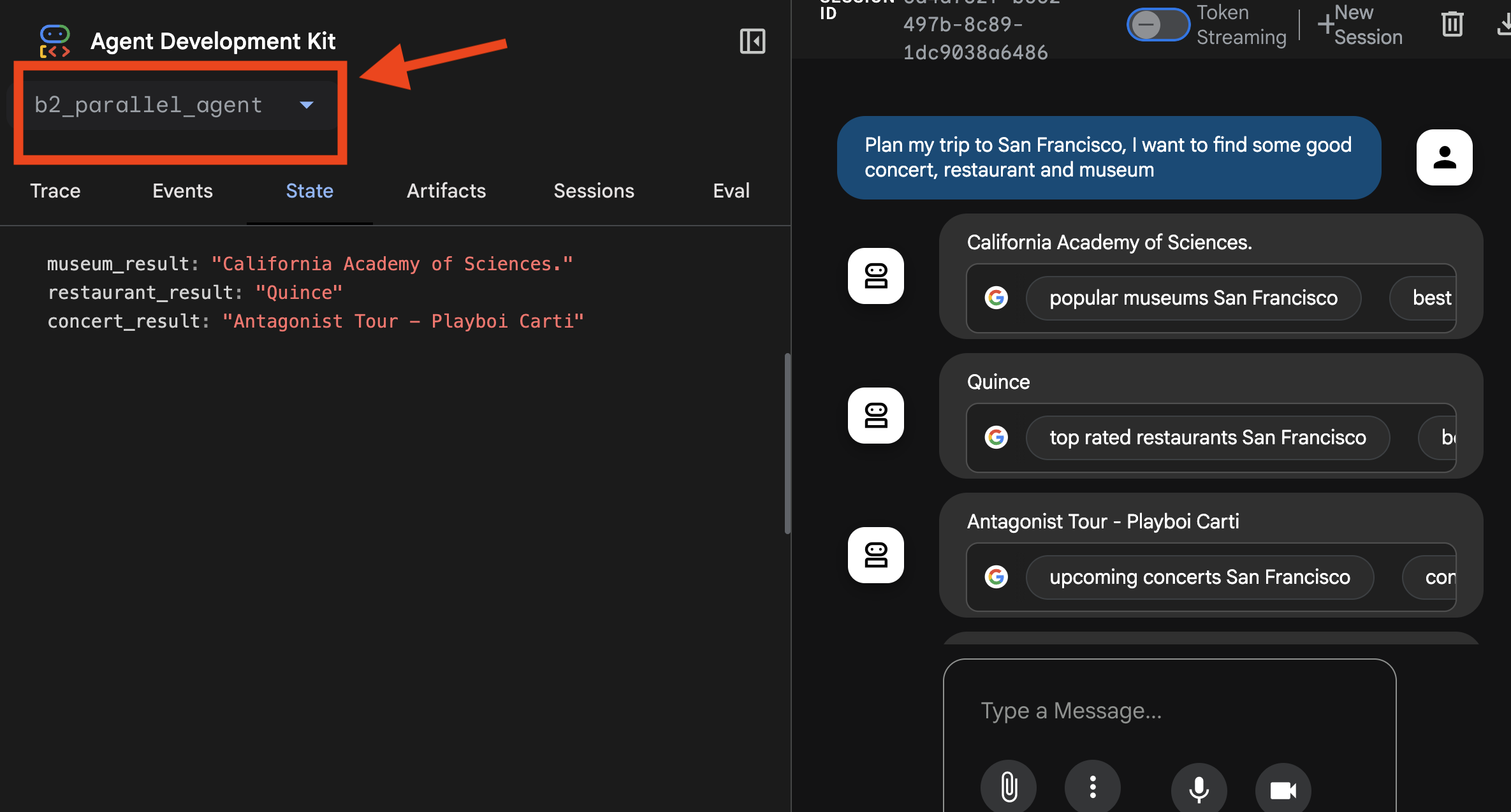
Vous pouvez voir le suivi ici : 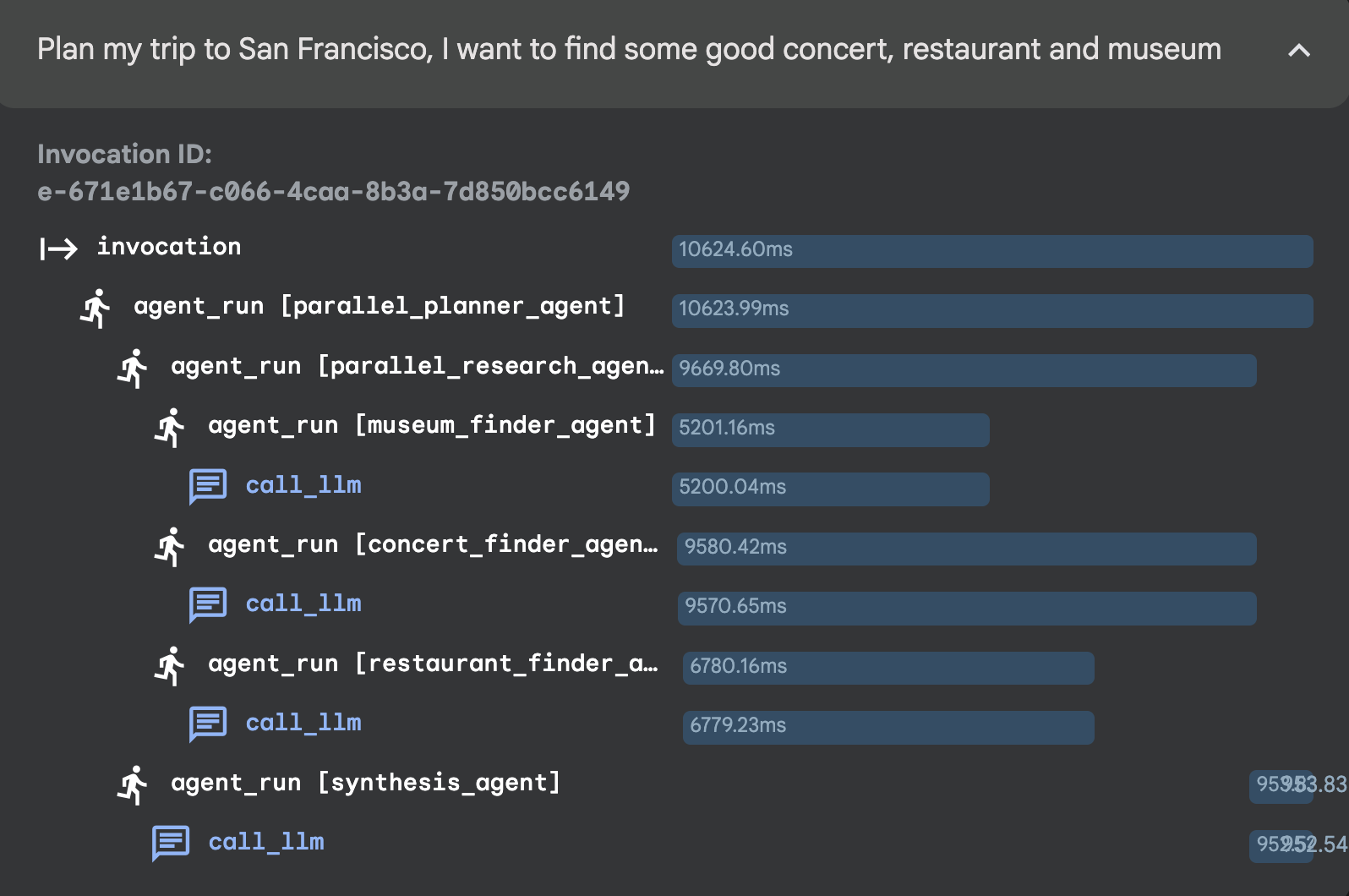
Agent séquentiel
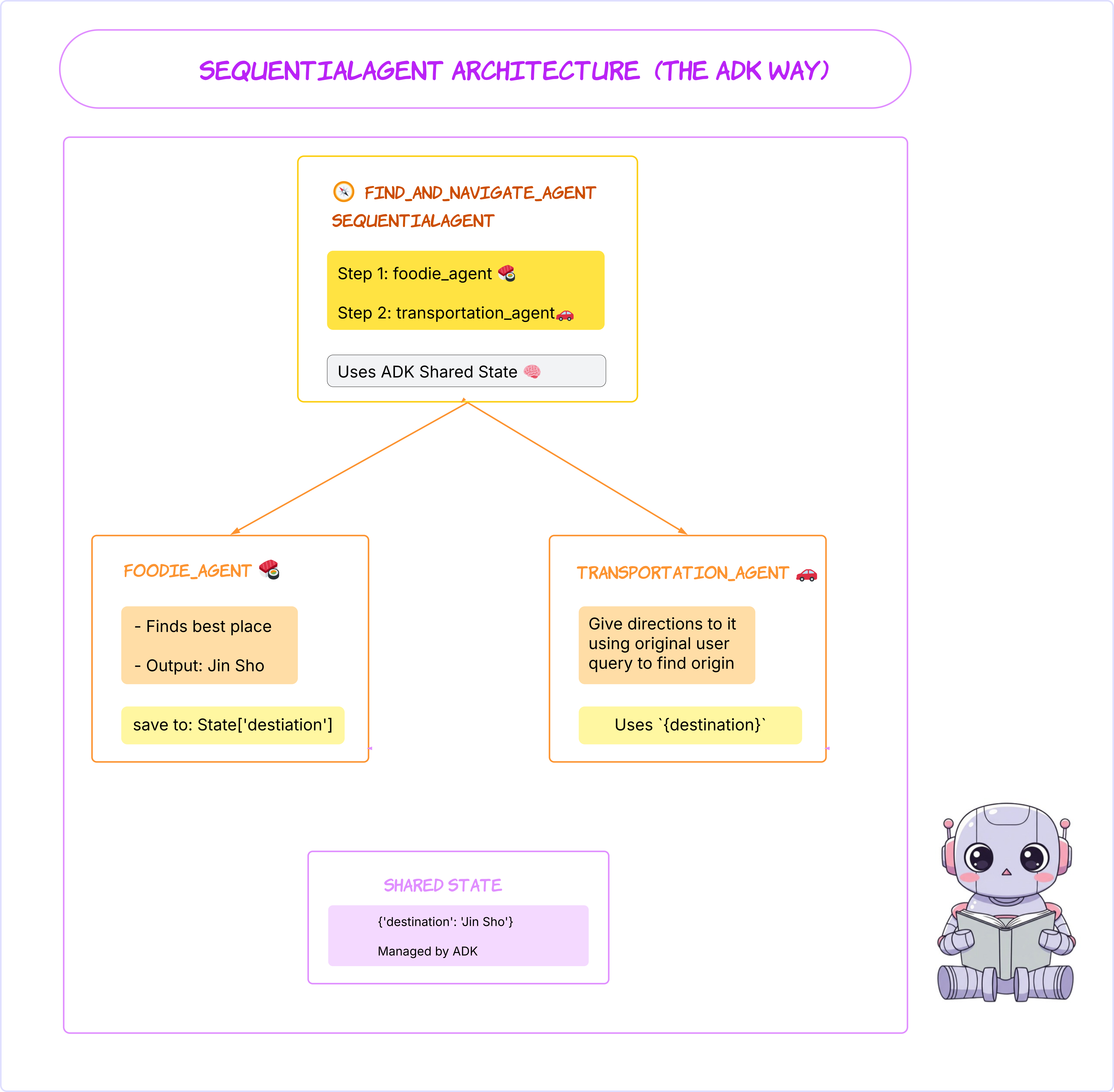
Choisissez l'agent de workflow séquentiel. Dans le menu déroulant en haut de l'UI, sélectionnez b1_sequential_agent.
👉 Prompt de test :
Find a good sushi near Standford and tell me how to get there.
Vous pouvez sélectionner b1_sequential_agent ici : 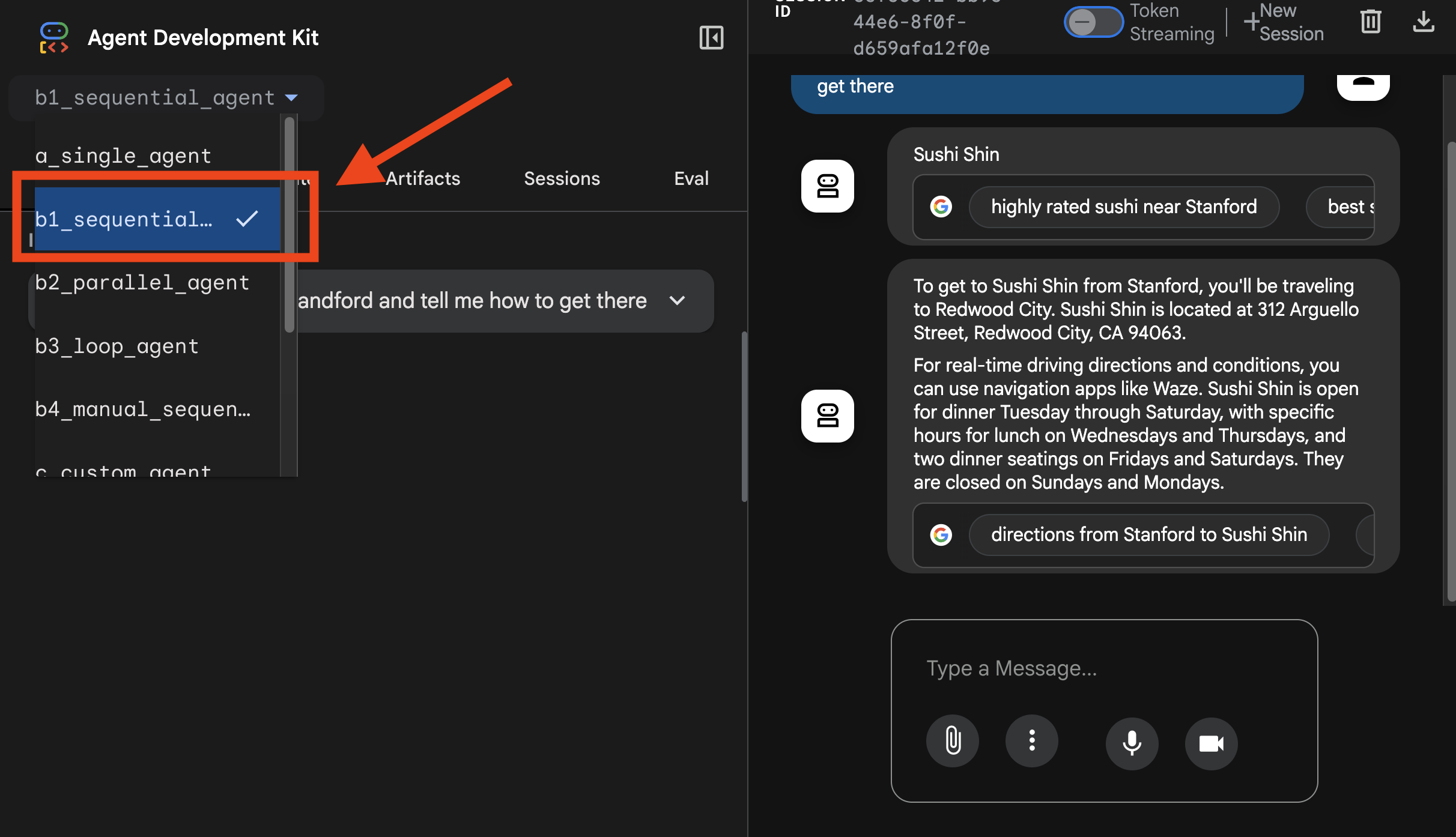
Vous pouvez voir le suivi ici : 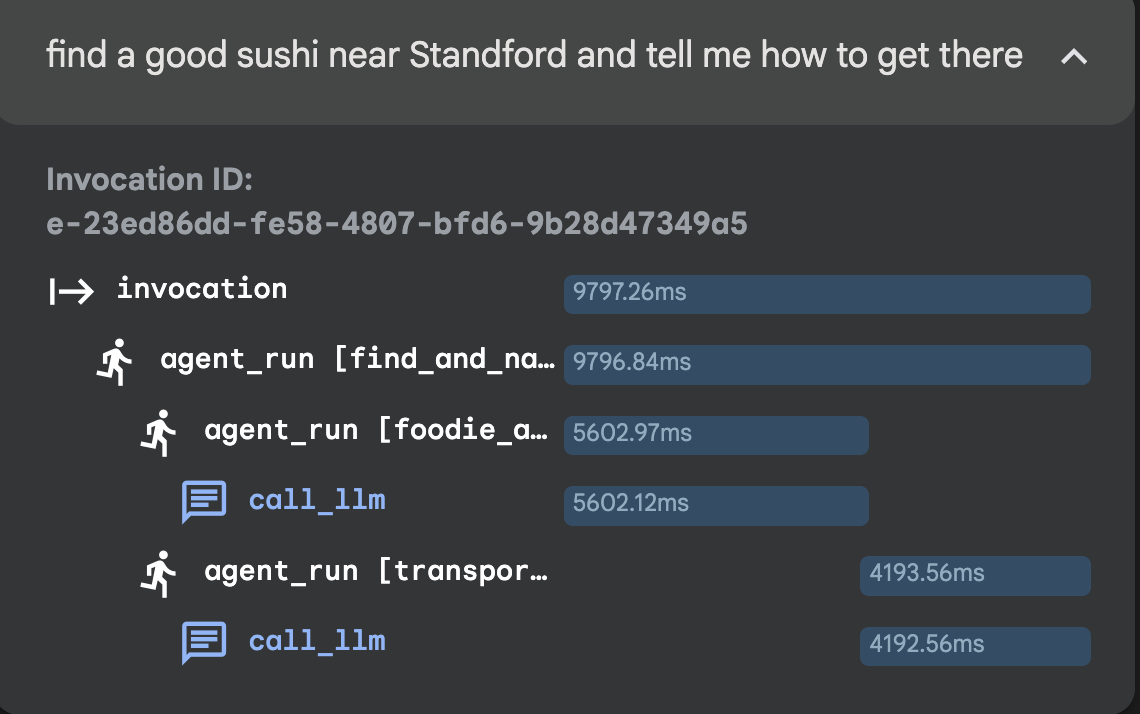
Agent en boucle
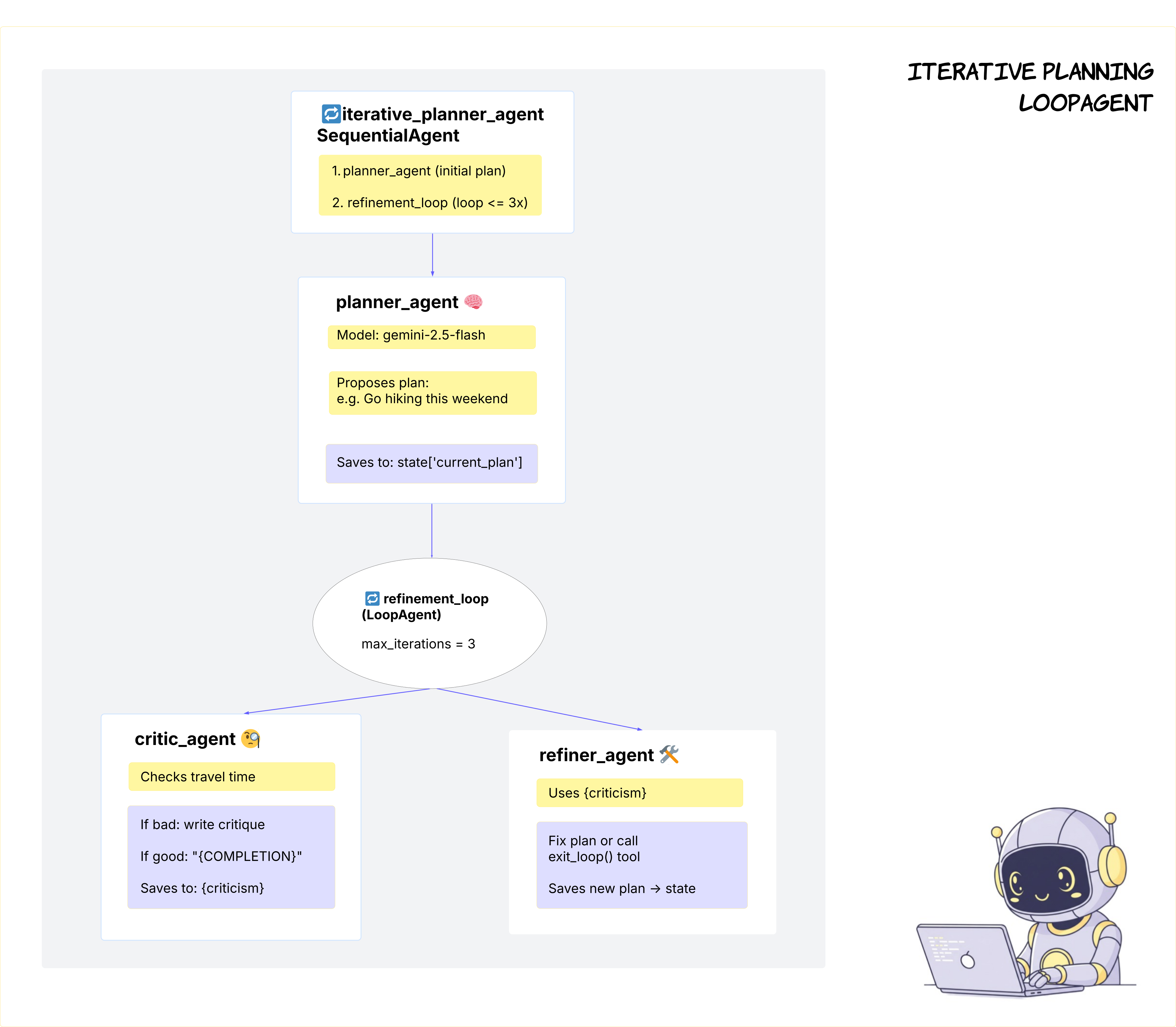
Choisissez l'agent de workflow en boucle. Dans le menu déroulant en haut de l'UI, sélectionnez b3_loop_agent.
👉 Prompt de test :
Plan a trip from Sunnyvale to San Francisco today.
Vous pouvez sélectionner b3_loop_agent ici : 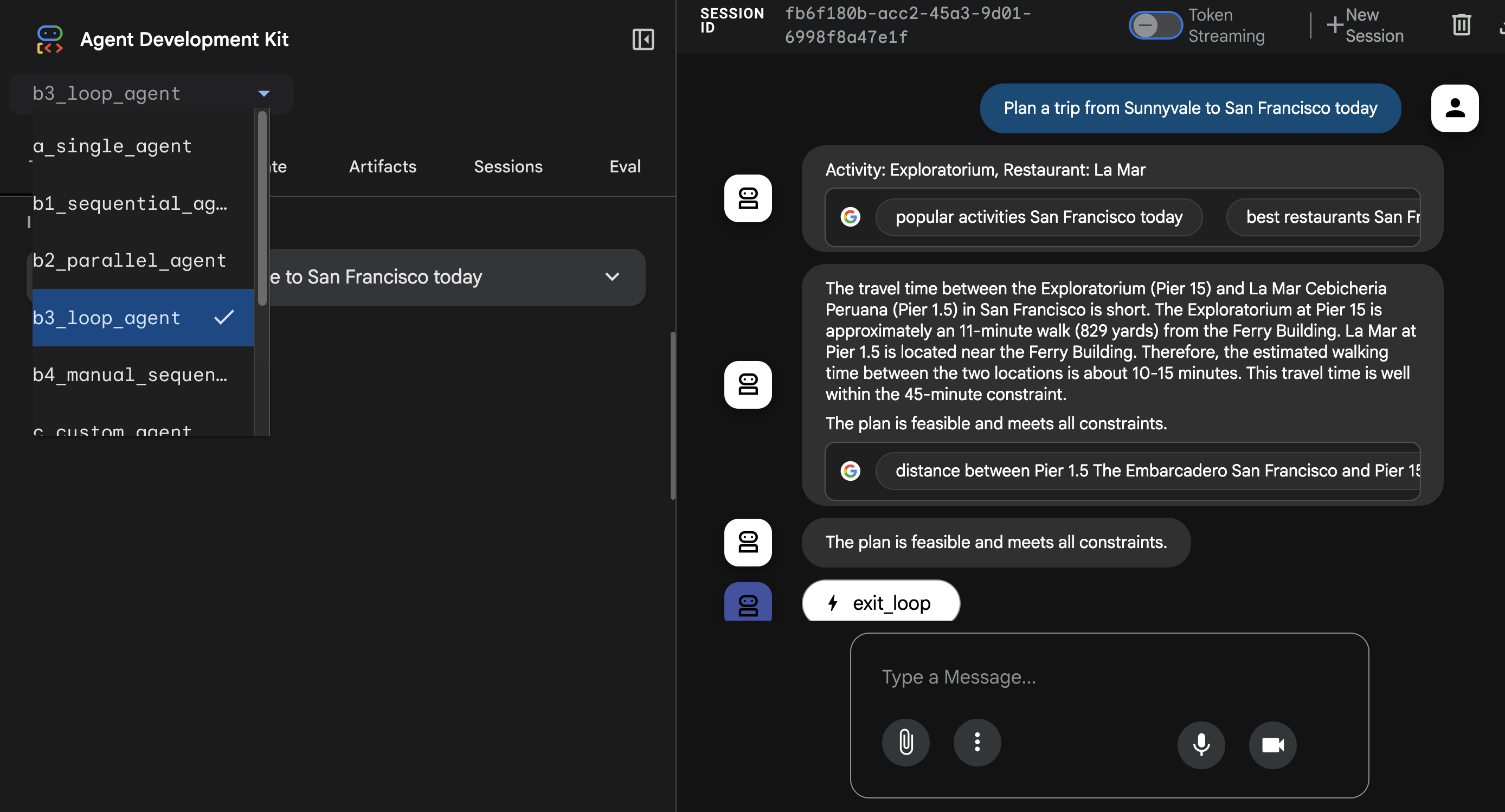
Vous pouvez voir le suivi ici : 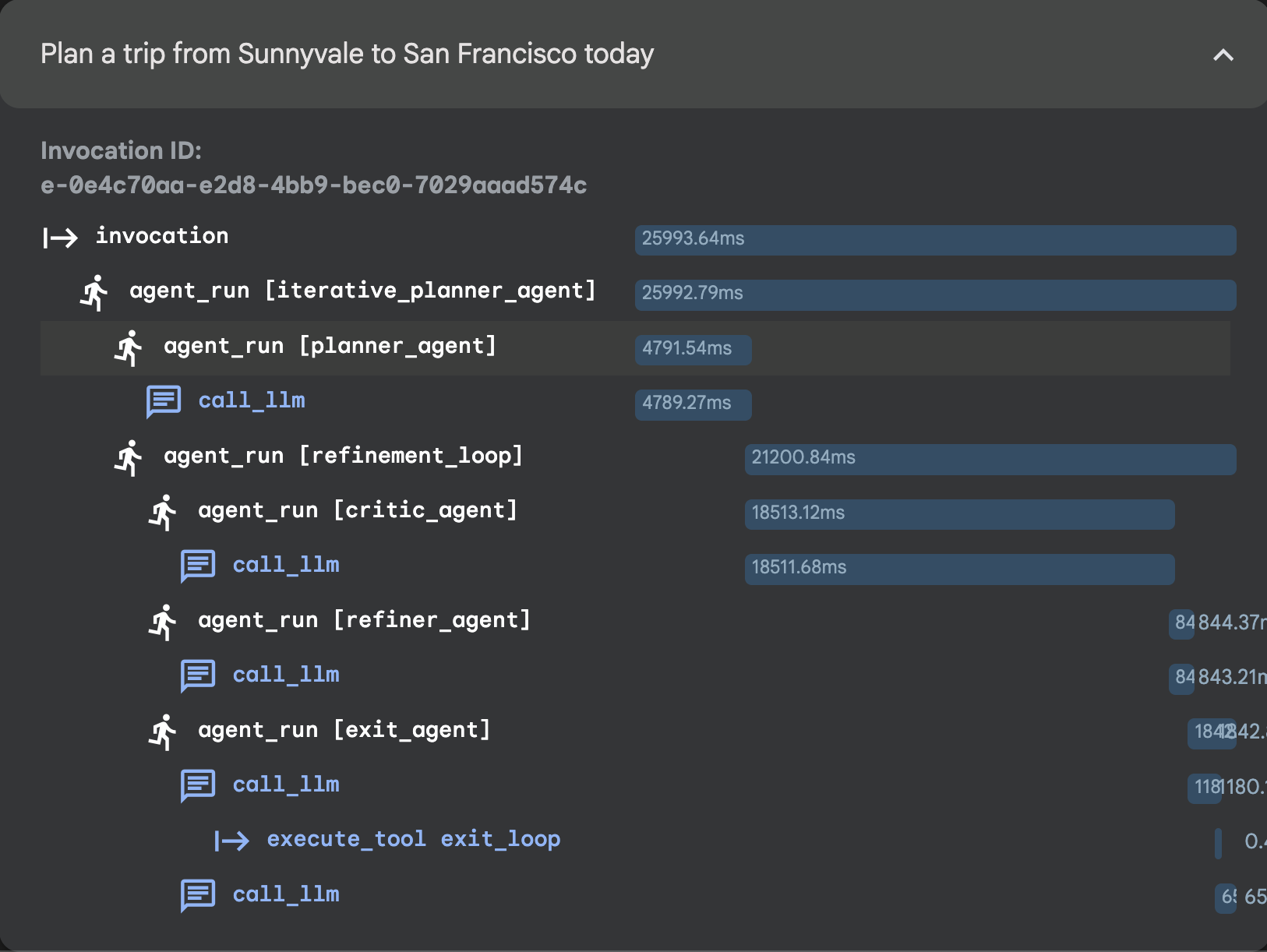
5. Session 3 : Agent personnalisé
Une fois votre UI Web ADK ouverte, sélectionnez c_custom_agent dans le menu déroulant.
👉 Prompt de test :
Plan a trip from Sunnyvale to San Francisco this weekend, I love food and art. Make sure within budget of 100 dollars.
Vous pouvez sélectionner c_custom_agent ici : 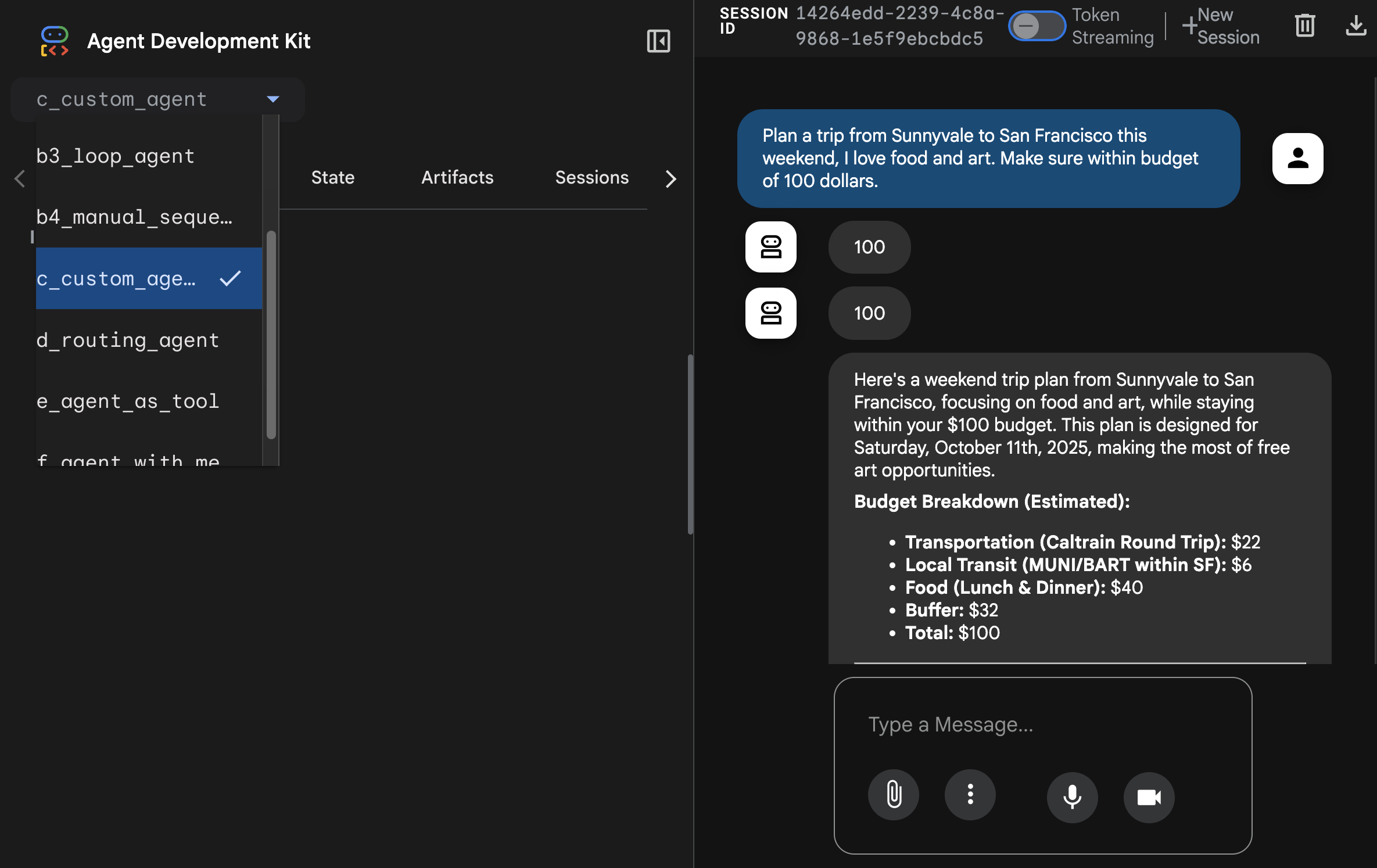
Vous pouvez voir le suivi ici : 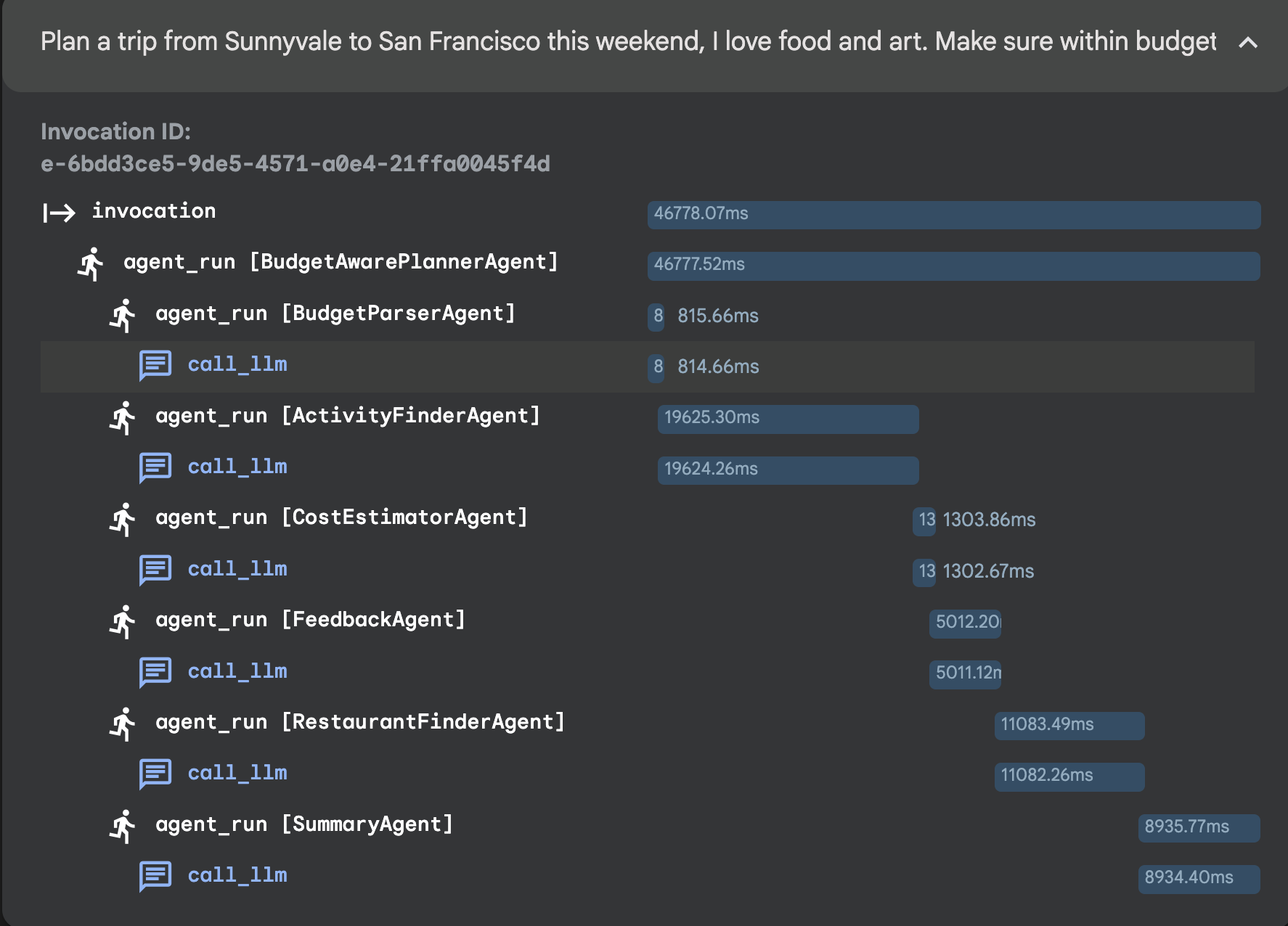
6. Session 4 : Modèle d'orchestrateur : agent de routage
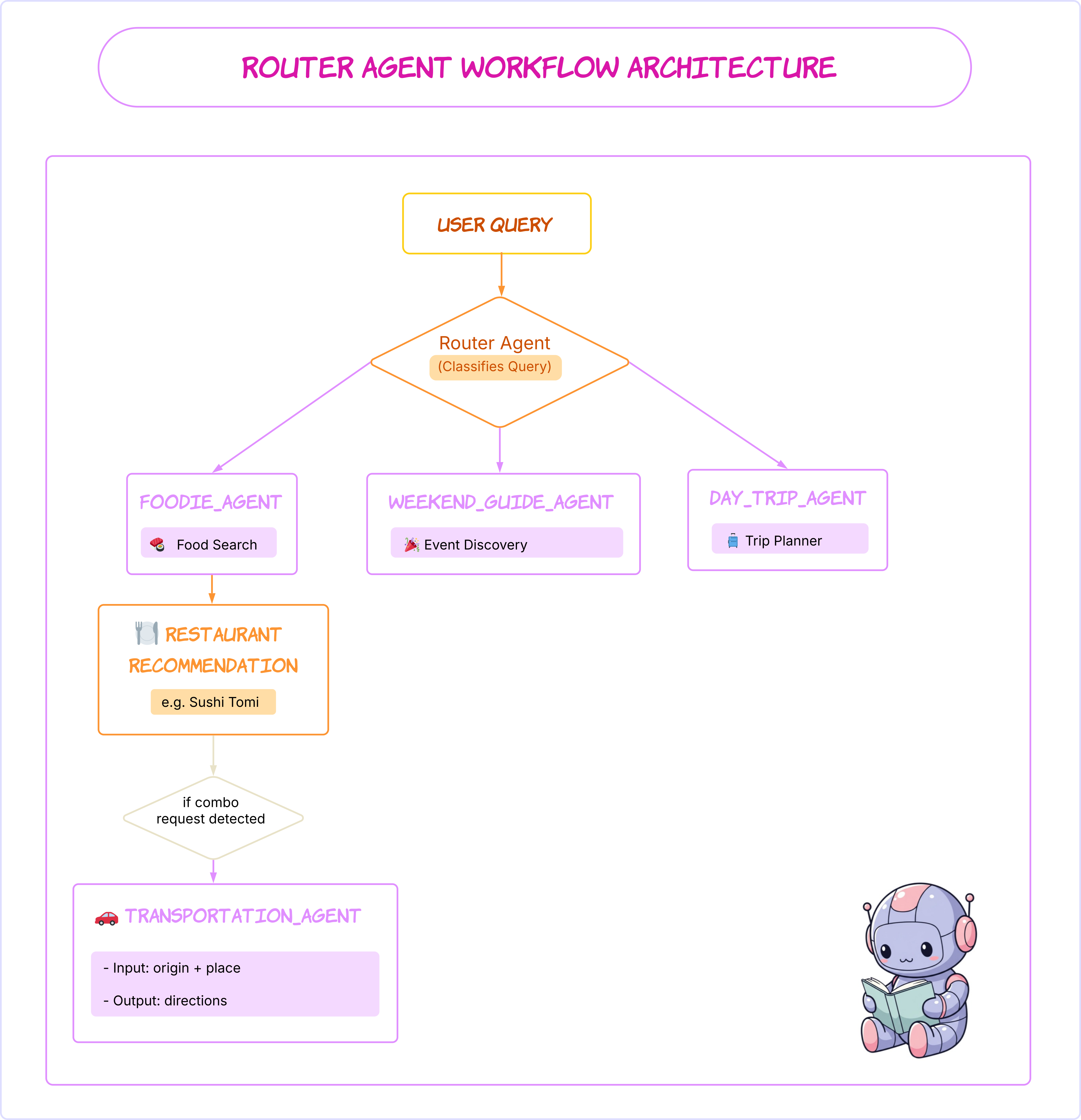
Une fois votre UI Web ADK ouverte, sélectionnez d_routing_agent dans le menu déroulant.
👉 Prompt de test :
Plan a trip from Sunnyvale to San Francisco this weekend, I love concert, restaurant and museum.
Vous pouvez sélectionner d_routing_agent ici : 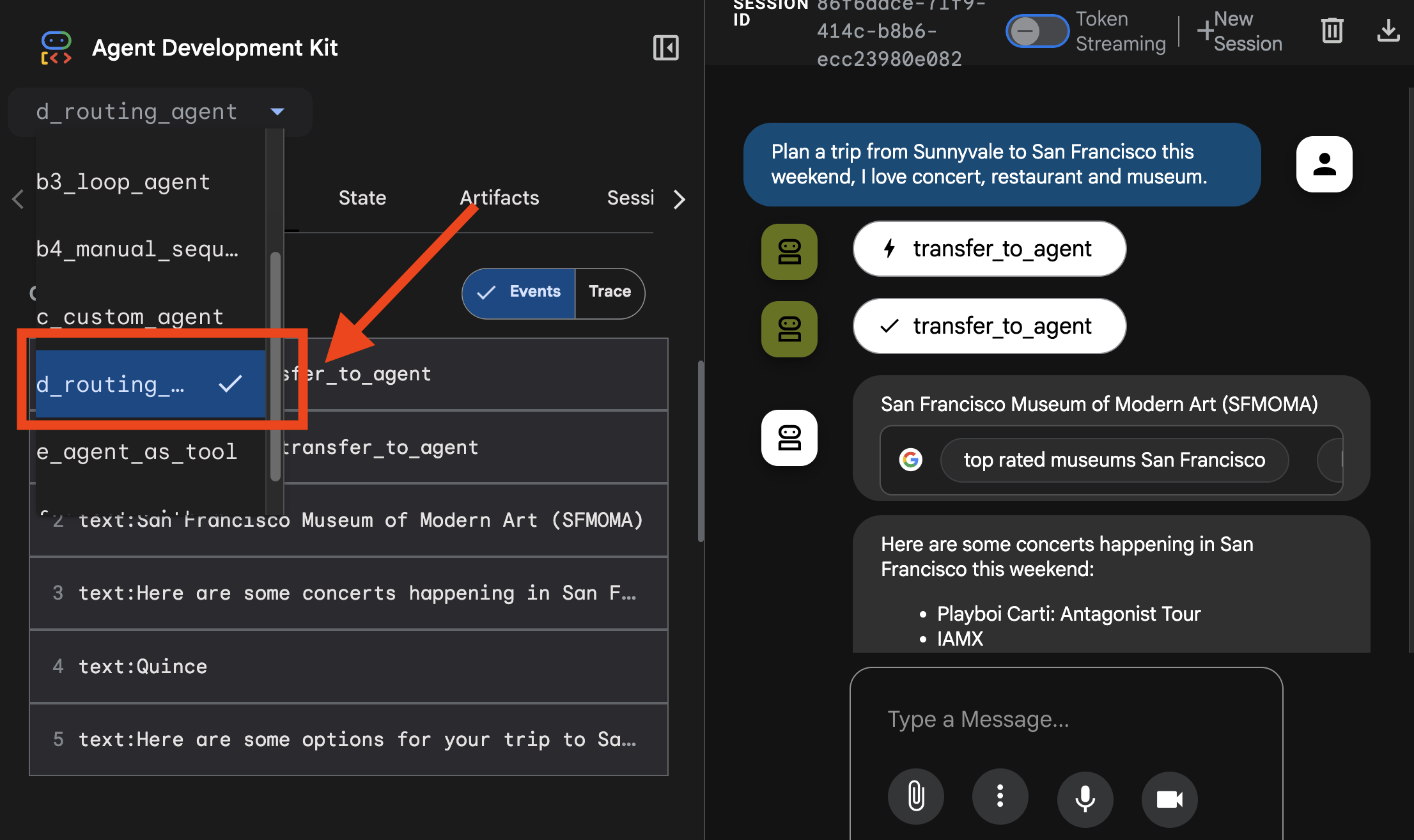
Vous pouvez voir le suivi ici : 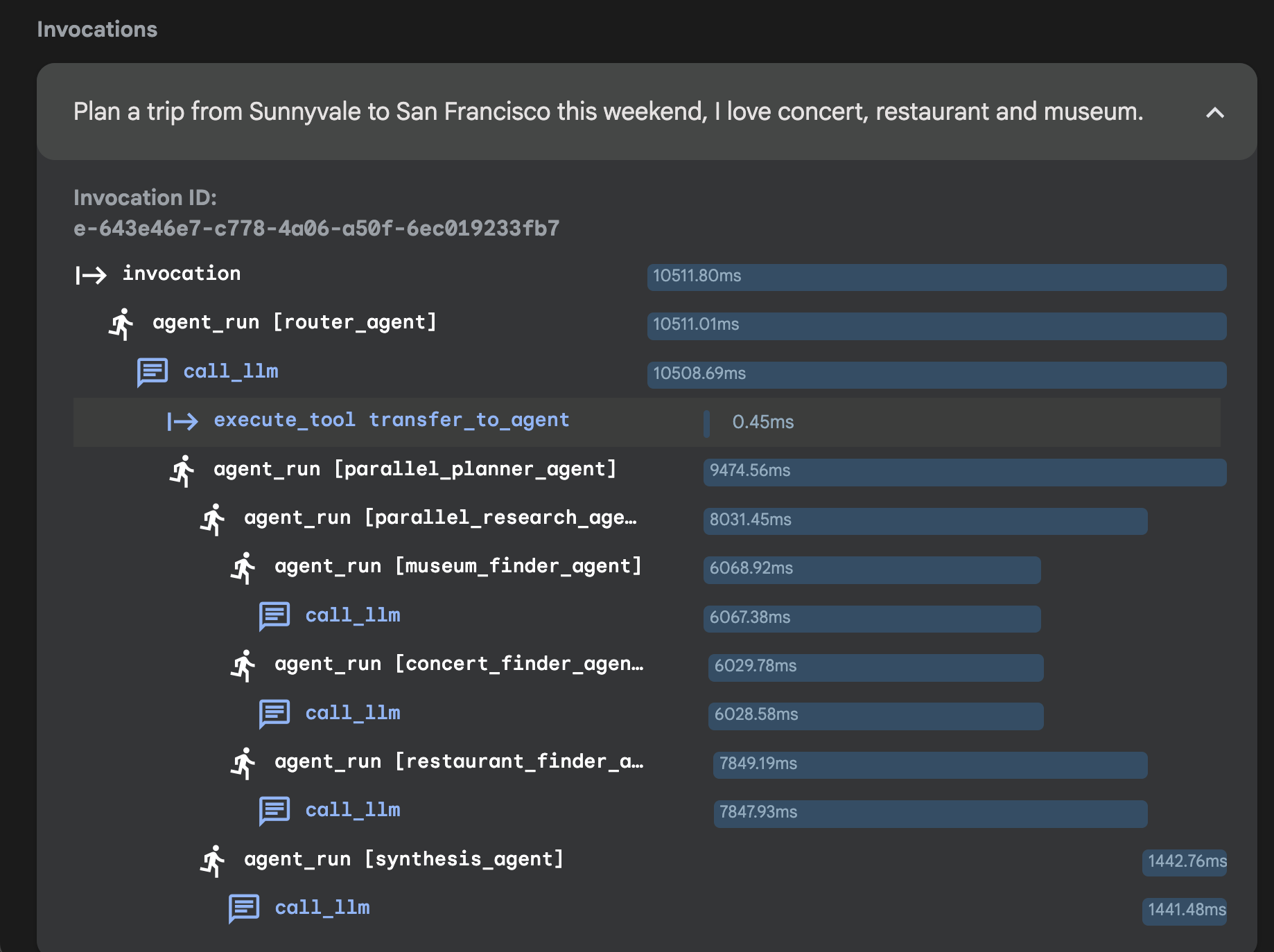
7. Session 5 : Agent en tant qu'outil
Une fois votre UI Web ADK ouverte, sélectionnez e_agent_as_tool dans le menu déroulant.
👉 Prompt de test :
Plan a trip from Sunnyvale to San Francisco this weekend, I love concert, restaurant and museum.
Vous pouvez sélectionner e_agent_as_tool ici : 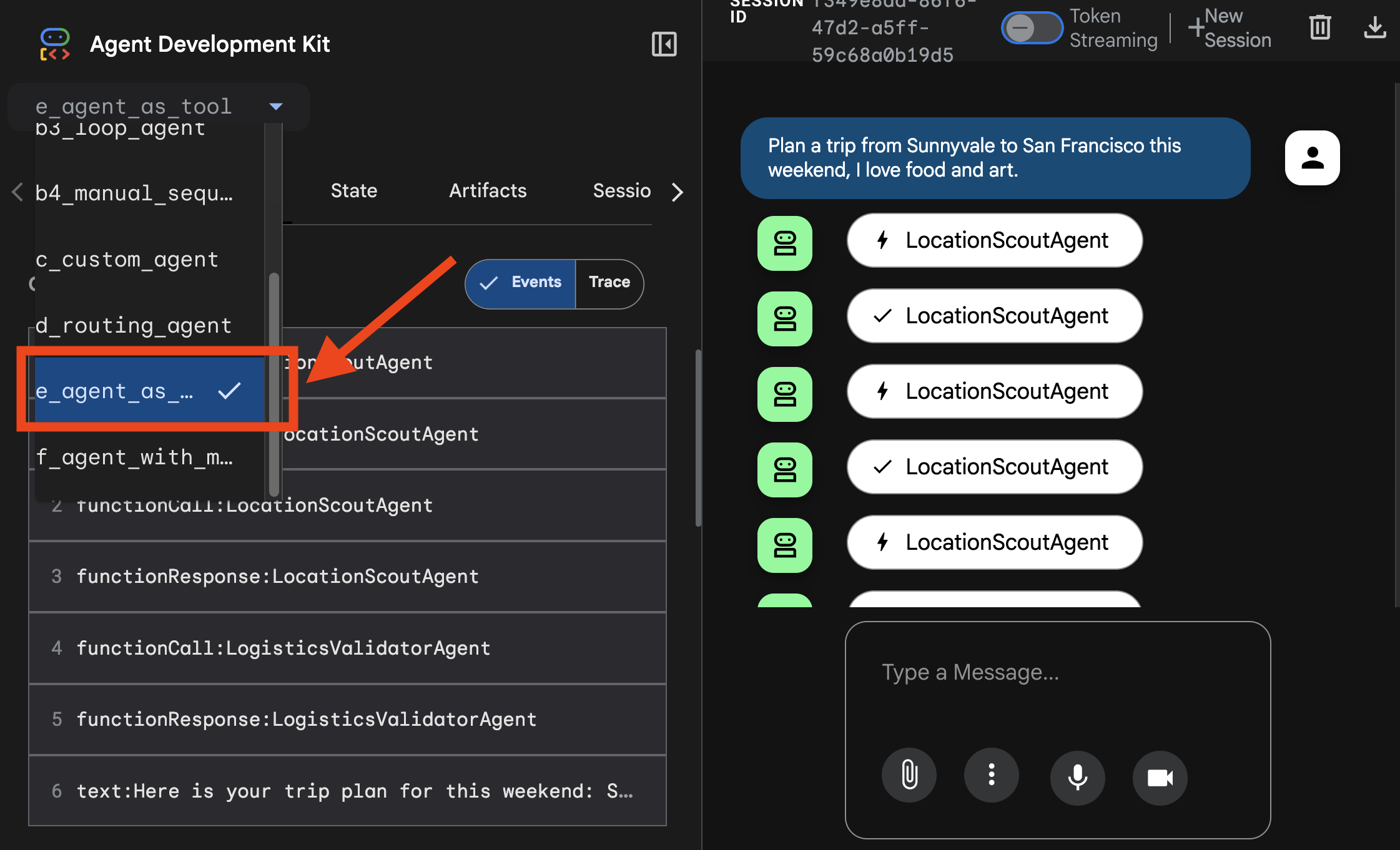
Vous pouvez voir le suivi ici : 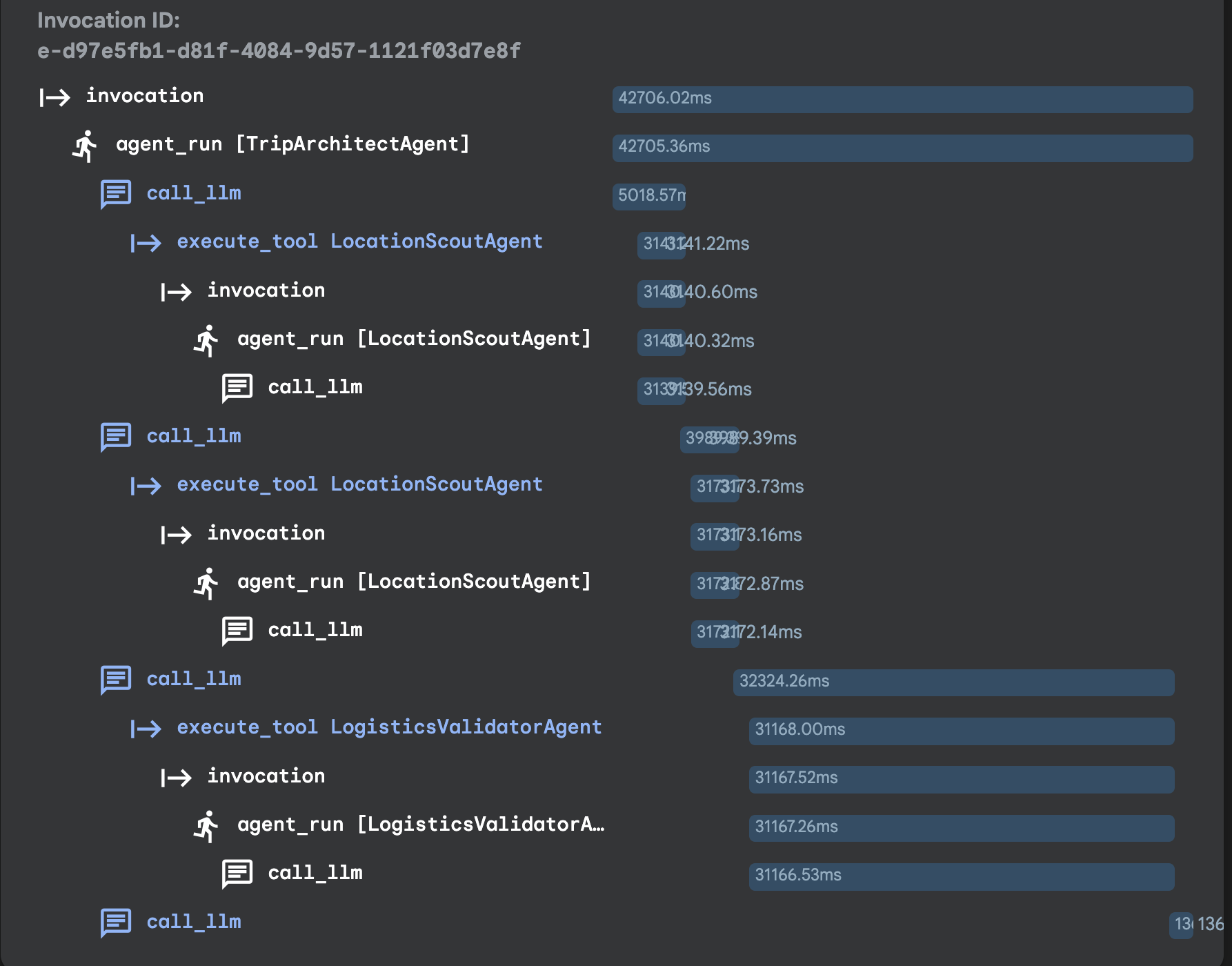
8. Session 6 : Agent avec mémoire à long terme
👉💻 Testez votre mémoire à long terme en accédant au dossier et en utilisant le runner pour alimenter l'agent :
cd ~/adk_tutorial
source .adk_env/bin/activate
cd ~/adk_tutorial/f_agent_with_memory
python main.py
👉 Prompt de test :
I like Art and Italian food.
Ensuite, mettez fin à la session en appuyant sur Ctrl+C. Redémarrez la session :
cd ~/adk_tutorial
source .adk_env/bin/activate
cd ~/adk_tutorial/f_agent_with_memory
python main.py
👉 Prompt de test :
Plan a trip to San Francisco based on my preference.
9. Session 7 : Permettre à votre agent d'accéder à la puissance de MCP
Étape 1 : Préparer la base de données locale
👉💻 À partir de la racine du dépôt, créez l'exemple de base de données :
cd ~/adk_tutorial
source .adk_env/bin/activate
chmod +x setup_trip_database.py
./setup_trip_database.py
Cela crée destinations.db dans ~/adk_tutorial/.
Étape 2 : Installer et exécuter le serveur MCP Toolbox
👉💻 Téléchargez le fichier binaire MCP Toolbox pour votre système d'exploitation :
cd ~/adk_tutorial/mcp_tool_box
export VERSION=0.16.0

# Choose the line that matches your machine:
export OS=linux/amd64      # Cloud Shell or Linux (x86_64)
# export OS=darwin/arm64   # macOS Apple Silicon (M1/M2/M3)
# export OS=darwin/amd64   # macOS Intel

curl -O https://storage.googleapis.com/genai-toolbox/v$VERSION/$OS/toolbox
une fois le téléchargement terminé, exécutez
chmod +x toolbox
Étape 3
Dans un terminal , exécutez la commande suivante (laissez-la s'exécuter. L'agent s'y connecte sur http://127.0.0.1:7001) :
cd ~/adk_tutorial
source .adk_env/bin/activate
cd ~/adk_tutorial/mcp_tool_box
./toolbox --tools-file "trip_tools.yaml" --port 7001
Dans un autre terminal , exécutez la commande suivante
cd ~/adk_tutorial
source .adk_env/bin/activate
cd ~/adk_tutorial/g_agents_mcp
python main.py
👉 Prompts de test (utilisez les villes qui existent dans l'exemple de base de données : Paris, Rome, New York ou Tokyo) :
What are the top-rated things to do in Tokyo?
Show me the museums in Rome.
What can I do in New York for under 25 dollars?