

1. 学習内容
ADK マスタークラス - マルチエージェント システムへの旅へようこそ
AI エージェントの魅力的な世界に足を踏み入れましょう。質問に答えるだけの単純な chatbot はもう古い。Agent Development Kit (ADK) を深く掘り下げ、推論、計画、ツールを使用して複雑なタスクを達成できる高度な自律型システムを構築しています。

このチュートリアルを修了すると、次のことができるようになります。
- 初めての AI エージェントを構築する: ユーザーのニーズを理解し、Google 検索などのツールを使用して、詳細で役立つ回答を生成できる、完全に機能するエージェントをゼロから構築します。
- マルチエージェント システムの構築: エージェントがタスクを他の専門エージェントに委任し、連携して動作する AI エキスパートのチームを作成する革新的なコンセプトである 「エージェントをツールとして使用」パターンについて学びます。
- 複雑なワークフローをオーケストレートする: 単純な委任を超えて、ルーター、シーケンシャル チェーン、ループ、並列実行などの高度なパターンを習得し、ほぼすべてのリクエストを処理できる堅牢で効率的かつインテリジェントなアプリケーションを構築します。
- エージェントにメモリを付与する: 会話メモリの重要な役割を理解し、エージェントがフォローアップの質問に対応したり、フィードバックから学習したり、マルチステップ タスクをシームレスに管理したりできるようにします。
- MCP に接続: MCP ツールボックスに接続します。
では始めましょう。🚀
2. 設定: API キーを取得する
Google AI Studio API キーの設定
必要なもの:
- Python 3.9 以降(
python3 --versionで確認) - Google アカウント(AI Studio キーを作成するため)
- ターミナル - ローカルマシンまたは Cloud Shell のいずれか
- 約 10 分
AI エージェントを強化するには、Google AI Studio の Gemini API キーが必要です。この方法が最も早く始めることができます。
ステップ 1 - AI Studio から Gemini API キーを取得する(1 分)
- 新しいブラウザタブで https://aistudio.google.com/app/apikey を開きます。
- Google アカウントを使用してログインします。
- [API キーを作成](右上)をクリックします。
- ダイアログが開き、プロジェクトのプルダウンが表示されます。
- Google プロジェクトをすでに作成している場合: プロジェクトを選択し、[既存のプロジェクトで API キーを作成する] をクリックします。
- リストにない場合: [プロジェクトを作成] をクリックします。
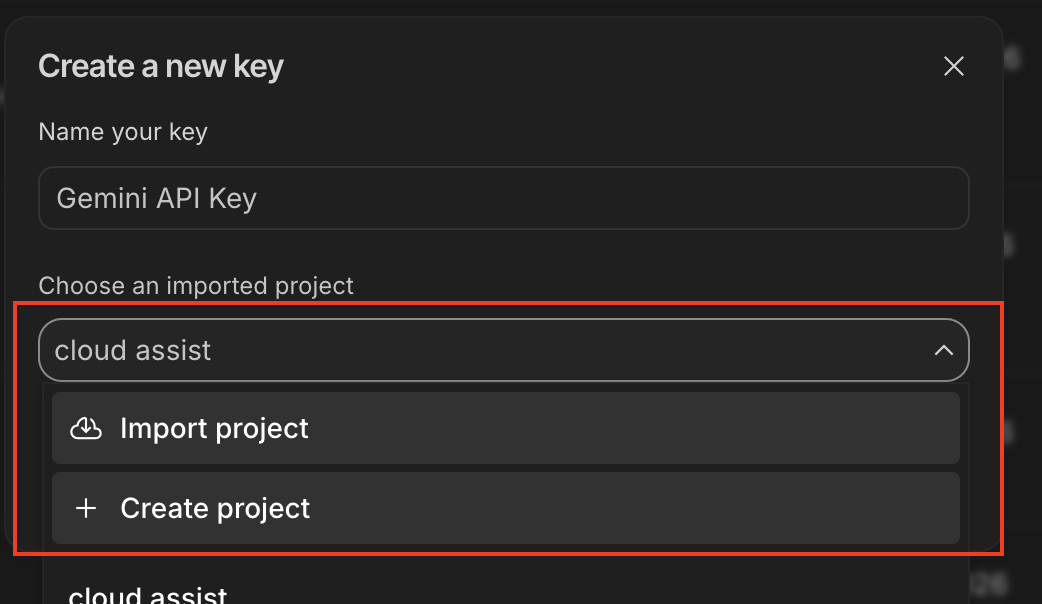
- 表示された API キーをコピーします。
AIza...で始まり、約 40 文字です。
✏️ 安全な場所に貼り付けます。これは以下の手順 4 で必要になります。
ステップ 2 - リポジトリのクローンを作成する(1 分)
👉💻 ターミナル(または Cloud Shell)を開き、チュートリアル リポジトリのクローンを作成します。
git clone https://github.com/cuppibla/adk_tutorial.git
cd ~/adk_tutorial
ステップ 3 - 仮想環境を作成して依存関係をインストールする
👉💻 .adk_env という名前の仮想環境を作成して有効にし、依存関係をインストールします。
python3 -m venv .adk_env
source .adk_env/bin/activate
pip install --upgrade pip
pip install -r requirements.txt
ターミナル プロンプトの先頭に (.adk_env) が表示されます。
ステップ 4 - 🔥 重要: API キーを追加する
⚠️ この手順はスキップしないでください。adk_tutorial フォルダのルートに .env ファイルを作成します。この 1 つのファイルが、この Codelab のすべてのセッションを支えています。ADK Web セッション(1 ~ 5)とコマンドラインのメモリと MCP セッション(6 ~ 7)は、すべてこのファイルを自動的に読み取ります。
👉💻 鍵を使用して .env ファイルを作成します(your_actual_api_key_here は手順 1 の鍵に置き換えます)。
cat > .env <<'EOF'
GOOGLE_GENAI_USE_VERTEXAI=FALSE
GOOGLE_API_KEY=your_actual_api_key_here
EOF
~/adk_tutorial/.env には次のものが含まれます。
GOOGLE_GENAI_USE_VERTEXAI=FALSE
GOOGLE_API_KEY=your_actual_api_key_here
🚨 重要な注意: your_actual_api_key_here をステップ 1 の実際の API キーに置き換えます(AIza... で始まります)。
✅ チェックポイント: ~/adk_tutorial/.env に AIza... 鍵を含む .env ファイルがあり、ターミナル プロンプトに (.adk_env) が表示されています。エージェントを構築する準備が整いました。
3. セッション 1: ADK Web で初めてのエージェントを作成する
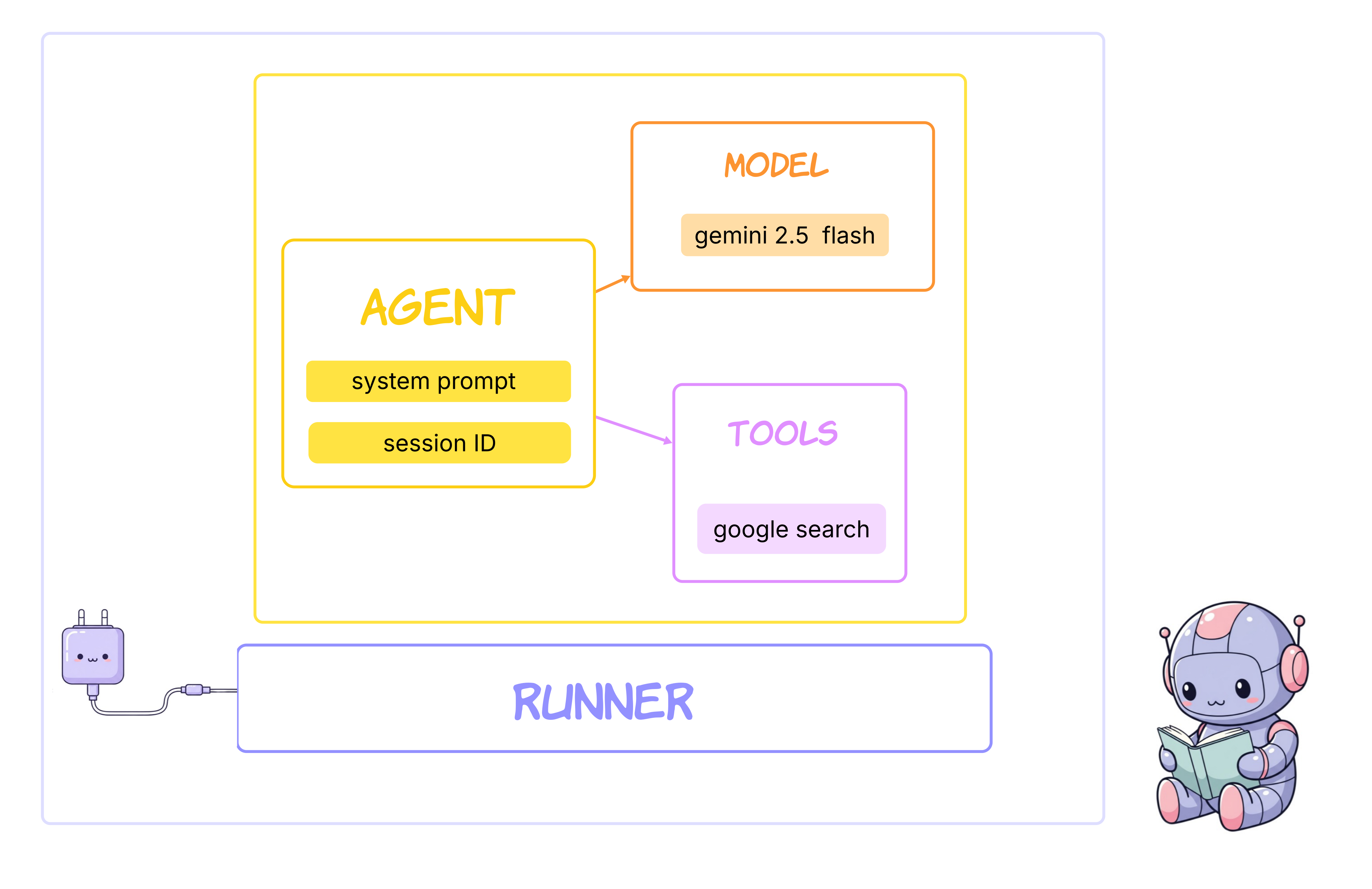
次のコマンドを実行して ADK Web を開きます。
cd ~/adk_tutorial
source .adk_env/bin/activate
adk web
コマンドを実行すると、ターミナルに ADK Web サーバーが起動したことを示す次のような出力が表示されます。
+-----------------------------------------------------------------------------+
| ADK Web Server started                                                      |
|                                                                             |
| For local testing, access at http://localhost:8000.                         |
+-----------------------------------------------------------------------------+


INFO:     Application startup complete.
INFO:     Uvicorn running on http://0.0.0.0:8000 (Press CTRL+C to quit)
👉 次に、ブラウザで http://localhost:8000 を開いて、ADK 開発 UI にアクセスします。
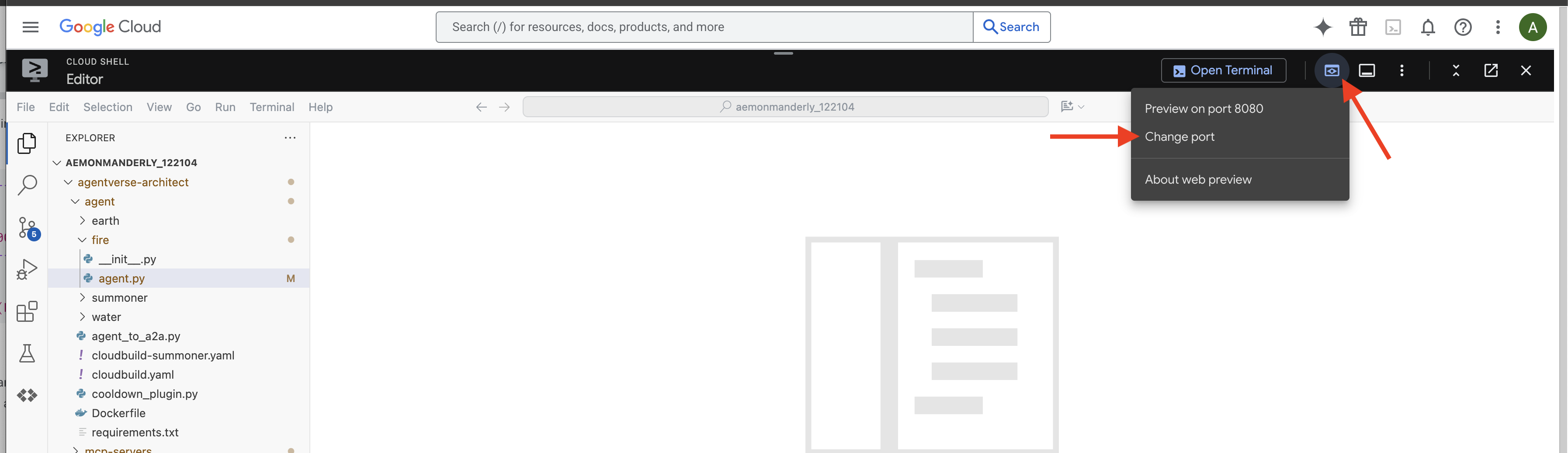
👉 召喚の儀式が完了し、エージェントが実行されています。ブラウザの ADK Dev UI は、Familiar への直接接続です。
最初のエージェントを選択する: UI の上部にあるプルダウン メニューで、a_single_agent を選択します。
a_single_agent は、こちらで選択できます。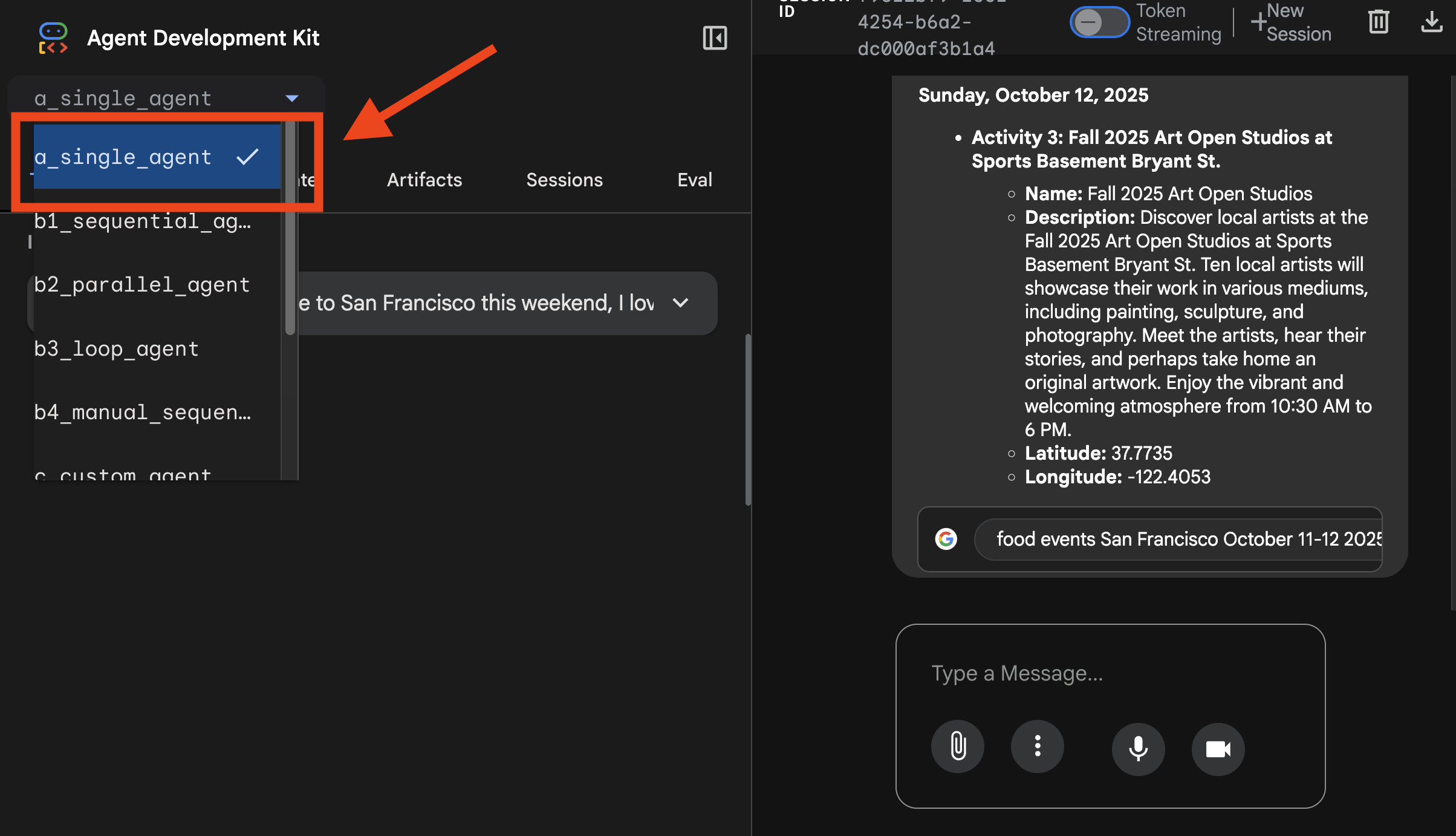
トレースはこちら(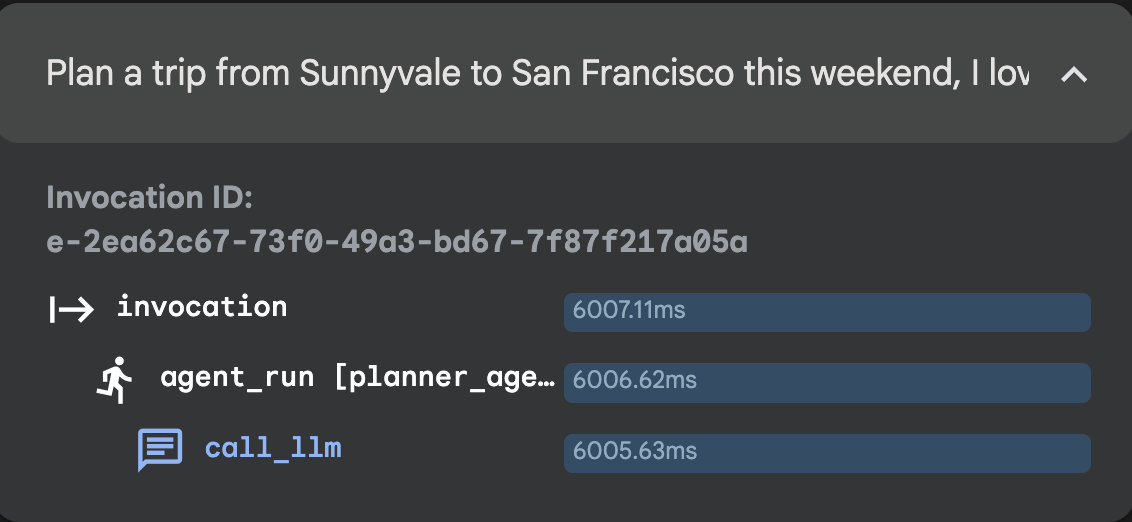 )で確認できます。
👉 テスト プロンプト:
Plan a trip from Sunnyvale to San Francisco this weekend, I love food and art.
4. セッション 2: ワークフロー エージェント: シーケンシャル エージェント、パラレル エージェント、ループ エージェント
並列エージェント
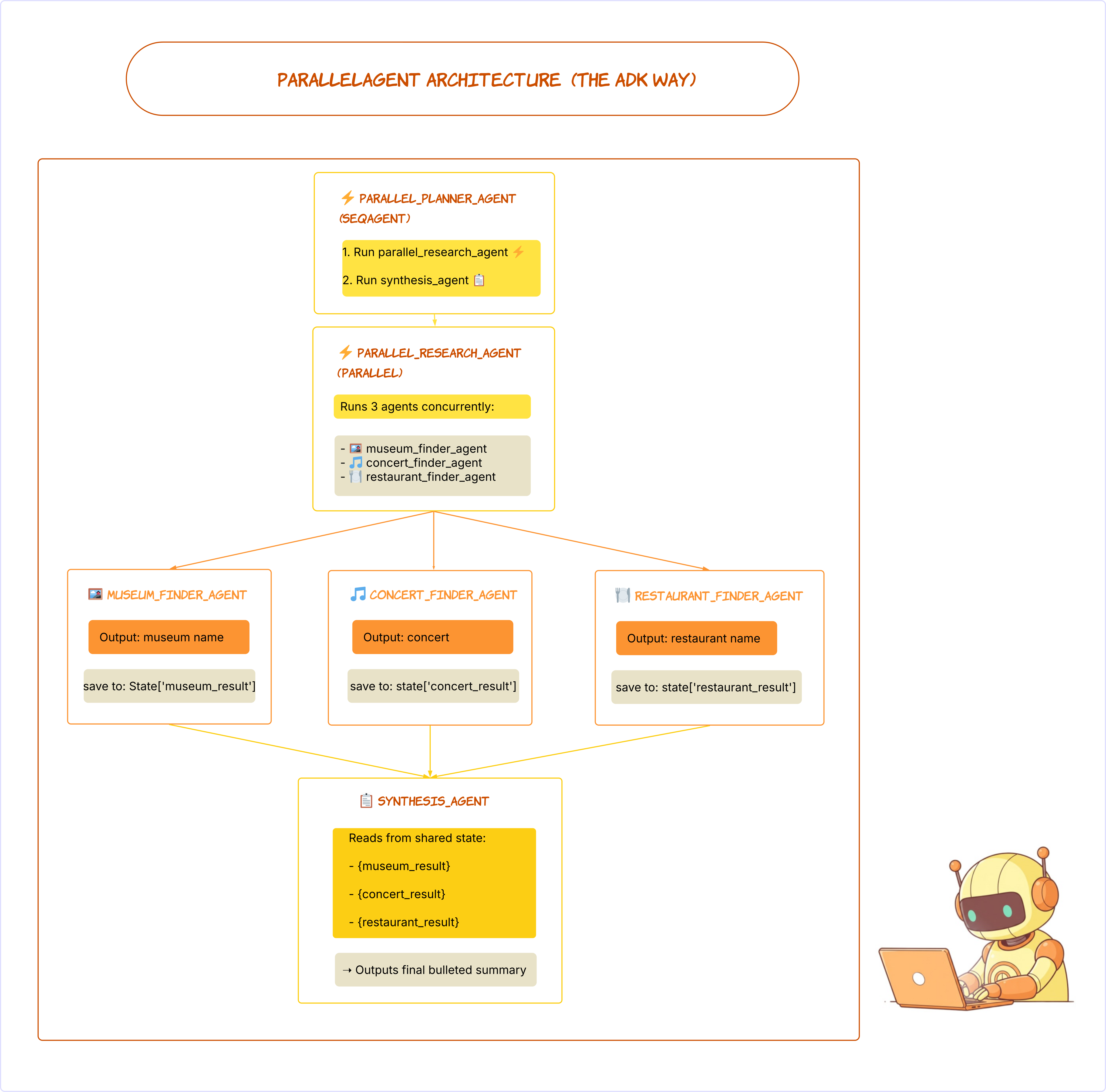
並列ワークフロー エージェントを選択する: UI の上部にあるプルダウン メニューで、b2_parallel_agent を選択します。
👉 テスト プロンプト:
Plan my trip to San Francisco, I want to find some good concert, restaurant and museum.
b2_parallel_agent は、こちらで選択できます。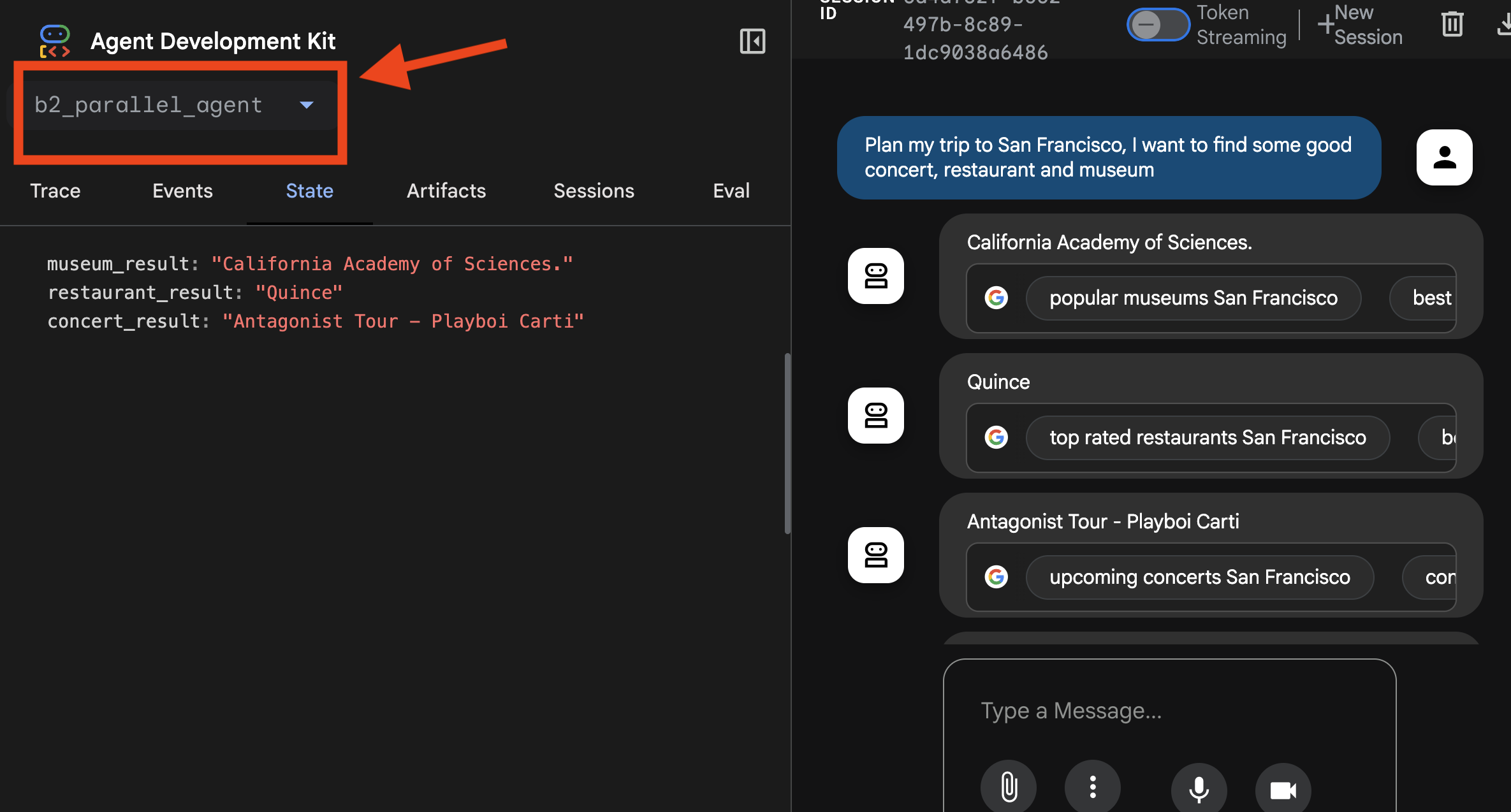
トレースはこちら(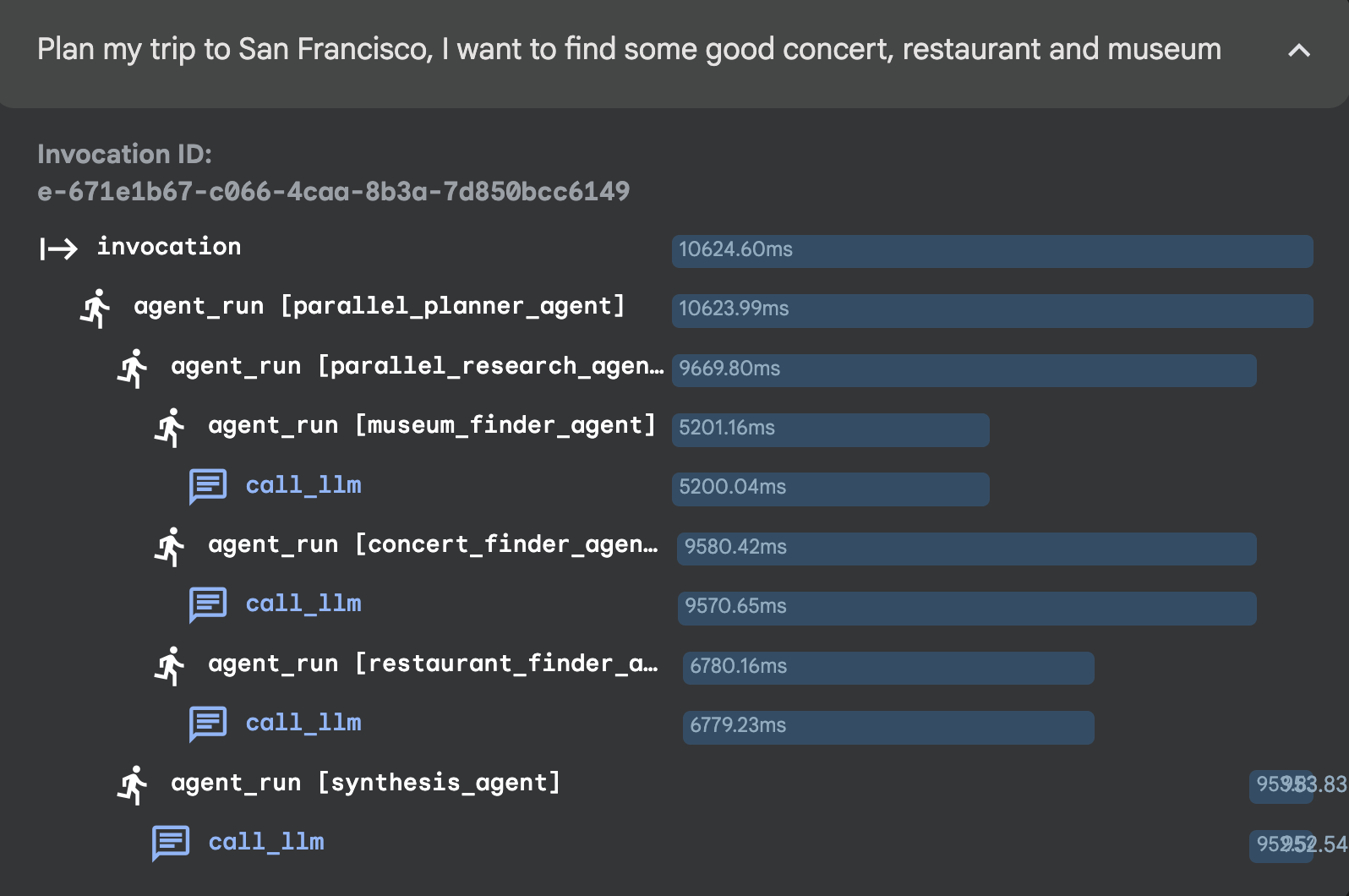 )で確認できます。
シーケンシャル エージェント
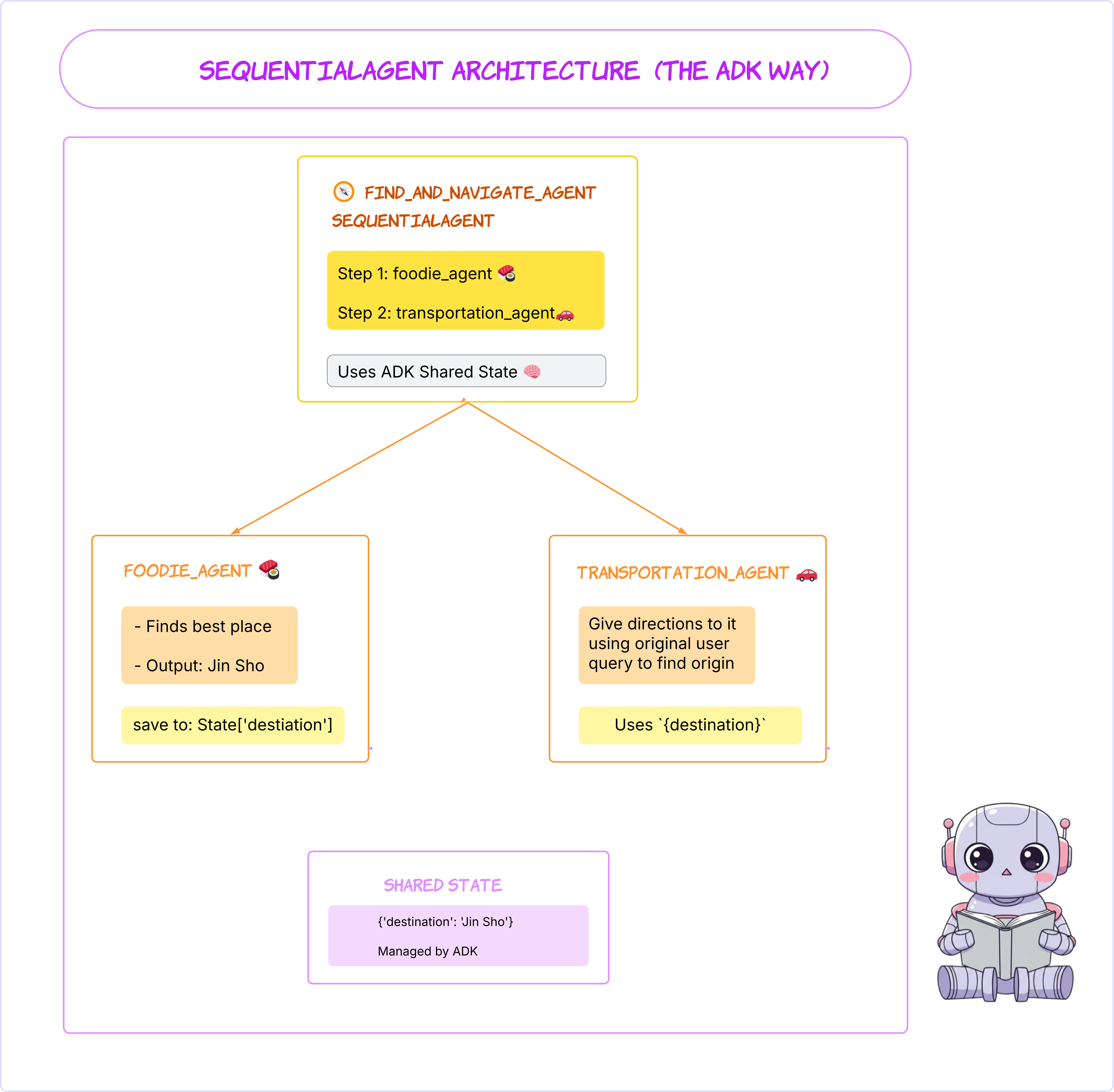
順次ワークフロー エージェントを選択する: UI の上部にあるプルダウン メニューで、b1_sequential_agent を選択します。
👉 テスト プロンプト:
Find a good sushi near Standford and tell me how to get there.
b1_sequential_agent は、こちらで選択できます。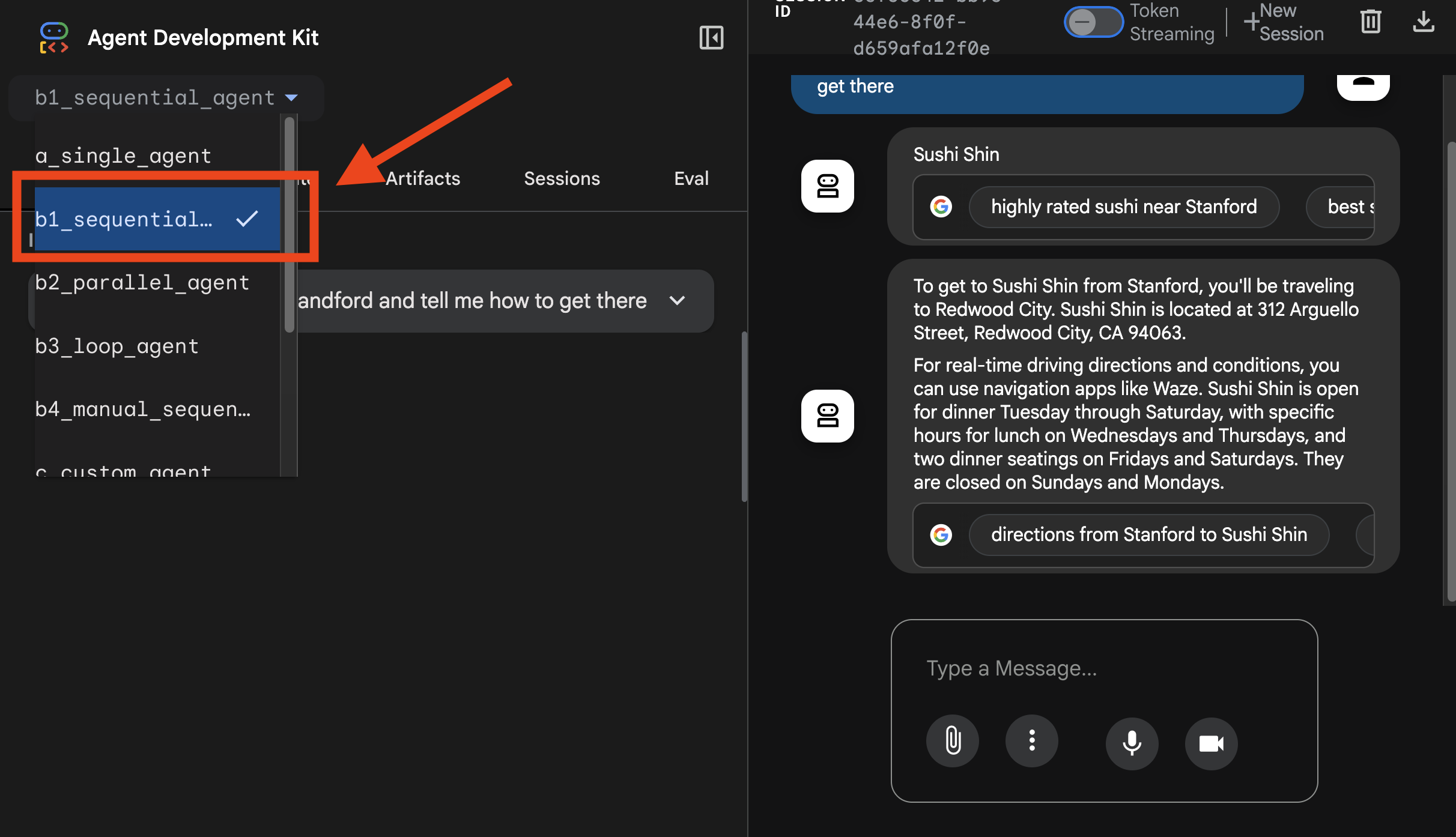
トレースはこちら(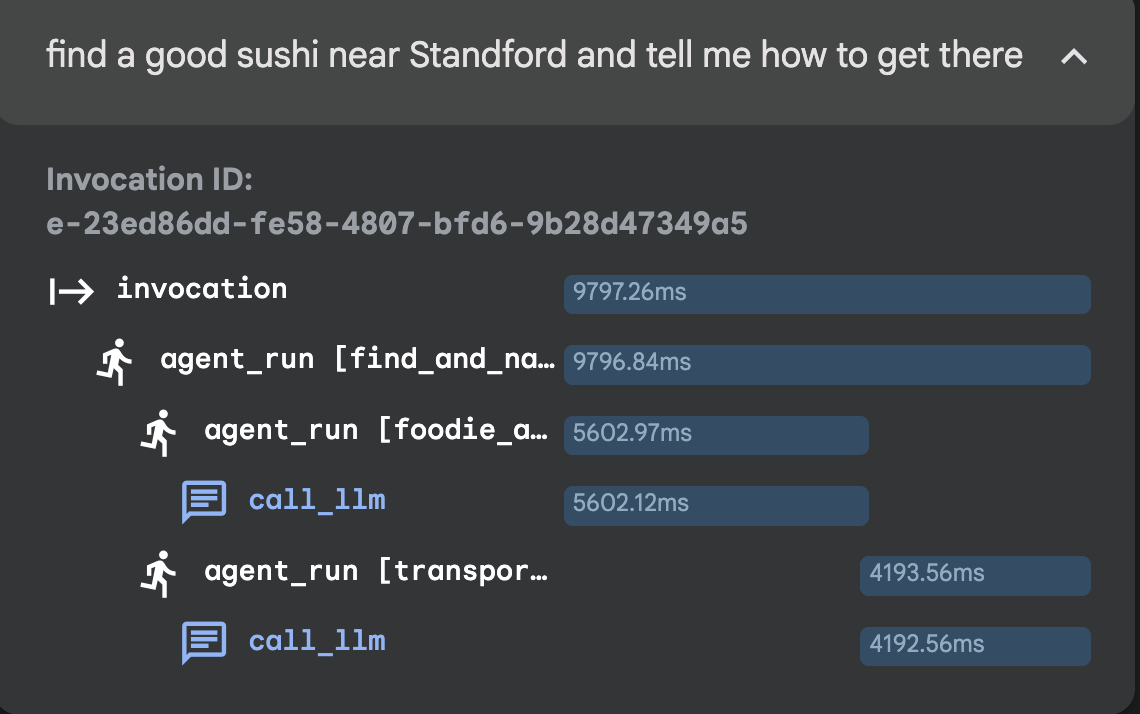 )で確認できます。
ループ エージェント
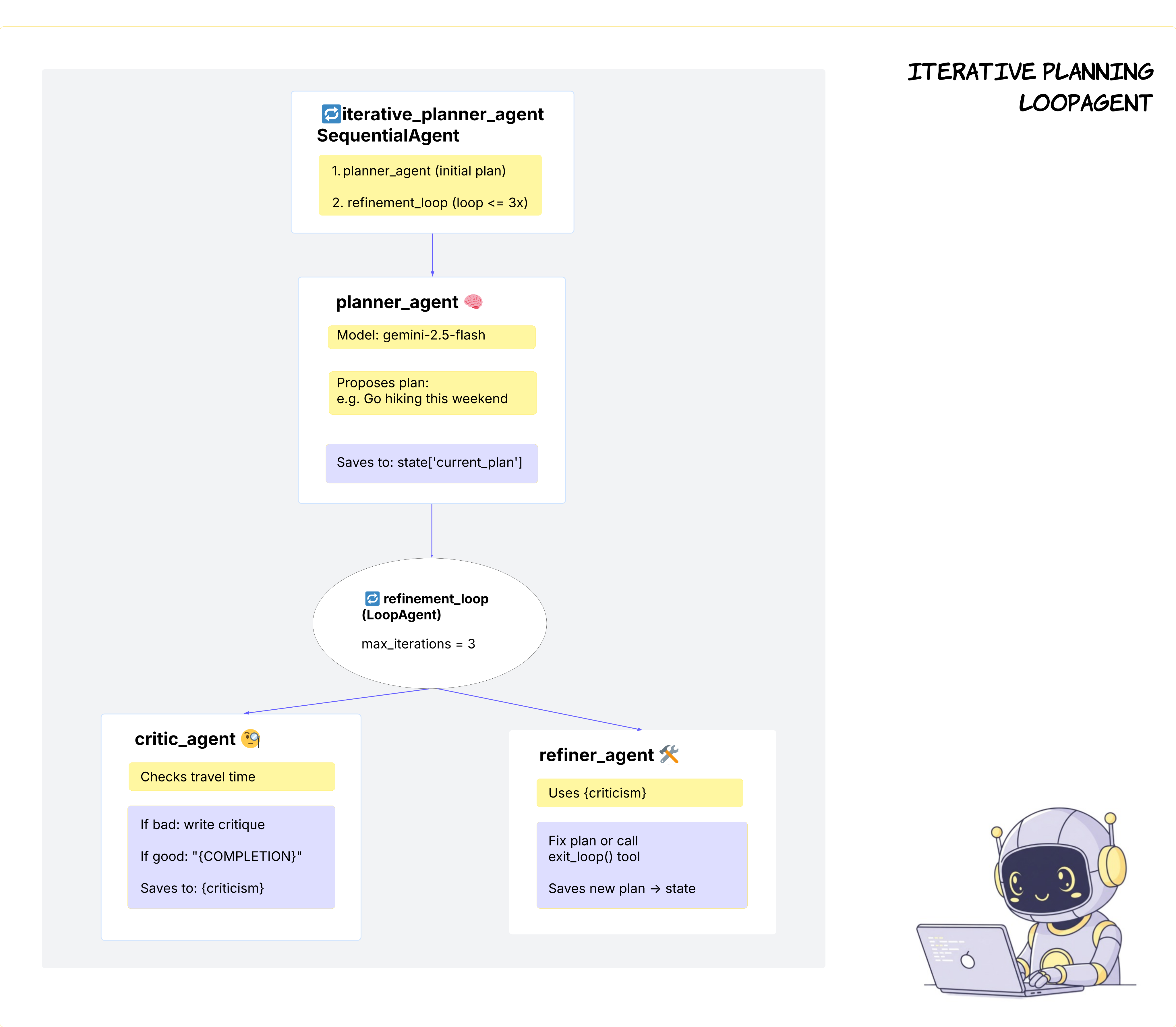
ループ ワークフロー エージェントを選択する: UI の上部にあるプルダウン メニューで、b3_loop_agent を選択します。
👉 テスト プロンプト:
Plan a trip from Sunnyvale to San Francisco today.
b3_loop_agent は、こちらで選択できます。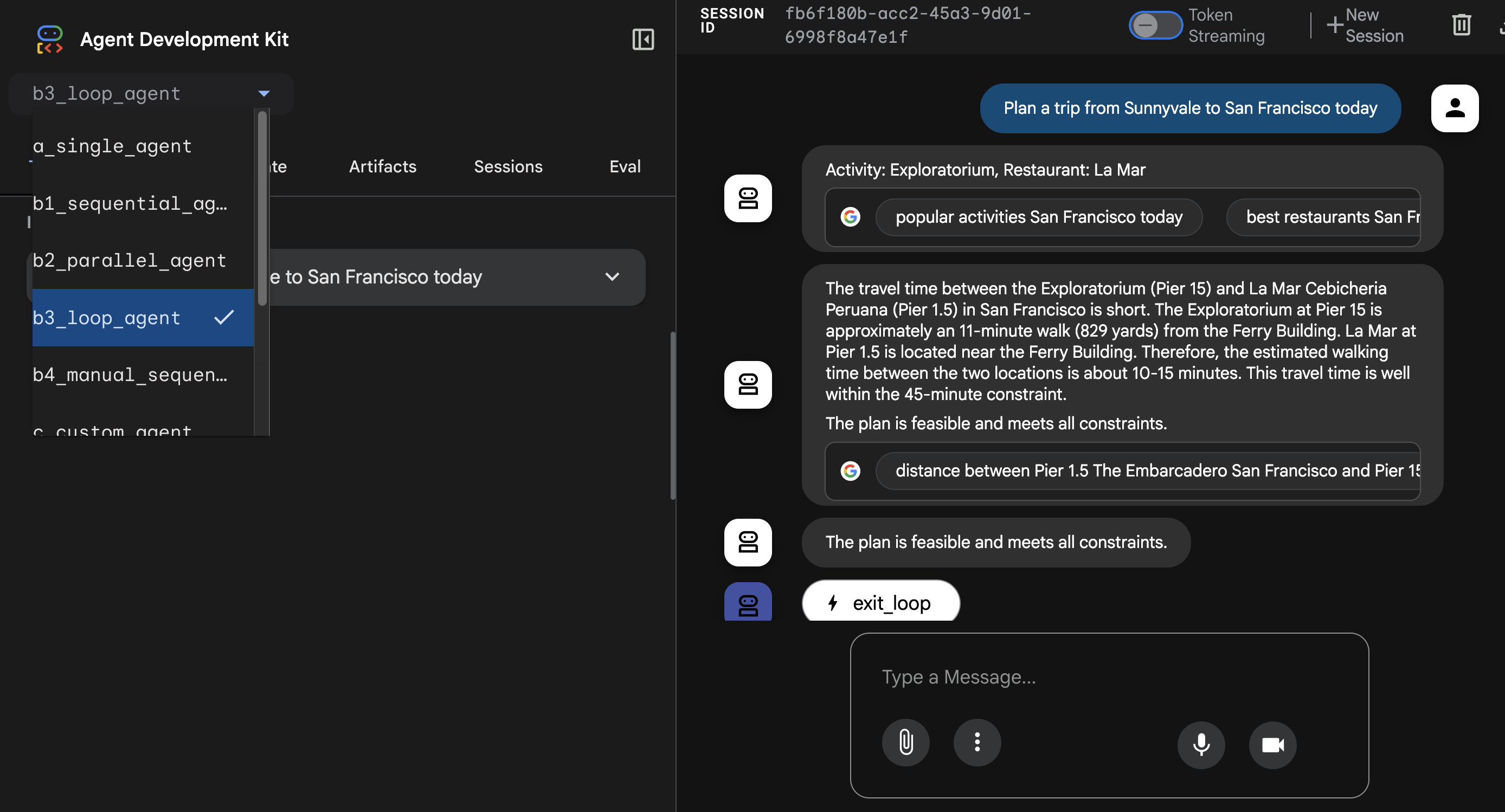
トレースはこちら(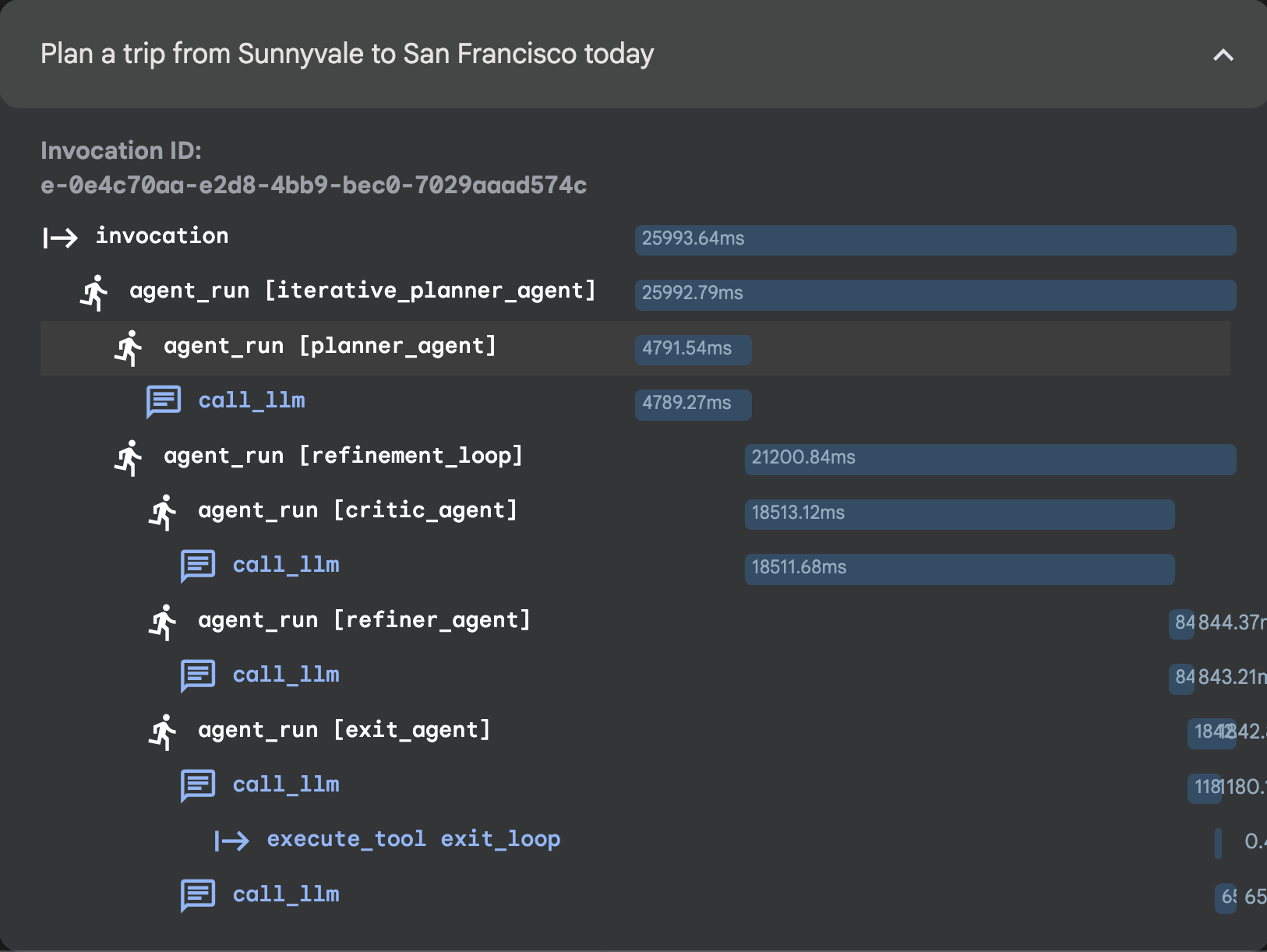 )で確認できます。
5. セッション 3: カスタム エージェント
ADK ウェブ UI が開いたら、プルダウンから c_custom_agent を選択します。
👉 テスト プロンプト:
Plan a trip from Sunnyvale to San Francisco this weekend, I love food and art. Make sure within budget of 100 dollars.
c_custom_agent は、こちらで選択できます。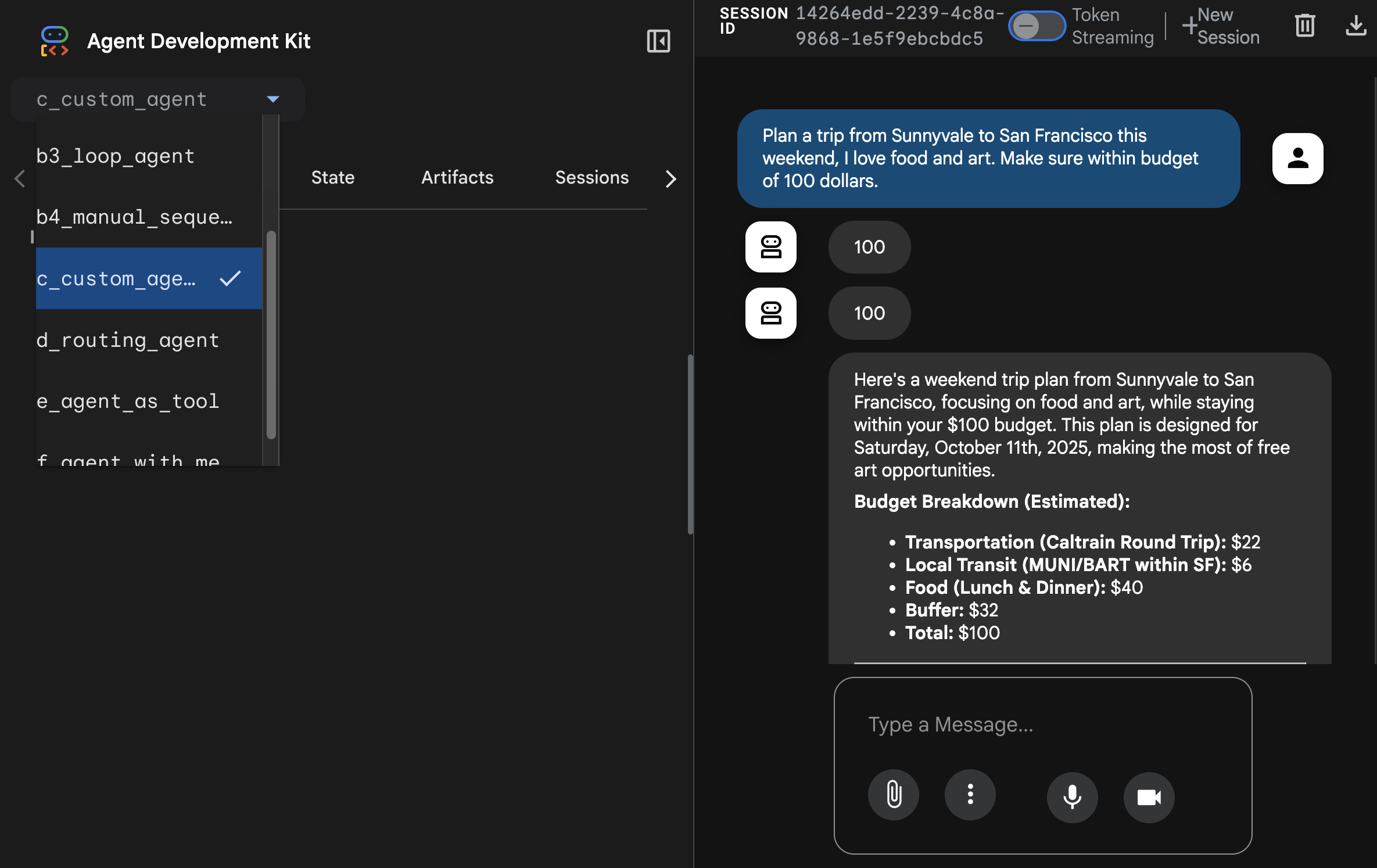
トレースはこちら(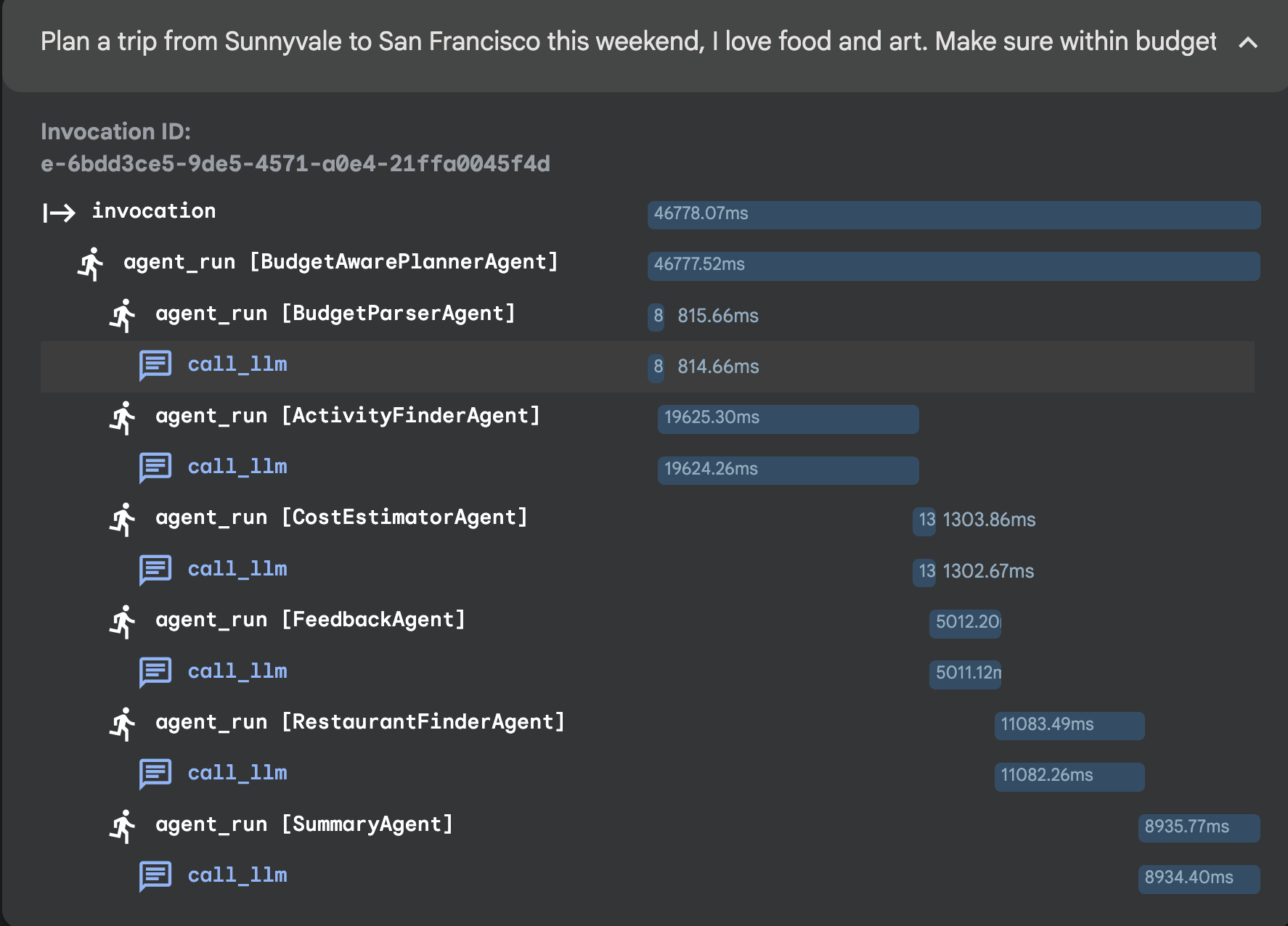 )で確認できます。
6. セッション 4: オーケストレーター パターン - ルーティング エージェント
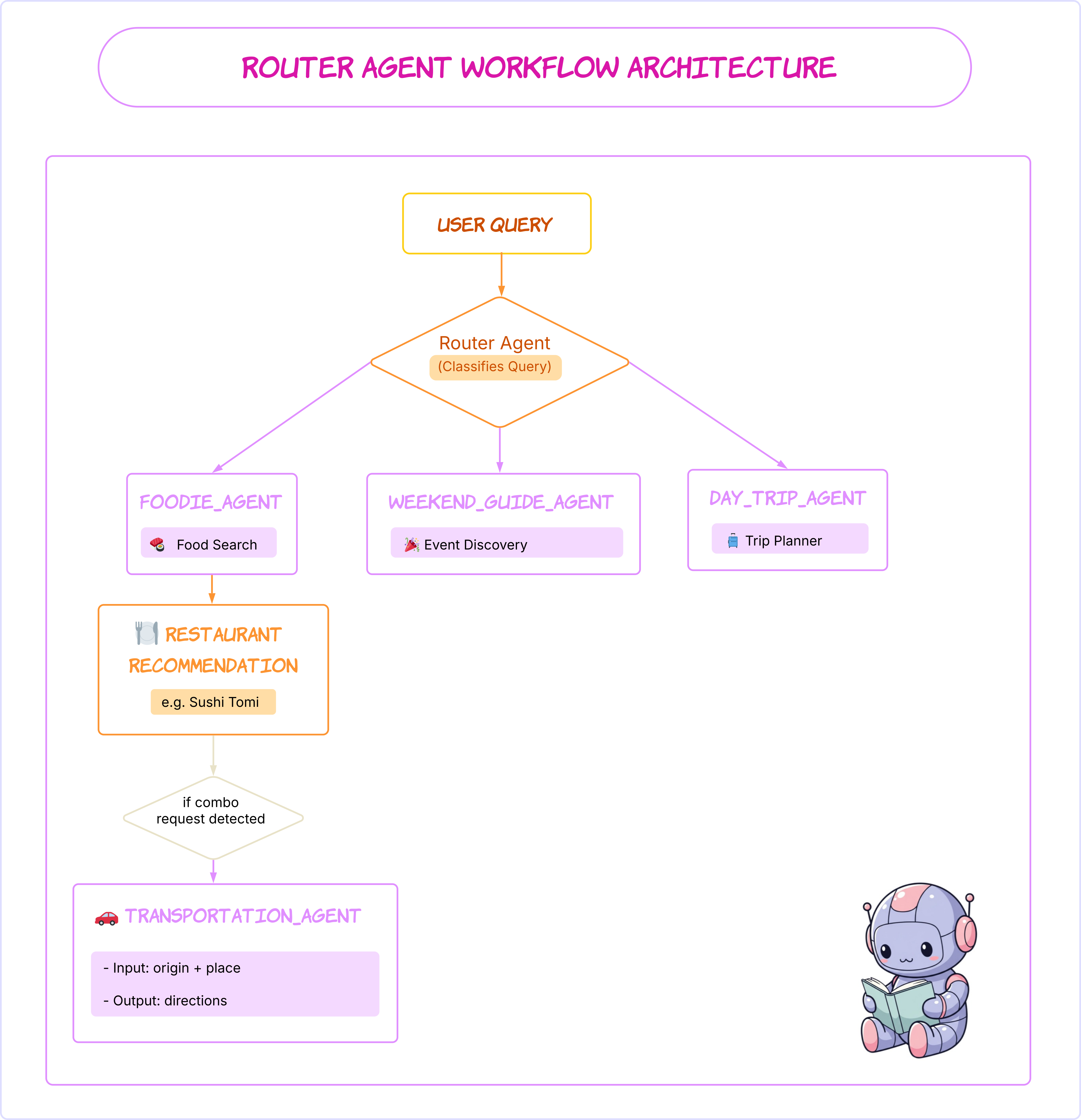
ADK ウェブ UI が開いたら、プルダウンから d_routing_agent を選択します。
👉 テスト プロンプト:
Plan a trip from Sunnyvale to San Francisco this weekend, I love concert, restaurant and museum.
d_routing_agent はこちらで選択できます: 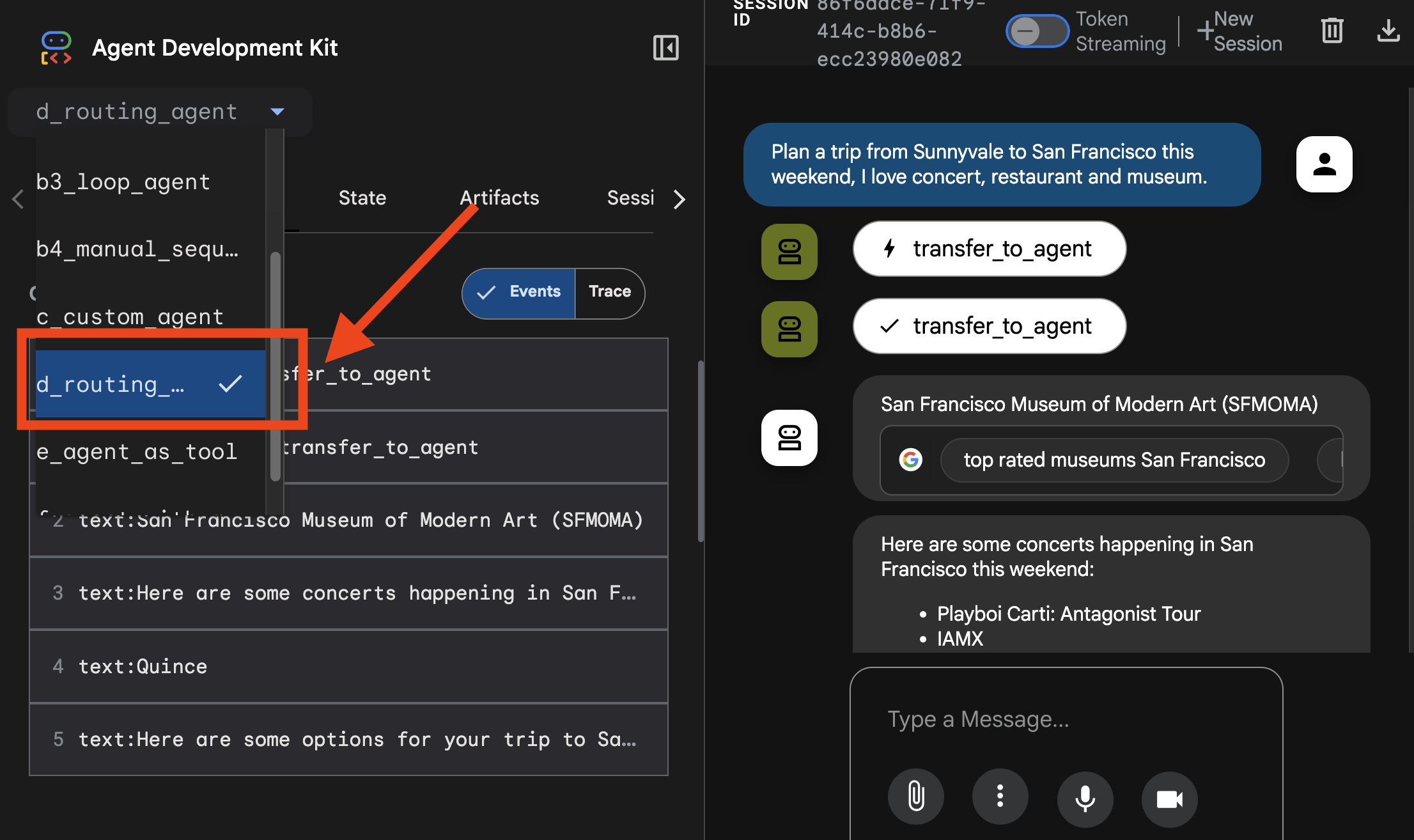
トレースはこちら(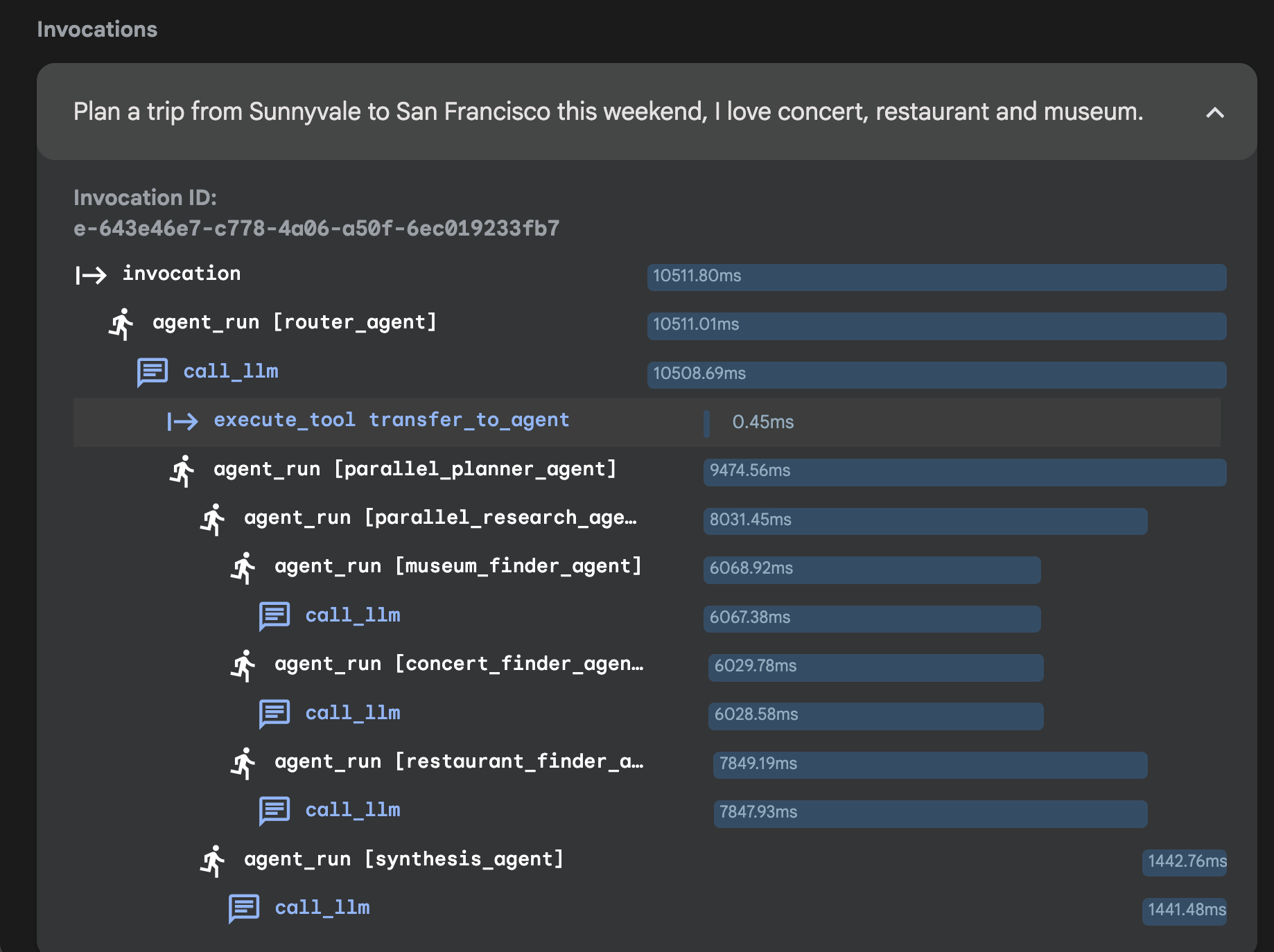 )で確認できます。
7. セッション 5: ツールとしてのエージェント
ADK ウェブ UI が開いたら、プルダウンから e_agent_as_tool を選択します。
👉 テスト プロンプト:
Plan a trip from Sunnyvale to San Francisco this weekend, I love concert, restaurant and museum.
e_agent_as_tool は、こちらで選択できます。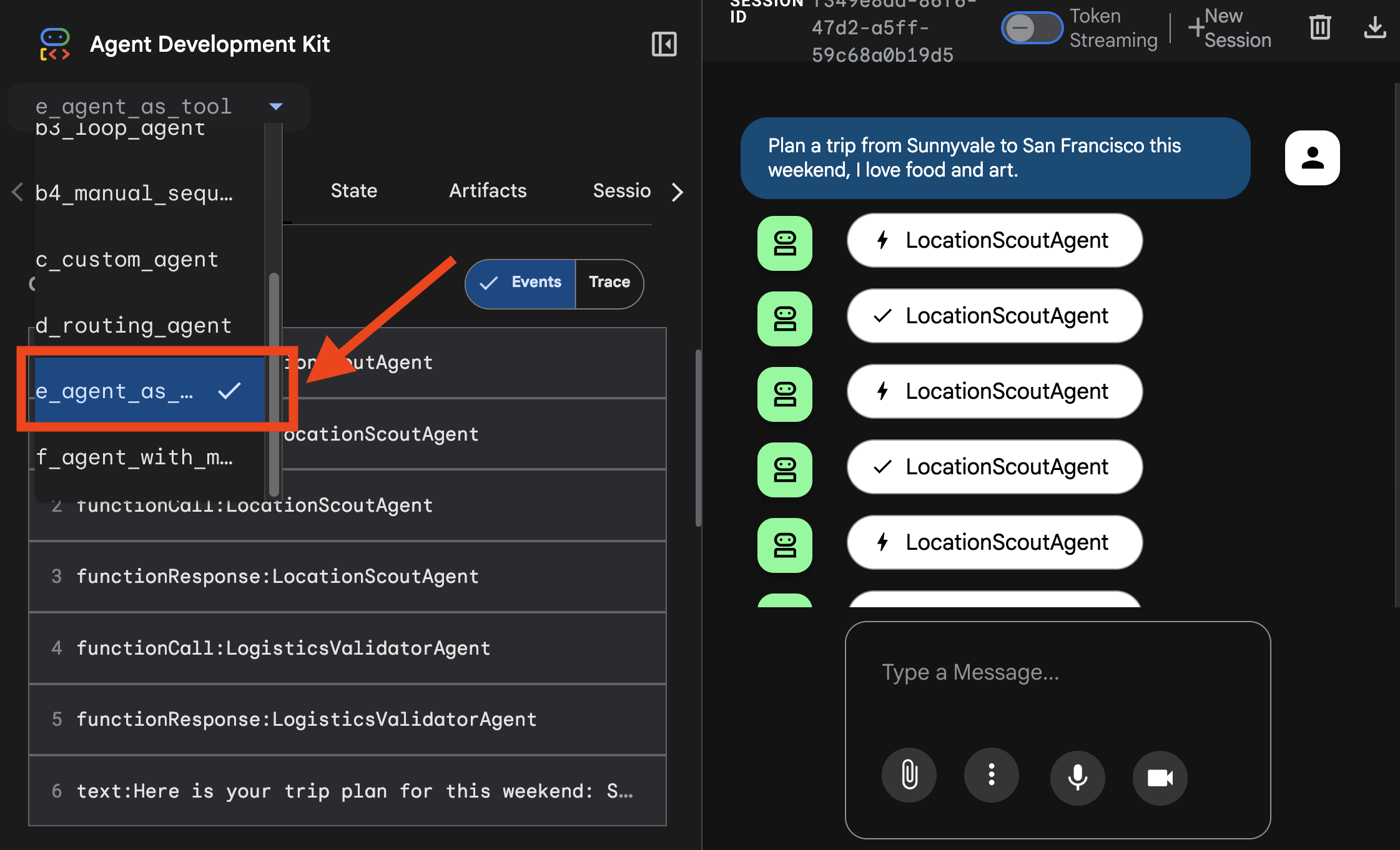
トレースはこちら(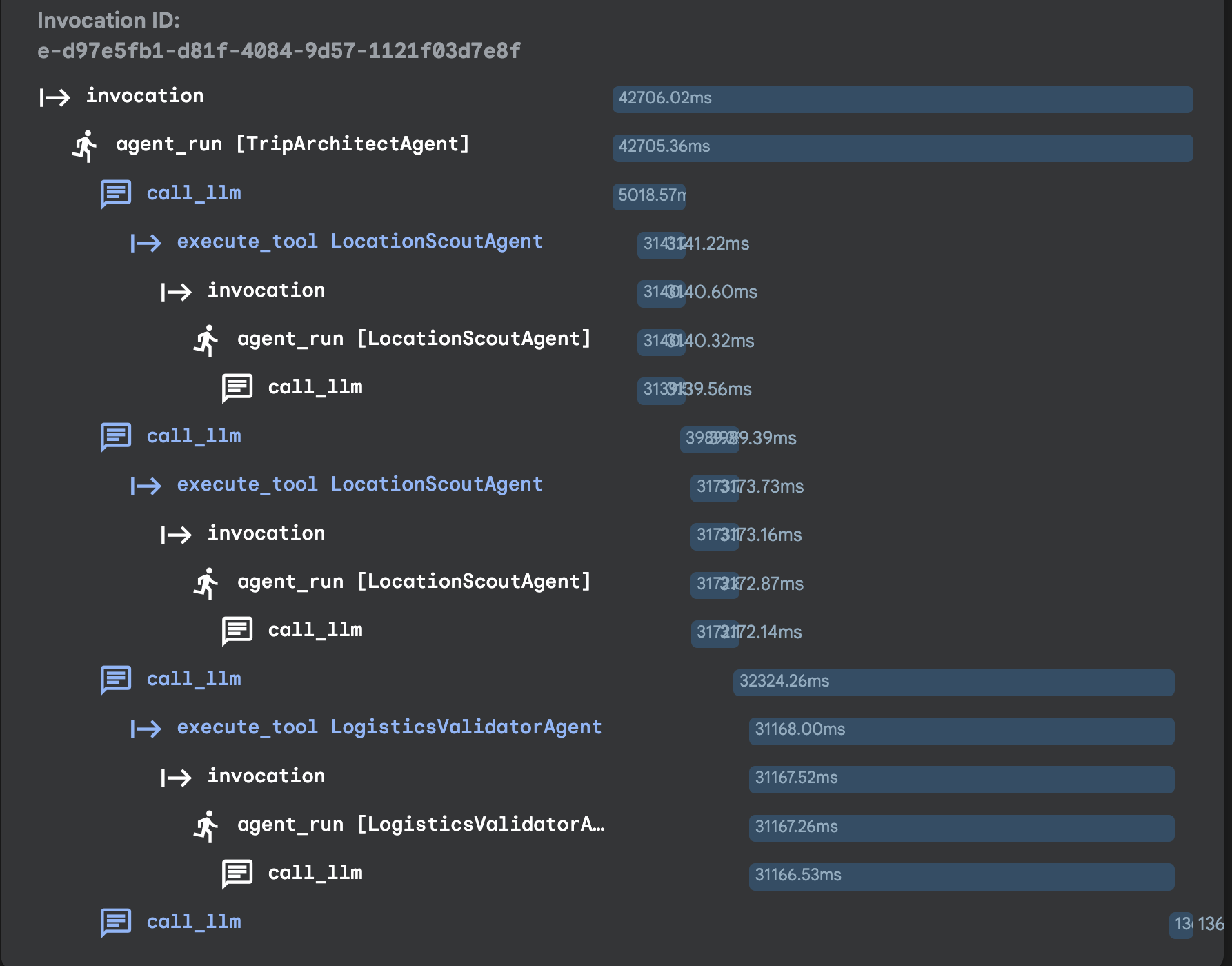 )で確認できます。
8. セッション 6: 長期記憶を備えたエージェント
👉💻 フォルダに移動してランナーを使用してエージェントを強化し、長期記憶をテストします。
cd ~/adk_tutorial
source .adk_env/bin/activate
cd ~/adk_tutorial/f_agent_with_memory
python main.py
👉 テスト プロンプト:
I like Art and Italian food.
次に、Ctrl+C キーを押してセッションを終了します。セッションを再起動します。
cd ~/adk_tutorial
source .adk_env/bin/activate
cd ~/adk_tutorial/f_agent_with_memory
python main.py
👉 テスト プロンプト:
Plan a trip to San Francisco based on my preference.
9. セッション 7: MCP でエージェントを強化する
ステップ 1: ローカル データベースを準備する
👉💻 リポジトリのルートから、サンプル データベースを作成します。
cd ~/adk_tutorial
source .adk_env/bin/activate
chmod +x setup_trip_database.py
./setup_trip_database.py
これにより、~/adk_tutorial/ に destinations.db が作成されます。
ステップ 2: MCP ツールボックス サーバーをインストールして実行する
👉💻 オペレーティング システム用の MCP ツールボックス バイナリをダウンロードします。
cd ~/adk_tutorial/mcp_tool_box
export VERSION=0.16.0

# Choose the line that matches your machine:
export OS=linux/amd64      # Cloud Shell or Linux (x86_64)
# export OS=darwin/arm64   # macOS Apple Silicon (M1/M2/M3)
# export OS=darwin/amd64   # macOS Intel

curl -O https://storage.googleapis.com/genai-toolbox/v$VERSION/$OS/toolbox
ダウンロードが完了したら、実行します。
chmod +x toolbox
ステップ 3
1 つのターミナルで 次のコマンドを実行します(実行したままにします。エージェントは http://127.0.0.1:7001 でこのコマンドに接続します)。
cd ~/adk_tutorial
source .adk_env/bin/activate
cd ~/adk_tutorial/mcp_tool_box
./toolbox --tools-file "trip_tools.yaml" --port 7001
別のターミナルで次のコマンドを実行します。
cd ~/adk_tutorial
source .adk_env/bin/activate
cd ~/adk_tutorial/g_agents_mcp
python main.py
👉 テスト プロンプト(サンプル データベースに存在する都市(パリ、ローマ、ニューヨーク、東京)を使用します)。
What are the top-rated things to do in Tokyo?
Show me the museums in Rome.
What can I do in New York for under 25 dollars?