

1. Czego się nauczysz
Witamy w ADK Master Class – wprowadzenie do systemów z wieloma agentami
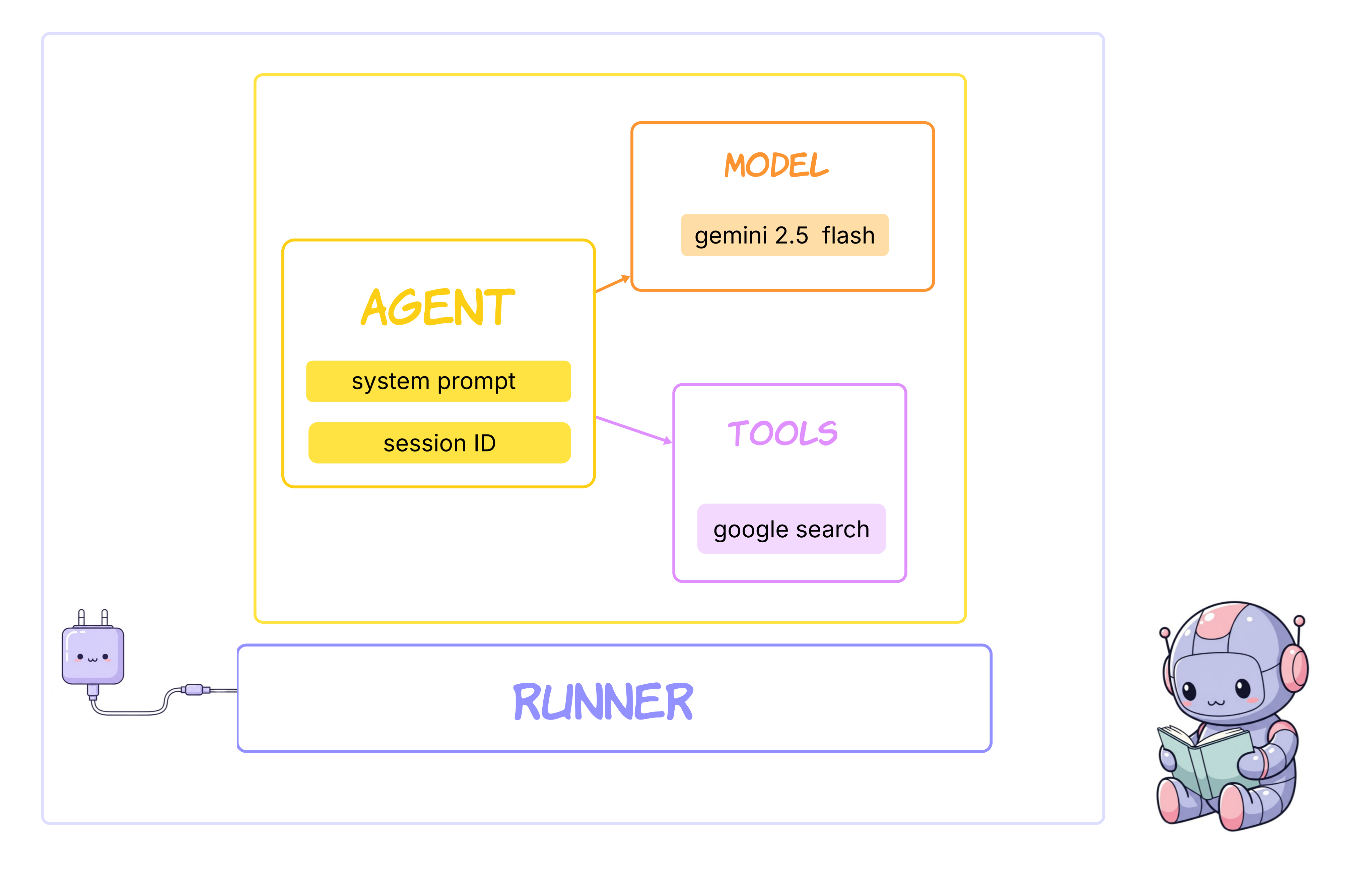
Wkrótce wkroczysz do fascynującego świata agentów AI. Zapomnij o prostych chatbotach, które tylko odpowiadają na pytania. Zajmujemy się Agent Development Kit (ADK), aby tworzyć zaawansowane, autonomiczne systemy, które potrafią rozumować, planować i korzystać z narzędzi do wykonywania złożonych zadań.
Po ukończeniu tego samouczka:
- Tworzenie pierwszego agenta AI: od zera do w pełni funkcjonalnego agenta, który rozumie potrzeby użytkownika, korzysta z narzędzi takich jak wyszukiwarka Google i generuje szczegółowe, przydatne odpowiedzi.
- Tworzenie systemów wieloagentowych: poznaj wzorzec „Agent jako narzędzie”, rewolucyjną koncepcję, w której agenci delegują zadania do innych wyspecjalizowanych agentów, tworząc zespół ekspertów AI, którzy współpracują ze sobą.
- Administrowanie złożonymi przepływami pracy: wyjdź poza proste delegowanie i opanuj zaawansowane wzorce, takie jak routery, sekwencyjne łańcuchy, pętle i równoległe wykonywanie, aby tworzyć niezawodne, wydajne i inteligentne aplikacje, które poradzą sobie z niemal każdym żądaniem.
- Wyposażanie agentów w pamięć: poznaj kluczową rolę pamięci konwersacyjnej, która umożliwia agentom odpowiadanie na kolejne pytania, uczenie się na podstawie opinii i płynne wykonywanie wieloetapowych zadań.
- Połącz z MCP: połącz z MCP Toolbox.
Zaczynajmy! 🚀
2. Konfiguracja: uzyskiwanie klucza interfejsu API
Konfigurowanie klucza interfejsu API Google AI Studio
Co będzie Ci potrzebne:
- Python 3.9 lub nowszy (
python3 --versiondo sprawdzenia) - Konto Google (do utworzenia klucza AI Studio)
- Terminal – może to być maszyna lokalna lub Cloud Shell.
- ~10 minut
Aby zasilać naszych agentów AI, potrzebujemy klucza interfejsu Gemini API z Google AI Studio. To najszybszy sposób na rozpoczęcie.
Krok 1. Uzyskaj klucz interfejsu Gemini API z AI Studio (1 min)
- Otwórz stronę https://aistudio.google.com/app/apikey w nowej karcie przeglądarki.
- Zaloguj się przy użyciu swojego konta Google.
- Kliknij „Utwórz klucz interfejsu API” (w prawym górnym rogu).
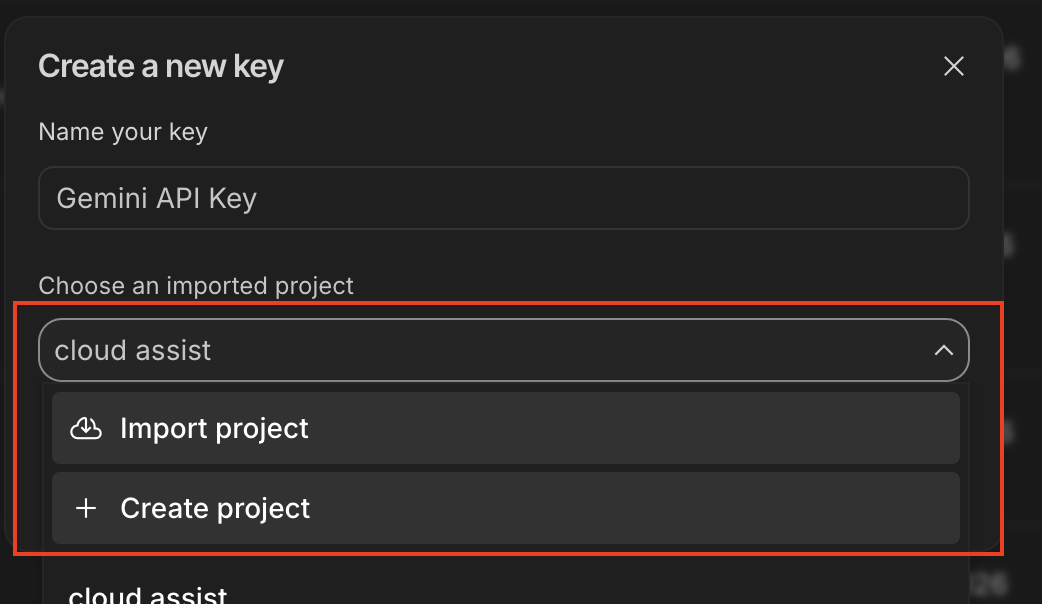
- Otworzy się okno z menu projektów:
- Jeśli masz już utworzony projekt Google: wybierz go i kliknij „Utwórz klucz interfejsu API w istniejącym projekcie”.
- Jeśli nie ma go na liście: kliknij „Utwórz projekt”.
- Skopiuj wyświetlony klucz interfejsu API. Zaczyna się od
AIza...i zawiera około 40 znaków.
✏️ Wklej go w bezpiecznym miejscu – będzie potrzebny w kroku 4 poniżej.
Krok 2. Sklonuj repozytorium (1 min)
👉💻 Otwórz terminal (lub Cloud Shell) i sklonuj repozytorium samouczka:
git clone https://github.com/cuppibla/adk_tutorial.git
cd ~/adk_tutorial
Krok 3. Utwórz środowisko wirtualne i zainstaluj zależności
👉💻 Utwórz i aktywuj środowisko wirtualne o nazwie .adk_env, a następnie zainstaluj zależności:
python3 -m venv .adk_env
source .adk_env/bin/activate
pip install --upgrade pip
pip install -r requirements.txt
Na początku prompta terminala powinien pojawić się tekst (.adk_env).
Krok 4. 🔥 WAŻNE: dodaj klucz interfejsu API
⚠️ Nie pomijaj tego kroku. Utwórz plik .env w katalogu głównym folderu adk_tutorial. Ten jeden plik obsługuje każdą sesję w tym module – sesje ADK Web (1–5) i sesje Memory i MCP w wierszu poleceń (6–7) automatycznie go odczytują.
👉💻 Utwórz plik .env z kluczem (zastąp your_actual_api_key_here kluczem z kroku 1):
cat > .env <<'EOF'
GOOGLE_GENAI_USE_VERTEXAI=FALSE
GOOGLE_API_KEY=your_actual_api_key_here
EOF
Twój plik ~/adk_tutorial/.env powinien teraz zawierać:
GOOGLE_GENAI_USE_VERTEXAI=FALSE
GOOGLE_API_KEY=your_actual_api_key_here
🚨 WAŻNE: zastąp your_actual_api_key_here rzeczywistym kluczem interfejsu API z kroku 1 (zaczyna się od AIza...).
✅ Punkt kontrolny: masz plik .env w lokalizacji ~/adk_tutorial/.env zawierający klucz AIza..., a w wierszu poleceń terminala widzisz (.adk_env). Możesz już tworzyć agenty.
3. Sesja 1. Twój pierwszy agent w ADK Web
Otwórz ADK Web, uruchamiając to polecenie:
cd ~/adk_tutorial
source .adk_env/bin/activate
adk web
Po uruchomieniu poleceń w terminalu powinny pojawić się dane wyjściowe wskazujące, że serwer WWW ADK został uruchomiony. Powinny one wyglądać podobnie do tych:
+-----------------------------------------------------------------------------+
| ADK Web Server started                                                      |
|                                                                             |
| For local testing, access at http://localhost:8000.                         |
+-----------------------------------------------------------------------------+


INFO:     Application startup complete.
INFO:     Uvicorn running on http://0.0.0.0:8000 (Press CTRL+C to quit)
👉 Następnie otwórz przeglądarkę i wpisz adres http://localhost:8000, aby uzyskać dostęp do interfejsu ADK Dev UI.
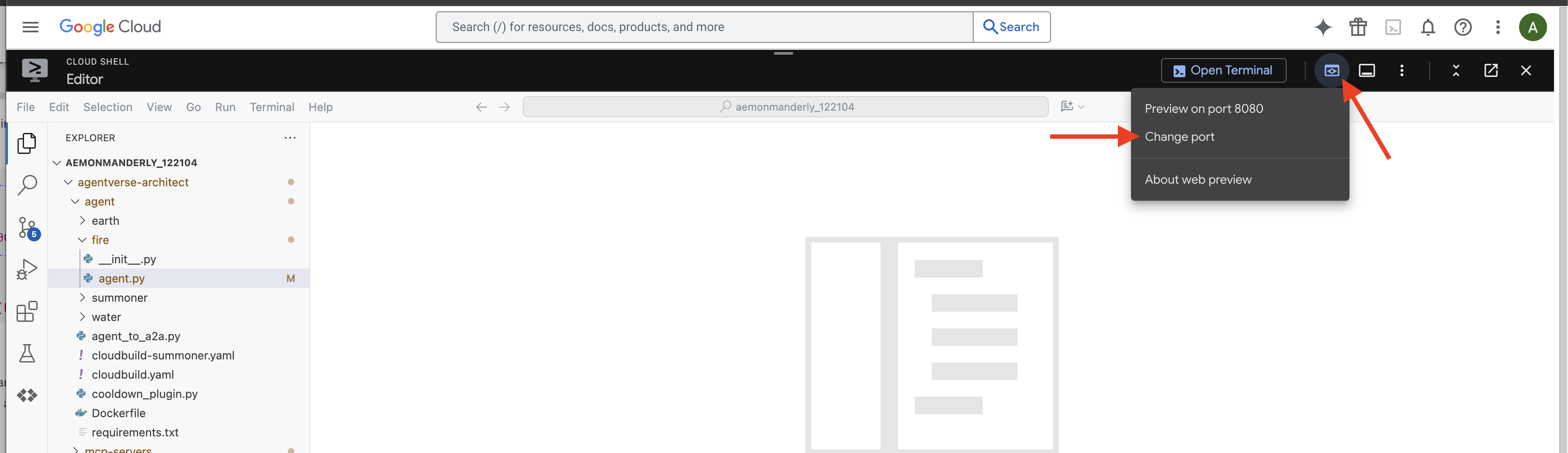
👉 Rytuał przywołania został zakończony, a agent jest już aktywny. Interfejs programisty ADK w przeglądarce to bezpośrednie połączenie z urządzeniem Familiar.
wybierz pierwszego agenta – w menu u góry interfejsu wybierz a_single_agent.
Możesz wybrać a_single_agent tutaj: 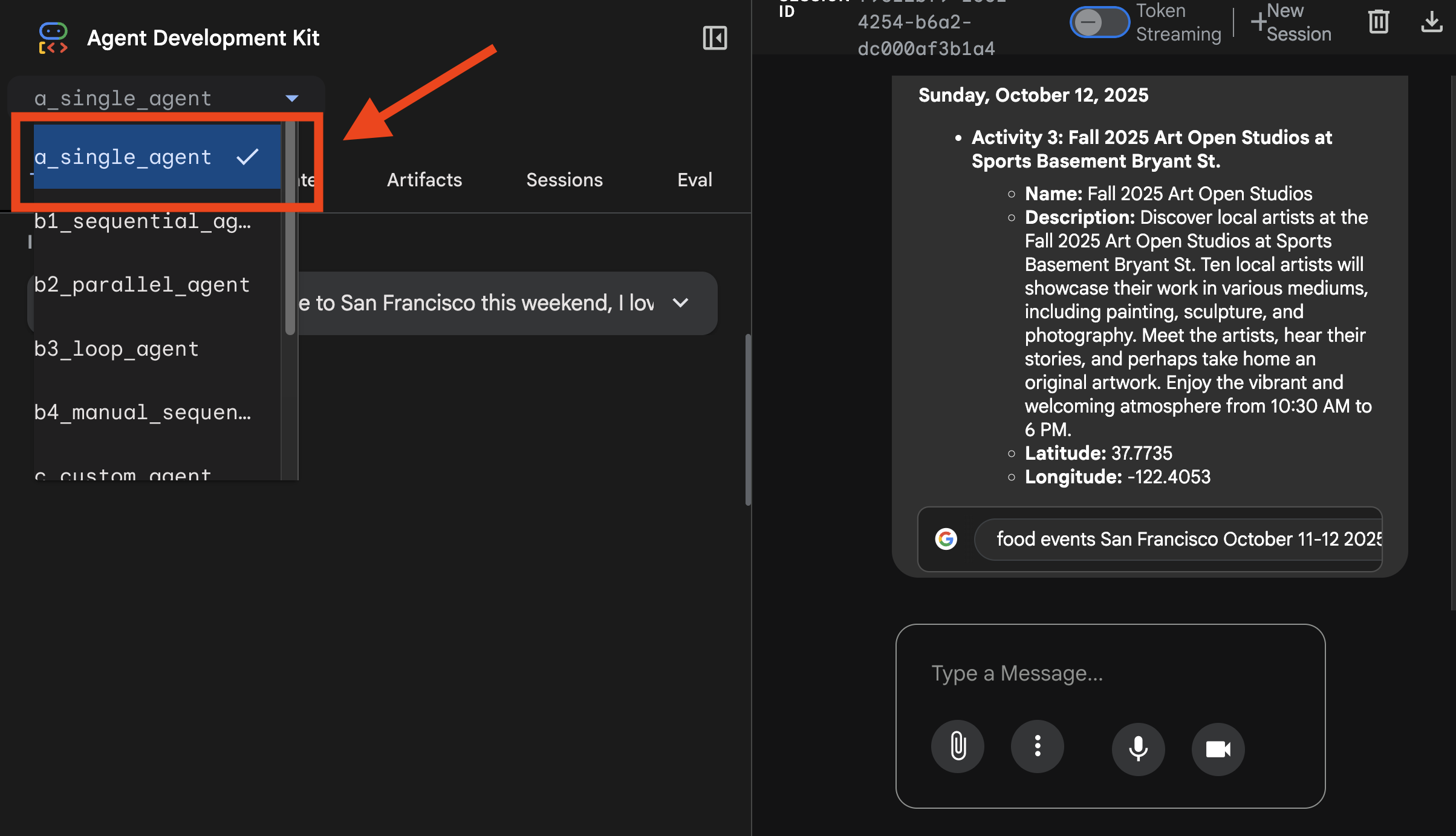
Ślad możesz zobaczyć tutaj: 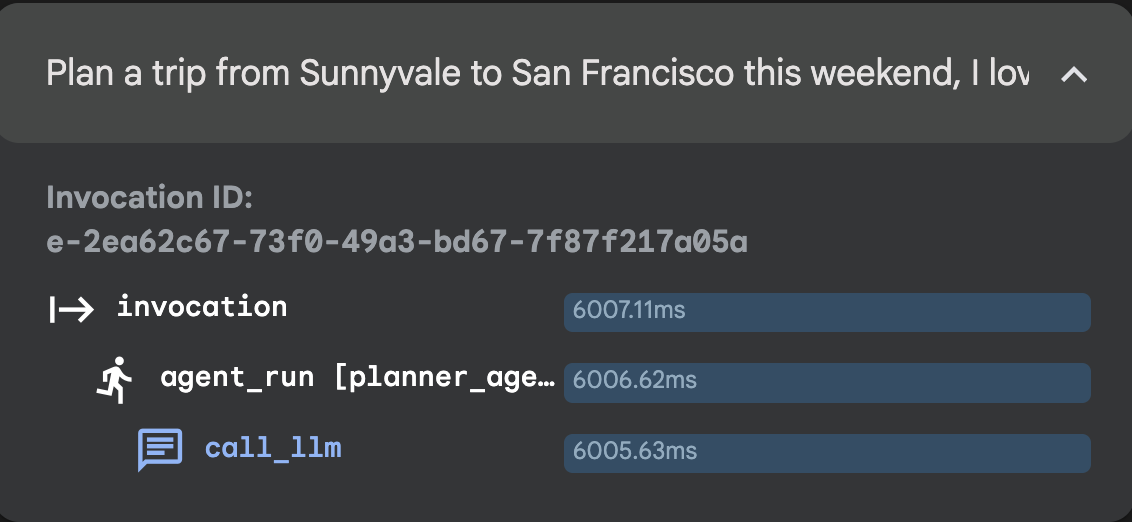
👉 Test Prompt:
Plan a trip from Sunnyvale to San Francisco this weekend, I love food and art.
4. Sesja 2. Agent przepływu pracy: agent sekwencyjny, agent równoległy, agent pętli
Agent usługi Parallel
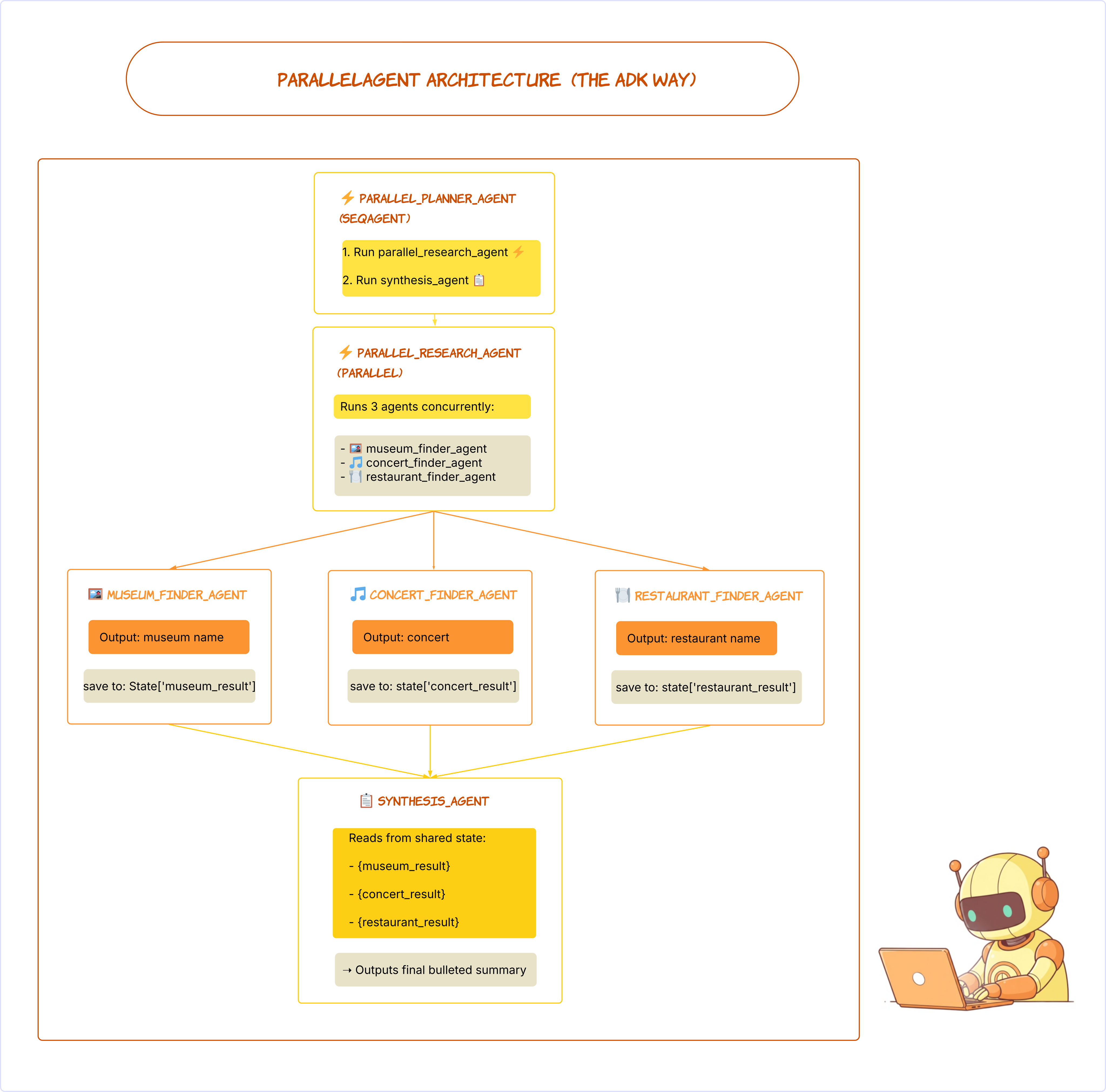
wybierz agenta przepływu pracy równoległej – w menu u góry interfejsu wybierz b2_parallel_agent.
👉 Test Prompt:
Plan my trip to San Francisco, I want to find some good concert, restaurant and museum.
Możesz wybrać b2_parallel_agent tutaj: 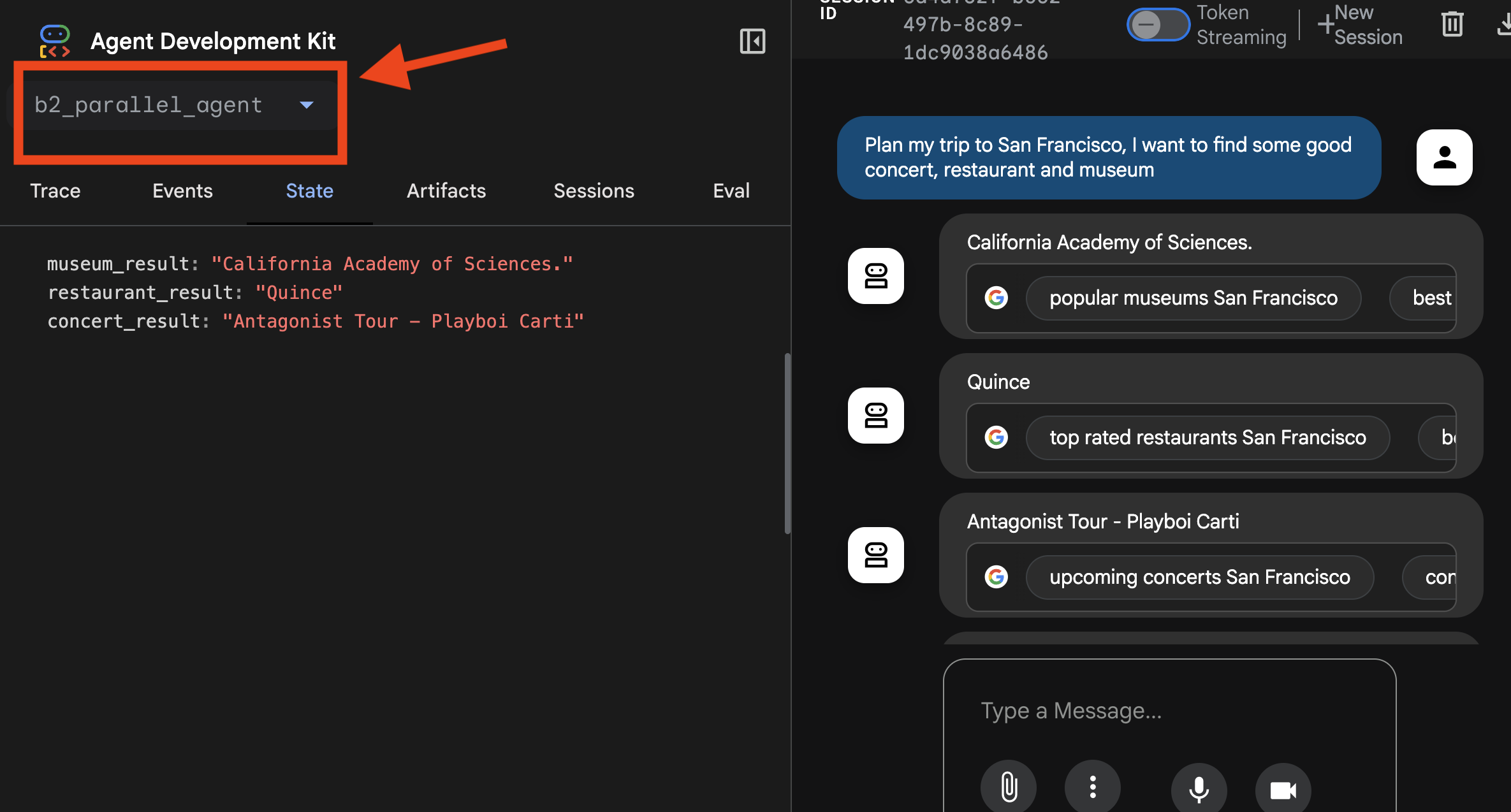
Ślad możesz zobaczyć tutaj: 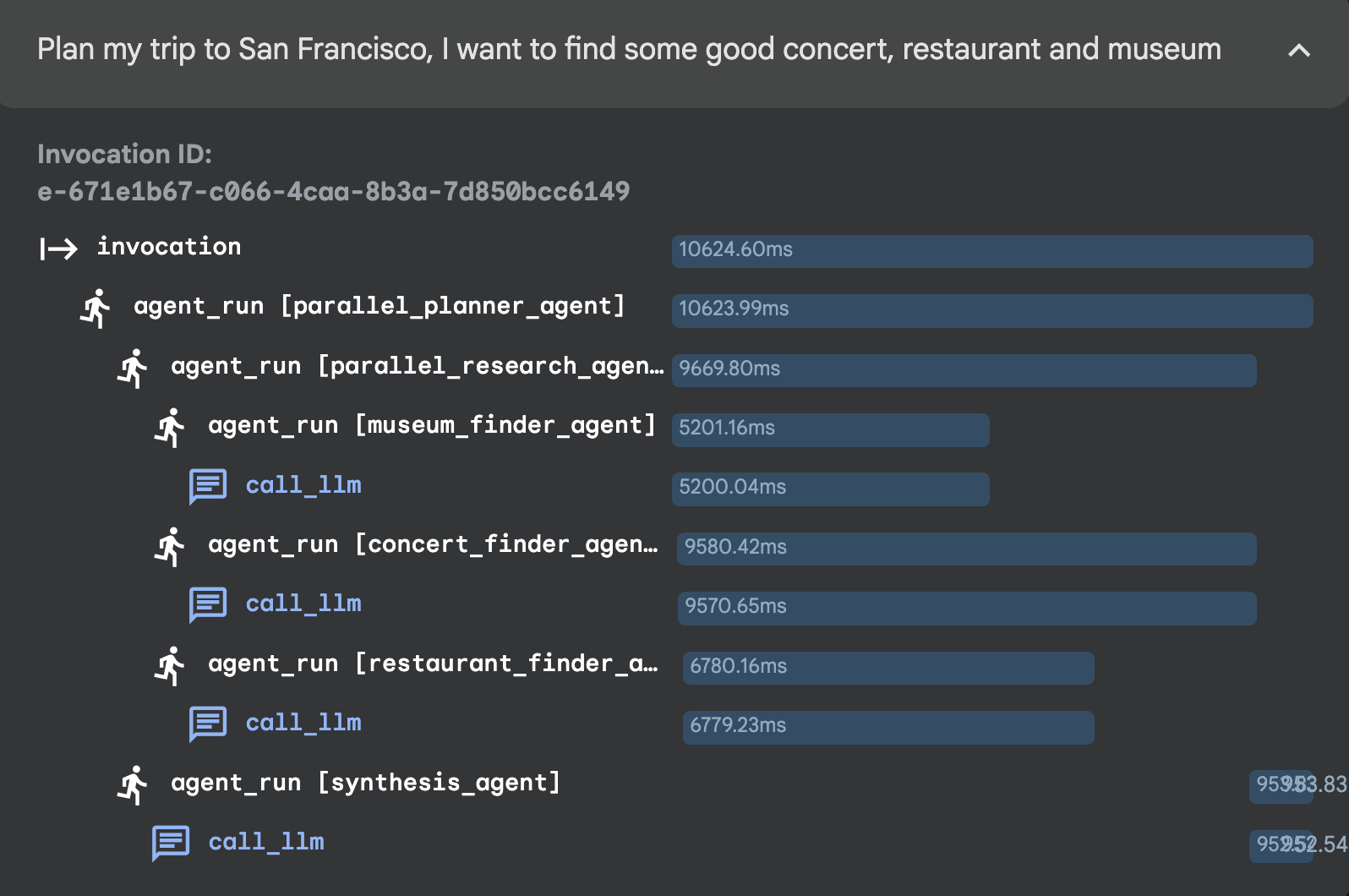
Agent sekwencyjny
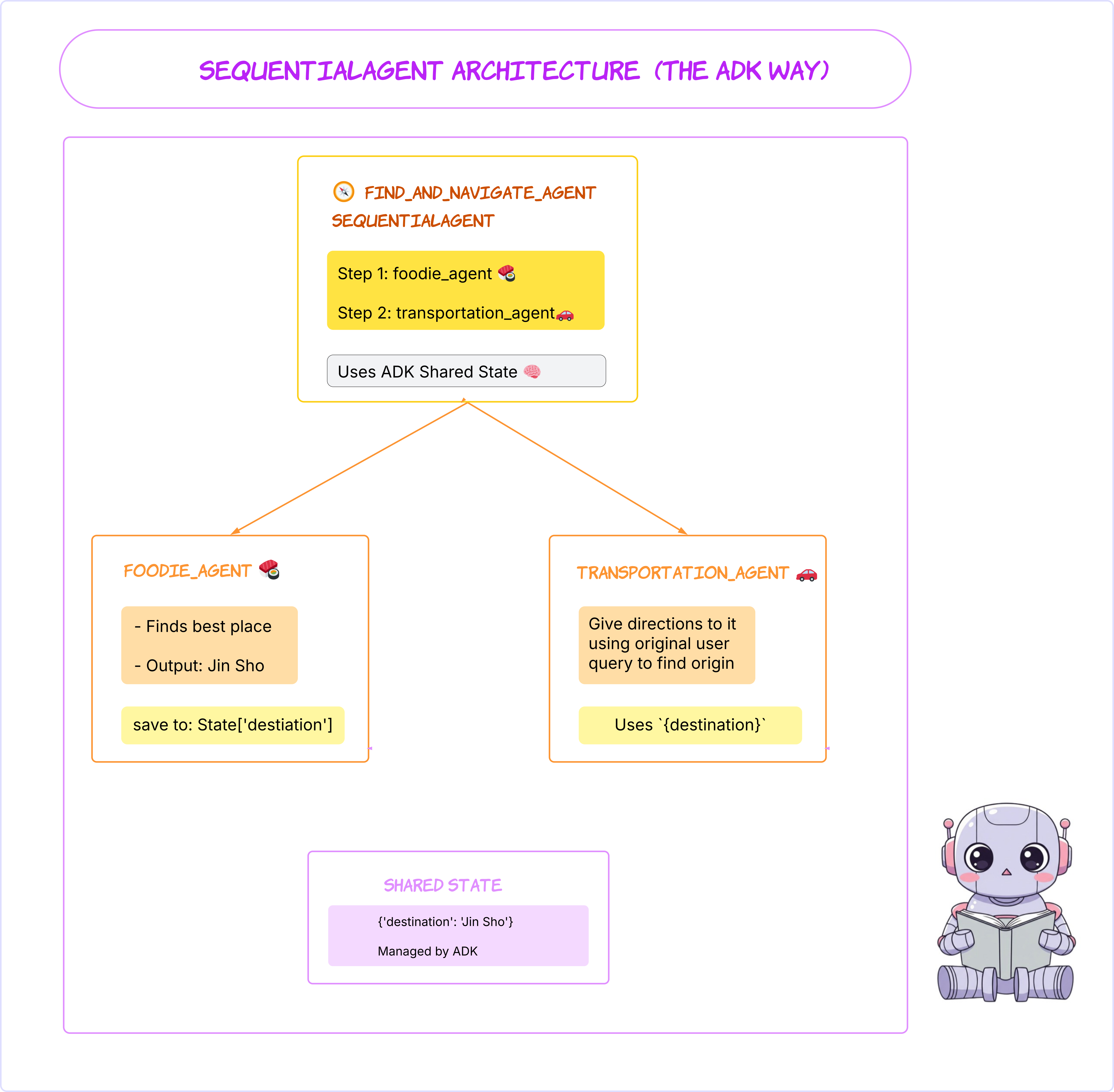
wybierz agenta przepływu pracy sekwencyjnej – w menu u góry interfejsu wybierz b1_sequential_agent.
👉 Test Prompt:
Find a good sushi near Standford and tell me how to get there.
Możesz wybrać b1_sequential_agent tutaj: 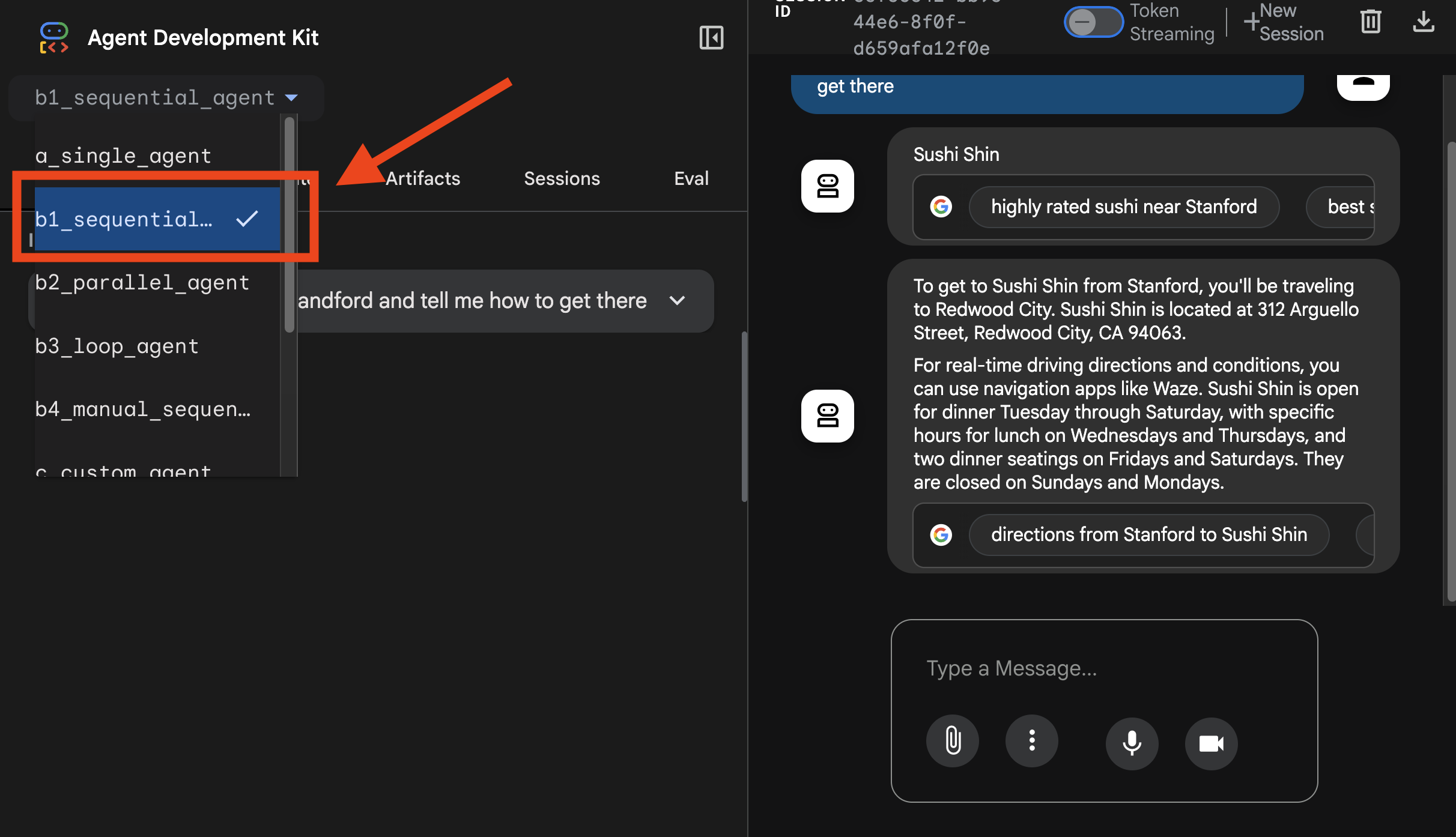
Ślad możesz zobaczyć tutaj: 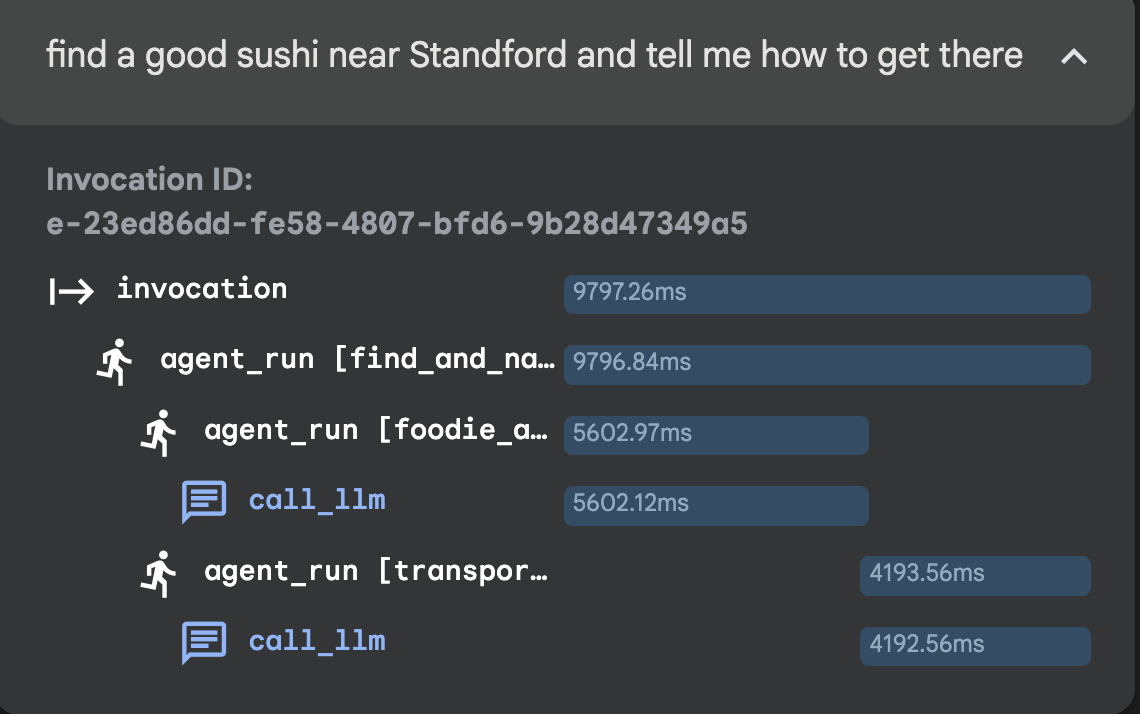
Agent pętli
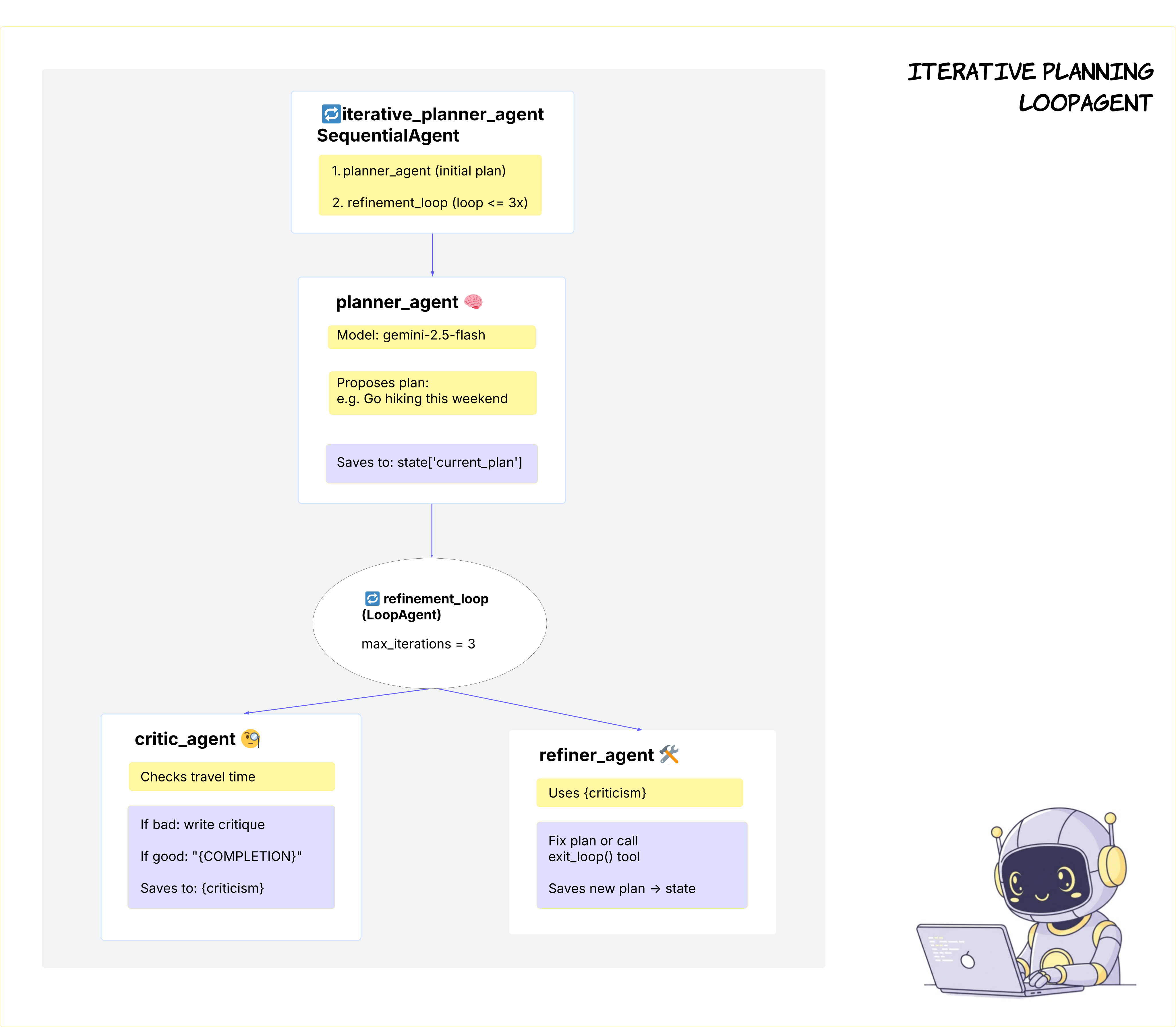
wybierz agenta przepływu pracy pętli – w menu u góry interfejsu wybierz b3_loop_agent.
👉 Test Prompt:
Plan a trip from Sunnyvale to San Francisco today.
Możesz wybrać b3_loop_agent tutaj: 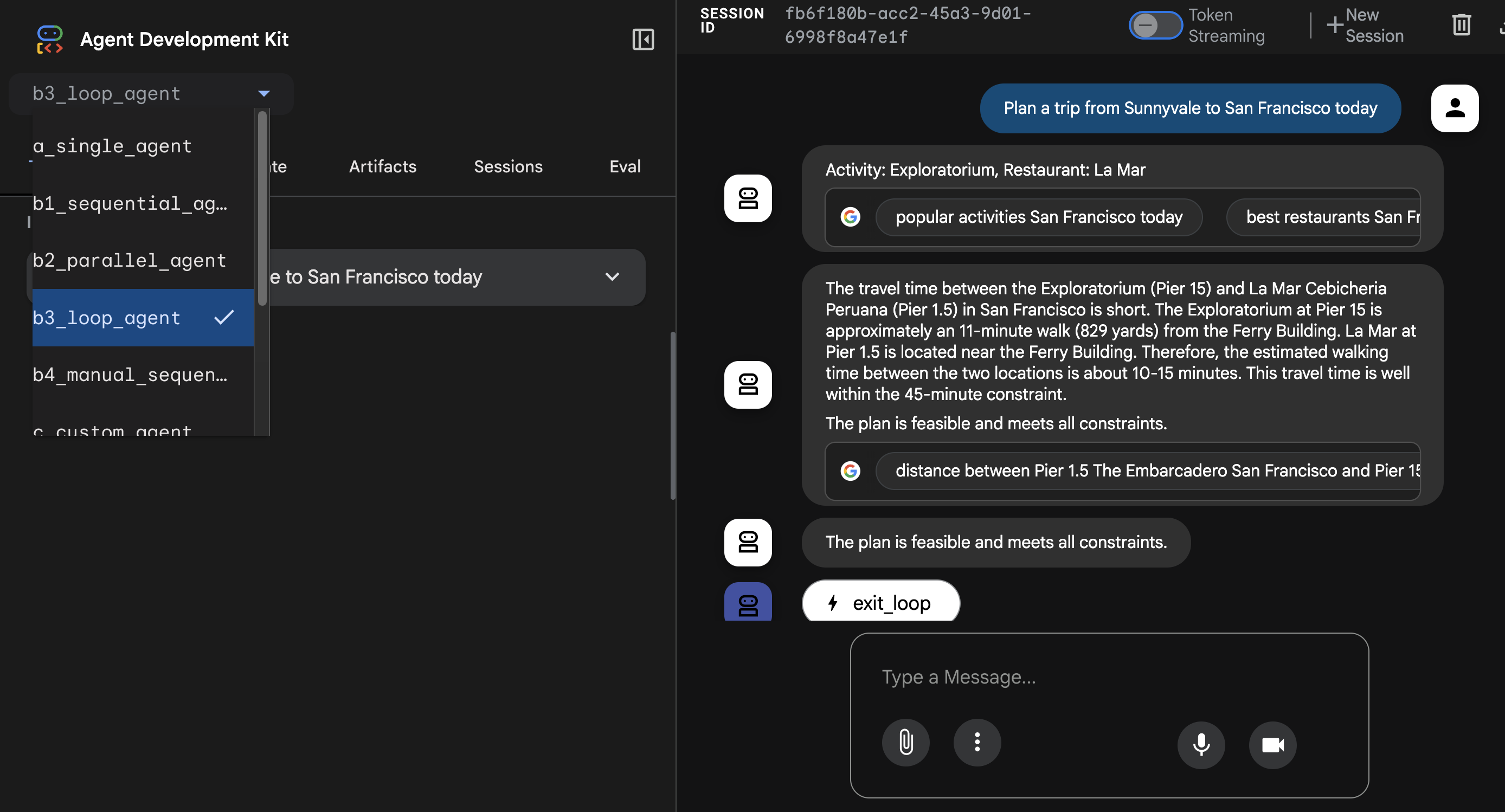
Ślad możesz zobaczyć tutaj: 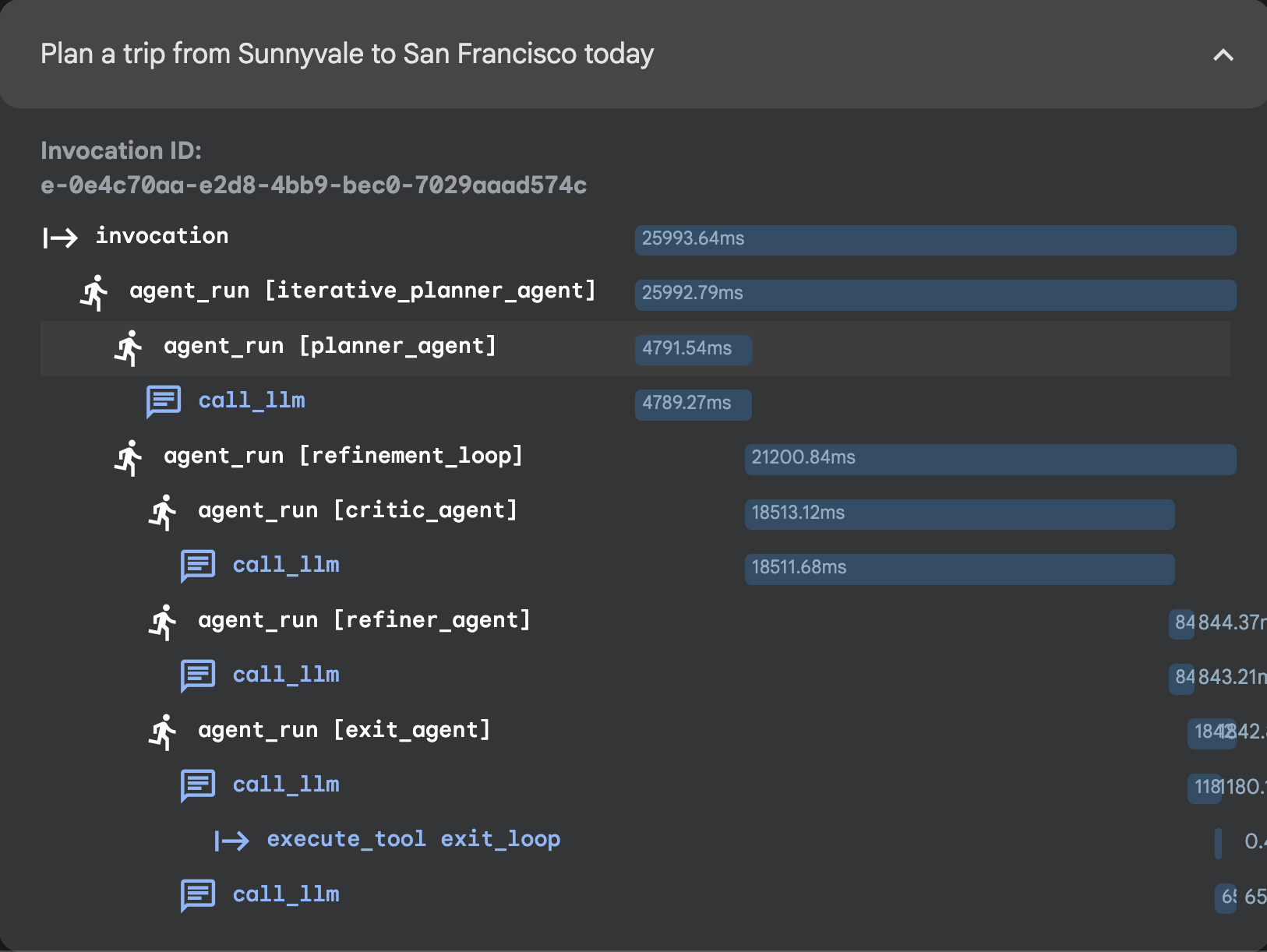
5. Sesja 3. Agent niestandardowy
Po otwarciu interfejsu ADK Web UI wybierz c_custom_agent z menu.
👉 Test Prompt:
Plan a trip from Sunnyvale to San Francisco this weekend, I love food and art. Make sure within budget of 100 dollars.
Możesz wybrać c_custom_agent tutaj: 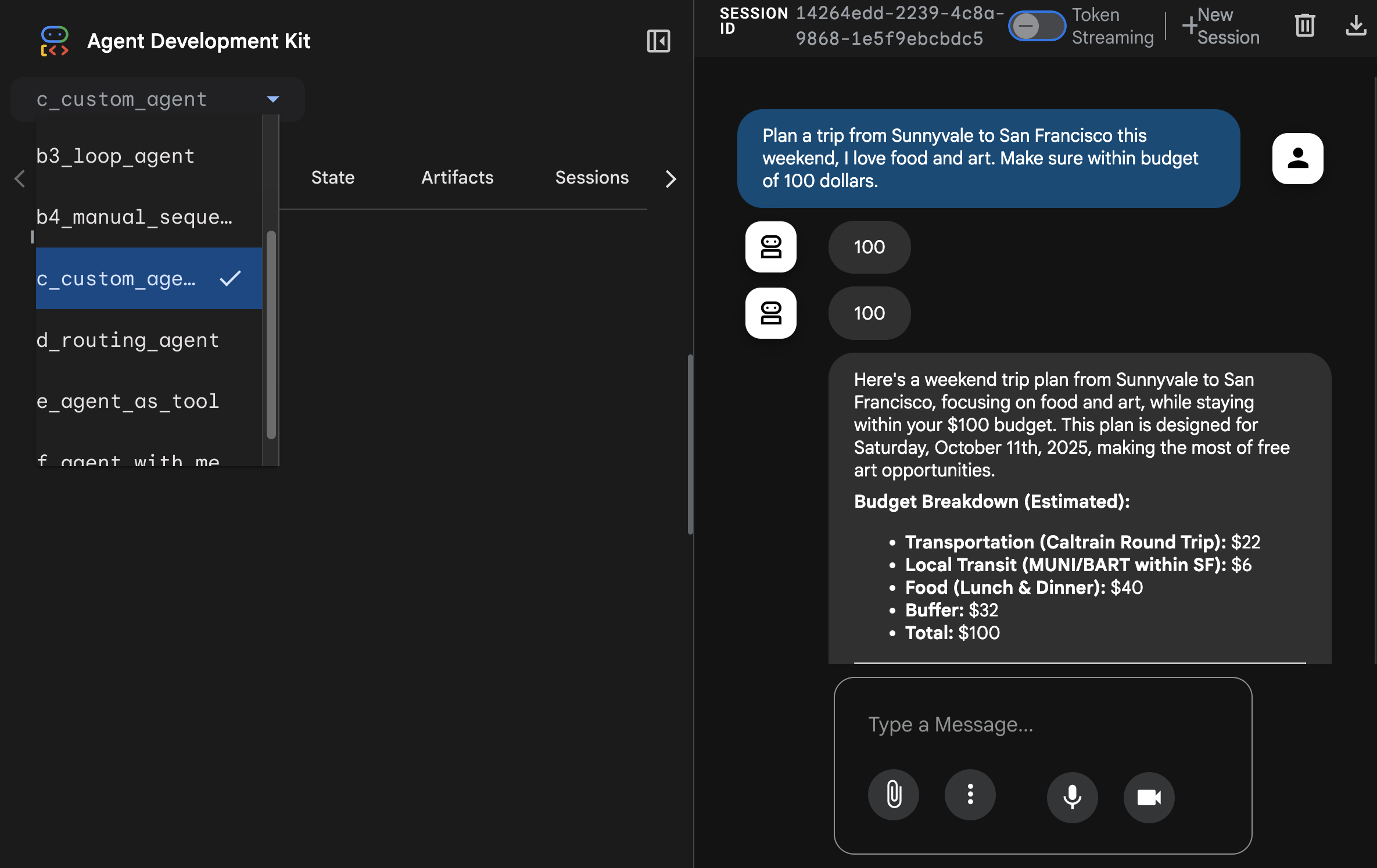
Ślad możesz zobaczyć tutaj: 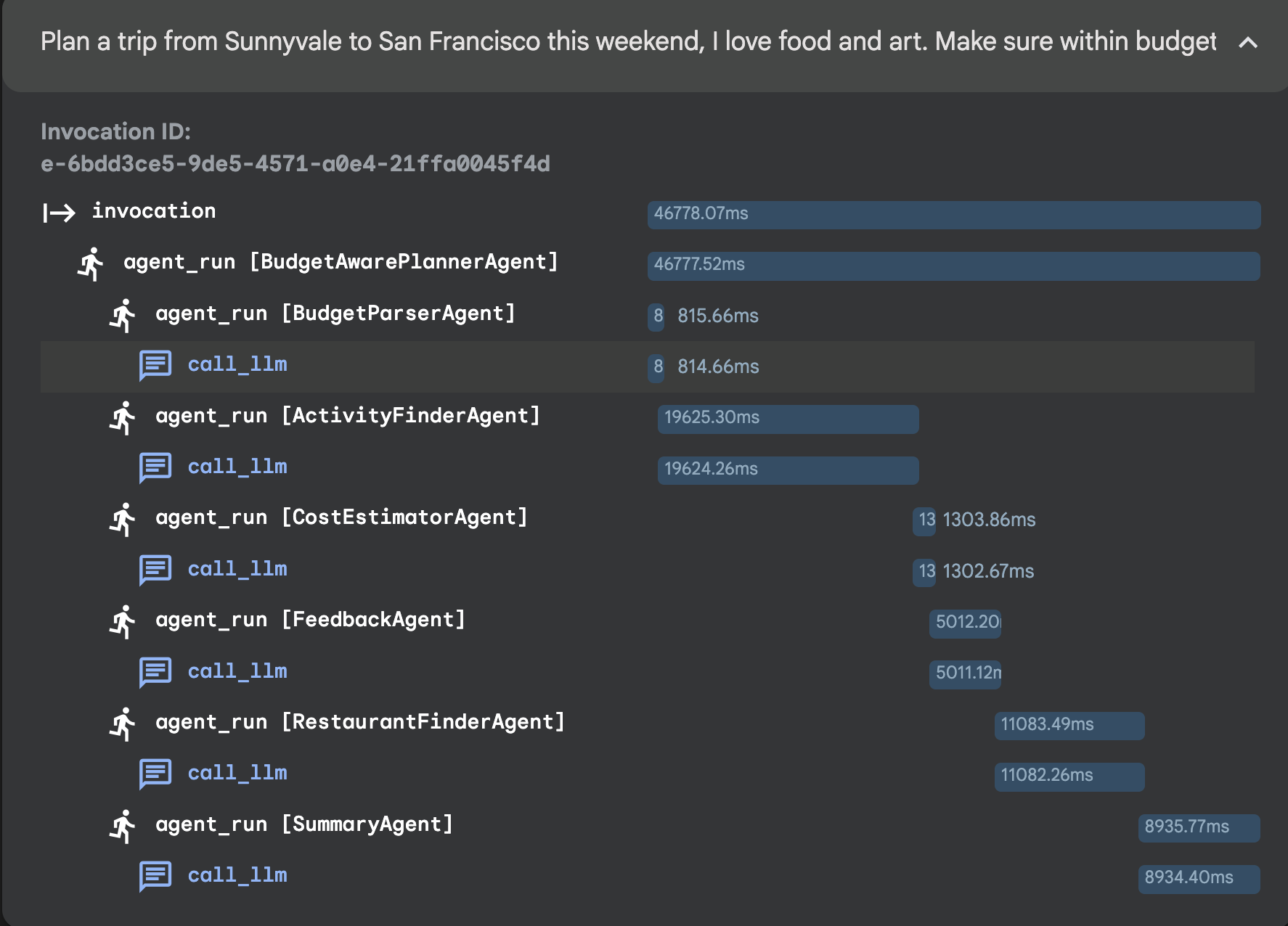
6. Sesja 4. Wzorzec aranżera – agent kierujący
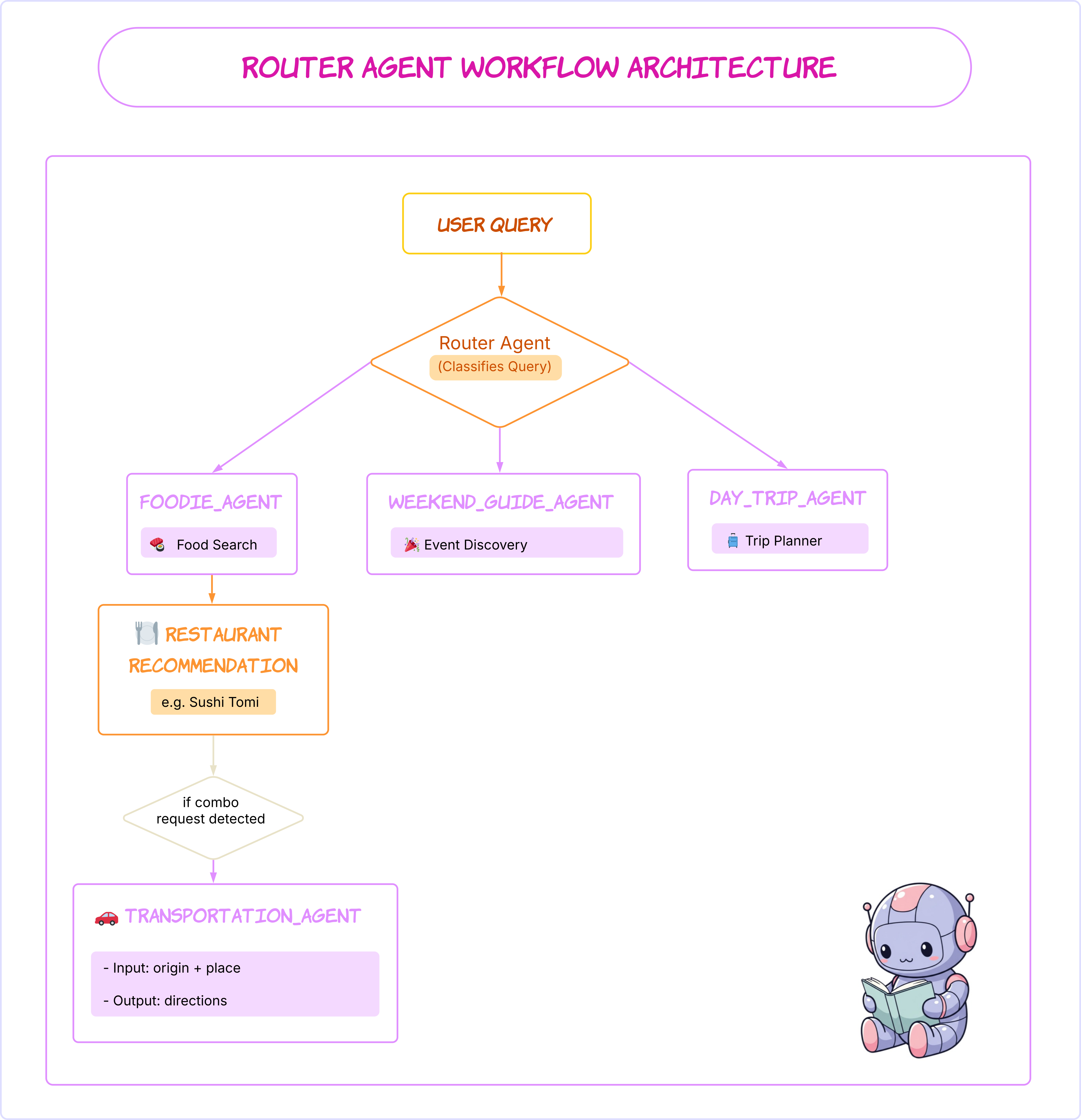
Po otwarciu interfejsu ADK Web UI wybierz d_routing_agent z menu.
👉 Test Prompt:
Plan a trip from Sunnyvale to San Francisco this weekend, I love concert, restaurant and museum.
Możesz wybrać d_routing_agent tutaj: 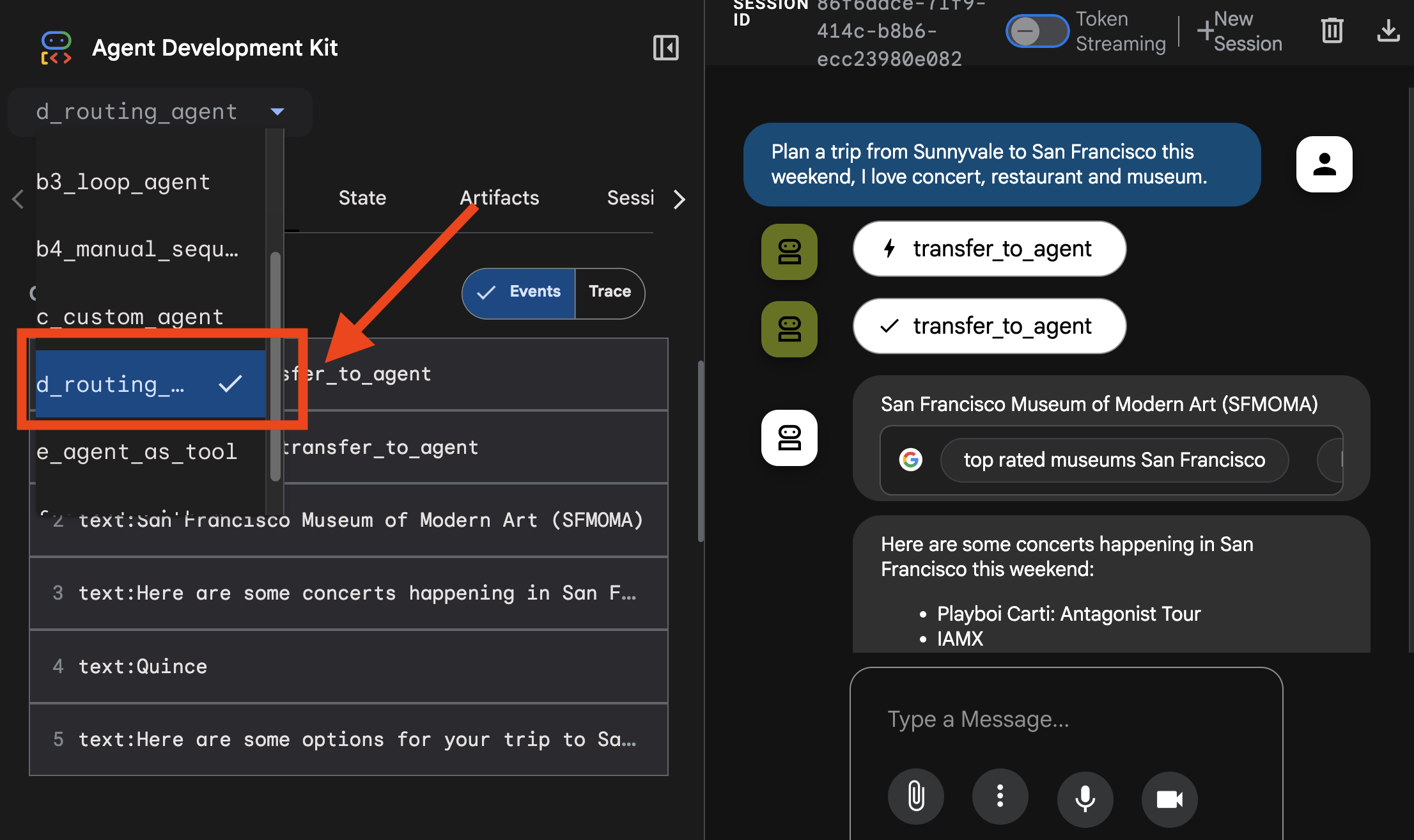
Ślad możesz zobaczyć tutaj: 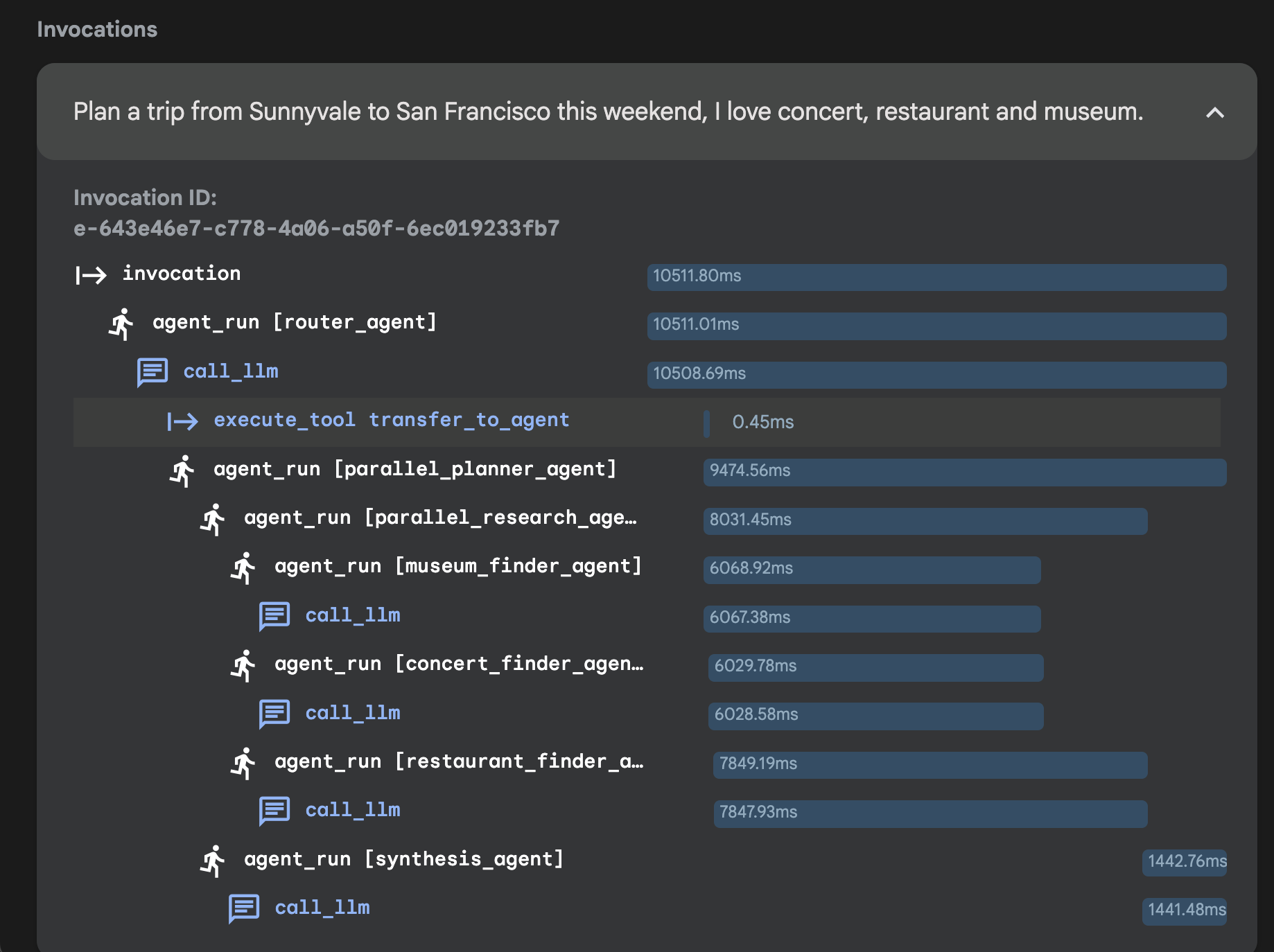
7. Sesja 5. Agent jako narzędzie
Po otwarciu interfejsu ADK Web UI wybierz e_agent_as_tool z menu.
👉 Test Prompt:
Plan a trip from Sunnyvale to San Francisco this weekend, I love concert, restaurant and museum.
Możesz wybrać e_agent_as_tool tutaj: 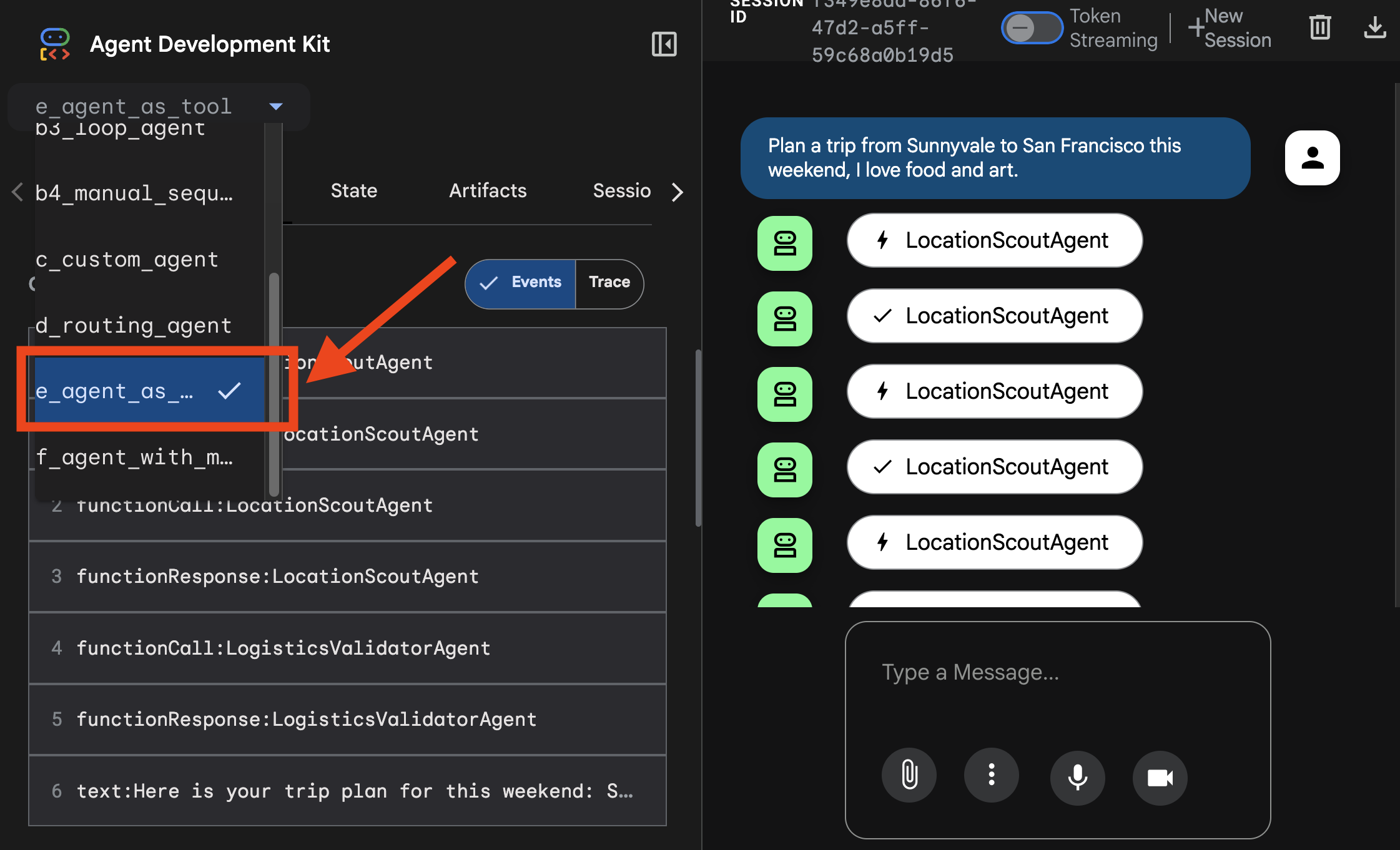
Ślad możesz zobaczyć tutaj: 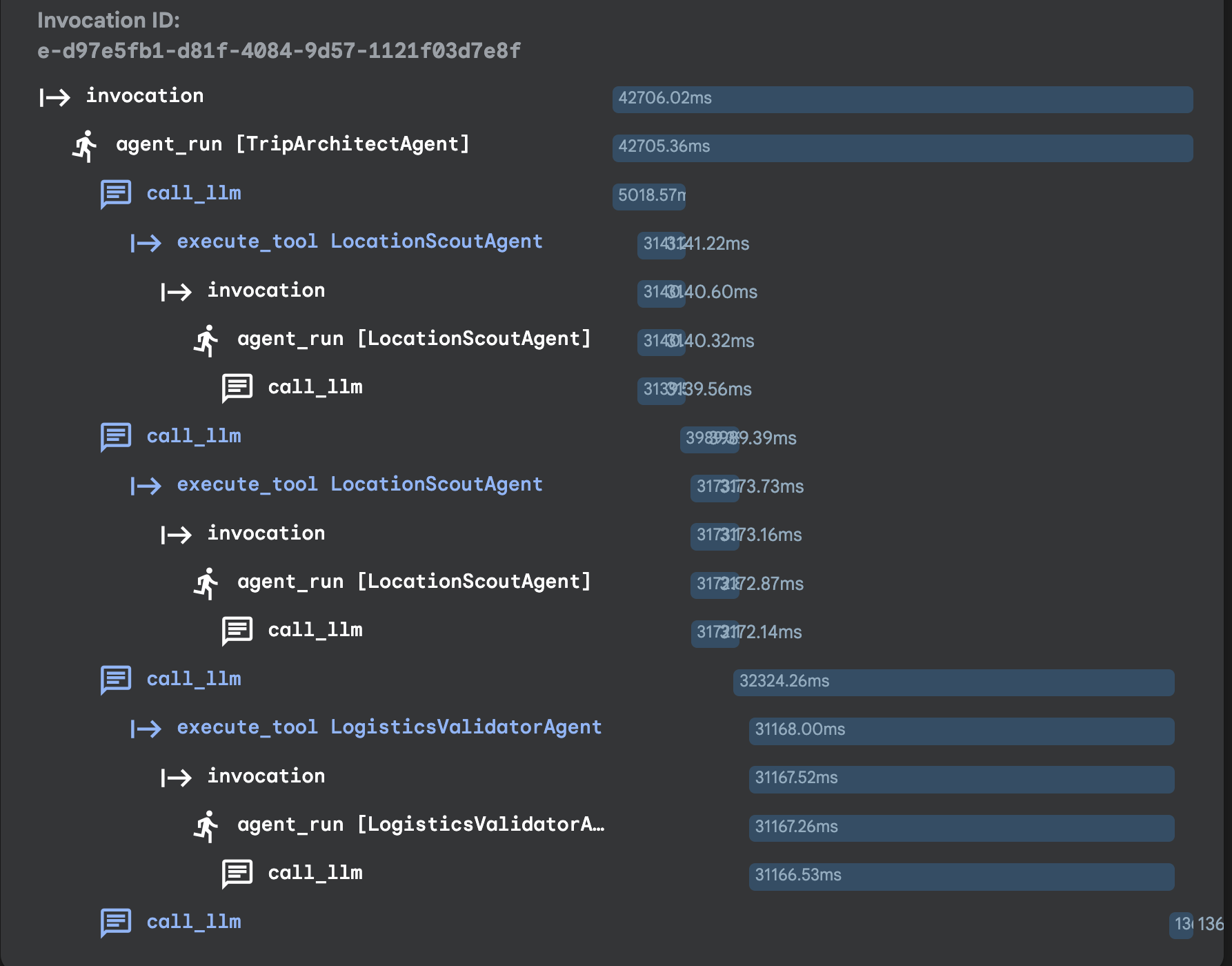
8. Sesja 6. Agent z pamięcią długotrwałą
👉💻 Sprawdź swoją pamięć długotrwałą, przechodząc do folderu i używając narzędzia do uruchamiania, aby zasilić agenta:
cd ~/adk_tutorial
source .adk_env/bin/activate
cd ~/adk_tutorial/f_agent_with_memory
python main.py
👉 Test Prompt:
I like Art and Italian food.
Następnie zakończ sesję, naciskając Ctrl+C. Uruchom ponownie sesję:
cd ~/adk_tutorial
source .adk_env/bin/activate
cd ~/adk_tutorial/f_agent_with_memory
python main.py
👉 Test Prompt:
Plan a trip to San Francisco based on my preference.
9. Sesja 7. Zwiększ możliwości agenta dzięki MCP
Krok 1. Przygotuj lokalną bazę danych
👉💻 W katalogu głównym repozytorium utwórz przykładową bazę danych:
cd ~/adk_tutorial
source .adk_env/bin/activate
chmod +x setup_trip_database.py
./setup_trip_database.py
Spowoduje to utworzenie magistrali destinations.db w: ~/adk_tutorial/.
Krok 2. Zainstaluj i uruchom serwer MCP Toolbox
👉💻 Pobierz plik binarny Zestawu narzędzi MCP dla swojego systemu operacyjnego:
cd ~/adk_tutorial/mcp_tool_box
export VERSION=0.16.0

# Choose the line that matches your machine:
export OS=linux/amd64      # Cloud Shell or Linux (x86_64)
# export OS=darwin/arm64   # macOS Apple Silicon (M1/M2/M3)
# export OS=darwin/amd64   # macOS Intel

curl -O https://storage.googleapis.com/genai-toolbox/v$VERSION/$OS/toolbox
po zakończeniu pobierania, a następnie uruchom
chmod +x toolbox
Krok 3
W jednym terminalu uruchom to polecenie (pozostaw je uruchomione – agent połączy się z nim pod adresem http://127.0.0.1:7001):
cd ~/adk_tutorial
source .adk_env/bin/activate
cd ~/adk_tutorial/mcp_tool_box
./toolbox --tools-file "trip_tools.yaml" --port 7001
W innym terminalu uruchom to polecenie:
cd ~/adk_tutorial
source .adk_env/bin/activate
cd ~/adk_tutorial/g_agents_mcp
python main.py
👉 Testowe prompty (użyj miast, które znajdują się w przykładowej bazie danych – Paryża, Rzymu, Nowego Jorku lub Tokio):
What are the top-rated things to do in Tokyo?
Show me the museums in Rome.
What can I do in New York for under 25 dollars?