

1. O que você vai aprender
Bem-vindo à aula avançada do ADK: sua jornada para sistemas multiagentes
Você está prestes a entrar no incrível mundo dos agentes de IA. Esqueça os chatbots simples que apenas respondem a perguntas. Vamos nos aprofundar no Agent Development Kit (ADK) para criar sistemas sofisticados e autônomos que podem raciocinar, planejar e usar ferramentas para realizar tarefas complexas.
Ao final deste tutorial, você poderá:
- Criar seu primeiro agente de IA: passe de zero a um agente totalmente funcional que pode entender as necessidades de um usuário, usar ferramentas como a Pesquisa Google e gerar respostas detalhadas e úteis.
- Construir sistemas multiagentes: aprenda o padrão "Agente como ferramenta", um conceito revolucionário em que os agentes delegam tarefas a outros agentes especializados, criando uma equipe de especialistas em IA que trabalham juntos.
- Orquestrar fluxos de trabalho complexos: vá além da delegação simples e domine padrões avançados, como roteadores, cadeias sequenciais, loops e execução paralela, para criar aplicativos robustos, eficientes e inteligentes que podem processar quase todas as solicitações.
- Dar memória aos seus agentes: entenda o papel fundamental da memória conversacional, permitindo que seus agentes processem perguntas de acompanhamento, aprendam com o feedback e gerenciem tarefas de várias etapas sem problemas.
- Conectar-se ao MCP: conecte-se à caixa de ferramentas do MCP.
Vamos começar! 🚀
2. Configuração: receber sua chave de API
Configuração da chave de API do Google AI Studio
O que você precisa:
- Python 3.9 ou mais recente (
python3 --versionpara verificar) - Uma Conta do Google (para criar a chave do AI Studio)
- Um terminal: sua máquina local ou o Cloud Shell funcionam
- Cerca de 10 minutos
Para ativar nossos agentes de IA, precisamos de uma chave da API Gemini do Google AI Studio. Essa é a maneira mais rápida de começar.
Etapa 1: receber sua chave da API Gemini do AI Studio (1 minuto)
- Abra https://aistudio.google.com/app/apikey em uma nova guia do navegador.
- Faça login usando sua Conta do Google.
- Clique em "Criar chave de API" (canto superior direito).
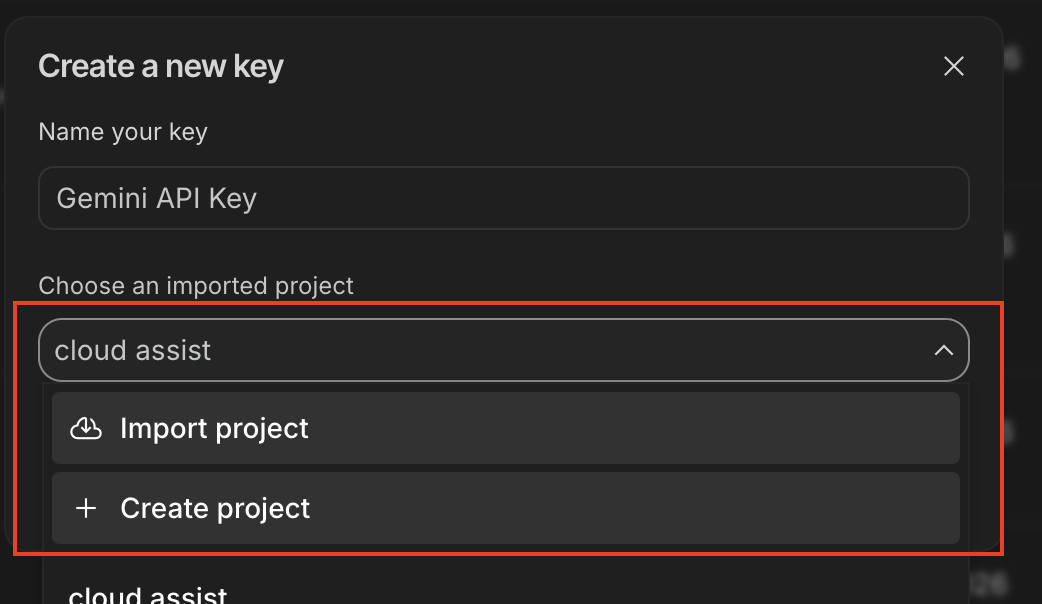
- Uma caixa de diálogo será aberta com um menu suspenso do projeto:
- Se você já tiver um projeto do Google criado antes: selecione-o e clique em "Criar chave de API no projeto atual"
- Se não estiver na lista: clique em "Criar projeto".
- Copie a chave de API que será exibida. Ela começa com
AIza...e tem cerca de 40 caracteres.
✏️ Cole em um local seguro , você vai precisar dela na etapa 4 abaixo.
Etapa 2: clonar o repositório (1 minuto)
👉💻 Abra o terminal (ou o Cloud Shell) e clone o repositório do tutorial:
git clone https://github.com/cuppibla/adk_tutorial.git
cd ~/adk_tutorial
Etapa 3: criar o ambiente virtual e instalar dependências
👉💻 Crie e ative um ambiente virtual chamado .adk_env e instale as dependências:
python3 -m venv .adk_env
source .adk_env/bin/activate
pip install --upgrade pip
pip install -r requirements.txt
Você verá (.adk_env) no início do prompt do terminal.
Etapa 4: 🔥 IMPORTANTE: adicionar sua chave de API
⚠️ Não pule esta etapa! Crie um arquivo .env na raiz da pasta adk_tutorial. Esse arquivo alimenta todas as sessões neste codelab. As sessões da Web do ADK (1 a 5) e as sessões de memória e MCP de linha de comando (6 a 7) leem automaticamente.
👉💻 Crie o arquivo .env com sua chave (substitua your_actual_api_key_here pela chave da etapa 1):
cat > .env <<'EOF'
GOOGLE_GENAI_USE_VERTEXAI=FALSE
GOOGLE_API_KEY=your_actual_api_key_here
EOF
Seu ~/adk_tutorial/.env agora deve conter:
GOOGLE_GENAI_USE_VERTEXAI=FALSE
GOOGLE_API_KEY=your_actual_api_key_here
🚨 CRÍTICO: substitua your_actual_api_key_here pela chave de API da etapa 1 (ela começa com AIza...).
✅ Ponto de verificação:você tem um arquivo .env em ~/adk_tutorial/.env contendo sua chave AIza..., e o prompt do terminal mostra (.adk_env). Você está pronto para criar agentes!
3. Sessão 1: seu primeiro agente na Web do ADK
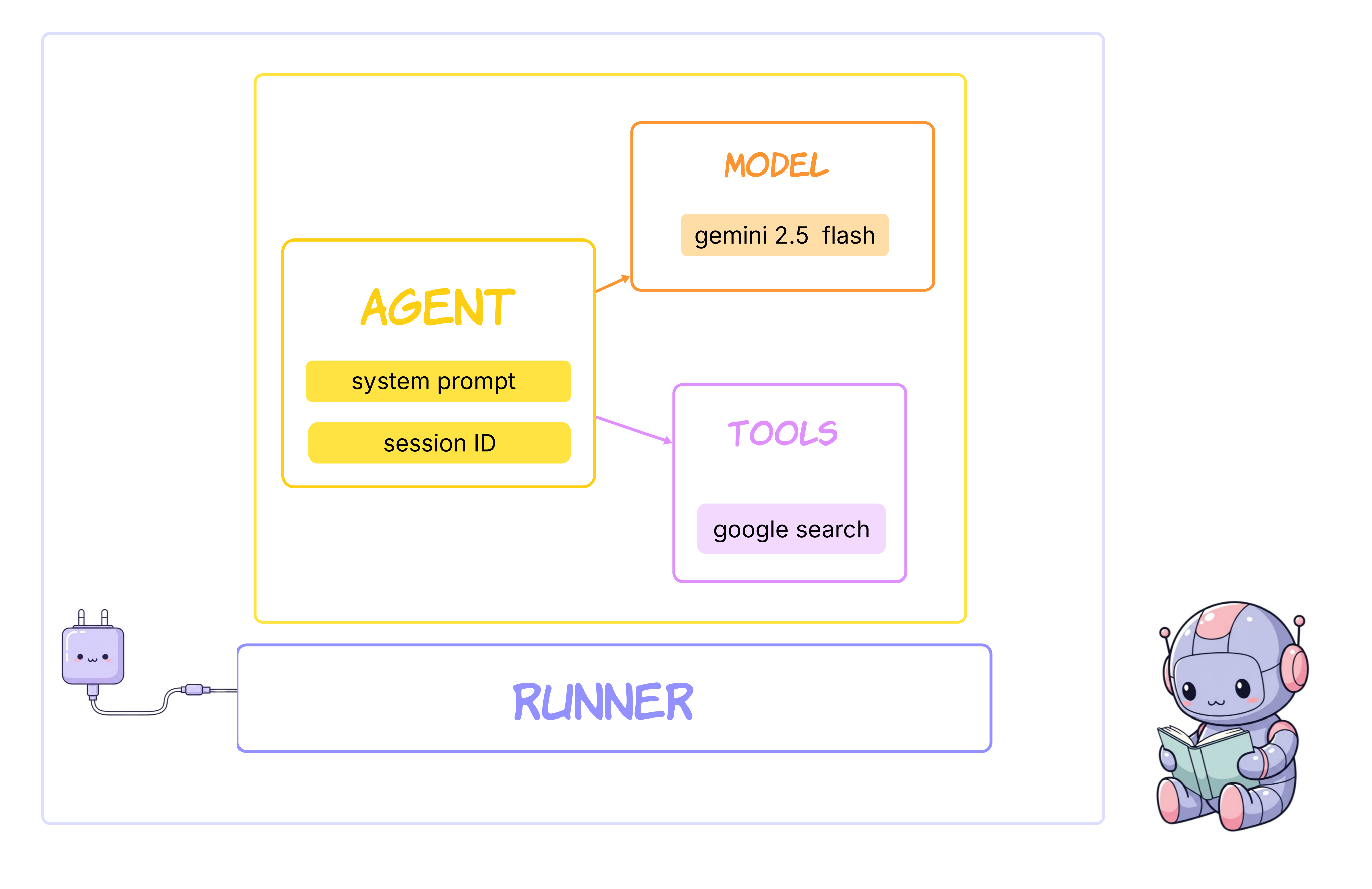
Abra a Web do ADK executando:
cd ~/adk_tutorial
source .adk_env/bin/activate
adk web
Depois de executar os comandos, você verá uma saída no terminal indicando que o servidor da Web do ADK foi iniciado, semelhante a esta:
+-----------------------------------------------------------------------------+
| ADK Web Server started                                                      |
|                                                                             |
| For local testing, access at http://localhost:8000.                         |
+-----------------------------------------------------------------------------+


INFO:     Application startup complete.
INFO:     Uvicorn running on http://0.0.0.0:8000 (Press CTRL+C to quit)
👉 Em seguida, abra o navegador em http://localhost:8000 para acessar a interface de desenvolvimento do ADK.
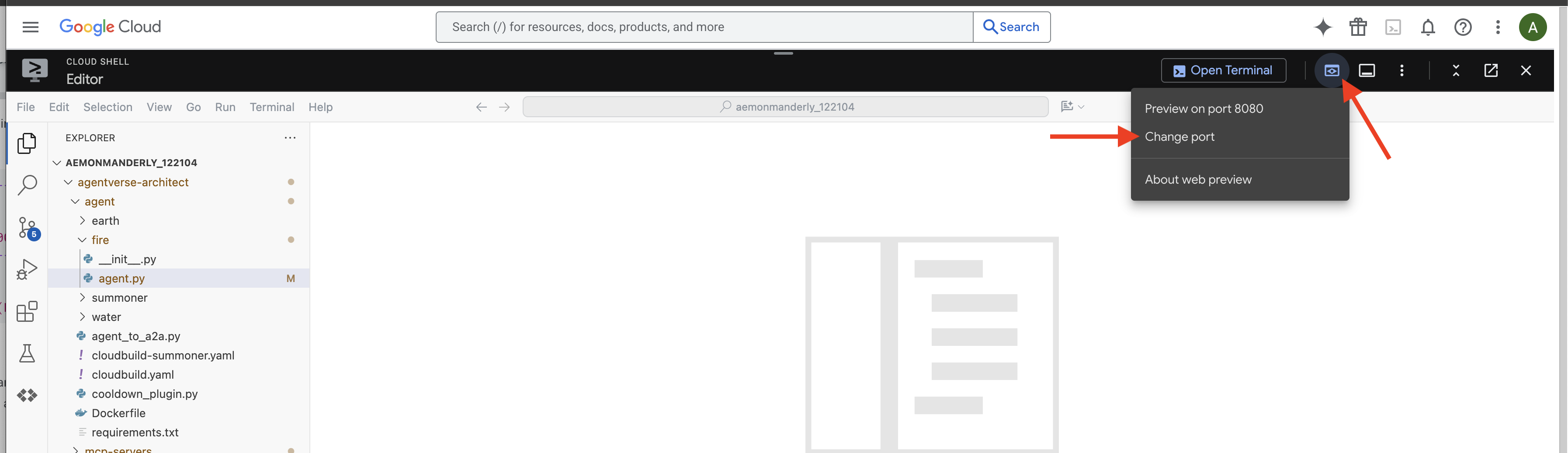
👉 Seu ritual de invocação está concluído e o agente está em execução. A interface de desenvolvimento do ADK no navegador é sua conexão direta com o Familiar.
Escolha seu primeiro agente No menu suspenso na parte de cima da interface, escolha a_single_agent.
Você pode selecionar a_single_agent aqui: 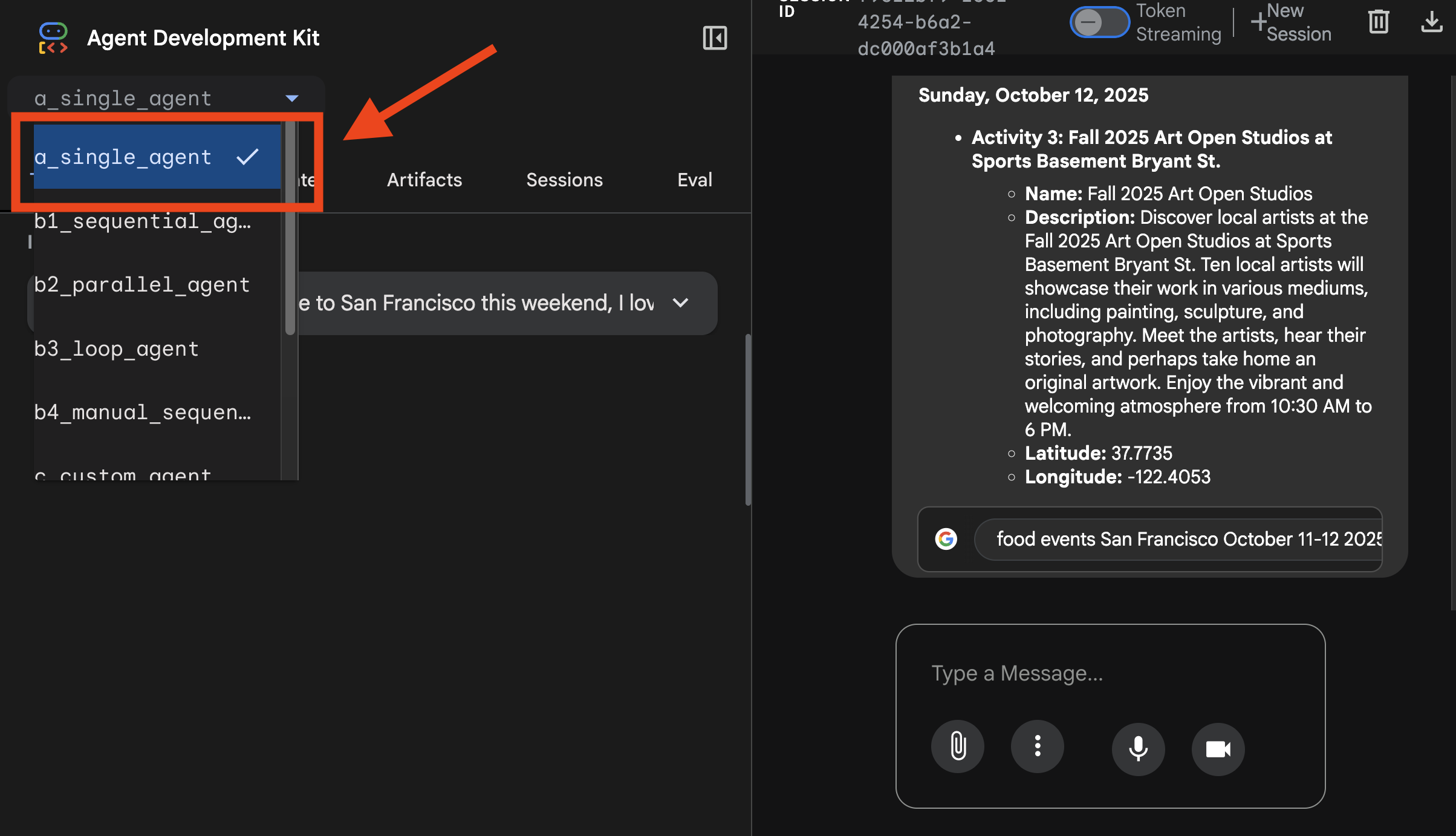
Você pode conferir o rastreamento aqui: 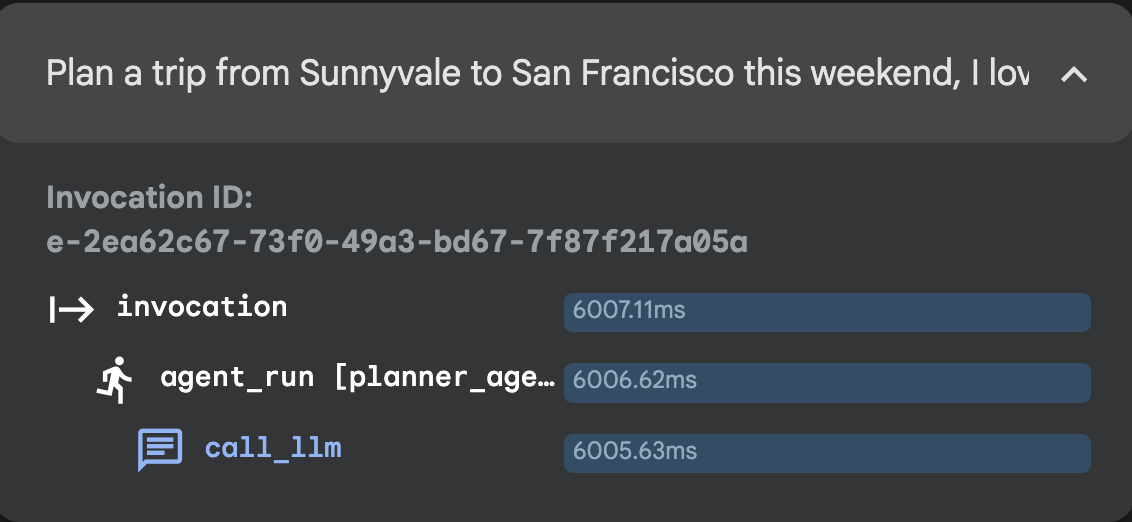
👉 Comando de teste:
Plan a trip from Sunnyvale to San Francisco this weekend, I love food and art.
4. Sessão 2: agente de fluxo de trabalho: agente sequencial, agente paralelo, agente de loop
Agente paralelo
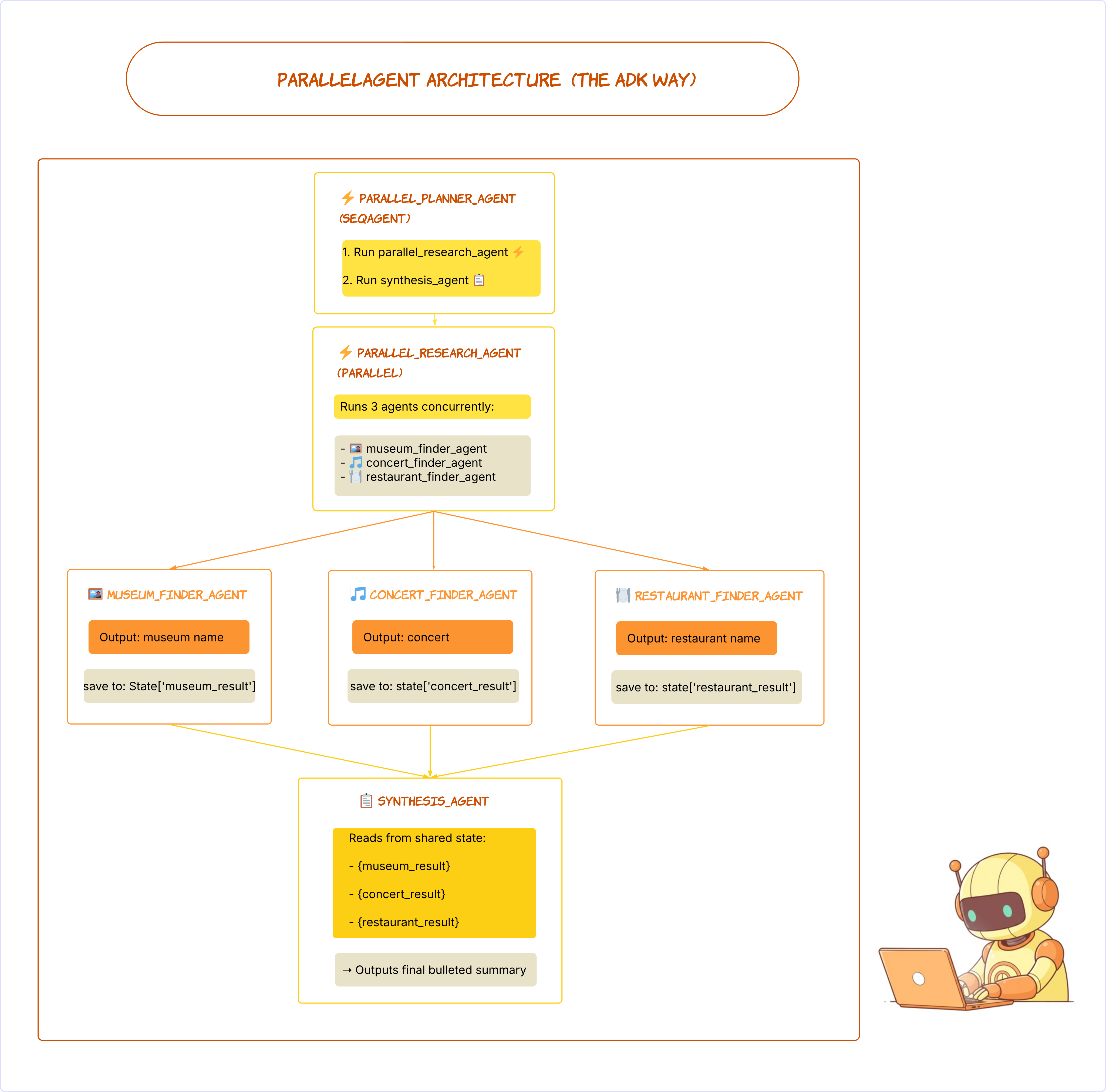
Escolha o agente de fluxo de trabalho paralelo No menu suspenso na parte de cima da interface, escolha b2_parallel_agent.
👉 Comando de teste:
Plan my trip to San Francisco, I want to find some good concert, restaurant and museum.
Você pode selecionar b2_parallel_agent aqui: 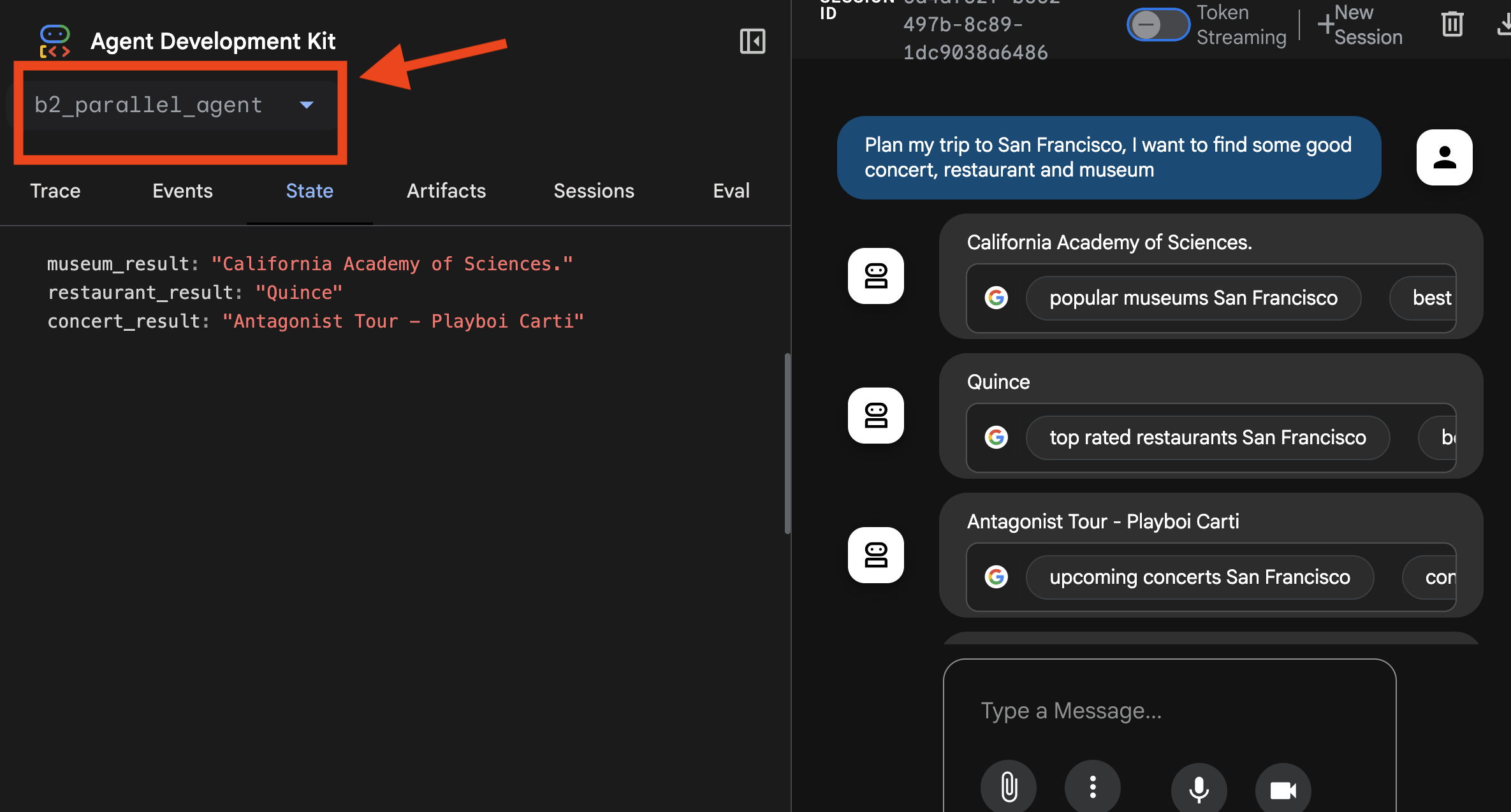
Você pode conferir o rastreamento aqui: 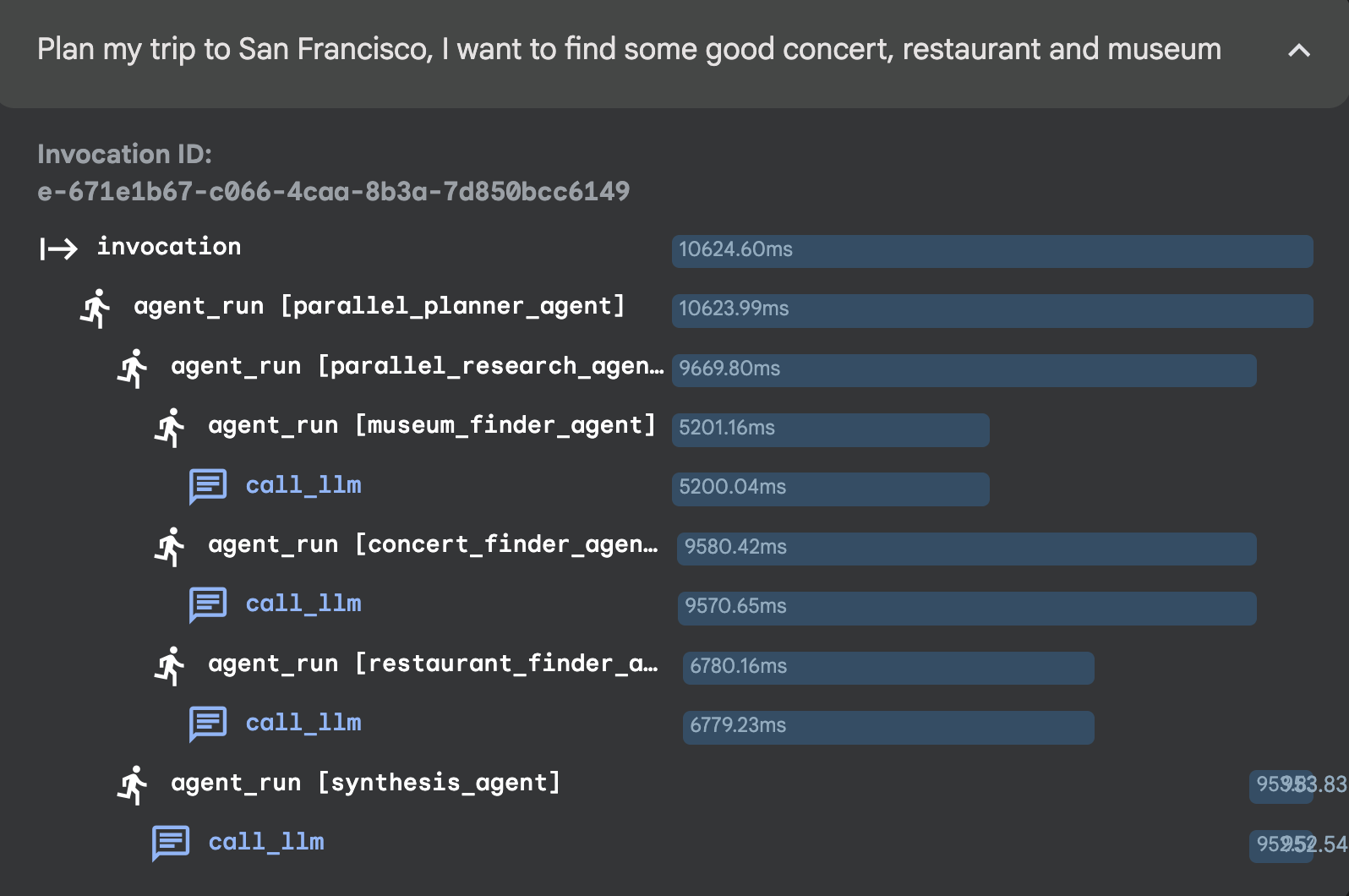
Agente sequencial
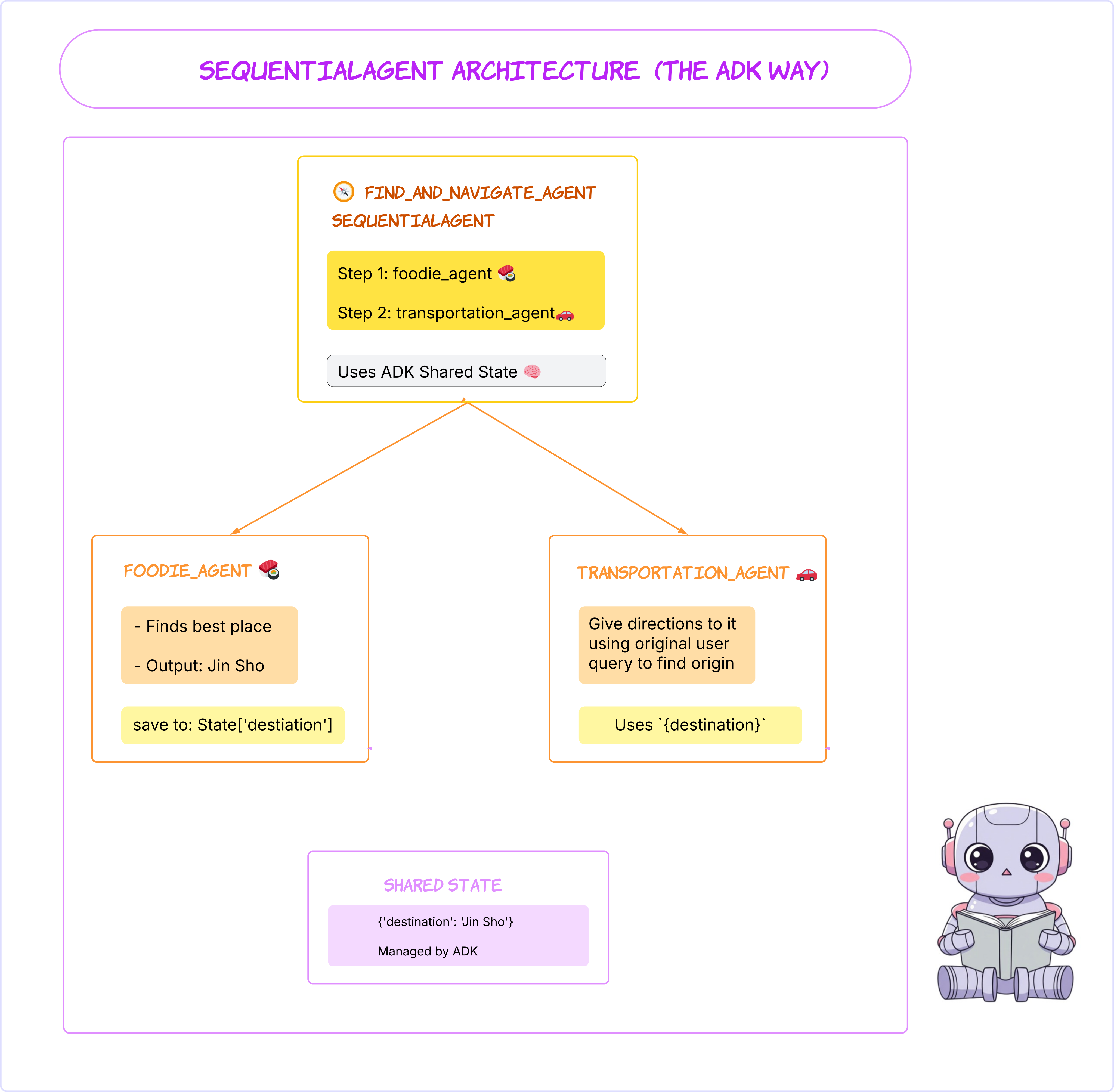
Escolha o agente de fluxo de trabalho sequencial No menu suspenso na parte de cima da interface, escolha b1_sequential_agent.
👉 Comando de teste:
Find a good sushi near Standford and tell me how to get there.
Você pode selecionar b1_sequential_agent aqui: 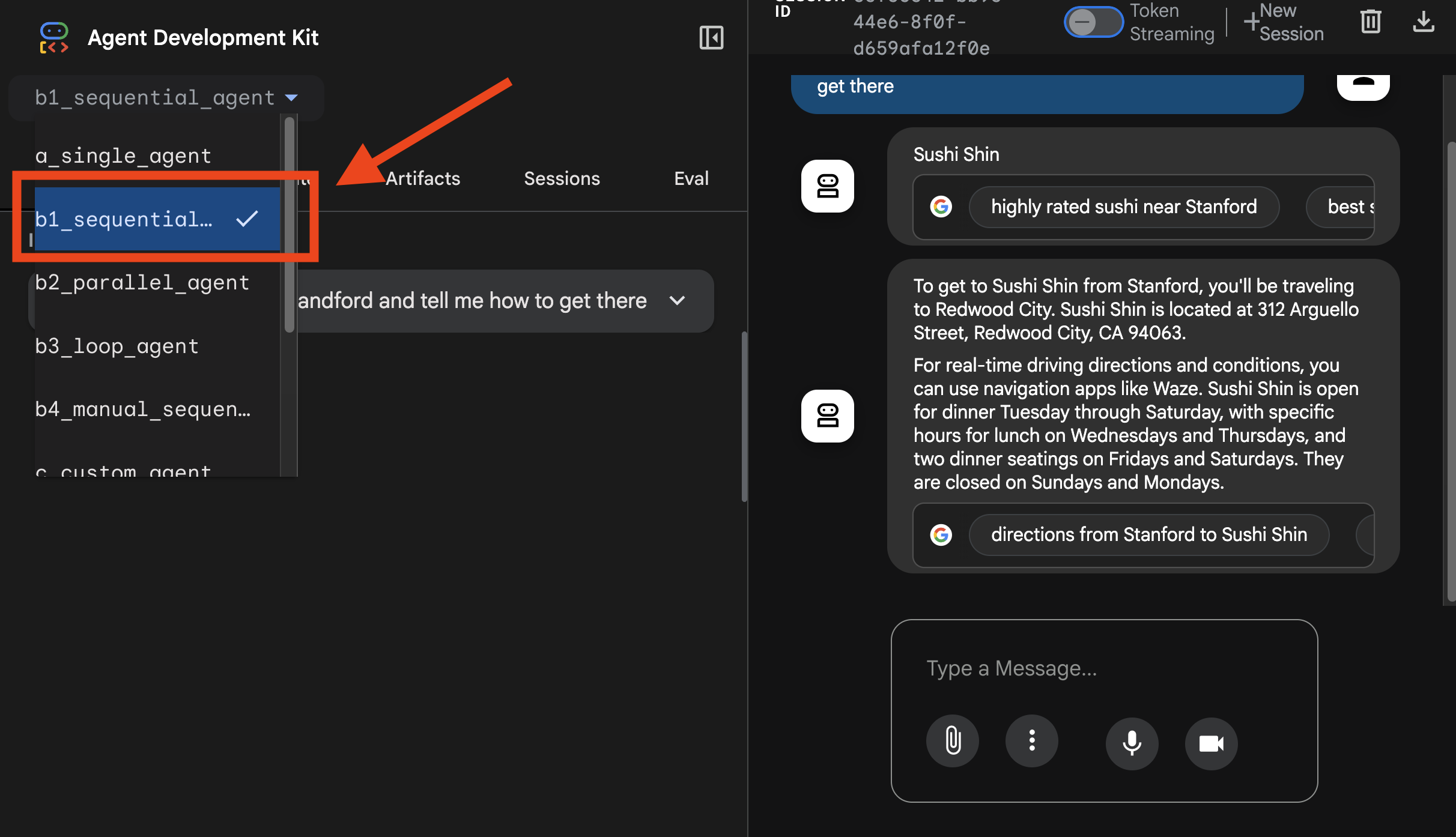
Você pode conferir o rastreamento aqui: 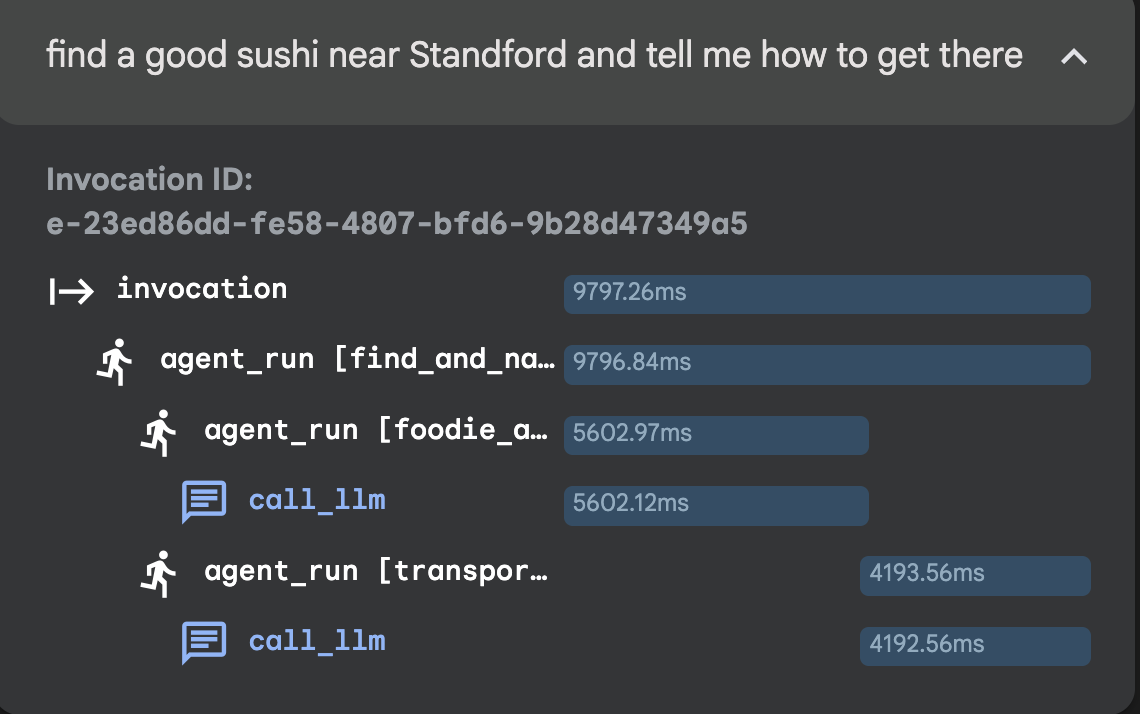
Agente de loop
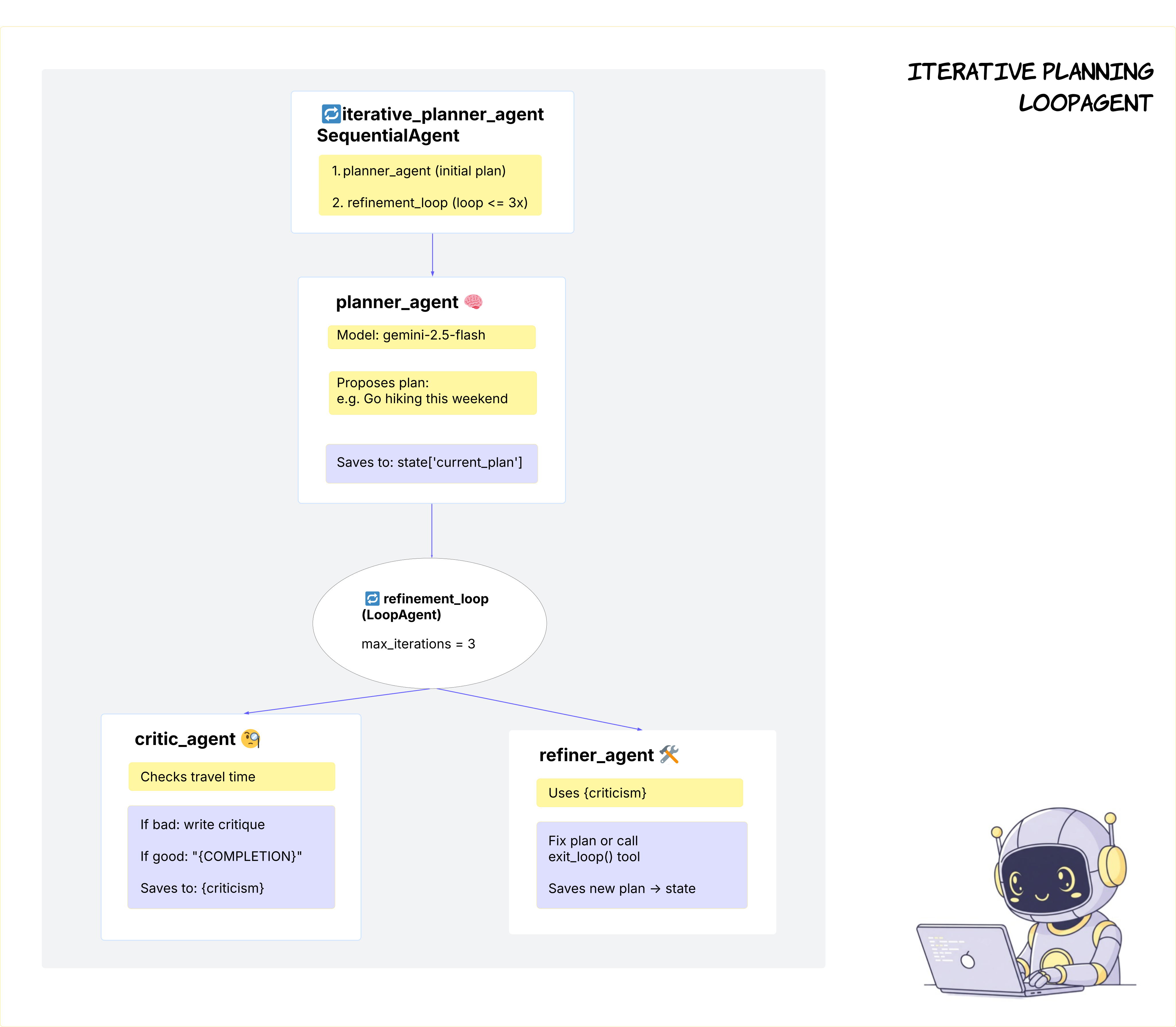
Escolha o agente de fluxo de trabalho de loop No menu suspenso na parte de cima da interface, escolha b3_loop_agent.
👉 Comando de teste:
Plan a trip from Sunnyvale to San Francisco today.
Você pode selecionar b3_loop_agent aqui: 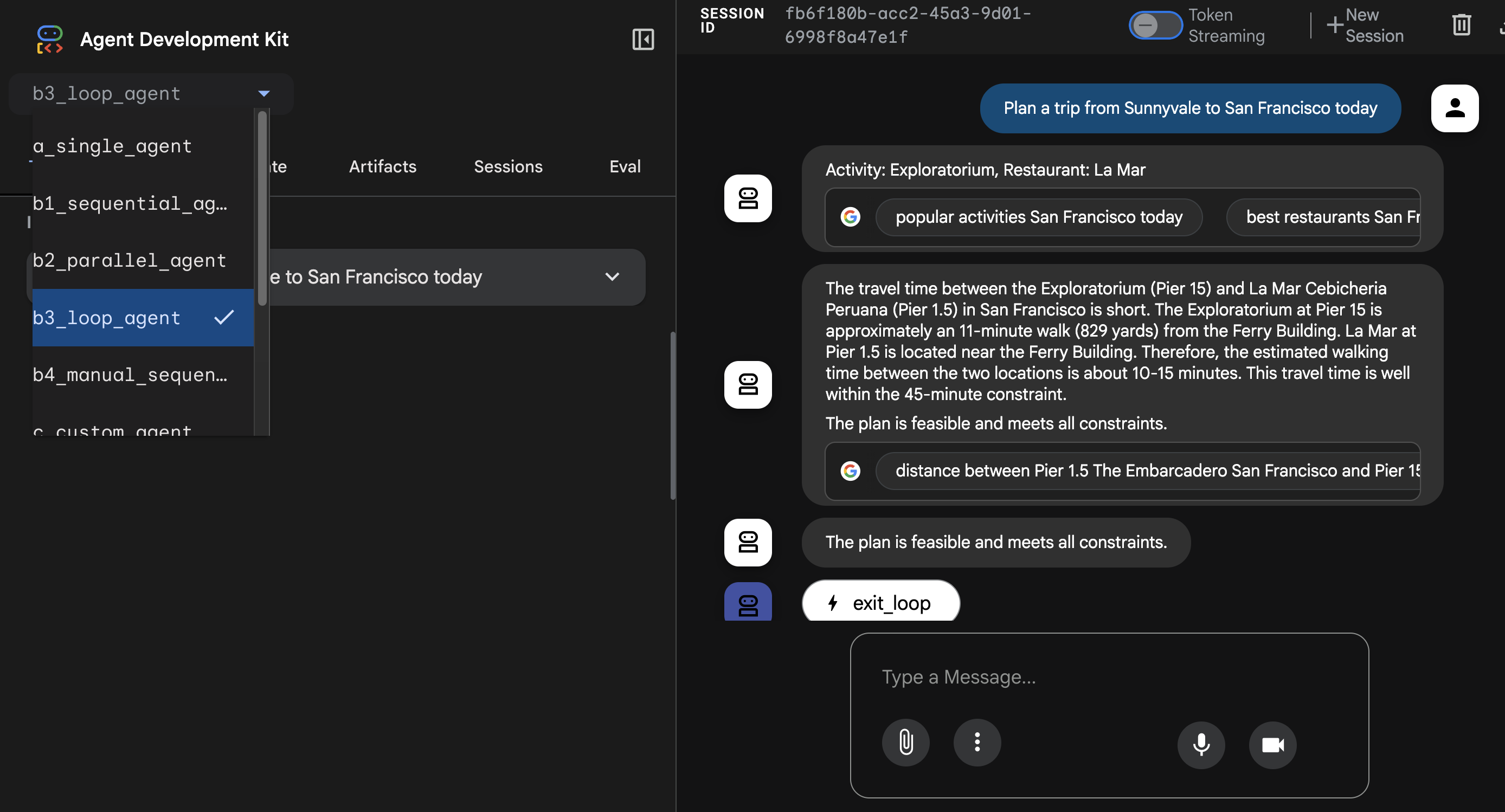
Você pode conferir o rastreamento aqui: 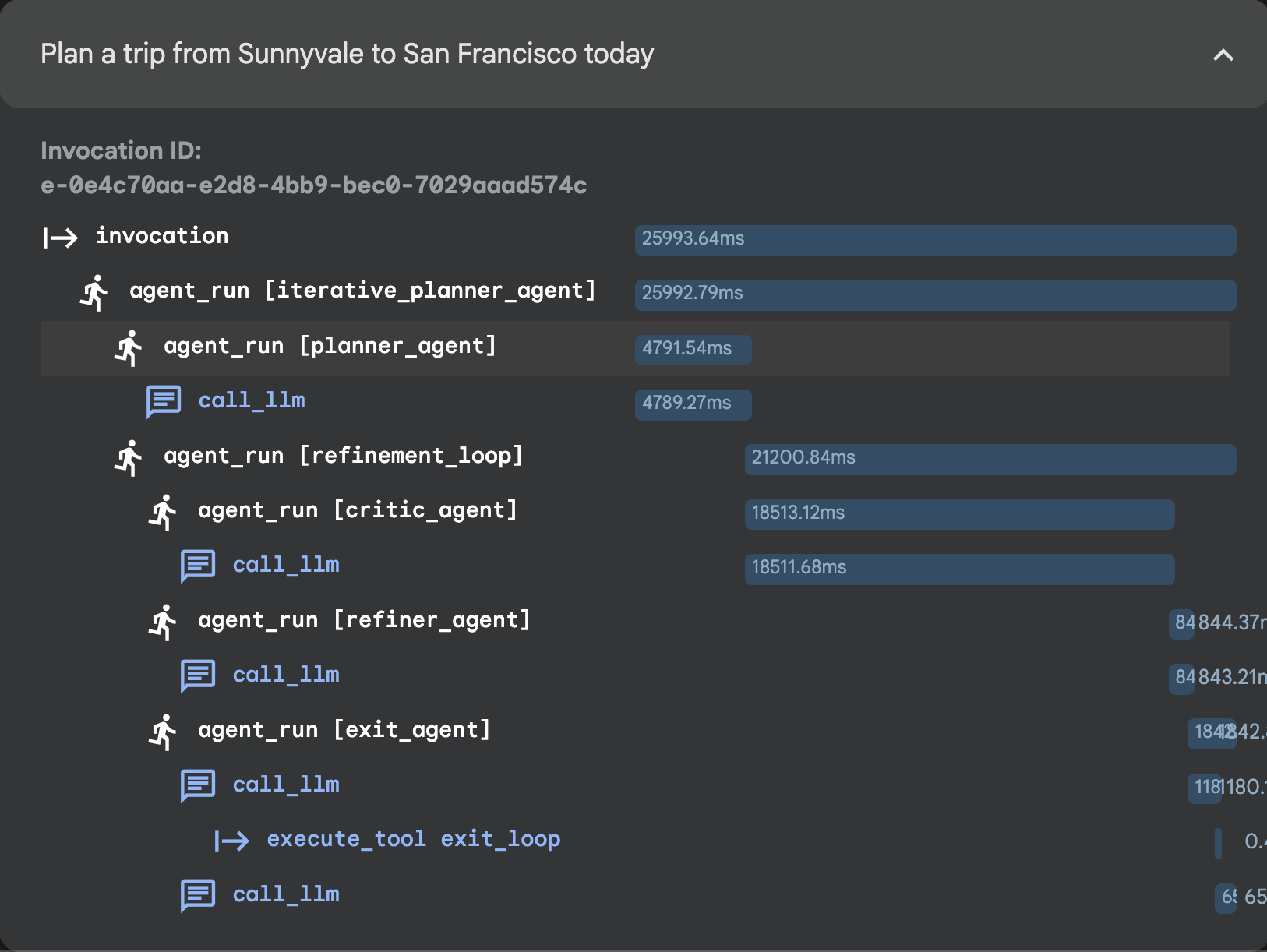
5. Sessão 3: agente personalizado
Depois que a interface da Web do ADK for aberta, escolha c_custom_agent no menu suspenso.
👉 Comando de teste:
Plan a trip from Sunnyvale to San Francisco this weekend, I love food and art. Make sure within budget of 100 dollars.
Você pode selecionar c_custom_agent aqui: 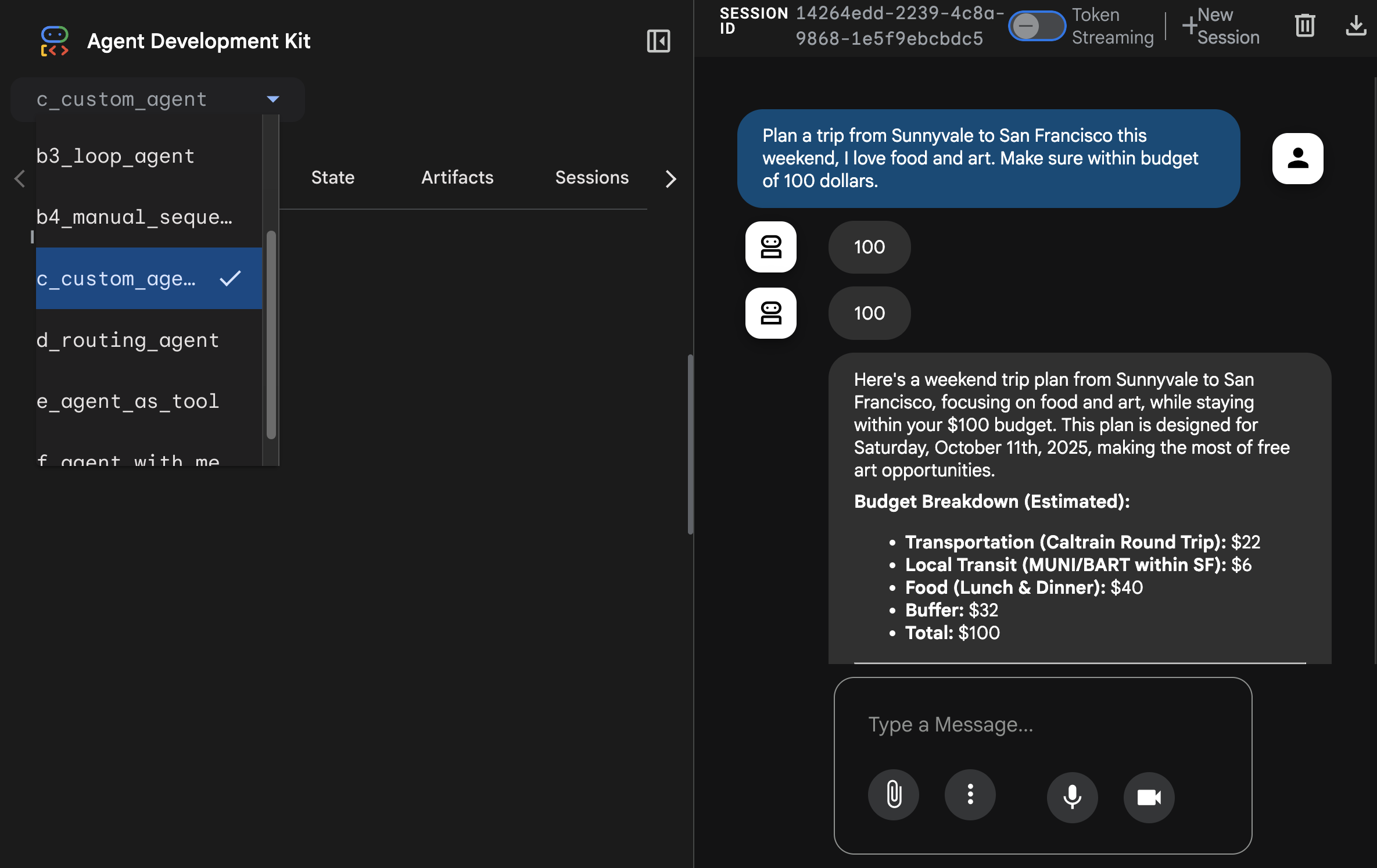
Você pode conferir o rastreamento aqui: 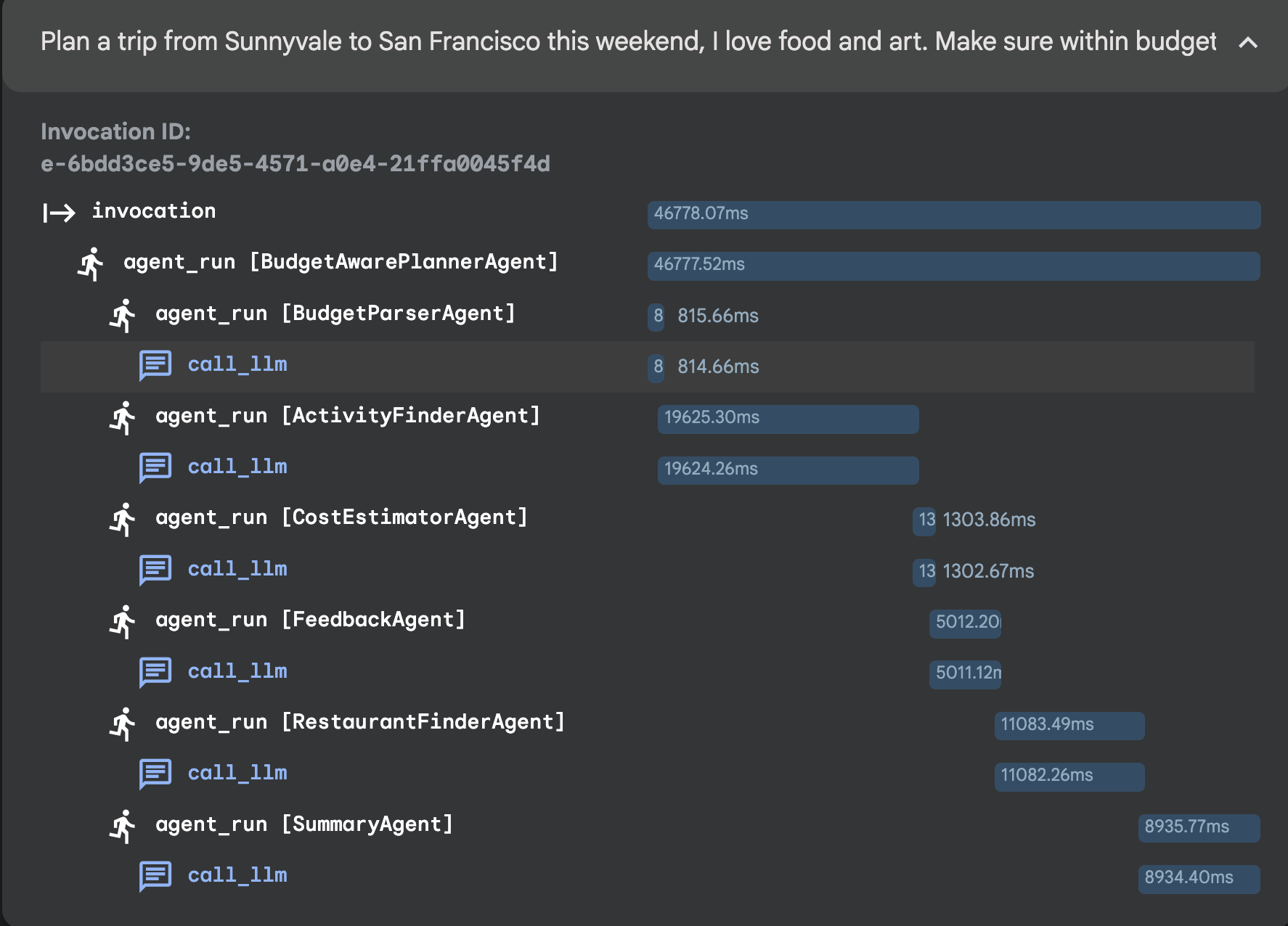
6. Sessão 4: padrão de orquestrador: agente de roteamento
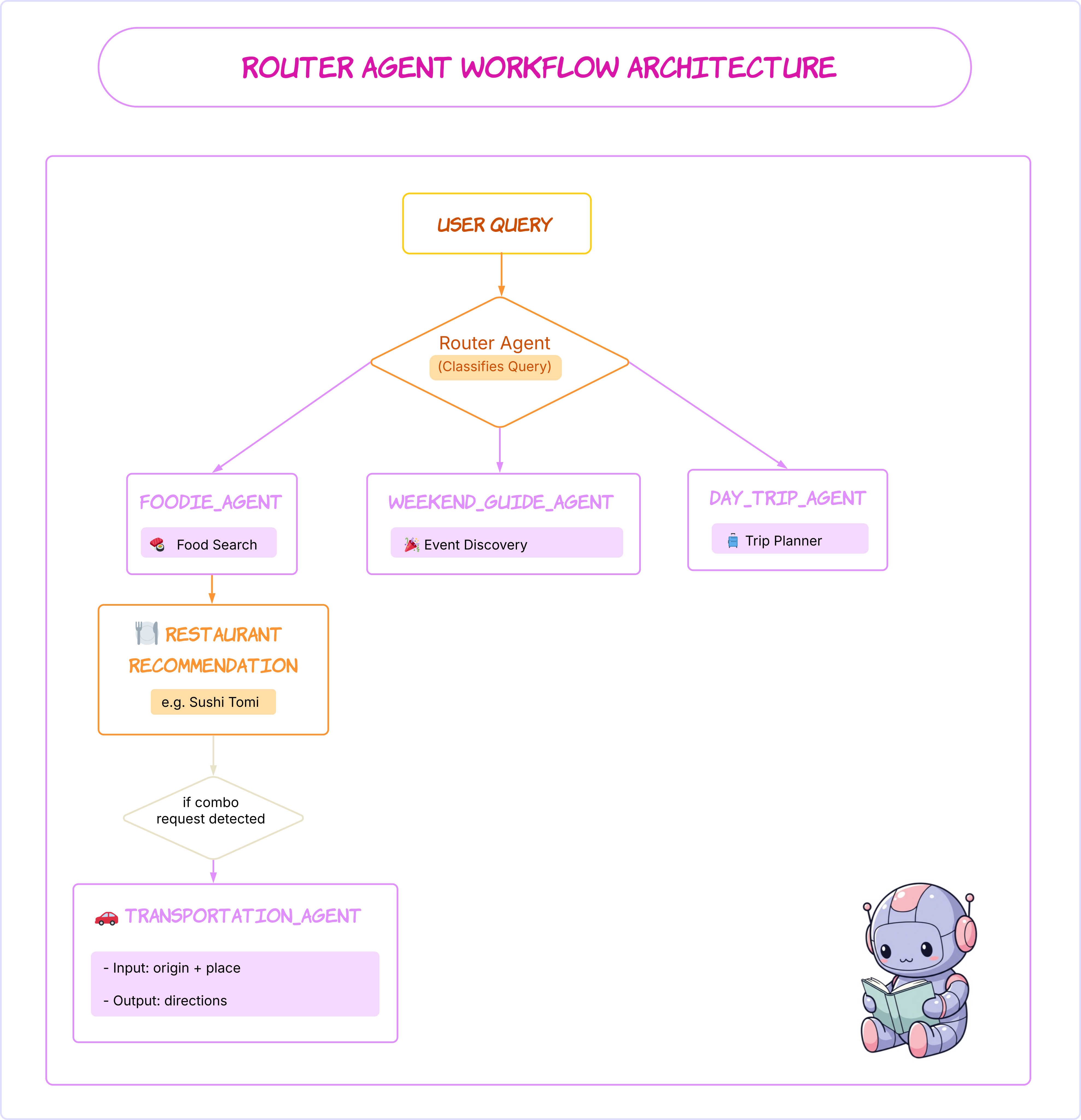
Depois que a interface da Web do ADK for aberta, escolha d_routing_agent no menu suspenso.
👉 Comando de teste:
Plan a trip from Sunnyvale to San Francisco this weekend, I love concert, restaurant and museum.
Você pode selecionar d_routing_agent aqui: 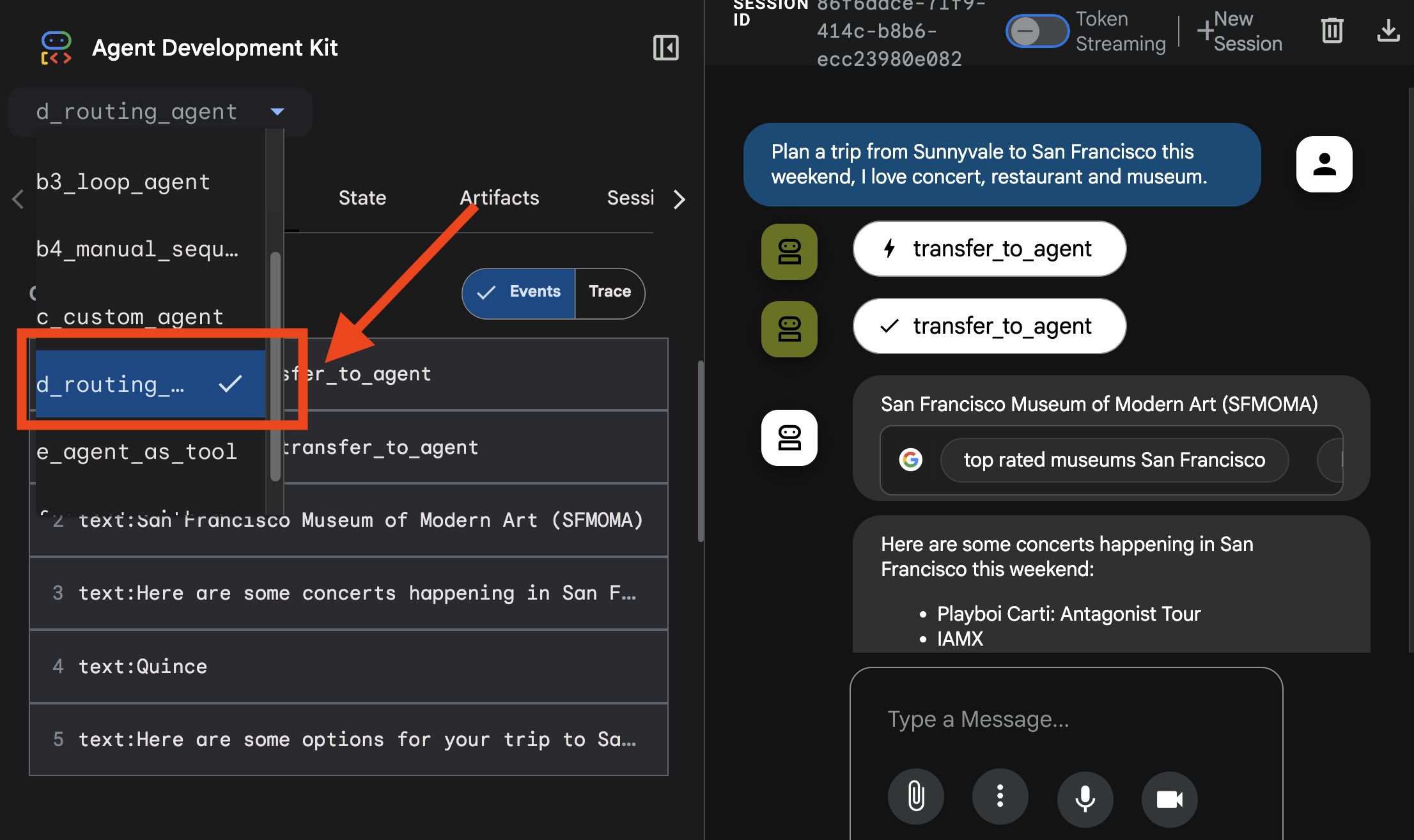
Você pode conferir o rastreamento aqui: 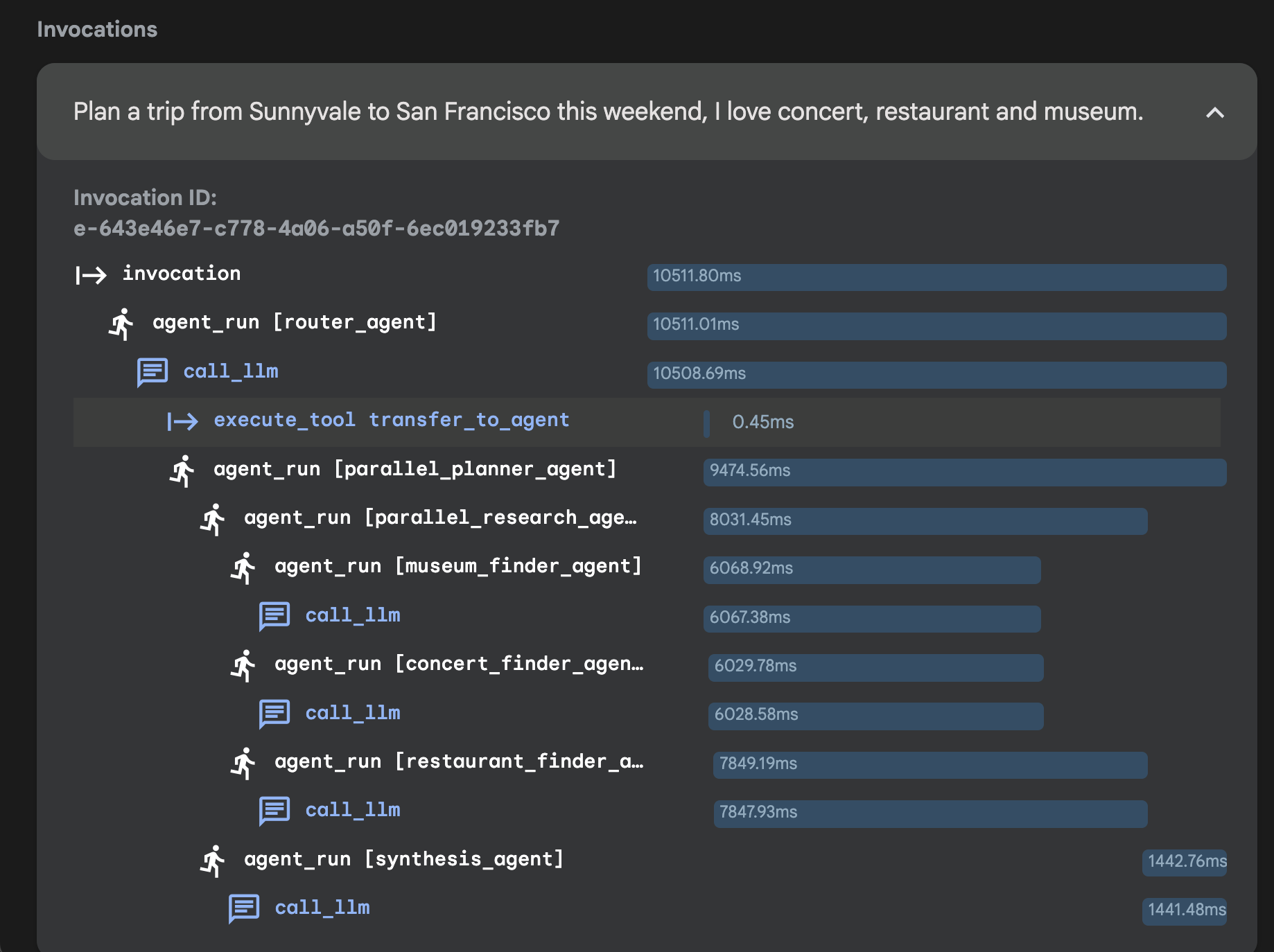
7. Sessão 5: agente como ferramenta
Depois que a interface da Web do ADK for aberta, escolha e_agent_as_tool no menu suspenso.
👉 Comando de teste:
Plan a trip from Sunnyvale to San Francisco this weekend, I love concert, restaurant and museum.
Você pode selecionar e_agent_as_tool aqui: 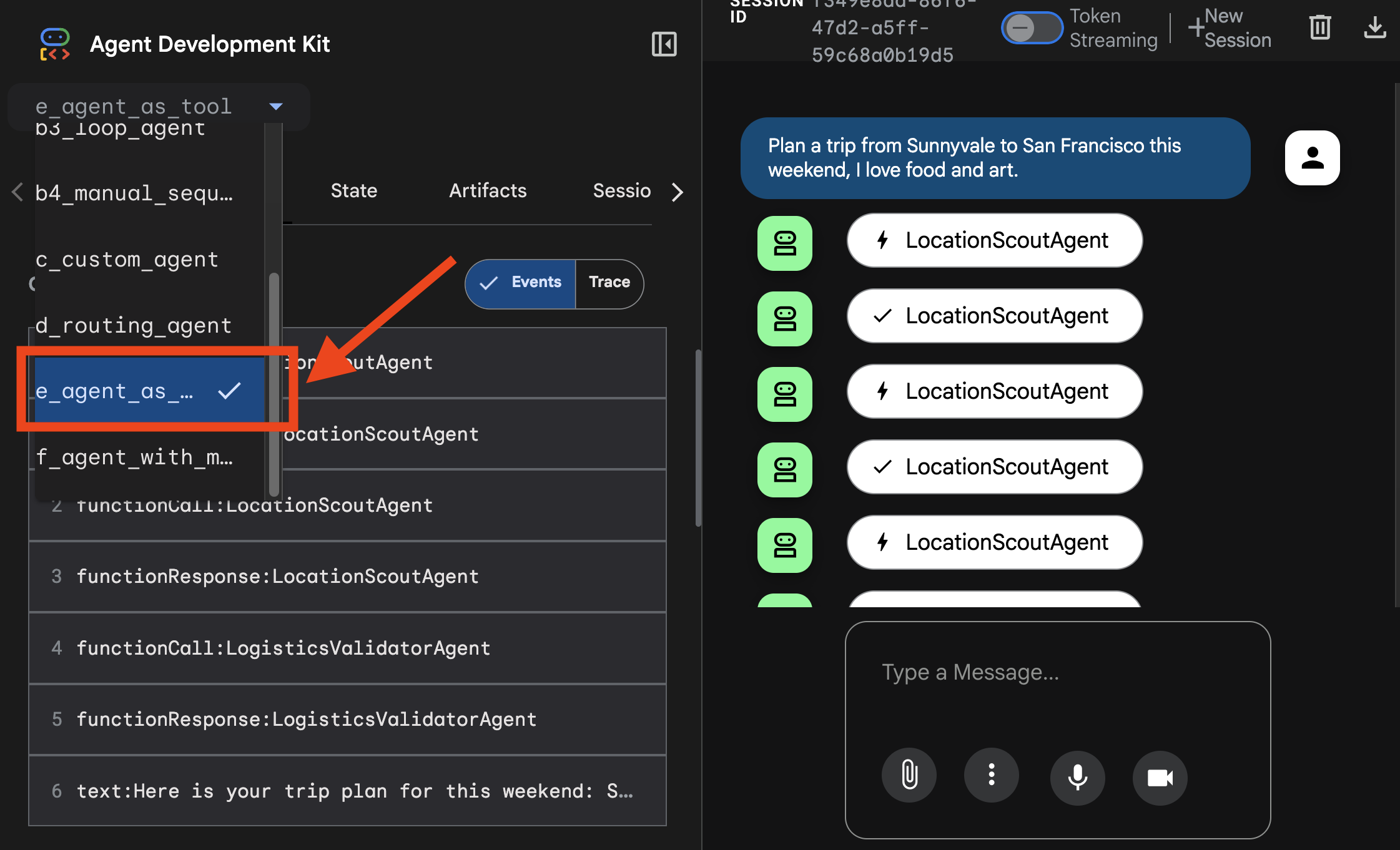
Você pode conferir o rastreamento aqui: 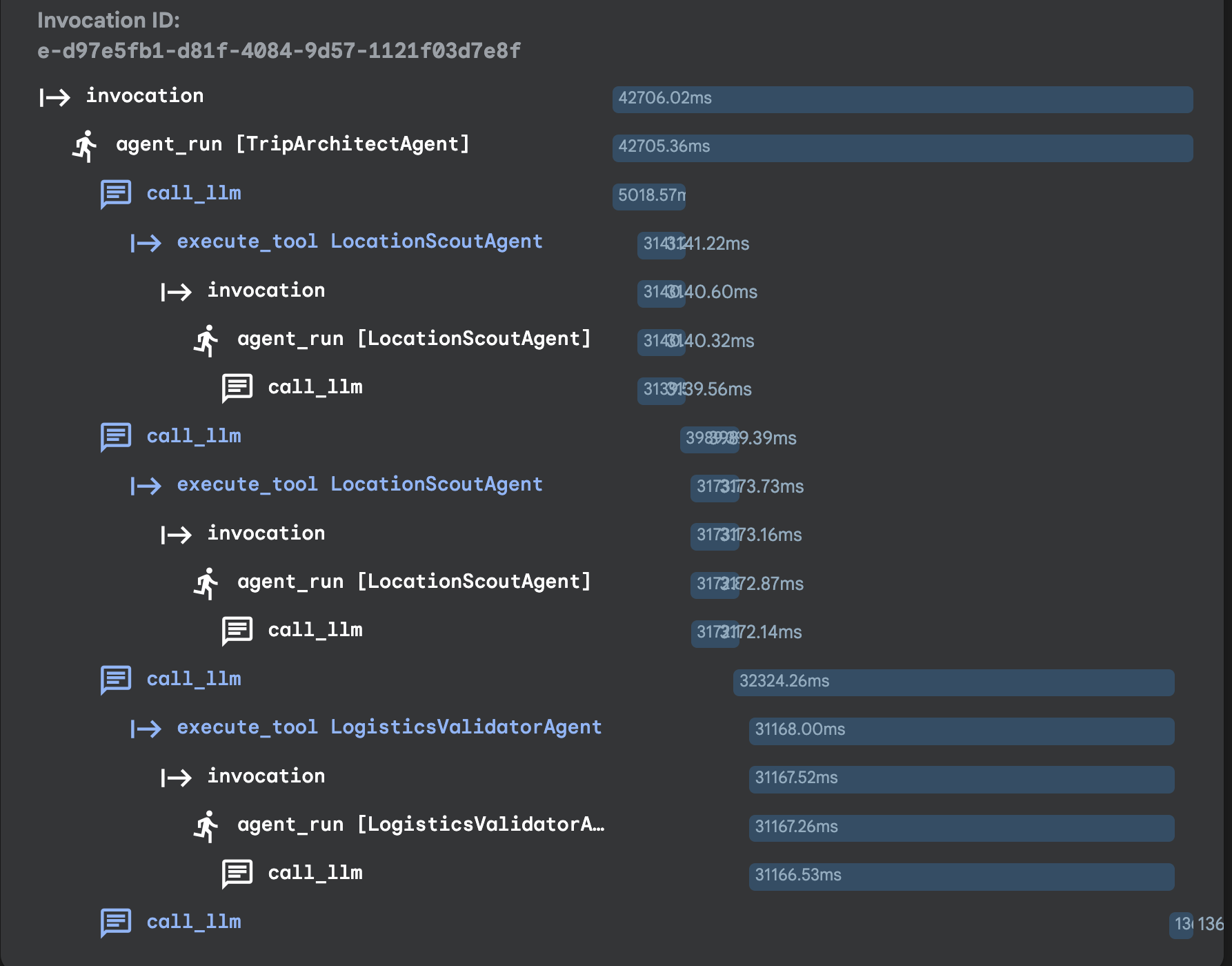
8. Sessão 6: agente com memória de longo prazo
👉💻 Teste sua memória de longo prazo acessando a pasta e usando o executor para ativar o agente:
cd ~/adk_tutorial
source .adk_env/bin/activate
cd ~/adk_tutorial/f_agent_with_memory
python main.py
👉 Comando de teste:
I like Art and Italian food.
Em seguida, encerre a sessão pressionando Ctrl+C. Reinicie a sessão:
cd ~/adk_tutorial
source .adk_env/bin/activate
cd ~/adk_tutorial/f_agent_with_memory
python main.py
👉 Comando de teste:
Plan a trip to San Francisco based on my preference.
9. Sessão 7: capacitar seu agente com o MCP
Etapa 1: preparar o banco de dados local
👉💻 Na raiz do repositório, crie o banco de dados de exemplo:
cd ~/adk_tutorial
source .adk_env/bin/activate
chmod +x setup_trip_database.py
./setup_trip_database.py
Isso cria destinations.db em ~/adk_tutorial/.
Etapa 2: instalar e executar o servidor da caixa de ferramentas do MCP
👉💻 Faça o download do binário da caixa de ferramentas do MCP para seu sistema operacional:
cd ~/adk_tutorial/mcp_tool_box
export VERSION=0.16.0

# Choose the line that matches your machine:
export OS=linux/amd64      # Cloud Shell or Linux (x86_64)
# export OS=darwin/arm64   # macOS Apple Silicon (M1/M2/M3)
# export OS=darwin/amd64   # macOS Intel

curl -O https://storage.googleapis.com/genai-toolbox/v$VERSION/$OS/toolbox
depois de concluir o download e executar
chmod +x toolbox
Etapa 3
Em um terminal Execute o seguinte comando (deixe-o em execução. O agente se conecta a ele em http://127.0.0.1:7001):
cd ~/adk_tutorial
source .adk_env/bin/activate
cd ~/adk_tutorial/mcp_tool_box
./toolbox --tools-file "trip_tools.yaml" --port 7001
Em outro terminal Execute o seguinte comando
cd ~/adk_tutorial
source .adk_env/bin/activate
cd ~/adk_tutorial/g_agents_mcp
python main.py
👉 Comandos de teste (use as cidades que existem no banco de dados de exemplo: Paris, Roma, Nova York ou Tóquio):
What are the top-rated things to do in Tokyo?
Show me the museums in Rome.
What can I do in New York for under 25 dollars?