

1. Чему вы научитесь
Добро пожаловать на мастер-класс ADK — ваше путешествие в мир многоагентных систем.
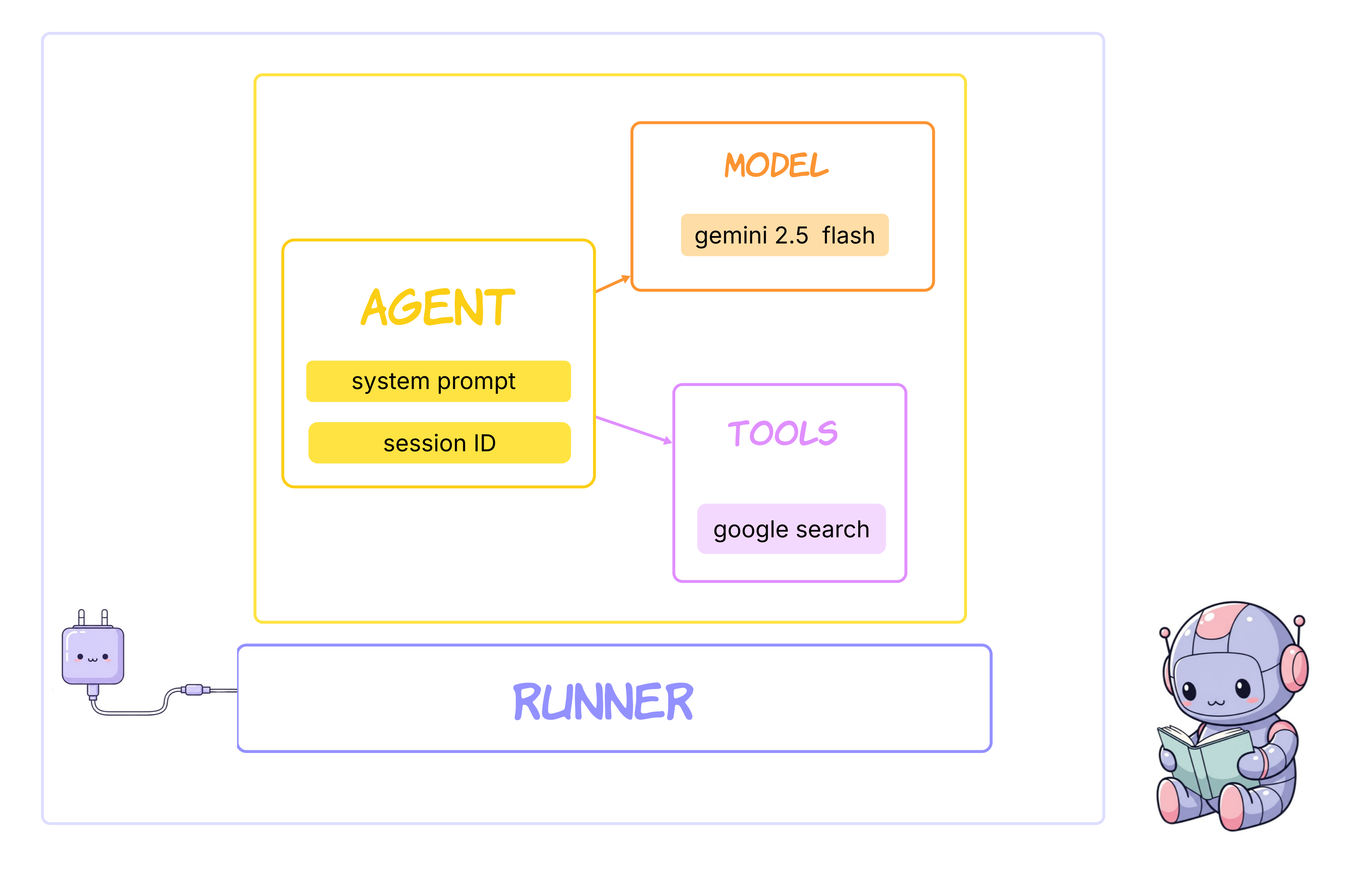
Вы вот-вот погрузитесь в захватывающий мир агентов искусственного интеллекта. Забудьте о простых чат-ботах, которые просто отвечают на вопросы. Мы глубоко изучаем Agent Development Kit (ADK) , чтобы создавать сложные автономные системы, способные рассуждать, планировать и использовать инструменты для выполнения сложных задач.
По завершении этого урока вы сможете:
- Создайте своего первого ИИ-агента : пройдите путь от нуля до полностью функционального агента, способного понимать потребности пользователя, использовать такие инструменты, как поиск Google, и генерировать подробные и полезные ответы.
- Создание многоагентных систем : изучите модель «агент как инструмент» — революционную концепцию, в которой агенты делегируют задачи другим специализированным агентам, создавая команду экспертов в области искусственного интеллекта, работающих вместе.
- Организуйте сложные рабочие процессы : выйдите за рамки простого делегирования и освойте продвинутые шаблоны, такие как маршрутизаторы , последовательные цепочки , циклы и параллельное выполнение, чтобы создавать надежные, эффективные и интеллектуальные приложения, способные обрабатывать практически любые запросы.
- Научите своих агентов запоминать информацию : поймите важнейшую роль разговорной памяти, которая позволит вашим агентам обрабатывать дополнительные вопросы, учиться на обратной связи и беспрепятственно управлять многоэтапными задачами.
- Подключитесь к MCP : Подключитесь к инструментарию MCP.
Начнём! 🚀
2. Настройка: Получите свой API-ключ
Настройка ключа API Google AI Studio
Что вам понадобится:
- Python 3.9 или выше (для проверки используйте
python3 --version) - Учетная запись Google (для создания ключа AI Studio)
- Терминал — подойдет как ваш локальный компьютер , так и Cloud Shell.
- ~10 минут
Для работы наших ИИ-агентов нам необходим API-ключ Gemini из Google AI Studio. Это самый быстрый способ начать работу.
Шаг 1 — Получите свой API-ключ Gemini в AI Studio (1 мин)
- Откройте https://aistudio.google.com/app/apikey в новой вкладке браузера.
- Войдите в систему, используя свою учетную запись Google.
- Нажмите кнопку "Создать ключ API" (в правом верхнем углу).
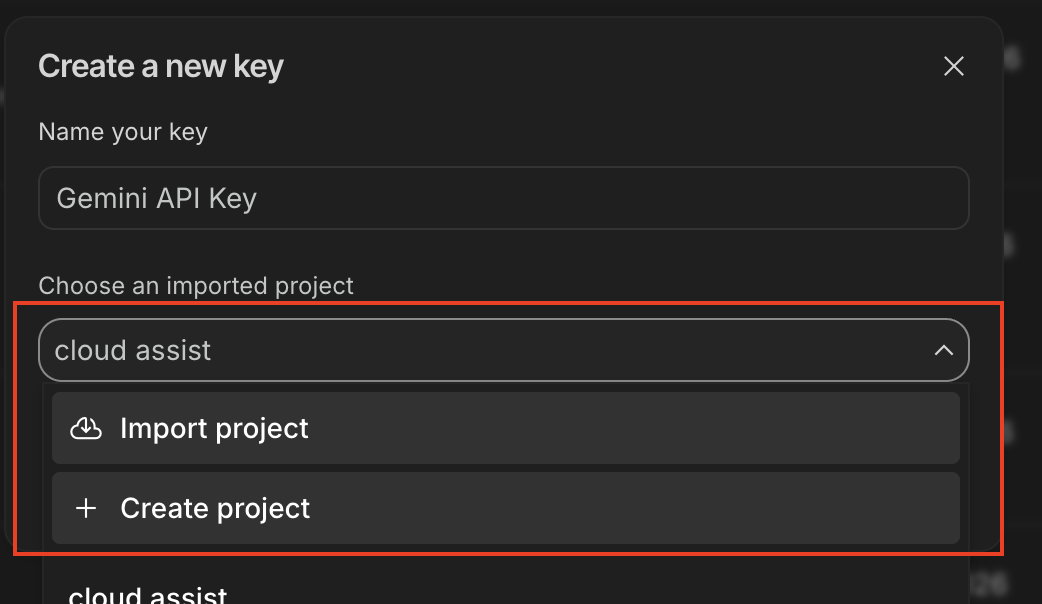
- Открывается диалоговое окно с выпадающим списком проектов:
- Если у вас уже есть созданный ранее проект Google: выберите его и нажмите «Создать ключ API в существующем проекте».
- Если проекта нет в списке: нажмите «Создать проект» .
- Скопируйте появившийся ключ API . Он начинается с
AIza...и состоит примерно из 40 символов.
✏️ Вставьте его в надежное место — он понадобится вам на шаге 4 ниже.
Шаг 2 — Клонирование репозитория (1 мин)
👉💻 Откройте терминал (или Cloud Shell) и клонируйте репозиторий с учебным материалом:
git clone https://github.com/cuppibla/adk_tutorial.git
cd ~/adk_tutorial
Шаг 3 — Создание виртуальной среды и установка зависимостей
👉💻 Создайте и активируйте виртуальное окружение с именем .adk_env , затем установите зависимости:
python3 -m venv .adk_env
source .adk_env/bin/activate
pip install --upgrade pip
pip install -r requirements.txt
В начале командной строки терминала вы должны увидеть (.adk_env) .
Шаг 4 — 🔥 ВАЖНО: Добавьте свой API-ключ
⚠️ Не пропускайте этот шаг! Создайте файл .env в корневой папке adk_tutorial . Этот файл обеспечивает работу всех сессий в данном практическом руководстве — сессии ADK Web (1–5) и сессии командной строки Memory и MCP (6–7) будут считывать его автоматически.
👉💻 Создайте файл .env с вашим ключом (замените your_actual_api_key_here на ключ из шага 1):
cat > .env <<'EOF'
GOOGLE_GENAI_USE_VERTEXAI=FALSE
GOOGLE_API_KEY=your_actual_api_key_here
EOF
Теперь ваш ~/adk_tutorial/.env должен содержать:
GOOGLE_GENAI_USE_VERTEXAI=FALSE
GOOGLE_API_KEY=your_actual_api_key_here
🚨 ВАЖНО : Замените your_actual_api_key_here на ваш фактический API-ключ из Шага 1 (он начинается с AIza... ).
✅ Контрольная точка: У вас есть файл .env по адресу ~/adk_tutorial/.env содержащий ваш ключ AIza... , и в командной строке терминала отображается (.adk_env) . Вы готовы к сборке агентов!
3. Сессия 1: Ваш первый агент в ADK Web
Откройте веб-версию ADK, выполнив следующую команду:
cd ~/adk_tutorial
source .adk_env/bin/activate
adk web
После выполнения команд в терминале должен отобразиться вывод, указывающий на запуск веб-сервера ADK, примерно такой:
+-----------------------------------------------------------------------------+
| ADK Web Server started                                                      |
|                                                                             |
| For local testing, access at http://localhost:8000.                         |
+-----------------------------------------------------------------------------+


INFO:     Application startup complete.
INFO:     Uvicorn running on http://0.0.0.0:8000 (Press CTRL+C to quit)
👉 Затем откройте в браузере адрес http://localhost:8000, чтобы получить доступ к пользовательскому интерфейсу разработчика ADK .
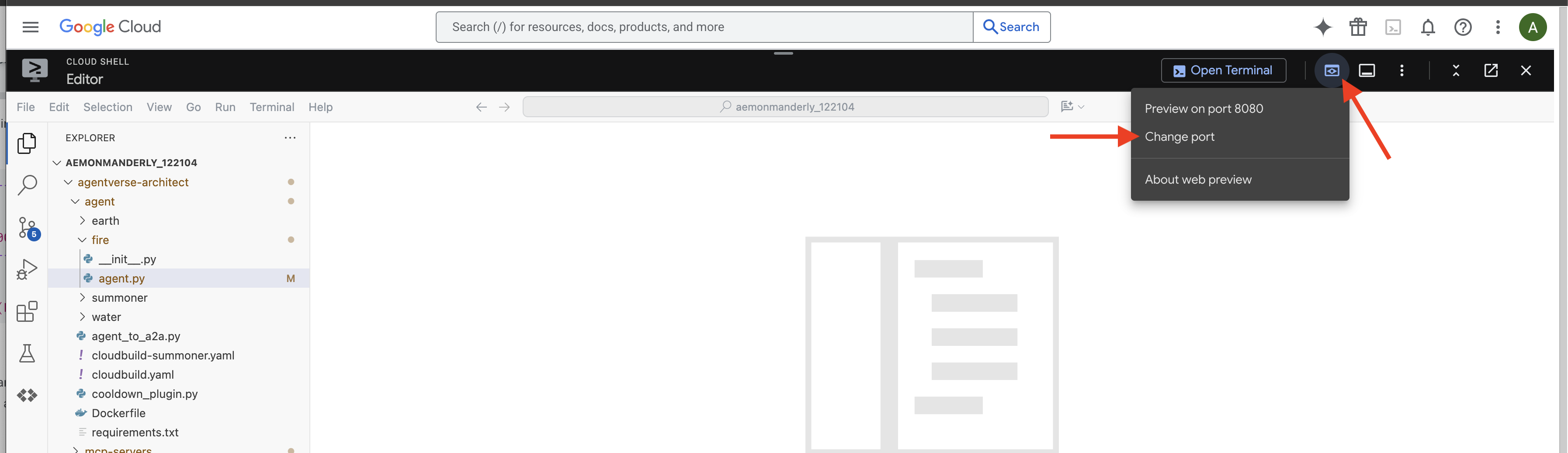
👉 Ваш ритуал призыва завершен, и агент запущен. Интерфейс разработчика ADK в вашем браузере — это ваша прямая связь с Фамильяром.
Выберите своего первого агента. В выпадающем меню в верхней части пользовательского интерфейса выберите a_single_agent .
Здесь вы можете выбрать a_single_agent : 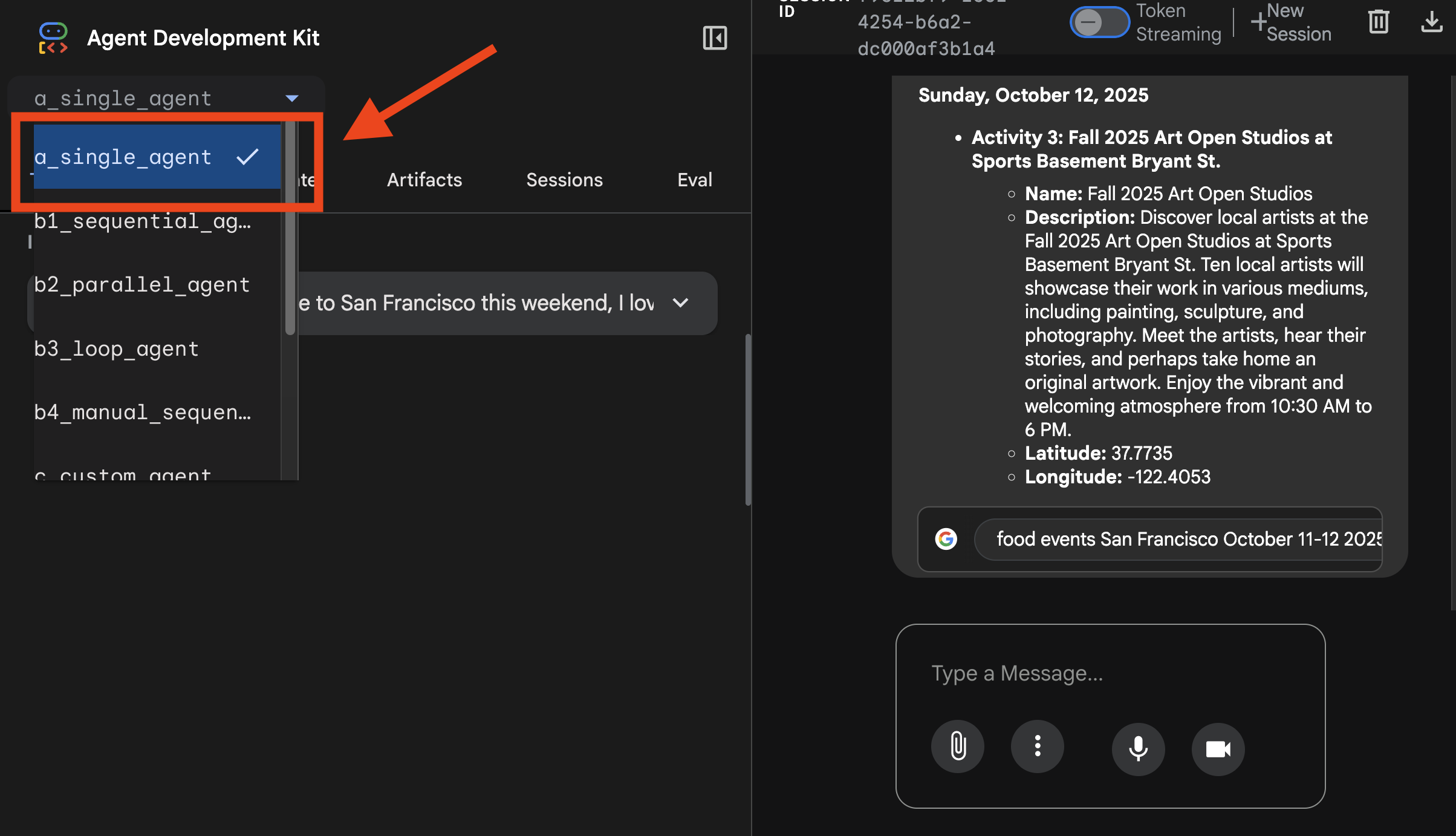
Здесь вы можете увидеть результаты трассировки: 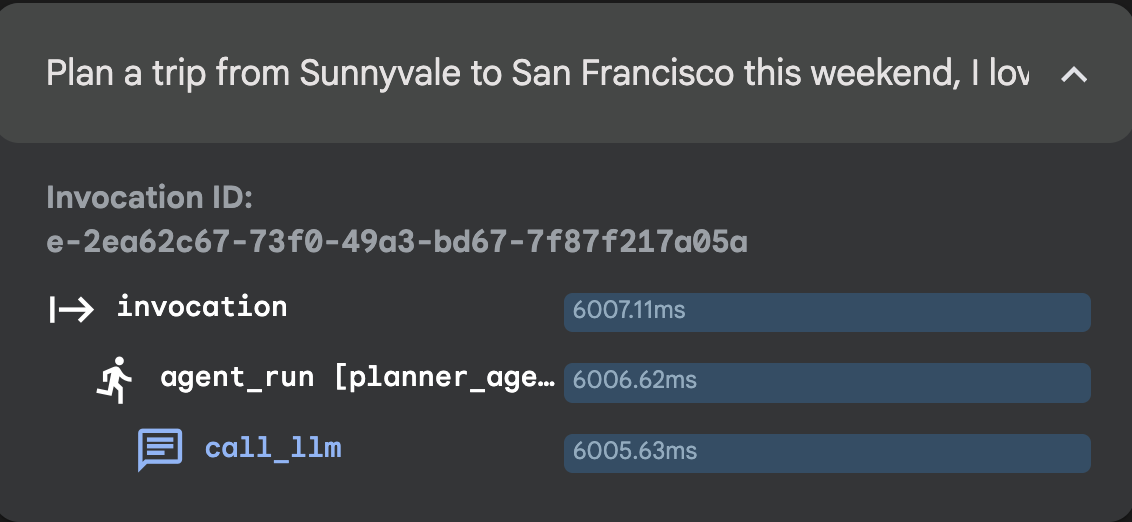
👉 Тестовое задание:
Plan a trip from Sunnyvale to San Francisco this weekend, I love food and art.
4. Сессия 2: Агент рабочего процесса: Последовательный агент, Параллельный агент, Циклический агент
Параллельный агент
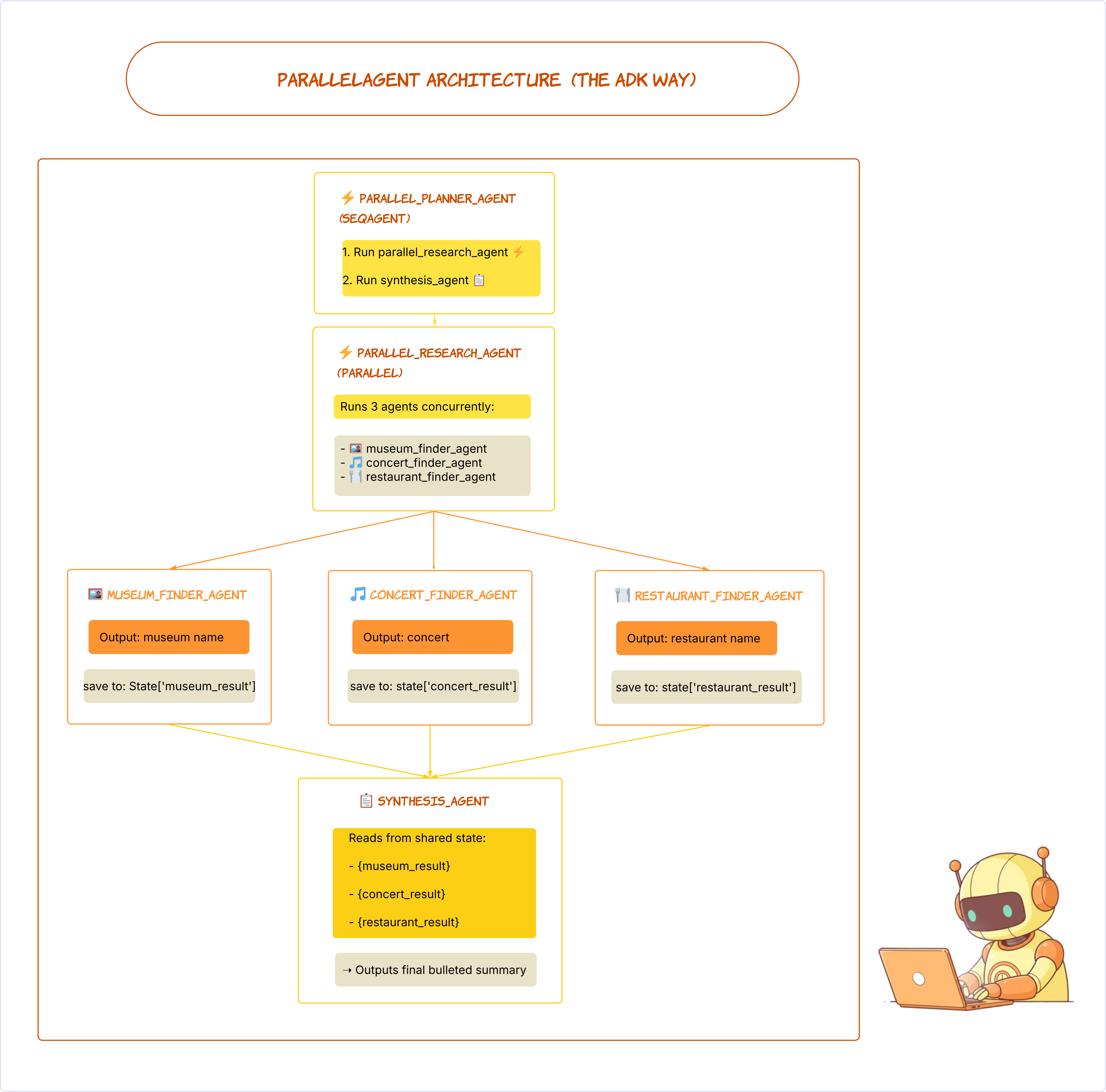
Выберите агент параллельного рабочего процесса. В раскрывающемся меню в верхней части пользовательского интерфейса выберите b2_parallel_agent .
👉 Тестовое задание:
Plan my trip to San Francisco, I want to find some good concert, restaurant and museum.
Здесь вы можете выбрать b2_parallel_agent : 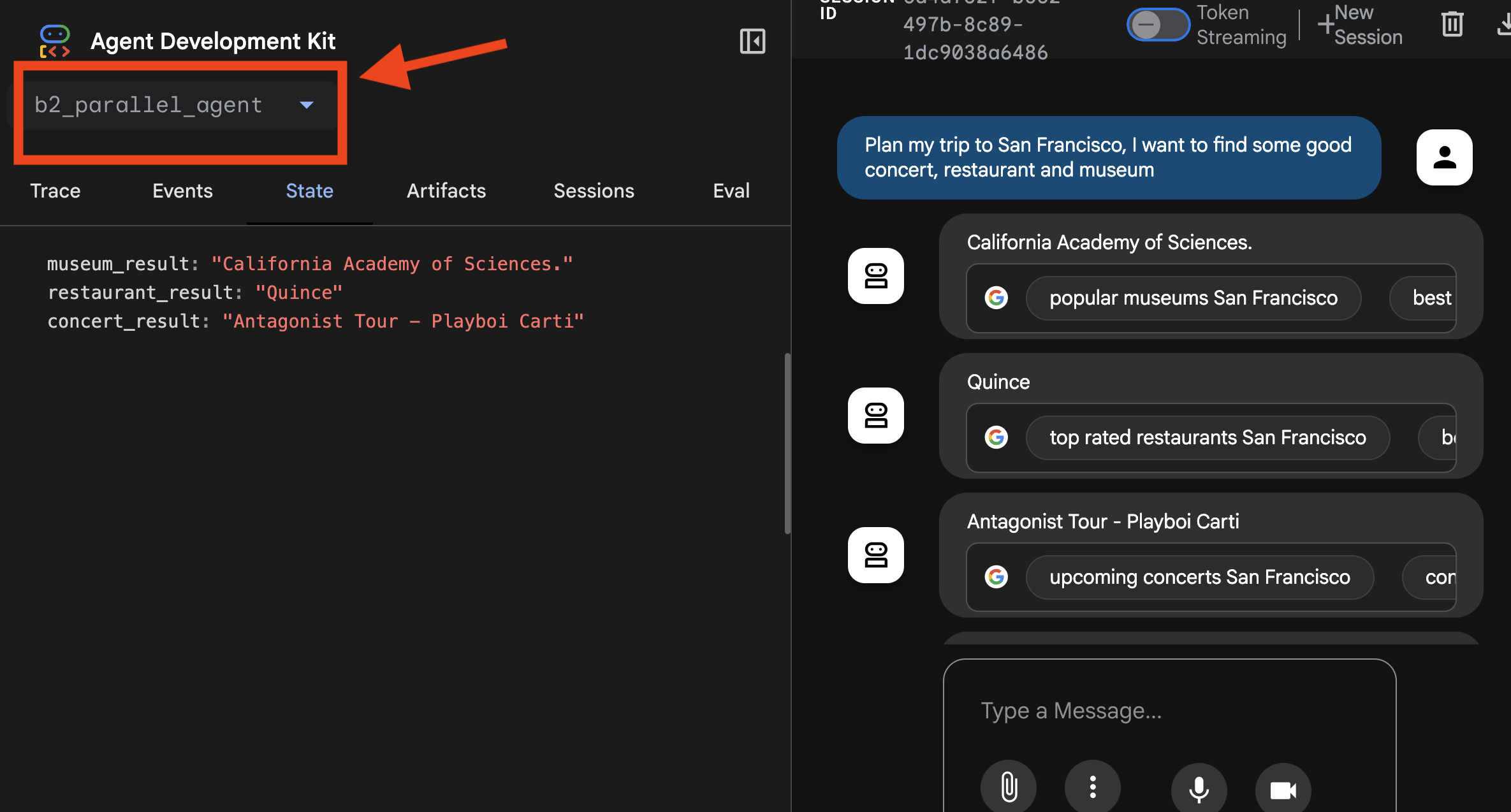
Здесь вы можете увидеть результаты трассировки: 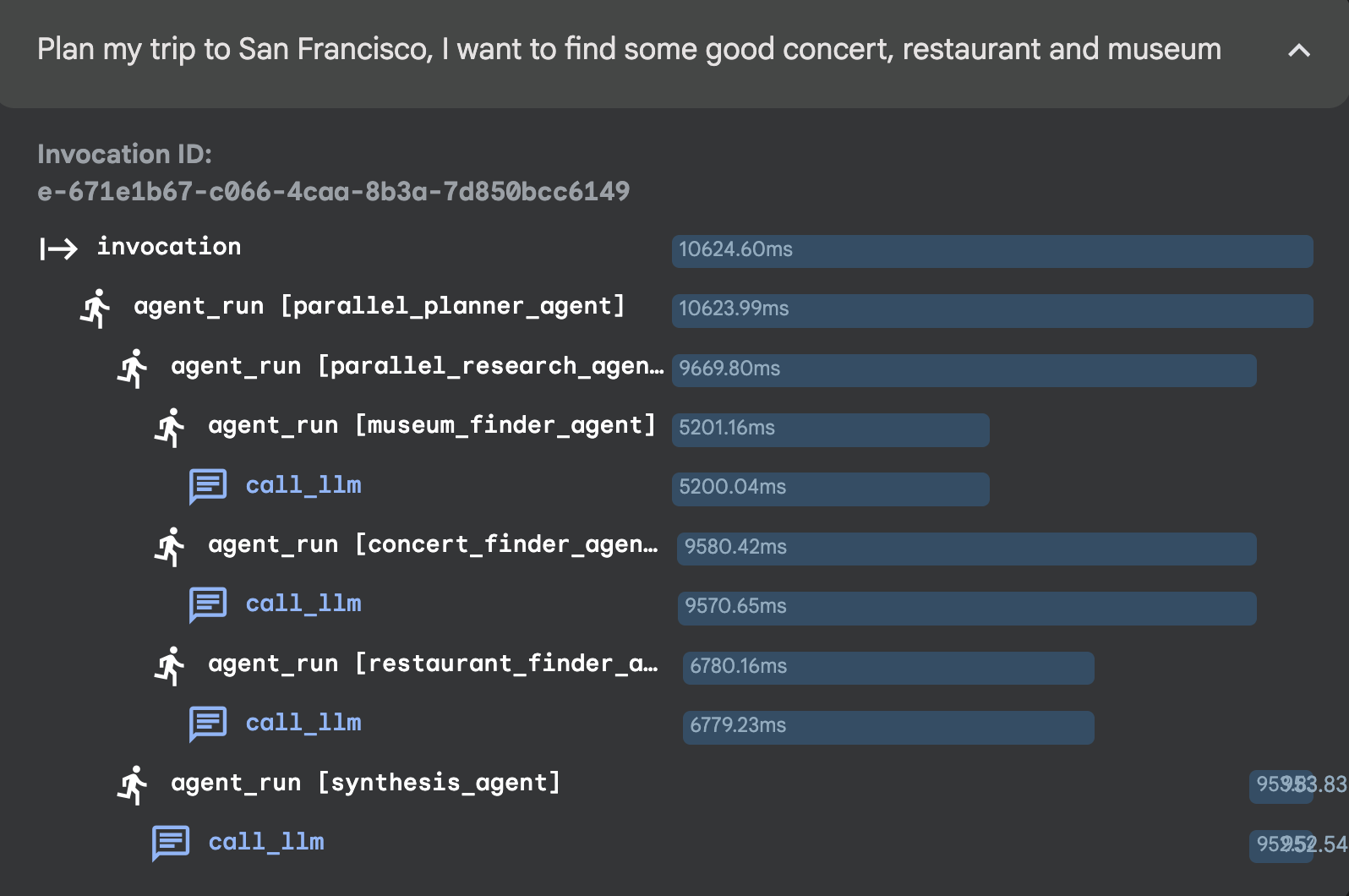
Последовательный агент
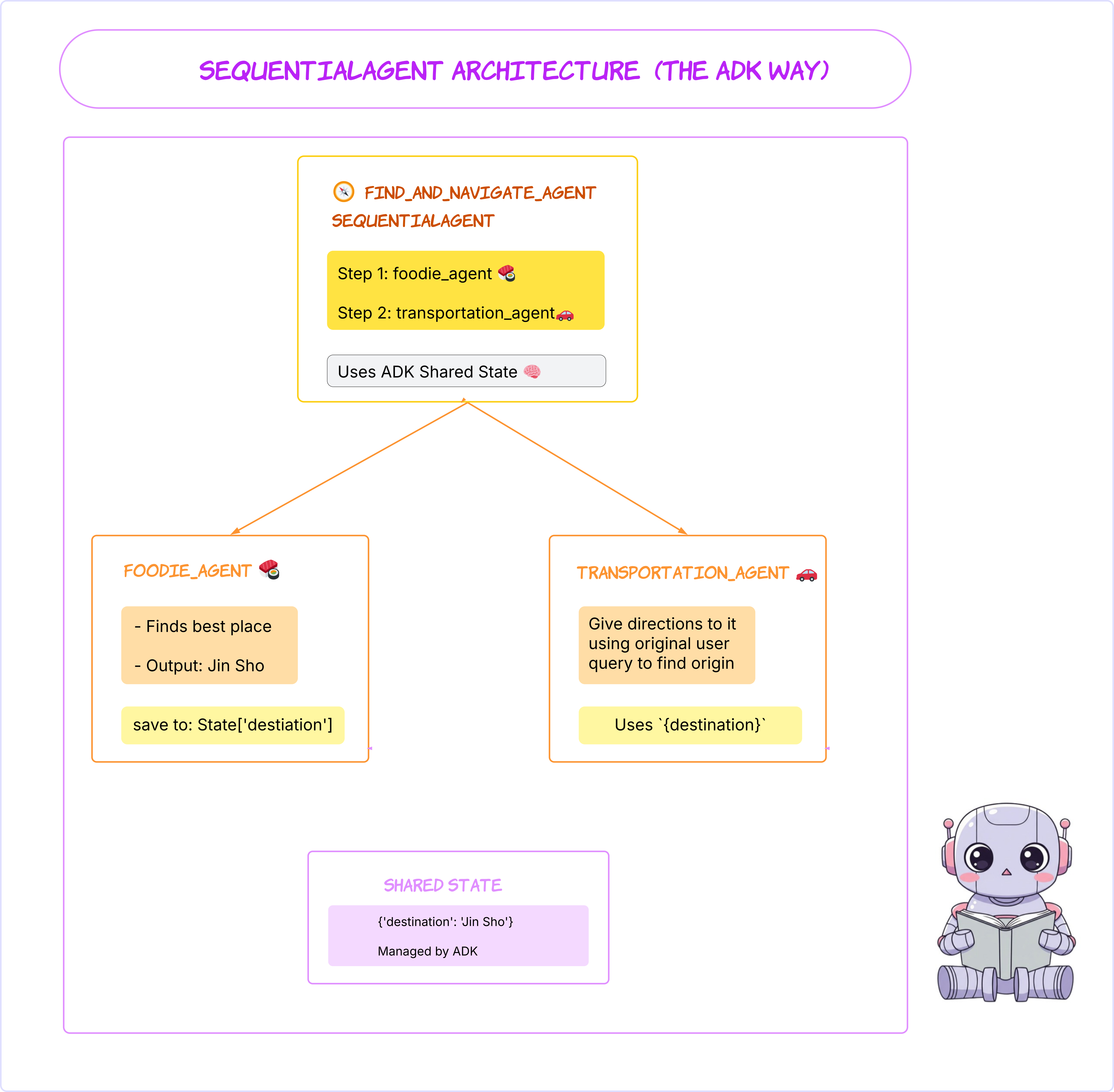
Выберите агент последовательного рабочего процесса. В раскрывающемся меню в верхней части пользовательского интерфейса выберите b1_sequential_agent .
👉 Тестовое задание:
Find a good sushi near Standford and tell me how to get there.
Здесь вы можете выбрать b1_sequential_agent : 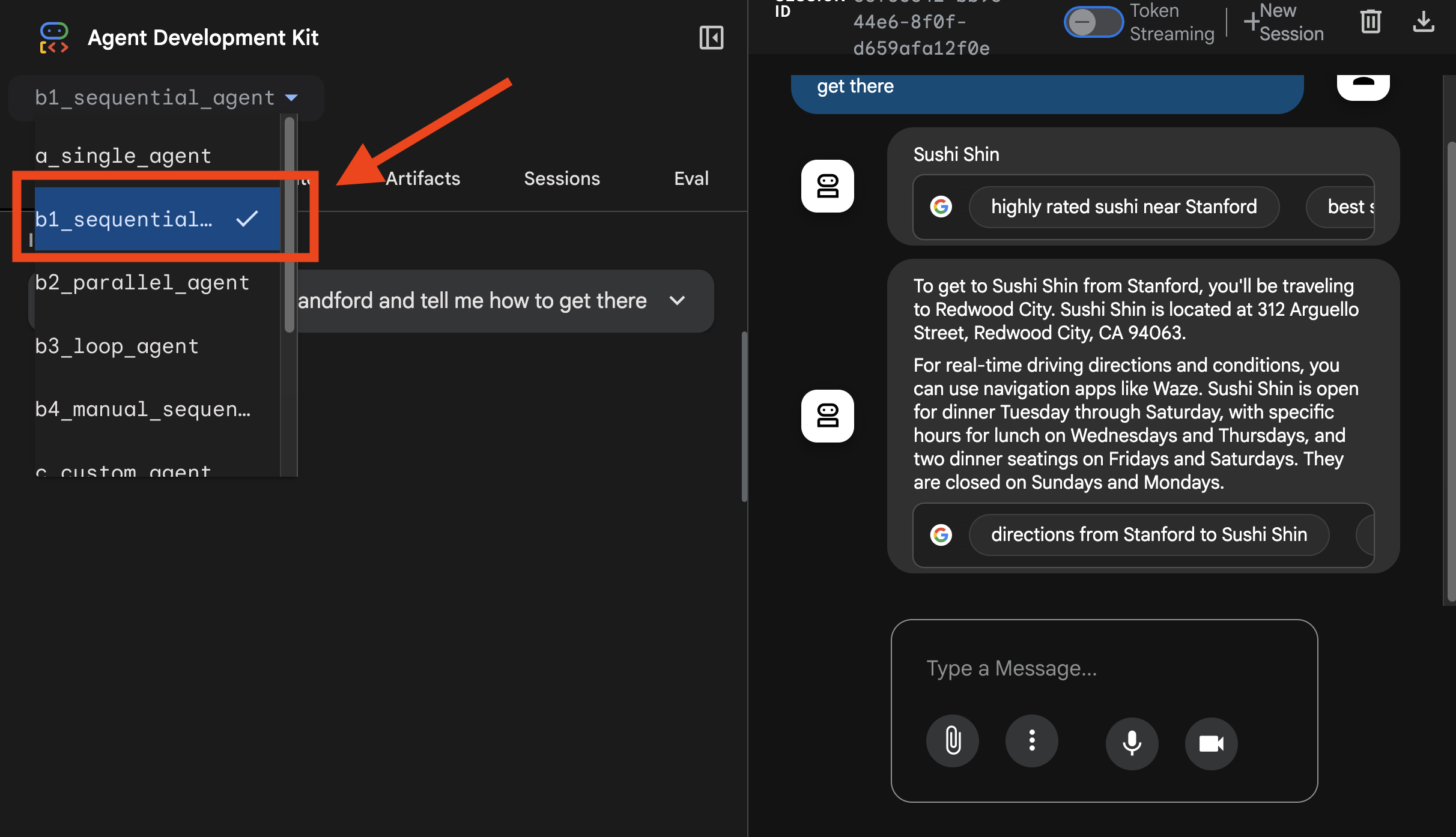
Здесь вы можете увидеть результаты трассировки: 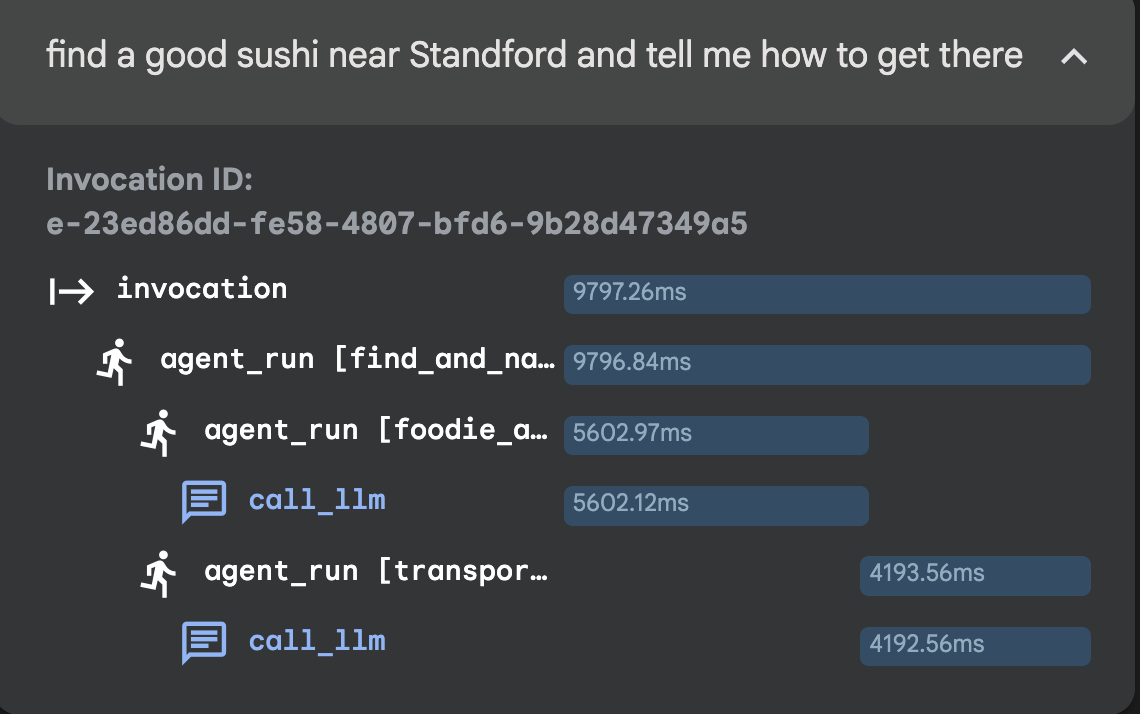
Агент петли
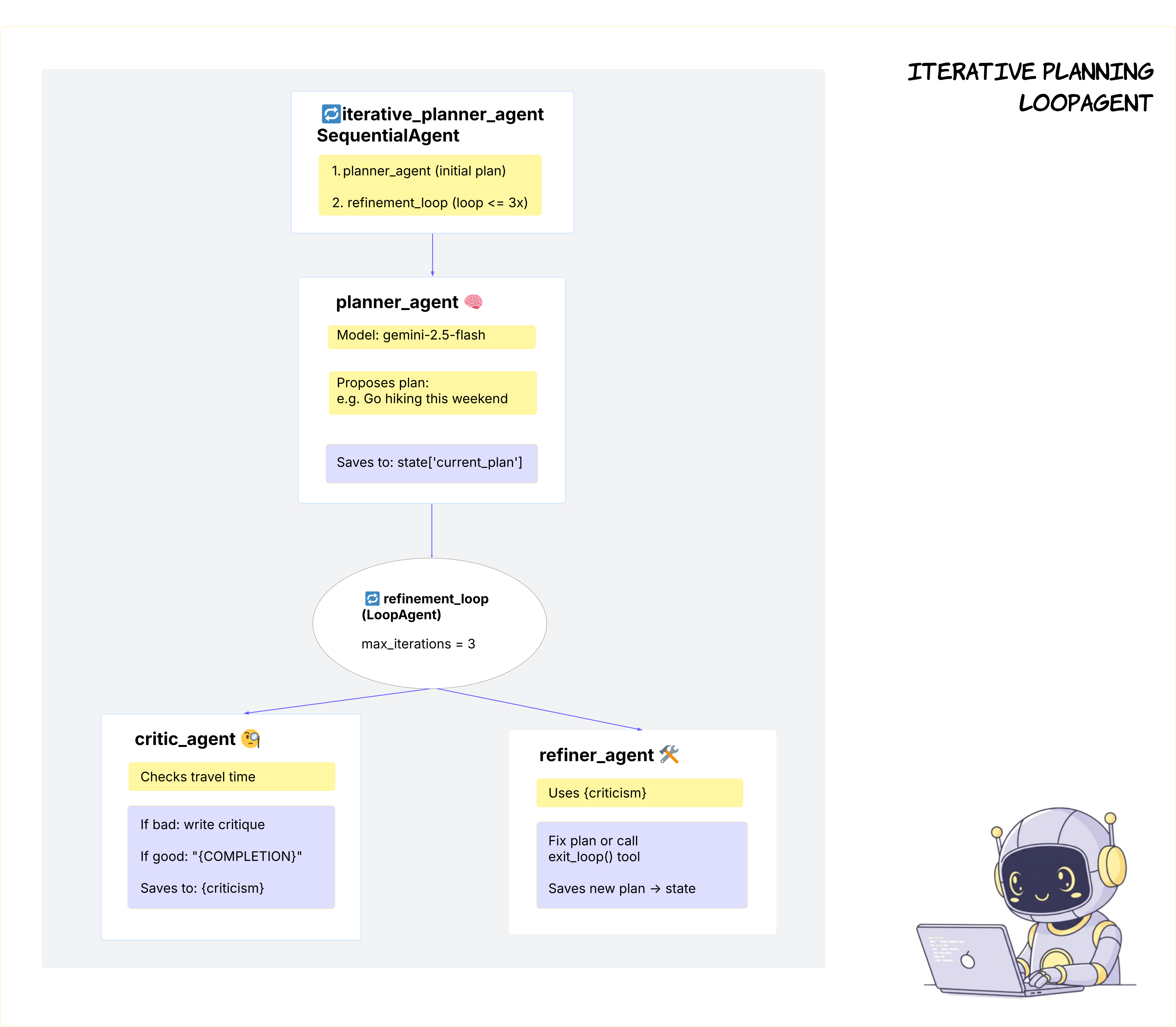
Выберите агент рабочего процесса цикла. В раскрывающемся меню в верхней части пользовательского интерфейса выберите b3_loop_agent .
👉 Тестовое задание:
Plan a trip from Sunnyvale to San Francisco today.
Здесь вы можете выбрать b3_loop_agent : 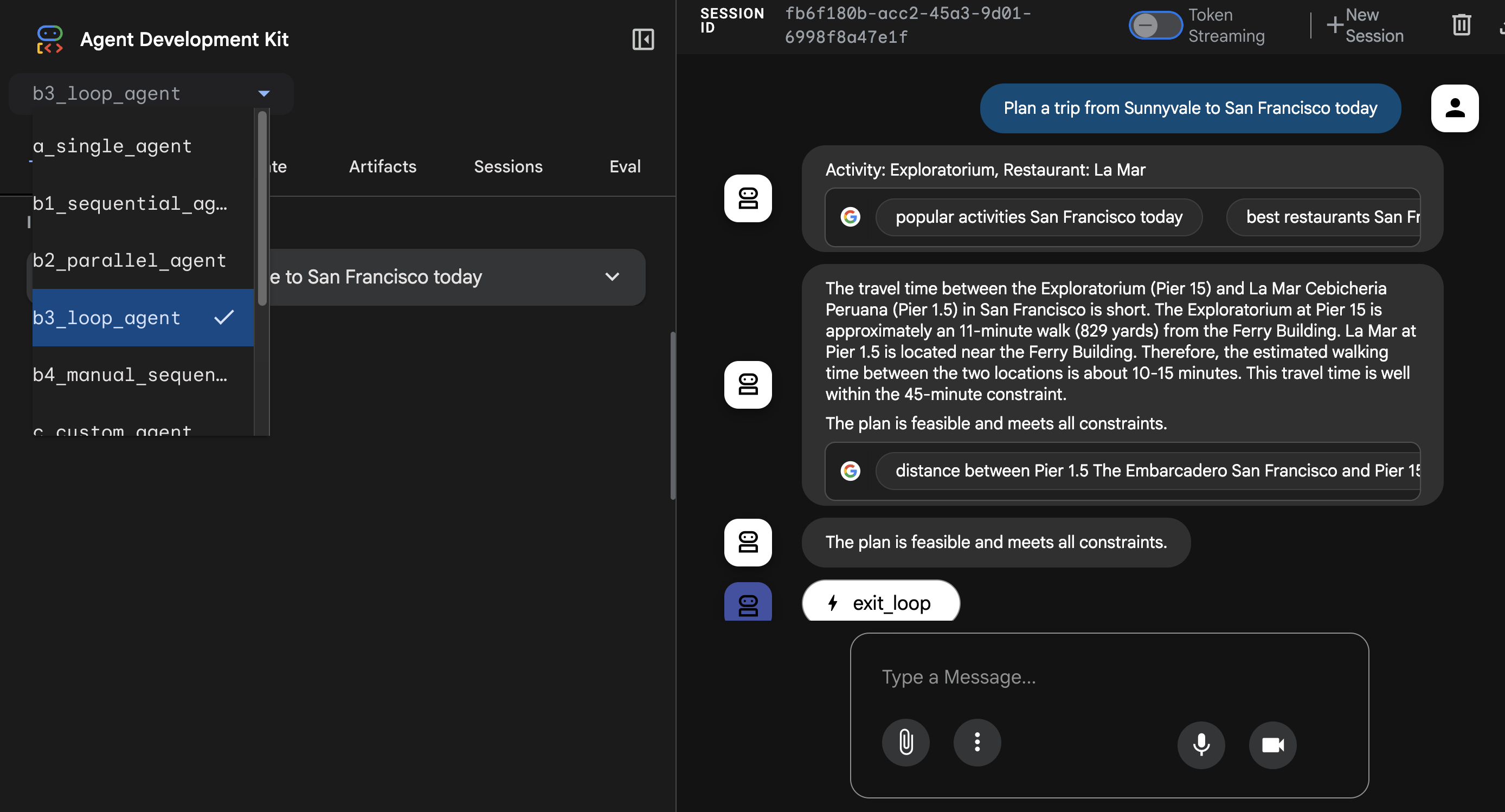
Здесь вы можете увидеть результаты трассировки: 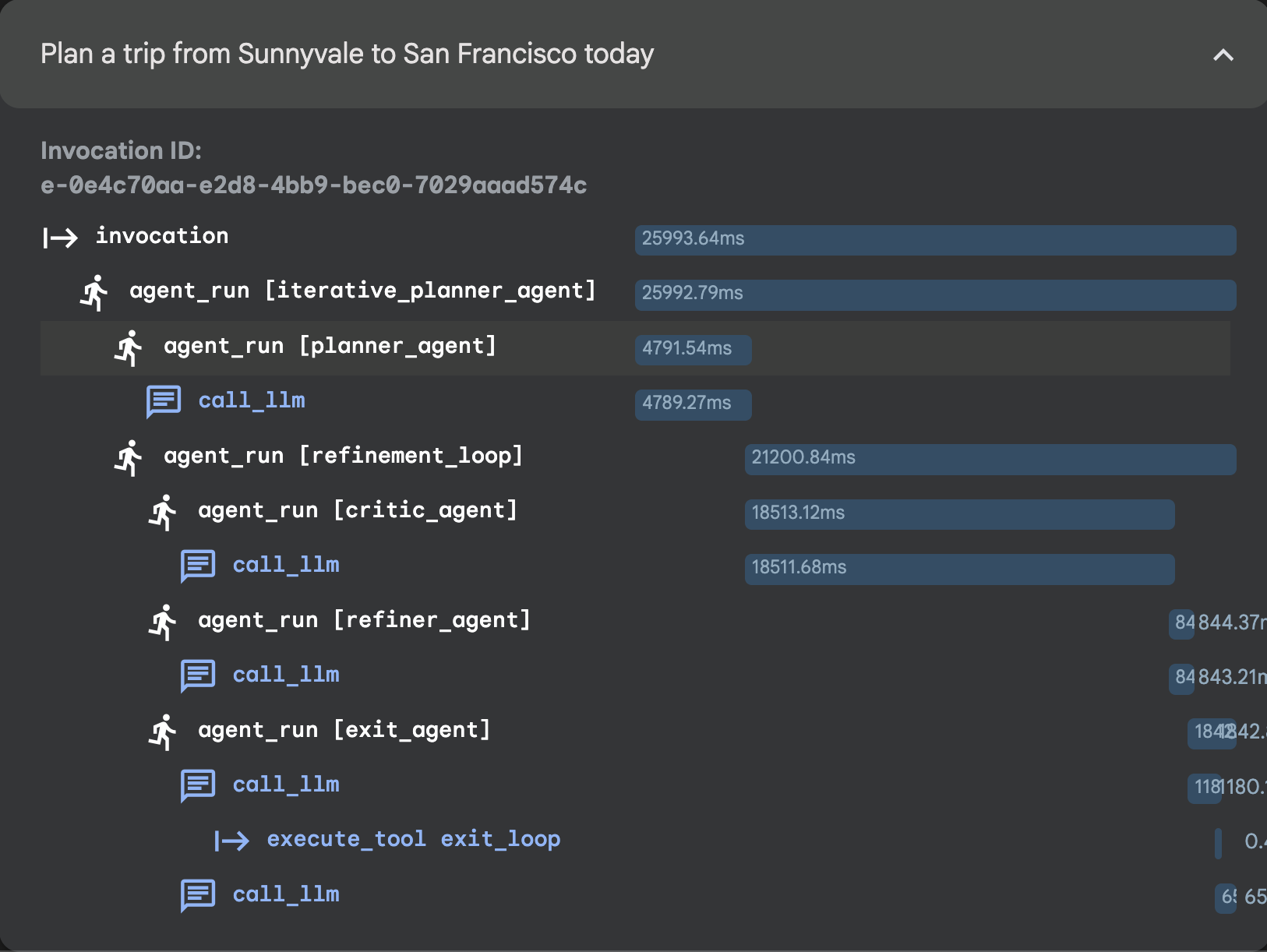
5. Сессия 3: Пользовательский агент
После открытия веб-интерфейса ADK выберите c_custom_agent из выпадающего списка.
👉 Тестовое задание:
Plan a trip from Sunnyvale to San Francisco this weekend, I love food and art. Make sure within budget of 100 dollars.
Здесь вы можете выбрать c_custom_agent : 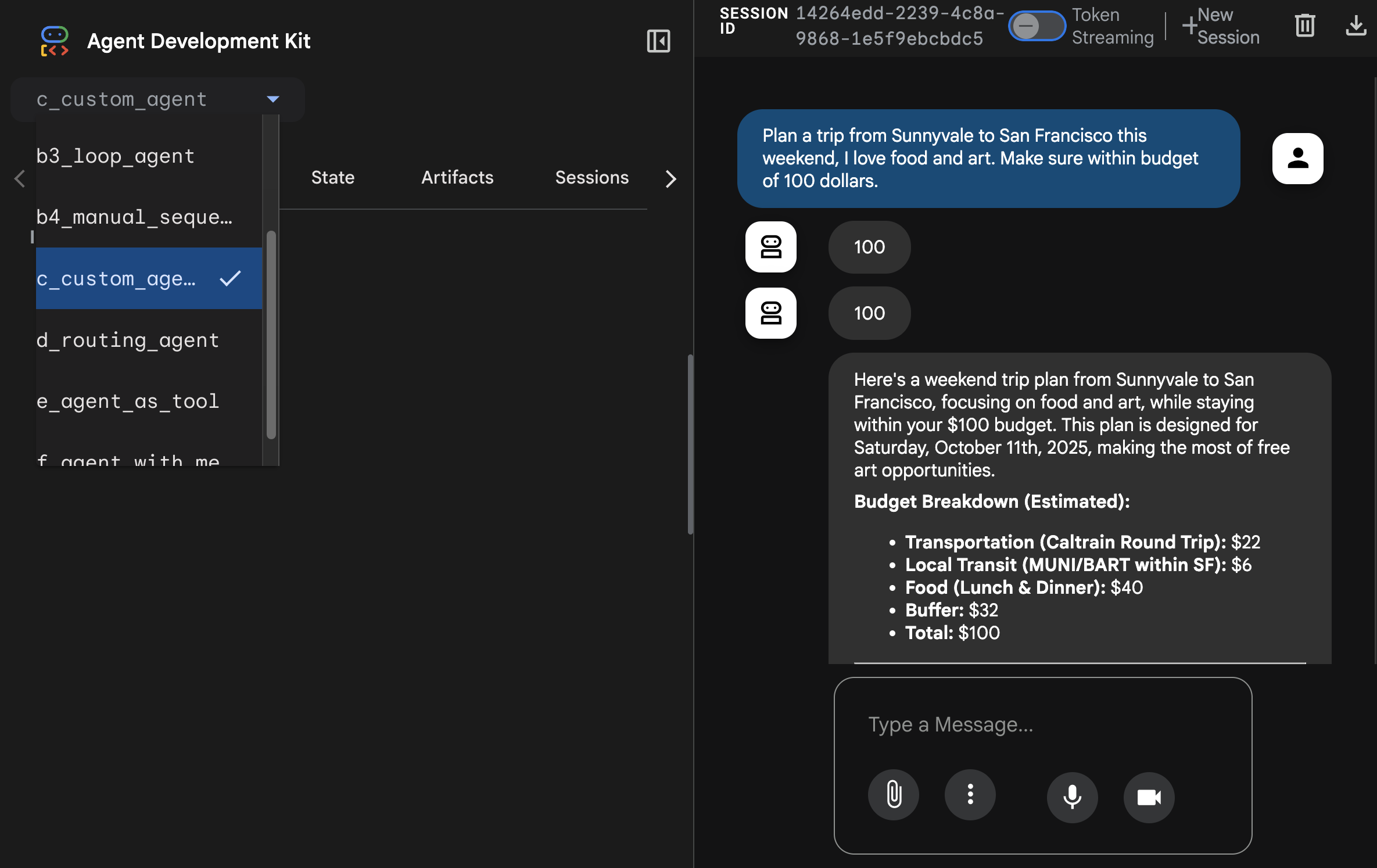
Здесь вы можете увидеть результаты трассировки: 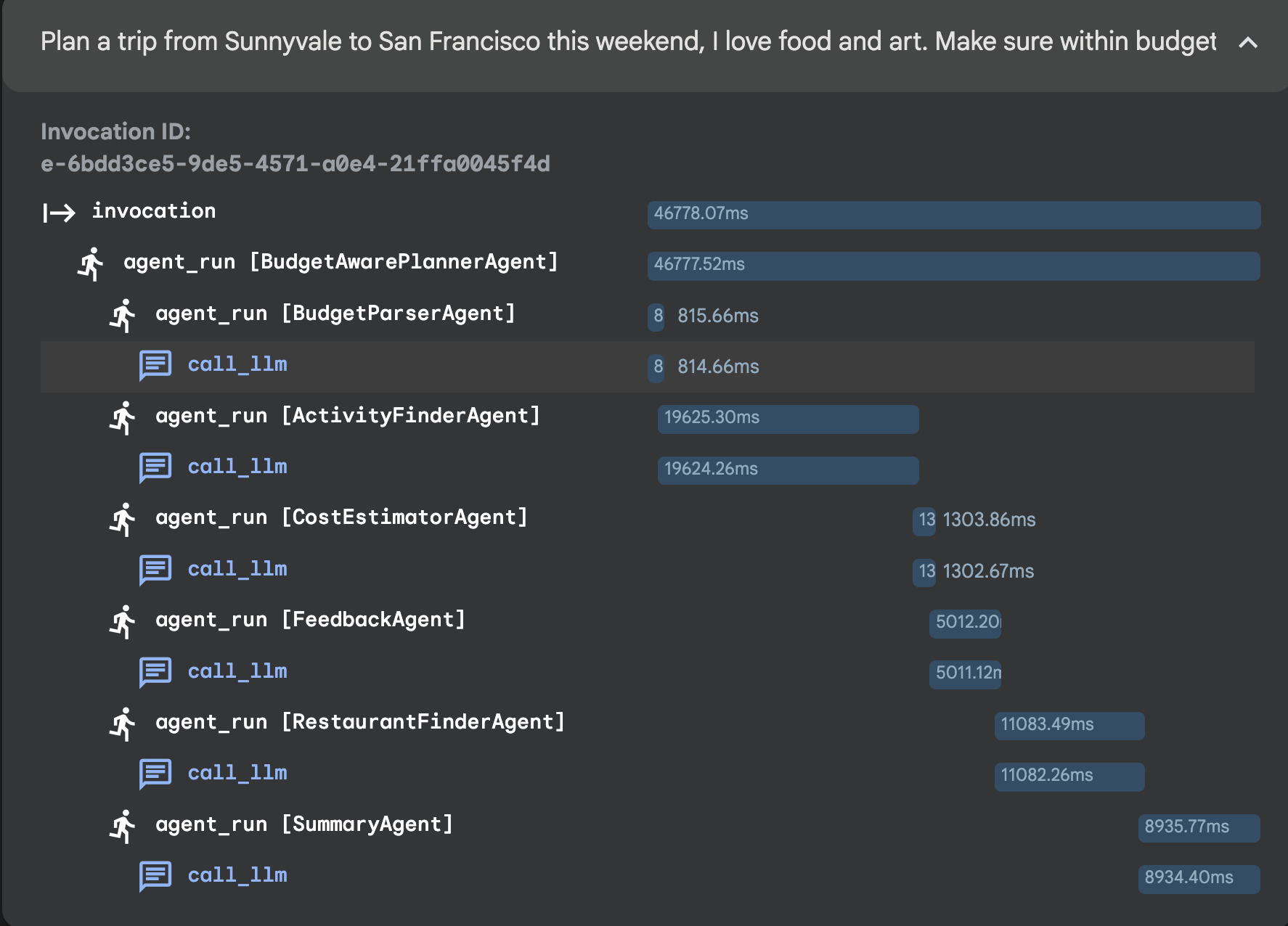
6. Сессия 4: Шаблон оркестратора — Агент маршрутизации
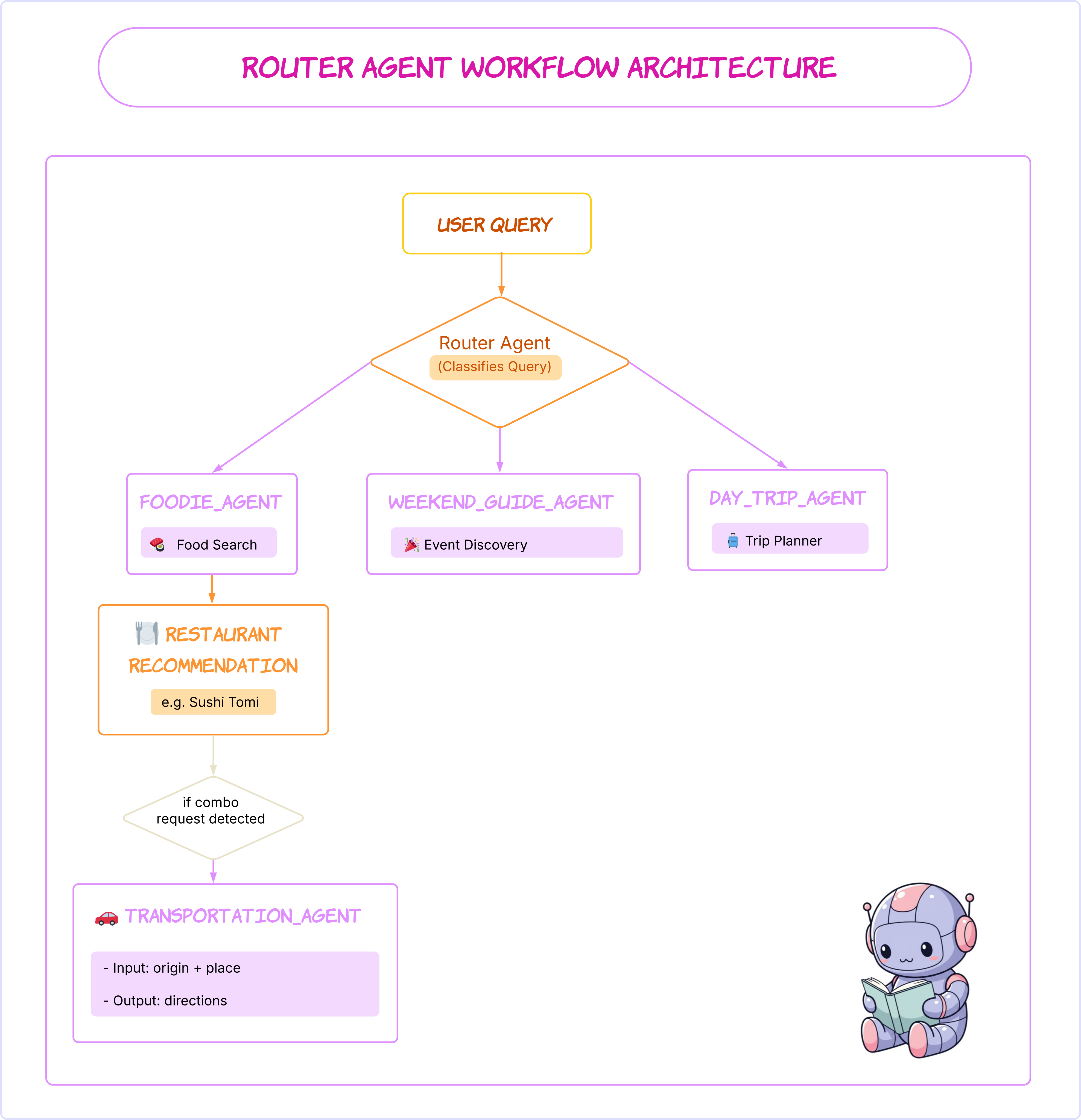
После открытия веб-интерфейса ADK выберите d_routing_agent из выпадающего списка.
👉 Тестовое задание:
Plan a trip from Sunnyvale to San Francisco this weekend, I love concert, restaurant and museum.
Здесь вы можете выбрать d_routing_agent : 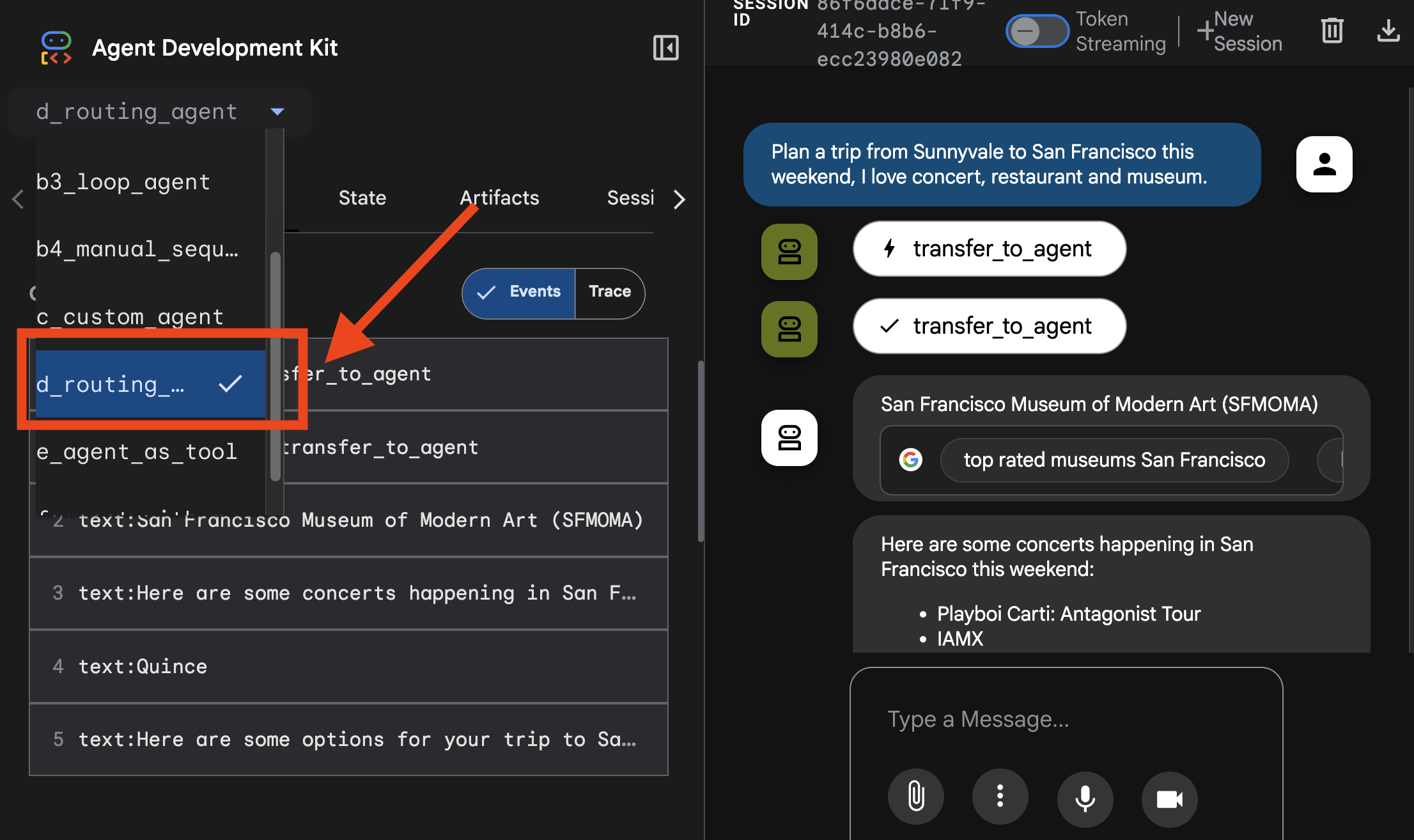
Здесь вы можете увидеть результаты трассировки: 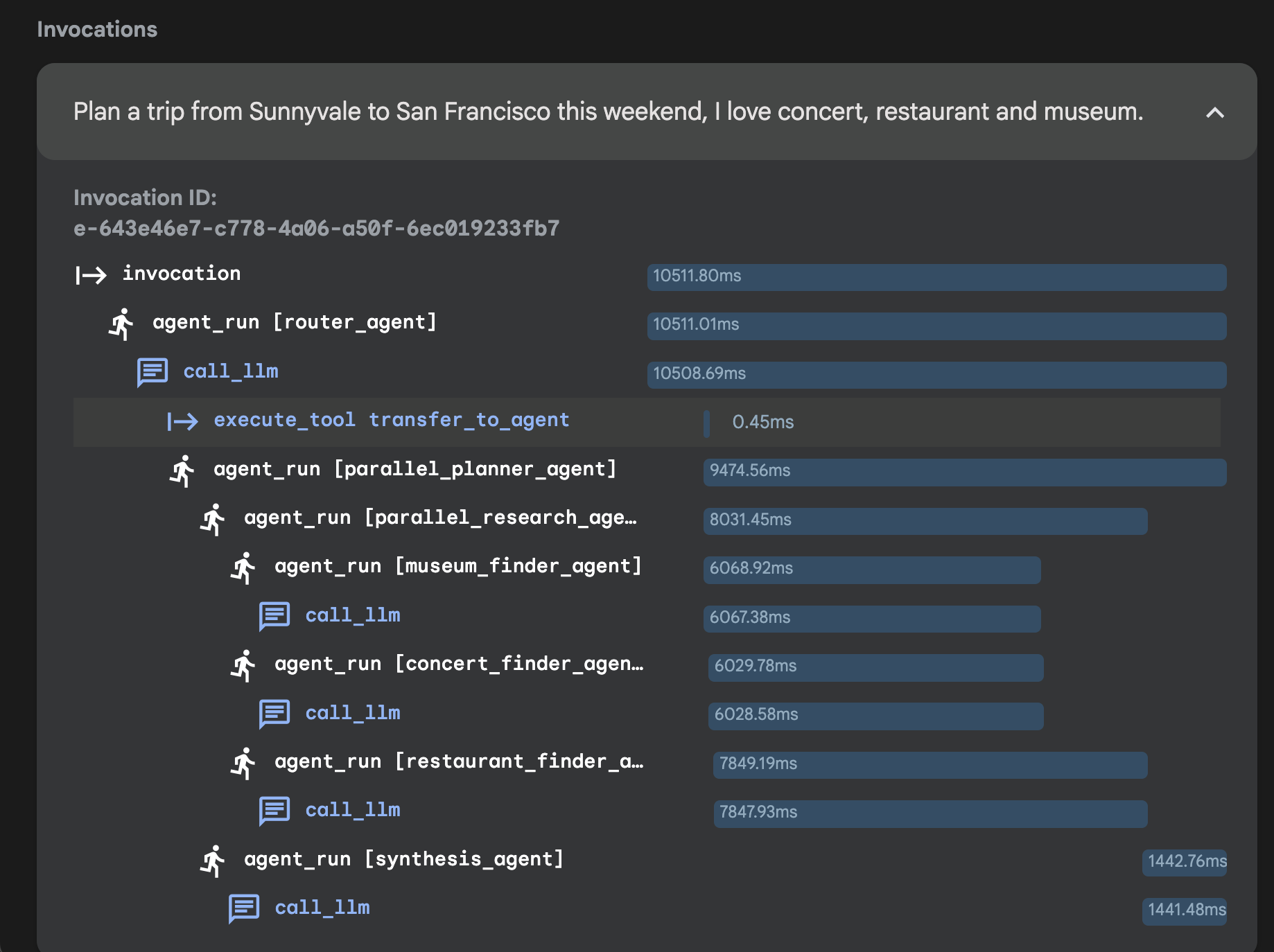
7. Сессия 5: Агент как инструмент
После открытия веб-интерфейса ADK выберите e_agent_as_tool из выпадающего списка.
👉 Тестовое задание:
Plan a trip from Sunnyvale to San Francisco this weekend, I love concert, restaurant and museum.
Здесь вы можете выбрать e_agent_as_tool : 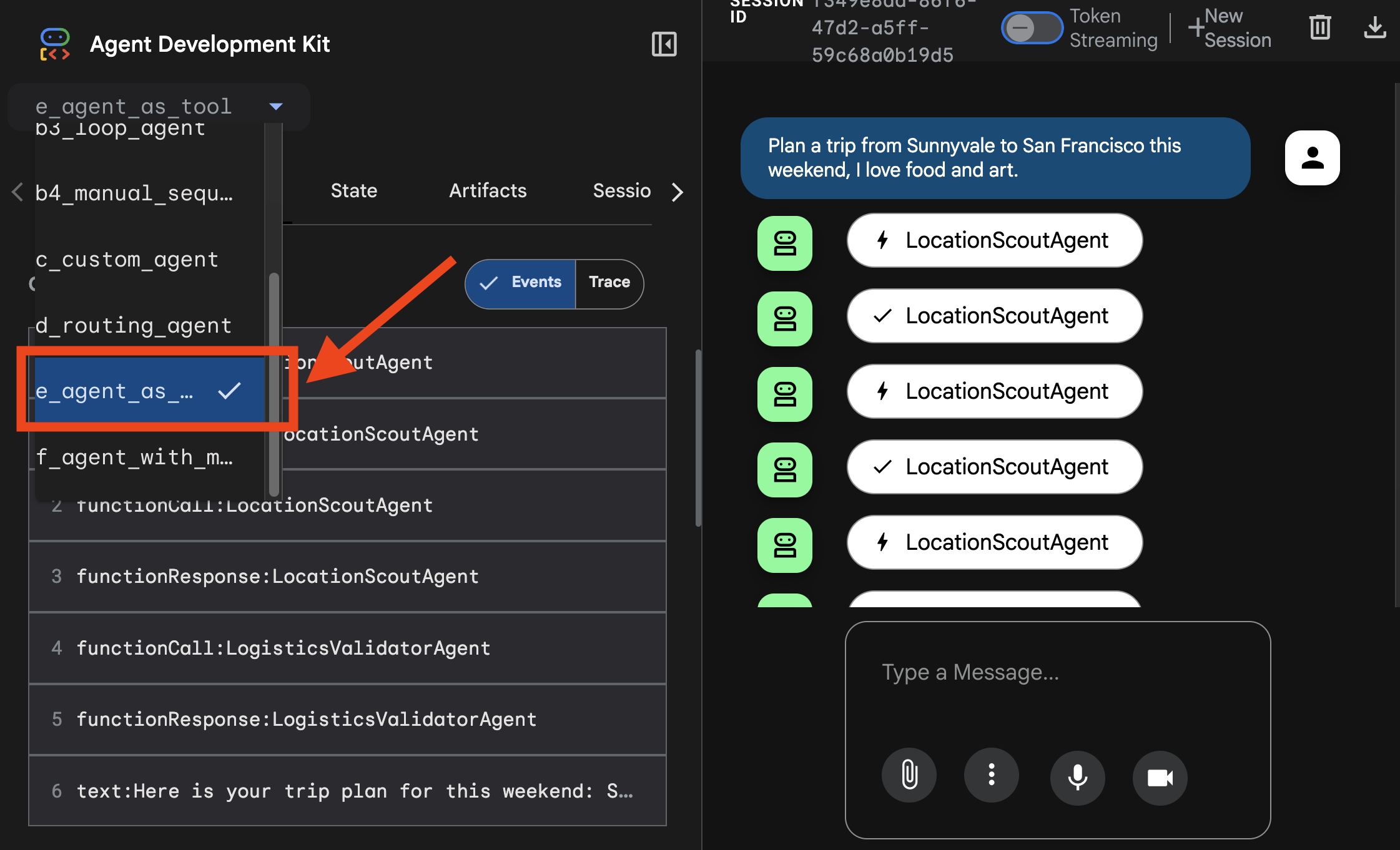
Здесь вы можете увидеть результаты трассировки: 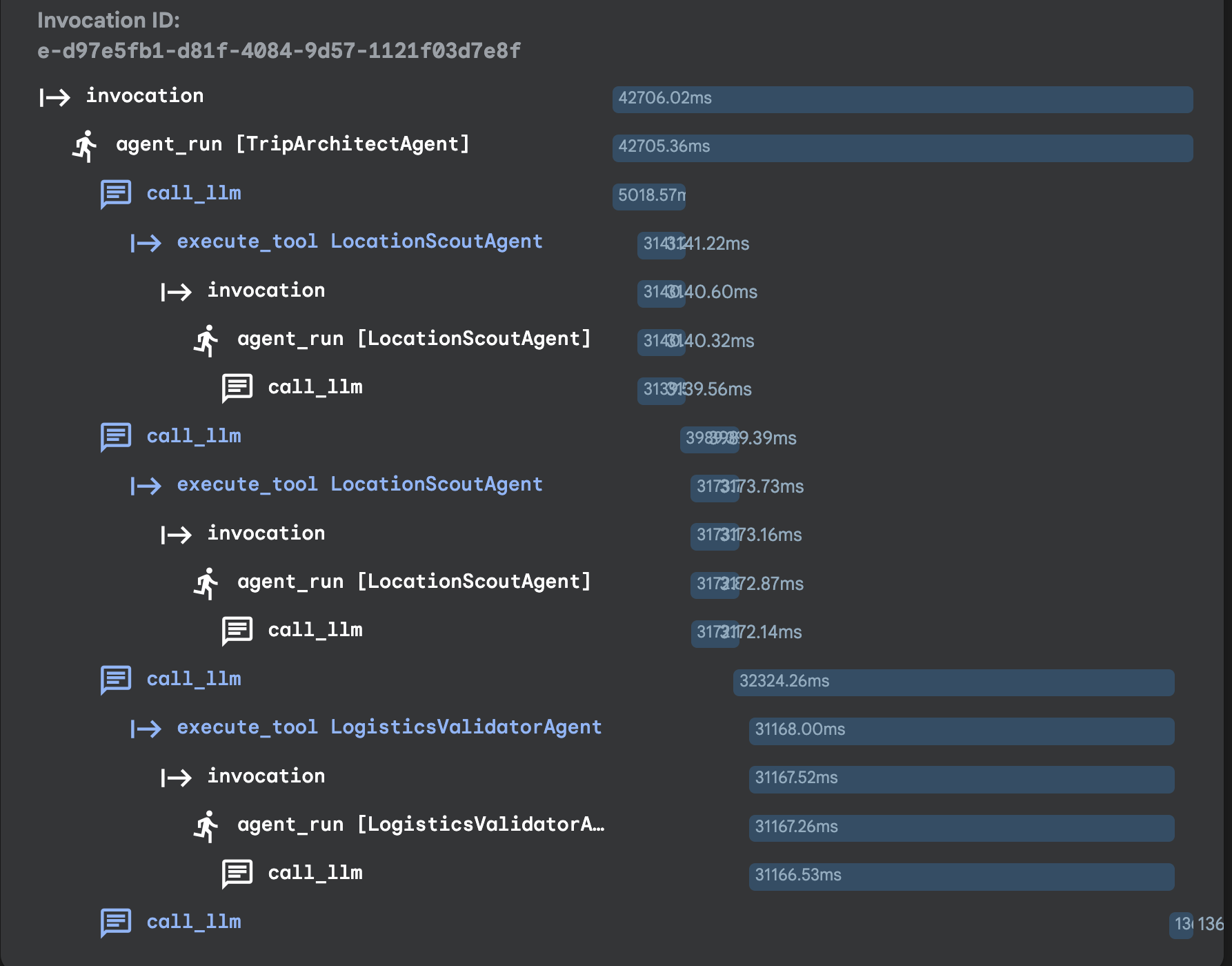
8. Сессия 6: Агент с долговременной памятью
👉💻 Проверьте свою долговременную память, перейдя в папку и используя средство запуска, чтобы активировать агента:
cd ~/adk_tutorial
source .adk_env/bin/activate
cd ~/adk_tutorial/f_agent_with_memory
python main.py
👉 Тестовое задание:
I like Art and Italian food.
Затем завершите сессию, нажав Ctrl+C . Перезапустите сессию:
cd ~/adk_tutorial
source .adk_env/bin/activate
cd ~/adk_tutorial/f_agent_with_memory
python main.py
👉 Тестовое задание:
Plan a trip to San Francisco based on my preference.
9. Сессия 7: Расширьте возможности своего агента с помощью MCP.
Шаг 1: Подготовка локальной базы данных
👉💻 Создайте тестовую базу данных в корневом каталоге репозитория:
cd ~/adk_tutorial
source .adk_env/bin/activate
chmod +x setup_trip_database.py
./setup_trip_database.py
Это создаст destinations.db в папке ~/adk_tutorial/ .
Шаг 2: Установите и запустите сервер MCP Toolbox.
👉💻 Скачайте исполняемый файл MCP Toolbox для вашей операционной системы :
cd ~/adk_tutorial/mcp_tool_box
export VERSION=0.16.0

# Choose the line that matches your machine:
export OS=linux/amd64      # Cloud Shell or Linux (x86_64)
# export OS=darwin/arm64   # macOS Apple Silicon (M1/M2/M3)
# export OS=darwin/amd64   # macOS Intel

curl -O https://storage.googleapis.com/genai-toolbox/v$VERSION/$OS/toolbox
после завершения загрузки запустите
chmod +x toolbox
Шаг 3
В одном из терминалов выполните следующую команду (оставьте ее запущенной — агент подключится к ней по адресу http://127.0.0.1:7001 ):
cd ~/adk_tutorial
source .adk_env/bin/activate
cd ~/adk_tutorial/mcp_tool_box
./toolbox --tools-file "trip_tools.yaml" --port 7001
В другом терминале выполните следующую команду.
cd ~/adk_tutorial
source .adk_env/bin/activate
cd ~/adk_tutorial/g_agents_mcp
python main.py
👉 Тестовые подсказки (используйте города, которые есть в базе данных примеров — Париж, Рим, Нью-Йорк или Токио):
What are the top-rated things to do in Tokyo?
Show me the museums in Rome.
What can I do in New York for under 25 dollars?