

1. 学习内容
欢迎参加 ADK 大师班 - 多智能体系统之旅
您即将踏入精彩纷呈的 AI 智能体世界。忘掉只能回答问题的简单聊天机器人吧。我们将深入研究 Agent Development Kit (ADK),以构建能够推理、规划和使用工具来完成复杂任务的精密的自主系统。

学完本教程后,您将能够:
- 构建您的第一个 AI 智能体:从零开始构建一个功能齐全的智能体,该智能体能够理解用户需求、使用 Google 搜索等工具,并生成详细且实用的回答。
- 构建多智能体系统:了解“智能体即工具”模式,这是一种革命性的概念,其中智能体将任务委托给其他专业智能体,从而创建一个协同工作的 AI 专家团队。
- 编排复杂的工作流:除了简单的委托之外,您还可以掌握路由器、顺序链、循环和并行执行等高级模式,从而构建强大、高效且智能的应用,以处理几乎所有请求。
- 为智能体赋予记忆力:了解对话记忆的关键作用,让智能体能够处理后续问题、从反馈中学习,并顺畅地管理多步骤任务。
- 与 MCP 连接:与 MCP Toolbox 连接。
现在就开始吧!🚀
2. 设置:获取 API 密钥
Google AI Studio API 密钥设置
所需条件:
- Python 3.9 或更高版本(
python3 --version进行检查) - 一个 Google 账号(用于创建 AI Studio 密钥)
- 终端 - 本地机器或 Cloud Shell 均可
- 约 10 分钟
为了支持我们的 AI 代理,我们需要从 Google AI Studio 获取 Gemini API 密钥。这是最快的入门方式。
第 1 步 - 从 AI Studio 获取 Gemini API 密钥(1 分钟)
- 在新浏览器标签页中打开 https://aistudio.google.com/app/apikey。
- 使用您的 Google 账号登录。
- 点击右上角的“创建 API 密钥”。
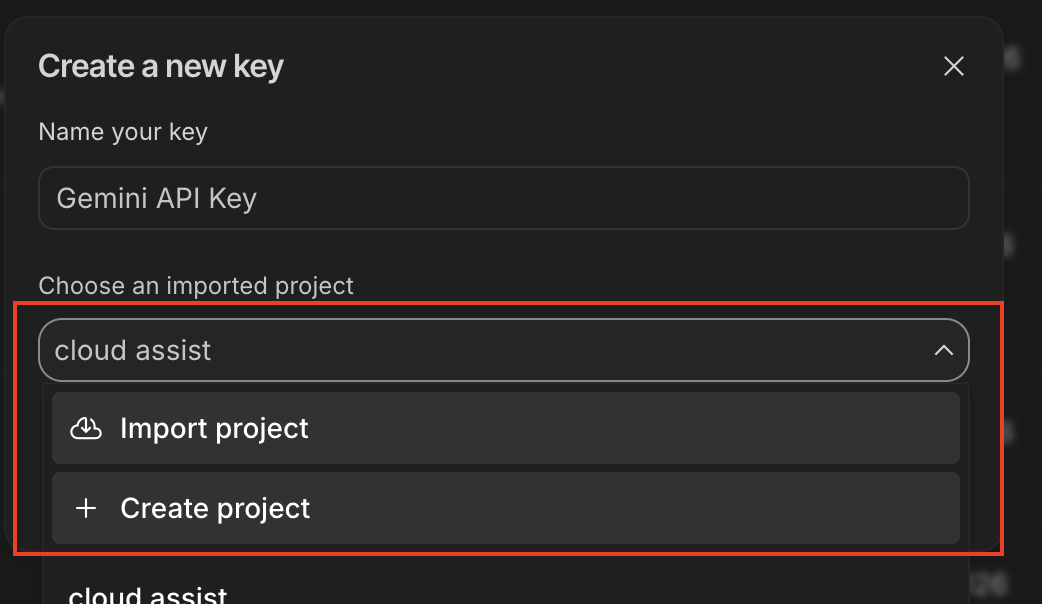
- 系统会打开一个对话框,其中包含一个项目下拉菜单:
- 如果您之前已创建 Google 项目:请选择该项目,然后点击在现有项目中创建 API 密钥
- 如果不在列表中:点击“创建项目”。
- 复制显示的 API 密钥。以
AIza...开头,长度约为 40 个字符。
✏️ 将其粘贴到安全的位置 - 您将在下文第 4 步中用到它。
第 2 步 - 克隆代码库(1 分钟)
👉💻 打开终端(或 Cloud Shell),然后克隆教程代码库:
git clone https://github.com/cuppibla/adk_tutorial.git
cd ~/adk_tutorial
第 3 步 - 创建虚拟环境并安装依赖项
👉💻 创建并激活名为 .adk_env 的虚拟环境,然后安装依赖项:
python3 -m venv .adk_env
source .adk_env/bin/activate
pip install --upgrade pip
pip install -r requirements.txt
您应该会在终端提示符的开头看到 (.adk_env)。
第 4 步 - 🔥 重要提示:添加您的 API 密钥
⚠️ 请勿跳过此步骤!在 adk_tutorial 文件夹的根目录中创建一个 .env 文件。此文件支持本 Codelab 中的每个会话 - ADK Web 会话(1-5)和命令行内存与 MCP 会话(6-7)都会自动读取该文件。
👉💻 使用您的密钥创建 .env 文件(将 your_actual_api_key_here 替换为第 1 步中的密钥):
cat > .env <<'EOF'
GOOGLE_GENAI_USE_VERTEXAI=FALSE
GOOGLE_API_KEY=your_actual_api_key_here
EOF
您的 ~/adk_tutorial/.env 现在应包含:
GOOGLE_GENAI_USE_VERTEXAI=FALSE
GOOGLE_API_KEY=your_actual_api_key_here
🚨 重要:将 your_actual_api_key_here 替换为第 1 步中的实际 API 密钥(以 AIza... 开头)。
✅ 检查点:您在 ~/adk_tutorial/.env 中有一个 .env 文件,其中包含您的 AIza... 密钥,并且终端提示显示 (.adk_env)。您已准备好构建智能体!
3. 第 1 次会话:在 ADK Web 中创建您的首个智能体
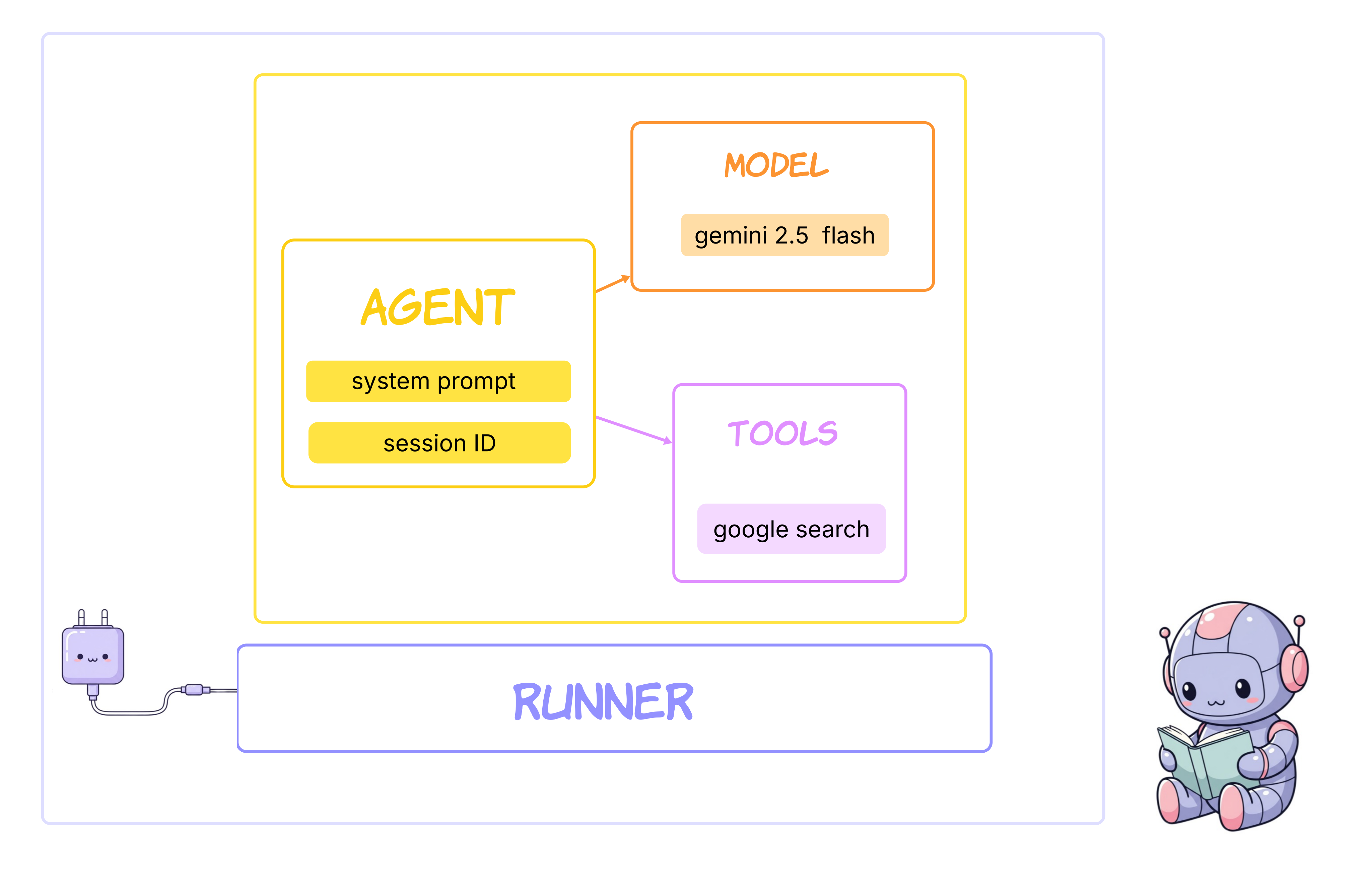
通过运行以下命令打开 ADK Web:
cd ~/adk_tutorial
source .adk_env/bin/activate
adk web
运行命令后,您应该会在终端中看到表明 ADK Web 服务器已启动的输出,如下所示:
+-----------------------------------------------------------------------------+
| ADK Web Server started                                                      |
|                                                                             |
| For local testing, access at http://localhost:8000.                         |
+-----------------------------------------------------------------------------+


INFO:     Application startup complete.
INFO:     Uvicorn running on http://0.0.0.0:8000 (Press CTRL+C to quit)
👉 接下来,在浏览器中打开 http://localhost:8000,以访问 ADK 开发者界面。
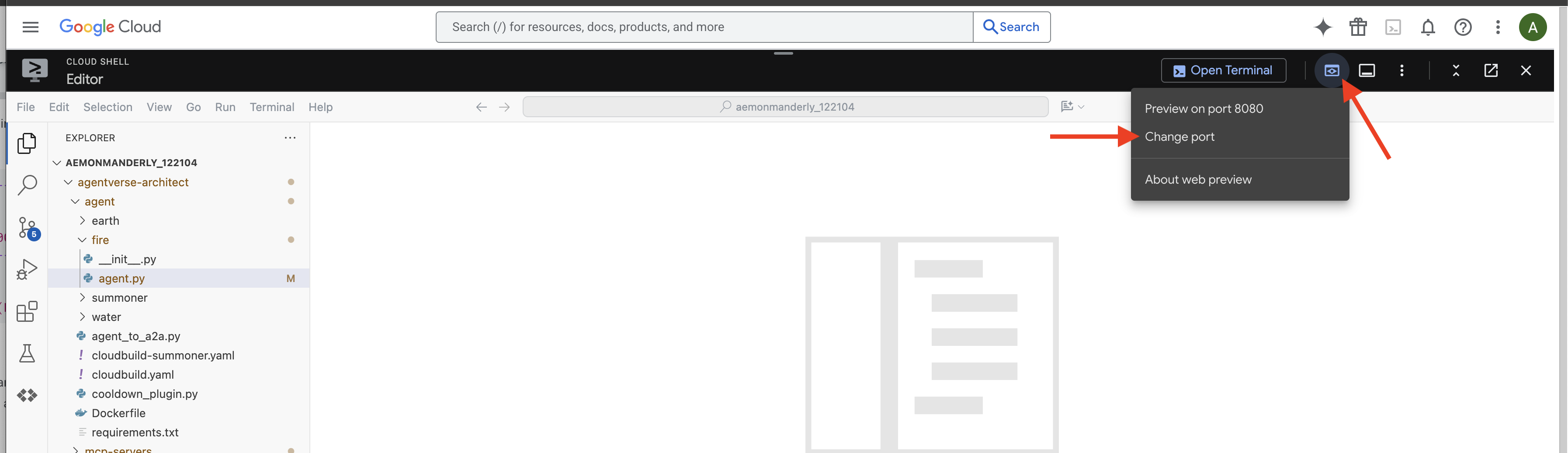
👉 召唤仪式已完成,代理现已运行。浏览器中的 ADK Dev UI 是您与 Familiar 的直接连接。
选择您的第一个代理:在界面顶部的下拉菜单中,选择 a_single_agent。
您可以点击此处选择 a_single_agent: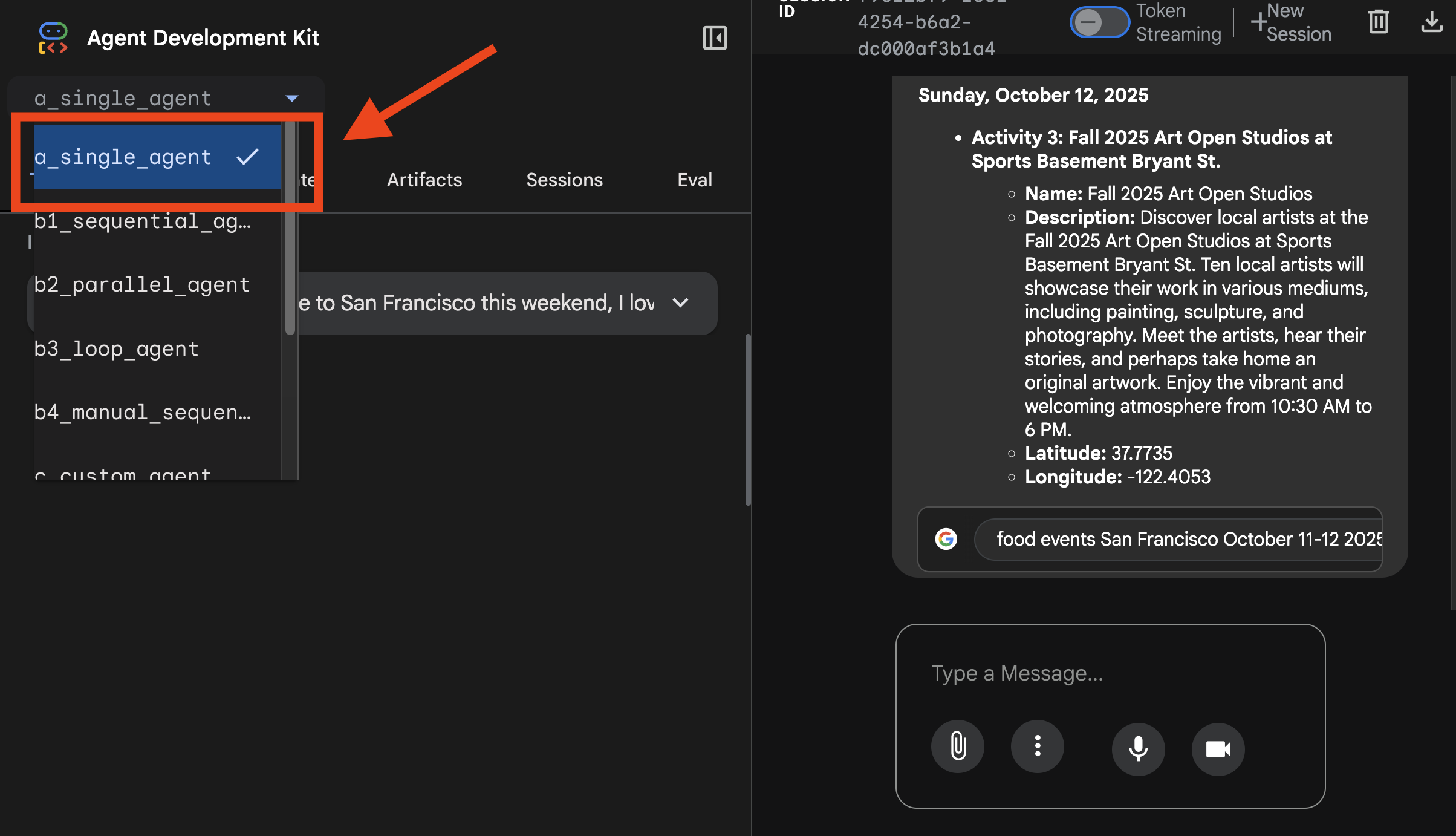
您可以在此处查看轨迹: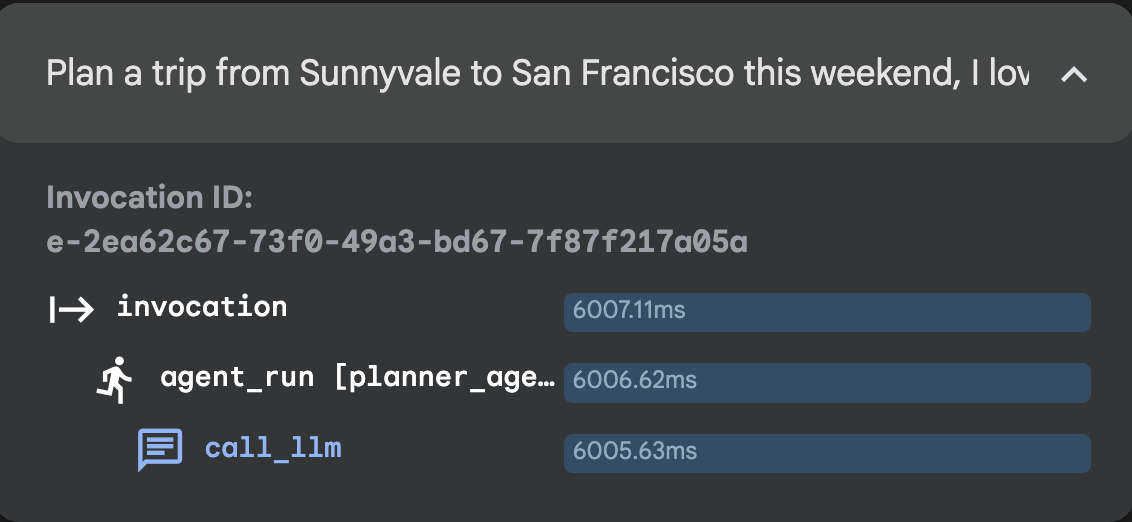
👉 测试提示:
Plan a trip from Sunnyvale to San Francisco this weekend, I love food and art.
4. 会话 2:工作流智能体:顺序智能体、并行智能体、循环智能体
并行智能体
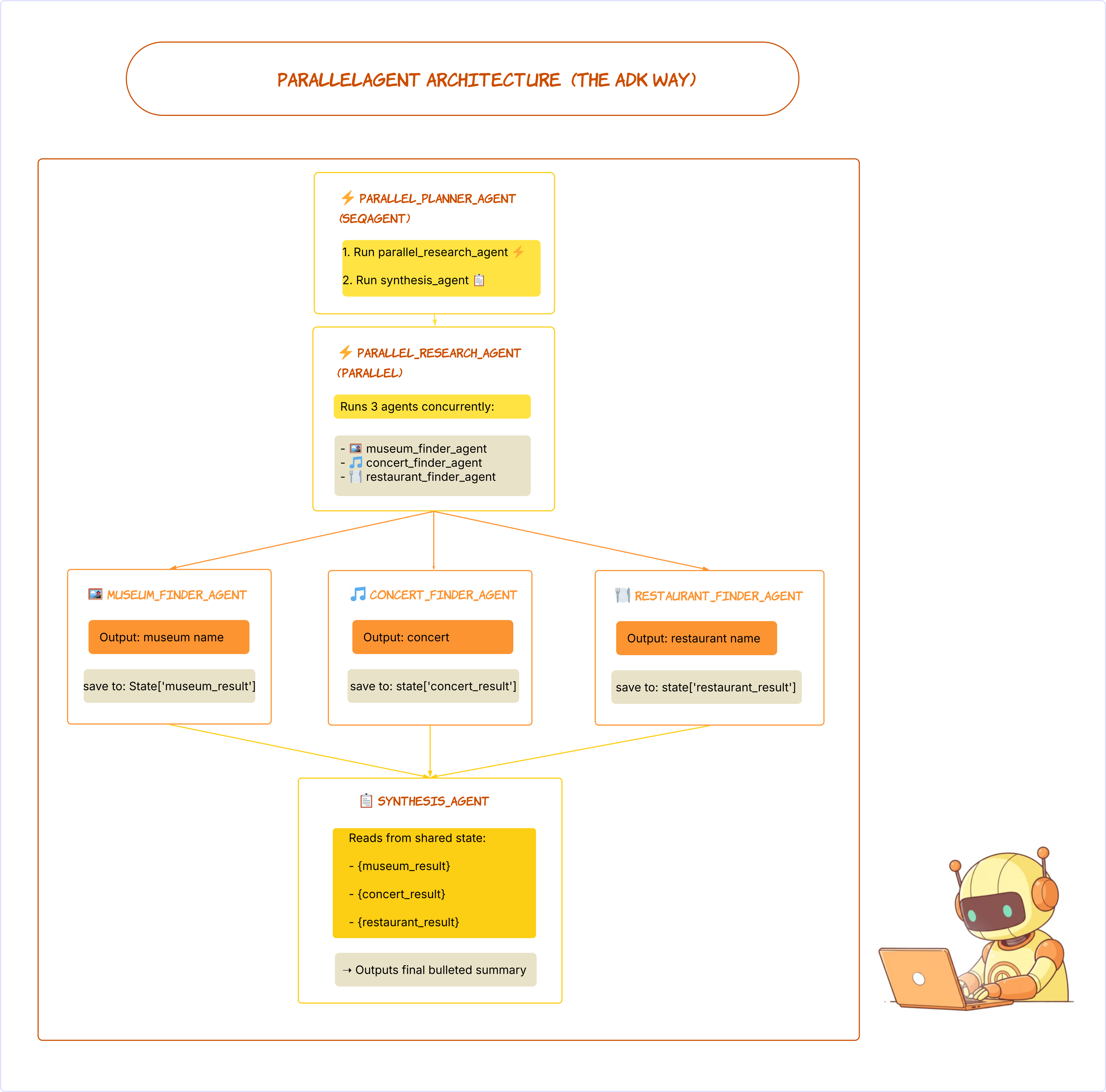
选择并行工作流代理:在界面顶部的下拉菜单中,选择 b2_parallel_agent。
👉 测试提示:
Plan my trip to San Francisco, I want to find some good concert, restaurant and museum.
您可以点击此处选择 b2_parallel_agent: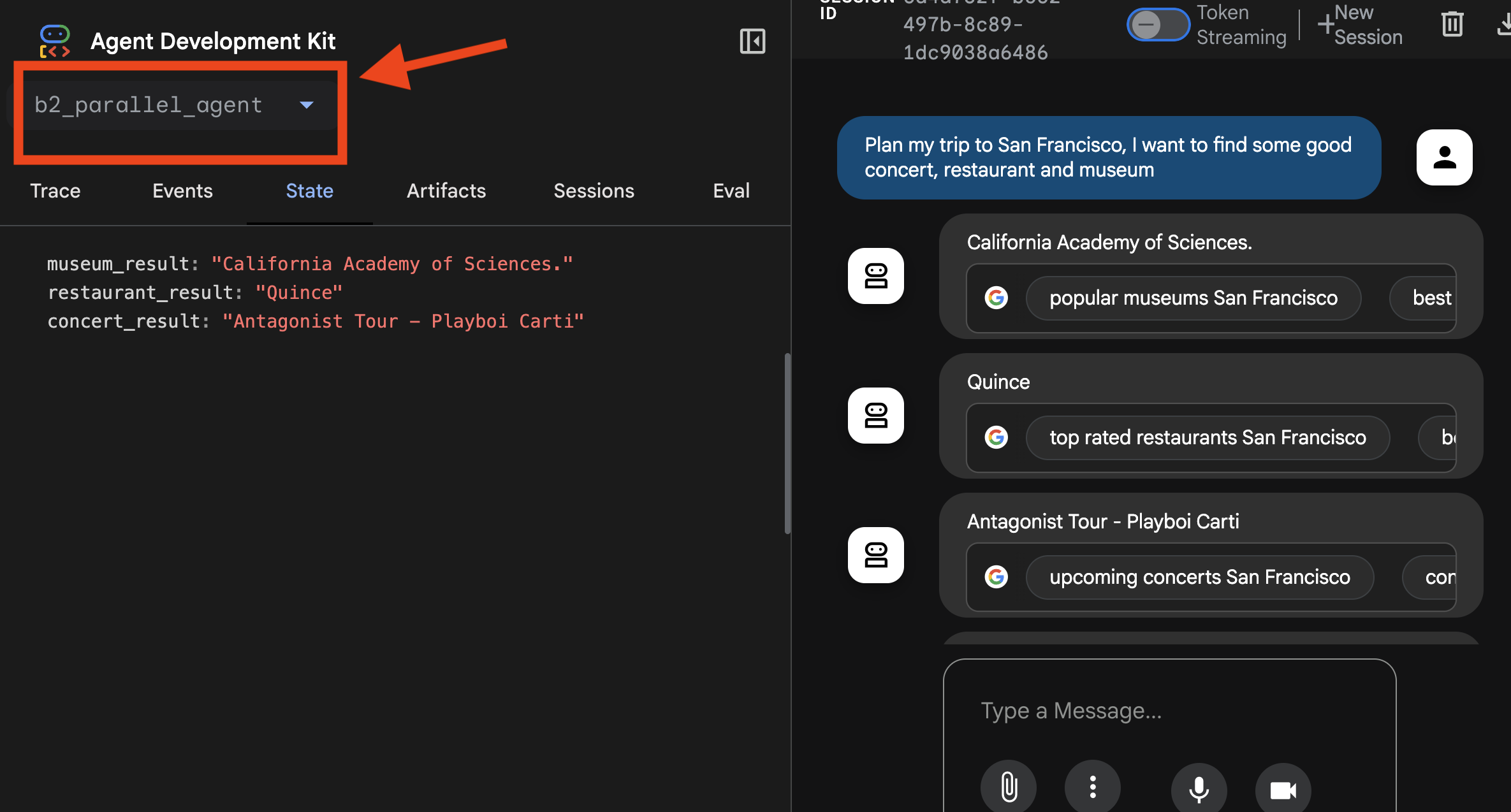
您可以在此处查看轨迹: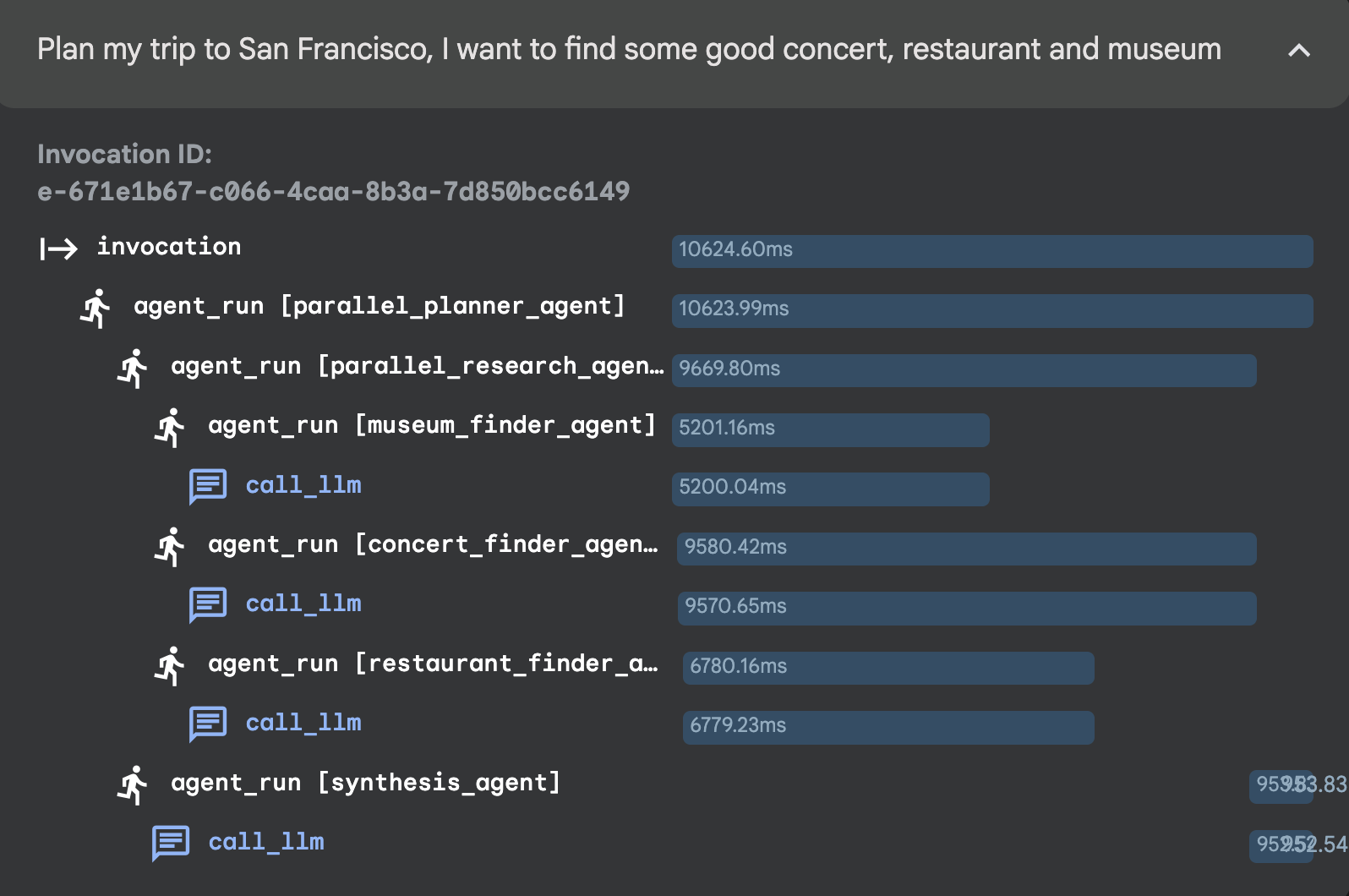
顺序智能体
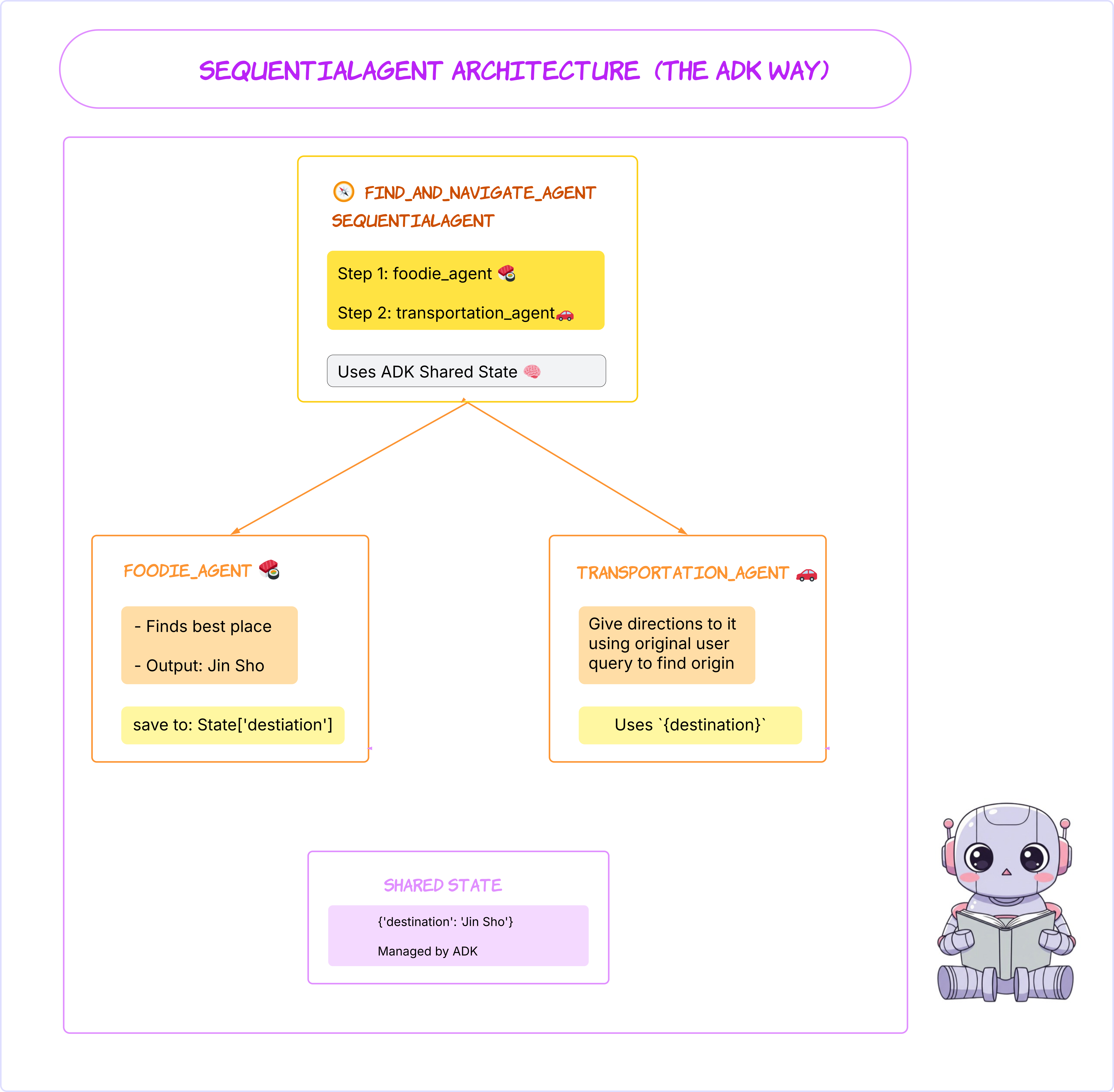
选择顺序工作流代理:在界面顶部的下拉菜单中,选择 b1_sequential_agent。
👉 测试提示:
Find a good sushi near Standford and tell me how to get there.
您可以点击此处选择 b1_sequential_agent: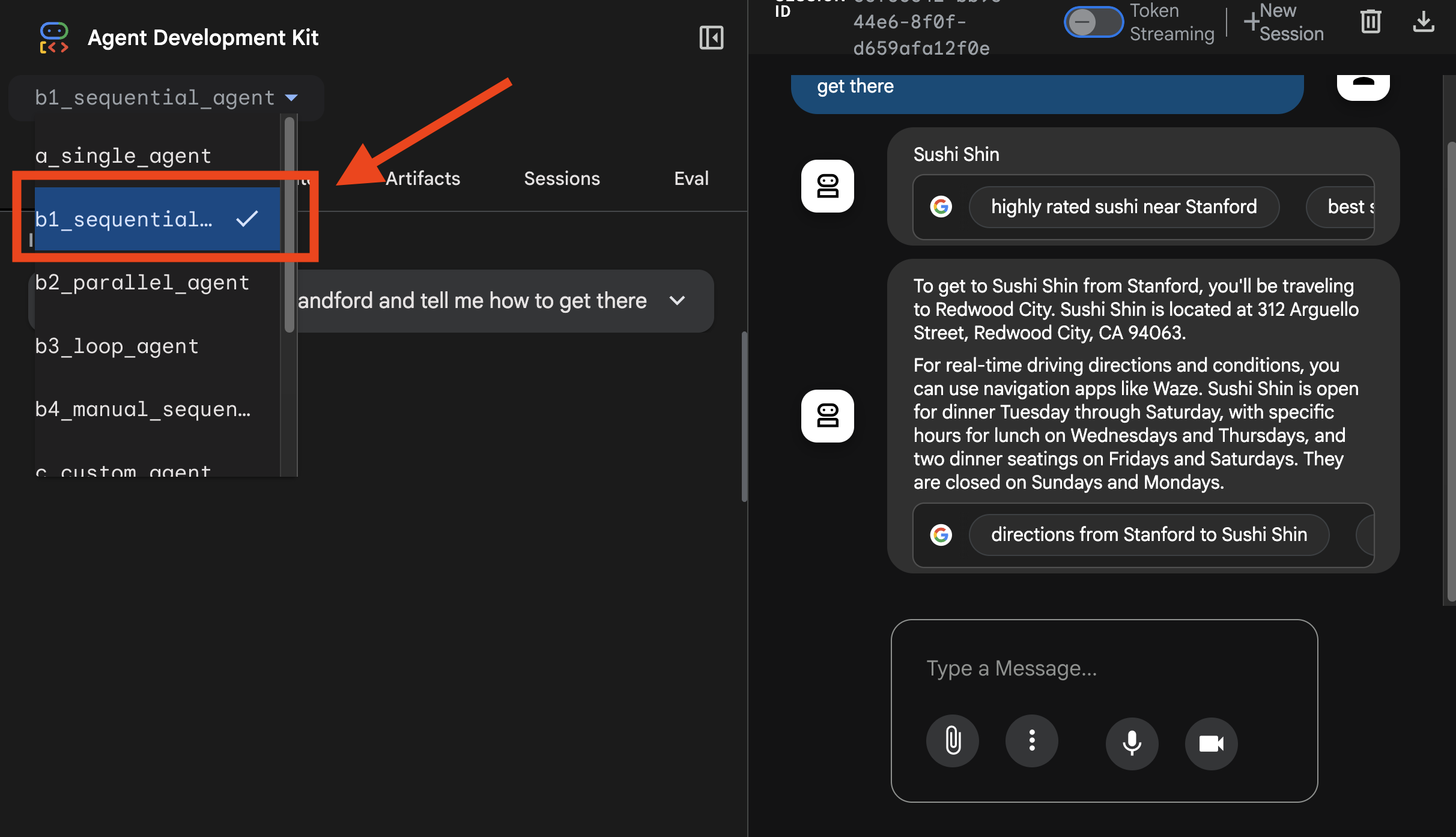
您可以在此处查看轨迹: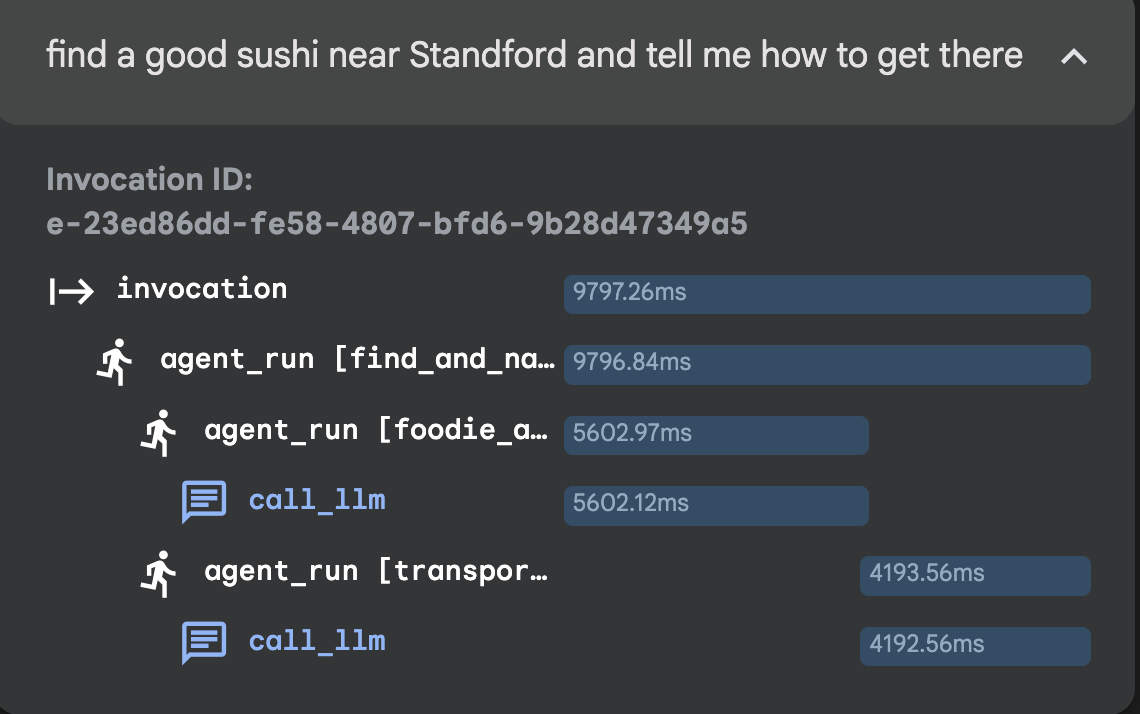
循环智能体
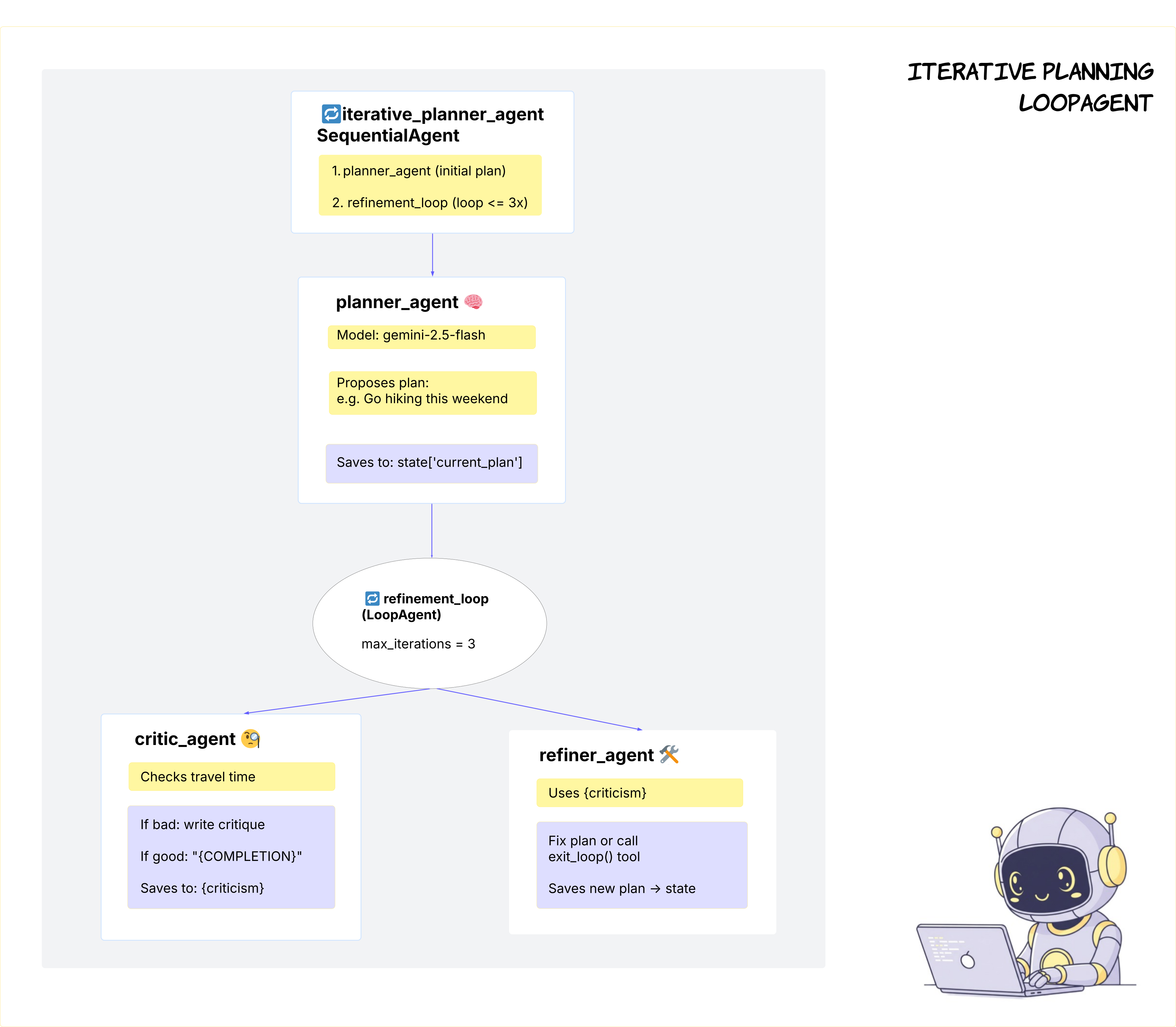
选择 Loop 工作流代理:在界面顶部的下拉菜单中,选择 b3_loop_agent。
👉 测试提示:
Plan a trip from Sunnyvale to San Francisco today.
您可以点击此处选择 b3_loop_agent: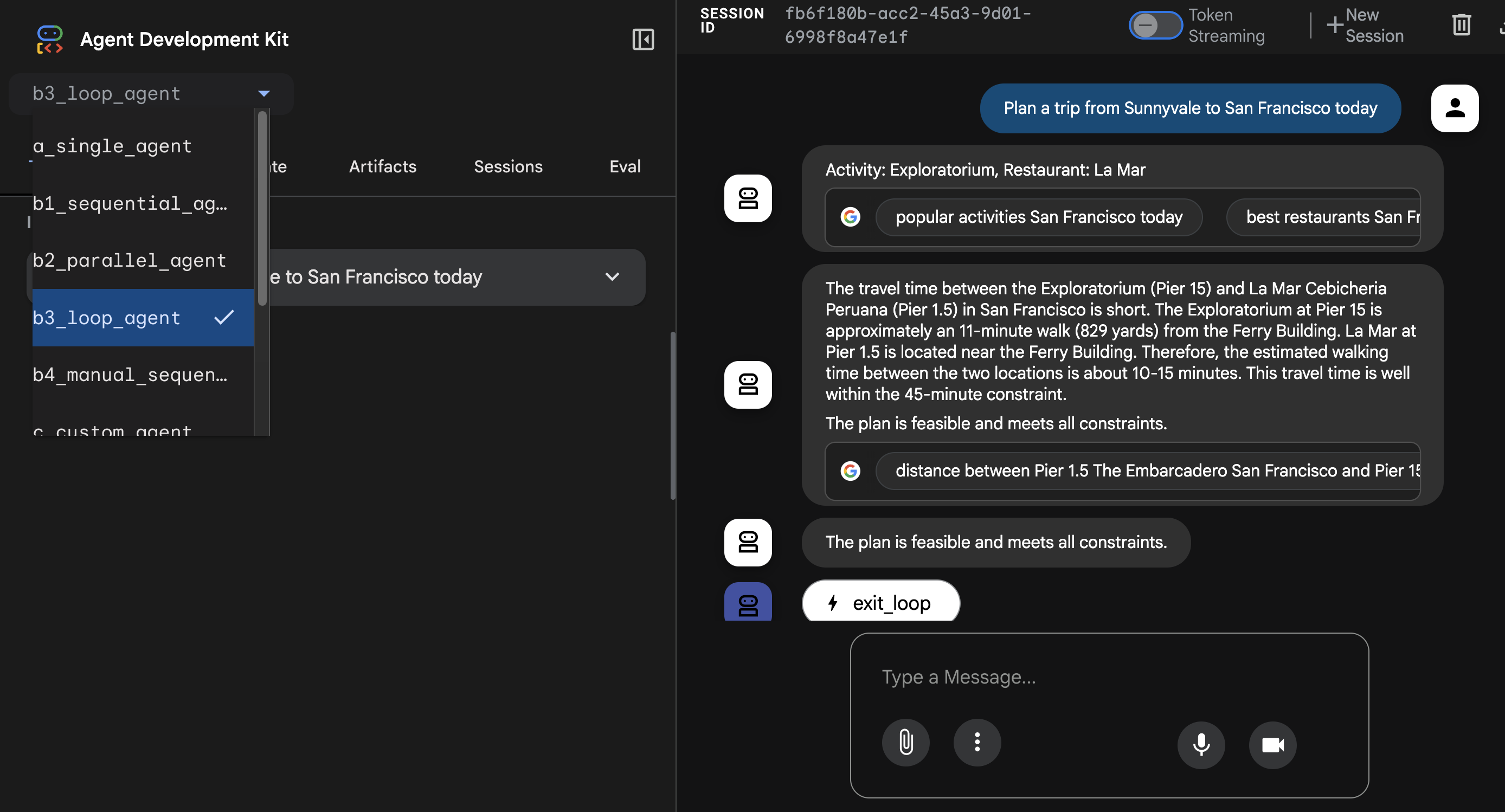
您可以在此处查看轨迹: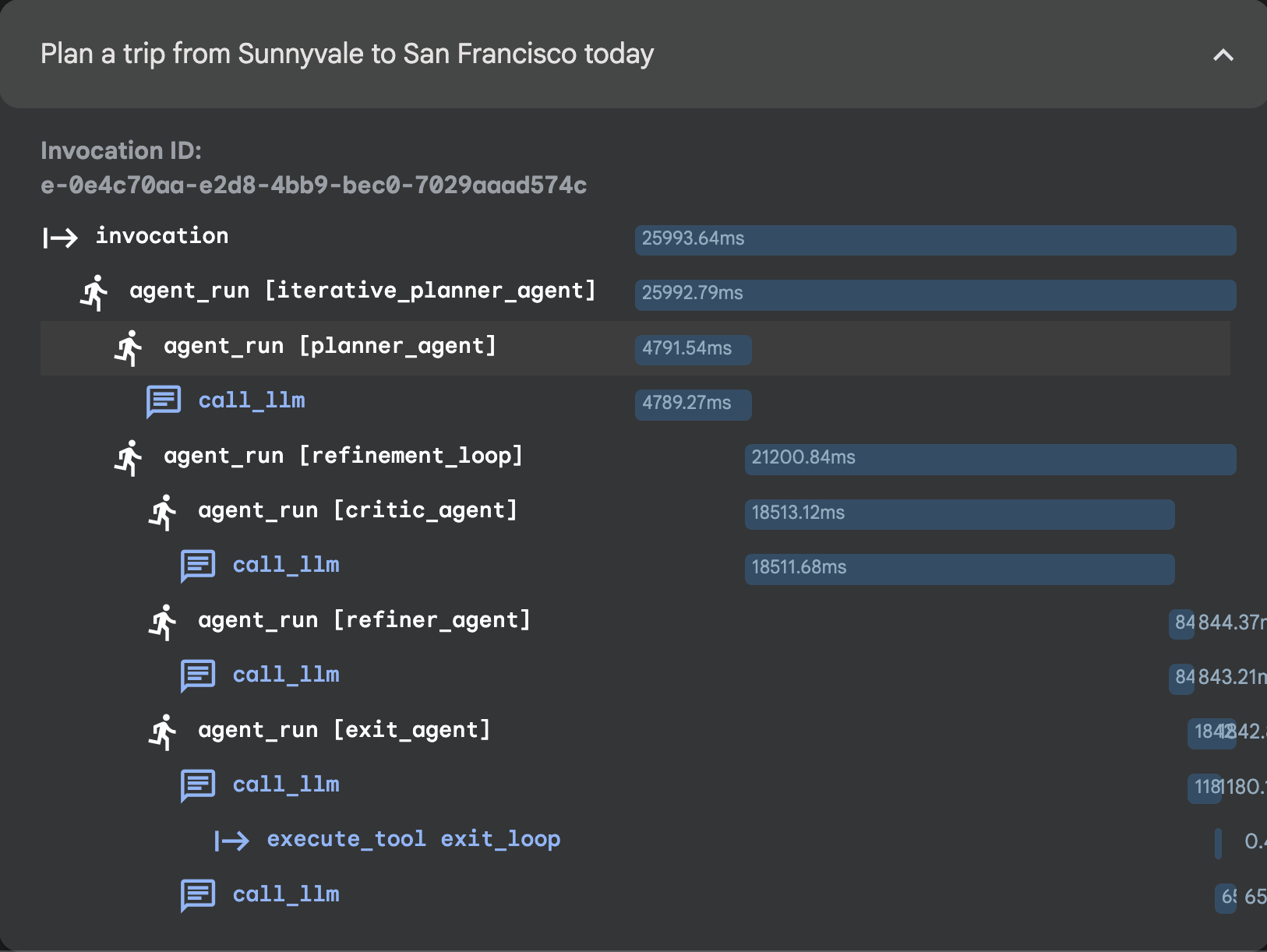
5. 第 3 次会议:自定义代理
打开 ADK 网页界面后,从下拉菜单中选择 c_custom_agent。
👉 测试提示:
Plan a trip from Sunnyvale to San Francisco this weekend, I love food and art. Make sure within budget of 100 dollars.
您可以点击此处选择 c_custom_agent: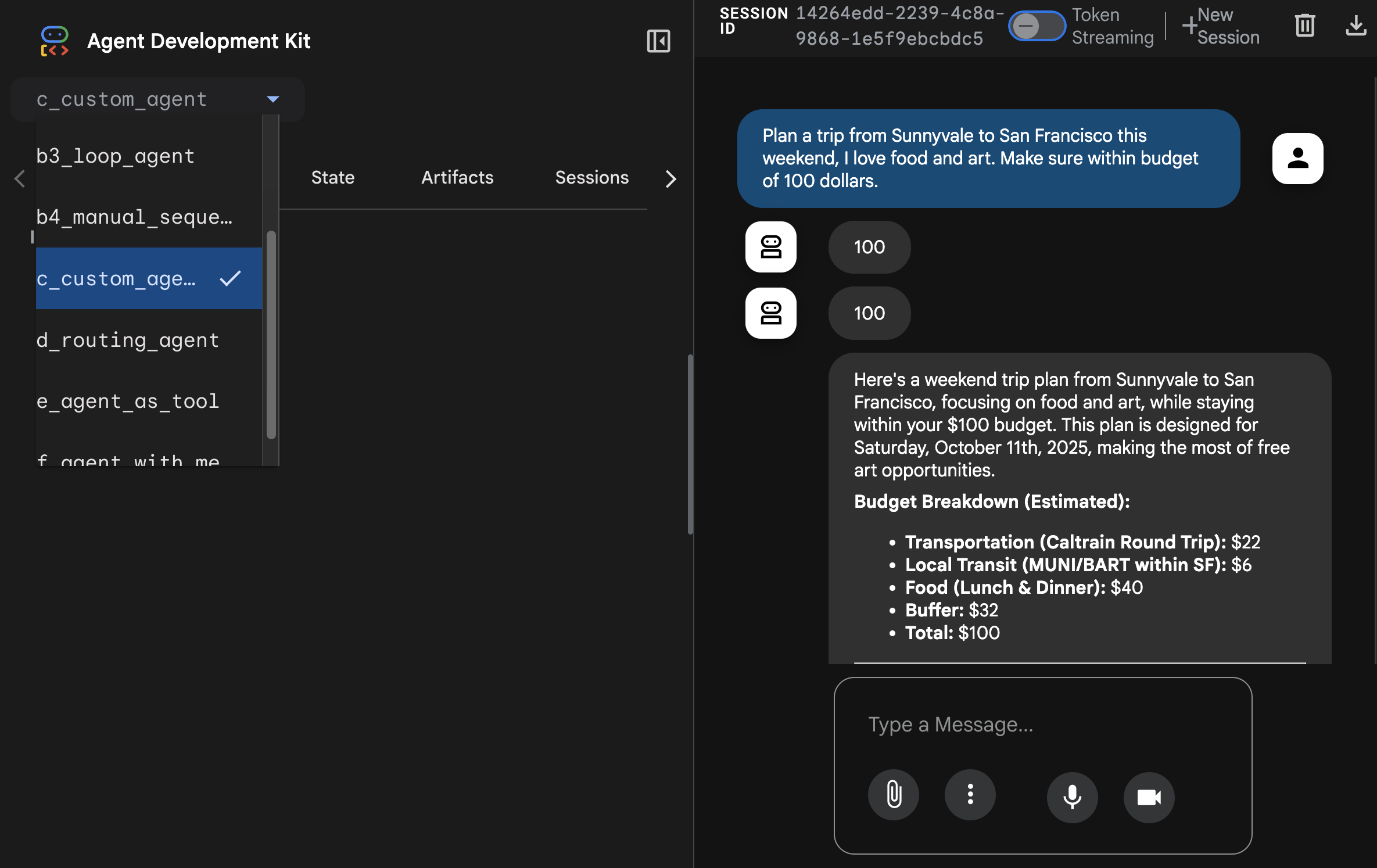
您可以在此处查看轨迹: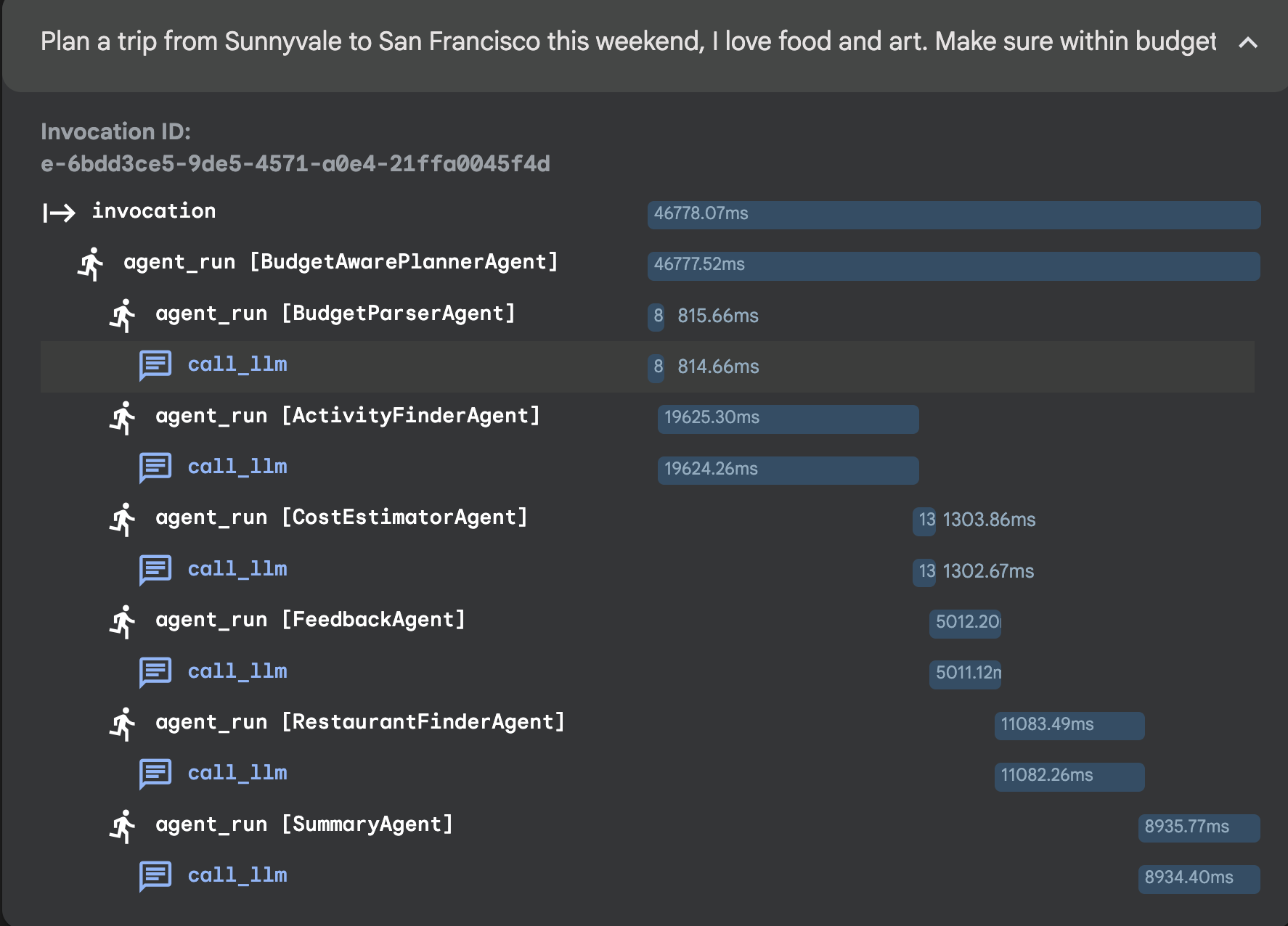
6. 会话 4:编排器模式 - 路由代理
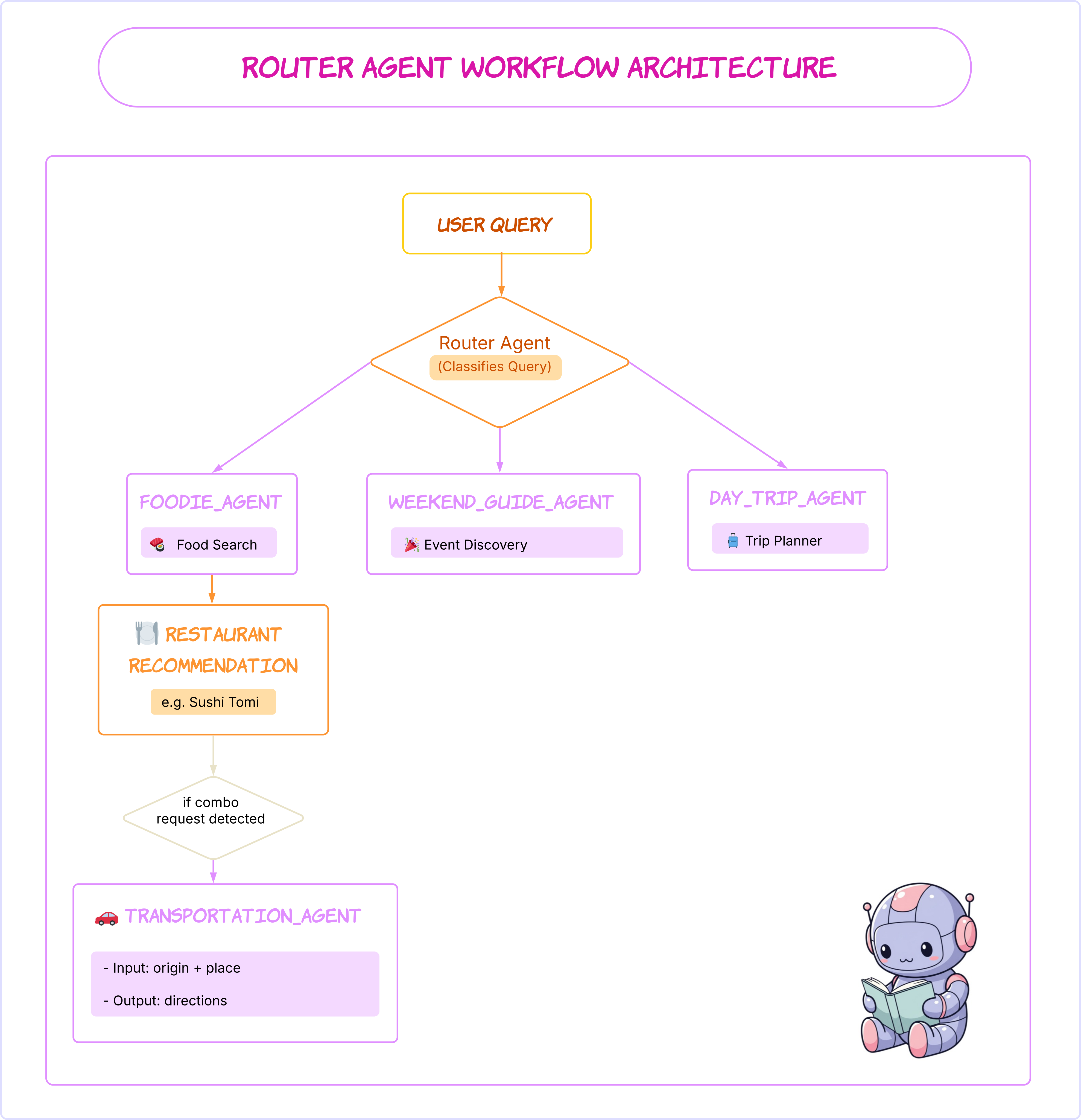
打开 ADK 网页界面后,从下拉菜单中选择 d_routing_agent。
👉 测试提示:
Plan a trip from Sunnyvale to San Francisco this weekend, I love concert, restaurant and museum.
您可以点击此处选择 d_routing_agent: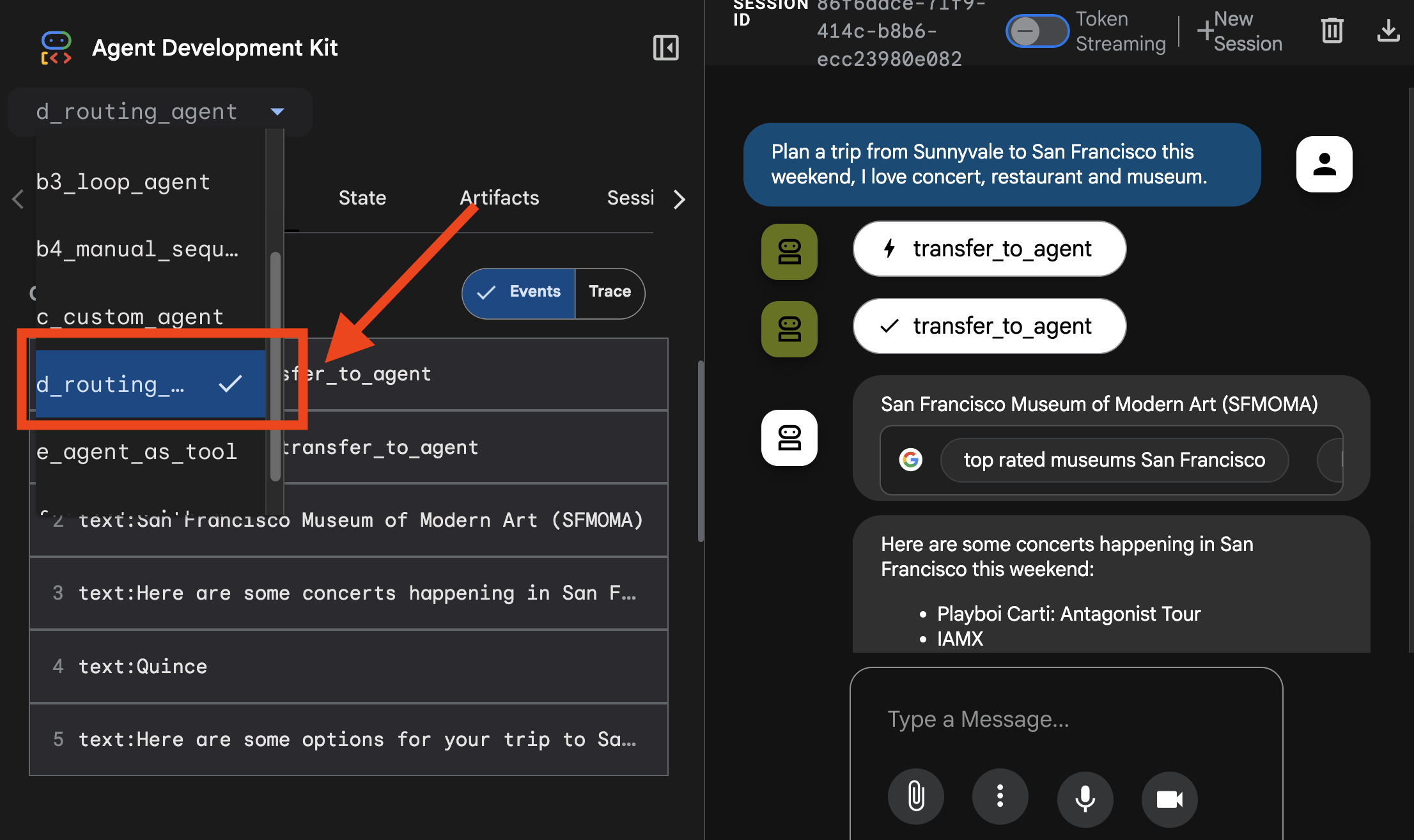
您可以在此处查看轨迹: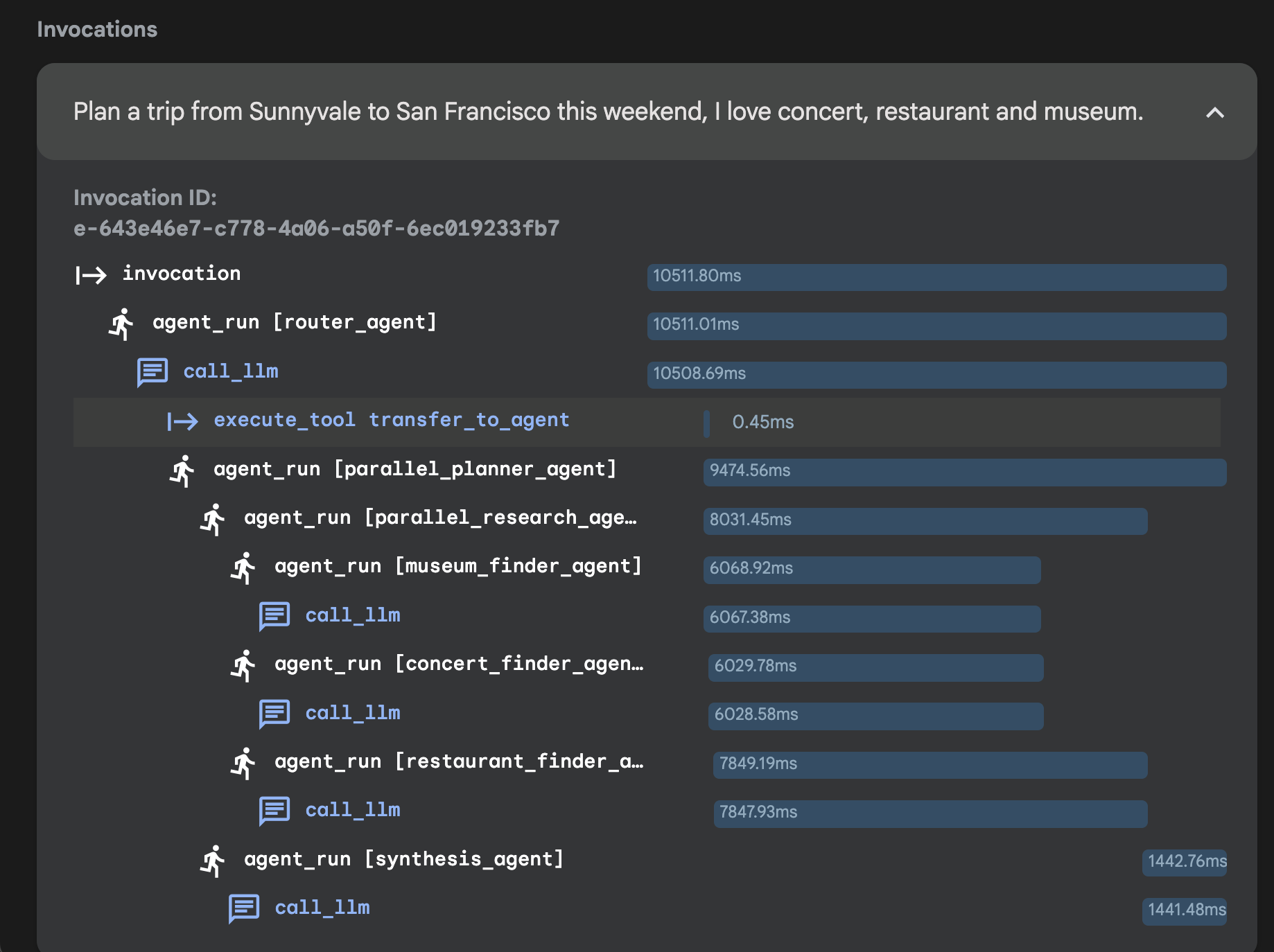
7. 第 5 次会话:智能体即工具
打开 ADK 网页界面后,从下拉菜单中选择 e_agent_as_tool。
👉 测试提示:
Plan a trip from Sunnyvale to San Francisco this weekend, I love concert, restaurant and museum.
您可以点击此处选择 e_agent_as_tool: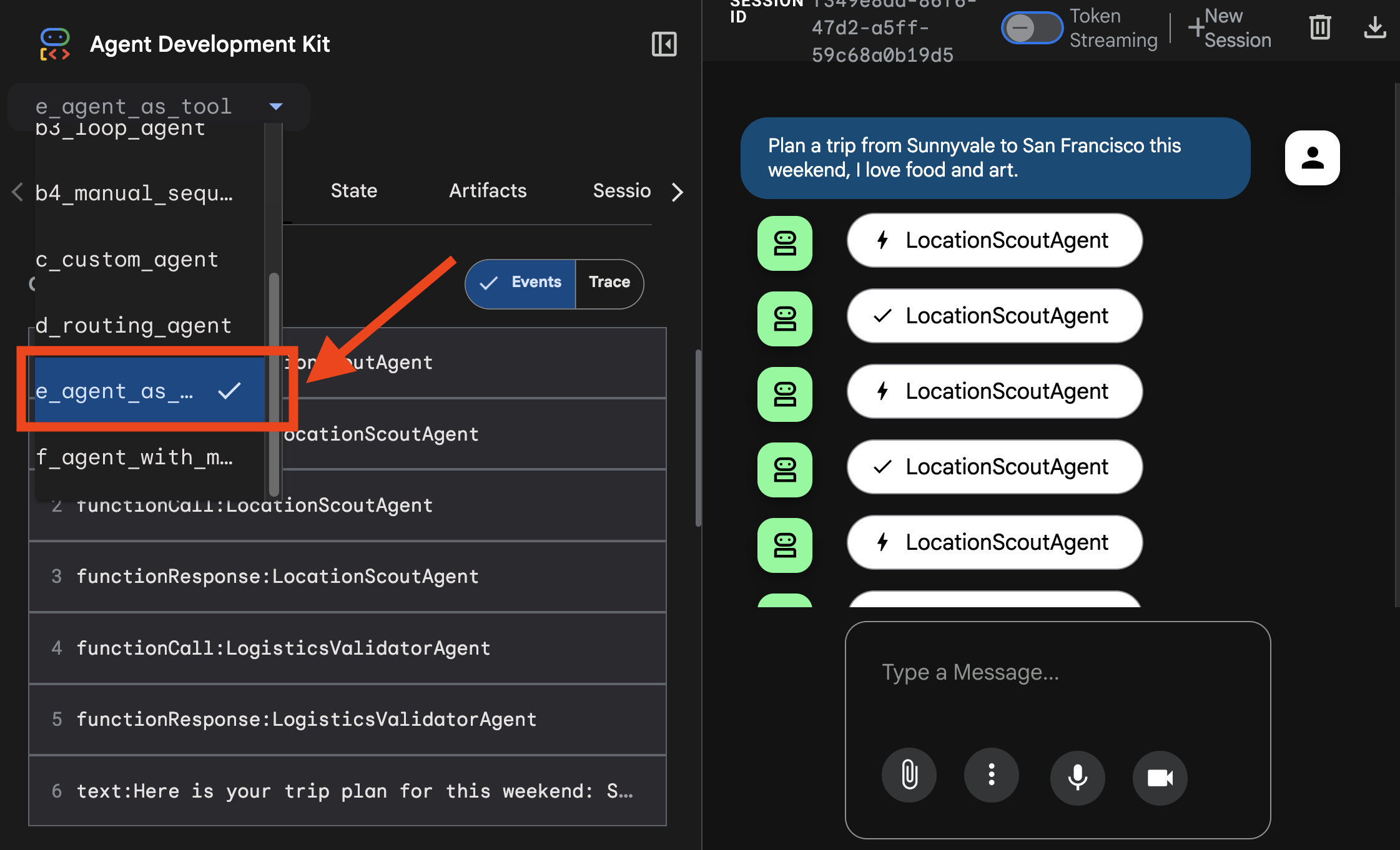
您可以在此处查看轨迹: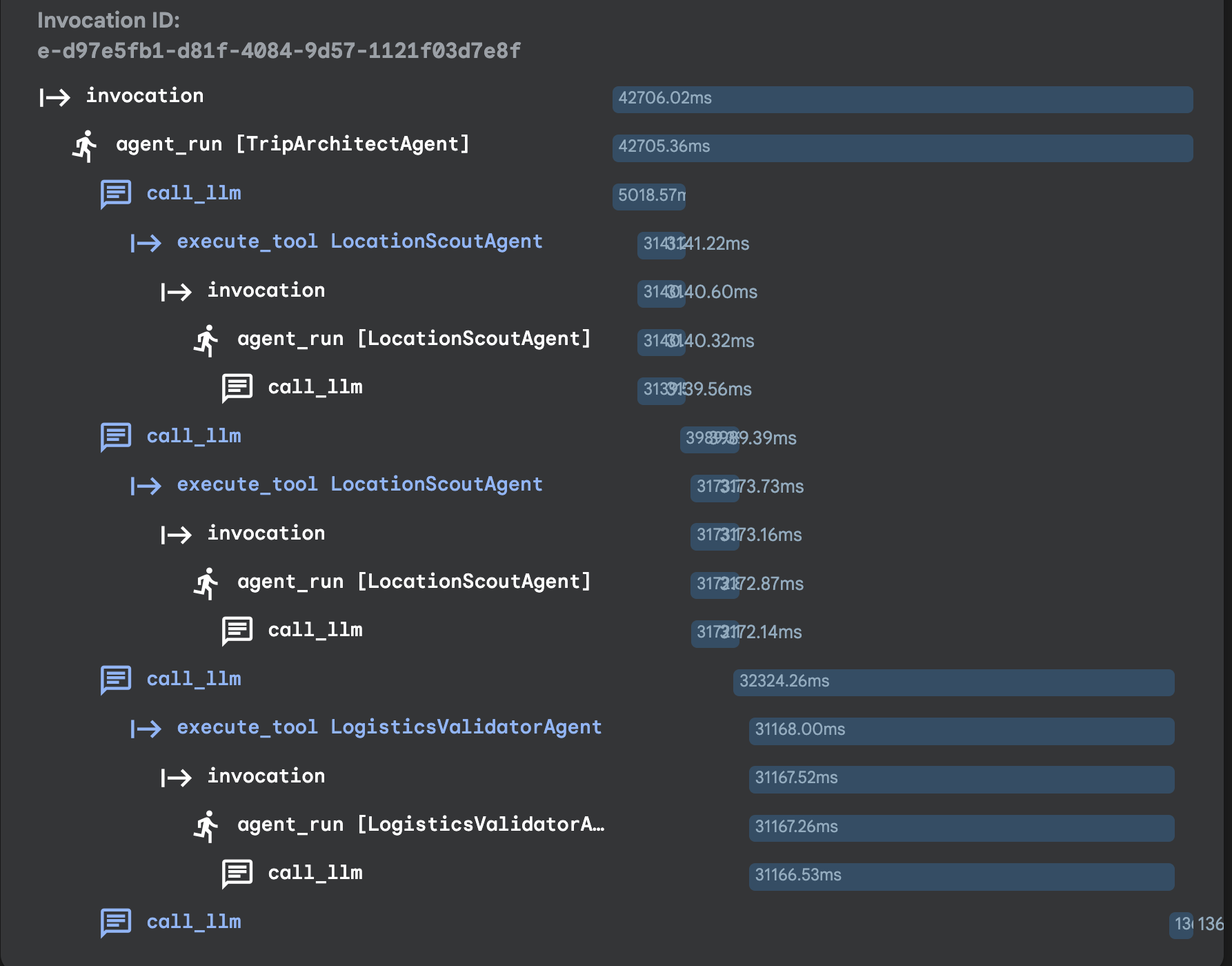
8. 第 6 次会议:具有长期记忆的代理
👉💻 前往文件夹并使用运行程序为智能体供电,测试长期记忆:
cd ~/adk_tutorial
source .adk_env/bin/activate
cd ~/adk_tutorial/f_agent_with_memory
python main.py
👉 测试提示:
I like Art and Italian food.
然后按 Ctrl+C 结束会话。重新开始会话:
cd ~/adk_tutorial
source .adk_env/bin/activate
cd ~/adk_tutorial/f_agent_with_memory
python main.py
👉 测试提示:
Plan a trip to San Francisco based on my preference.
9. 第 7 次会话:使用 MCP 为智能体赋能
第 1 步:准备本地数据库
👉💻 从代码库根目录创建示例数据库:
cd ~/adk_tutorial
source .adk_env/bin/activate
chmod +x setup_trip_database.py
./setup_trip_database.py
这会在 ~/adk_tutorial/ 中创建 destinations.db。
第 2 步:安装并运行 MCP Toolbox 服务器
👉💻 下载适用于您的操作系统的 MCP Toolbox 二进制文件:
cd ~/adk_tutorial/mcp_tool_box
export VERSION=0.16.0

# Choose the line that matches your machine:
export OS=linux/amd64      # Cloud Shell or Linux (x86_64)
# export OS=darwin/arm64   # macOS Apple Silicon (M1/M2/M3)
# export OS=darwin/amd64   # macOS Intel

curl -O https://storage.googleapis.com/genai-toolbox/v$VERSION/$OS/toolbox
下载完成后,运行
chmod +x toolbox
第 3 步
在一个终端中运行以下命令(让其保持运行状态 - 代理会在 http://127.0.0.1:7001 连接到该命令):
cd ~/adk_tutorial
source .adk_env/bin/activate
cd ~/adk_tutorial/mcp_tool_box
./toolbox --tools-file "trip_tools.yaml" --port 7001
在另一个终端中运行以下命令
cd ~/adk_tutorial
source .adk_env/bin/activate
cd ~/adk_tutorial/g_agents_mcp
python main.py
👉 测试提示(使用示例数据库中存在的城市 - 巴黎、罗马、纽约或东京):
What are the top-rated things to do in Tokyo?
Show me the museums in Rome.
What can I do in New York for under 25 dollars?