

1. Einführung
Mit Agentforce Sales für Gemini Enterprise können Sie Leads ansprechen, Besprechungszusammenfassungen erstellen, Deal-Risiken und -Empfehlungen aufdecken sowie Pipeline- und CRM-Updates verwalten – sicher und in Echtzeit, ohne Gemini Enterprise zu verlassen. Da der Agent die mühsamen manuellen Aufgaben übernimmt, können sich Vertriebsmitarbeiter auf den Aufbau von Beziehungen und den strategischen Verkauf konzentrieren, um Deals abzuschließen.
Agenten-Skills
- Salesforce-Datensätze lesen, erstellen und aktualisieren : Konten, Kontakte, Leads, Opportunities sowie benutzerdefinierte Objekte und Felder – direkt in Gemini, ohne das Tool zu wechseln.
- Pipeline abfragen und zusammenfassen, Leads ohne Kontakt aufdecken und den Fortschritt von Opportunities verfolgen – alles in Echtzeit anhand Ihrer Salesforce-Daten.
- Strukturierte Kontopläne erstellen und abrufen mit Statistiken zur Wettbewerbssituation, SWOT-Analysen und strategischen Prioritäten, die auf Ihren Salesforce-Daten basieren.
- Kalender ansehen, Aktivitätsverlauf prüfen und KI-zusammengefasste Anrufprotokolle erhalten, um optimal auf jede Besprechung vorbereitet zu sein.
- Leads und Kontakte dem Agentforce Lead Nurturing-Agenten zuweisen , um automatisierte, personalisierte Vertriebsaktivitäten auszulösen, ohne Gemini zu verlassen.
2. Voraussetzungen
Bevor Sie beginnen, müssen Sie Folgendes erledigt haben:
Google Cloud-Projektadministrator
- Cloud Marketplace-Berechtigungen gewähren:Prüfen Sie, ob Ihr Konto die erforderlichen IAM-Rollen hat.
- Für Käufe: Rechnungskontoadministrator oder Bestelladministrator für Nutzerbeschaffung (
roles/consumerprocurement.orderAdmin) für das Rechnungskonto. - Für die Zugriffsverwaltung: Manager von Nutzer-Beschaffungsberechtigungen (
roles/consumerprocurement.entitlementManager) auf Projekt- oder Organisationsebene. - Tipp:Sie können die Rolle auf Projektebene über
gcloudgewähren:gcloud projects add-iam-policy-binding YOUR_PROJECT_ID \ --member="user:YOUR_USER_EMAIL@example.com" \ --role="roles/consumerprocurement.entitlementManager"
- Für Käufe: Rechnungskontoadministrator oder Bestelladministrator für Nutzerbeschaffung (
- Abonnieren Sie im Google Cloud Marketplace "Agentforce Sales":
- Rufen Sie in der Google Cloud Console Marketplace auf.
- Suchen Sie nach „Agentforce Sales“.
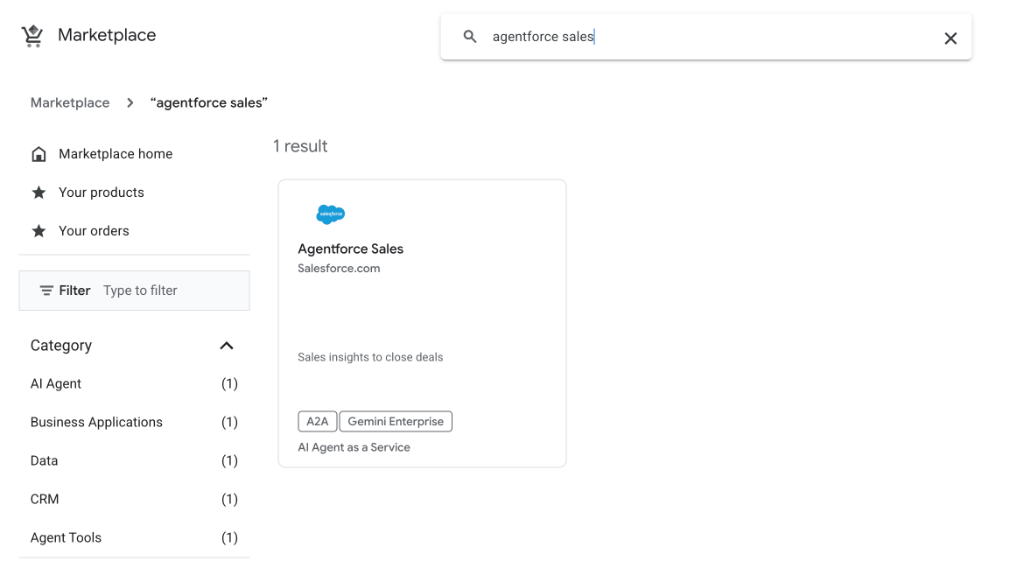
- Klicken Sie auf das Produkt und folgen Sie der Anleitung zum Abonnieren, um es mit Ihrem Projekt und Rechnungskonto zu verknüpfen.
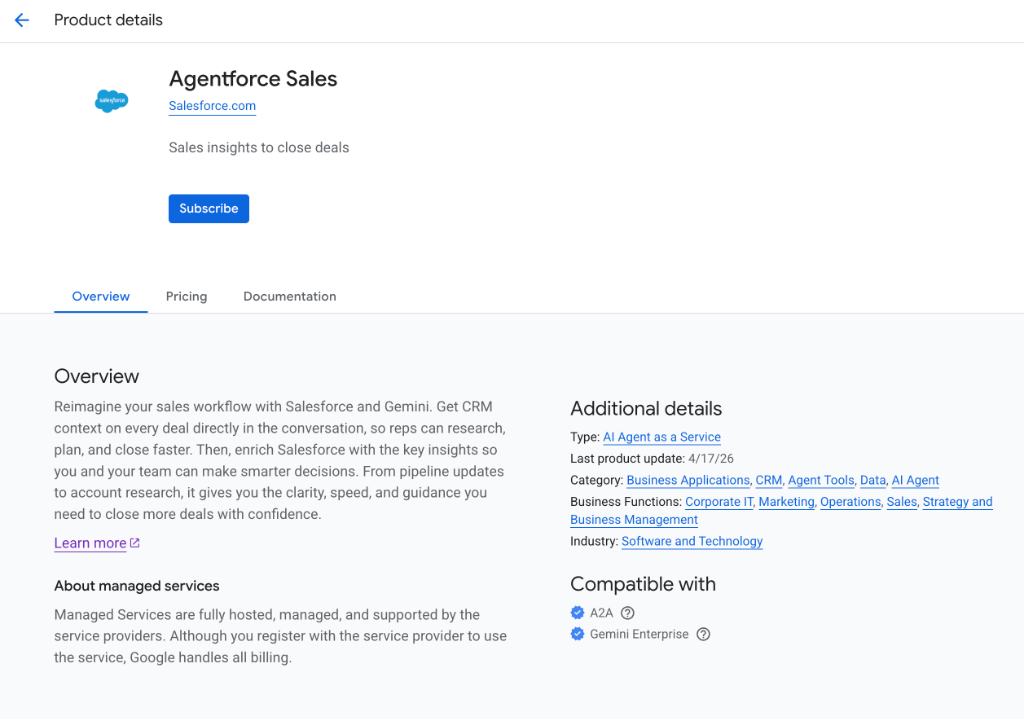
Auf Salesforce-Seite
- Agentforce Sales Agent für Gemini aktivieren: Aktivieren Sie den Sales Agent in Salesforce, damit Sie ihn für Ihre Nutzer einrichten können.
- Wählen Sie über das Zahnradsymbol Salesforce Go aus.
- Suchen Sie nach Agentforce Sales Agent für Gemini (Beta).
- Rufen Sie die Seite Agentforce Sales Agent für Gemini (Beta) auf und aktivieren Sie den Agenten.
- Externe Client-App erstellen und konfigurieren: Rufen Sie die Einrichtung auf, um eine externe Client-App zu erstellen. Klicken Sie auf der Seite „External Client App Manager“ auf Neue externe Client-App.
- Geben Sie den App-Namen ein:
Gemini Integration. Fügen Sie Ihre Salesforce-E-Mail-Adresse hinzu und lassen Sie den Verteilungsstatus auf Lokal. - Öffnen Sie API (OAuth-Einstellungen aktivieren) und wählen Sie OAuth aktivieren aus.
- Fügen Sie unter Callback-URL die folgenden URLs hinzu, jeweils in einer eigenen Zeile:
https://vertexaisearch.cloud.google.com/oauth-redirect https://vertexaisearch.cloud.google.com/static/oauth/oauth.html - Wählen Sie unter OAuth-Bereiche Folgendes aus:
Access Salesforce hosted MCP servers (mcp_api)Perform requests at any time (refresh_token, offline_access)
- Deaktivieren Sie alle Kästchen unter Flow Enablement.
- Wählen Sie unter Sicherheit nur die folgenden Einstellungen aus und deaktivieren Sie die übrigen Kästchen:
Require secret for Web Server FlowRequire secret for Refresh Token FlowEnable Refresh Token RotationIssue JSON Web Token (JWT)-based access tokens for named users
- Klicken Sie auf Erstellen.
- Öffnen Sie die neu erstellte externe Client-App und maximieren Sie auf dem Tab Einstellungen die OAuth-Einstellungen.
- Klicken Sie auf Consumer-Key und -Secret. Kopieren und speichern Sie die Werte sicher, um sie später beim Hinzufügen der Client-ID und des Clientschlüssels auf der Agentenkarte in Gemini zu verwenden.
- Maximieren Sie auf dem Tab Richtlinien die OAuth-Richtlinien. Ändern Sie unter App-Autorisierungen den Gültigkeitszeitraum des Aktualisierungstokens von 365 Tagen auf 30 Tage und speichern Sie die Änderung.
- Geben Sie den App-Namen ein:
- Nutzern Zugriff gewähren:
- Geben Sie
Permissionin das Feld „Schnellsuche“ ein und wählen Sie dann Berechtigungssätze aus, um Nutzern Zugriff zu gewähren. - Klicken Sie auf Neu.
- Geben Sie ein Label ein, z. B.
Custom Gemini Permission Set, und speichern Sie es. - Kehren Sie zur Seite External Client App Manager zurück und öffnen Sie die erstellte externe Client-App.
- Legen Sie auf dem Tab External Client App Policies unter OAuth Policies für Permitted Users die Option
Admin approved users are pre-authorizedfest. - Fügen Sie unter Select Permission Sets den Berechtigungssatz hinzu und speichern Sie die Änderung.
- Weisen Sie den Berechtigungssatz Nutzern zu, die Zugriff auf den Agentforce Sales Agent für Gemini benötigen.
- Geben Sie
Quelldokumentation
Weitere Informationen finden Sie unter https://help.salesforce.com/s/articleView?id=sales.sales_gemini_agent_admin_setup.htm&type=5.
3. Einrichtungsdetails
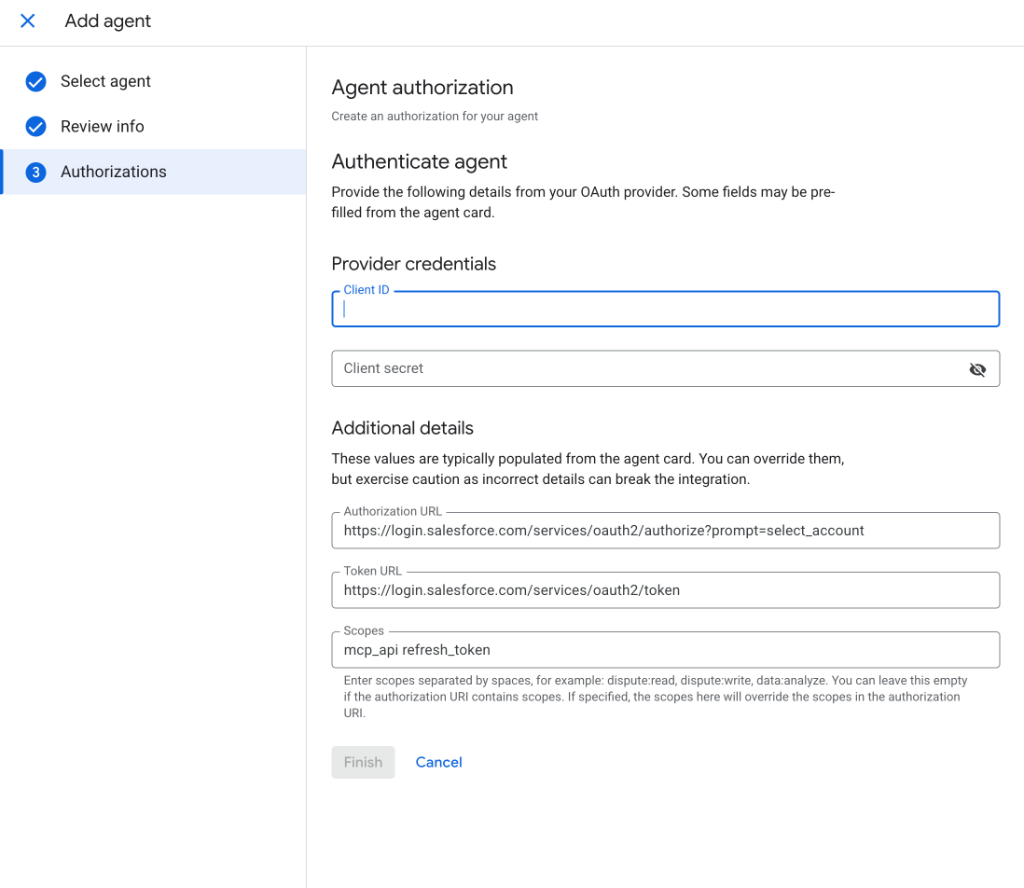
Anmeldedaten
Während der Einrichtung benötigen Sie die folgenden Informationen:
- Nutzername:
- Passwort:
- Client-ID:
- Clientschlüssel:
- Autorisierungs-URL:
https://login.salesforce.com/services/oauth2/authorize?prompt=select_account - Token-URL:
https://login.salesforce.com/services/oauth2/token - OAuth-Bereiche:
refresh_token mcp_api
Einrichtungsschritte:
- Rufen Sie Ihre Gemini Enterprise-App auf.
- Wählen Sie im linken Bereich Agenten aus.
- Wählen Sie + Agent hinzufügen aus.
- Fügen Sie den Agenten über Agenten über Marketplace hinzu.
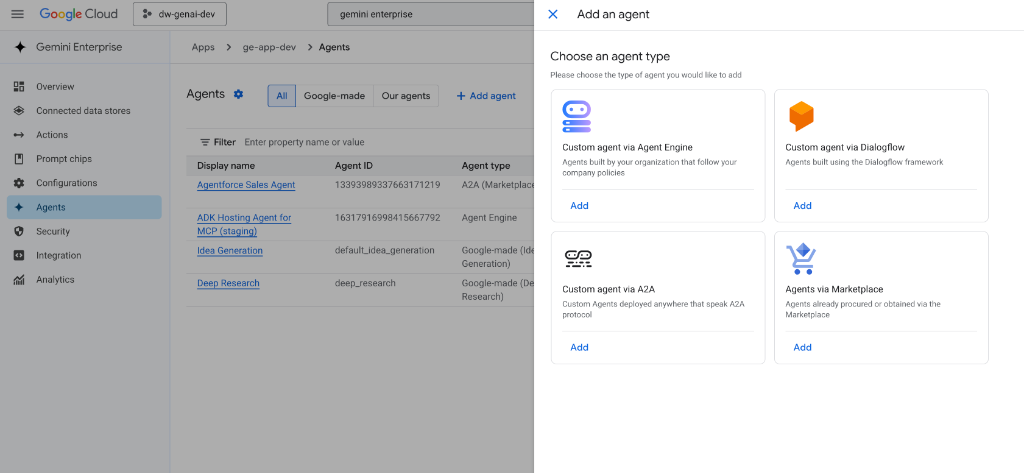
- Wählen Sie Agentforce Sales Agent aus, klicken Sie auf Weiter und dann noch einmal auf Weiter.
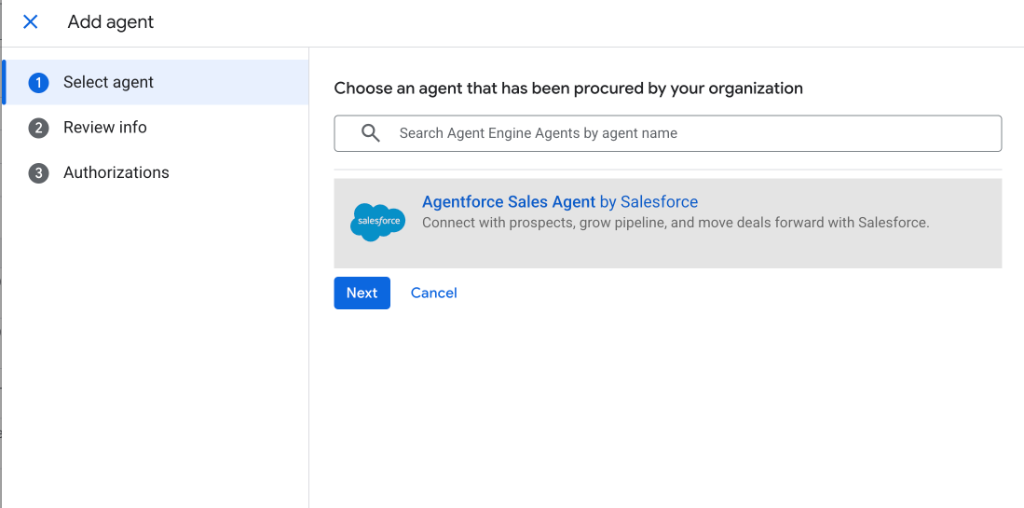
- Geben Sie Ihre Authentifizierungsdaten ein und klicken Sie auf Fertigstellen.
4. Agent testen
Erste Ausführung:
Wenn Sie den Agenten zum ersten Mal ausführen, werden Sie aufgefordert, die Autorisierung zu erteilen. Folgen Sie der Anleitung im Fenster und geben Sie Ihren Salesforce-Nutzernamen und Ihr Passwort ein.
Beispielanfragen:
Fragen Sie den Agenten:
- „Welche Termine stehen an?“
- „Was sind meine fünf wichtigsten Opportunities?“
5. Fragen und Antworten
Wenn Sie Fragen haben, lesen Sie die Dokumentation oder wenden Sie sich an den Support.