

1. Introducción
Agentforce Sales para Gemini Enterprise puede interactuar con clientes potenciales, crear resúmenes de reuniones, mostrar riesgos y orientación sobre acuerdos, y administrar actualizaciones de CRM y de la canalización, todo de forma segura y en tiempo real, sin salir de Gemini Enterprise. Como el agente se encarga de las tareas manuales tediosas, los vendedores pueden enfocarse en crear relaciones y vender de forma estratégica para ganar.
Habilidades del agente
- Leer, crear y actualizar registros de Salesforce (cuentas, contactos, clientes potenciales, oportunidades y objetos y campos personalizados) directamente desde Gemini sin cambiar de herramienta
- Consulta y resume tu canalización, muestra los clientes potenciales con los que no se estableció contacto y haz un seguimiento del progreso de las oportunidades, todo en tiempo real a partir de tus datos de Salesforce.
- Crea y recupera planes de cuentas estructurados con estadísticas competitivas, análisis DAFO y prioridades estratégicas basadas en tus datos de Salesforce.
- Consulta tu calendario, revisa el historial de actividad y obtén resúmenes de transcripciones de llamadas generados por IA para asistir a cada reunión con la mejor preparación.
- Asigna clientes potenciales y contactos al agente de Agentforce Lead Nurturing para activar la comunicación de ventas automatizada y personalizada sin salir de Gemini.
2. Requisitos previos
Antes de comenzar, asegúrate de haber completado los siguientes pasos:
Administrador de proyectos de Google Cloud
- Otorga permisos de Cloud Marketplace: Asegúrate de que tu cuenta tenga los roles de IAM necesarios.
- Para la compra: Administrador de cuentas de facturación o Administrador de pedidos de adquisición para consumidores (
roles/consumerprocurement.orderAdmin) en la cuenta de facturación. - Para administrar el acceso: Administrador de autorizaciones de adquisición de consumidores (
roles/consumerprocurement.entitlementManager) a nivel del proyecto o la organización. - Nota: Puedes otorgar el rol a nivel del proyecto a través de
gcloud:gcloud projects add-iam-policy-binding YOUR_PROJECT_ID \ --member="user:YOUR_USER_EMAIL@example.com" \ --role="roles/consumerprocurement.entitlementManager"
- Para la compra: Administrador de cuentas de facturación o Administrador de pedidos de adquisición para consumidores (
- Ve a Google Cloud Marketplace para suscribirte a "Agentforce Sales":
- Navega a Marketplace en la consola de Google Cloud.
- Busca "Agentforce Sales".
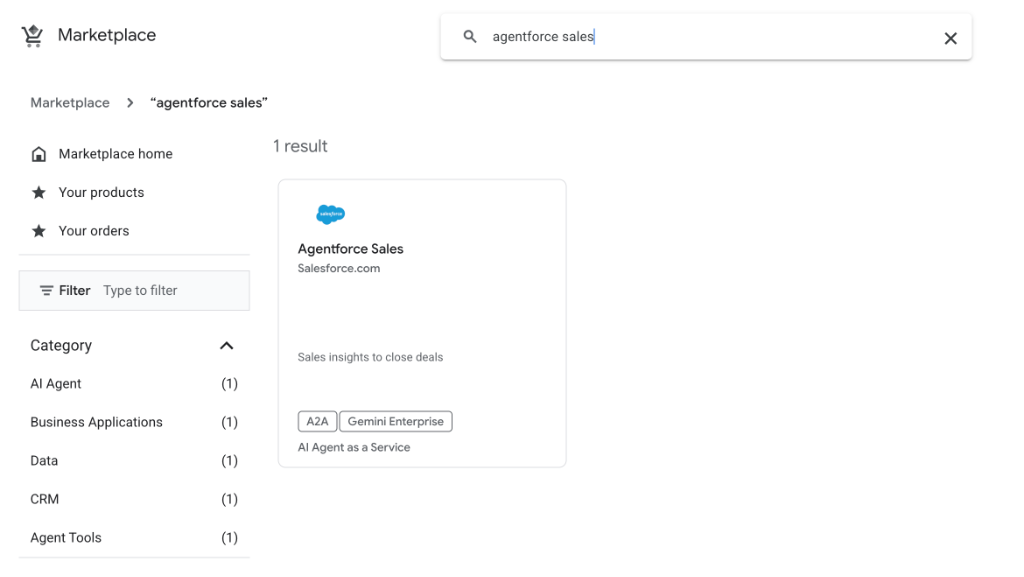
- Haz clic en el producto y sigue el proceso de suscripción para vincularlo a tu proyecto y a tu cuenta de facturación.
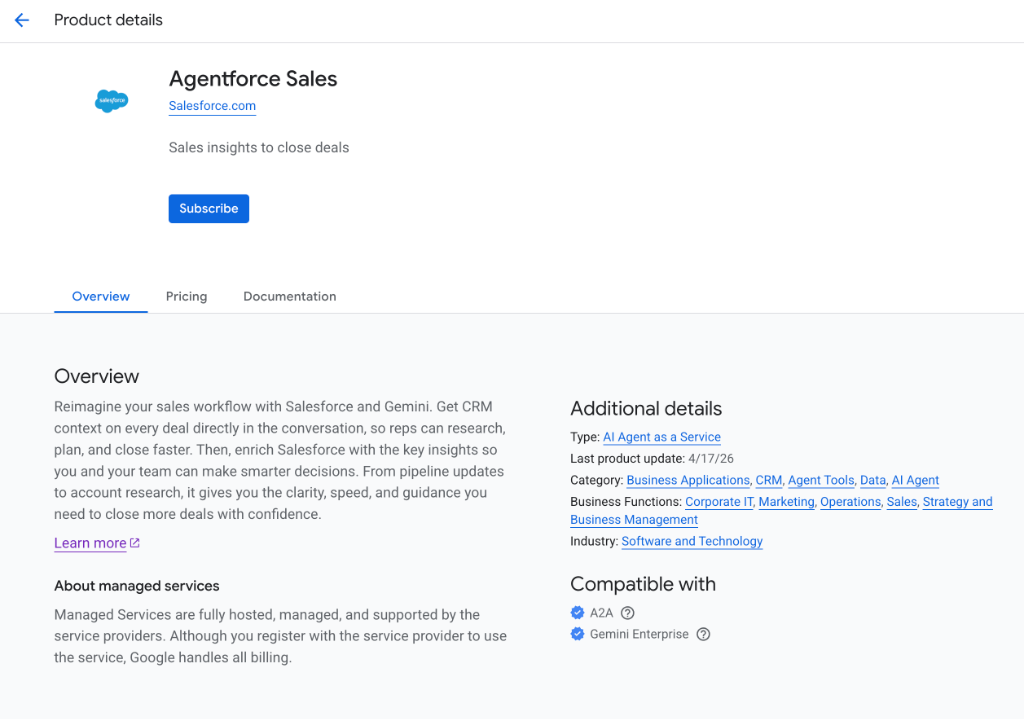
En el lado de Salesforce
- Activar el agente de ventas de Agentforce para Gemini: Activa el agente de ventas en Salesforce para que puedas configurarlo para tus usuarios.
- En el ícono de ajustes, selecciona Salesforce Go.
- Busca Agentforce Sales Agent for Gemini (Beta).
- Ve a la página Agente de ventas de Agentforce para Gemini (beta) y actívala.
- Crea y configura una app cliente externa: Para crear una app cliente externa, ve a Configuración. En la página External Client App Manager, haz clic en New External Client App.
- Ingresa el nombre de la app:
Gemini Integration. Agrega tu correo electrónico de Salesforce y deja el estado de distribución como Local. - Abre API (Enable OAuth Settings) y selecciona Enable OAuth.
- En URL de devolución de llamada, agrega estas URLs, cada una en una línea separada:
https://vertexaisearch.cloud.google.com/oauth-redirect https://vertexaisearch.cloud.google.com/static/oauth/oauth.html - En OAuth Scopes, selecciona:
Access Salesforce hosted MCP servers (mcp_api)Perform requests at any time (refresh_token, offline_access)
- Anula la selección de todas las casillas de verificación en Habilitación del flujo.
- En Seguridad, selecciona solo estos parámetros de configuración y anula la selección de las casillas de verificación restantes:
Require secret for Web Server FlowRequire secret for Refresh Token FlowEnable Refresh Token RotationIssue JSON Web Token (JWT)-based access tokens for named users
- Haz clic en Crear.
- Abre la ECA que acabas de crear y, en la pestaña Configuración, expande Configuración de OAuth.
- Haz clic en Clave y secreto del consumidor. Copia y almacena los valores de forma segura para usarlos más adelante cuando agregues el ID de cliente y el secreto del cliente en la tarjeta del agente en Gemini.
- En la pestaña Políticas, expande Políticas de OAuth. En Autorizaciones de la app, cambia el período de validez del token de actualización de 365 a 30 días y guarda los cambios.
- Ingresa el nombre de la app:
- Give Users Access:
- Para otorgar acceso a los usuarios, ingresa
Permissionen el cuadro Búsqueda rápida y, luego, selecciona Conjuntos de permisos. - Haz clic en Nuevo.
- Ingresa una etiqueta, como
Custom Gemini Permission Set, y guárdala. - Regresa a la página Administrador de aplicaciones cliente externas y abre la ECA que creaste.
- En la pestaña External Client App Policies, en OAuth Policies, establece Permitted Users en
Admin approved users are pre-authorized. - En Seleccionar conjuntos de permisos, agrega el conjunto de permisos y, luego, guarda los cambios.
- Asigna el conjunto de permisos a los usuarios que quieran acceder al agente de ventas de Agentforce para Gemini.
- Para otorgar acceso a los usuarios, ingresa
Documentación de la fuente
Para obtener más detalles, consulta https://help.salesforce.com/s/articleView?id=sales.sales_gemini_agent_admin_setup.htm&type=5.
3. Detalles de la configuración
Información de credenciales
Durante la configuración, necesitarás la siguiente información:
- Nombre de usuario:
- Contraseña:
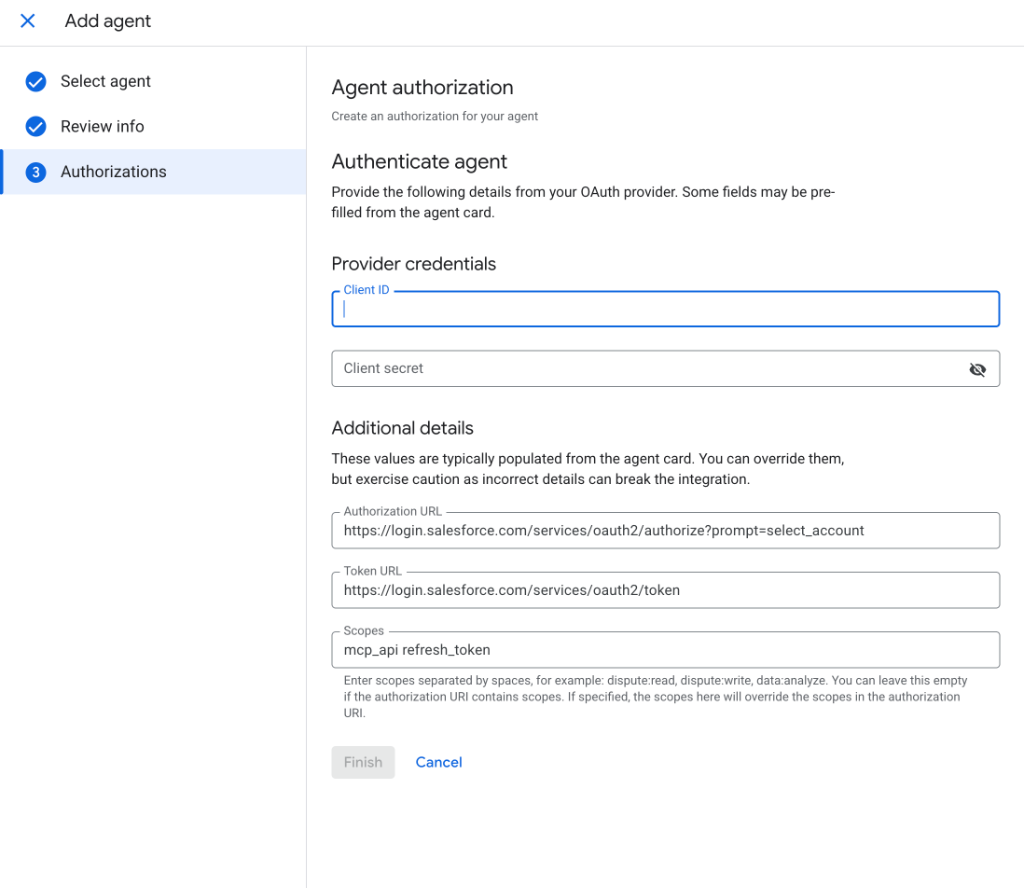
- ID de cliente:
- Secreto del cliente:
- URL de autorización:
https://login.salesforce.com/services/oauth2/authorize?prompt=select_account - URL del token:
https://login.salesforce.com/services/oauth2/token - Permisos de OAuth:
refresh_token mcp_api
Pasos de configuración:
- Ve a tu app de Gemini Enterprise.
- Selecciona Agentes en el panel izquierdo.
- Selecciona + Agregar agente.
- Agregar a través de Agentes a través de Marketplace.
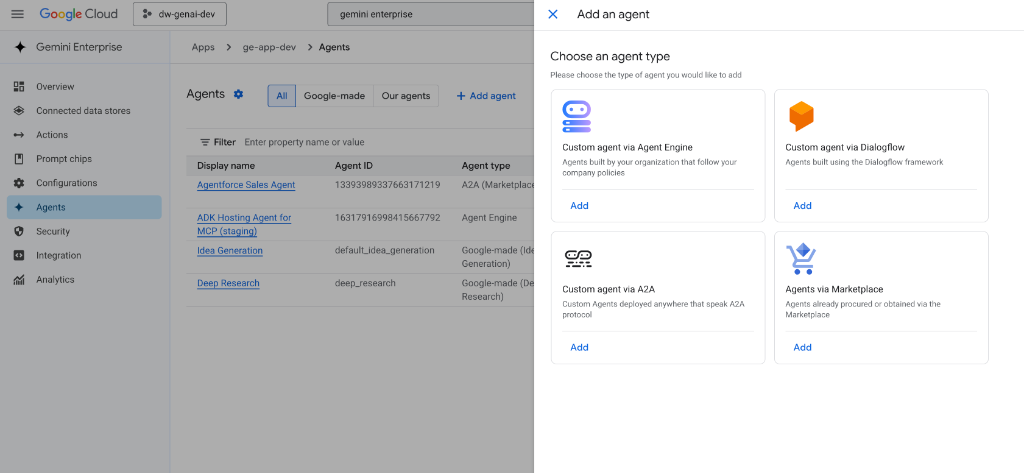
- Selecciona Agentforce Sales Agent, haz clic en Next y, luego, vuelve a hacer clic en Next.
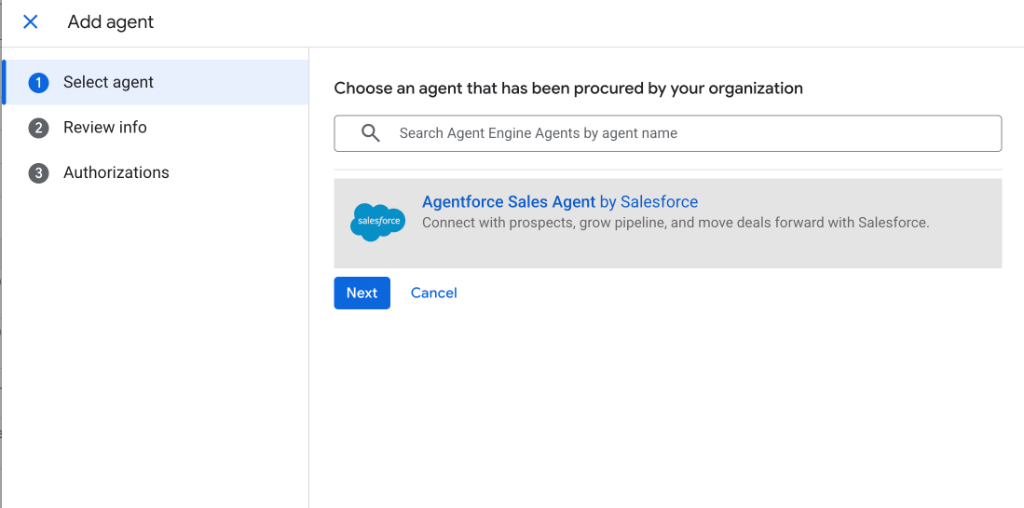
- Ingresa tus detalles de autenticación y, luego, haz clic en Finalizar.
4. Prueba tu agente
Primera ejecución:
Cuando ejecutes el agente por primera vez, se te pedirá que lo autorices. Sigue las instrucciones de la ventana emergente y, luego, ingresa tu nombre de usuario y contraseña de Salesforce.
Ejemplos de búsquedas:
Intenta preguntarle al agente lo siguiente:
- "¿Qué eventos tengo en el calendario?"
- "¿Cuáles son mis 5 principales oportunidades?"
5. Preguntas y respuestas
Si tienes alguna pregunta, consulta la documentación o comunícate con el equipo de asistencia.