

۱. مقدمه
Agentforce Sales برای Gemini Enterprise میتواند بدون ترک Gemini Enterprise، با مشتریان بالقوه تعامل داشته باشد، خلاصه جلسات را ایجاد کند، خطرات و راهنماییهای مربوط به معاملات را آشکار کند و بهروزرسانیهای خط تولید و CRM را - به صورت ایمن و در لحظه - مدیریت کند. با مدیریت وظایف دستی توسط نماینده، فروشندگان میتوانند بر ایجاد روابط و فروش استراتژیک برای برنده شدن تمرکز کنند.
مهارتهای عامل
- رکوردهای Salesforce - حسابها، مخاطبین، سرنخها، فرصتها و اشیاء و فیلدهای سفارشی - را مستقیماً از Gemini و بدون تغییر ابزار، بخوانید، ایجاد کنید و بهروزرسانی کنید .
- از طریق دادههای Salesforce خود، به صورت آنی ، روند فروش خود را بررسی و خلاصه کنید ، سرنخهای بدون تماس را شناسایی کنید و پیشرفت فرصتها را پیگیری کنید.
- با استفاده از بینشهای رقابتی، تحلیل SWOT و اولویتهای استراتژیک مبتنی بر دادههای Salesforce خود ، طرحهای حساب کاربری ساختاریافته ایجاد و بازیابی کنید .
- تقویم خود را مشاهده کنید ، تاریخچه فعالیتها را مرور کنید و خلاصهای از مکالمات تلفنی را که توسط هوش مصنوعی تهیه شدهاند، دریافت کنید تا با آمادگی کامل در هر جلسه حاضر شوید.
- سرنخها و مخاطبین را به نماینده پرورش سرنخ Agentforce اختصاص دهید تا بدون ترک Gemini، ارتباط خودکار و شخصیسازیشده با مشتریان را فعال کند.
۲. پیشنیازها
قبل از شروع، مطمئن شوید که موارد زیر را تکمیل کردهاید:
مدیر پروژه گوگل کلود
- مجوزهای لازم برای بازار ابری را اعطا کنید: مطمئن شوید که حساب کاربری شما نقشهای لازم برای مدیریت دسترسی به اطلاعات (IAM) را دارد.
- برای خرید: مدیر حساب صورتحساب یا مدیر سفارش تدارکات مصرفکننده (
roles/consumerprocurement.orderAdmin) در حساب صورتحساب. - برای مدیریت دسترسی: مدیر حق خرید مصرفکننده (
roles/consumerprocurement.entitlementManager) در سطح پروژه یا سازمان. - نکته: میتوانید نقش سطح پروژه را از طریق
gcloudاعطا کنید:gcloud projects add-iam-policy-binding YOUR_PROJECT_ID \ --member="user:YOUR_USER_EMAIL@example.com" \ --role="roles/consumerprocurement.entitlementManager"
- برای خرید: مدیر حساب صورتحساب یا مدیر سفارش تدارکات مصرفکننده (
- برای عضویت در «فروش Agentforce» به Google Cloud Marketplace بروید :
- در کنسول ابری گوگل به بخش بازار (Marketplace) بروید.
- عبارت «فروش Agentforce» را جستجو کنید.
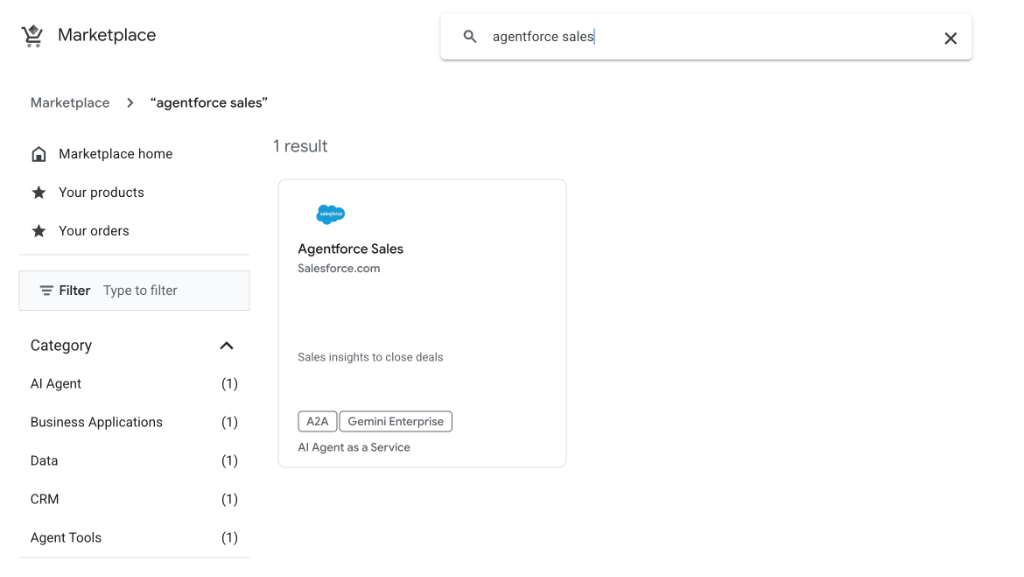
- روی محصول کلیک کنید و روند اشتراک را دنبال کنید تا آن را به پروژه و حساب صورتحساب خود پیوند دهید.
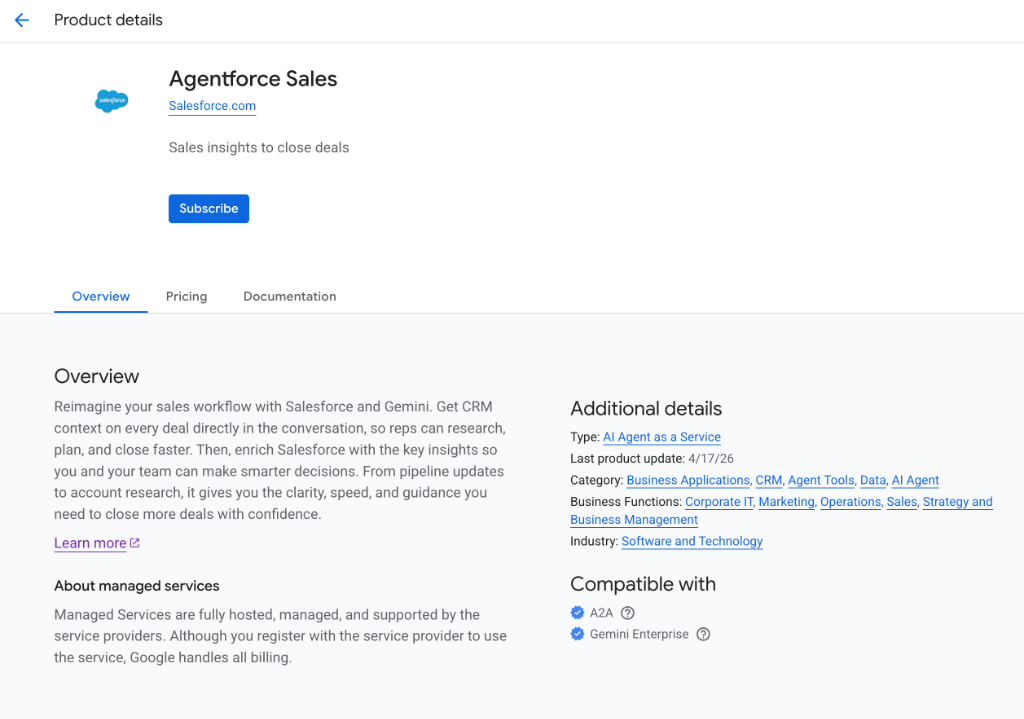
در سمت Salesforce
- فعال کردن نماینده فروش Agentforce برای Gemini : نماینده فروش را در Salesforce فعال کنید تا بتوانید آن را برای کاربران خود تنظیم کنید.
- از آیکون چرخدنده، Salesforce Go را انتخاب کنید.
- جستجوی نماینده فروش Agentforce برای Gemini (بتا) .
- به صفحه Agentforce Sales Agent for Gemini (Beta) بروید و آن را فعال کنید.
- ایجاد و پیکربندی یک برنامه کلاینت خارجی : برای ایجاد یک برنامه کلاینت خارجی، به تنظیمات بروید. در صفحه مدیریت برنامه کلاینت خارجی، روی برنامه کلاینت خارجی جدید کلیک کنید.
- نام برنامه را وارد کنید:
Gemini Integration. ایمیل Salesforce خود را اضافه کنید و Distribution State را روی Local بگذارید. - API را باز کنید (تنظیمات OAuth را فعال کنید) و گزینه Enable OAuth را انتخاب کنید.
- در بخش Callback URL ، این URLها را هر کدام در یک خط جداگانه اضافه کنید:
https://vertexaisearch.cloud.google.com/oauth-redirect https://vertexaisearch.cloud.google.com/static/oauth/oauth.html - در OAuth Scopes ، موارد زیر را انتخاب کنید:
-
Access Salesforce hosted MCP servers (mcp_api) -
Perform requests at any time (refresh_token, offline_access)
-
- علامت همه کادرهای انتخاب را در بخش فعالسازی جریان (Flow Enablement) بردارید.
- در بخش امنیت (Security) ، فقط این تنظیمات را انتخاب کنید و بقیه گزینهها را از حالت انتخاب خارج کنید:
-
Require secret for Web Server Flow -
Require secret for Refresh Token Flow -
Enable Refresh Token Rotation -
Issue JSON Web Token (JWT)-based access tokens for named users
-
- روی ایجاد کلیک کنید.
- ECA تازه ایجاد شده خود را باز کنید و در تب تنظیمات ، OAuth Settings را باز کنید.
- روی Consumer Key و Client Secret کلیک کنید. مقادیر را کپی و ذخیره کنید تا بعداً هنگام اضافه کردن Client ID و Client Secret روی کارت عامل در Gemini از آنها استفاده کنید.
- در برگه «خطمشیها» ، «خطمشیهای OAuth» را باز کنید. در «مجوزهای برنامه» ، دوره اعتبار توکن بهروزرسانی را از ۳۶۵ روز به ۳۰ روز تغییر دهید و ذخیره کنید.
- نام برنامه را وارد کنید:
- به کاربران دسترسی بدهید :
- برای دادن دسترسی به کاربران،
Permissionدر کادر Quick Find وارد کنید و سپس Permission Sets را انتخاب کنید. - روی جدید کلیک کنید.
- یک برچسب مانند
Custom Gemini Permission Setوارد کنید و ذخیره کنید. - به صفحه External Client App Manager برگردید و ECA که ایجاد کردهاید را باز کنید.
- در تب External Client App Policies ، در بخش OAuth Policies ، گزینه Permitted Users را روی
Admin approved users are pre-authorizedتنظیم کنید. - در بخش «انتخاب مجموعههای مجوز» ، مجموعه مجوزها را اضافه کنید، سپس ذخیره کنید.
- مجموعه مجوزها را به کاربرانی که میخواهند به Agentforce Sales Agent برای Gemini دسترسی داشته باشند، اختصاص دهید.
- برای دادن دسترسی به کاربران،
مستندات منبع
برای اطلاعات بیشتر، به آدرس زیر مراجعه کنید: https://help.salesforce.com/s/articleView?id=sales.sales_gemini_agent_admin_setup.htm&type=5
۳. جزئیات راهاندازی
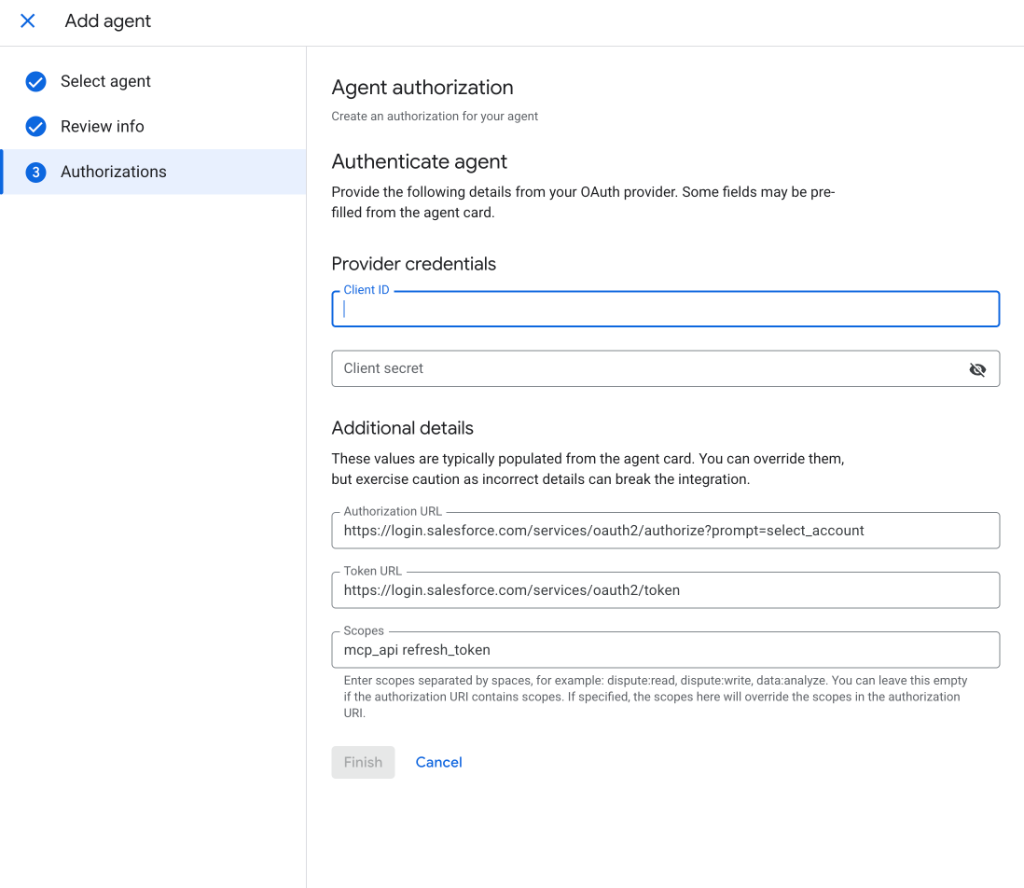
اطلاعات اعتبارنامه
در طول راهاندازی به اطلاعات زیر نیاز خواهید داشت:
- نام کاربری:
- رمز عبور:
- شناسه مشتری:
- راز مشتری:
- آدرس اینترنتی مجوز:
https://login.salesforce.com/services/oauth2/authorize?prompt=select_account - آدرس توکن:
https://login.salesforce.com/services/oauth2/token - دامنههای OAuth:
refresh_token mcp_api
مراحل راهاندازی:
- به برنامه Gemini Enterprise خود بروید.
- از پنل سمت چپ، گزینه Agents (نمایندگان) را انتخاب کنید.
- + افزودن عامل را انتخاب کنید.
- از طریق نمایندگان و از طریق بازار اضافه کنید.
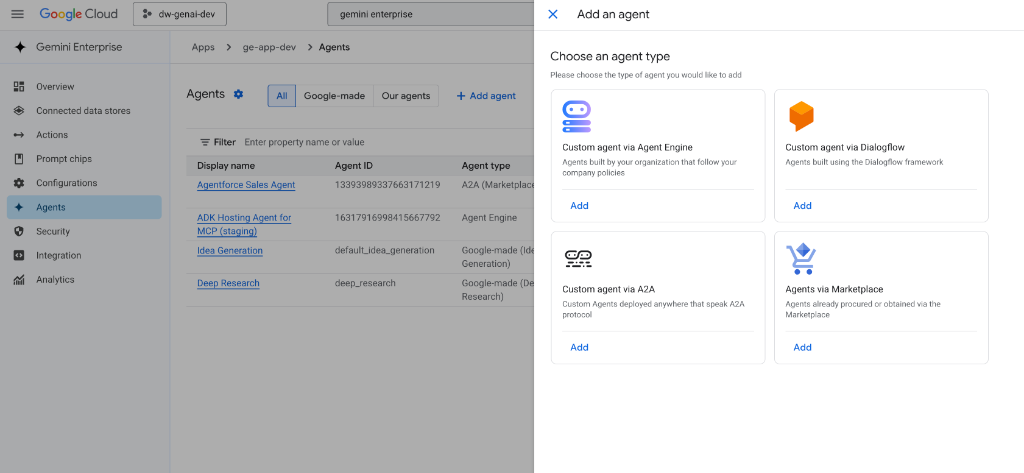
- Agentforce Sales Agent را انتخاب کنید، روی Next کلیک کنید، سپس دوباره روی Next کلیک کنید.
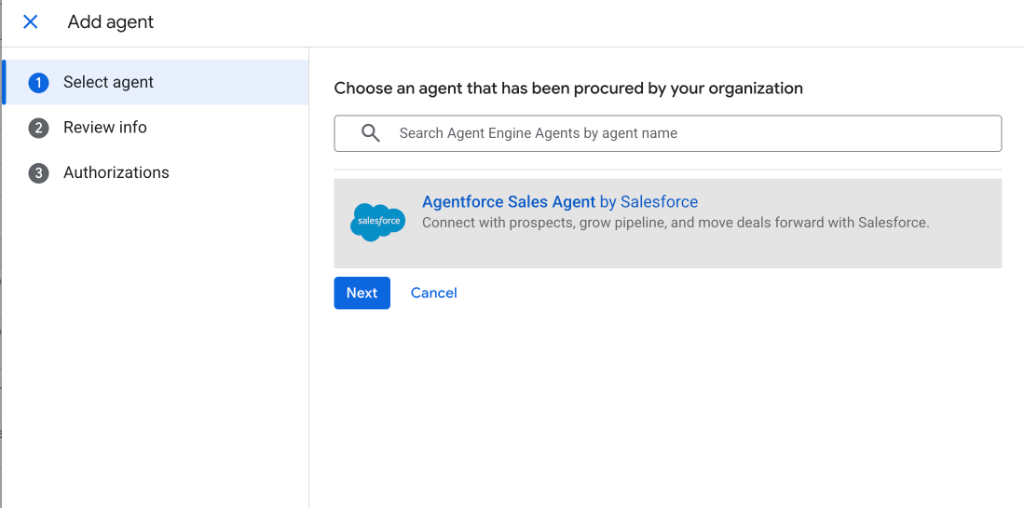
- جزئیات احراز هویت خود را وارد کنید، سپس روی Finish کلیک کنید.
۴. کارگزار خود را آزمایش کنید
اولین بار اجرا:
وقتی برای اولین بار عامل را اجرا میکنید، از شما میخواهد که آن را تأیید کنید. لطفاً پنجره اعلان را دنبال کنید و نام کاربری و رمز عبور salesforce خود را وارد کنید.
نمونه سوالات:
سعی کنید از نماینده بپرسید:
- «روی تقویم من چه خبره؟»
- «۵ فرصت برتر من کدامند؟»
۵. پرسش و پاسخ
در صورت داشتن هرگونه سوال، لطفاً به مستندات مراجعه کنید یا با پشتیبانی تماس بگیرید.