

1. Introduction
Agentforce Sales for Gemini Enterprise peut interagir avec les prospects, créer des résumés de réunion, identifier les risques et les conseils concernant les accords, et gérer le pipeline et les mises à jour du CRM, de manière sécurisée et en temps réel, sans quitter Gemini Enterprise. L'agent gère les tâches manuelles fastidieuses, ce qui permet aux vendeurs de se concentrer sur l'établissement de relations et la vente stratégique pour conclure des affaires.
Compétences de l'agent
- Lire, créer et mettre à jour des enregistrements Salesforce (comptes, contacts, prospects, opportunités, objets et champs personnalisés) directement depuis Gemini, sans changer d'outil.
- Interroger et résumer votre pipeline, identifier les prospects non contactés et suivre la progression des opportunités, le tout en temps réel à partir de vos données Salesforce.
- Créer et récupérer des plans de compte structurés avec des insights sur la concurrence, une analyse SWOT et des priorités stratégiques basées sur vos données Salesforce.
- Consulter votre agenda, examiner l'historique d'activité et obtenir des transcriptions d'appels résumées par l'IA pour être parfaitement préparé à chaque réunion.
- Attribuer des prospects et des contacts à l'agent de fidélisation des prospects Agentforce pour déclencher une approche commerciale automatisée et personnalisée sans quitter Gemini.
2. Prérequis
Avant de commencer, assurez-vous d'avoir effectué les opérations suivantes :
Administrateur de projet Google Cloud
- Accorder des autorisations Cloud Marketplace : assurez-vous que votre compte dispose des rôles IAM nécessaires.
- Pour les achats : Administrateur de compte de facturation ou Administrateur de commande d'approvisionnement des consommateurs (
roles/consumerprocurement.orderAdmin) sur le compte de facturation. - Pour gérer l'accès : Gestionnaire des droits d'approvisionnement des consommateurs (
roles/consumerprocurement.entitlementManager) au niveau du projet ou de l'organisation. - Conseil : Vous pouvez accorder le rôle au niveau du projet via
gcloud:gcloud projects add-iam-policy-binding YOUR_PROJECT_ID \ --member="user:YOUR_USER_EMAIL@example.com" \ --role="roles/consumerprocurement.entitlementManager"
- Pour les achats : Administrateur de compte de facturation ou Administrateur de commande d'approvisionnement des consommateurs (
- Accédez à Google Cloud Marketplace pour vous abonner à "Agentforce Sales" :
- Accédez à Marketplace dans la console Google Cloud.
- Recherchez "Agentforce Sales".
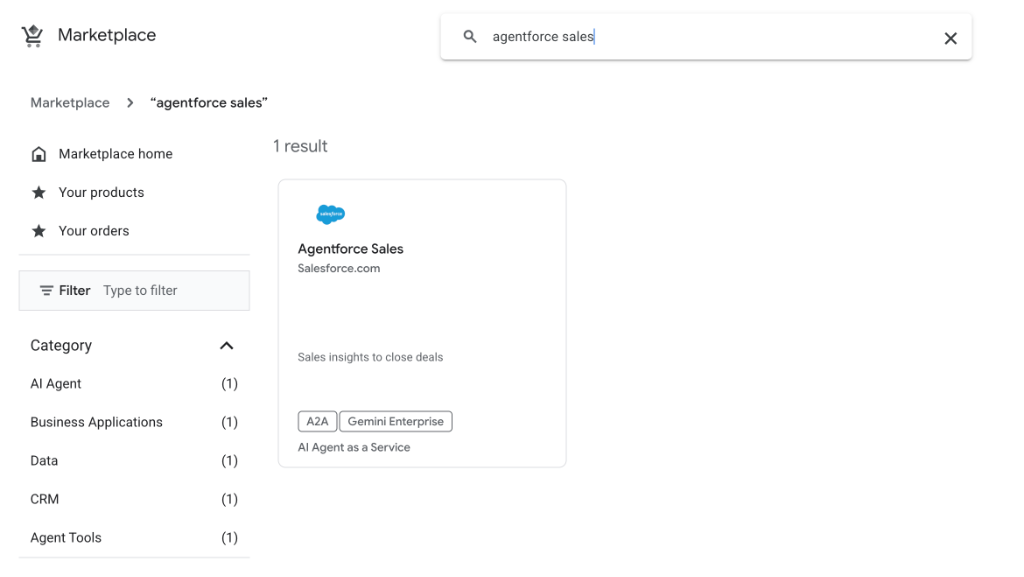
- Cliquez sur le produit et suivez la procédure d'abonnement pour l'associer à votre projet et à votre compte de facturation.
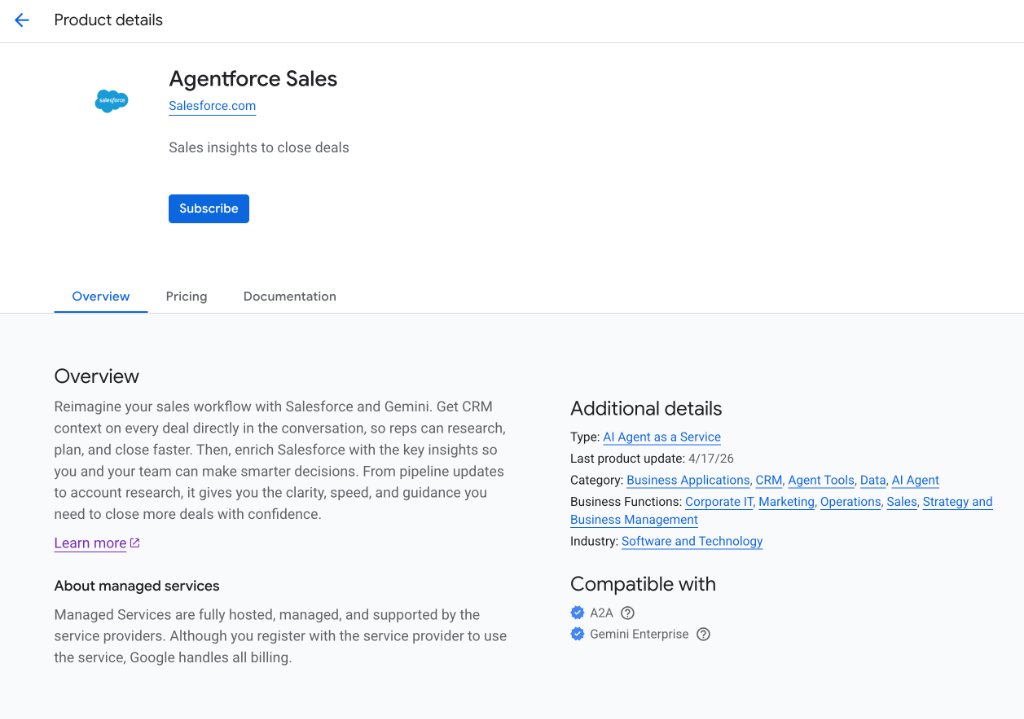
Côté Salesforce
- Activer l'agent Agentforce Sales pour Gemini: activez l'agent commercial dans Salesforce afin de pouvoir le configurer pour vos utilisateurs.
- Cliquez sur l'icône en forme de roue dentée, puis sélectionnez Salesforce Go.
- Recherchez Agentforce Sales Agent for Gemini (Beta).
- Accédez à la page Agentforce Sales Agent for Gemini (Beta) et activez-le.
- Créer et configurer une application cliente externe: pour créer une application cliente externe, accédez à "Setup" (Configuration). Sur la page "External Client App Manager" (Gestionnaire d'applications clientes externes), cliquez sur New External Client App (Nouvelle application cliente externe).
- Saisissez le nom de l'application :
Gemini Integration. Ajoutez votre adresse e-mail Salesforce et laissez l'état de distribution sur Local. - Ouvrez API (Enable OAuth Settings) [API (Activer les paramètres OAuth)] et sélectionnez Enable OAuth (Activer OAuth).
- Dans Callback URL (URL de rappel), ajoutez les URL suivantes, chacune sur une ligne distincte :
https://vertexaisearch.cloud.google.com/oauth-redirect https://vertexaisearch.cloud.google.com/static/oauth/oauth.html - Dans OAuth Scopes (Champs d'application OAuth), sélectionnez :
Access Salesforce hosted MCP servers (mcp_api)Perform requests at any time (refresh_token, offline_access)
- Décochez toutes les cases dans Flow Enablement (Activation du flux).
- Dans Security (Sécurité), ne sélectionnez que les paramètres suivants et décochez les cases restantes :
Require secret for Web Server FlowRequire secret for Refresh Token FlowEnable Refresh Token RotationIssue JSON Web Token (JWT)-based access tokens for named users
- Cliquez sur Create (Créer).
- Ouvrez l'application cliente externe que vous venez de créer, puis, dans l'onglet Settings (Paramètres), développez OAuth Settings (Paramètres OAuth).
- Cliquez sur Consumer Key and Secret (Clé client et code secret client). Copiez et stockez les valeurs de manière sécurisée pour les utiliser ultérieurement lorsque vous ajouterez l'ID client et le code secret client sur la fiche de l'agent dans Gemini.
- Dans l'onglet Policies (Règles), développez OAuth Policies (Règles OAuth). Dans App Authorizations (Autorisations de l'application), remplacez la période de validité du jeton d'actualisation de 365 jours par 30 jours, puis enregistrez.
- Saisissez le nom de l'application :
- Accorder l'accès aux utilisateurs:
- Pour accorder l'accès aux utilisateurs, saisissez
Permissiondans le champ "Quick Find" (Recherche rapide), puis sélectionnez Permission Sets (Ensembles d'autorisations). - Cliquez sur New (Nouveau).
- Saisissez un libellé, tel que
Custom Gemini Permission Set(Ensemble d'autorisations Gemini personnalisé), puis enregistrez. - Revenez à la page External Client App Manager (Gestionnaire d'applications clientes externes) et ouvrez l'application cliente externe que vous avez créée.
- Dans l'onglet External Client App Policies (Règles d'applications clientes externes), sous OAuth Policies (Règles OAuth), définissez Permitted Users (Utilisateurs autorisés) sur
Admin approved users are pre-authorized. - Dans Select Permission Sets (Sélectionner des ensembles d'autorisations), ajoutez l'ensemble d'autorisations, puis enregistrez.
- Attribuez l'ensemble d'autorisations aux utilisateurs qui souhaitent accéder à l'agent Agentforce Sales pour Gemini.
- Pour accorder l'accès aux utilisateurs, saisissez
Documentation source
Pour en savoir plus, consultez la page https://help.salesforce.com/s/articleView?id=sales.sales_gemini_agent_admin_setup.htm&type=5.
3. Informations sur la configuration
Informations d'identification
Vous aurez besoin des informations suivantes lors de la configuration :
- Nom d'utilisateur :
- Mot de passe :
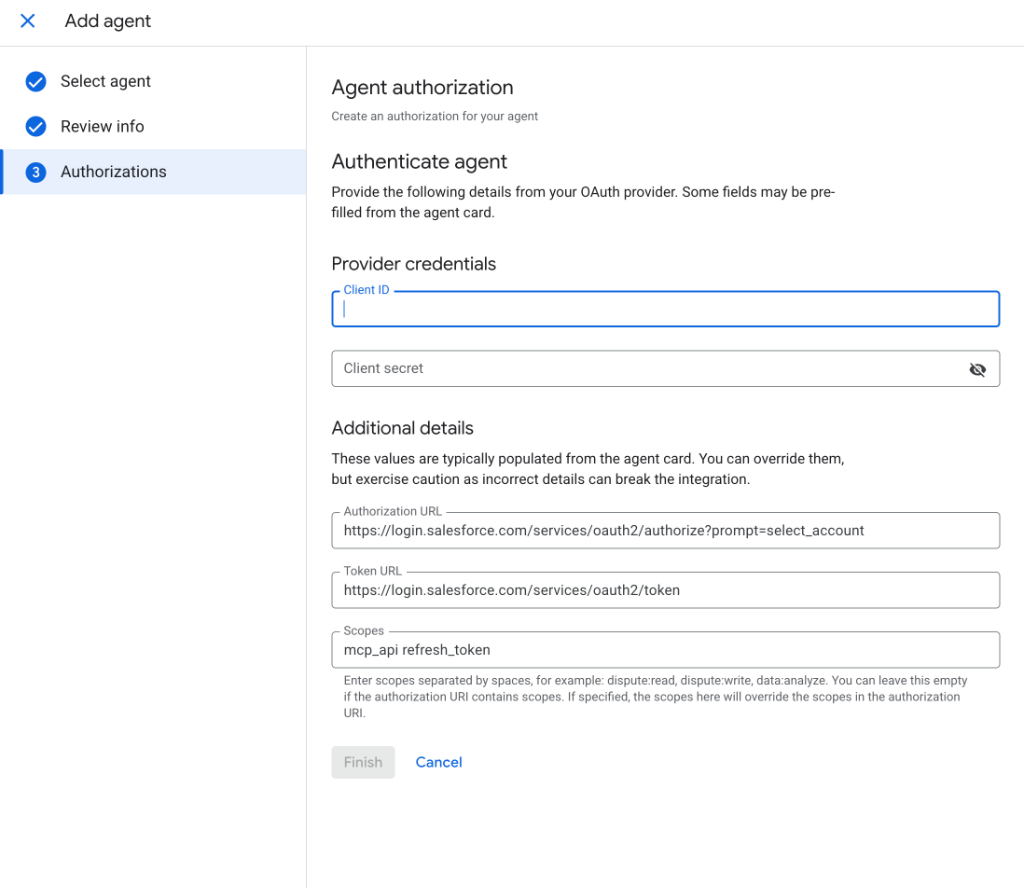
- ID client :
- Code secret du client :
- URL d'autorisation :
https://login.salesforce.com/services/oauth2/authorize?prompt=select_account - URL du jeton :
https://login.salesforce.com/services/oauth2/token - Champs d'application OAuth :
refresh_token mcp_api
Étapes :
- Accédez à votre application Gemini Enterprise.
- Dans le panneau de gauche, sélectionnez Agents.
- Sélectionnez + Add agent (+ Ajouter un agent).
- Ajoutez-le via Agents via Marketplace.
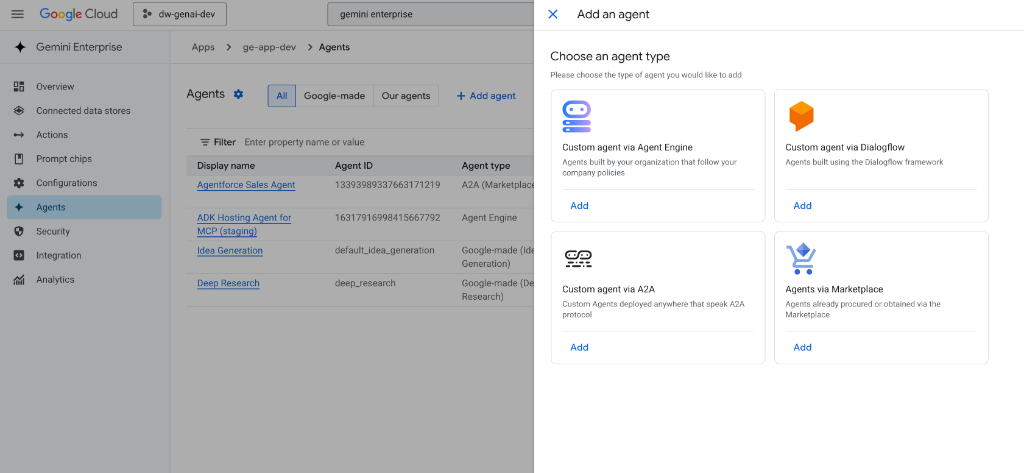
- Sélectionnez Agentforce Sales Agent, cliquez sur Next (Suivant), puis à nouveau sur Next (Suivant).
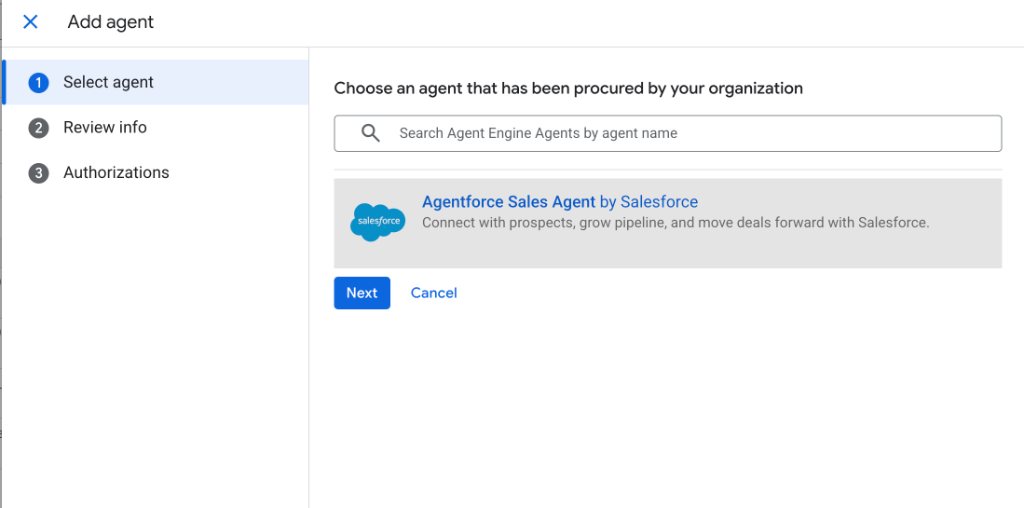
- Saisissez vos informations d'authentification, puis cliquez sur Finish (Terminer).
4. Tester votre agent
Première exécution :
Lorsque vous exécutez l'agent pour la première fois, vous êtes invité à l'autoriser. Veuillez suivre les instructions de la fenêtre et saisir votre nom d'utilisateur et votre mot de passe Salesforce.
Exemples de requêtes :
Essayez de poser les questions suivantes à l'agent :
- "Qu'y a-t-il dans mon agenda ?"
- "Quelles sont mes cinq principales opportunités ?"
5. Questions/Réponses
Pour toute question, veuillez consulter la documentation ou contacter l'assistance.