

1. מבוא
Agentforce Sales for Gemini Enterprise יכול ליצור קשר עם לידים, ליצור סיכומי פגישות, להציג סיכונים והנחיות לגבי עסקאות ולנהל עדכונים של צינור המכירות ומערכת ה-CRM – בצורה מאובטחת ובזמן אמת – בלי לצאת מ-Gemini Enterprise. הסוכן מטפל במשימות השוחקות של עבודה ידנית, כך שהמוכרים יכולים להתמקד בבניית קשרים ובמכירה אסטרטגית כדי להשיג את המטרה.
המיומנויות של הסוכן
- קריאה, יצירה ועדכון של רשומות ב-Salesforce – חשבונות, אנשי קשר, לידים, הזדמנויות ואובייקטים ושדות מותאמים אישית – ישירות מ-Gemini בלי לעבור בין כלים.
- תוכלו לשלוח שאילתות לגבי צינור המכירות ולקבל סיכום שלו, לראות לידים שלא יצרו איתם קשר ולעקוב אחרי ההתקדמות של הזדמנויות – והכול בזמן אמת מנתוני Salesforce.
- יצירה ואחזור של תוכניות חשבון מובנות עם תובנות לגבי מצב השוק והמתחרים, ניתוח SWOT ועדיפויות אסטרטגיות שמבוססות על הנתונים שלכם ב-Salesforce.
- לראות את היומן, לבדוק את היסטוריית הפעילות ולקבל תמצית של תמלילי השיחות שנוצרה על ידי AI, כדי להגיע לכל פגישה מוכנים לחלוטין.
- הקצאת לידים ואנשי קשר לסוכן Agentforce Lead Nurturing כדי להפעיל פנייה אוטומטית ומותאמת אישית למכירות בלי לצאת מ-Gemini.
2. דרישות מוקדמות
לפני שמתחילים, צריך לבצע את הפעולות הבאות:
מנהל פרויקט ב-Google Cloud
- הענקת הרשאות ל-Cloud Marketplace: מוודאים שיש לחשבון שלכם את תפקידי ה-IAM הנדרשים.
- לרכישה: התפקיד אדמין של חשבון לחיוב או אדמין של הזמנת רכש לצרכן (
roles/consumerprocurement.orderAdmin) בחשבון לחיוב. - לניהול גישה: מנהל הרשאות לרכישות של צרכנים (
roles/consumerprocurement.entitlementManager) ברמת הפרויקט או הארגון. - הערה: אפשר להעניק את התפקיד ברמת הפרויקט באמצעות
gcloud:gcloud projects add-iam-policy-binding YOUR_PROJECT_ID \ --member="user:YOUR_USER_EMAIL@example.com" \ --role="roles/consumerprocurement.entitlementManager"
- לרכישה: התפקיד אדמין של חשבון לחיוב או אדמין של הזמנת רכש לצרכן (
- נכנסים אל Google Cloud Marketplace כדי להירשם ל-Agentforce Sales:
- עוברים אל Marketplace במסוף Google Cloud.
- מחפשים את Agentforce Sales.
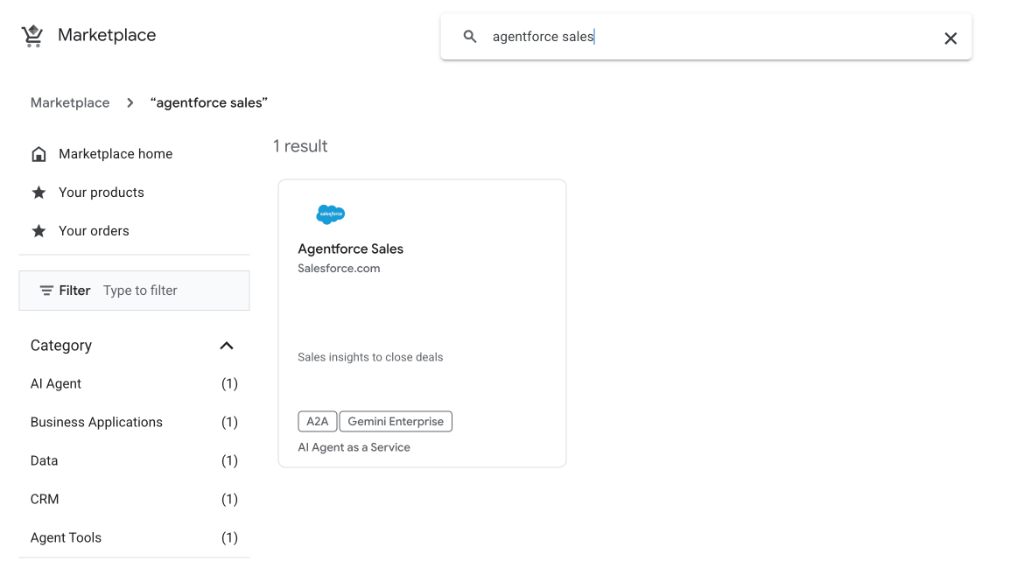
- לוחצים על המוצר ופועלים לפי תהליך ההרשמה למינוי כדי לקשר אותו לפרויקט ולחשבון לחיוב.
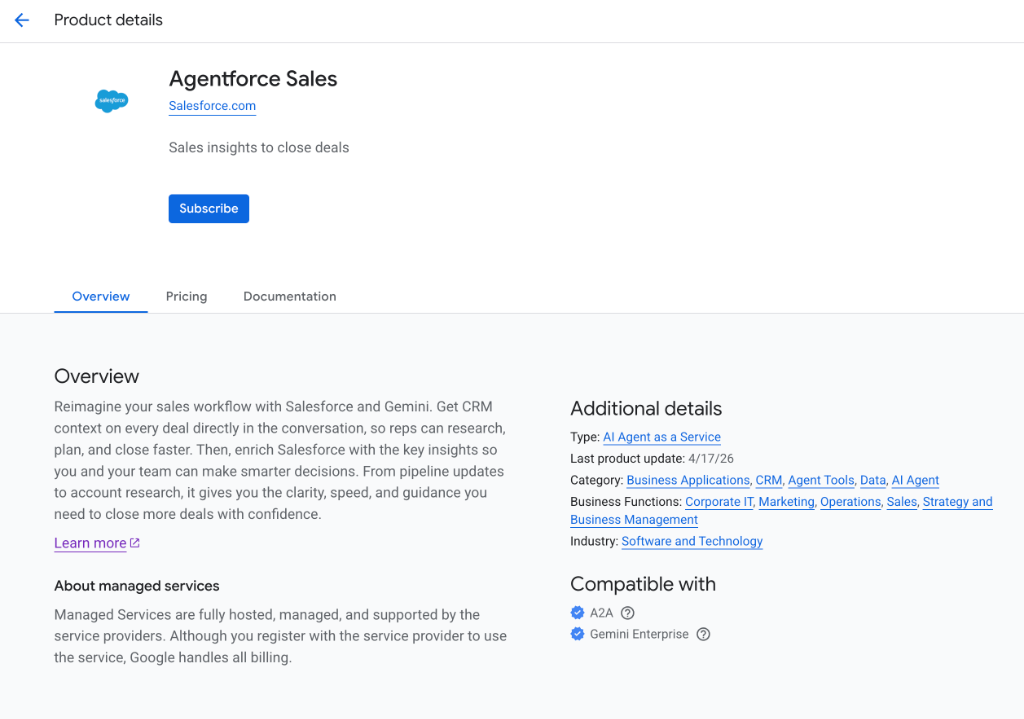
בצד של Salesforce
- Turn On Agentforce Sales Agent for Gemini: מפעילים את סוכן המכירות ב-Salesforce כדי להגדיר אותו למשתמשים.
- לוחצים על סמל גלגל השיניים ובוחרים באפשרות Salesforce Go.
- מחפשים את Agentforce Sales Agent for Gemini (Beta).
- עוברים לדף Agentforce Sales Agent for Gemini (Beta) ומפעילים אותו.
- יצירה והגדרה של אפליקציית לקוח חיצונית: כדי ליצור אפליקציית לקוח חיצונית, עוברים אל Setup (הגדרה). בדף External Client App Manager (מנהל אפליקציות חיצוניות ללקוחות), לוחצים על New External Client App (אפליקציה חיצונית חדשה ללקוחות).
- מזינים את שם האפליקציה:
Gemini Integration. מוסיפים את כתובת האימייל שלכם ב-Salesforce ומשאירים את מצב ההפצה כמקומי. - פותחים את API (Enable OAuth Settings) ובוחרים באפשרות Enable OAuth.
- בשדה כתובת URL לקריאה חוזרת (callback), מוסיפים את כתובות ה-URL הבאות, כל אחת בשורה נפרדת:
https://vertexaisearch.cloud.google.com/oauth-redirect https://vertexaisearch.cloud.google.com/static/oauth/oauth.html - בקטע OAuth Scopes (היקפי הרשאות של OAuth), בוחרים באפשרות:
Access Salesforce hosted MCP servers (mcp_api)Perform requests at any time (refresh_token, offline_access)
- מבטלים את הסימון של כל תיבות הסימון בהפעלת זרימה.
- בקטע אבטחה, בוחרים רק את ההגדרות האלה ומבטלים את הסימון של שאר תיבות הסימון:
Require secret for Web Server FlowRequire secret for Refresh Token FlowEnable Refresh Token RotationIssue JSON Web Token (JWT)-based access tokens for named users
- לוחצים על יצירה.
- פותחים את ה-ECA החדש שנוצר, ובכרטיסייה הגדרות מרחיבים את הגדרות OAuth.
- לוחצים על טוקן צרכן וסוד. מעתיקים את הערכים ומאחסנים אותם בצורה מאובטחת כדי להשתמש בהם בהמשך כשמוסיפים את מספר הלקוח ואת סוד הלקוח בכרטיס הסוכן ב-Gemini.
- בכרטיסייה מדיניות, מרחיבים את האפשרות מדיניות OAuth. בקטע הרשאות לאפליקציות, משנים את תקופת התוקף של טוקן הרענון מ-365 ימים ל-30 ימים ושומרים.
- מזינים את שם האפליקציה:
- מתן גישה למשתמשים:
- כדי לתת למשתמשים גישה, מזינים
Permissionבתיבת החיפוש המהיר ובוחרים באפשרות Permission Sets (קבוצות הרשאות). - לוחצים על חדש.
- מזינים תווית, כמו
Custom Gemini Permission Set, ושומרים. - חוזרים לדף External Client App Manager ופותחים את ה-ECA שיצרתם.
- בכרטיסייה External Client App Policies (מדיניות לגבי אפליקציות לקוח חיצוניות), בקטע OAuth Policies (מדיניות OAuth), מגדירים את Permitted Users (משתמשים מורשים) לערך
Admin approved users are pre-authorized. - בקטע Select Permission Sets (בחירת קבוצות הרשאות), מוסיפים את קבוצת ההרשאות ושומרים.
- מקצים את קבוצת ההרשאות למשתמשים שרוצים לגשת לסוכן המכירות של Agentforce ל-Gemini.
- כדי לתת למשתמשים גישה, מזינים
מסמכי מקור
פרטים נוספים זמינים בכתובת: https://help.salesforce.com/s/articleView?id=sales.sales_gemini_agent_admin_setup.htm&type=5
3. פרטי ההגדרה
פרטי הכניסה
תצטרכו את הפרטים הבאים במהלך ההגדרה:
- שם משתמש:
- סיסמה:
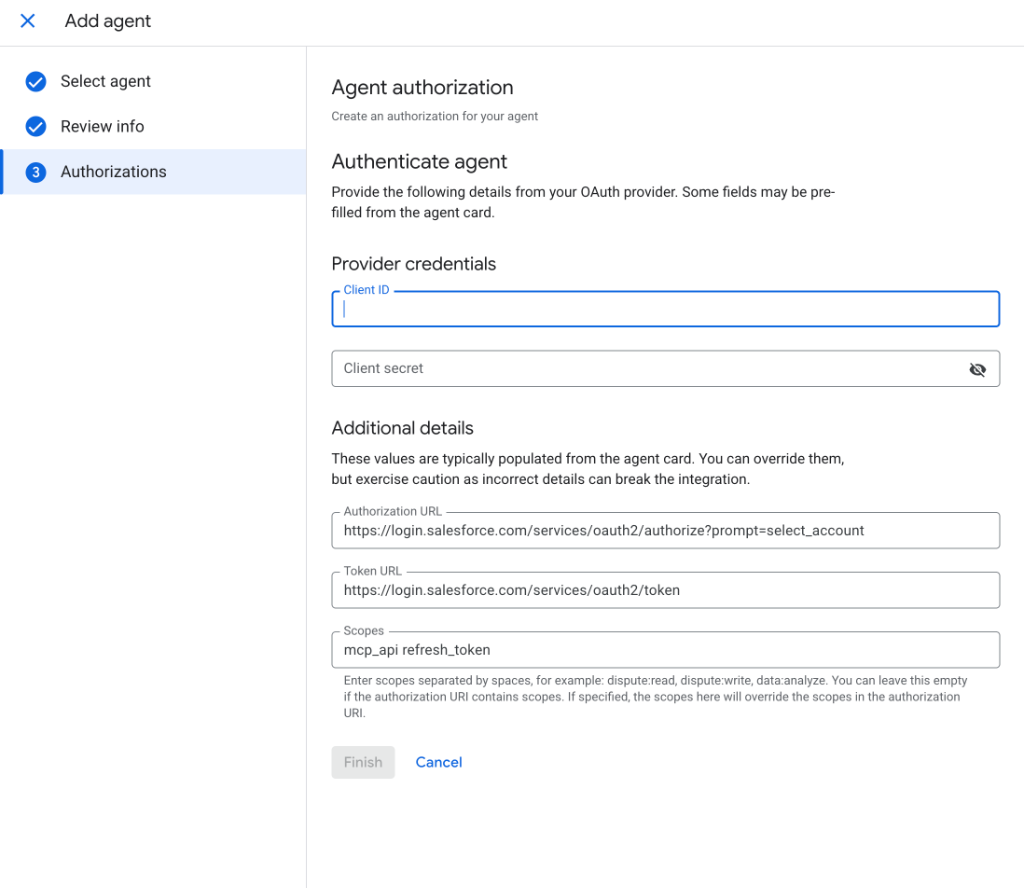
- מזהה לקוח:
- סוד הלקוח:
- כתובת URL של הרשאה:
https://login.salesforce.com/services/oauth2/authorize?prompt=select_account - כתובת ה-URL של הטוקן:
https://login.salesforce.com/services/oauth2/token - היקפי הרשאות OAuth:
refresh_token mcp_api
שלבי ההגדרה:
- עוברים לאפליקציית Gemini Enterprise.
- בחלונית הימנית, לוחצים על סוכנים.
- בוחרים באפשרות + הוספת סוכן.
- מוסיפים סוכנים דרך סוכנים דרך Marketplace.
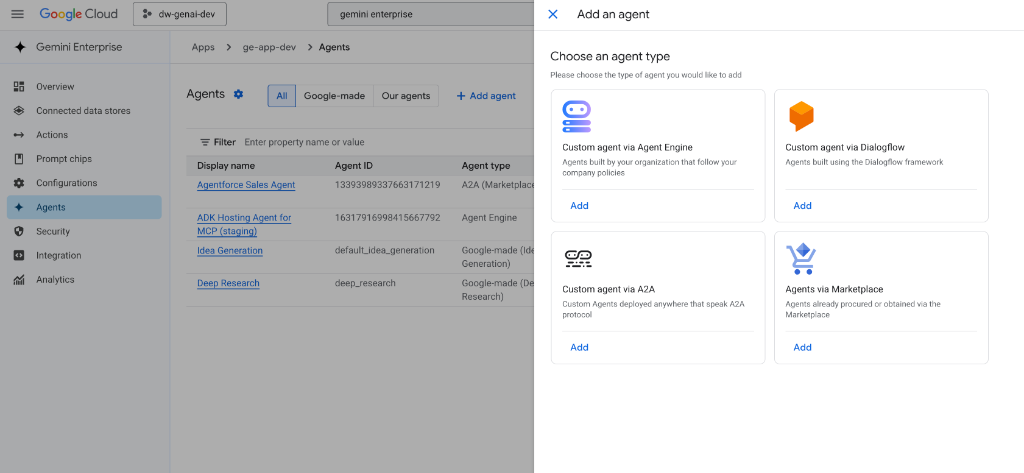
- בוחרים באפשרות Agentforce Sales Agent, לוחצים על הבא ואז שוב על הבא.
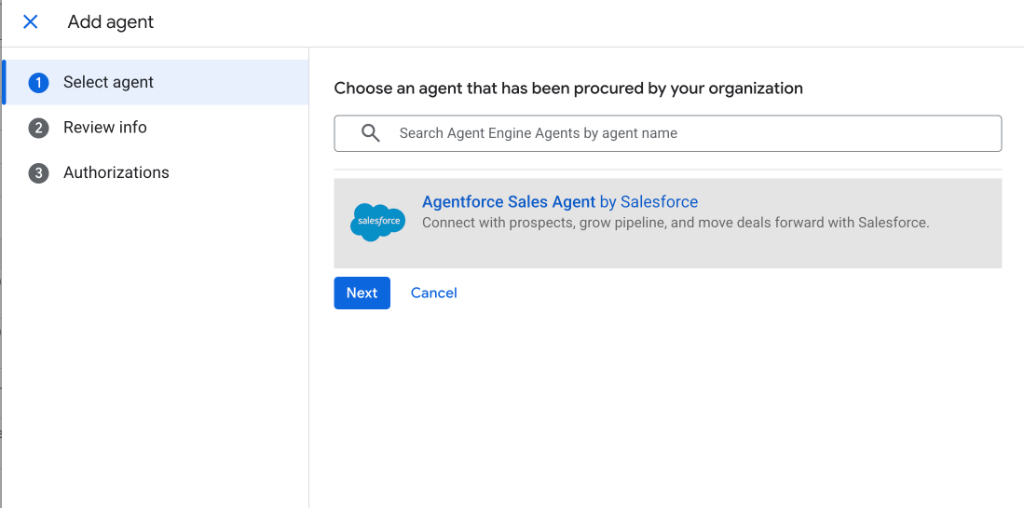
- מזינים את פרטי האימות ולוחצים על סיום.
4. בדיקת הנציג
הפעלה ראשונה:
כשמריצים את הסוכן בפעם הראשונה, הוא יבקש מכם לאשר את הפעולה. פועלים לפי ההנחיות בחלון ומזינים את שם המשתמש והסיסמה שלכם ב-Salesforce.
שאילתות לדוגמה:
אפשר לנסות לשאול את הסוכן:
- "מה האירועים הקרובים ביומן שלי?"
- "What're my top 5 opportunities?" (מהן 5 ההזדמנויות המובילות שלי?)
5. שאלות ותשובות
אם יש לכם שאלות, תוכלו לעיין בתיעוד או לפנות לתמיכה.