

1. Introduzione
Agentforce Sales per Gemini Enterprise può interagire con i lead, creare riepiloghi delle riunioni, mostrare i rischi e le indicazioni relativi agli accordi e gestire gli aggiornamenti della pipeline e del CRM in modo sicuro e in tempo reale, senza uscire da Gemini Enterprise. Con l'agente che si occupa delle attività manuali, i venditori possono concentrarsi sulla creazione di relazioni e sulla vendita strategica per vincere.
Skill dell'agente
- Leggi, crea e aggiorna i record Salesforce (account, contatti, lead, opportunità e campi e oggetti personalizzati) direttamente da Gemini senza cambiare strumento.
- Esegui query e riepiloga la tua pipeline, visualizza i lead non contattati e monitora l'avanzamento delle opportunità, tutto in tempo reale dai tuoi dati Salesforce.
- Crea e recupera piani degli account strutturati con insight sulla concorrenza, analisi SWOT e priorità strategiche basate sui tuoi dati Salesforce.
- Visualizza il tuo calendario, esamina la cronologia attività e ottieni trascrizioni delle chiamate riepilogate con l'AI per prepararti al meglio per ogni riunione.
- Assegna lead e contatti all'agente Agentforce Lead Nurturing per attivare contatti di vendita automatizzati e personalizzati senza uscire da Gemini.
2. Prerequisiti
Prima di iniziare, assicurati di aver completato le seguenti operazioni:
Amministratore progetto Google Cloud
- Concedi le autorizzazioni Cloud Marketplace:assicurati che il tuo account disponga dei ruoli IAM necessari.
- Per l'acquisto: Billing Account Administrator o Amministratore ordine di acquisto per i consumatori (
roles/consumerprocurement.orderAdmin) sull'account di fatturazione. - Per la gestione dell'accesso: Gestore entitlement approvvigionamento consumer (
roles/consumerprocurement.entitlementManager) a livello di progetto o organizzazione. - Suggerimento:puoi concedere il ruolo a livello di progetto tramite
gcloud:gcloud projects add-iam-policy-binding YOUR_PROJECT_ID \ --member="user:YOUR_USER_EMAIL@example.com" \ --role="roles/consumerprocurement.entitlementManager"
- Per l'acquisto: Billing Account Administrator o Amministratore ordine di acquisto per i consumatori (
- Vai su Google Cloud Marketplace per abbonarti ad "Agentforce Sales":
- Vai a Marketplace nella console Google Cloud.
- Cerca "Agentforce Sales".
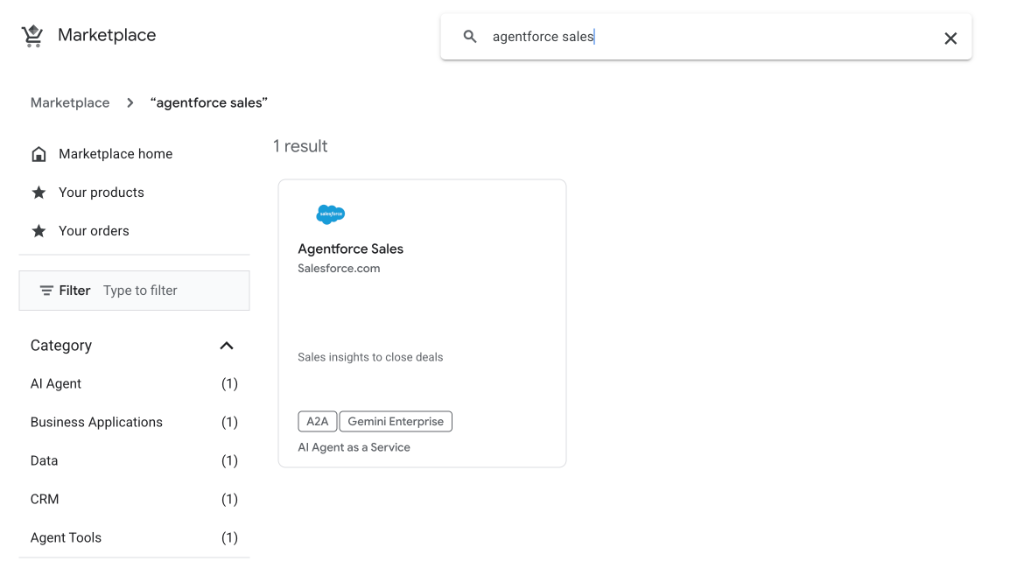
- Fai clic sul prodotto e segui il flusso di abbonamento per collegarlo al tuo progetto e al tuo account di fatturazione.
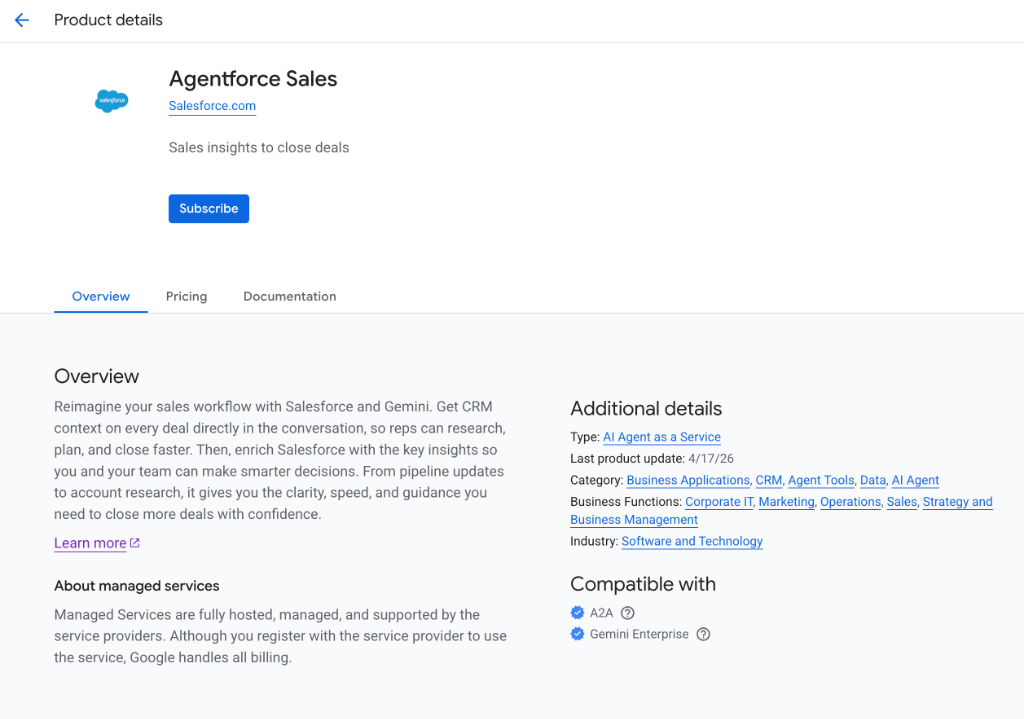
Lato Salesforce
- Attiva l'agente di vendita Agentforce per Gemini: attiva l'agente di vendita in Salesforce in modo da poterlo configurare per i tuoi utenti.
- Dall'icona a forma di ingranaggio, seleziona Salesforce Go.
- Cerca Agentforce Sales Agent for Gemini (beta).
- Vai alla pagina Agentforce Sales Agent per Gemini (beta) e attivalo.
- Crea e configura un'app client esterna: per creare un'app client esterna, vai a Impostazione. Nella pagina Gestione app client esterne, fai clic su Nuova app client esterna.
- Inserisci il nome dell'app:
Gemini Integration. Aggiungi la tua email Salesforce e lascia lo stato di distribuzione su Locale. - Apri API (Enable OAuth Settings) (API (Abilita impostazioni OAuth)) e seleziona Enable OAuth (Abilita OAuth).
- In Callback URL (URL di callback), aggiungi questi URL, ciascuno su una riga separata:
https://vertexaisearch.cloud.google.com/oauth-redirect https://vertexaisearch.cloud.google.com/static/oauth/oauth.html - In Ambiti OAuth, seleziona:
Access Salesforce hosted MCP servers (mcp_api)Perform requests at any time (refresh_token, offline_access)
- Deseleziona tutte le caselle di controllo in Abilitazione flusso.
- In Sicurezza, seleziona solo queste impostazioni e deseleziona le caselle di controllo rimanenti:
Require secret for Web Server FlowRequire secret for Refresh Token FlowEnable Refresh Token RotationIssue JSON Web Token (JWT)-based access tokens for named users
- Fai clic su Crea.
- Apri l'ECA appena creato ed espandi Impostazioni OAuth nella scheda Impostazioni.
- Fai clic su Chiave consumer e secret consumer. Copia e archivia i valori in modo sicuro per utilizzarli in un secondo momento quando aggiungi l'ID client e il client secret nella scheda dell'agente in Gemini.
- Nella scheda Policy, espandi Policy OAuth. In Autorizzazioni app, modifica il periodo di validità del token di aggiornamento da 365 giorni a 30 giorni e salva.
- Inserisci il nome dell'app:
- Concedi l'accesso agli utenti:
- Per concedere l'accesso agli utenti, inserisci
Permissionnella casella di ricerca rapida, quindi seleziona Set di autorizzazioni. - Fai clic su Nuovo.
- Inserisci un'etichetta, ad esempio
Custom Gemini Permission Set, e salva. - Torna alla pagina Gestore app client esterne e apri l'app client esterna che hai creato.
- Nella scheda Criteri app client esterni, in Criteri OAuth, imposta Utenti consentiti su
Admin approved users are pre-authorized. - In Seleziona set di autorizzazioni, aggiungi il set di autorizzazioni e poi salva.
- Assegna il set di autorizzazioni agli utenti che vogliono accedere all'agente di vendita Agentforce per Gemini.
- Per concedere l'accesso agli utenti, inserisci
Documentazione della sorgente
Per ulteriori dettagli, consulta: https://help.salesforce.com/s/articleView?id=sales.sales_gemini_agent_admin_setup.htm&type=5
3. Dettagli configurazione
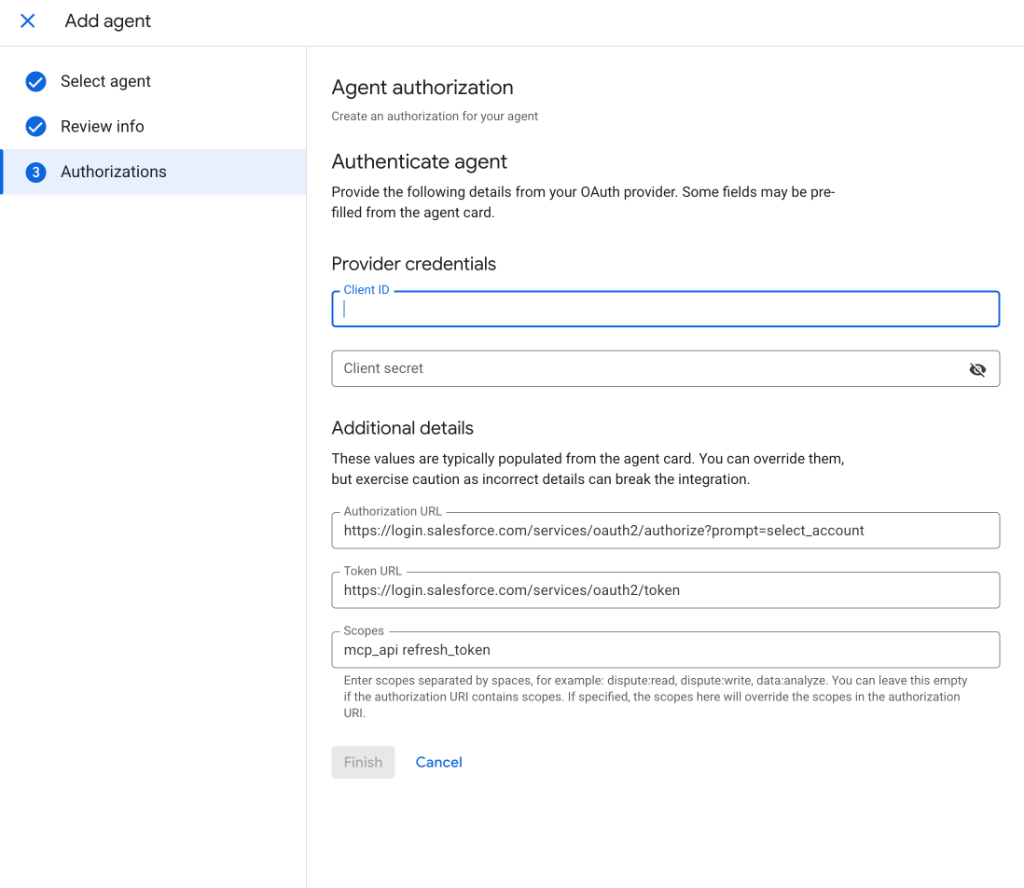
Informazioni sulle credenziali
Durante la configurazione ti serviranno le seguenti informazioni:
- Nome utente:
- Password:
- ID client:
- Client secret:
- URL di autorizzazione:
https://login.salesforce.com/services/oauth2/authorize?prompt=select_account - URL del token:
https://login.salesforce.com/services/oauth2/token - Ambiti OAuth:
refresh_token mcp_api
Procedura di configurazione:
- Vai all'app Gemini Enterprise.
- Seleziona Agenti nel riquadro a sinistra.
- Seleziona + Aggiungi agente.
- Aggiungi tramite Agenti tramite Marketplace.
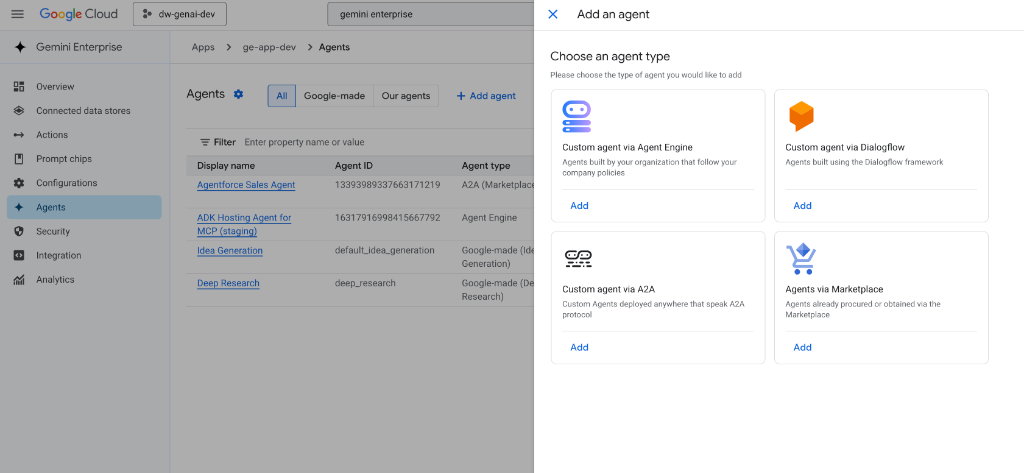
- Seleziona Agente di vendita Agentforce, fai clic su Avanti e poi di nuovo su Avanti.
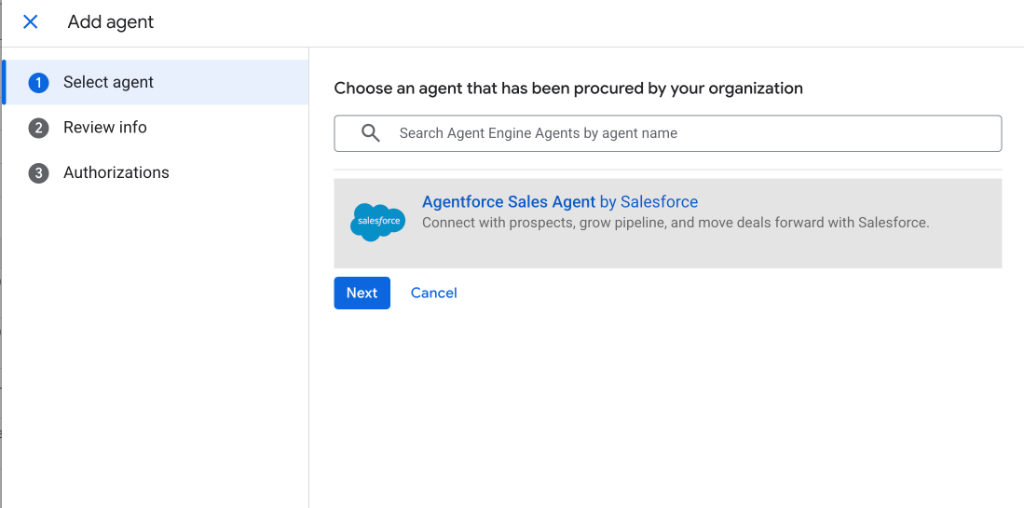
- Inserisci i dati di autenticazione e fai clic su Fine.
4. Testa l'agente
Prima esecuzione:
Quando esegui l'agente per la prima volta, ti verrà chiesto di autorizzarlo. Segui la finestra di richiesta e inserisci il tuo nome utente e la password di Salesforce.
Query di esempio:
Prova a chiedere all'agente:
- "Quali sono gli impegni segnati sul mio calendario?"
- "Quali sono le mie 5 opportunità principali?"
5. Domande e risposte
In caso di domande, consulta la documentazione o contatta l'assistenza.