

1. はじめに
Agentforce Sales for Gemini Enterprise を使用すると、Gemini Enterprise を離れることなく、見込み顧客への働きかけ、会議の概要の作成、取引のリスクとガイダンスの提示、パイプラインと CRM の更新の管理を、安全にリアルタイムで行うことができます。エージェントが手作業の雑務を処理するので、販売担当者は関係構築と戦略的な販売に集中して成功を収めることができます。
エージェントのスキル
- Salesforce レコードの読み取り、作成、更新 : アカウント、連絡先、見込み顧客、商談、カスタム オブジェクトとフィールドを、ツールを切り替えることなく Gemini から直接操作できます。
- パイプラインのクエリと要約 : Salesforce データからリアルタイムで、未連絡の見込み顧客を特定し、商談の進捗状況を追跡できます。
- 構造化されたアカウント プランの作成と取得 : Salesforce データに基づいた競合他社に関するインサイト、SWOT 分析、戦略的優先事項を使用して、構造化されたアカウント プランを作成して取得できます。
- カレンダーの表示: アクティビティ履歴を確認し、AI で要約された通話の文字起こしを取得して、会議に十分な準備をして臨むことができます。
- 見込み顧客と連絡先の割り当て: Agentforce Lead Nurturing エージェントに見込み顧客と連絡先を割り当てて、Gemini を離れることなく、自動化されたパーソナライズされた販売活動を開始できます。
2. 前提条件
始める前に、次のことを確認してください。
Google Cloud プロジェクト管理者
- Cloud Marketplace の権限を付与する: アカウントに必要な IAM ロールがあることを確認します。
- 購入の場合: 請求先アカウントに対する請求先アカウント管理者 またはConsumer Procurement 注文管理者 (
roles/consumerprocurement.orderAdmin)。 - アクセス権の管理の場合: プロジェクト レベルまたは組織レベルのConsumer Procurement Entitlement 管理者 (
roles/consumerprocurement.entitlementManager)。 - ヒント:
gcloudを使用してプロジェクト レベルのロールを付与できます。gcloud projects add-iam-policy-binding YOUR_PROJECT_ID \ --member="user:YOUR_USER_EMAIL@example.com" \ --role="roles/consumerprocurement.entitlementManager"
- 購入の場合: 請求先アカウントに対する請求先アカウント管理者 またはConsumer Procurement 注文管理者 (
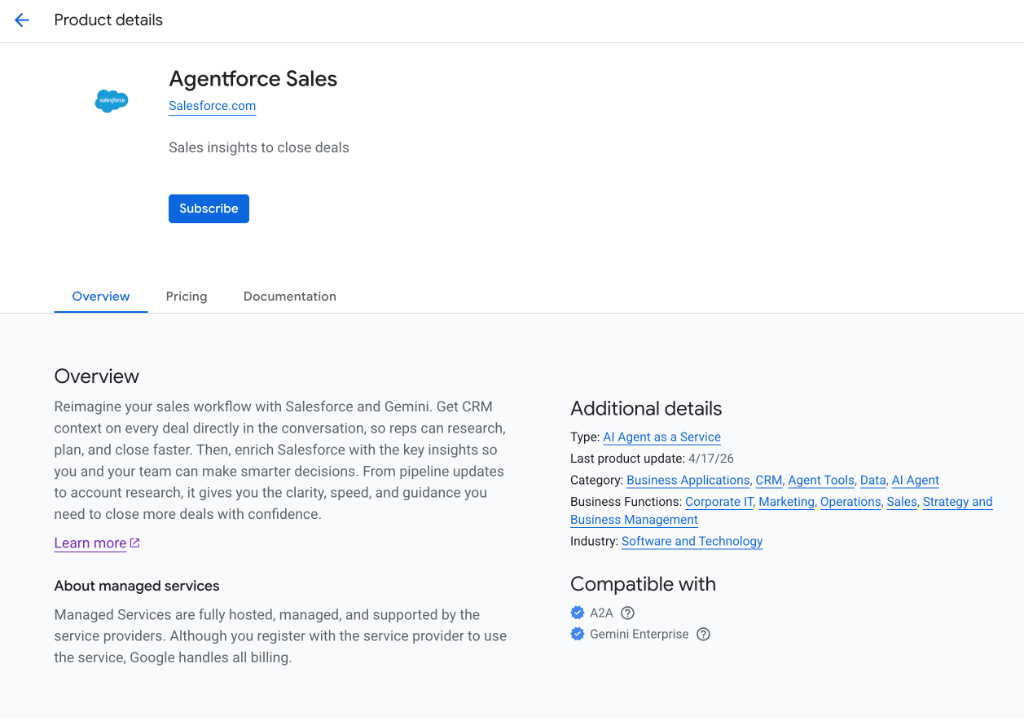
- Google Cloud Marketplace に移動して「Agentforce Sales」をサブスクライブします。
- Google Cloud コンソールで [Marketplace] に移動します。
- 「Agentforce Sales」を検索します。
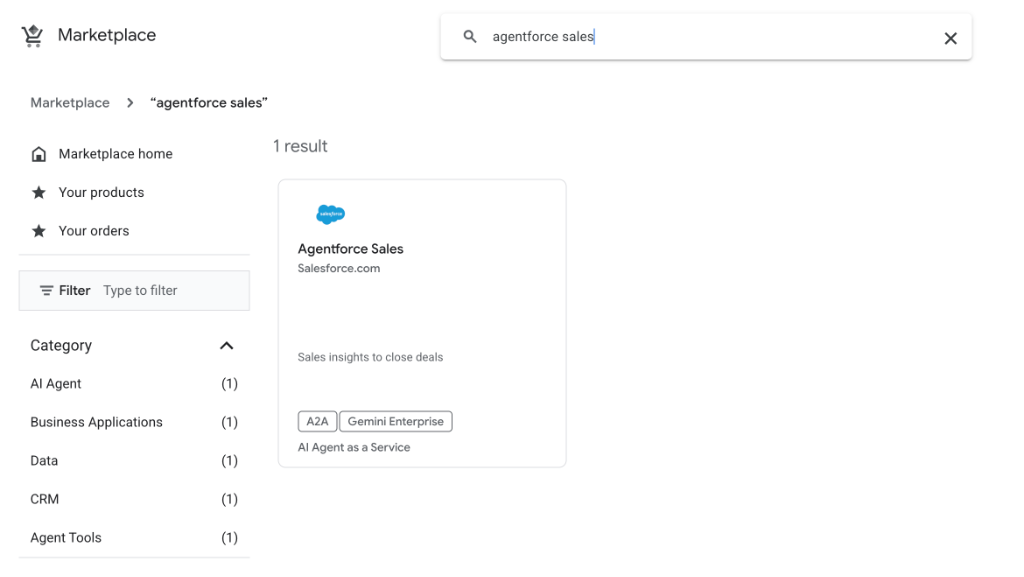
- プロダクトをクリックし、サブスクリプションの手順に沿ってプロジェクトと請求先アカウントにリンクします。
Salesforce 側
- Salesforce for Gemini の Agentforce Sales エージェントを有効にする: Salesforce で Sales エージェントを有効にして、ユーザー向けに設定できるようにします。
- 歯車アイコンから [Salesforce Go] を選択します。
- Salesforce for Gemini の Agentforce Sales エージェント(ベータ版) を検索します。
- [Salesforce for Gemini の Agentforce Sales エージェント(ベータ版)] ページに移動して有効にします。
- **外部クライアント アプリを作成して構成する**: 外部クライアント アプリを作成するには、[設定] に移動します。[外部クライアント アプリ マネージャー] ページで、[新しい外部クライアント アプリ] をクリックします。
- アプリ名「
Gemini Integration」を入力します。Salesforce のメールアドレスを追加し、[Distribution State] は [Local] のままにします。 - [API(OAuth 設定の有効化)] を開き、[OAuth の有効化] を選択します。
- [Callback URL] に、次の URL をそれぞれ別の行に追加します。
https://vertexaisearch.cloud.google.com/oauth-redirect https://vertexaisearch.cloud.google.com/static/oauth/oauth.html - [**OAuth スコープ**] で、次のいずれかを選択します。
Access Salesforce hosted MCP servers (mcp_api)Perform requests at any time (refresh_token, offline_access)
- [フローの有効化] で、すべてのチェックボックスをオフにします。
- [**セキュリティ**] で、次の設定のみを選択し、残りのチェックボックスをオフにします。
Require secret for Web Server FlowRequire secret for Refresh Token FlowEnable Refresh Token RotationIssue JSON Web Token (JWT)-based access tokens for named users
- [作成] をクリックします。
- 新しく作成した ECA を開き、[設定] タブで [OAuth 設定] を展開します。
- [コンシューマ キーとシークレット] をクリックします。値をコピーして安全に保存します。これは、Gemini のエージェント カードにクライアント ID とクライアント シークレットを追加するときに使用します。
- [ポリシー] タブで、[OAuth ポリシー] を展開します。[アプリの認可] で、更新トークンの有効期間を 365 日から 30 日に変更して保存します。
- アプリ名「
- ユーザーにアクセス権を付与する:
- ユーザーにアクセス権を付与するには、[クイック検索] ボックスに「
Permission」と入力し、[権限セット] を選択します。 - [New] をクリックします。
- ラベル(
Custom Gemini Permission Setなど)を入力して保存します。 - [外部クライアント アプリ マネージャー] ページに戻り、作成した ECA を開きます。
- [外部クライアント アプリのポリシー] タブの [OAuth ポリシー] で、[Permitted Users] を
Admin approved users are pre-authorizedに設定します。 - [**権限セットを選択**] で権限セットを追加して保存します。
- Salesforce for Gemini の Agentforce Sales エージェントへのアクセスを必要とするユーザーに権限セットを割り当てます。
- ユーザーにアクセス権を付与するには、[クイック検索] ボックスに「
参照元のドキュメント
詳細については、https://help.salesforce.com/s/articleView?id=sales.sales_gemini_agent_admin_setup.htm&type=5 をご覧ください。
3. 詳細設定
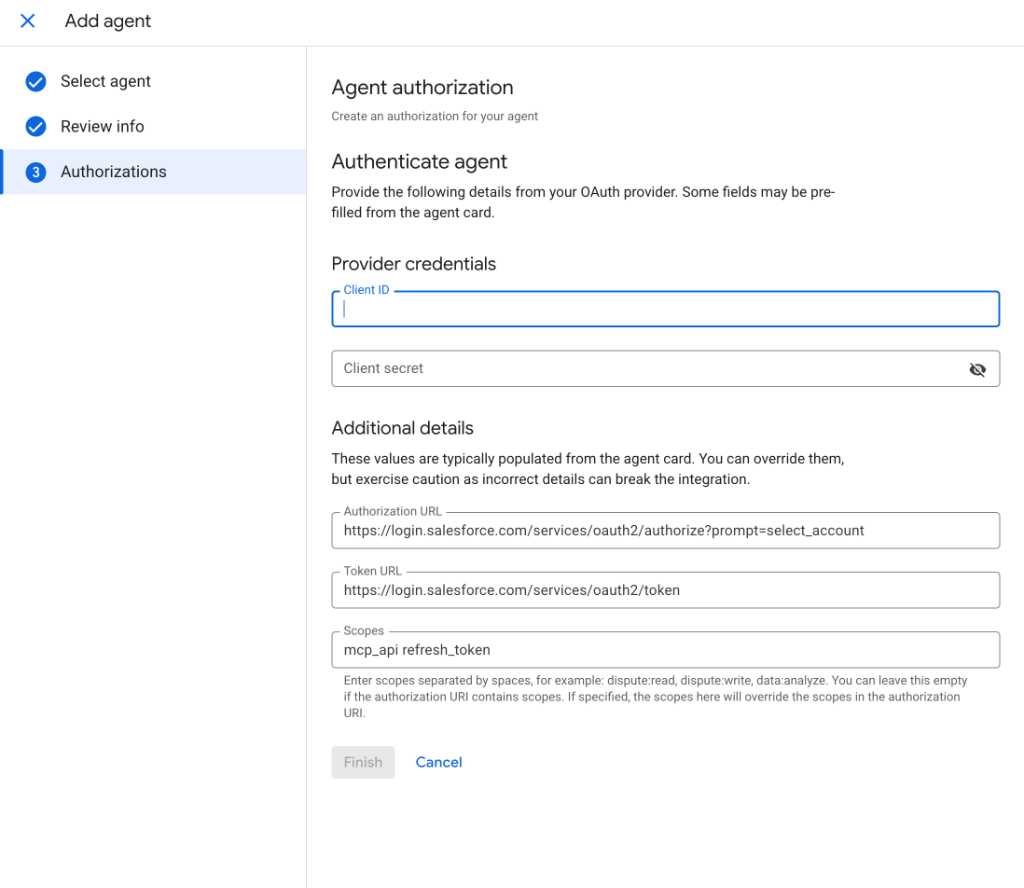
認証情報
設定には次の情報が必要です。
- ユーザー名:
- パスワード:
- クライアント ID:
- クライアント シークレット:
- 認可 URL:
https://login.salesforce.com/services/oauth2/authorize?prompt=select_account - トークン URL:
https://login.salesforce.com/services/oauth2/token - OAuth スコープ:
refresh_token mcp_api
設定手順:
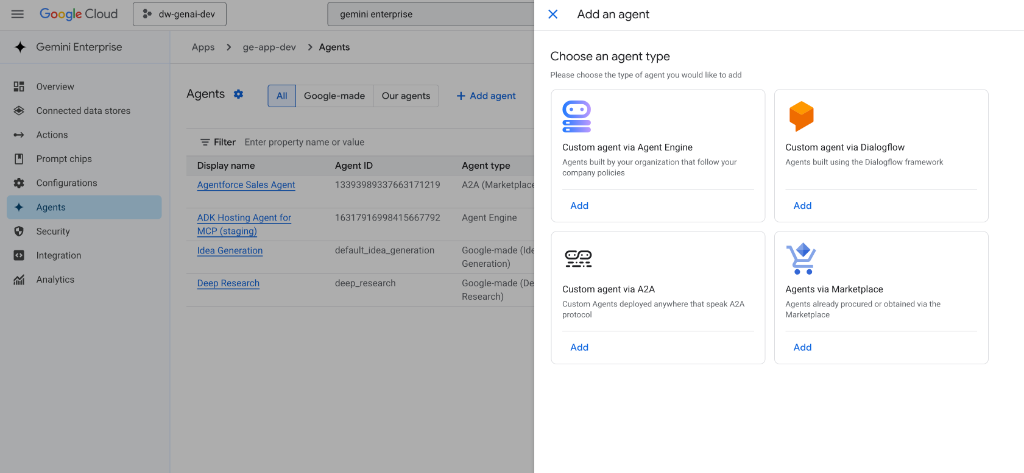
- Gemini Enterprise アプリに移動します。
- 左側のパネルで [エージェント] を選択します。
- [**+ エージェントを追加**] を選択します。
- [**Marketplace 経由のエージェント**] から追加します。
- [Agentforce Sales エージェント] を選択し、[次へ] をクリックして、もう一度 [次へ] をクリックします。
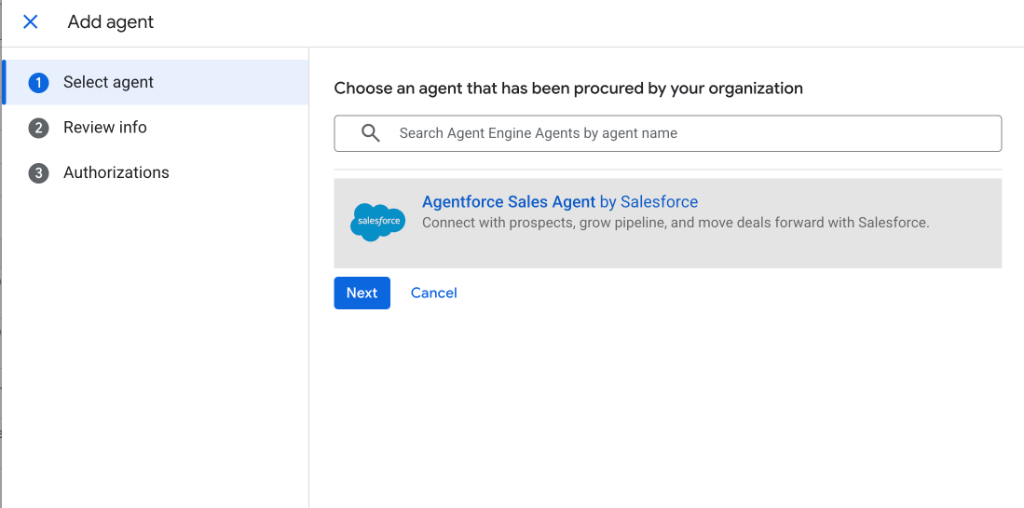
- 認証情報を入力し、[完了] をクリックします。
4. エージェントをテストする
初回実行:
エージェントを初めて実行すると、認可を求められます。プロンプト ウィンドウに沿って、Salesforce のユーザー名とパスワードを入力してください。
サンプルクエリ
エージェントに次のことを尋ねてみてください。
- 「カレンダーの予定はどうなってる?」
- 「上位 5 件の商談は?」
5. よくある質問
ご不明な点がございましたら、ドキュメントをご覧になるか、サポートにお問い合わせください。