

1. 소개
Gemini Enterprise용 Agentforce Sales를 사용하면 Gemini Enterprise를 종료하지 않고도 안전하게 실시간으로 리드를 참여시키고, 회의 요약을 만들고, 거래 위험 및 안내를 표시하고, 파이프라인 및 CRM 업데이트를 관리할 수 있습니다. 에이전트가 수동 작업의 반복 작업을 처리하므로 판매자는 관계 구축 및 전략적 판매에 집중하여 승리할 수 있습니다.
에이전트 기술
- 도구를 전환하지 않고도 Gemini에서 직접 계정, 연락처, 리드, 기회, 커스텀 객체 및 필드와 같은 Salesforce 레코드를 읽고, 만들고, 업데이트 합니다.
- 파이프라인을 쿼리하고 요약하고, 연락되지 않은 리드를 표시하고, 기회 진행 상황을 추적합니다. 이 모든 작업은 Salesforce 데이터에서 실시간으로 이루어집니다.
- Salesforce 데이터를 기반으로 경쟁사 통계, SWOT 분석, 전략적 우선순위가 포함된 구조화된 계정 계획을 만들고 검색 합니다.
- 캘린더를 확인하고, 활동 내역을 검토하고, AI 요약 통화 스크립트를 가져와 모든 회의에 완벽하게 대비합니다.
- Gemini를 종료하지 않고도 자동화된 맞춤형 영업 활동을 트리거하도록 Agentforce Lead Nurturing 에이전트에 리드 및 연락처를 할당 합니다.
2. 자격 요건
시작하기 전에 다음을 완료했는지 확인하세요.
Google Cloud 프로젝트 관리자
- Cloud Marketplace 권한 부여: 계정에 필요한 IAM 역할이 있는지 확인합니다.
- 구매: 결제 계정의 결제 계정 관리자 또는 소비자 조달 주문 관리자 (
roles/consumerprocurement.orderAdmin). - 액세스 관리: 프로젝트 또는 조직 수준의 소비자 조달 사용 권한 관리자 (
roles/consumerprocurement.entitlementManager). - 도움말:
gcloud를 통해 프로젝트 수준 역할을 부여할 수 있습니다.gcloud projects add-iam-policy-binding YOUR_PROJECT_ID \ --member="user:YOUR_USER_EMAIL@example.com" \ --role="roles/consumerprocurement.entitlementManager"
- 구매: 결제 계정의 결제 계정 관리자 또는 소비자 조달 주문 관리자 (
- Google Cloud Marketplace로 이동하여 "Agentforce Sales":
- Google Cloud Console에서 Marketplace 로 이동합니다.
- "Agentforce Sales"를 검색합니다.
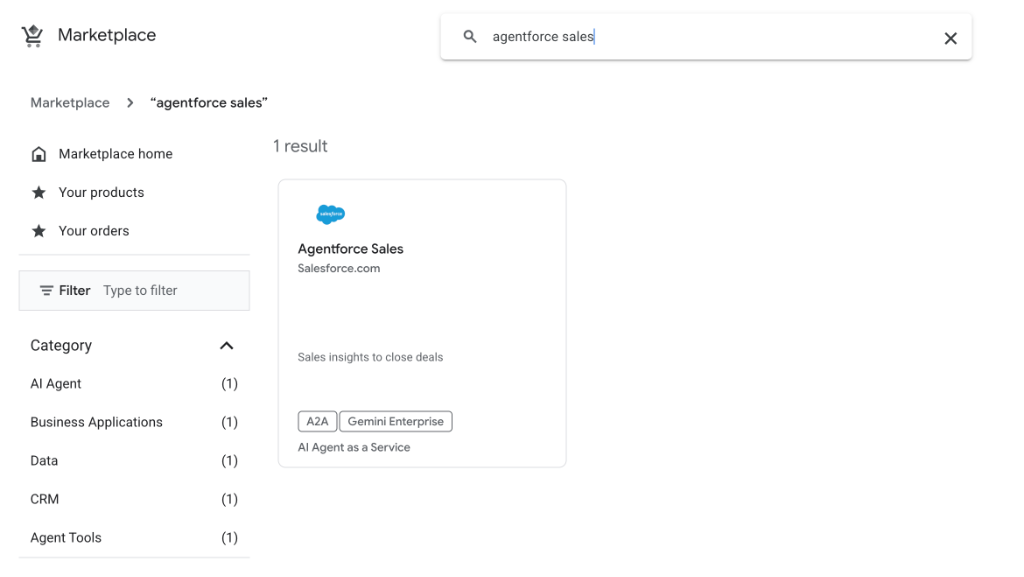
- 제품을 클릭하고 구독 절차에 따라 프로젝트 및 결제 계정에 연결합니다.
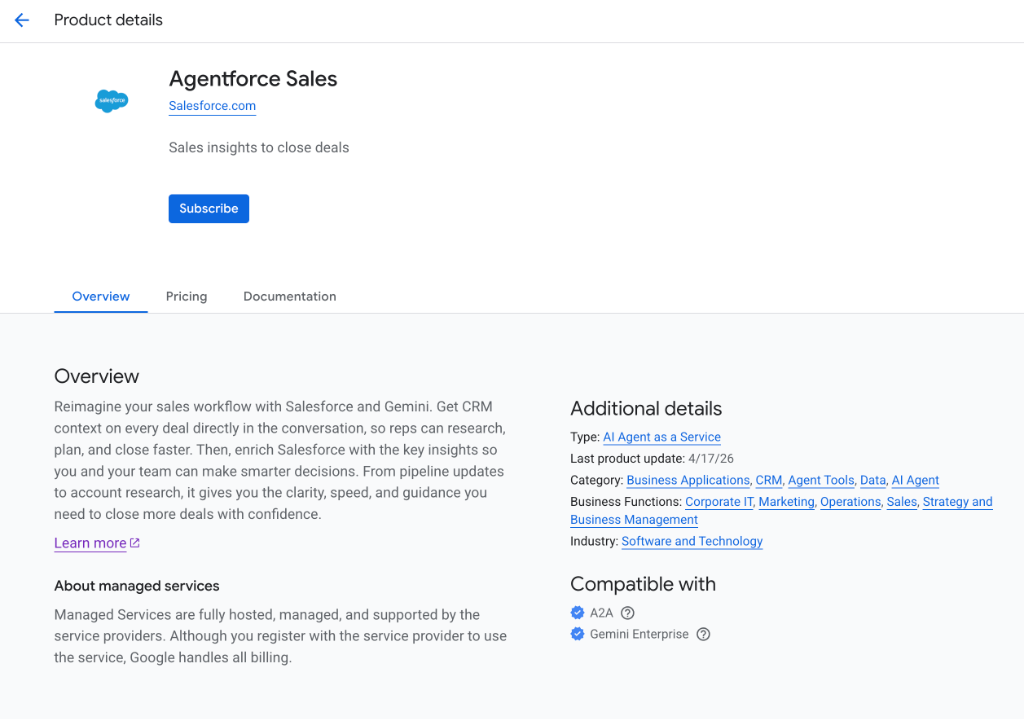
Salesforce 측
- Gemini용 Agentforce Sales 에이전트 사용 설정: Salesforce에서 Sales Agent를 사용 설정하여 사용자를 위해 설정할 수 있습니다.
- 톱니바퀴 아이콘에서 Salesforce Go 를 선택합니다.
- Gemini용 Agentforce Sales 에이전트 (베타) 를 검색합니다.
- Gemini용 Agentforce Sales 에이전트 (베타) 페이지로 이동하여 사용 설정합니다.
- 외부 클라이언트 앱 만들기 및 구성: 외부 클라이언트 앱을 만들려면 설정으로 이동합니다. 외부 클라이언트 앱 관리자 페이지에서 새 외부 클라이언트 앱 을 클릭합니다.
- 앱 이름
Gemini Integration을 입력합니다. Salesforce 이메일을 추가하고 배포 상태를 로컬 로 둡니다. - API (OAuth 설정 사용 설정) 를 열고 OAuth 사용 설정 을 선택합니다.
- 콜백 URL에 다음 URL을 각각 별도의 줄에 추가합니다.
https://vertexaisearch.cloud.google.com/oauth-redirect https://vertexaisearch.cloud.google.com/static/oauth/oauth.html - OAuth 범위에서 다음을 선택합니다.
Access Salesforce hosted MCP servers (mcp_api)Perform requests at any time (refresh_token, offline_access)
- 흐름 사용 설정 에서 모든 체크박스를 선택 해제합니다.
- 보안에서 다음 설정만 선택하고 나머지 체크박스를 선택 해제합니다.
Require secret for Web Server FlowRequire secret for Refresh Token FlowEnable Refresh Token RotationIssue JSON Web Token (JWT)-based access tokens for named users
- 만들기 를 클릭합니다.
- 새로 만든 ECA를 열고 설정 탭에서 OAuth 설정 을 펼칩니다.
- 고객 키 및 보안 비밀 을 클릭합니다. Gemini의 에이전트 카드에 클라이언트 ID와 클라이언트 보안 비밀번호를 추가할 때 나중에 사용할 수 있도록 값을 안전하게 복사하여 저장합니다.
- 정책 탭에서 OAuth 정책 을 펼칩니다. 앱 승인에서 갱신 토큰 유효 기간을 365일에서 30일로 변경하고 저장합니다.
- 앱 이름
- 사용자에게 액세스 권한 부여:
- 사용자에게 액세스 권한을 부여하려면 빠른 찾기 상자에
Permission을 입력한 다음 권한 세트 를 선택합니다. - 새로 만들기 를 클릭합니다.
Custom Gemini Permission Set과 같은 라벨을 입력하고 저장합니다.- 외부 클라이언트 앱 관리자 페이지로 돌아가서 만든 ECA를 엽니다.
- 외부 클라이언트 앱 정책 탭의 OAuth 정책에서 허용되는 사용자를
Admin approved users are pre-authorized로 설정합니다. - 권한 세트 선택에서 권한 세트를 추가한 다음 저장합니다.
- Gemini용 Agentforce Sales 에이전트에 액세스하려는 사용자에게 권한 세트를 할당합니다.
- 사용자에게 액세스 권한을 부여하려면 빠른 찾기 상자에
소스 문서
자세한 내용은 https://help.salesforce.com/s/articleView?id=sales.sales_gemini_agent_admin_setup.htm&type=5를 참고하세요.
3. 설정 세부정보
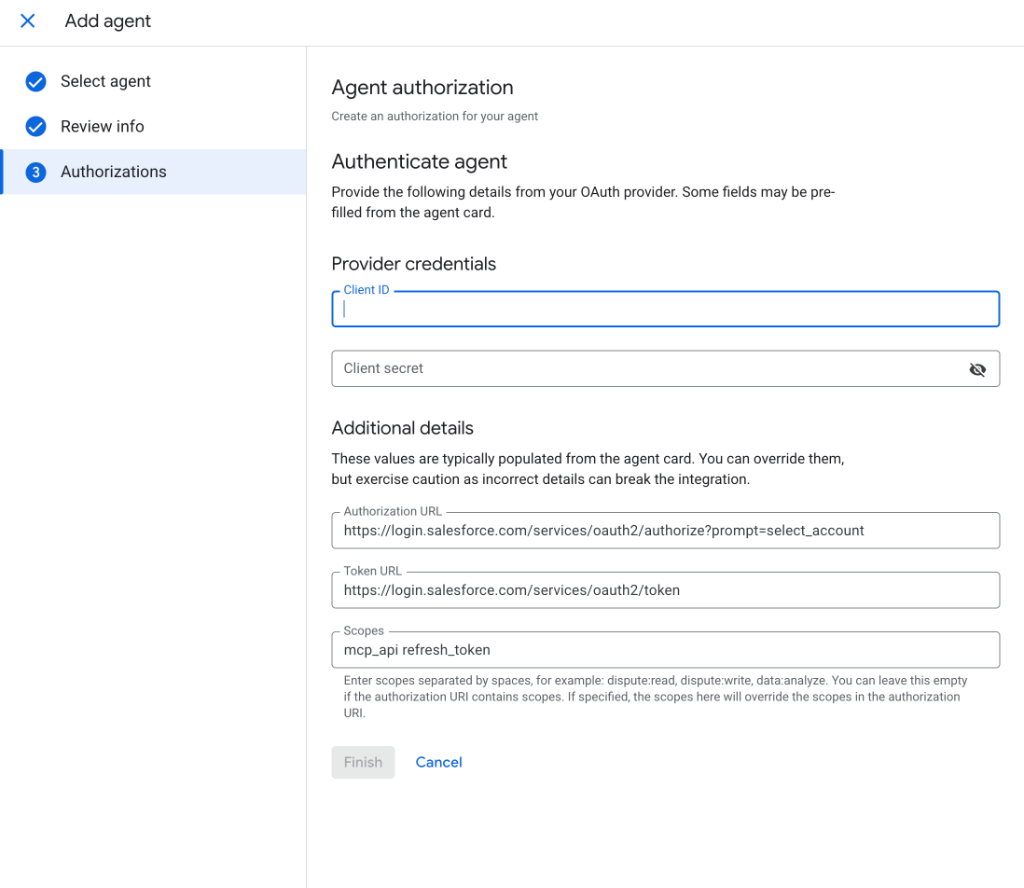
사용자 인증 정보
설정 중에 다음 정보가 필요합니다.
- 사용자 이름:
- 비밀번호:
- 클라이언트 ID:
- 클라이언트 보안 비밀번호:
- 승인 URL:
https://login.salesforce.com/services/oauth2/authorize?prompt=select_account - 토큰 URL:
https://login.salesforce.com/services/oauth2/token - OAuth 범위:
refresh_token mcp_api
설정 단계:
- Gemini Enterprise 앱으로 이동합니다.
- 왼쪽 패널에서 에이전트 를 선택합니다.
- + 에이전트 추가 를 선택합니다.
- Marketplace를 통한 에이전트를 통해 추가합니다.
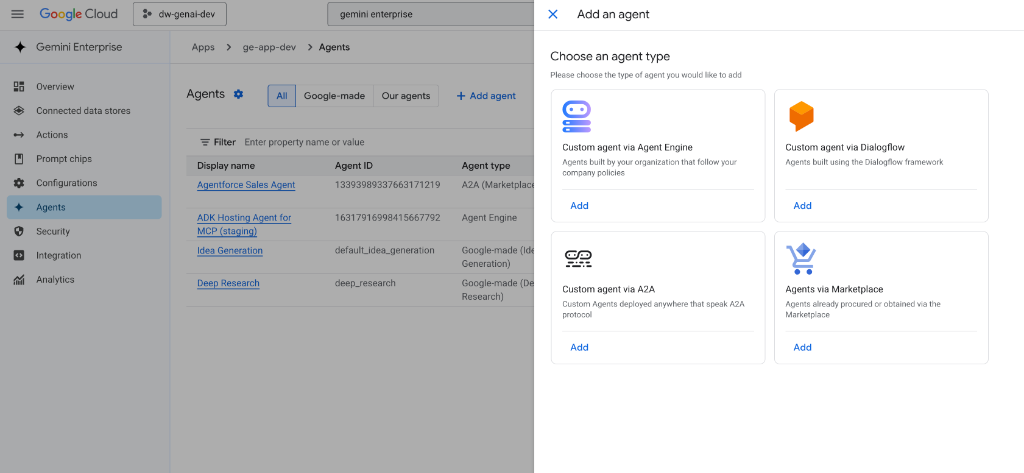
- Agentforce Sales 에이전트를 선택하고 다음을 클릭한 다음 다음을 다시 클릭합니다.
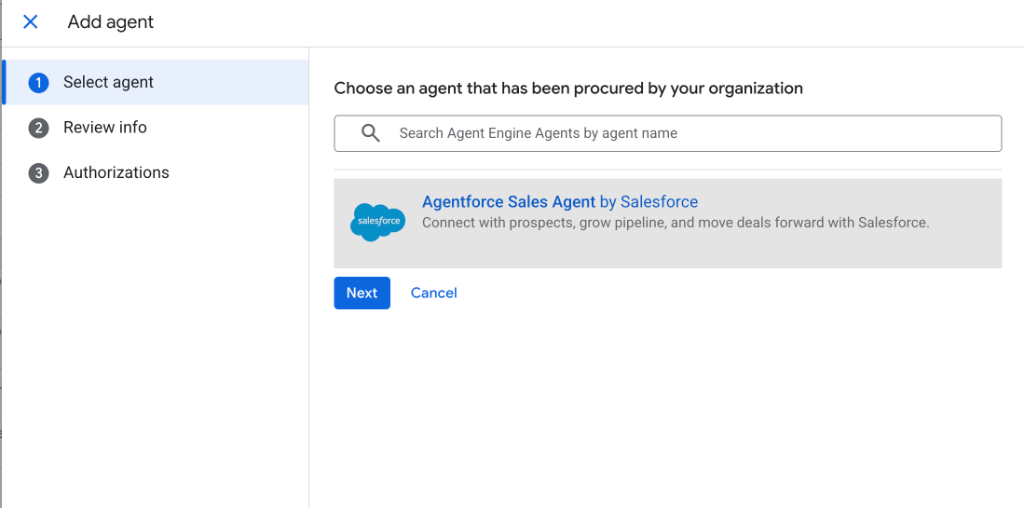
- 인증 세부정보를 입력한 다음 완료를 클릭합니다.
4. 에이전트 테스트
첫 번째 실행:
에이전트를 처음 실행하면 승인을 요청하는 메시지가 표시됩니다. 프롬프트 창에 따라 Salesforce 사용자 이름과 비밀번호를 입력하세요.
샘플 쿼리:
에이전트에게 다음을 요청해 보세요.
- '내 일정에 뭐가 있어?'
- '내 상위 5개 기회는 뭐야?'
5. Q&A
궁금한 점이 있으면 문서를 참고하거나 지원팀에 문의하세요.