

1. Wprowadzenie
Agentforce Sales w Gemini Enterprise może angażować potencjalnych klientów, tworzyć podsumowania spotkań, wskazywać ryzyka związane z transakcjami i udzielać wskazówek, a także zarządzać aktualizacjami dotyczącymi ścieżki sprzedaży i systemu CRM – bezpiecznie i w czasie rzeczywistym – bez opuszczania Gemini Enterprise. Dzięki temu, że agent zajmuje się żmudnymi zadaniami ręcznymi, sprzedawcy mogą skupić się na budowaniu relacji i sprzedaży strategicznej, aby osiągać sukcesy.
Umiejętności agenta
- Odczytywanie, tworzenie i aktualizowanie rekordów Salesforce – kont, kontaktów, potencjalnych klientów, możliwości oraz obiektów i pól niestandardowych – bezpośrednio w Gemini bez przełączania narzędzi.
- Przeszukuj i podsumowuj swój harmonogram pracy, wyświetlaj potencjalnych klientów, z którymi nie nawiązano jeszcze kontaktu, i śledź postępy w zakresie możliwości – wszystko to w czasie rzeczywistym na podstawie danych z Salesforce.
- Twórz i pobieraj uporządkowane plany kont ze statystykami dotyczącymi konkurencji, analizą SWOT i priorytetami strategicznymi opartymi na danych z Salesforce.
- Wyświetlaj kalendarz, sprawdzaj historię aktywności i korzystaj z podsumowań rozmów wygenerowanych przez AI, aby w pełni przygotować się do każdego spotkania.
- Przypisuj potencjalnych klientów i kontakty do agenta Agentforce Lead Nurturing, aby wywoływać automatyczne, spersonalizowane działania sprzedażowe bez opuszczania Gemini.
2. Wymagania wstępne
Zanim zaczniesz, wykonaj te czynności:
Administrator projektu Google Cloud
- Przyznaj uprawnienia do Cloud Marketplace: sprawdź, czy Twoje konto ma niezbędne role uprawnień.
- W przypadku zakupu: rola Administrator konta rozliczeniowego lub Administrator zamówień konsumenckich (
roles/consumerprocurement.orderAdmin) na koncie rozliczeniowym. - Do zarządzania dostępem: Menedżer uprawnień zaopatrzenia konsumentów (
roles/consumerprocurement.entitlementManager) na poziomie projektu lub organizacji. - Wskazówka: rolę na poziomie projektu możesz przyznać za pomocą
gcloud:gcloud projects add-iam-policy-binding YOUR_PROJECT_ID \ --member="user:YOUR_USER_EMAIL@example.com" \ --role="roles/consumerprocurement.entitlementManager"
- W przypadku zakupu: rola Administrator konta rozliczeniowego lub Administrator zamówień konsumenckich (
- Aby zasubskrybować „Agentforce Sales”, otwórz Google Cloud Marketplace:
- W konsoli Google Cloud otwórz Marketplace.
- Wyszukaj „Agentforce Sales”.
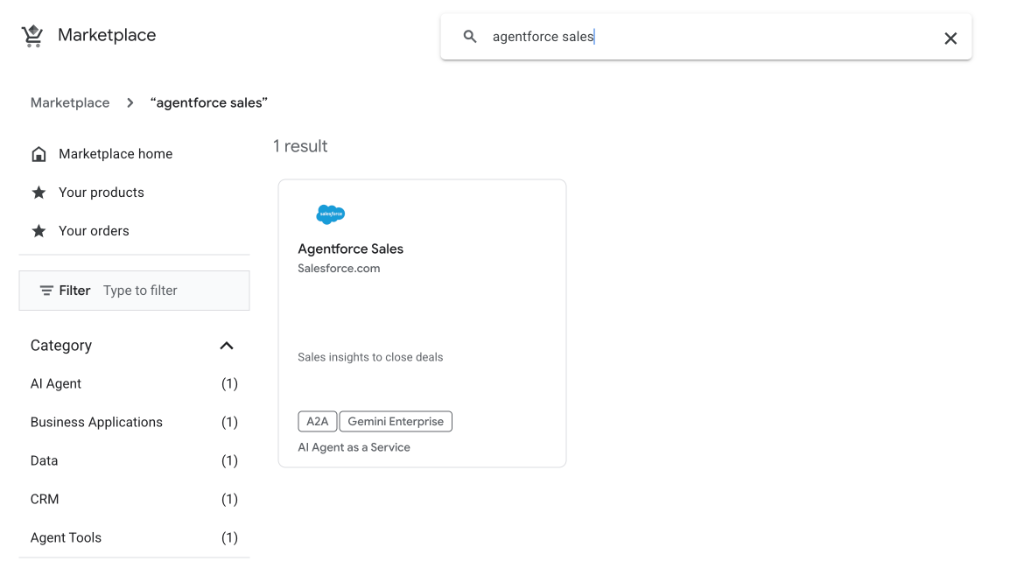
- Kliknij usługę i postępuj zgodnie z instrukcjami dotyczącymi subskrypcji, aby połączyć ją z projektem i kontem rozliczeniowym.
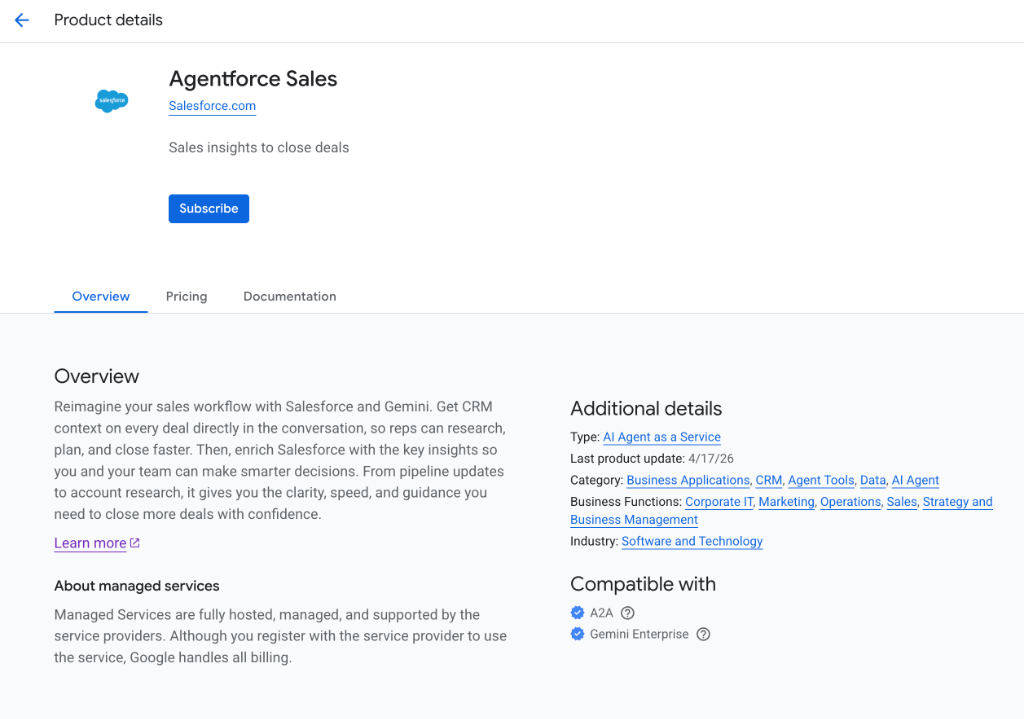
Po stronie Salesforce
- Włącz agenta sprzedaży Agentforce dla Gemini: włącz agenta sprzedaży w Salesforce, aby skonfigurować go dla użytkowników.
- Kliknij ikonę koła zębatego i wybierz Salesforce Go.
- Wyszukaj Agentforce Sales Agent for Gemini (Beta).
- Otwórz stronę Agentforce Sales Agent for Gemini (Beta) i włącz ją.
- Tworzenie i konfigurowanie zewnętrznej aplikacji klienckiej: aby utworzyć zewnętrzną aplikację kliencką, otwórz Ustawienia. Na stronie Menedżer zewnętrznych aplikacji klienckich kliknij Nowa zewnętrzna aplikacja kliencka.
- Wpisz nazwę aplikacji:
Gemini Integration. Dodaj adres e-mail Salesforce i pozostaw stan dystrybucji jako Lokalny. - Otwórz API (Enable OAuth Settings) (API (włącz ustawienia OAuth)) i kliknij Enable OAuth (Włącz OAuth).
- W polu Callback URL (Adres URL wywołania zwrotnego) dodaj te adresy URL, każdy w osobnym wierszu:
https://vertexaisearch.cloud.google.com/oauth-redirect https://vertexaisearch.cloud.google.com/static/oauth/oauth.html - W sekcji Zakresy OAuth wybierz:
Access Salesforce hosted MCP servers (mcp_api)Perform requests at any time (refresh_token, offline_access)
- Odznacz wszystkie pola wyboru w sekcji Flow Enablement (Włączanie przepływu).
- W sekcji Zabezpieczenia zaznacz tylko te ustawienia, a odznacz pozostałe pola wyboru:
Require secret for Web Server FlowRequire secret for Refresh Token FlowEnable Refresh Token RotationIssue JSON Web Token (JWT)-based access tokens for named users
- Kliknij Utwórz.
- Otwórz nowo utworzone konto ECA i na karcie Ustawienia rozwiń Ustawienia OAuth.
- Kliknij Klucz klienta i klucz tajny. Skopiuj i bezpiecznie zapisz te wartości, aby użyć ich później podczas dodawania identyfikatora klienta i tajnego klucza klienta na karcie agenta w Gemini.
- Na karcie Zasady rozwiń Zasady OAuth. W sekcji Autoryzacje aplikacji zmień okres ważności tokena odświeżania z 365 dni na 30 dni i zapisz zmiany.
- Wpisz nazwę aplikacji:
- Przyznawanie użytkownikom dostępu:
- Aby przyznać użytkownikom dostęp, w polu szybkiego wyszukiwania wpisz
Permission, a następnie wybierz Zbiory uprawnień. - Kliknij Nowa.
- Wpisz etykietę, np.
Custom Gemini Permission Set, i zapisz. - Wróć na stronę Menedżer zewnętrznych aplikacji klienckich i otwórz utworzoną zewnętrzną aplikację kliencką.
- Na karcie Zasady dotyczące aplikacji klienta zewnętrznego w sekcji Zasady OAuth ustaw Dozwoleni użytkownicy na
Admin approved users are pre-authorized. - W sekcji Select Permission Sets (Wybierz zbiory uprawnień) dodaj zbiór uprawnień, a następnie zapisz zmiany.
- Przypisz zbiór uprawnień użytkownikom, którzy chcą mieć dostęp do agenta sprzedaży Agentforce dla Gemini.
- Aby przyznać użytkownikom dostęp, w polu szybkiego wyszukiwania wpisz
Dokumentacja źródłowa
Więcej informacji znajdziesz na stronie: https://help.salesforce.com/s/articleView?id=sales.sales_gemini_agent_admin_setup.htm&type=5
3. Szczegóły konfiguracji
Informacje o danych logowania
Podczas konfiguracji będziesz potrzebować tych informacji:
- Nazwa użytkownika:
- Hasło:
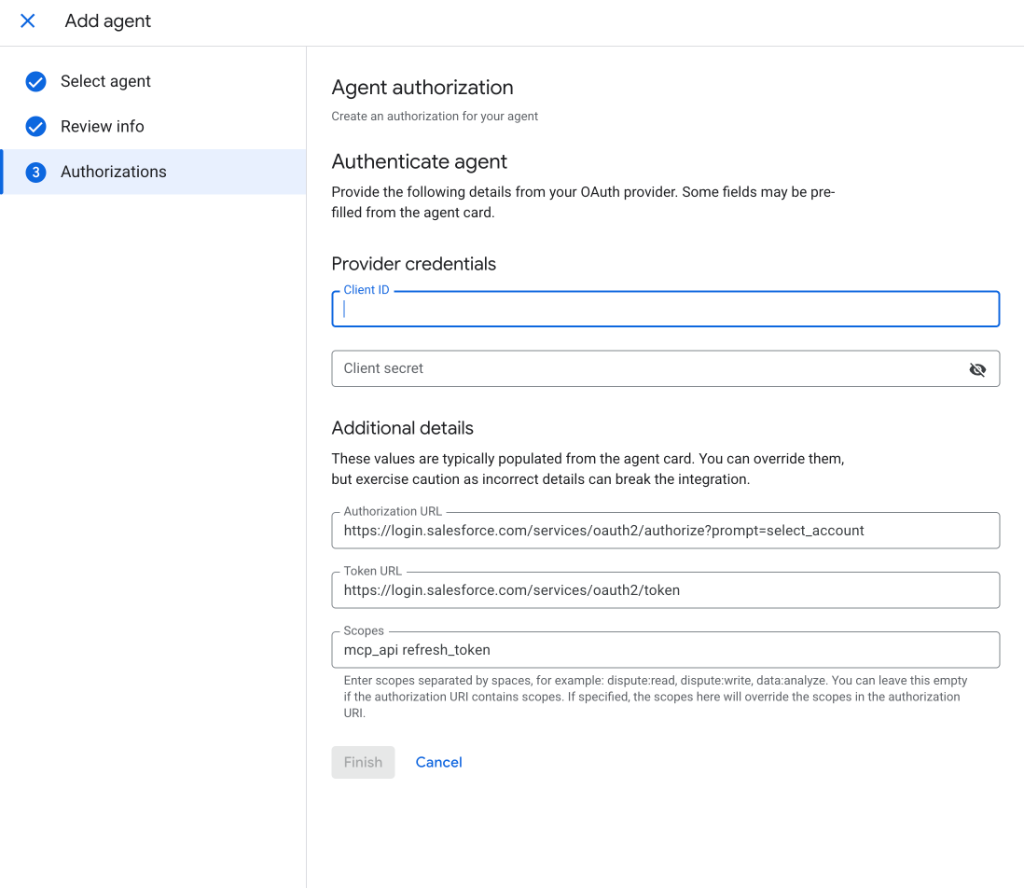
- Identyfikator klienta:
- Tajny klucz klienta:
- Adres URL autoryzacji:
https://login.salesforce.com/services/oauth2/authorize?prompt=select_account - URL tokena:
https://login.salesforce.com/services/oauth2/token - Zakresy OAuth:
refresh_token mcp_api
Instrukcje konfiguracji:
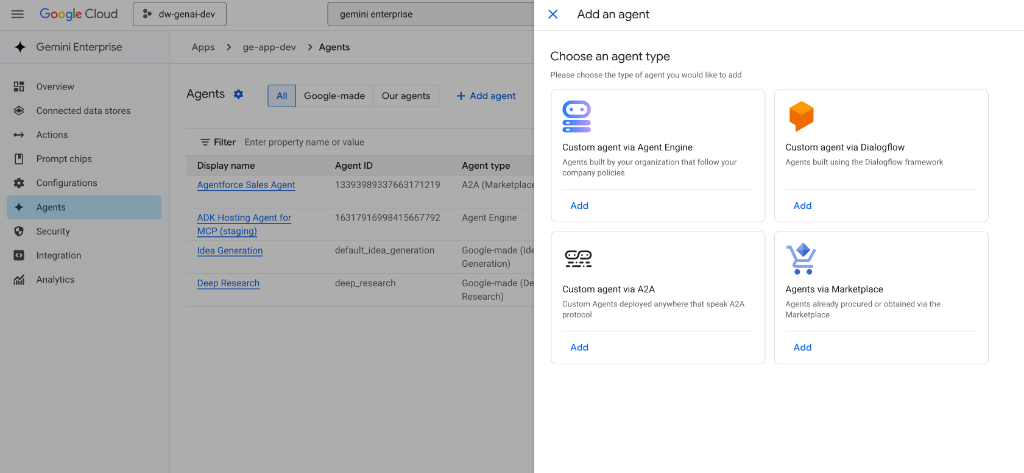
- Otwórz aplikację Gemini Enterprise.
- W panelu po lewej stronie kliknij Agenci.
- Kliknij + Dodaj agenta.
- Dodaj agenta w sekcji Agenty uzyskane w Marketplace.
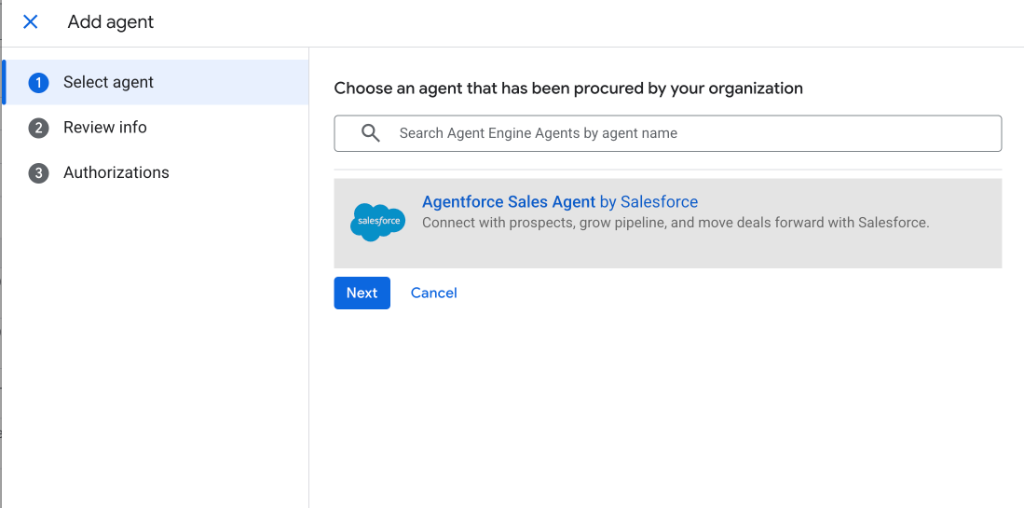
- Wybierz Agentforce Sales Agent, kliknij Dalej, a potem ponownie Dalej.
- Wpisz dane uwierzytelniające, a następnie kliknij Zakończ.
4. Przetestuj agenta
Pierwsze uruchomienie:
Gdy uruchomisz agenta po raz pierwszy, poprosi Cię on o autoryzację. Postępuj zgodnie z instrukcjami w oknie i wpisz nazwę użytkownika oraz hasło do Salesforce.
Przykładowe zapytania:
Spróbuj zapytać agenta:
- „Co mam w kalendarzu?”
- „Jakie są moje 5 najważniejszych możliwości?”
5. Pytania i odpowiedzi
Jeśli masz pytania, zapoznaj się z dokumentacją lub skontaktuj się z zespołem pomocy.