

1. Introdução
O Agentforce Sales para Gemini Enterprise pode interagir com leads, criar resumos de reuniões, mostrar riscos e orientações de negócios e gerenciar atualizações de pipeline e CRM com segurança e em tempo real, sem sair do Gemini Enterprise. Com o agente cuidando das tarefas manuais, os vendedores podem se concentrar na criação de relacionamentos e na venda estratégica para fechar negócios.
Habilidades do agente
- Ler, criar e atualizar registros do Salesforce (contas, contatos, leads, oportunidades, objetos e campos personalizados) diretamente do Gemini, sem precisar mudar de ferramenta.
- Consultar e resumir seu pipeline, mostrar leads não contatados e acompanhar o progresso das oportunidades, tudo em tempo real com base nos dados do Salesforce.
- Criar e recuperar planos de contas estruturados com insights da concorrência, análise SWOT e prioridades estratégicas com base nos dados do Salesforce.
- Ver sua agenda, revisar o histórico de atividades e receber transcrições de chamadas resumidas pela IA para chegar a todas as reuniões totalmente preparado.
- Atribuir leads e contatos ao agente de nutrição de leads do Agentforce para acionar uma abordagem de vendas automatizada e personalizada sem sair do Gemini.
2. Pré-requisitos
Antes de começar, verifique se você concluiu as etapas a seguir:
Administrador do projeto do Google Cloud
- Conceder permissões do Cloud Marketplace:verifique se sua conta tem os papéis do IAM necessários.
- Para compras: Administrador da conta de faturamento ou Administrador de pedidos de compra do consumidor (
roles/consumerprocurement.orderAdmin) na conta de faturamento. - Para gerenciar o acesso: Gerente de direito de compra do consumidor (
roles/consumerprocurement.entitlementManager) no nível do projeto ou da organização. - Dica:você pode conceder o papel para envolvidos no projeto usando
gcloud:gcloud projects add-iam-policy-binding YOUR_PROJECT_ID \ --member="user:YOUR_USER_EMAIL@example.com" \ --role="roles/consumerprocurement.entitlementManager"
- Para compras: Administrador da conta de faturamento ou Administrador de pedidos de compra do consumidor (
- Acesse o Google Cloud Marketplace para se inscrever no "Agentforce Sales":
- Navegue até o Marketplace no console do Google Cloud.
- Pesquise "Agentforce Sales".
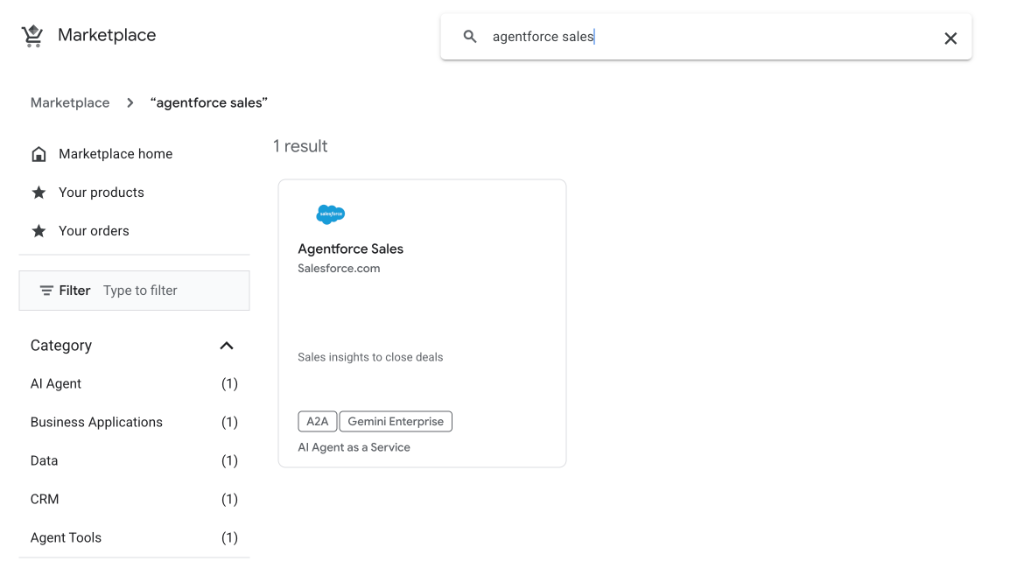
- Clique no produto e siga o fluxo de assinatura para vinculá-lo ao seu projeto e à conta de faturamento.
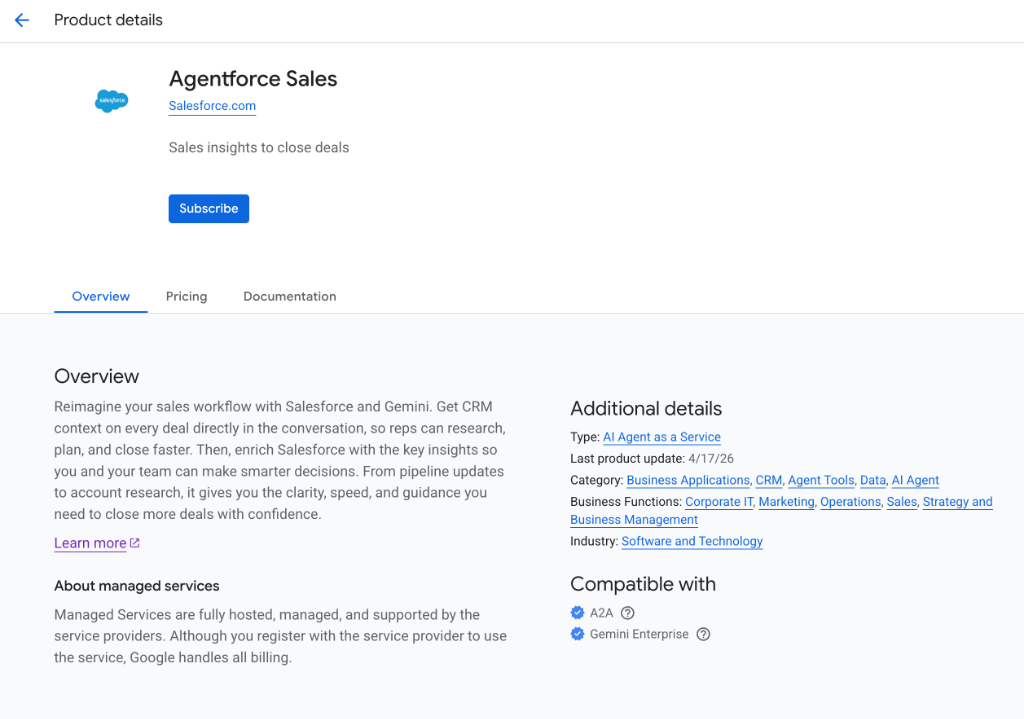
No Salesforce
- Ativar o agente do Agentforce Sales para Gemini: ative o agente de vendas no Salesforce para que você possa configurá-lo para seus usuários.
- No ícone de engrenagem, selecione Salesforce Go.
- Pesquise Agente do Agentforce Sales para Gemini (Beta).
- Acesse a página Agente do Agentforce Sales para Gemini (Beta) e ative-o.
- Criar e configurar um app cliente externo: para criar um app cliente externo, acesse a configuração. Na página "Gerenciador de apps clientes externos", clique em Novo app cliente externo.
- Insira o nome do app:
Gemini Integration. Adicione seu e-mail do Salesforce e deixe o estado de distribuição como Local. - Abra API (ativar configurações do OAuth) e selecione Ativar OAuth.
- Em URL de callback, adicione estes URLs, cada um em uma linha separada:
https://vertexaisearch.cloud.google.com/oauth-redirect https://vertexaisearch.cloud.google.com/static/oauth/oauth.html - Em Escopos do OAuth, selecione:
Access Salesforce hosted MCP servers (mcp_api)Perform requests at any time (refresh_token, offline_access)
- Desmarque todas as caixas de seleção em Ativação de fluxo.
- Em Segurança, selecione apenas estas configurações e desmarque as caixas de seleção restantes:
Require secret for Web Server FlowRequire secret for Refresh Token FlowEnable Refresh Token RotationIssue JSON Web Token (JWT)-based access tokens for named users
- Clique em Criar.
- Abra o ECA recém-criado e, na guia Configurações, expanda Configurações do OAuth.
- Clique em Chave e secret do consumidor. Copie e armazene os valores com segurança para usar mais tarde ao adicionar o ID do cliente e a chave secreta do cliente no card do agente no Gemini.
- Na guia Políticas, expanda Políticas do OAuth. Em Autorizações de apps, mude o período de validade do token de atualização de 365 para 30 dias e salve.
- Insira o nome do app:
- Conceder acesso aos usuários:
- Para conceder acesso aos usuários, digite
Permissionna caixa de pesquisa rápida e selecione Conjuntos de permissões. - Clique em Novo.
- Insira um rótulo, como
Custom Gemini Permission Set, e salve. - Volte à página Gerenciador de apps clientes externos e abra o ECA que você criou.
- Na guia Políticas de apps clientes externos, em Políticas do OAuth, defina Usuários permitidos como
Admin approved users are pre-authorized. - Em Selecionar conjuntos de permissões, adicione o conjunto de permissões e salve.
- Atribua o conjunto de permissões aos usuários que querem acessar o agente do Agentforce Sales para Gemini.
- Para conceder acesso aos usuários, digite
Documentação de origem
Para mais detalhes, consulte: https://help.salesforce.com/s/articleView?id=sales.sales_gemini_agent_admin_setup.htm&type=5 (link em inglês)
3. Detalhes da configuração
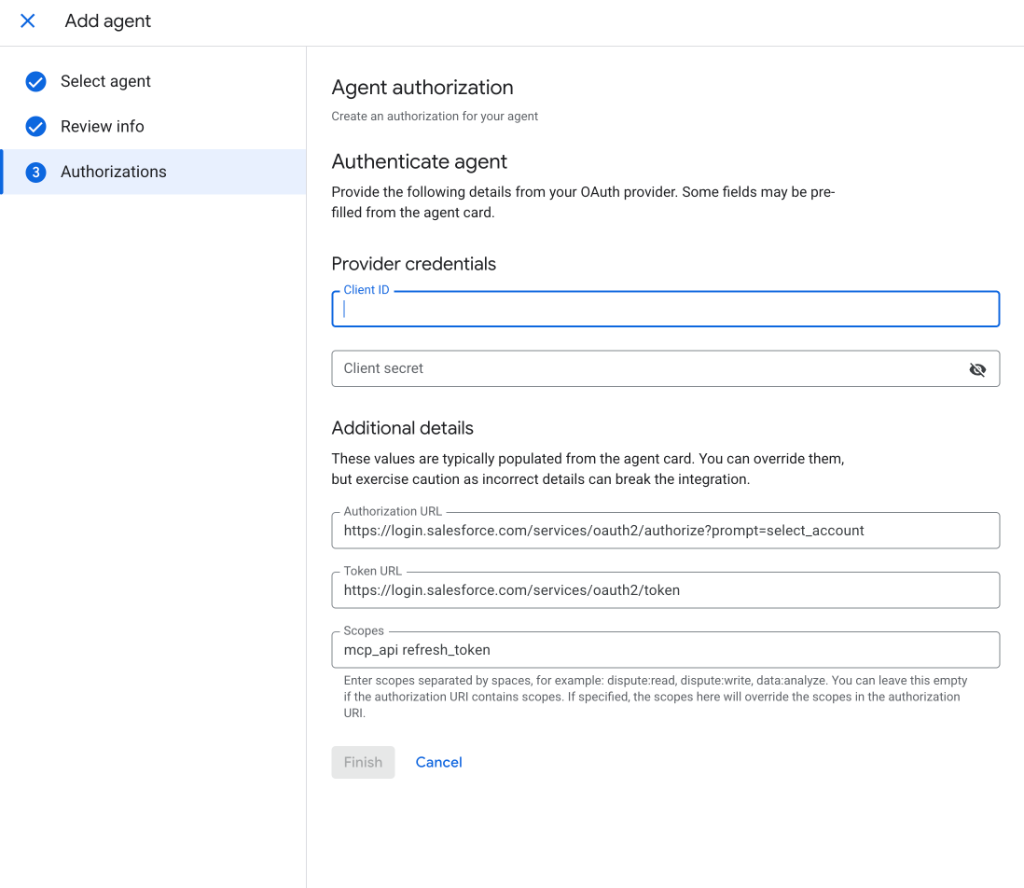
Informações de credenciais
Você precisará das seguintes informações durante a configuração:
- Nome de usuário:
- Senha:
- ID do cliente:
- Chave secreta do cliente:
- URL de autorização:
https://login.salesforce.com/services/oauth2/authorize?prompt=select_account - URL do token:
https://login.salesforce.com/services/oauth2/token - Escopos do OAuth:
refresh_token mcp_api
Etapas de configuração:
- Acesse o app Gemini Enterprise.
- Selecione Agentes no painel à esquerda.
- Selecione + Adicionar agente.
- Adicione usando Agentes via Marketplace.
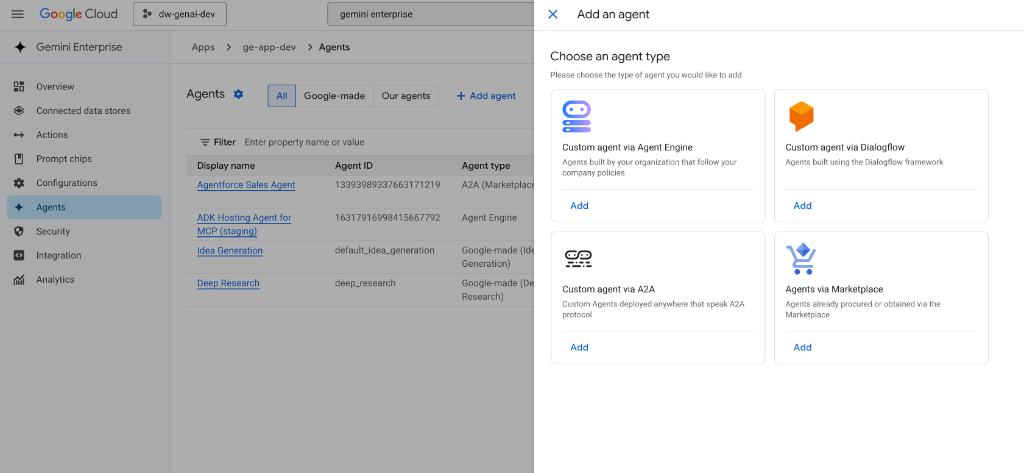
- Selecione Agente do Agentforce Sales, clique em Próxima e depois em Próxima novamente.
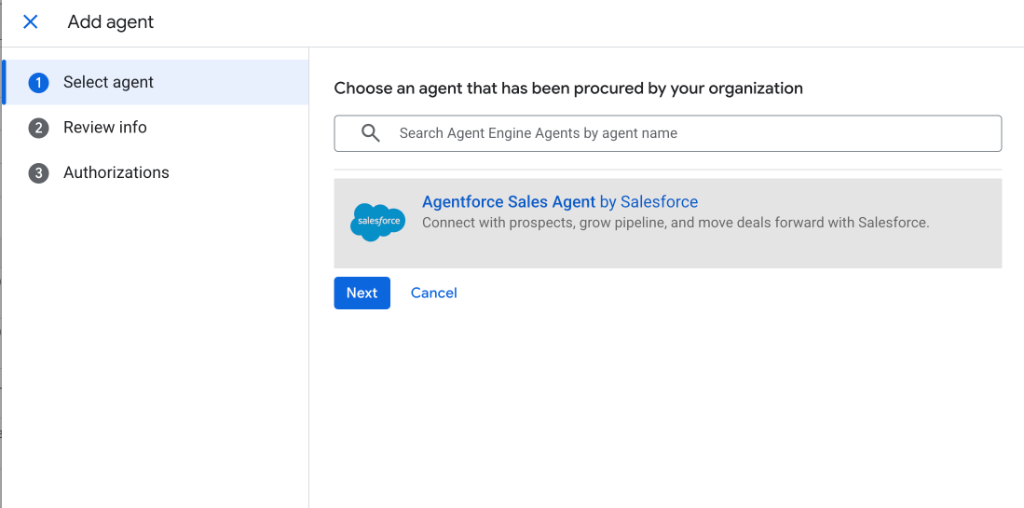
- Insira os detalhes de autenticação e clique em Concluir.
4. Teste seu agente
Primeira execução:
Quando você executar o agente pela primeira vez, será necessário autorizar. Siga a janela de comando e insira seu nome de usuário e senha do Salesforce.
Exemplos de consultas:
Pergunte ao agente:
- "Quais são meus compromissos?"
- "Quais são minhas cinco principais oportunidades?"
5. Perguntas e respostas
Em caso de dúvidas, consulte a documentação ou entre em contato com o suporte.