

1. Введение
Agentforce Sales для Gemini Enterprise позволяет взаимодействовать с потенциальными клиентами, создавать брифы для встреч, выявлять риски сделок и предоставлять рекомендации, а также управлять обновлениями воронки продаж и CRM — безопасно и в режиме реального времени — не покидая Gemini Enterprise. Благодаря тому, что агент берет на себя рутинные ручные задачи, продавцы могут сосредоточиться на построении отношений и стратегических продажах для достижения успеха.
Навыки агента
- Читайте, создавайте и обновляйте записи Salesforce — учетные записи, контакты, лиды, возможности, а также пользовательские объекты и поля — непосредственно из Gemini, не переключаясь между инструментами.
- Запрашивайте и обобщайте данные по вашей воронке продаж , выявляйте потенциальных клиентов, с которыми еще не связались, и отслеживайте прогресс по сделкам — все в режиме реального времени на основе данных Salesforce.
- Создавайте и получайте структурированные планы работы с клиентами, включающие анализ конкурентов, SWOT-анализ и стратегические приоритеты, основанные на данных Salesforce.
- Просматривайте свой календарь , изучайте историю активности и получайте сводные стенограммы звонков, созданные с помощью ИИ, чтобы быть полностью подготовленными к каждой встрече.
- Назначайте потенциальных клиентов и контакты агенту Agentforce Lead Nurturing, чтобы запускать автоматизированные персонализированные контакты с потенциальными клиентами, не покидая Gemini.
2. Предварительные требования
Прежде чем начать, убедитесь, что вы выполнили следующие действия:
Администратор проекта Google Cloud
- Предоставьте Cloud Marketplace необходимые разрешения: убедитесь, что ваша учетная запись имеет соответствующие роли IAM.
- Для осуществления закупок: администратор платежного аккаунта или администратор заказов на закупку для потребителей (
roles/consumerprocurement.orderAdmin) в платежном аккаунте. - Для управления доступом: менеджер прав доступа к ресурсам потребительских закупок (
roles/consumerprocurement.entitlementManager) на уровне проекта или организации. - Совет: Вы можете предоставить роль на уровне проекта через
gcloud:gcloud projects add-iam-policy-binding YOUR_PROJECT_ID \ --member="user:YOUR_USER_EMAIL@example.com" \ --role="roles/consumerprocurement.entitlementManager"
- Для осуществления закупок: администратор платежного аккаунта или администратор заказов на закупку для потребителей (
- Чтобы подписаться на "Agentforce Sales" , перейдите на Google Cloud Marketplace :
- Перейдите в раздел Marketplace в консоли Google Cloud.
- Найдите "Agentforce Sales".
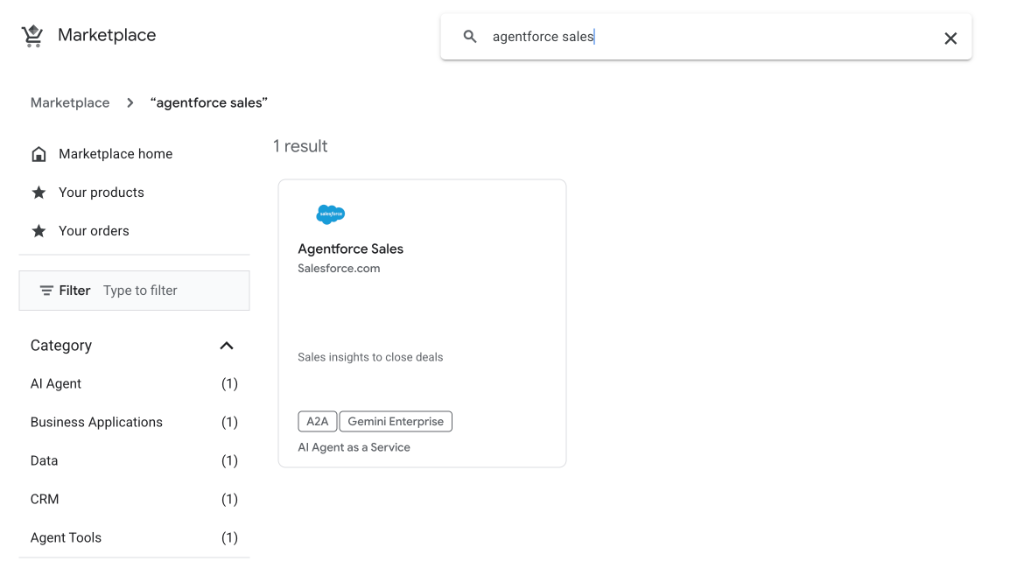
- Нажмите на продукт и следуйте инструкциям по оформлению подписки, чтобы связать его с вашим проектом и платежным аккаунтом.
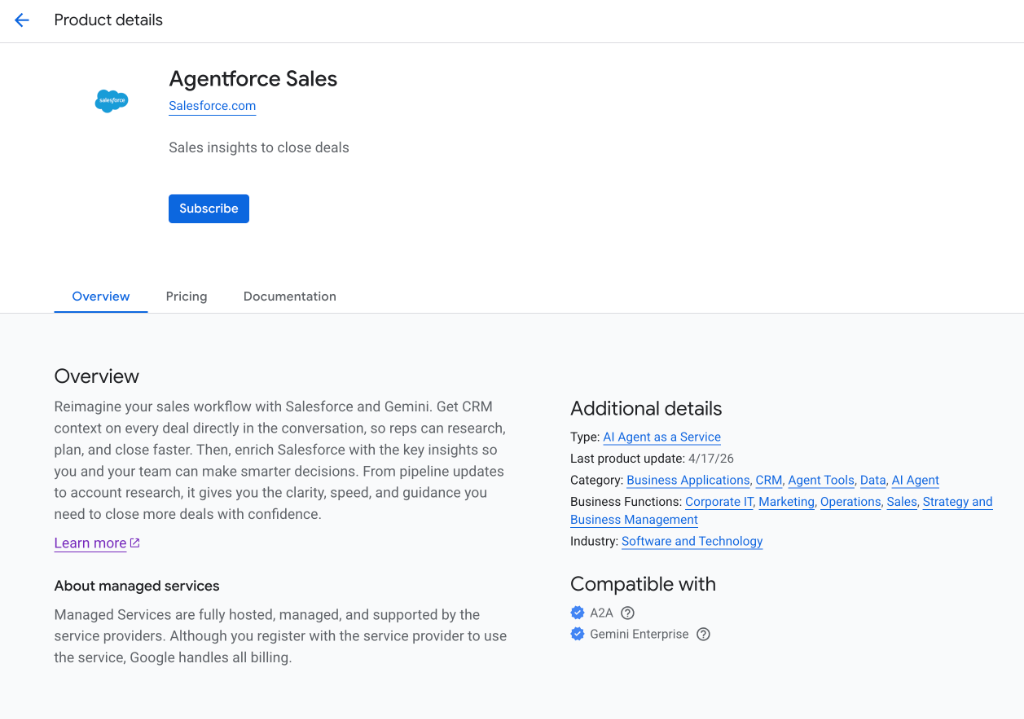
Со стороны Salesforce
- Включение агента продаж Agentforce для Gemini : Включите агент продаж в Salesforce, чтобы настроить его для ваших пользователей.
- С помощью значка шестеренки выберите Salesforce Go .
- Найдите агента по продажам Agentforce для Gemini (бета-версия) .
- Перейдите на страницу Agentforce Sales Agent for Gemini (Beta) и включите его.
- Создание и настройка внешнего клиентского приложения : Чтобы создать внешнее клиентское приложение, перейдите в раздел «Настройка». На странице «Диспетчер внешних клиентских приложений» нажмите «Новое внешнее клиентское приложение» .
- Введите название приложения:
Gemini Integration. Добавьте свой адрес электронной почты Salesforce и оставьте состояние распространения как «Локальное» . - Откройте API (включите настройки OAuth) и выберите «Включить OAuth» .
- В поле "URL обратного вызова" добавьте следующие URL-адреса, каждый на отдельной строке:
https://vertexaisearch.cloud.google.com/oauth-redirect https://vertexaisearch.cloud.google.com/static/oauth/oauth.html - В разделе «Области действия OAuth» выберите:
-
Access Salesforce hosted MCP servers (mcp_api) -
Perform requests at any time (refresh_token, offline_access)
-
- Снимите все флажки в разделе «Включение потоков» .
- В разделе «Безопасность» выберите только эти параметры и снимите флажки с остальных пунктов:
-
Require secret for Web Server Flow -
Require secret for Refresh Token Flow -
Enable Refresh Token Rotation -
Issue JSON Web Token (JWT)-based access tokens for named users
-
- Нажмите «Создать» .
- Откройте созданный вами ECA и на вкладке «Настройки» разверните раздел «Настройки OAuth» .
- Нажмите «Ключ и секрет потребителя» . Скопируйте и надежно сохраните значения, чтобы использовать их позже при добавлении идентификатора клиента и секрета клиента на карточку агента в Gemini.
- На вкладке «Политики» разверните раздел «Политики OAuth» . В разделе «Авторизация приложений» измените срок действия токена обновления с 365 дней на 30 дней и сохраните изменения.
- Введите название приложения:
- Предоставьте пользователям доступ :
- Чтобы предоставить пользователям доступ, введите
Permissionв поле быстрого поиска, а затем выберите «Наборы разрешений» . - Нажмите «Создать» .
- Введите метку, например,
Custom Gemini Permission Set, и сохраните. - Вернитесь на страницу «Менеджер внешних клиентских приложений» и откройте созданное вами приложение ECA.
- На вкладке «Политики внешних клиентских приложений» в разделе «Политики OAuth» установите для параметра « Разрешенные пользователи » значение
Admin approved users are pre-authorized. - В разделе «Выбор наборов разрешений» добавьте набор разрешений, затем сохраните.
- Назначьте набор разрешений пользователям, которые хотят получить доступ к Agentforce Sales Agent для Gemini.
- Чтобы предоставить пользователям доступ, введите
Исходная документация
Для получения более подробной информации см.: https://help.salesforce.com/s/articleView?id=sales.sales_gemini_agent_admin_setup.htm&type=5
3. Детали настройки
Учетные данные
В процессе настройки вам потребуется следующая информация:
- Имя пользователя:
- Пароль:
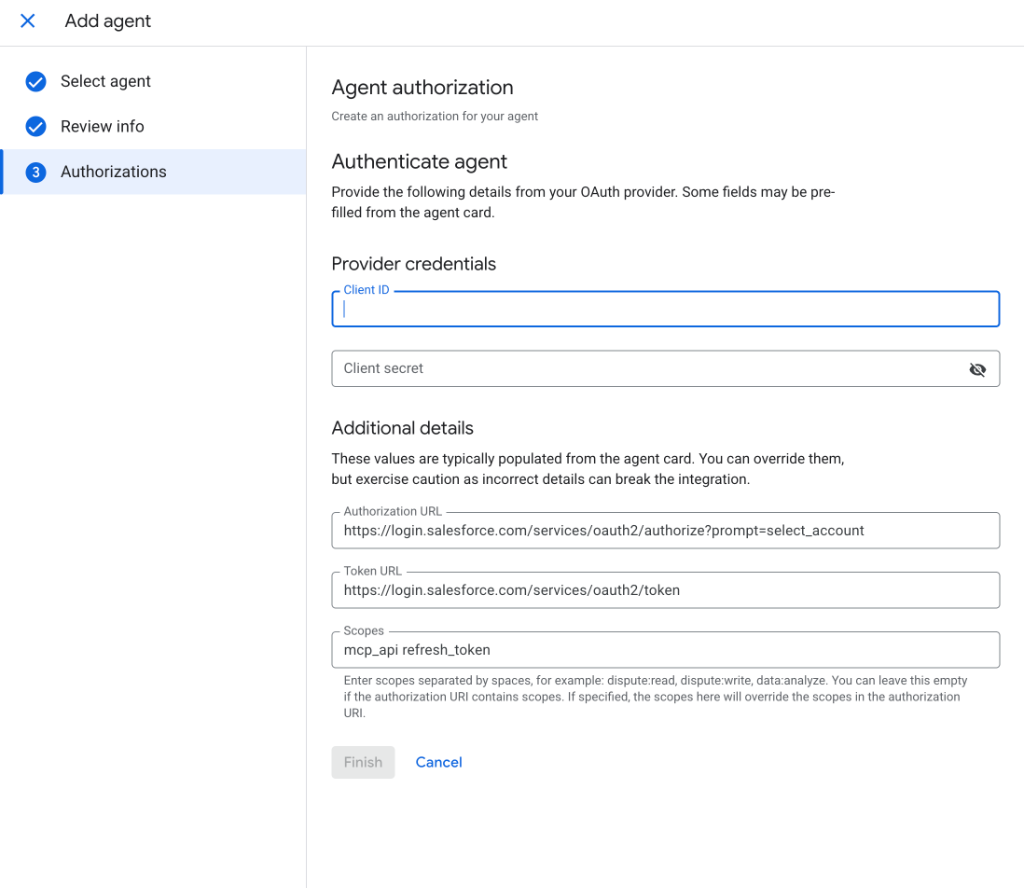
- Идентификатор клиента:
- Секрет клиента:
- URL авторизации:
https://login.salesforce.com/services/oauth2/authorize?prompt=select_account - URL токена:
https://login.salesforce.com/services/oauth2/token - Области действия OAuth:
refresh_token mcp_api
Этапы настройки:
- Перейдите в приложение Gemini Enterprise.
- Выберите агентов на левой панели.
- Выберите + Добавить агента .
- Добавить через агентов на торговой площадке .
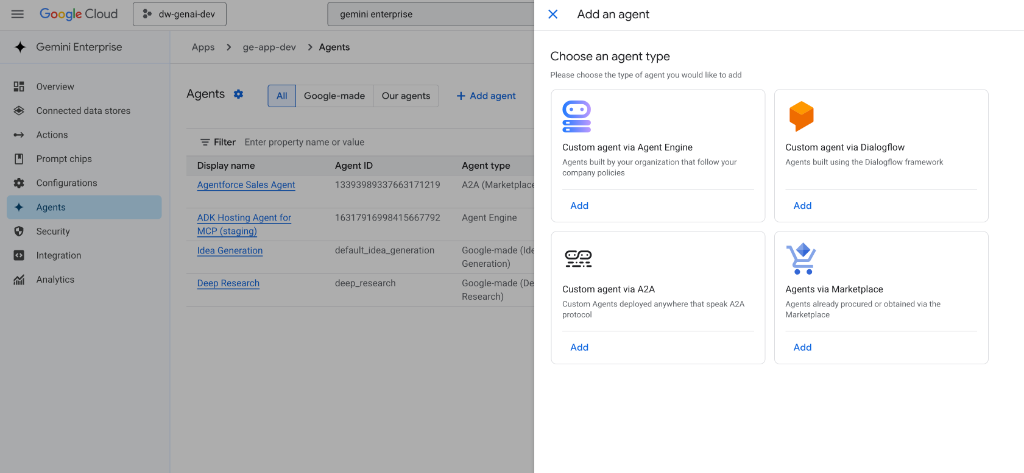
- Выберите Agentforce Sales Agent , нажмите «Далее» , а затем снова нажмите «Далее» .
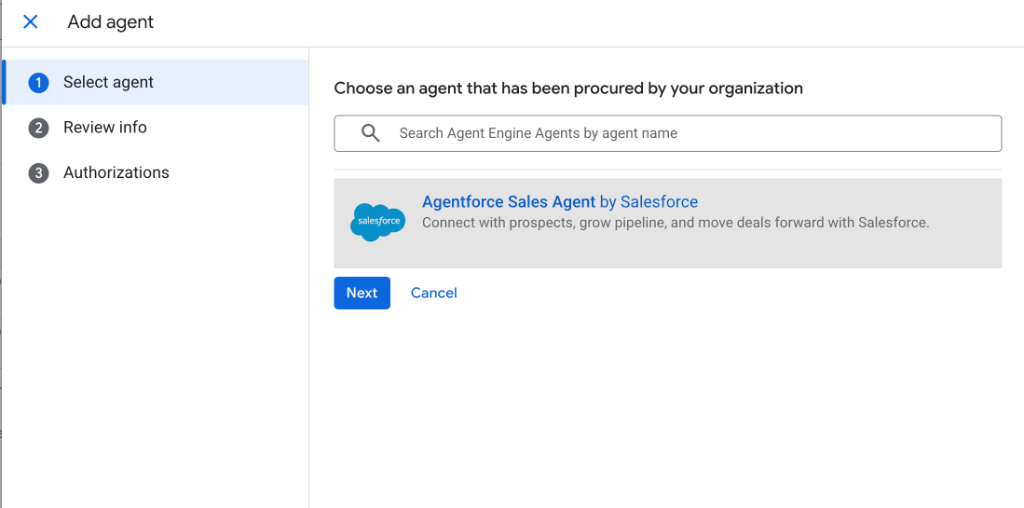
- Введите свои учетные данные, затем нажмите «Готово» .
4. Проверьте своего агента.
Первый запуск:
При первом запуске агента вам будет предложено авторизоваться. Следуйте инструкциям в окне запроса и введите ваше имя пользователя и пароль Salesforce.
Примеры запросов:
Попробуйте спросить у агента:
- «Что у меня в календаре?»
- «Какие 5 возможностей для меня наиболее перспективны?»
5. Вопросы и ответы
Если у вас возникнут вопросы, обратитесь к документации или свяжитесь со службой поддержки.