

1. Giriş
Gemini Enterprise için Agentforce Sales, Gemini Enterprise'dan ayrılmadan güvenli ve anlık olarak potansiyel müşterilerle etkileşim kurabilir, toplantı özetleri oluşturabilir, anlaşma risklerini ve rehberliğini ortaya çıkarabilir, satış hattını ve CRM güncellemelerini yönetebilir. Temsilci, manuel görevlerin zorlu kısımlarını hallederken satıcılar kazanmak için ilişki kurmaya ve stratejik satışa odaklanabilir.
Ajan becerileri
- Araç değiştirmeden doğrudan Gemini'dan Salesforce kayıtlarını (hesaplar, kişiler, potansiyel müşteriler, fırsatlar ve özel nesneler ile alanlar) okuyun, oluşturun ve güncelleyin.
- Satış fırsatı ardışık düzeninizi sorgulayıp özetleyin, iletişime geçilmeyen potansiyel müşterileri ortaya çıkarın ve fırsat ilerlemesini takip edin. Tüm bunları Salesforce verilerinizden gerçek zamanlı olarak yapabilirsiniz.
- Yapılandırılmış hesap planları oluşturun ve alın. Bu planlarda, Salesforce verilerinize dayalı rekabetçi analizler, SWOT analizi ve stratejik öncelikler yer alır.
- Takviminizi görüntüleyin, etkinlik geçmişini inceleyin ve her toplantıya tam olarak hazırlanmak için yapay zeka tarafından özetlenmiş arama transkriptlerini alın.
- Gemini'dan ayrılmadan otomatik ve kişiselleştirilmiş satış iletişimi başlatmak için potansiyel müşterileri ve kişileri Agentforce Lead Nurturing aracısına atayın.
2. Ön koşullar
Başlamadan önce aşağıdakileri tamamladığınızdan emin olun:
Google Cloud Proje Yöneticisi
- Cloud Marketplace izinleri verme: Hesabınızın gerekli IAM rollerine sahip olduğundan emin olun.
- Satın alma için: Faturalandırma hesabında Faturalandırma Hesabı Yöneticisi veya Tüketici Satın Alma Siparişi Yöneticisi (
roles/consumerprocurement.orderAdmin) rolü. - Erişimi yönetmek için: Proje veya kuruluş düzeyinde Tüketici Tedarik Yetkilendirmesi Yöneticisi (
roles/consumerprocurement.entitlementManager). - İpucu: Proje düzeyindeki rolü
gcloudüzerinden verebilirsiniz:gcloud projects add-iam-policy-binding YOUR_PROJECT_ID \ --member="user:YOUR_USER_EMAIL@example.com" \ --role="roles/consumerprocurement.entitlementManager"
- Satın alma için: Faturalandırma hesabında Faturalandırma Hesabı Yöneticisi veya Tüketici Satın Alma Siparişi Yöneticisi (
- "Agentforce Sales"'e abone olmak için Google Cloud Marketplace'e gidin:
- Google Cloud Console'da Marketplace'e gidin.
- "Agentforce Sales" araması yapın.
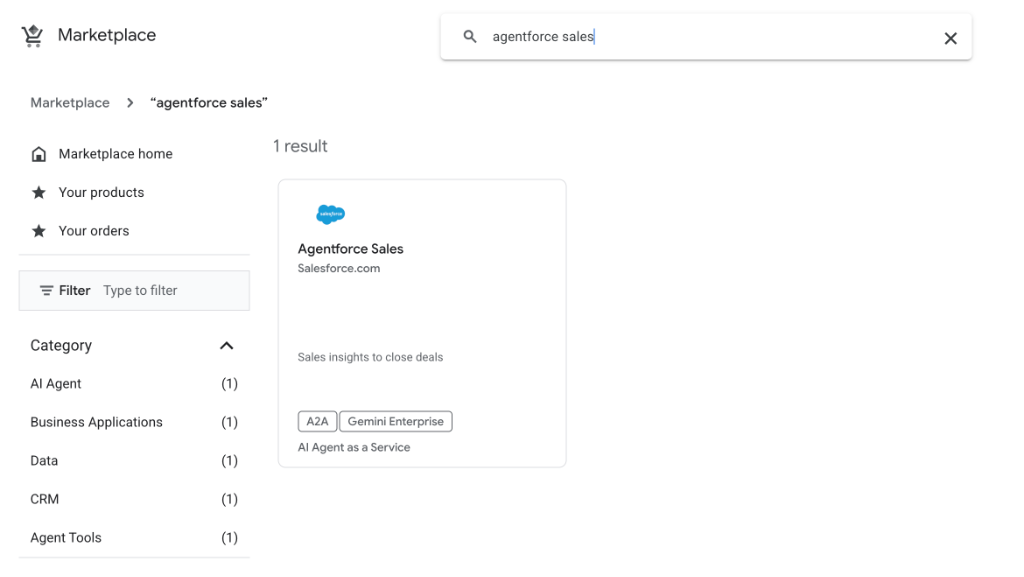
- Ürünü tıklayın ve abonelik akışını uygulayarak ürünü projenize ve faturalandırma hesabınıza bağlayın.
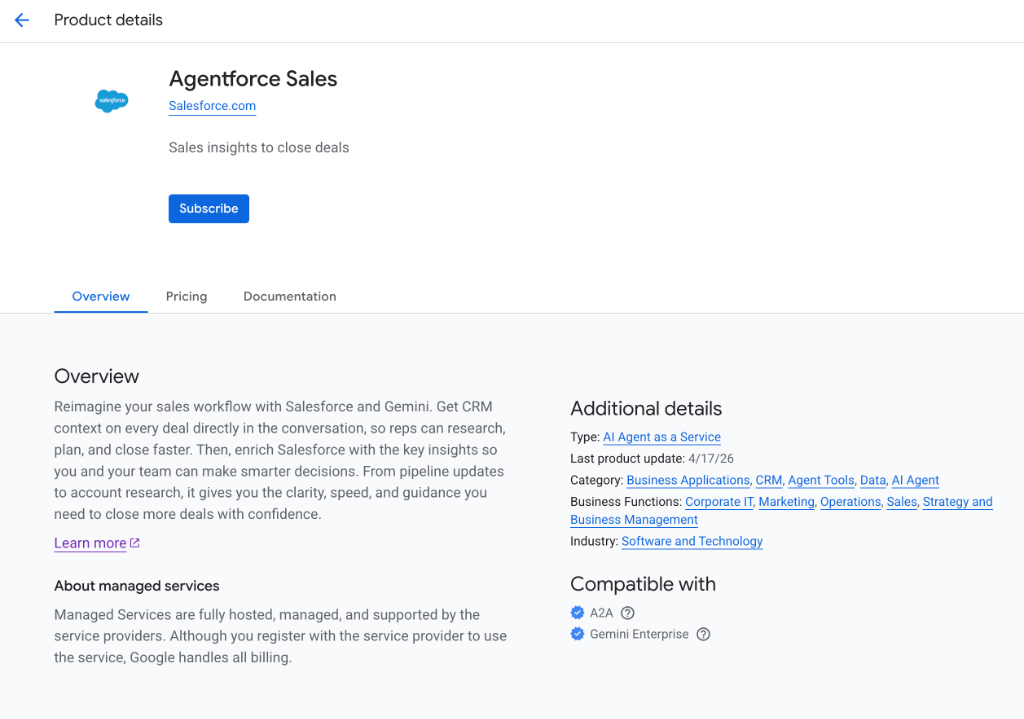
Salesforce tarafında
- Gemini için Agentforce Satış Ajanı'nı Etkinleştirin: Kullanıcılarınız için ayarlayabilmek amacıyla Salesforce'ta Satış Ajanı'nı etkinleştirin.
- Dişli simgesinden Salesforce Go'yu seçin.
- Agentforce Sales Agent for Gemini (Beta)'yı arayın.
- Agentforce Sales Agent for Gemini (Beta) sayfasına gidip bu aracı etkinleştirin.
- Harici bir istemci uygulaması oluşturma ve yapılandırma: Harici bir istemci uygulaması oluşturmak için Kurulum'a gidin. Harici İstemci Uygulaması Yöneticisi sayfasında Yeni Harici İstemci Uygulaması'nı tıklayın.
- Uygulama adını girin:
Gemini Integration. Salesforce e-postanızı ekleyin ve dağıtım durumunu Yerel olarak bırakın. - API (OAuth Ayarlarını Etkinleştirme)'yi açın ve OAuth'u etkinleştir'i seçin.
- Geri çağırma URL'si bölümüne aşağıdaki URL'leri ayrı satırlara ekleyin:
https://vertexaisearch.cloud.google.com/oauth-redirect https://vertexaisearch.cloud.google.com/static/oauth/oauth.html - OAuth Kapsamları'nda şunları seçin:
Access Salesforce hosted MCP servers (mcp_api)Perform requests at any time (refresh_token, offline_access)
- Akış Etkinleştirme'deki tüm onay kutularının işaretini kaldırın.
- Güvenlik bölümünde yalnızca bu ayarları seçin ve geri kalan onay kutularının seçimini kaldırın:
Require secret for Web Server FlowRequire secret for Refresh Token FlowEnable Refresh Token RotationIssue JSON Web Token (JWT)-based access tokens for named users
- Oluştur'u tıklayın.
- Yeni oluşturduğunuz ECA'yı açın ve Ayarlar sekmesinde OAuth Ayarları'nı genişletin.
- Tüketici Anahtarı ve Gizli Anahtarı'nı tıklayın. Gemini'daki aracı kartına istemci kimliğini ve istemci gizli anahtarını eklerken daha sonra kullanmak üzere değerleri kopyalayıp güvenli bir şekilde saklayın.
- Politikalar sekmesinde OAuth Politikaları'nı genişletin. Uygulama Yetkilendirmeleri'nde yenileme jetonu geçerlilik süresini 365 günden 30 güne değiştirin ve kaydedin.
- Uygulama adını girin:
- Kullanıcılara Erişim İzni Verme:
- Kullanıcılara erişim vermek için Hızlı Bul kutusuna
Permissionyazın ve İzin Setleri'ni seçin. - Yeni'yi tıklayın.
Custom Gemini Permission Setgibi bir etiket girin ve kaydedin.- External Client App Manager (Harici İstemci Uygulama Yöneticisi) sayfasına dönün ve oluşturduğunuz ECA'yı açın.
- External Client App Policies (Harici İstemci Uygulaması Politikaları) sekmesindeki OAuth Policies (OAuth Politikaları) bölümünde Permitted Users'ı (İzin Verilen Kullanıcılar)
Admin approved users are pre-authorizedolarak ayarlayın. - İzin Kümelerini Seçin bölümünde izin kümesini ekleyin ve kaydedin.
- İzin setini, Gemini için Agentforce Sales Agent'a erişmek isteyen kullanıcılara atayın.
- Kullanıcılara erişim vermek için Hızlı Bul kutusuna
Kaynak Belgeler
Daha fazla bilgi için şu makaleyi inceleyin: https://help.salesforce.com/s/articleView?id=sales.sales_gemini_agent_admin_setup.htm&type=5
3. Kurulum Ayrıntıları
Yeterlilik Belgesi Bilgileri
Kurulum sırasında aşağıdaki bilgilere ihtiyacınız olacaktır:
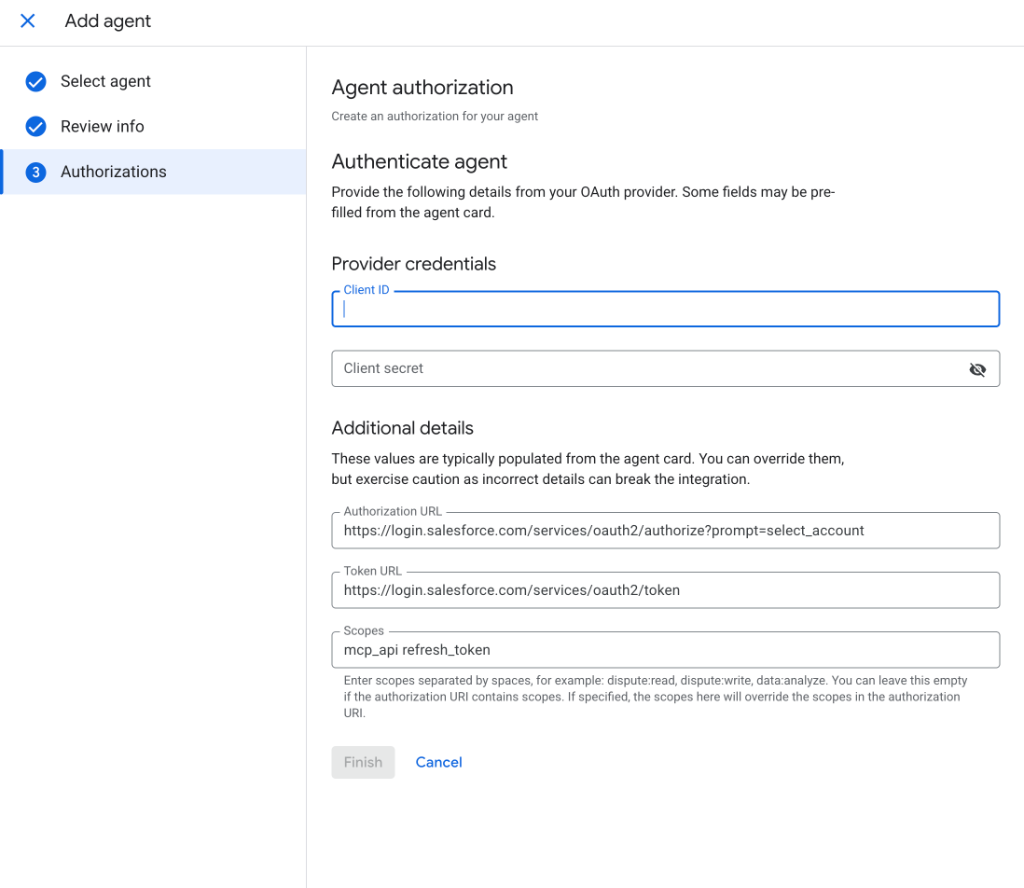
- Kullanıcı adı:
- Şifre:
- Müşteri Kimliği:
- İstemci gizli anahtarı:
- Yetkilendirme URL'si:
https://login.salesforce.com/services/oauth2/authorize?prompt=select_account - Jeton URL'si:
https://login.salesforce.com/services/oauth2/token - OAuth kapsamları:
refresh_token mcp_api
Kurulum adımları:
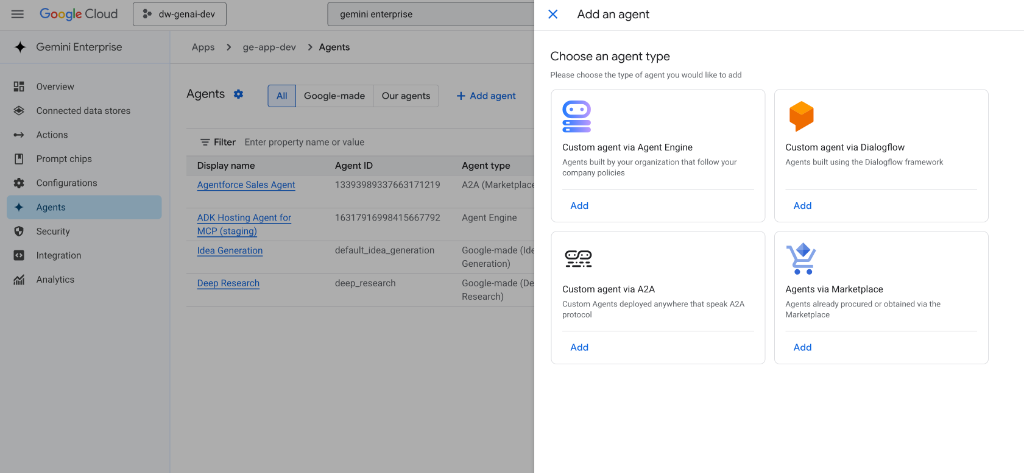
- Gemini Enterprise uygulamanıza gidin.
- Soldaki panelden Aracılar'ı seçin.
- + Ajan ekle'yi seçin.
- Marketplace üzerinden Temsilciler'i kullanarak ekleyin.
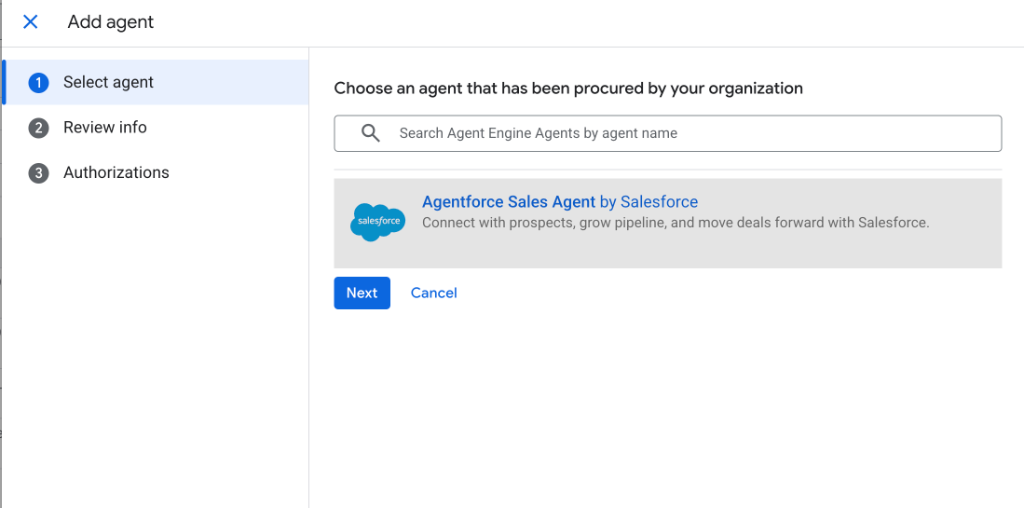
- Agentforce Sales Agent'ı seçin, Next'i (İleri) ve tekrar Next'i (İleri) tıklayın.
- Kimlik doğrulama bilgilerinizi girip Bitir'i tıklayın.
4. Temsilcimi test et
İlk çalıştırma:
Aracı ilk kez çalıştırdığınızda yetkilendirme yapmanız istenir. Lütfen istem penceresini takip edin ve Salesforce kullanıcı adınızı ve şifrenizi girin.
Örnek sorgular:
Temsilciye şunları sormayı deneyin:
- "Takvimimde ne var?"
- "En iyi 5 fırsatım neler?"
5. Soru-Cevap
Sorularınız varsa lütfen dokümanlara bakın veya destek ekibiyle iletişime geçin.