

1. Giới thiệu
Agentforce Sales cho Gemini Enterprise có thể tương tác với khách hàng tiềm năng, tạo bản tóm tắt cuộc họp, đưa ra rủi ro và hướng dẫn về giao dịch, cũng như quản lý quy trình và thông tin cập nhật về CRM một cách an toàn và theo thời gian thực mà không cần rời khỏi Gemini Enterprise. Khi tác nhân xử lý các công việc thủ công nhàm chán, người bán có thể tập trung vào việc xây dựng mối quan hệ và bán hàng theo chiến lược để giành chiến thắng.
Kỹ năng của nhân viên hỗ trợ
- Đọc, tạo và cập nhật các bản ghi trên Salesforce (tài khoản, người liên hệ, khách hàng tiềm năng, cơ hội, đối tượng và trường tuỳ chỉnh) ngay trên Gemini mà không cần chuyển đổi công cụ.
- Truy vấn và tóm tắt quy trình, hiển thị khách hàng tiềm năng chưa được liên hệ và theo dõi tiến trình cơ hội – tất cả đều theo thời gian thực từ dữ liệu Salesforce của bạn.
- Tạo và truy xuất kế hoạch tài khoản có cấu trúc với thông tin chi tiết về mức độ cạnh tranh, phân tích SWOT và các ưu tiên chiến lược dựa trên dữ liệu của bạn trong Salesforce.
- Xem lịch, xem nhật ký hoạt động và nhận bản chép lời cuộc gọi do AI tóm tắt để tham gia mọi cuộc họp trong trạng thái chuẩn bị đầy đủ.
- Chỉ định khách hàng tiềm năng và người liên hệ cho tác nhân Nuôi dưỡng khách hàng tiềm năng của Agentforce để kích hoạt hoạt động tiếp cận bán hàng tự động, được cá nhân hoá mà không cần rời khỏi Gemini.
2. Điều kiện tiên quyết
Trước khi bắt đầu, hãy đảm bảo bạn đã hoàn tất các bước sau:
Quản trị viên dự án trên Google Cloud
- Cấp quyền Cloud Marketplace: Đảm bảo tài khoản của bạn có các vai trò IAM cần thiết.
- Đối với việc mua hàng: Quản trị viên tài khoản thanh toán hoặc Quản trị viên đơn đặt hàng mua hàng của người tiêu dùng (
roles/consumerprocurement.orderAdmin) trên tài khoản thanh toán. - Để quản lý quyền truy cập: Consumer Procurement Entitlement Manager (
roles/consumerprocurement.entitlementManager) ở cấp dự án hoặc tổ chức. - Lưu ý: Bạn có thể cấp vai trò ở cấp dự án thông qua
gcloud:gcloud projects add-iam-policy-binding YOUR_PROJECT_ID \ --member="user:YOUR_USER_EMAIL@example.com" \ --role="roles/consumerprocurement.entitlementManager"
- Đối với việc mua hàng: Quản trị viên tài khoản thanh toán hoặc Quản trị viên đơn đặt hàng mua hàng của người tiêu dùng (
- Truy cập vào Google Cloud Marketplace để đăng ký "Agentforce Sales":
- Chuyển đến Marketplace (Thị trường) trong Google Cloud Console.
- Tìm "Agentforce Sales".
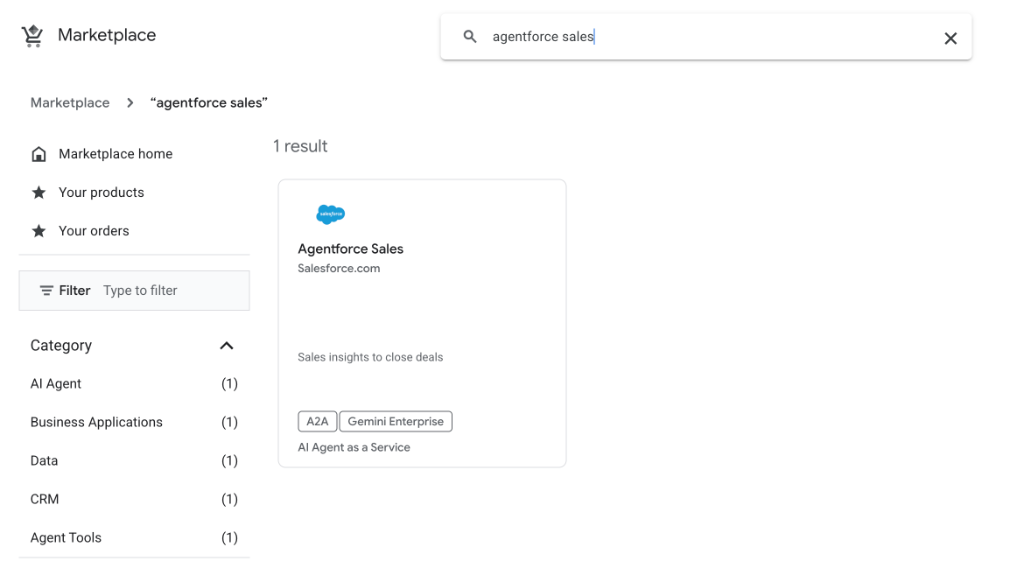
- Nhấp vào sản phẩm đó rồi làm theo quy trình đăng ký để liên kết sản phẩm đó với dự án và tài khoản thanh toán của bạn.
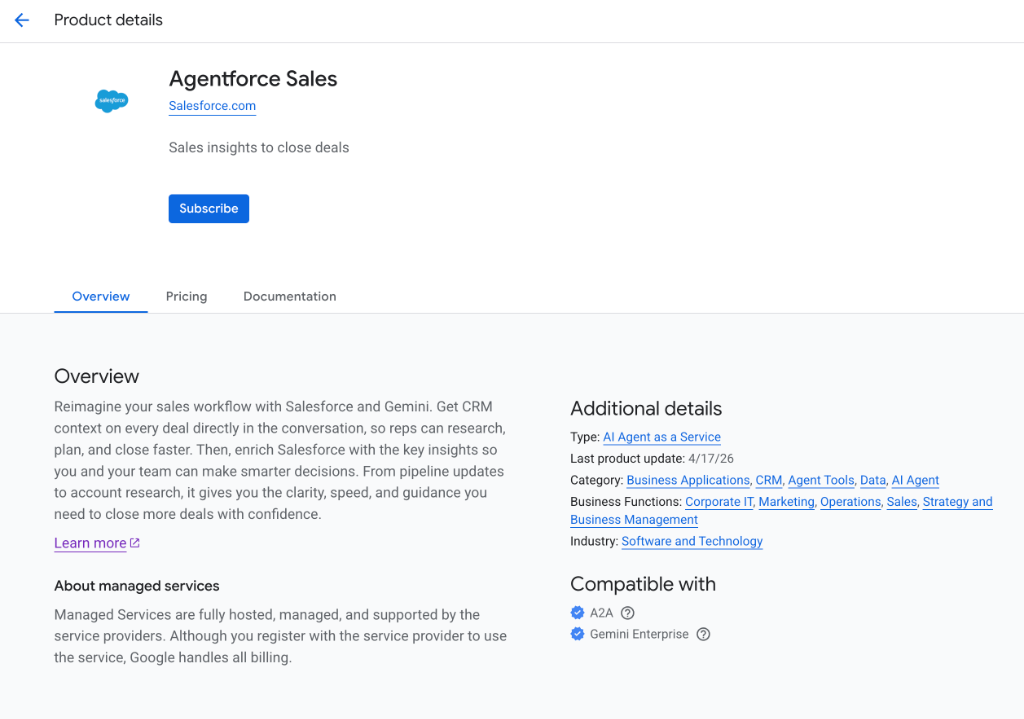
Ở phía Salesforce
- Bật Sales Agent của Agentforce cho Gemini: Bật Sales Agent trong Salesforce để bạn có thể thiết lập cho người dùng.
- Trong biểu tượng bánh răng, hãy chọn Salesforce Go.
- Tìm Agentforce Sales Agent for Gemini (Beta).
- Chuyển đến trang Agentforce Sales Agent for Gemini (Beta) (Tác nhân bán hàng Agentforce cho Gemini (Thử nghiệm)) rồi bật tính năng này.
- Tạo và định cấu hình Ứng dụng khách bên ngoài: Để tạo Ứng dụng khách bên ngoài, hãy chuyển đến phần Thiết lập. Trên trang Trình quản lý ứng dụng khách bên ngoài, hãy nhấp vào Ứng dụng khách bên ngoài mới.
- Nhập tên ứng dụng:
Gemini Integration. Thêm email Salesforce của bạn và để Distribution State (Trạng thái phân phối) là Local (Cục bộ). - Mở API (Enable OAuth Settings) (API (Bật chế độ cài đặt OAuth)) rồi chọn Enable OAuth (Bật OAuth).
- Trong URL gọi lại, hãy thêm các URL này, mỗi URL trên một dòng riêng:
https://vertexaisearch.cloud.google.com/oauth-redirect https://vertexaisearch.cloud.google.com/static/oauth/oauth.html - Trong phần Phạm vi OAuth, hãy chọn:
Access Salesforce hosted MCP servers (mcp_api)Perform requests at any time (refresh_token, offline_access)
- Bỏ chọn tất cả hộp đánh dấu trong Flow Enablement (Bật luồng).
- Trong phần Bảo mật, chỉ chọn những chế độ cài đặt sau và bỏ chọn các hộp đánh dấu còn lại:
Require secret for Web Server FlowRequire secret for Refresh Token FlowEnable Refresh Token RotationIssue JSON Web Token (JWT)-based access tokens for named users
- Nhấp vào Tạo.
- Mở ECA bạn vừa tạo, rồi trên thẻ Settings (Cài đặt), hãy mở rộng OAuth Settings (Cài đặt OAuth).
- Nhấp vào Khoá và mã bí mật của người dùng. Sao chép và lưu trữ các giá trị một cách an toàn để sử dụng sau này khi thêm Mã ứng dụng khách và Mật khẩu ứng dụng khách vào thẻ đại lý trong Gemini.
- Trên thẻ Chính sách, hãy mở rộng Chính sách OAuth. Trong phần Uỷ quyền ứng dụng, hãy thay đổi khoảng thời gian hiệu lực của mã làm mới từ 365 ngày thành 30 ngày rồi lưu.
- Nhập tên ứng dụng:
- Cấp quyền truy cập cho người dùng:
- Để cấp quyền cho người dùng, hãy nhập
Permissionvào hộp Tìm kiếm nhanh, rồi chọn Bộ quyền. - Nhấp vào Mới.
- Nhập một nhãn, chẳng hạn như
Custom Gemini Permission Set, rồi lưu. - Quay lại trang External Client App Manager (Trình quản lý ứng dụng khách bên ngoài) rồi mở ECA mà bạn đã tạo.
- Trên thẻ Chính sách ứng dụng khách bên ngoài, trong mục Chính sách OAuth, hãy đặt Người dùng được phép thành
Admin approved users are pre-authorized. - Trong Chọn bộ quyền, hãy thêm bộ quyền rồi lưu.
- Chỉ định bộ quyền cho những người dùng muốn truy cập vào Agentforce Sales Agent cho Gemini.
- Để cấp quyền cho người dùng, hãy nhập
Tài liệu nguồn
Để biết thêm thông tin chi tiết, hãy tham khảo: https://help.salesforce.com/s/articleView?id=sales.sales_gemini_agent_admin_setup.htm&type=5
3. Chi tiết thiết lập
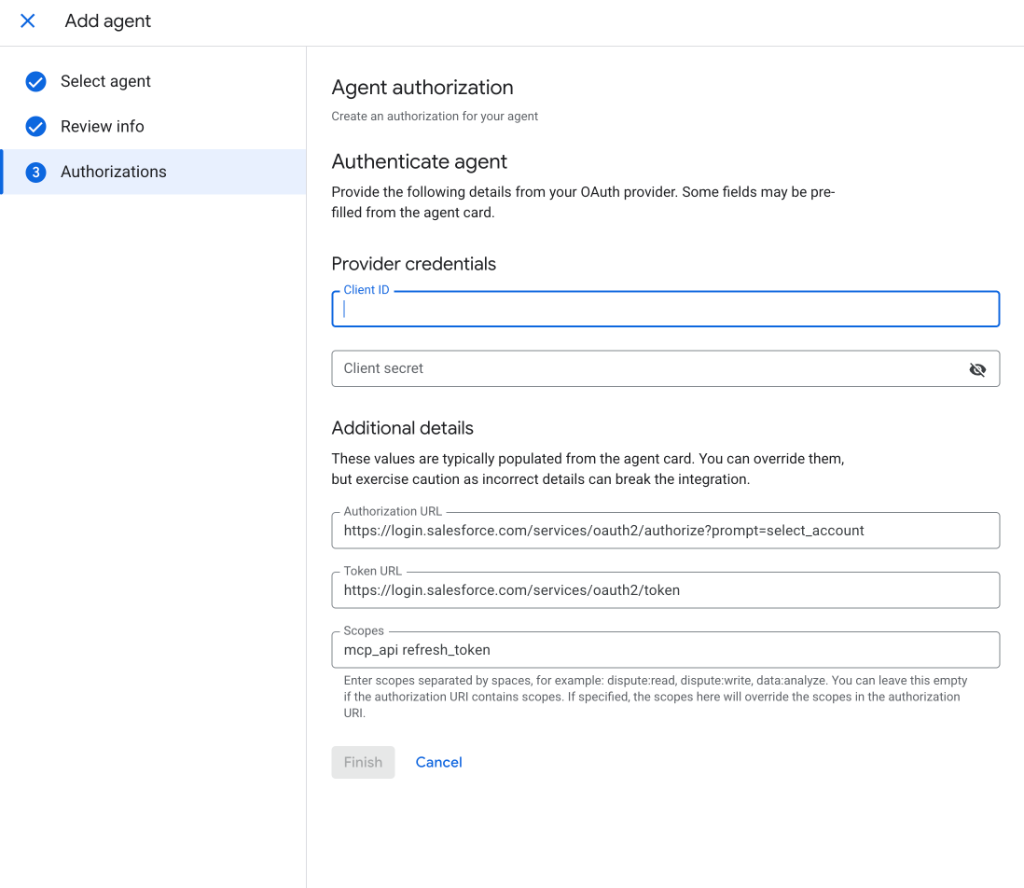
Thông tin xác thực
Bạn sẽ cần những thông tin sau trong quá trình thiết lập:
- Tên người dùng:
- Mật khẩu:
- Mã ứng dụng khách:
- Mật khẩu ứng dụng khách:
- URL uỷ quyền:
https://login.salesforce.com/services/oauth2/authorize?prompt=select_account - URL mã thông báo:
https://login.salesforce.com/services/oauth2/token - Phạm vi OAuth:
refresh_token mcp_api
Các bước thiết lập:
- Truy cập vào Ứng dụng Gemini Enterprise.
- Chọn Nhân viên hỗ trợ trong bảng điều khiển bên trái.
- Chọn + Thêm nhân viên hỗ trợ.
- Thêm qua Tác nhân thông qua Marketplace.
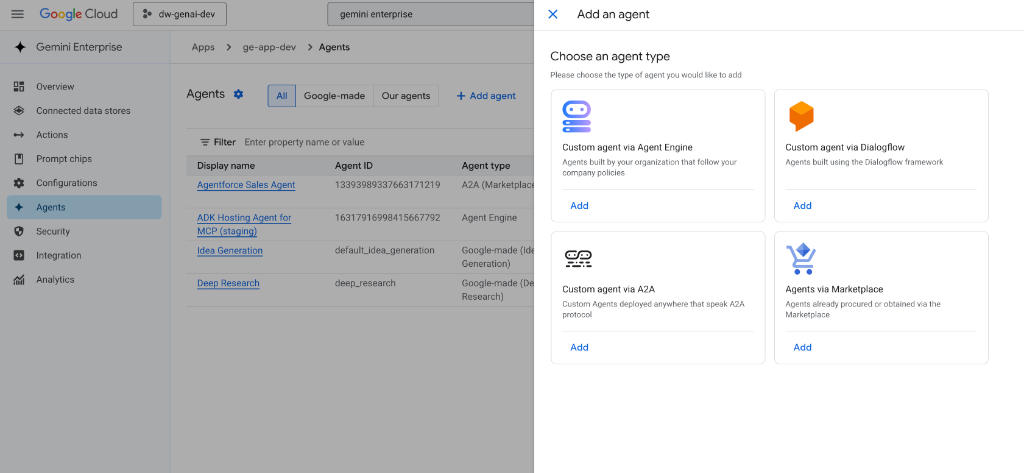
- Chọn Agentforce Sales Agent (Nhân viên bán hàng Agentforce), nhấp vào Tiếp theo, rồi nhấp vào Tiếp theo một lần nữa.
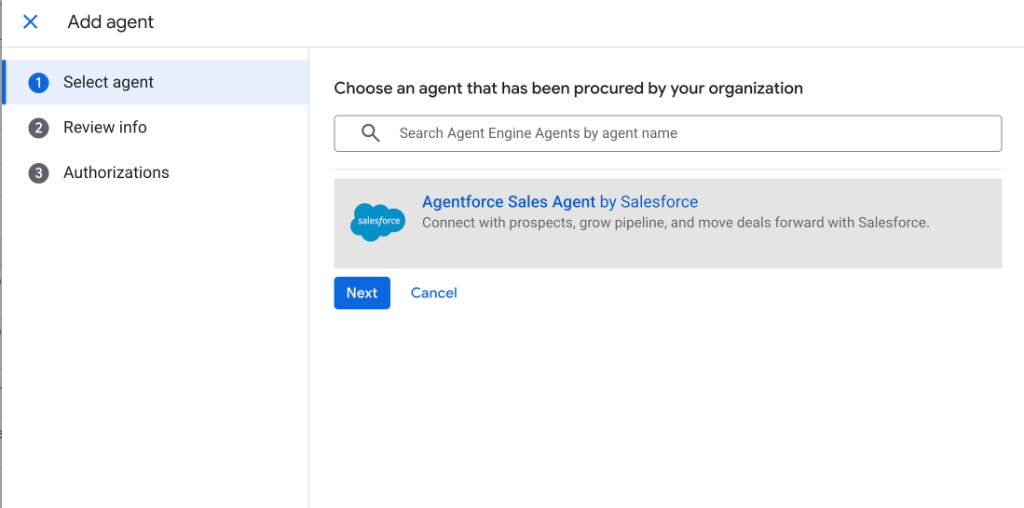
- Nhập thông tin xác thực của bạn, sau đó nhấp vào Hoàn tất.
4. Thử nghiệm nhân viên hỗ trợ
Lần chạy đầu tiên:
Khi bạn chạy tác nhân lần đầu tiên, tác nhân sẽ yêu cầu bạn uỷ quyền. Vui lòng làm theo cửa sổ lời nhắc và nhập tên người dùng và mật khẩu Salesforce của bạn.
Câu hỏi mẫu:
Hãy thử hỏi nhân viên hỗ trợ:
- "Lịch của tôi có gì?"
- "5 cơ hội hàng đầu của tôi là gì?"
5. Hỏi và đáp
Nếu bạn có thắc mắc, vui lòng tham khảo tài liệu hoặc liên hệ với nhóm hỗ trợ.