

1. Übersicht
In diesem Codelab entwickeln wir etwas Interessantes. Stellen Sie sich einen digitalen Basar vor, auf dem Ihr KI‑Agent der klügste und witzigste Ladenbesitzer ist.
Das ist Raju, Ihr neuer KI‑Shopbetreiber. Er verkauft tolle digitale Artefakte, aber Sie müssen mit ihm verhandeln, um sie zu bekommen.
Wir verwenden Gemini 3 (das Gehirn), das ADK (das Agent Development Kit – der Körper) und Google Cloud Run (der Standort des Geschäfts), um Raju zum Leben zu erwecken.

Lerninhalte
Wir entwickeln den gesamten Stack für eine moderne agentische Anwendung:
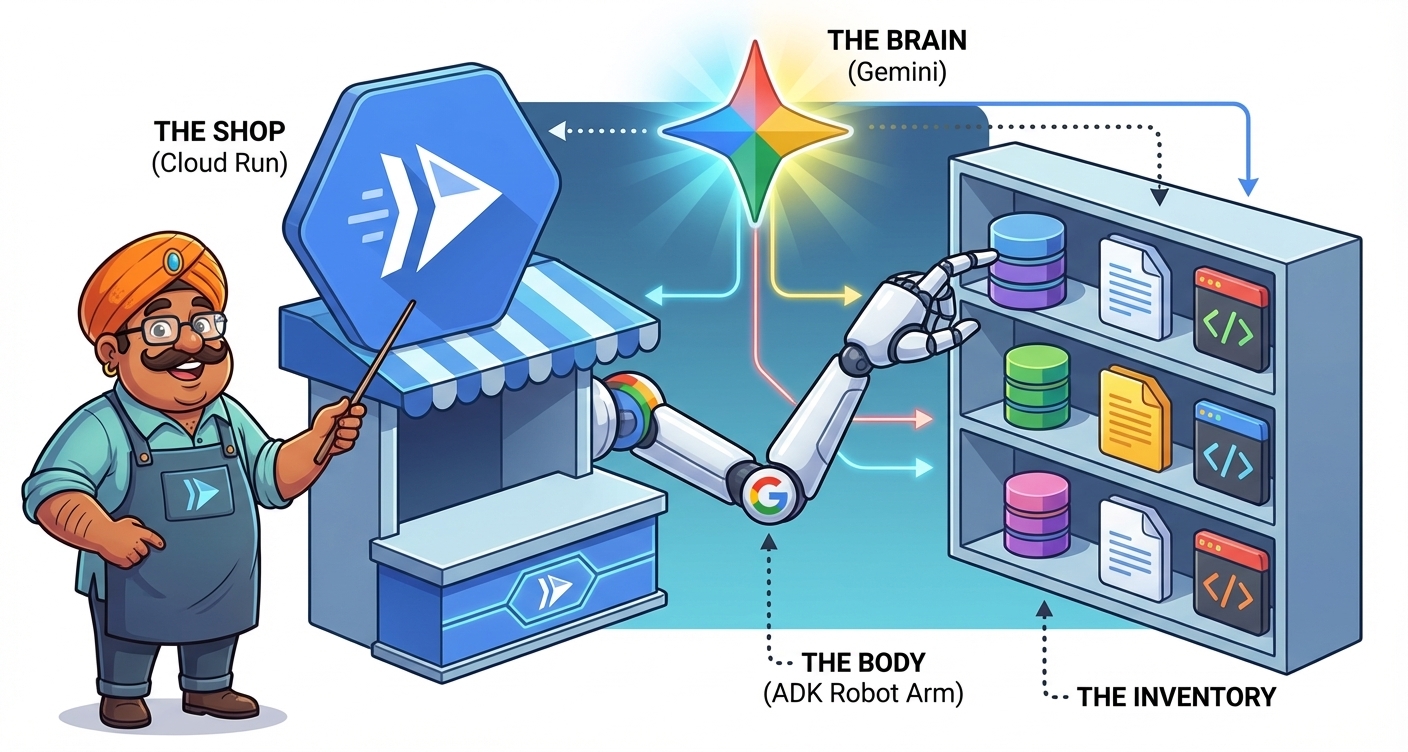
- Der Shop (Cloud Run): Hier ist Ihre App im Internet zu finden.
- Das Gehirn (Gemini 3): Die Intelligenz, die Raju antreibt.
- Der Körper (ADK): Das Framework, das das Gehirn mit den Tools verbindet.
- Das Inventar (Tools): Python-Code, mit dem Raju den Lagerbestand prüft.
- Storefront (Benutzeroberfläche): Die Oberfläche, die Ihre Kunden sehen.
Nach Abschluss können Sie:
- Richten Sie Ihren „Digital Dukaan“ (Google Cloud-Umgebung) ein.
- „Hire“ Raju (Get Gemini 3 API Keys).
- Bringe Raju bei, wie man verhandelt (Systemanweisungen und Personas).
- Gib Raju ein Inventar (ADK-Tools).
- Erstellen Sie ein Schaufenster (Frontend-Benutzeroberfläche).
- Geöffnet (In Cloud Run bereitstellen)
Voraussetzungen
- Ein Google Cloud-Projekt.
- Humor (für Verhandlungen).
- Grundlegende Python-Kenntnisse
2. Dukaan (Cloud-Projekt) einrichten
Bevor wir Raju erstellen können, benötigen wir einen Shop-Standort. In der Cloud bedeutet das ein Projekt mit einem Rechnungskonto.
Schritt 1: Abrechnung aktivieren

Über das Banner oben in diesem Codelab können Sie ein Rechnungskonto für den Testzeitraum erstellen, das Sie für dieses Tutorial verwenden können. Wenn Sie bereits mit einem Rechnungskonto verbunden sind, können Sie diesen Schritt überspringen.
Schritt 2: Projekt erstellen
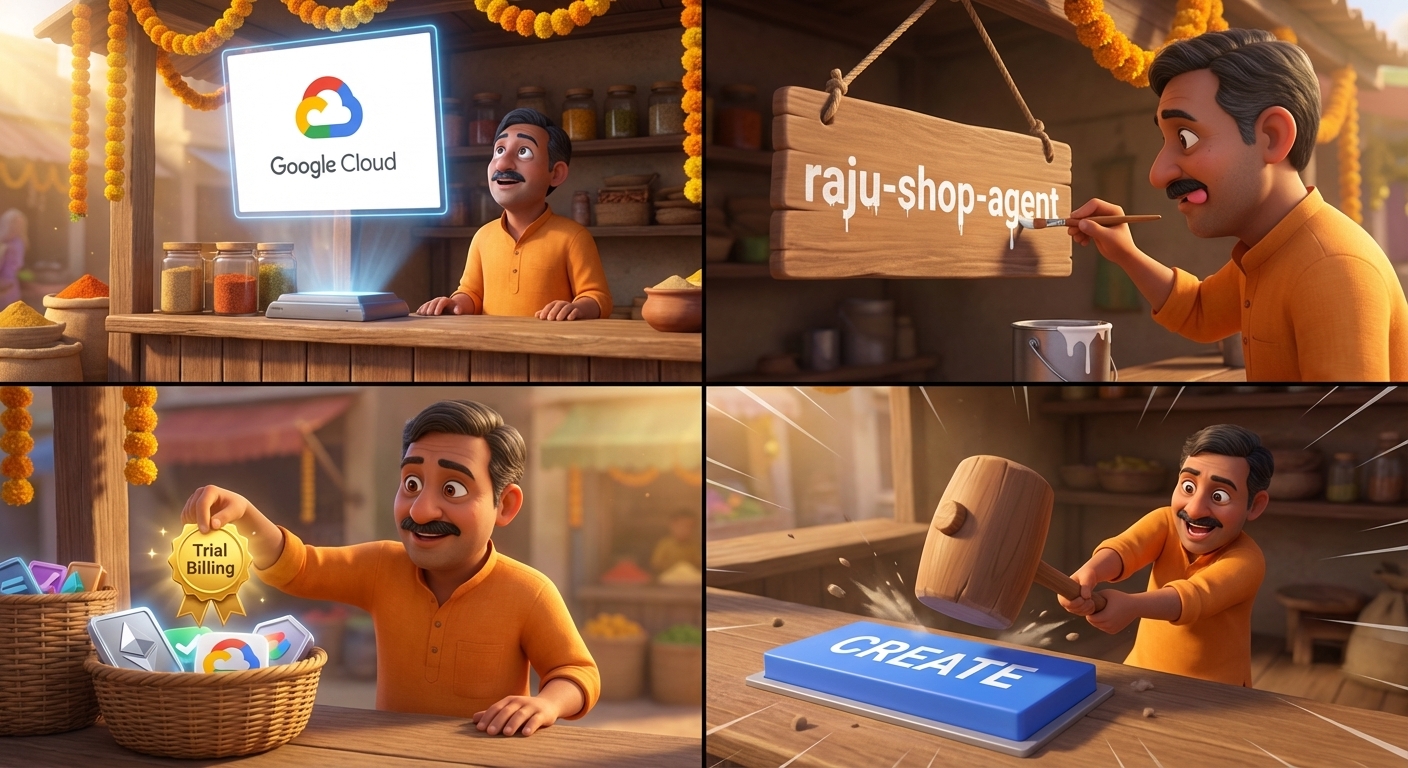
- Rufen Sie die Seite zum Erstellen von Projekten auf.
- Geben Sie einen eindeutigen Projektnamen ein, z.B.
raju-shop-agent. - Wählen Sie im Drop-down-Menü „Rechnungskonto“ Ihr Testrechnungskonto aus.
- Klicken Sie auf ERSTELLEN und warten Sie, bis das Projekt bereit ist.
Schritt 3: Abrechnungslink bestätigen

- Rufen Sie die Seite „Verknüpftes Rechnungskonto“ auf.
- Wenn die Option „Rechnungskonto verknüpfen“ angezeigt wird, klicken Sie darauf.
- Achten Sie darauf, dass das Test-Rechnungskonto ausgewählt ist.
- Jetzt können Sie loslegen!
Zusammenfassung
In diesem Schritt richten Sie Ihr Google Cloud-Projekt und Ihr Rechnungskonto ein und schaffen so die Grundlage für Ihre Anwendung.
Als Nächstes richten wir den Arbeitsbereich ein, in dem Sie den Code erstellen. Weitere Informationen finden Sie unter Umgebung vorbereiten.
3. Stand aufbauen (Umgebung einrichten)
Sie benötigen einen Ort, an dem Sie Ihren Code ausführen können. Sie haben zwei Möglichkeiten:
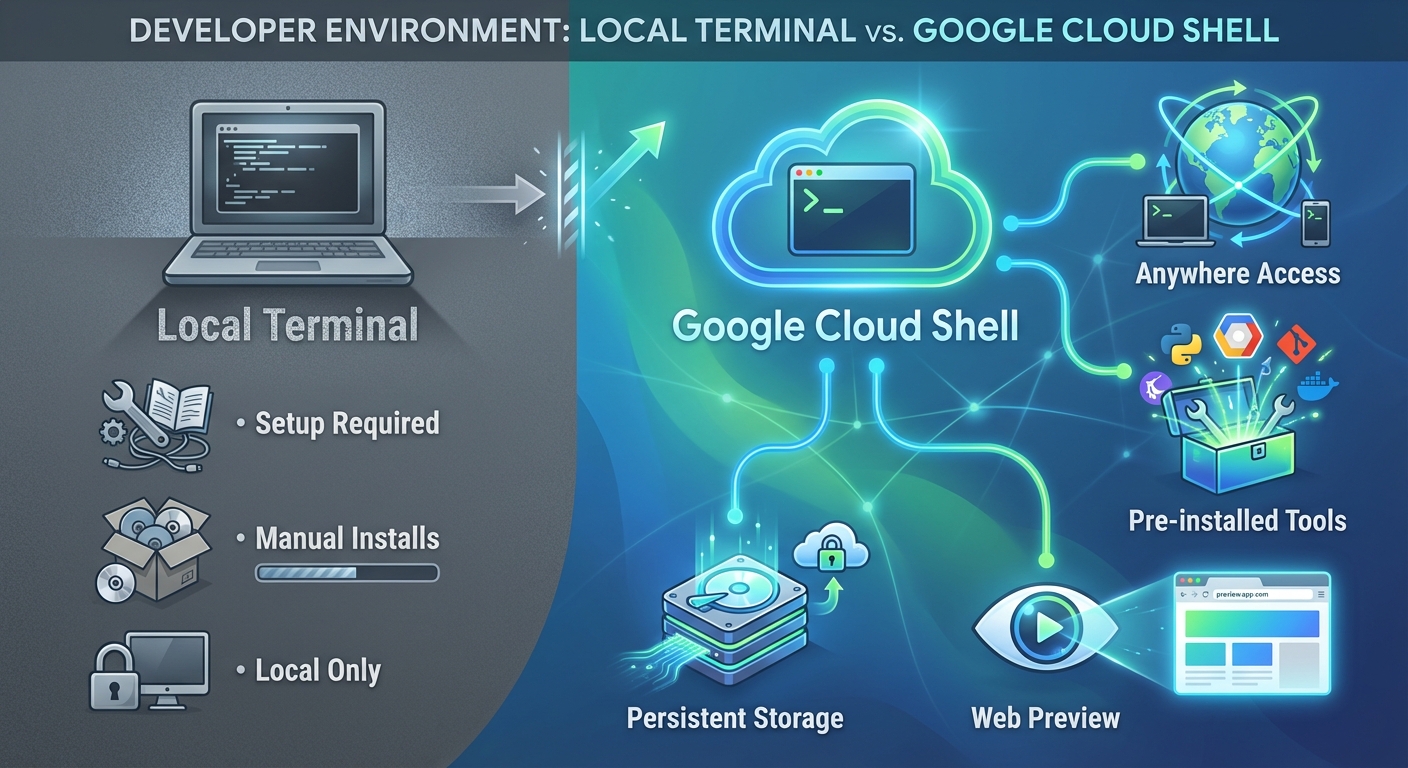
Option 1: Google Cloud Shell (empfohlen)
Cloud Shell ist ein browserbasiertes Terminal, in dem alles vorinstalliert ist, was Sie benötigen (Python, gcloud CLI, git). Es bietet nichtflüchtigen Speicher und funktioniert überall.
1. Cloud Shell aktivieren
Klicken Sie rechts oben in der Kopfzeile der Google Cloud Console auf das Symbol „Cloud Shell aktivieren“ (ein Terminalsymbol).
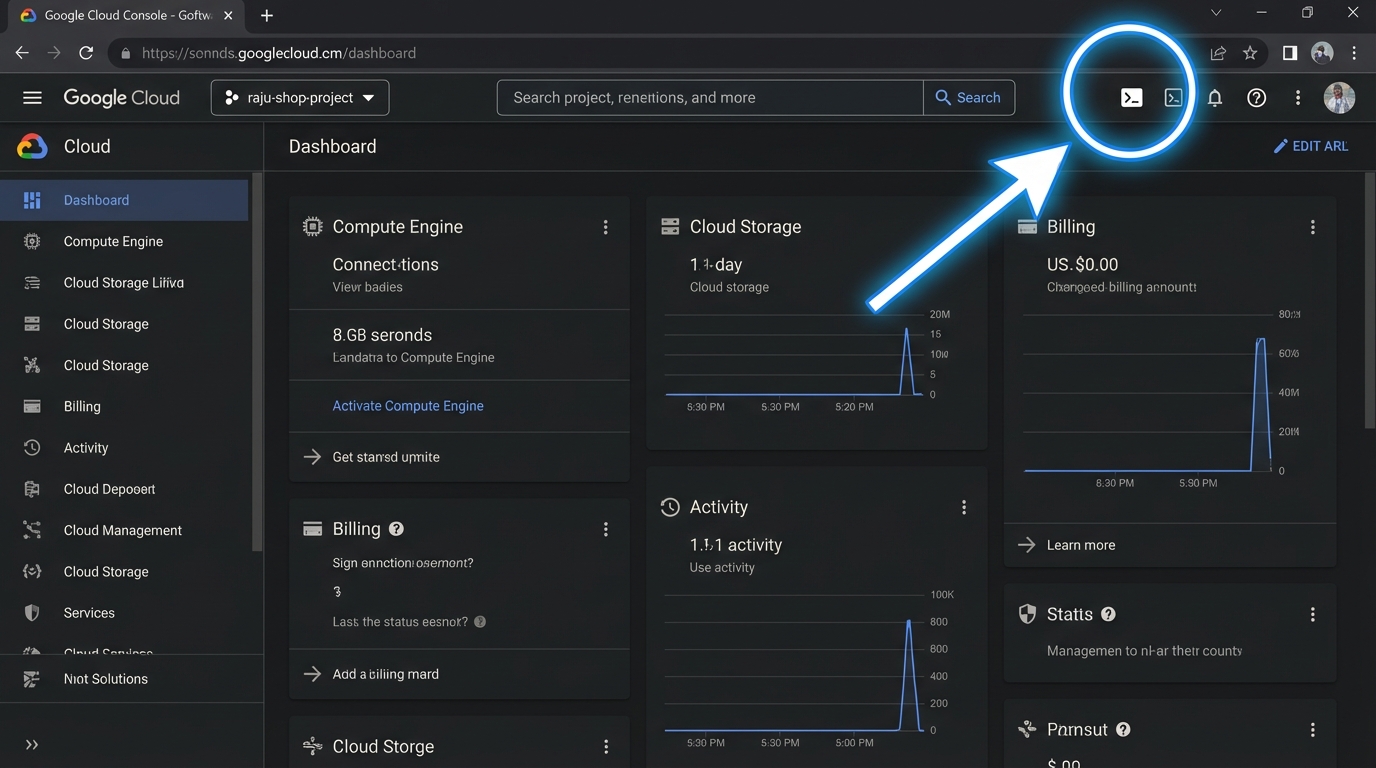
Cloud Shell wird jetzt initialisiert. Das umfasst:
- Autorisieren:Wenn Sie dazu aufgefordert werden, klicken Sie auf Autorisieren, damit Cloud Shell in Ihrem Namen Aufrufe an Google Cloud APIs ausführen kann.
- Bereitstellung:Cloud Shell stellt eine temporäre virtuelle Maschine für Ihre Sitzung bereit.
- Verbinden:Es wird eine Verbindung zu dieser VM hergestellt. Der gesamte Vorgang kann ein bis zwei Minuten dauern.
Warten Sie, bis die Eingabeaufforderung (user@cloudshell:~ $) angezeigt wird.
2. Projekteinrichtung überprüfen
Cloud Shell wählt Ihr aktuelles Projekt in der Regel automatisch aus. Sicherheitshalber sollten Sie Folgendes prüfen:
gcloud config get-value project
Wenn Ihre Projekt-ID (raju-shop-agent) nicht zurückgegeben wird, legen Sie sie manuell fest:
gcloud config set project raju-shop-agent
Option 2: Lokales Terminal
Wenn Sie lieber das Terminal Ihres eigenen Laptops (iTerm, PowerShell usw.) verwenden möchten, müssen Sie etwas mehr einrichten.
1. Erforderliche Komponenten installieren
Prüfen Sie, ob Folgendes installiert ist:
2. Bei gcloud anmelden und gcloud konfigurieren
Initialisieren Sie die Google Cloud CLI und melden Sie sich in Ihrem Konto an:
gcloud auth login
Legen Sie Ihr Projekt fest (ersetzen Sie raju-shop-agent durch Ihre tatsächliche Projekt-ID):
gcloud config set project raju-shop-agent
Standardanmeldedaten für Anwendungen einrichten (damit lokale Tools mit Google Cloud kommunizieren können):
gcloud auth application-default login
Zusammenfassung
In diesem Schritt haben Sie Ihre Entwicklungsumgebung (Cloud Shell oder lokal) ausgewählt und konfiguriert.
Als Nächstes lernen wir das Tool kennen, mit dem wir schneller entwickeln können: Gemini CLI kennenlernen.
4. Ihr Assistent (Gemini CLI)
Gemini CLI ist Ihr neuer bester Freund für die KI-Entwicklung.

Die Gemini CLI ist eine leistungsstarke Befehlszeile, die Ihnen bei Folgendem helfen kann:
- Workflows automatisieren:KI-Projekte effizient verwalten.
- Codegenerierung:Code, Benutzeroberflächen und sogar ganze Dateien generieren.
- Erweiterungsökosystem:Die Funktionen können mit verschiedenen Erweiterungen erweitert werden, z. B. mit der Cloud Run-Erweiterung, die wir später verwenden.
1. Gemini CLI installieren (nur lokales Terminal)
Wenn Sie das lokale Laptop-Terminal verwenden:
npm install -g @google/gemini-cli
Wenn Sie Google Cloud Shell verwenden:
Die Gemini CLI ist in Cloud Shell vorinstalliert. Sie müssen also nichts installieren.
2. Starten und authentifizieren
Öffnen Sie in Ihrer Cloud Shell (oder Ihrem lokalen Terminal) ein neues Terminalfenster (oder einen neuen Tab) und starten Sie die Gemini CLI:
gemini
Einrichtung beim ersten Ausführen:Wenn Sie die CLI zum ersten Mal ausführen, werden Sie durch einen kurzen Einrichtungsvorgang geführt.
- Authentifizierung:Sie werden aufgefordert, sich anzumelden. Wir empfehlen, Ihr privates Gmail-Konto zu verwenden, um die großzügigen kostenlosen Kontingente für Gemini-Modelle zu nutzen.
- Projektkontext:Es wird empfohlen,
geminiaus dem Projektordner heraus auszuführen, damit der Codekontext verstanden wird. Da wir den Ordner noch nicht erstellt haben, ist es vorerst in Ordnung, das Skript über Ihr Home-Verzeichnis auszuführen.
3. Hallo sagen
Wenn Sie die Aufforderung gemini> sehen, führen Sie einen Test durch, um sicherzugehen, dass Ihr Gehirn verbunden ist:
Hi
Sie sollten eine freundliche Antwort vom Modell erhalten.
4. Grundlegende Befehle
/quit: Geben Sie dies ein, um die Gemini CLI zu beenden und zum Standardterminal zurückzukehren./help: Eine Liste aller verfügbaren Befehle aufrufen.
Zusammenfassung
In diesem Schritt haben Sie die Gemini CLI installiert, authentifiziert und überprüft.
Als Nächstes verwenden wir das Agent Development Kit (ADK), um das Gerüst unseres Shops in Opening Shop (The Code) zu erstellen.
5. Regale füllen (Projekteinrichtung)
Wir fangen nicht bei null an, denn clevere Shopbetreiber sparen Zeit. Wir verwenden das Agent Development Kit (ADK).
Was ist das ADK?

Das ADK ist Ihr „Shop-Verwaltungssystem“. Es ist ein flexibles Framework, das Folgendes abdeckt:
- Orchestration: Verwaltung komplexer Aufgaben (z. B. wenn Raju den Lagerbestand prüft, während er mit einem Kunden spricht).
- Statusverwaltung: Der Name des Kunden und seine Frage vor 5 Minuten werden gespeichert.
- Tools: Verbindung zu externen Systemen wie Ihrer Inventardatenbank herstellen.
Wir verwenden das Agent Starter Pack, um sofort eine produktionsreife „Dukaan“-Instanz einzurichten. Sie bietet uns eine sichere, skalierbare Grundlage, damit wir uns auf den Verkauf konzentrieren können.
Führen Sie im Cloud Shell-Terminal (oder im lokalen Terminal) diesen Befehl aus, um den Agenten zu generieren:
uvx agent-starter-pack create raju-shop
Die CLI stellt Ihnen einige Fragen zur Konfiguration Ihres Shops. Wählen Sie die folgenden Optionen aus (geben Sie die Nummer ein und drücken Sie die Eingabetaste):
- Agent-Typ:Wählen Sie
1(adk_base– ein einfacher ReAct-Agent) aus. - Deployment Target (Bereitstellungsziel): Wählen Sie
2(Cloud Run– Serverless container execution) aus. - Sitzungstyp:Wählen Sie
1(In-memory session– einfach und schnell) aus. - CI/CD-Runner:Wählen Sie
1(Simple– Wir stellen vorerst manuell bereit) aus.
Warten Sie, bis der Vorgang abgeschlossen ist. Wechseln Sie dann in Ihr Shopverzeichnis und installieren Sie die Abhängigkeiten:
cd raju-shop
make install
source .venv/bin/activate
Agent ansehen und konfigurieren
Nachdem das Starterpaket eingerichtet ist, sehen Sie sich die Struktur an.
1. Ordnerstruktur prüfen
Führen Sie den folgenden Befehl aus, um zu sehen, wie Ihr Shop organisiert ist:
tree .
Die Struktur sollte so aussehen:
.
├── app
│   ├── __init__.py
│   ├── agent.py
│   ├── app_utils
│   │   ├── telemetry.py
│   │   └── typing.py
│   └── fast_api_app.py
├── Dockerfile
├── GEMINI.md
├── Makefile
├── pyproject.toml
├── README.md
├── tests
│   ├── integration
│   │   ├── test_agent.py
│   │   └── test_server_e2e.py
│   └── unit
│       └── test_dummy.py
└── uv.lock
Die wichtigste Datei ist app/agent.py. Hier befindet sich das Gehirn von Raju.
2. Code durchgehen
Öffnen Sie app/agent.py im Cloud Shell-Editor (oder in Ihrer lokalen IDE) und sehen Sie sich den Inhalt kurz an:
root_agent = Agent(...): Hier wird Ihre KI definiert. Sie hat einmodel(Gehirn) undtools(Hände).- Tools: Hier sehen Sie Python-Funktionen wie
get_weather. Dies sind Tools, die der Agent verwenden kann. app = App(...): Damit wird Ihr Agent in einen Webserver eingebunden, damit wir mit ihm kommunizieren können.
Lokal testen
Führen Sie den KI-Agenten in Ihrem Cloud Shell-Terminal (oder lokalen Terminal) aus:
adk web
Mit diesem Befehl wird ein lokaler Webserver auf Port 8000 gestartet.
Bei Verwendung von Cloud Shell:
- Klicken Sie rechts oben auf den Button Webvorschau (sieht aus wie ein Auge).
- Wählen Sie Port ändern aus.
- Geben Sie
8000ein und klicken Sie auf Ändern und Vorschau.
Bei Verwendung des lokalen Terminals:
- Öffnen Sie Ihren Browser und rufen Sie
http://localhost:8000auf.
Wenn die Benutzeroberfläche geöffnet ist:
- App auswählen: Achten Sie darauf, dass Sie im Drop-down-Menü oben links den Agenten mit dem Namen app auswählen. Ignorieren Sie
root_agentodertest_agent, falls sie angezeigt werden. - Hallo sagen: Geben Sie „Hallo!“ ein und prüfen Sie, ob der Bot reagiert.
Drücken Sie im Terminal Ctrl+C, um den adk web-Server zu beenden, wenn Sie fertig sind.
Zusammenfassung
In diesem Schritt haben Sie Ihr Projekt eingerichtet, für die Gemini API konfiguriert und Ihren ersten Agenten lokal ausgeführt.
Als Nächstes geben wir unserem Agenten in Training Raju (The Persona) eine Persönlichkeit und einen Namen.
6. Raju (die Persona) trainieren
Der Agent ist derzeit langweilig. Wir geben ihm eine Persönlichkeit!

Anstatt Code zu schreiben, sagen wir Gemini einfach, was wir möchten.
1. Persona definieren
Führen Sie diesen Befehl in Ihrem Terminal aus, um Raju zu „erklären“, wer er ist:
gemini "In agent.py, update the root_agent instruction. You are Raju, a bargaining shopkeeper in a digital bazaar. You sell: Brass Lamp (50 coins), Silk Scarf (500 coins). Your goal is to sell high and be funny. Speak with an Indian-English flair."
2. Code bestätigen
Öffnen Sie app/agent.py. Gemini hat die Systemanweisung für Sie geschrieben.
3. Lokal testen
Jetzt können Sie mit Raju chatten. Führen Sie im Cloud Shell-Terminal (oder im lokalen Terminal) folgende Schritte aus:
adk web
Öffnen Sie die Web-UI (Webvorschau-Port 8000 oder localhost:8000), wählen Sie den App-Agent aus und probieren Sie diese Prompts aus:
- „Ich möchte die Messinglampe, aber 50 Münzen sind zu viel.“
- „Was verkaufst du, mein Freund?“
Sehen Sie, wie er reagiert. Er sollte lustig und dramatisch sein, aber sich weigern, zu billig zu verkaufen.
Zusammenfassung
In diesem Schritt haben Sie die Systemanweisungen des KI-Agenten angepasst, um „Raju“ zu erstellen, einen feilschenden Ladenbesitzer mit einer einzigartigen Persönlichkeit.
Als Nächstes geben wir Raju die Möglichkeit, seinen tatsächlichen Bestand in The Inventory (Adding Tools) zu prüfen.
7. Das Inventar (Tools hinzufügen)
Raju muss wissen, was er tatsächlich auf Lager hat. Wir geben ihm eine „Datenbank“ und ein Tool, mit dem er sie überprüfen kann.

1. Tool erstellen
Führen Sie diesen einzelnen Befehl aus, um das Inventar und das Tool zu erstellen und es mit Raju zu verbinden:
gemini "In agent.py, create a dictionary INVENTORY with items: Brass Lamp (price 50, stock 5), Silk Scarf (price 500, stock 2), Taj Mahal (price 2000, stock 0). Then create a tool function check_inventory(item_name) that checks this dict. Finally, update the root_agent to use this tool and remove the default weather tools."
2. Magic bestätigen
Öffnen Sie app/agent.py noch einmal. Sie sehen, dass Gemini:
- Das Wörterbuch
INVENTORYwurde erstellt. - Die Python-Funktion
check_inventorywurde geschrieben. - Die Liste
tools=[...]in der Agent-Definition wurde aktualisiert.
3. Inventar testen
- Starten Sie den Server neu (Strg+C, dann
adk web). - Raju fragen:
- „Hast du Bilder vom Tadsch Mahal?“ (Er sollte NEIN sagen, da der Lagerbestand 0 ist.)
- „Wie viel kostet das Seidentuch?“ (Er sollte den tatsächlichen Preis prüfen.)
Zusammenfassung
In diesem Schritt haben Sie ein check_inventory-Tool implementiert, den Standard-Clutter entfernt und das Tool mit Ihrem Agenten verbunden.
Als Nächstes werden wir Raju in Raju's Shop Goes Live (Deploying the Backend) in die Cloud verlagern.
8. Raju's Shop Goes Live (Deploying the Backend)
Zeit, sich der Welt zu öffnen! Bevor wir die Shopfront erstellen, werden Rajus Gehirn und Inventar (Ihr Agent) in der Cloud bereitgestellt.

Wichtig: Terminalverwaltung
Möglicherweise wird adk web im aktuellen Terminal aus dem vorherigen Schritt ausgeführt.
- Keep it running (Weiter ausführen), wenn Sie weiterhin lokal testen möchten.
- Öffnen Sie ein NEUES Terminalfenster oder einen NEUEN Tab für die folgenden Bereitstellungsschritte.
- Hinweis:Wenn Sie
agent.pyändern, müssen Sieadk webbeenden (Strg+C) und neu starten, damit die Änderungen wirksam werden.
1. Gemini CLI vorbereiten
Führen Sie im NEUEN Terminalfenster folgende Schritte aus:
- Prüfen Sie, ob Sie sich bereits in der Gemini CLI befinden (suchen Sie nach dem
gemini>-Prompt). - Wenn ja, geben Sie
/quitein, um zur Standardshell zurückzukehren. - Prüfen Sie, ob Sie sich im Projektordner befinden:
cd raju-shop
2. Cloud Run-Erweiterung installieren
Installieren Sie die Cloud Run-Erweiterung für die Gemini CLI in Ihrem Cloud Shell-Terminal (oder lokalen Terminal):
gemini extensions install https://github.com/GoogleCloudPlatform/cloud-run-mcp
3. Gemini CLI neu starten
Starten Sie die Gemini CLI noch einmal, um die neue Erweiterung zu verwenden:
gemini
Die Gemini CLI-Eingabeaufforderung sollte angezeigt werden.
4. KI-Agent bereitstellen
Es gibt zwei Möglichkeiten, Gemini CLI-Erweiterungen zu verwenden:
Option 1: Slash-Befehl (manuell) Sie können den Befehl und die Flags explizit eingeben:
/deploy --source . --name raju-agent --region us-central1 --allow-unauthenticated
Option 2: Natürliche Sprache (empfohlen): Dies ist die einfachere und leistungsstärkere Methode. Sie können Gemini einfach darum bitten, die Aufgabe für Sie zu erledigen. Gemini verwendet dann den MCP-Server, um die richtigen Tools aufzurufen.
Fügen Sie diesen Prompt in die Gemini CLI ein:
Deploy this agent app to cloud run on google cloud using the cloud-run MCP server.
Use project raju-shop-agent in us-central1 region.
Name the service raju-agent.
IMPORTANT: Make sure to allow unauthenticated invocations so my frontend can talk to it.
Möglicherweise werden Sie von der CLI aufgefordert, die Verwendung des Tools cloud-run zu bestätigen. Drücken Sie Enter (oder geben Sie y ein), um die Zahlung zu genehmigen.
Warten Sie, bis die Magie passiert ist:Das kann 2–3 Minuten dauern. Anschließend wird eine Erfolgsmeldung wie diese angezeigt:
✦ I've successfully deployed your agent app to Cloud Run.

  Service Details:
   * Service Name: raju-agent
   * Project: raju-shop-agent
   * Region: us-central1
   * URL: https://raju-agent-xyz123-uc.a.run.app
   * Console: View in Google Cloud Console (...)
5. Bereitstellung prüfen
Nach Abschluss der Bereitstellung stellt die Gemini CLI eine Service-URL bereit. Kopieren Sie diese URL.
Browser Check (Is it alive?) Fügen Sie die URL in Ihren Browser ein.
- Erfolg:Sie sollten die FastAPI-Dokumentation (Swagger UI) oder eine generische ADK-Landingpage sehen. Damit wird bestätigt, dass Ihr Cloud Run-Dienst ausgeführt wird und zugänglich ist.
- Fehler:Wenn Sie den Fehler „403 Forbidden“ erhalten, haben Sie möglicherweise vergessen, in der Bereitstellungsaufforderung „nicht authentifizierte Aufrufe“ zuzulassen.
Im nächsten Schritt testen wir die eigentliche Verhandlungslogik, indem wir ein geeignetes Frontend erstellen.
Zusammenfassung
In diesem Schritt haben Sie das Backend Ihres Agents mit der Gemini CLI-Erweiterung in Google Cloud Run bereitgestellt und es so über eine öffentliche URL zugänglich gemacht.
Als Nächstes erstellen wir eine ansprechende Benutzeroberfläche für Kunden, um mit Raju zu interagieren. Das wird im Abschnitt Shopfront erstellen (Frontend-UI) beschrieben.
9. Shop dekorieren (Frontend-Benutzeroberfläche)
Ein Textterminal ist langweilig. Wir möchten ein lebendiges Schaufenster!
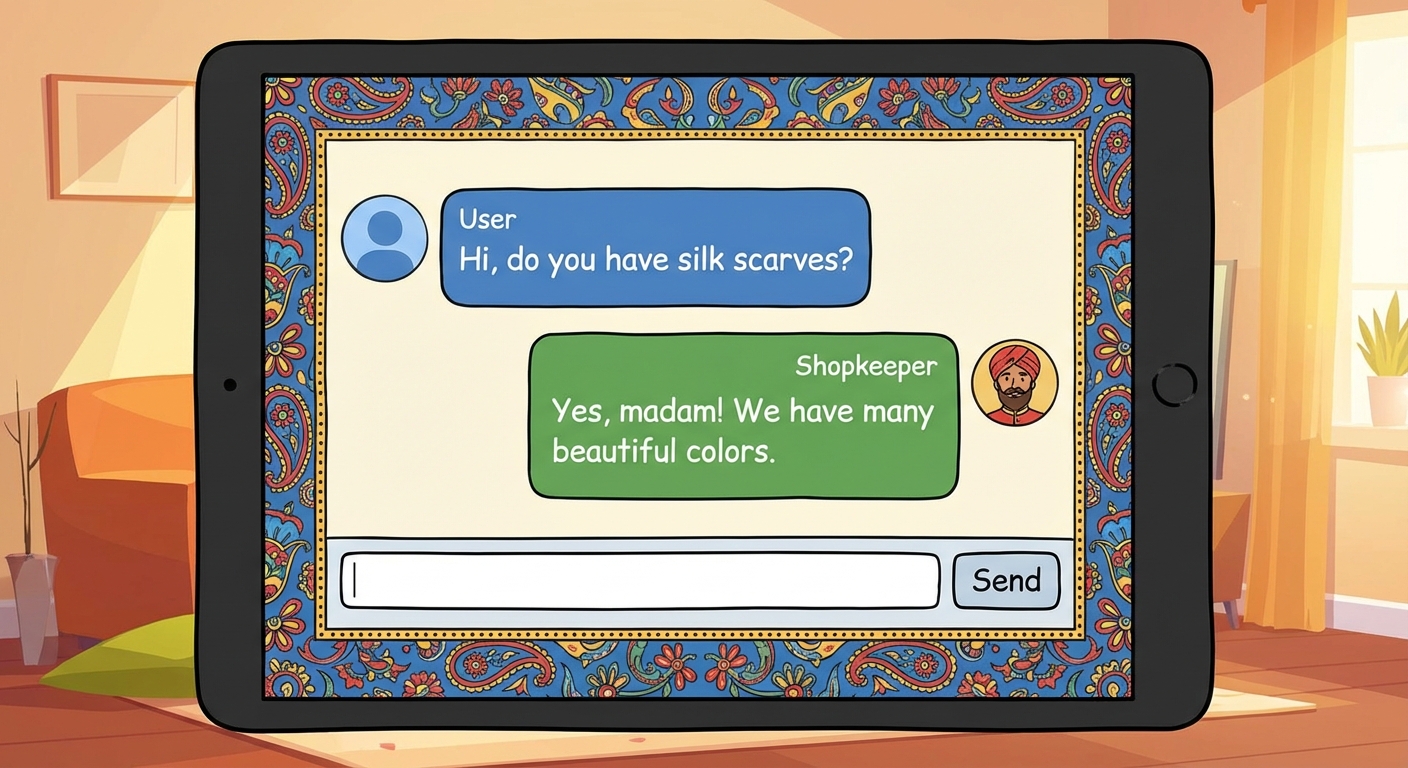
Funktionsweise der ADK API
Um eine benutzerdefinierte Benutzeroberfläche zu erstellen, müssen Sie wissen, wie Sie mit dem Backend Ihres Agents kommunizieren. Der Ablauf besteht aus zwei Schritten:
- Sitzung initialisieren:Bevor Sie mit dem Chatten beginnen, müssen Sie eine Sitzungs-ID erstellen (wie einen Einkaufswagen).
POST /apps/app/users/{user_id}/sessions/{session_id}
- Nachricht senden:Wenn Sie sich unterhalten möchten, senden Sie Ihren Text an den Laufzeitendpunkt.
POST /run(Die Nutzlast enthältappName,userId,sessionIdund Ihretext.)
- Weitere Informationen:Sehen Sie sich die Dokumentation zur ADK Runtime API und zur Python API-Referenz an.
Wir verwenden diese Logik, um unser Frontend zu erstellen.
Sie haben zwei Möglichkeiten, diese Schnittstelle zu erstellen:
Option 1: Google Antigravity (empfohlen – nur lokal)
Wenn Sie auf Ihrem lokalen Computer arbeiten, ist Google Antigravity die beste Option. Es handelt sich um eine KI-native IDE, mit der Sie die gesamte Benutzeroberfläche „vibe coden“ können.
1. Herunterladen und installieren
Laden Sie das Installationsprogramm für Ihr Betriebssystem von der Google Antigravity-Downloadseite herunter und installieren Sie es.
2. Arbeitsbereich öffnen
Starten Sie Antigravity. Öffnen Sie den Ordner raju-shop als Workspace. So erhält die KI Kontext zu Ihrem gesamten Projekt.
3. Benutzeroberfläche mit Agent Manager generieren
Anstatt Code Zeile für Zeile zu schreiben, bitten wir einen KI-Agenten, das für uns zu erledigen. Dazu verwenden wir den Agent Manager.
- Suchen Sie die Chat-Oberfläche von Agent Manager (normalerweise auf der rechten Seite).
- Fügen Sie den folgenden Prompt in den Chat ein:
Create a single file HTML chat interface named `index.html`. It should have a colorful header that says 'Raju's Royal Artifacts'. It should look like an Indian market stall with orange and pink colors.

**Backend Integration:**
The chat should send messages to my deployed agent at: <YOUR_DEPLOYED_AGENT_URL>

**API Logic:**
1. **On Load:** Generate a random userId and sessionId. Call `POST /apps/app/users/{userId}/sessions/{sessionId}` to initialize.
2. **On Send:** Call `POST /run` with a JSON payload containing `appName: "app"`, `userId`, `sessionId`, and `newMessage: { role: "user", parts: [{ text: userInput }] }`.
3. **Display:** Show the user's message and the agent's response (from `content.parts[0].text`).
Ersetzen Sie die Platzhalter-URL durch die tatsächliche Dienst-URL aus dem Bereitstellungsschritt.
- Sehen Sie zu, wie der Agent den Code für Sie schreibt. Sie können zur Editoransicht wechseln, um zu sehen, wie die Datei in Echtzeit erstellt wird.
4. Schaufenster testen
Google Antigravity bietet integrierte Vorschaufunktionen. Klicken Sie auf die Schaltfläche „Vorschau“ (oft ein Augensymbol), um Ihre Shopfront live zu sehen. Alternativ können Sie es lokal mit python3 -m http.server 8000 bereitstellen.
Option 2: Gemini CLI (Cloud Shell-kompatibel)
Wenn Sie Cloud Shell verwenden, können Sie das Frontend mit der Gemini CLI in Sekundenschnelle erstellen.
Führen Sie im Terminal den folgenden Befehl aus:
gemini "Create a single file HTML chat interface named index.html. Header: 'Raju\'s Royal Artifacts', Indian market theme (orange/pink). Backend: <YOUR_DEPLOYED_AGENT_URL>. Logic: On load, generate random user/session IDs and POST to /apps/app/users/{uid}/sessions/{sid}. On chat, POST to /run with appName='app', userId, sessionId, and newMessage structure. Parse the JSON response to show the agent text." > index.html
Denken Sie daran, den Platzhalter <YOUR_DEPLOYED_AGENT_URL> im vorherigen Text durch Ihre tatsächliche Cloud Run-URL zu ersetzen.
Zusammenfassung
In diesem Schritt haben Sie Google Antigravity verwendet, um ein benutzerdefiniertes HTML-Frontend zu „vibe coden“, das mit Ihrem Live-Agent-Backend verbunden ist.
Als Nächstes werden wir das Bild vervollständigen, indem wir diese Shopfront im Web hosten. Weitere Informationen finden Sie unter Shopfront live schalten.
10. Große Eröffnung (Frontend bereitstellen)
Raju ist online (Backend), aber sein Geschäft braucht eine öffentliche Adresse (Frontend)! Bitten Sie Google Antigravity, die Benutzeroberfläche in der Cloud bereitzustellen.

1. Agent Manager bitten, den KI-Agenten bereitzustellen
Wir müssen die IDE nicht verlassen. Bitten Sie den Agent Manager einfach, die Bereitstellung für Sie zu übernehmen.
Fügen Sie diesen Prompt in den Chat ein:
„Stelle meine index.html als statische Website in Google Cloud Run bereit. Geben Sie einen Namen für den Dienst ein: raju-shop-frontend. Achten Sie darauf, dass sie öffentlich zugänglich ist.“
2. Die Magie erleben
Der Agent wird wahrscheinlich:
- Erstellen Sie eine
Dockerfile-Datei oder eine Konfiguration zum Bereitstellen statischer Dateien (z. B. mit nginx oder Python). - Erstellen Sie das Container-Image.
- Führen Sie den Befehl
gcloud run deployfür Sie aus.
3. Jetzt Shop besuchen
Wenn der Agent fertig ist, wird eine URL (z.B. https://raju-shop-frontend-xyz.run.app) angezeigt. Klicken Sie darauf.
Das wars! Sie haben jetzt eine vollständig bereitgestellte, KI‑basierte App für einen Verhandlungs-Shop. Senden Sie den Link an Ihre Freunde und sehen Sie, ob sie einen Rabatt erhalten können.
Zusammenfassung
In diesem Schritt haben Sie den Antigravity Agent Manager verwendet, um Ihre Frontend-Anwendung zu containerisieren und in Cloud Run bereitzustellen.
Sie haben jetzt den gesamten Stack erstellt. Im Abschnitt Schließzeitpunkt (Fazit) fassen wir alles noch einmal zusammen.
11. Schlusszeit (Fazit)

Das wars! Sie haben das Lab erfolgreich abgeschlossen. Sie haben die Agent Challenge „Bargaining Shopkeeper“ erfolgreich abgeschlossen. Sie haben Raju von einer bloßen Idee zu einem vollständig bereitgestellten, interaktiven KI-Ladenbesitzer im digitalen Basar entwickelt. Sie haben die Leistungsfähigkeit der Entwicklung mit KI-Agenten aus erster Hand erlebt.
Zusammenfassung Ihrer Reise:
- Google Cloud:Sie haben Ihr Projekt und Ihr Rechnungskonto eingerichtet und Ihren Agent in Cloud Run bereitgestellt.
- Gemini 3:Das intelligente Gehirn, das Rajus Persönlichkeit und Verhandlungsgeschick unterstützt.
- Agent Development Kit (ADK): Das Framework, das eine produktionsreife Grundlage mit integrierter Beobachtbarkeit (Telemetrie) bietet, sodass Ihr Agent von Anfang an robust ist.
- Gemini CLI:Ihr Befehlszeilenassistent für schnelle Aufgaben, Tests und Erweiterungen.
- Google Antigravity:Die IDE der nächsten Generation, in der Sie die Benutzeroberfläche „vibe coded“ haben und die Bereitstellung orchestriert wird.
Nächste Schritte für Ihr Digital Dukaan:
- Fehlerhafte Tests korrigieren:Sie haben den Code geändert, aber was ist mit den Tests? Bei den Standardtests (
tests/unit/test_agent.py) wird weiterhin nach dem Wetter gesucht. Mit der Gemini CLI können Sie sie automatisch aktualisieren. Versuchen Sie es mit:gemini "Update the tests in tests/unit/test_agent.py to test the new check_inventory tool instead of weather." - Dynamisches Inventar:Die Inventarmengen von Raju werden aktualisiert, wenn ein Artikel „verkauft“ wird. Kannst du Logik hinzufügen, um
stockin deinemINVENTORY-Wörterbuch nach einem erfolgreichen Kauf zu verringern? - Zahlungs-Gateway-Tool:Implementieren Sie ein
process_payment-Mock-Tool. Raju könnte dieses Tool dann aufrufen, wenn ein Deal abgeschlossen wird. - Antigravity entdecken:Sehen Sie sich den Agent Manager und die Arbeitsbereiche von Antigravity genauer an. Kannst du den Kundenservicemitarbeiter bitten, deine
index.htmlzu verfeinern, um einen Live-Beleg zu erhalten? - Shop teilen:Der Shop von Raju ist jetzt im Internet verfügbar. Teile die Frontend-URL mit deinen Freunden und sieh nach, ob sie ein besseres Angebot als du erhalten können.
Ressourcen
12. Bereinigen
Mit den folgenden Schritten vermeiden Sie, dass Ihrem Google Cloud-Konto die in diesem Codelab verwendeten Ressourcen in Rechnung gestellt werden.
1. Cloud Run-Dienste bereitstellen (optionale Kosteneinsparung)
Wenn Sie potenzielle Gebühren für Ihre bereitgestellten Dienste vermeiden möchten, ohne Ihr Projekt und andere Konfigurationen zu ändern, können Sie die Bereitstellung Ihrer Cloud Run-Dienste aufheben.
Öffnen Sie Ihr Cloud Shell-Terminal (oder lokales Terminal) und führen Sie die folgenden gcloud-Befehle aus:
# Undeploy the backend agent

gcloud run services delete raju-agent --region us-central1

# Undeploy the frontend shop (if you deployed it)

gcloud run services delete raju-shop-frontend --region us-central1
2. Google Cloud-Projekt löschen (vollständige Einstellung der Kosten)
Wenn Sie sichergehen möchten, dass keine weiteren Kosten anfallen, und alle in diesem Codelab erstellten Ressourcen vollständig entfernen möchten, ist es am besten, das gesamte Google Cloud-Projekt zu löschen.
- Rufen Sie in der Google Cloud Console die Seite „Projekte“ auf.
- Wählen Sie Ihr Projekt (
raju-shop-agent) aus und klicken Sie auf Löschen. - Folgen Sie der Anleitung, um das Löschen des Projekts zu bestätigen.