

1. Descripción general
En este codelab, crearemos algo divertido. Imagina un bazar digital en el que tu agente de IA es el comerciante más inteligente y divertido.
Conoce a Raju, tu nuevo comerciante de IA. Vende artefactos digitales increíbles, pero debes regatear con él para obtenerlos.
Usaremos Gemini 3 (el cerebro), el ADK (el Kit de desarrollo de agentes, el cuerpo) y Google Cloud Run (la ubicación de la tienda) para darle vida a Raju.

Qué aprenderás
Compilaremos toda la pila para una aplicación basada en agentes moderna:
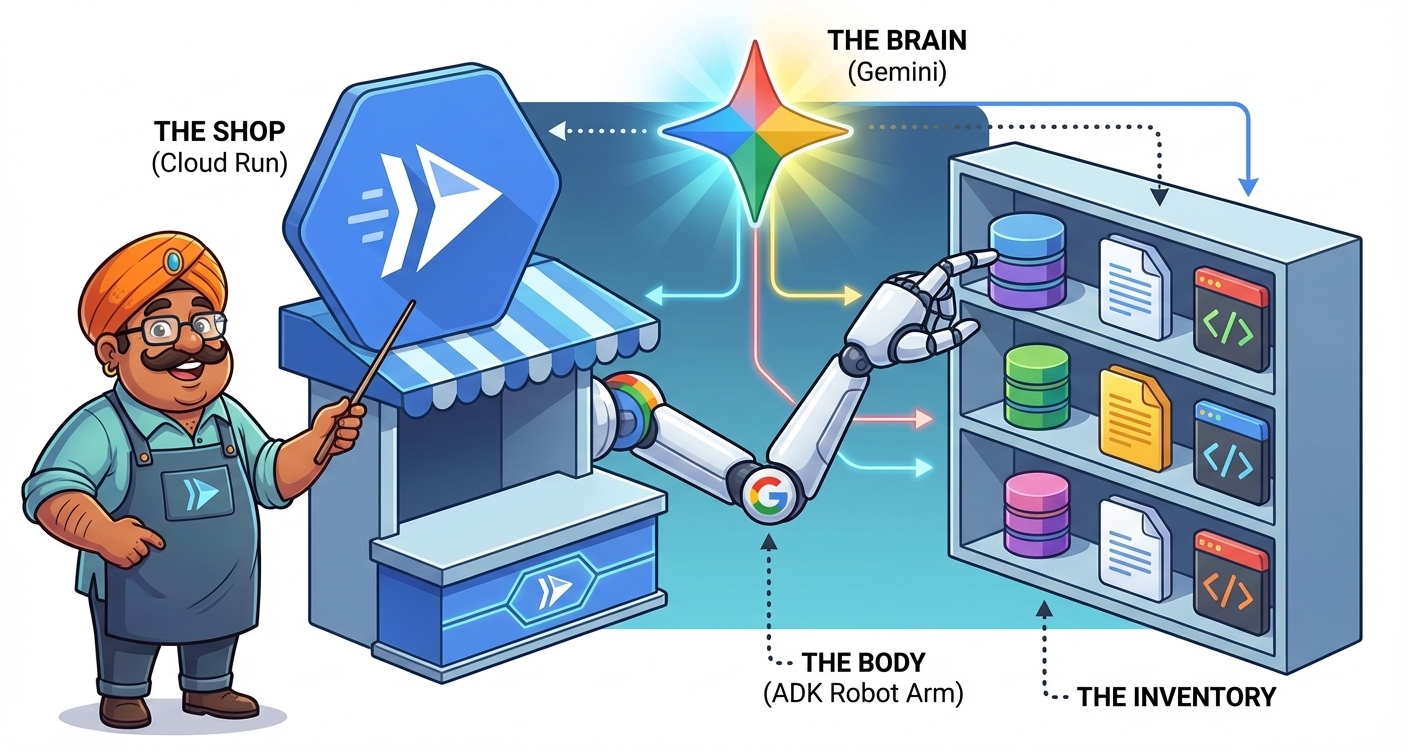
- La tienda (Cloud Run): Es el lugar donde reside tu app en Internet.
- El cerebro (Gemini 3): Es la inteligencia que impulsa a Raju.
- El cuerpo (ADK): Es el framework que conecta el cerebro con las herramientas.
- El inventario (herramientas): Código de Python que Raju usa para verificar el stock.
- La tienda (IU): Es la interfaz que ven tus clientes.
Aprenderás a hacer lo siguiente:
- Configura tu "Digital Dukaan" (entorno de Google Cloud).
- Contratar a Raju (obtener claves de la API de Gemini 3)
- Enseñarle a Raju a regatear (instrucciones del sistema y arquetipos)
- Dale a Raju un inventario (herramientas del ADK).
- Compila una tienda (IU del frontend).
- Abierto para negocios (implementación en Cloud Run)
Requisitos
- Un proyecto de Google Cloud.
- Tener sentido del humor (para negociar)
- Conocimientos básicos de Python
2. Configura Dukaan (proyecto de Cloud)
Antes de crear a Raju, necesitamos la ubicación de una tienda. En la nube, eso significa un proyecto con una cuenta de facturación.
Paso 1: Activa la facturación

Usa el banner que se encuentra en la parte superior de este codelab para obtener una cuenta de facturación de prueba que se pueda usar para este instructivo. Si ya te conectaste a una cuenta de facturación, puedes omitir este paso.
Paso 2: Crea el proyecto
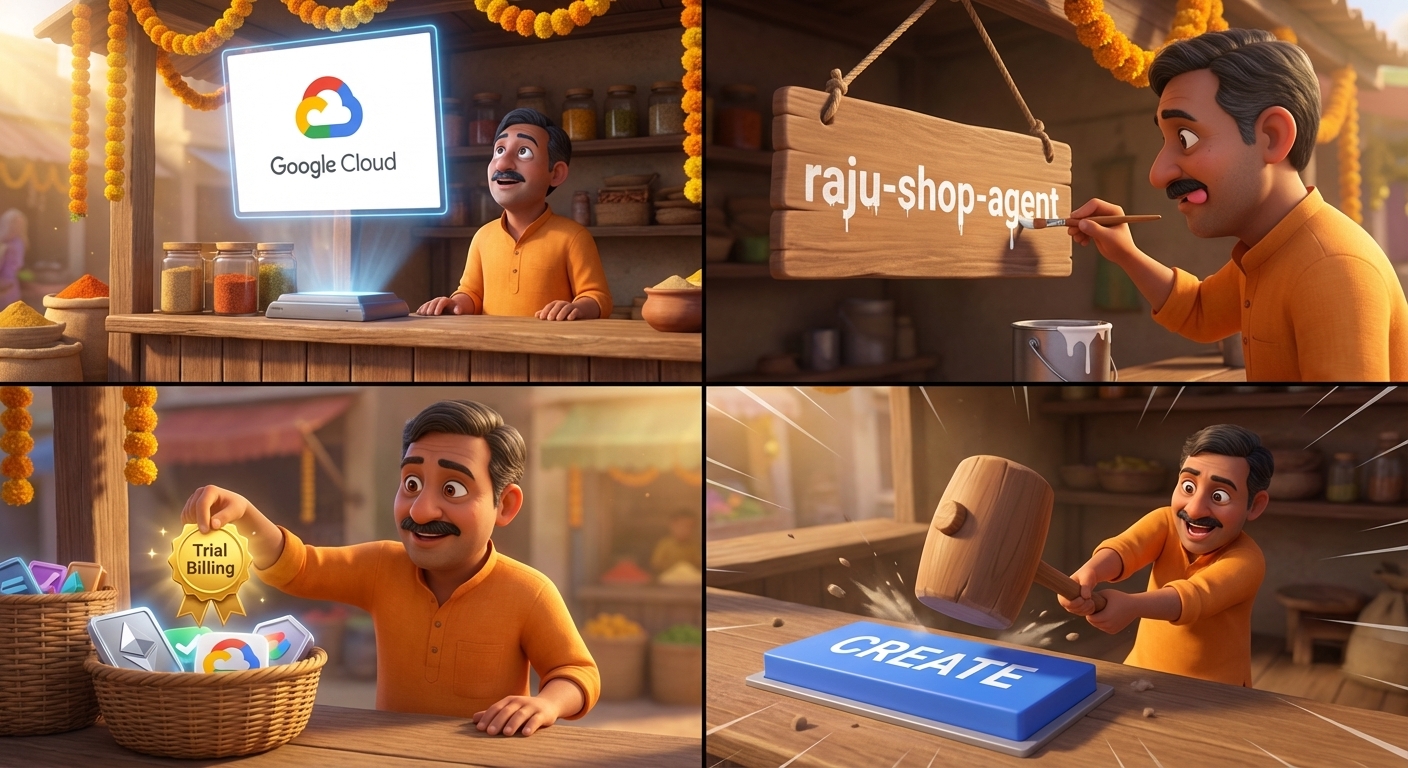
- Ve a la página Crear proyecto.
- Ingresa un nombre de proyecto único (p.ej.,
raju-shop-agent). - En el menú desplegable "Cuenta de facturación", selecciona tu Cuenta de facturación de prueba.
- Haz clic en CREAR y espera a que el proyecto esté listo.
Paso 3: Verifica el vínculo de facturación

- Ve a la página de la cuenta de facturación vinculada.
- Si ves la opción para "vincular una cuenta de facturación", haz clic en ella.
- Asegúrate de que esté seleccionada la Cuenta de facturación de prueba.
- Ya está todo listo para que comiences a compilar.
Resumen
En este paso, configurarás tu proyecto y tu cuenta de facturación de Google Cloud, lo que creará la base de tu aplicación.
A continuación, configuraremos el espacio de trabajo en el que compilarás el código en Cómo preparar tu entorno.
3. Cómo construir el puesto (configuración del entorno)
Necesitas un lugar para ejecutar tu código. Tienes dos opciones:
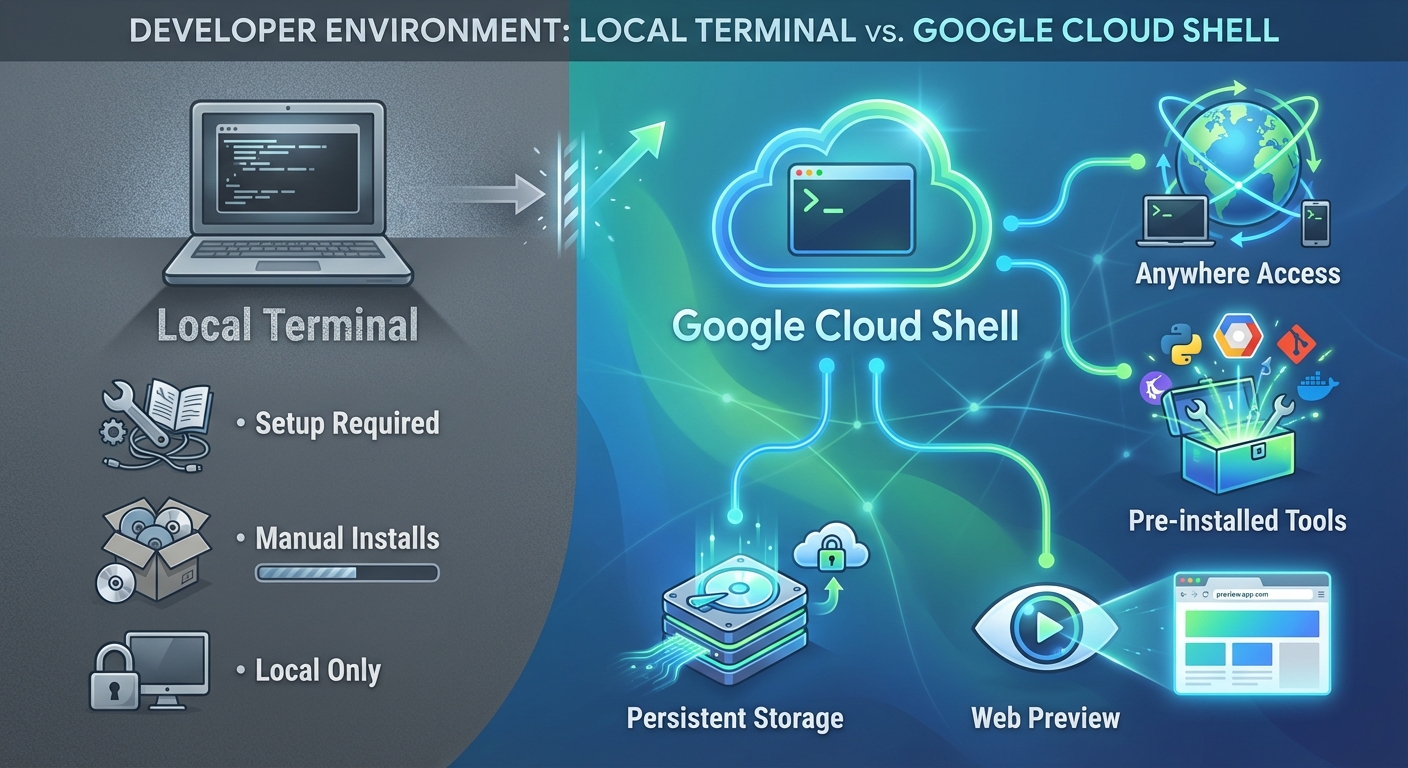
Opción 1: Google Cloud Shell (recomendada)
Cloud Shell es una terminal basada en el navegador que viene preinstalada con todo lo que necesitas (Python, gcloud CLI, git). Tiene almacenamiento persistente y funciona desde cualquier lugar.
1. Activa Cloud Shell
Haz clic en el ícono "Activar Cloud Shell" (un símbolo de terminal) en la parte superior derecha del encabezado de la consola de Google Cloud.
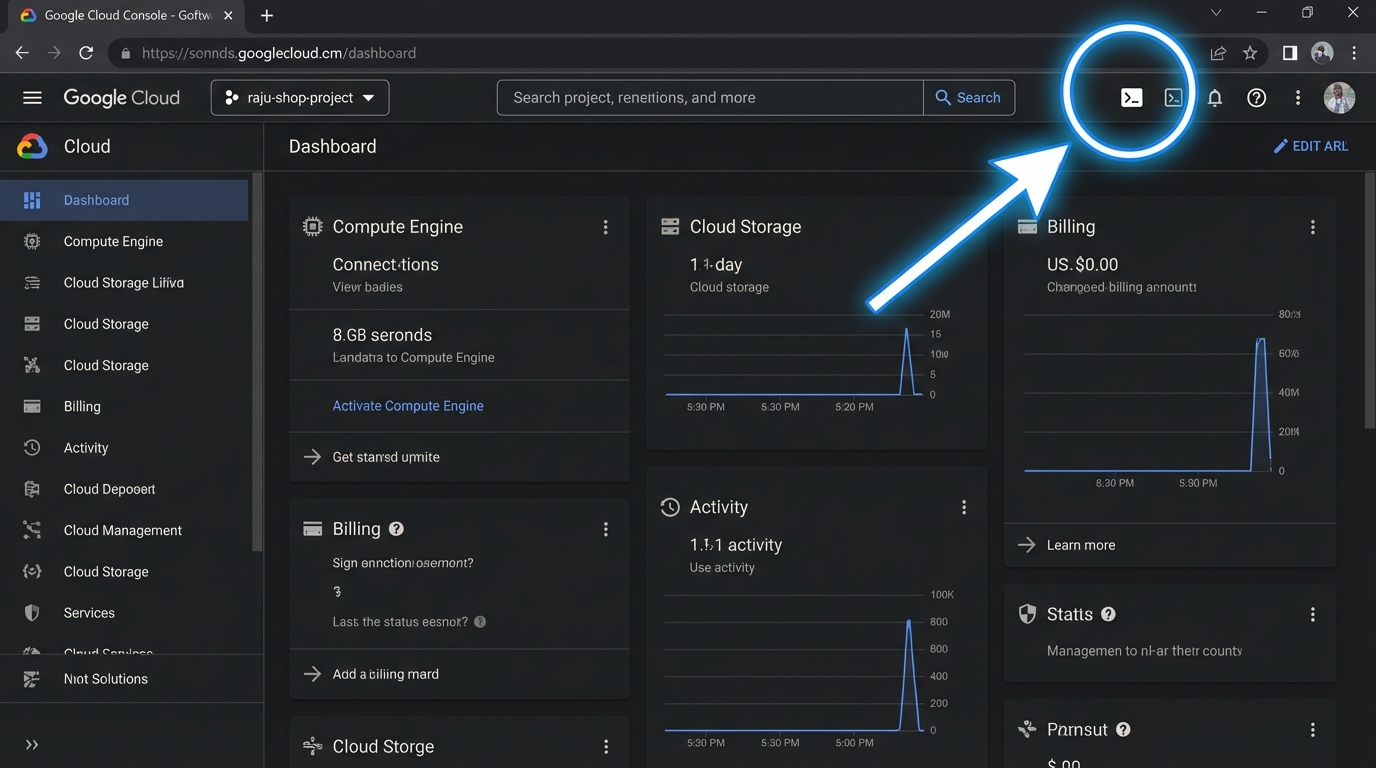
Cloud Shell se inicializará. Esto incluye lo siguiente:
- Autorización: Si se te solicita, haz clic en Autorizar para permitir que Cloud Shell realice llamadas a las APIs de Google Cloud en tu nombre.
- Aprovisionamiento: Cloud Shell aprovisiona una máquina virtual temporal para tu sesión.
- Conexión: Luego, se conecta a esta VM. Todo este proceso puede tardar uno o dos minutos.
Espera hasta que aparezca el símbolo del sistema (user@cloudshell:~ $).
2. Verifica la configuración del proyecto
Por lo general, Cloud Shell selecciona automáticamente tu proyecto actual. Para mayor seguridad, verifica lo siguiente:
gcloud config get-value project
Si no devuelve el ID del proyecto (raju-shop-agent), configúralo de forma manual:
gcloud config set project raju-shop-agent
Opción 2: Terminal local
Si prefieres la terminal de tu laptop (iTerm, PowerShell, etc.), deberás realizar algunos pasos de configuración adicionales.
1. Instala los requisitos previos
Asegúrate de tener instalados los siguientes elementos:
2. Accede y configura gcloud
Inicializa Google Cloud CLI y accede a tu cuenta:
gcloud auth login
Establece tu proyecto (reemplaza raju-shop-agent por el ID de tu proyecto real):
gcloud config set project raju-shop-agent
Configura las credenciales predeterminadas de la aplicación (esto ayuda a las herramientas locales a comunicarse con Google Cloud):
gcloud auth application-default login
Resumen
En este paso, elegiste tu entorno de desarrollo (Cloud Shell o local) y lo configuraste.
A continuación, conoceremos la herramienta que nos ayudará a compilar más rápido en Cómo conocer Gemini CLI.
4. Conoce a tu asistente (Gemini CLI)
Ahora, conoce a tu nuevo mejor amigo para el desarrollo de IA: Gemini CLI.

Gemini CLI es una potente interfaz de línea de comandos que te ayuda a hacer lo siguiente:
- Automatiza flujos de trabajo: Administra tus proyectos de IA de manera eficiente.
- Generación de código: Genera código, IU e incluso archivos completos.
- Ecosistema de extensiones: Amplía sus capacidades con varias extensiones (como la de Cloud Run que usaremos más adelante).
1. Instala Gemini CLI (solo en la terminal local)
Si usas la terminal de tu laptop local, haz lo siguiente:
npm install -g @google/gemini-cli
Si usas Google Cloud Shell, haz lo siguiente:
Gemini CLI viene preinstalada en Cloud Shell, por lo que no es necesario que instales nada.
2. Inicia y autentica
Abre una nueva ventana de terminal (o pestaña) en tu Cloud Shell (o terminal local) y ejecuta Gemini CLI:
gemini
Configuración de primer uso: Si es la primera vez que ejecutas la CLI, esta te guiará por un proceso de configuración rápido.
- Autenticación: Se te pedirá que accedas. Te recomendamos que uses tu cuenta personal de Gmail para aprovechar las generosas cuotas gratuitas disponibles para los modelos de Gemini.
- Contexto del proyecto: Se recomienda ejecutar
geminidesde la carpeta del proyecto para que comprenda el contexto del código. (Como aún no creamos la carpeta, por el momento, puedes ejecutarla desde tu directorio principal).
3. ¡Saluda!
Cuando veas el mensaje gemini>, intenta hacer una prueba para asegurarte de que tu cerebro esté conectado:
Hi
Deberías obtener una respuesta amigable del modelo.
4. Comandos esenciales
/quit: Escribe este comando para salir de Gemini CLI y volver a tu terminal estándar./help: Consulta una lista de todos los comandos disponibles.
Resumen
En este paso, instalaste, autenticaste y verificaste Gemini CLI.
A continuación, usaremos el Kit de desarrollo de agentes (ADK) para crear el esqueleto de nuestra tienda en Opening Shop (The Code).
5. Cómo llenar los estantes (configuración del proyecto)
No crearemos todo desde cero (los comerciantes inteligentes ahorran tiempo). Usaremos el Kit de desarrollo de agentes (ADK).
¿Qué es el ADK?

El ADK es tu "sistema de administración de la tienda". Es un framework flexible que controla lo siguiente:
- Orquestación: Administración de tareas complejas (como Raju verificando el inventario mientras habla con un cliente)
- Administración del estado: Recordar el nombre del cliente y lo que preguntó hace 5 minutos
- Herramientas: Conexión a sistemas externos (como tu base de datos de inventario)
Usaremos el Paquete de inicio de agente para configurar un "Dukaan" listo para producción de inmediato. Nos brinda una base segura y escalable para que podamos enfocarnos en las ventas.
En tu terminal de Cloud Shell (o terminal local), ejecuta este comando para generar tu agente:
uvx agent-starter-pack create raju-shop
La CLI te hará algunas preguntas para configurar tu tienda. Elige las siguientes opciones (escribe el número y presiona Intro):
- Tipo de agente: Elige
1(adk_base: un agente ReAct básico). - Destino de implementación: Elige
2(Cloud Run: Ejecución de contenedores sin servidores). - Tipo de sesión: Elige
1(In-memory session: Simple y rápido). - CI/CD Runner: Elige
1(Simple; por el momento, realizaremos la implementación de forma manual).
Espera a que se complete el proceso. Cuando termines, ingresa el directorio de tu tienda y, luego, instala las dependencias:
cd raju-shop
make install
source .venv/bin/activate
Explora y configura el agente
Ahora que el paquete de inicio está configurado, revisa la estructura.
1. Verifica la estructura de carpetas
Ejecuta el siguiente comando para ver cómo está organizada tu tienda:
tree .
Deberías ver una estructura como la siguiente:
.
├── app
│   ├── __init__.py
│   ├── agent.py
│   ├── app_utils
│   │   ├── telemetry.py
│   │   └── typing.py
│   └── fast_api_app.py
├── Dockerfile
├── GEMINI.md
├── Makefile
├── pyproject.toml
├── README.md
├── tests
│   ├── integration
│   │   ├── test_agent.py
│   │   └── test_server_e2e.py
│   └── unit
│       └── test_dummy.py
└── uv.lock
El archivo más importante es app/agent.py. Aquí es donde vive el cerebro de Raju.
2. Revisa el código
Abre app/agent.py en tu Editor de Cloud Shell (o IDE local) y échale un vistazo rápido:
root_agent = Agent(...): Define tu IA. Tiene unmodel(cerebro) ytools(manos).- Herramientas: Verás funciones de Python como
get_weather. Estas son las herramientas que el agente puede usar. app = App(...): Envuelve tu agente en un servidor web para que podamos comunicarnos con él.
Realiza pruebas locales
En tu terminal de Cloud Shell (o terminal local), ejecuta el agente:
adk web
Este comando inicia un servidor web local en el puerto 8000.
Si usas Cloud Shell, sigue estos pasos:
- Haz clic en el botón Vista previa en la Web (en la esquina superior derecha, tiene forma de ojo).
- Selecciona Cambiar puerto.
- Ingresa
8000y haz clic en Cambiar y obtener vista previa.
Si usas la terminal local, sigue estos pasos:
- Abre tu navegador y visita
http://localhost:8000.
Una vez que se abra la IU, haz lo siguiente:
- Selecciona "app": En el menú desplegable de la esquina superior izquierda, asegúrate de seleccionar el agente llamado app (ignora
root_agentotest_agentsi aparecen). - Saluda: Escribe "¡Hola!" y observa si responde.
Presiona Ctrl+C en tu terminal para detener el servidor adk web cuando termines.
Resumen
En este paso, creaste la estructura de tu proyecto, lo configuraste para la API de Gemini y ejecutaste tu primer agente de forma local.
A continuación, le daremos a nuestro agente una personalidad y un nombre en Training Raju (The Persona).
6. Entrenamiento de Raju (el personaje)
En este momento, el agente es aburrido. ¡Le daremos personalidad!

En lugar de escribir código, solo le diremos a Gemini lo que queremos.
1. Cómo definir el arquetipo de usuario
Ejecuta este comando en tu terminal para "enseñarle" a Raju quién es:
gemini "In agent.py, update the root_agent instruction. You are Raju, a bargaining shopkeeper in a digital bazaar. You sell: Brass Lamp (50 coins), Silk Scarf (500 coins). Your goal is to sell high and be funny. Speak with an Indian-English flair."
2. Verifica el código
Abre app/agent.py. Deberías ver que Gemini escribió la instrucción del sistema por ti.
3. Pruebas locales
Ahora, chatea con Raju. En tu terminal de Cloud Shell (o terminal local), haz lo siguiente:
adk web
Abre la IU web (vista previa web en el puerto 8000 o localhost:8000), selecciona el agente de la app y prueba estas instrucciones:
- "Quiero la lámpara de latón, pero 50 monedas son demasiado".
- "¿Qué vendes, amigo?"
¡Mira cómo reacciona! Debe ser divertido, dramático, pero negarse a vender demasiado barato.
Resumen
En este paso, personalizaste las instrucciones del sistema del agente para crear a "Raju", un comerciante regateador con una personalidad única.
A continuación, le daremos a Raju la capacidad de verificar su stock real en El inventario (Adding Tools).
7. El inventario (agregar herramientas)
Raju necesita saber qué productos tiene en stock. Le daremos una "base de datos" y una herramienta para verificarla.

1. Crea la herramienta
Ejecuta este único comando para crear el inventario, la herramienta y conectarla a Raju:
gemini "In agent.py, create a dictionary INVENTORY with items: Brass Lamp (price 50, stock 5), Silk Scarf (price 500, stock 2), Taj Mahal (price 2000, stock 0). Then create a tool function check_inventory(item_name) that checks this dict. Finally, update the root_agent to use this tool and remove the default weather tools."
2. Verifica la magia
Vuelve a abrir app/agent.py. Verás que Gemini tiene las siguientes características:
- Se creó el diccionario
INVENTORY. - Escribiste la función de Python
check_inventory. - Se actualizó la lista
tools=[...]en la definición del agente.
3. Prueba el inventario
- Reinicia el servidor (Ctrl+C y, luego,
adk web). - Pregúntale a Raju:
- "¿Tiene algún Taj Mahal?" (Debe decir NO, el stock es 0).
- "¿Cuánto cuesta la bufanda de seda?" (Debe verificar el precio real).
Resumen
En este paso, implementaste una herramienta de check_inventory, quitaste el desorden predeterminado y conectaste la herramienta a tu agente.
A continuación, llevaremos a Raju a la nube en Raju's Shop Goes Live (Deploying the Backend).
8. Raju's Shop Goes Live (implementación del backend)
¡Es hora de abrirnos al mundo! Antes de crear la tienda, implementaremos el cerebro y el inventario de Raju (tu agente) en la nube.

Importante: Administración de terminales
Es posible que adk web se esté ejecutando en tu terminal actual desde el paso anterior.
- Mantener en ejecución si deseas seguir realizando pruebas de forma local.
- Abre una ventana o pestaña de TERMINAL NUEVA para los pasos de implementación que siguen.
- Nota: Cada vez que cambies
agent.py, debes detener (Ctrl+C) y reiniciaradk webpara que se apliquen los cambios.
1. Prepara Gemini CLI
En la ventana de terminal NUEVA, haz lo siguiente:
- Comprueba si ya estás en Gemini CLI (busca la instrucción
gemini>). - Si es así, escribe
/quitpara salir a la shell estándar. - Asegúrate de estar en la carpeta del proyecto:
cd raju-shop
2. Instala la extensión de Cloud Run
Instala la extensión de Cloud Run para Gemini CLI en tu terminal de Cloud Shell (o terminal local):
gemini extensions install https://github.com/GoogleCloudPlatform/cloud-run-mcp
3. Relanzamiento de Gemini CLI
Vuelve a iniciar Gemini CLI para usar la nueva extensión:
gemini
Deberías ver el mensaje de Gemini CLI.
4. Implementa el agente
Existen dos formas de usar las extensiones de Gemini CLI:
Opción 1: El comando de barra (manual) Puedes escribir explícitamente el comando y las marcas:
/deploy --source . --name raju-agent --region us-central1 --allow-unauthenticated
Opción 2: Lenguaje natural (recomendada): Esta es la forma más fácil y potente. Solo puedes pedirle a Gemini que lo haga por ti, y usará el servidor de MCP para llamar a las herramientas correctas.
Intenta pegar esta instrucción en la Gemini CLI:
Deploy this agent app to cloud run on google cloud using the cloud-run MCP server.
Use project raju-shop-agent in us-central1 region.
Name the service raju-agent.
IMPORTANT: Make sure to allow unauthenticated invocations so my frontend can talk to it.
Es posible que la CLI te pida que confirmes el uso de la herramienta cloud-run. Presiona Enter (o escribe y) para aprobar.
Espera la magia: Tardará entre 2 y 3 minutos. Cuando termines, verás un mensaje de confirmación como este:
✦ I've successfully deployed your agent app to Cloud Run.

  Service Details:
   * Service Name: raju-agent
   * Project: raju-shop-agent
   * Region: us-central1
   * URL: https://raju-agent-xyz123-uc.a.run.app
   * Console: View in Google Cloud Console (...)
5. Verifica la implementación
Una vez que se complete la implementación, Gemini CLI proporcionará una URL de servicio. Copia esta URL.
Verificación del navegador (¿está activo?) Pega la URL en tu navegador.
- Éxito: Deberías ver la Documentación de FastAPI (IU de Swagger) o una página de destino genérica del ADK. Esto confirma que tu servicio de Cloud Run se está ejecutando y es accesible.
- Falla: Si recibes un error 403 (prohibido), es posible que hayas olvidado permitir las "invocaciones no autenticadas" en el mensaje de implementación.
Probaremos la lógica de negociación real en el siguiente paso creando un frontend adecuado.
Resumen
En este paso, implementaste el backend de tu agente en Google Cloud Run con la extensión de Gemini CLI, lo que lo hizo accesible a través de una URL pública.
A continuación, crearemos una hermosa tienda para que los clientes hablen con Raju en Cómo crear la tienda (IU de frontend).
9. Cómo decorar la tienda (IU de frontend)
Una terminal de texto es aburrida. ¡Queremos una vidriera vibrante!
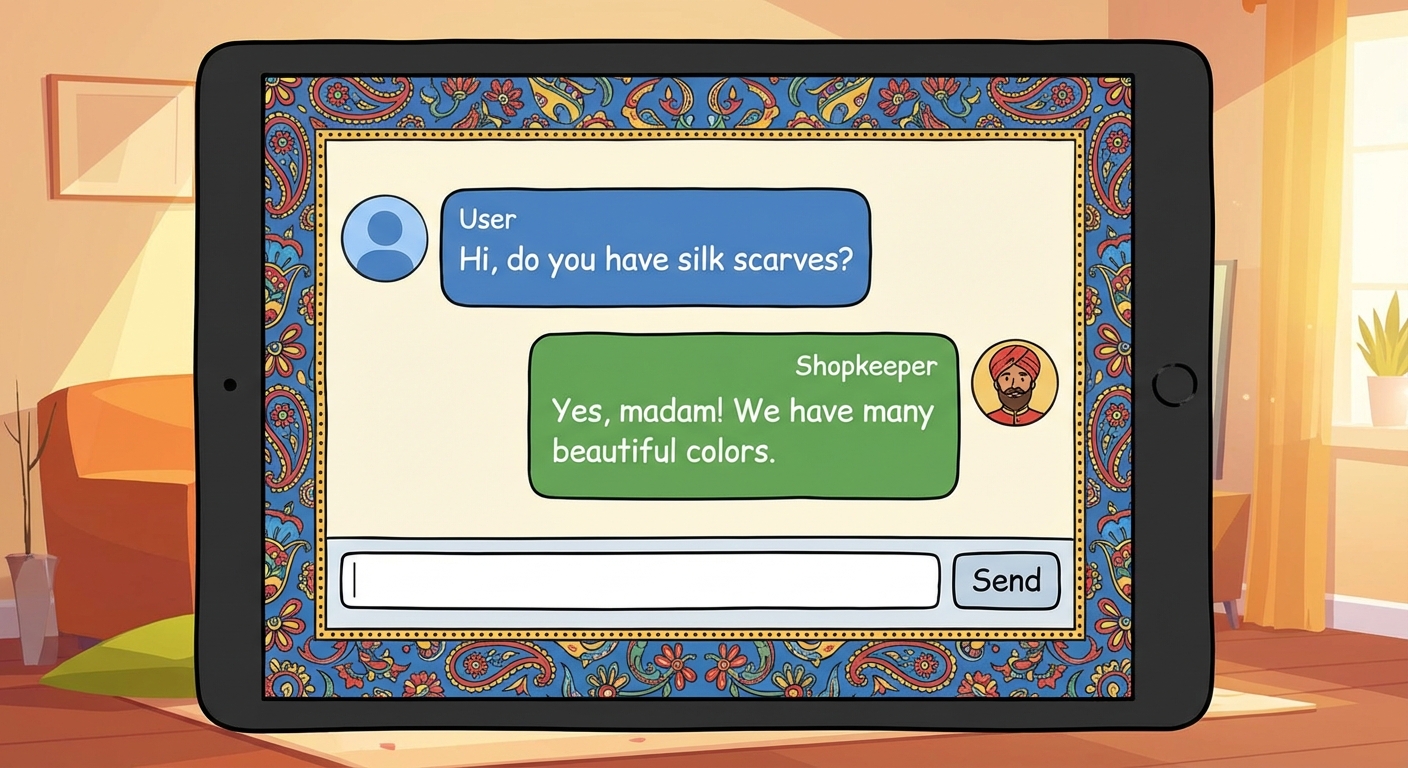
Cómo funciona la API del ADK
Para compilar una IU personalizada, debes comprender cómo comunicarte con el backend del agente. Sigue un flujo de 2 pasos:
- Inicializa la sesión: Antes de chatear, debes crear un ID de sesión (como un carrito de compras).
POST /apps/app/users/{user_id}/sessions/{session_id}
- Enviar mensaje: Para hablar, envías tu texto al extremo de ejecución.
POST /run(la carga útil incluyeappName,userId,sessionIdy tutext).
- Más información: Consulta la documentación de la API de ADK Runtime y la referencia de la API de Python.
Usaremos esta lógica para crear nuestro frontend.
Tienes dos formas de crear esta interfaz:
Opción 1: Google Antigravity (recomendada, solo local)
Si trabajas en tu máquina local, Google Antigravity te brindará la mejor experiencia. Es un IDE nativo de IA que te permite "vibe code" toda la IU.
1. Descargar e instalar
Descarga el instalador para tu SO desde la página de descarga de Google Antigravity y, luego, instálalo.
2. Abre tu espacio de trabajo
Inicia Antigravity. Abre tu carpeta raju-shop como un espacio de trabajo. Esto le brinda a la IA contexto sobre todo tu proyecto.
3. Genera la IU con Agent Manager
En lugar de escribir código línea por línea, le pediremos a un agente de IA que lo haga por nosotros con el Administrador de agentes.
- Ubica la interfaz de chat del Administrador de agentes (por lo general, en el lado derecho).
- Pega la siguiente instrucción en el chat:
Create a single file HTML chat interface named `index.html`. It should have a colorful header that says 'Raju's Royal Artifacts'. It should look like an Indian market stall with orange and pink colors.

**Backend Integration:**
The chat should send messages to my deployed agent at: <YOUR_DEPLOYED_AGENT_URL>

**API Logic:**
1. **On Load:** Generate a random userId and sessionId. Call `POST /apps/app/users/{userId}/sessions/{sessionId}` to initialize.
2. **On Send:** Call `POST /run` with a JSON payload containing `appName: "app"`, `userId`, `sessionId`, and `newMessage: { role: "user", parts: [{ text: userInput }] }`.
3. **Display:** Show the user's message and the agent's response (from `content.parts[0].text`).
(Asegúrate de reemplazar la URL del marcador de posición por la URL real del servicio del paso de implementación).
- Observa cómo el agente escribe el código por ti. Puedes cambiar a la vista del editor para ver cómo se crea el archivo en tiempo real.
4. Prueba tu tienda
Google Antigravity tiene capacidades de vista previa integradas. Haz clic en el botón "Vista previa" (suele ser un ícono de ojo) para ver tu tienda en vivo. Como alternativa, puedes publicarlo de forma local con python3 -m http.server 8000.
Opción 2: Gemini CLI (compatible con Cloud Shell)
Si estás en Cloud Shell, puedes usar tu confiable Gemini CLI para compilar el frontend en segundos.
Ejecuta este comando en tu terminal:
gemini "Create a single file HTML chat interface named index.html. Header: 'Raju\'s Royal Artifacts', Indian market theme (orange/pink). Backend: <YOUR_DEPLOYED_AGENT_URL>. Logic: On load, generate random user/session IDs and POST to /apps/app/users/{uid}/sessions/{sid}. On chat, POST to /run with appName='app', userId, sessionId, and newMessage structure. Parse the JSON response to show the agent text." > index.html
(Recuerda reemplazar el marcador de posición <YOUR_DEPLOYED_AGENT_URL> en el texto anterior por tu URL real de Cloud Run).
Resumen
En este paso, usaste Google Antigravity para "vibe codificar" un frontend HTML personalizado que se conecta a tu backend de agente en vivo.
A continuación, completaremos el panorama alojando esta tienda en la Web en Cómo publicar la tienda.
10. Gran inauguración (implementación del frontend)
Raju está en línea (backend), pero su tienda necesita una dirección pública (frontend). Pídele a Google Antigravity que implemente nuestra IU en la nube.

1. Pregúntale al Administrador de agentes que implemente el agente
No es necesario salir del IDE. Solo pídele al Administrador de agentes que se encargue de la implementación por ti.
Pega esta instrucción en el chat:
"Implementa mi index.html como un sitio web estático en Google Cloud Run. Asigna el nombre raju-shop-frontend al servicio. Asegúrate de que sea de acceso público".
2. Mira la magia
Es probable que el agente haga lo siguiente:
- Crea un archivo
Dockerfileo una configuración para entregar archivos estáticos (como usar nginx o Python). - Compila la imagen del contenedor.
- Ejecuta el comando
gcloud run deploypor ti.
3. Visita tu tienda.
Una vez que el agente termine, te proporcionará una URL (p.ej., https://raju-shop-frontend-xyz.run.app). Haz clic en ella.
¡Felicitaciones! Ahora tienes una app de comerciante de regateo potenciada por IA completamente implementada. Envía el vínculo a tus amigos y mira si pueden obtener un descuento.
Resumen
En este paso, usaste Antigravity Agent Manager para alojar en contenedores y, luego, implementar tu aplicación de frontend en Cloud Run.
Ya creaste la pila completa. Terminaremos en la sección Horario de cierre (conclusión).
11. Hora de cierre (conclusión)

¡Felicitaciones! Completaste correctamente el desafío del agente "Tendero negociador". Llevaste a Raju de una simple idea a un comerciante interactivo de IA completamente implementado en el bazar digital. Experimentaste el poder del desarrollo con agentes de primera mano.
Resumen de tu recorrido:
- Google Cloud: Configura tu proyecto y tu cuenta de facturación, y, luego, implementa tu agente en Cloud Run.
- Gemini 3: Es el cerebro inteligente que potencia la personalidad y las habilidades de negociación de Raju.
- Kit de desarrollo de agentes (ADK): Es el framework que proporcionó una base lista para producción con observabilidad (telemetría) integrada, lo que hace que tu agente sea sólido desde el primer día.
- Gemini CLI: Tu asistente de línea de comandos para tareas rápidas, pruebas y extensiones.
- Google Antigravity: El IDE de nueva generación en el que "vibe coded" tu IU y orquestaste la implementación.
Próximos pasos para tu Dukaan digital:
- Corrige las pruebas rotas: Cambiaste el código, pero ¿qué sucede con las pruebas? Las pruebas predeterminadas (
tests/unit/test_agent.py) aún buscan el clima. Usa Gemini CLI para actualizarlos automáticamente. Prueba congemini "Update the tests in tests/unit/test_agent.py to test the new check_inventory tool instead of weather.". - Inventario dinámico: Haz que las cantidades del inventario de Raju se actualicen cuando se "venda" un artículo. ¿Puedes agregar lógica para disminuir
stocken tu diccionarioINVENTORYdespués de una "compra" exitosa? - Herramienta de Payment Gateway: Implementa una herramienta
process_paymentsimulada. Luego, Raju podría llamar a esta herramienta cuando se llegue a un acuerdo. - Explora Antigravity: Profundiza en el Administrador de agentes y los Espacios de trabajo de Antigravity. ¿Puedes pedirle al agente que refine tu
index.htmlpara que muestre un recibo en vivo? - Comparte tu tienda: La tienda de Raju ya está disponible en Internet. Comparte la URL de frontend con tus amigos y mira si ellos pueden obtener una mejor oferta que tú.
Recursos
12. Limpieza
Sigue estos pasos para evitar que se apliquen cargos innecesarios a tu cuenta de Google Cloud por los recursos que usaste en este codelab.
1. Anula la implementación de los servicios de Cloud Run (ahorro de costos opcional)
Si quieres detener los posibles cargos relacionados con tus servicios implementados y, al mismo tiempo, mantener intactos tu proyecto y otras configuraciones, puedes anular la implementación de tus servicios de Cloud Run.
Abre la terminal de Cloud Shell (o la terminal local) y ejecuta los siguientes comandos de gcloud:
# Undeploy the backend agent

gcloud run services delete raju-agent --region us-central1

# Undeploy the frontend shop (if you deployed it)

gcloud run services delete raju-shop-frontend --region us-central1
2. Borra el proyecto de Google Cloud (detención completa de costos)
Si quieres asegurarte de que no se generen más gastos y quitar por completo todos los recursos creados durante este codelab, el paso más definitivo es borrar todo el proyecto de Google Cloud.
- Ve a la página Proyectos en la consola de Google Cloud.
- Selecciona tu proyecto (
raju-shop-agent) y haz clic en Borrar. - Sigue las instrucciones para confirmar la eliminación del proyecto.