

1. Présentation
Dans cet atelier de programmation, nous allons créer quelque chose d'amusant. Imaginez un bazar numérique où votre agent IA est le commerçant le plus intelligent et le plus spirituel.
Découvrez Raju, votre nouveau commerçant IA. Il vend des artefacts numériques incroyables, mais vous devez marchander avec lui pour les obtenir !
Nous allons utiliser Gemini 3 (le cerveau), ADK (Agent Development Kit, le corps) et Google Cloud Run (l'emplacement du magasin) pour donner vie à Raju.

Objectifs de l'atelier
Nous allons créer l'intégralité de la pile pour une application agentique moderne :
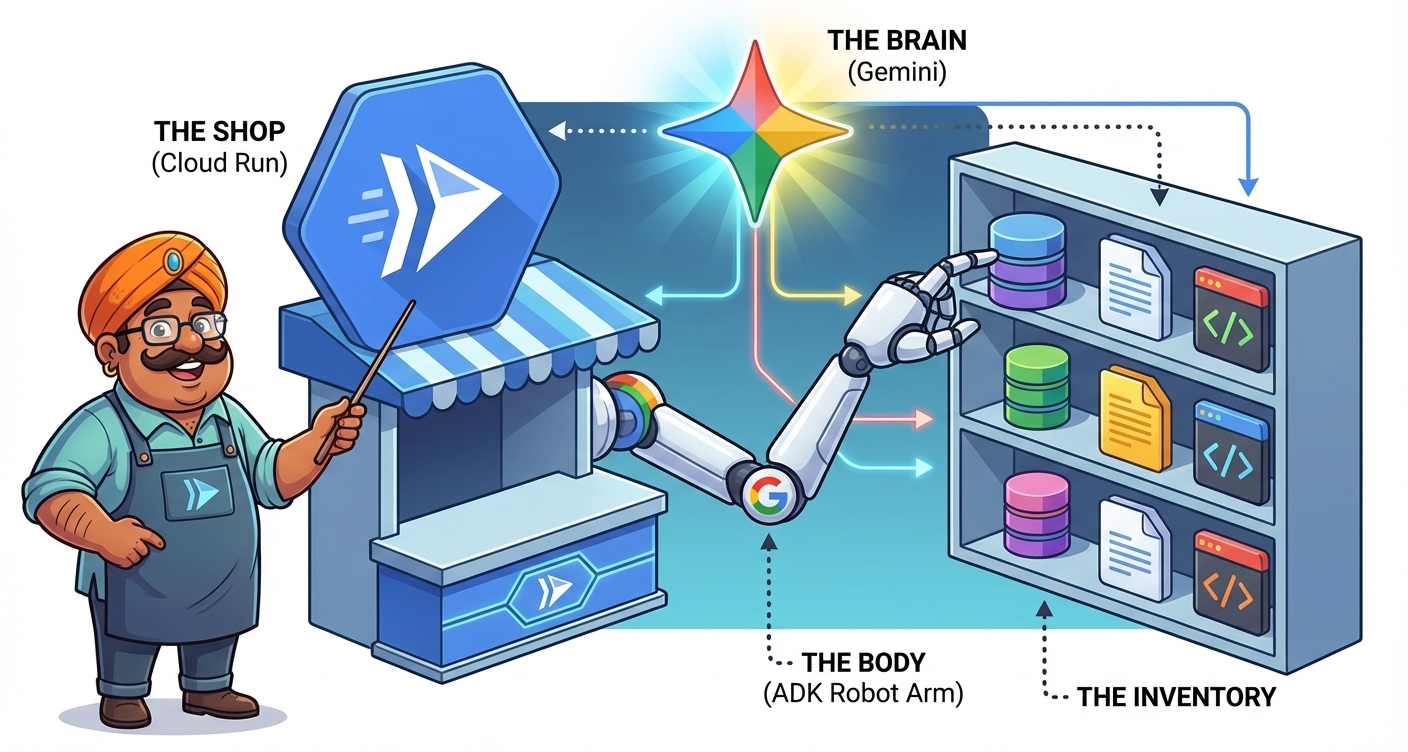
- The Shop (Cloud Run) : emplacement de votre application sur Internet.
- Le cerveau (Gemini 3) : l'intelligence qui alimente Raju.
- Corps (ADK) : framework qui relie le cerveau aux outils.
- L'inventaire (outils) : code Python utilisé par Raju pour vérifier les stocks.
- La vitrine (UI) : interface que vos clients voient.
Vous allez apprendre à effectuer les tâches suivantes :
- Configurez votre "Digital Dukaan" (environnement Google Cloud).
- "Embauche" Raju (obtenir des clés API Gemini 3).
- Apprends à Raju à négocier (instructions système et personas).
- Donne un inventaire à Raju (outils ADK).
- Créez une vitrine (UI d'interface).
- Magasin ouvert (déployer sur Cloud Run).
Ce dont vous avez besoin
- Un projet Google Cloud.
- Un sens de l'humour (pour négocier).
- Connaissances de base en Python
2. Configurer Dukaan (projet Cloud)
Avant de créer Raju, nous avons besoin d'un emplacement de magasin. Dans le cloud, cela signifie un projet avec un compte de facturation.
Étape 1 : Activez la facturation

Utilisez la bannière en haut de cet atelier de programmation pour obtenir un compte de facturation d'essai que vous pourrez utiliser pour ce tutoriel. Si vous êtes déjà associé à un compte de facturation, vous pouvez ignorer cette étape.
Étape 2 : Créer un projet
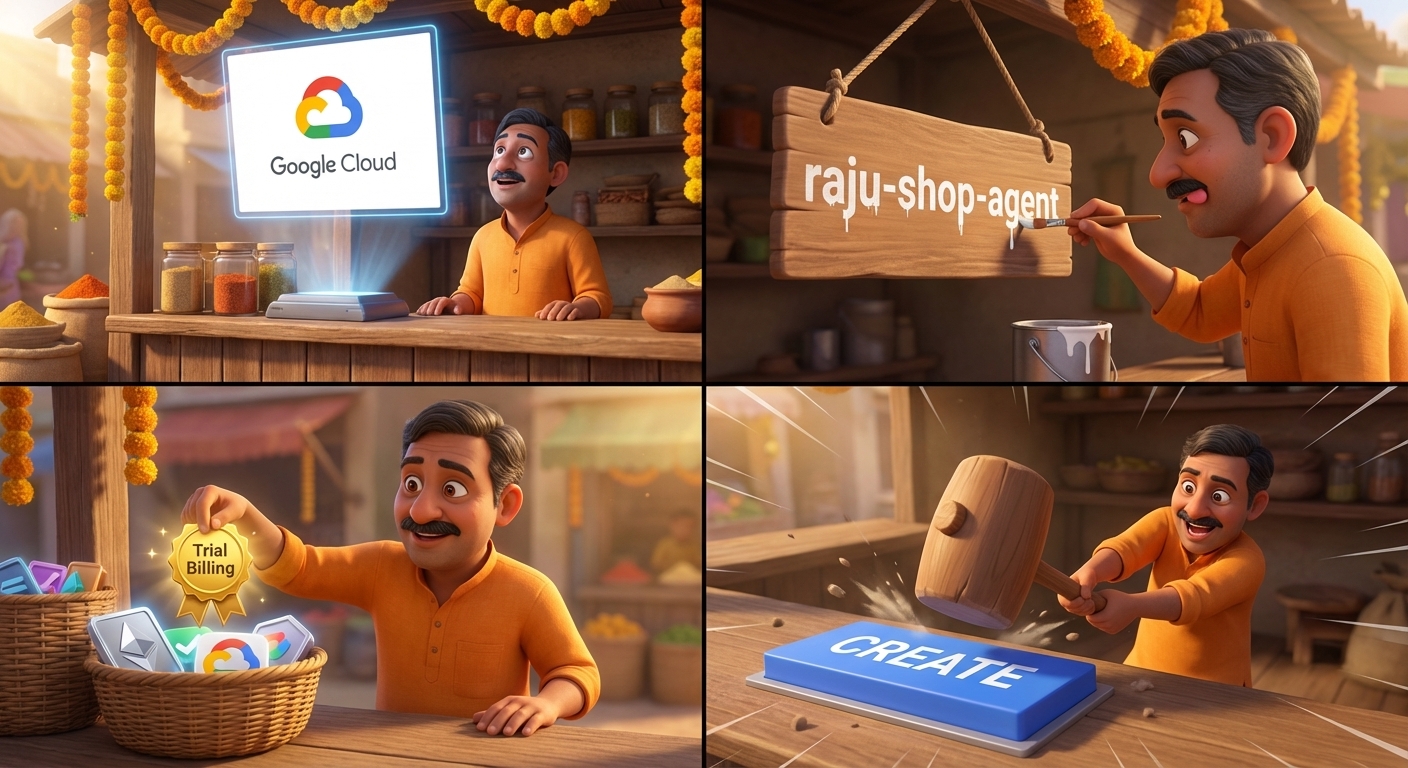
- Accédez à la page Créer un projet.
- Saisissez un nom de projet unique (par exemple,
raju-shop-agent). - Dans le menu déroulant "Compte de facturation", sélectionnez votre compte de facturation d'essai.
- Cliquez sur CRÉER et attendez que le projet soit prêt.
Étape 3 : Validez le lien de facturation
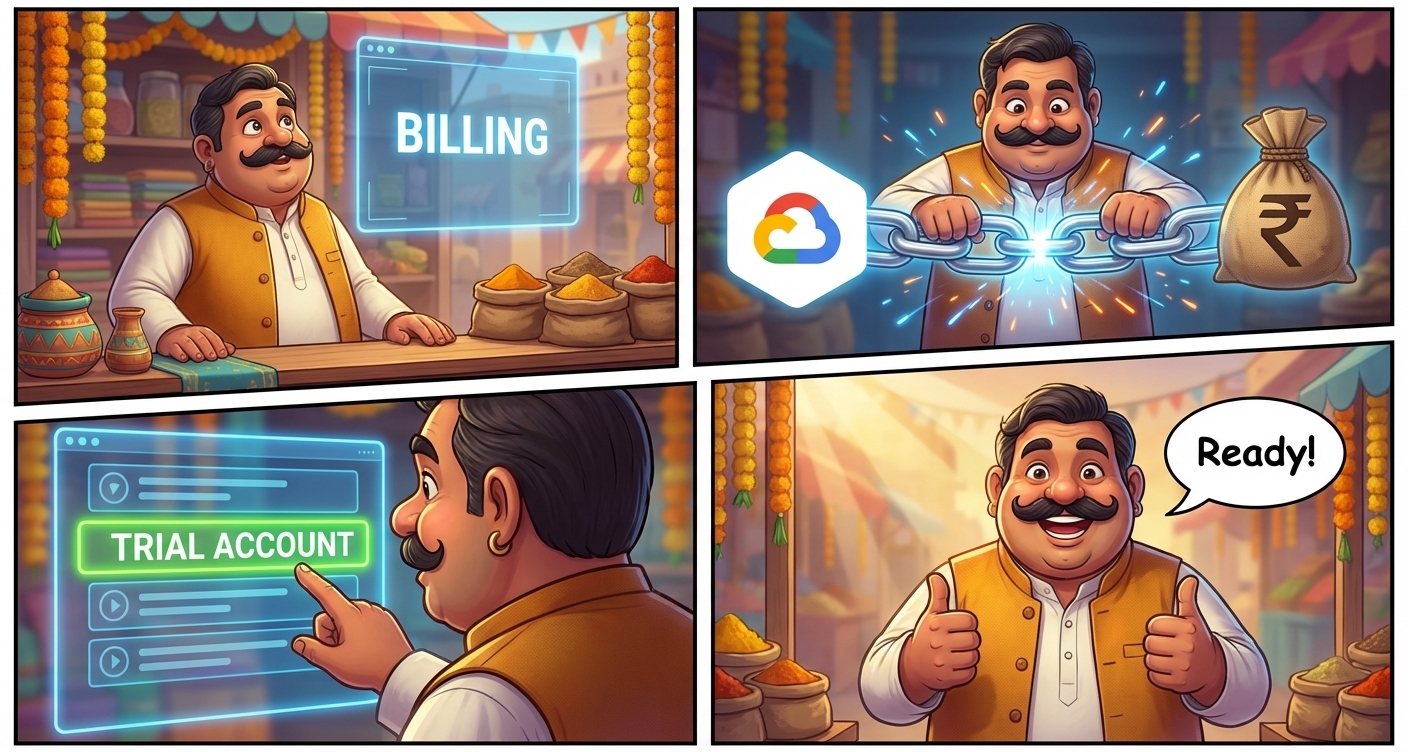
- Accédez à la page Compte de facturation associé.
- Si l'option "Associer un compte de facturation" s'affiche, cliquez dessus.
- Assurez-vous que le compte de facturation de l'essai est sélectionné.
- Vous êtes maintenant prêt à créer !
Résumé
Au cours de cette étape, vous allez configurer votre projet et votre compte de facturation Google Cloud, ce qui constituera la base de votre application.
Ensuite, nous allons configurer l'espace de travail dans lequel vous allez créer le code dans Préparer votre environnement.
3. Construire le stand (configuration de l'environnement)
Vous avez besoin d'un endroit pour exécuter votre code. Deux possibilités s'offrent à vous :
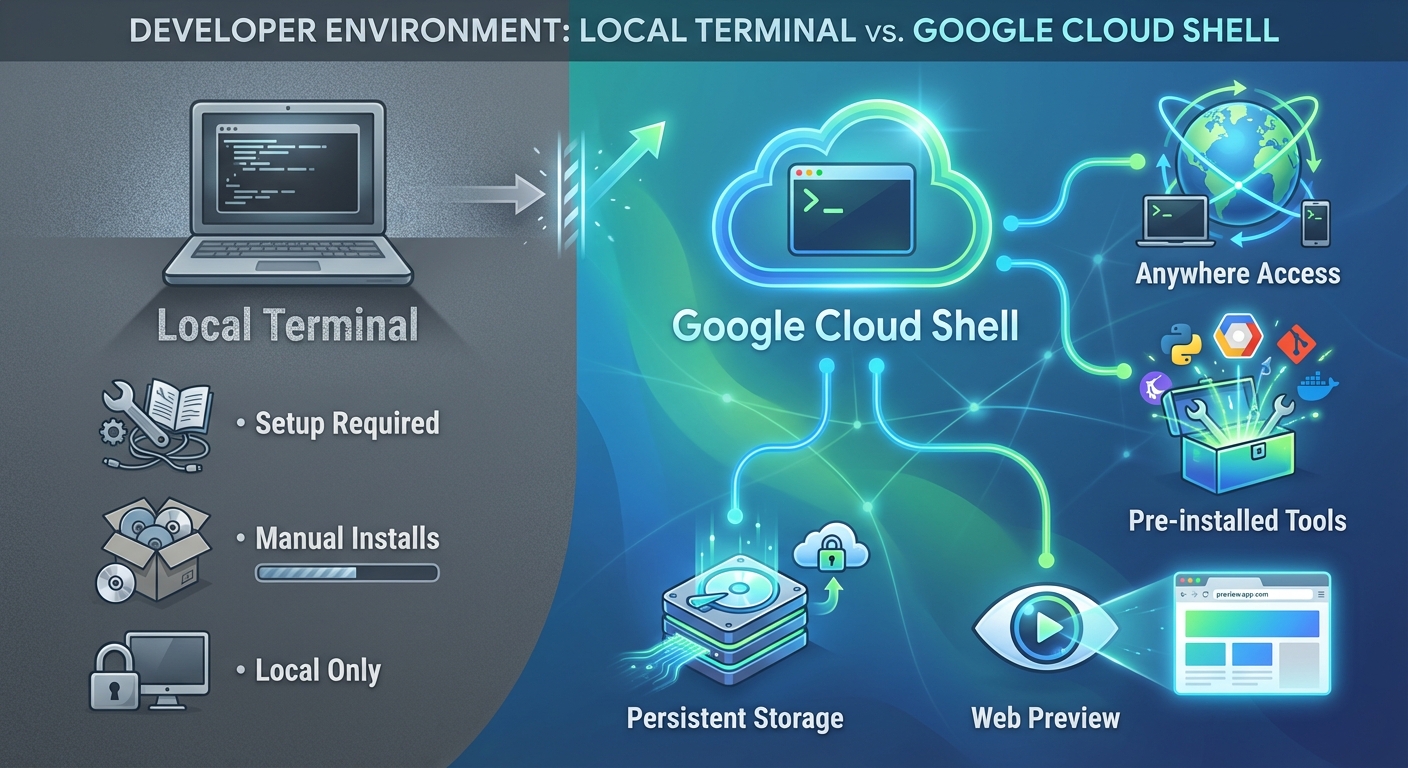
Option 1 : Google Cloud Shell (recommandée)
Cloud Shell est un terminal basé sur un navigateur qui est préinstallé avec tout ce dont vous avez besoin (Python, gcloud CLI, git). Il dispose d'un stockage persistant et fonctionne où que vous soyez.
1. Activer Cloud Shell
Cliquez sur l'icône "Activer Cloud Shell" (symbole de terminal) en haut à droite de l'en-tête de la console Google Cloud.
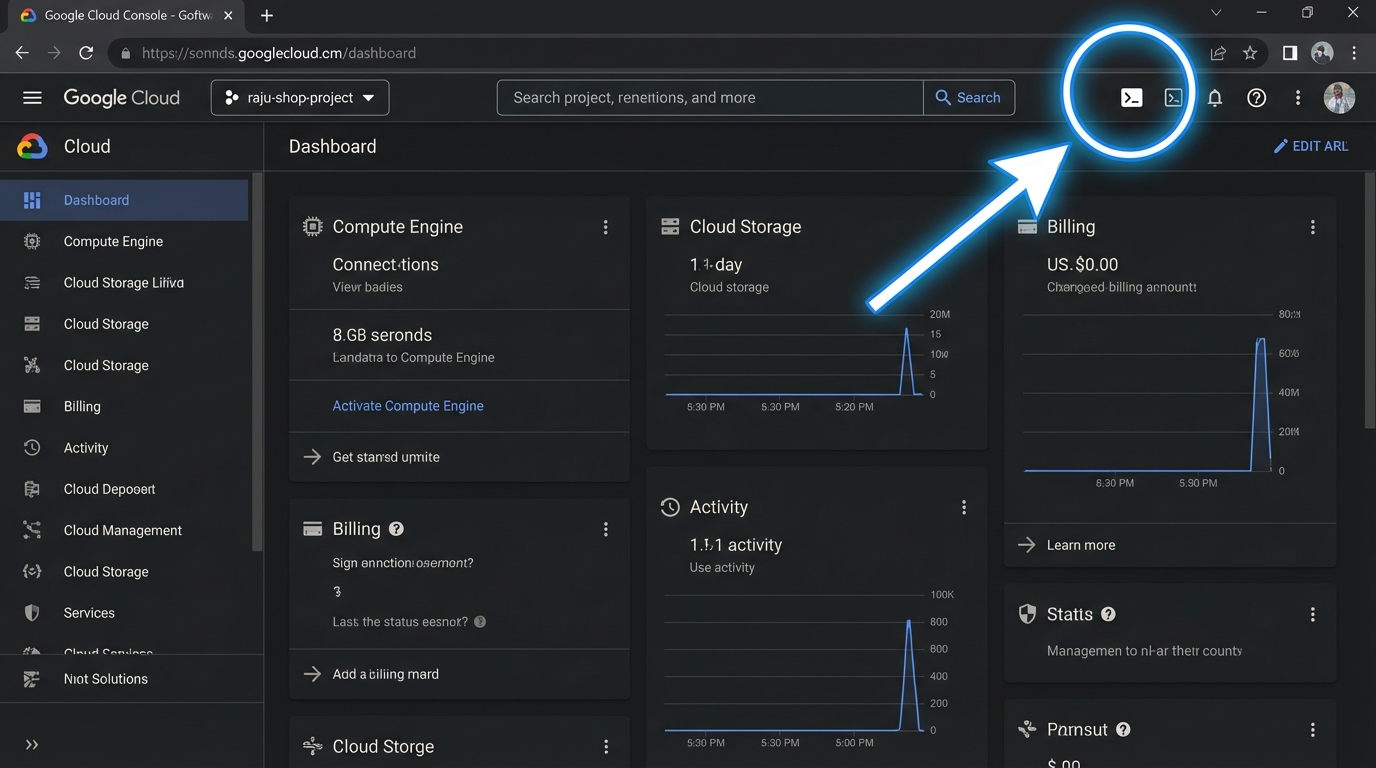
Cloud Shell va maintenant s'initialiser. ce qui implique de :
- Autorisation : si vous y êtes invité, cliquez sur Autoriser pour permettre à Cloud Shell d'effectuer des appels aux API Google Cloud en votre nom.
- Provisionnement : Cloud Shell provisionne une machine virtuelle temporaire pour votre session.
- Connexion : l'outil se connecte ensuite à cette VM. Cette procédure peut prendre une ou deux minutes.
Attendez que l'invite de commande (user@cloudshell:~ $) s'affiche.
2. Vérifier la configuration du projet
Cloud Shell sélectionne généralement votre projet actuel automatiquement. Par précaution, vérifiez-le :
gcloud config get-value project
Si elle ne renvoie pas l'ID de votre projet (raju-shop-agent), définissez-le manuellement :
gcloud config set project raju-shop-agent
Option 2 : Terminal local
Si vous préférez utiliser le terminal de votre propre ordinateur portable (iTerm, PowerShell, etc.), vous devrez effectuer quelques étapes de configuration supplémentaires.
1. Installer les prérequis
Assurez-vous que les éléments suivants sont installés :
2. Se connecter et configurer gcloud
Initialisez la Google Cloud CLI et connectez-vous à votre compte :
gcloud auth login
Définissez votre projet (remplacez raju-shop-agent par l'ID de votre projet) :
gcloud config set project raju-shop-agent
Configurez les identifiants par défaut de l'application (cela permet aux outils locaux de communiquer avec Google Cloud) :
gcloud auth application-default login
Résumé
Lors de cette étape, vous avez choisi votre environnement de développement (Cloud Shell ou local) et l'avez configuré.
Ensuite, nous allons découvrir l'outil qui nous aidera à créer plus rapidement dans Découvrir Gemini CLI.
4. Découvrez votre assistant (Gemini CLI)
Découvrez Gemini CLI, votre nouvel allié pour le développement de l'IA.

Gemini CLI est une interface de ligne de commande performante qui vous aide à :
- Automatisez les workflows : gérez efficacement vos projets d'IA.
- Génération de code : générez du code, une UI et même des fichiers entiers.
- Écosystème d'extensions : étendez ses capacités avec diverses extensions (comme celle de Cloud Run que nous utiliserons plus tard).
1. Installer Gemini CLI (terminal local uniquement)
Si vous utilisez le terminal local de votre ordinateur portable :
npm install -g @google/gemini-cli
Si vous utilisez Google Cloud Shell :
Gemini CLI est préinstallé dans Cloud Shell. Vous n'avez donc rien à installer.
2. Lancer et s'authentifier
Ouvrez une nouvelle fenêtre de terminal (ou un nouvel onglet) dans votre Cloud Shell (ou votre terminal local), puis lancez Gemini CLI :
gemini
Configuration de la première exécution : si vous exécutez la CLI pour la première fois, elle vous guidera tout au long d'une procédure de configuration rapide.
- Authentification : vous serez invité à vous connecter. Nous vous recommandons d'utiliser votre compte Gmail personnel pour profiter des quotas sans frais généreux disponibles pour les modèles Gemini.
- Contexte du projet : nous vous recommandons d'exécuter
geminià partir du dossier de votre projet afin qu'il comprenne le contexte de votre code. (Comme nous n'avons pas encore créé le dossier, vous pouvez l'exécuter depuis votre répertoire personnel pour le moment.)
3. Dites "Bonjour !"
Une fois l'invite gemini> affichée, effectuez un test pour vous assurer que votre cerveau est connecté :
Hi
Vous devriez obtenir une réponse amicale du modèle.
4. Commandes essentielles
/quit: saisissez cette commande pour quitter Gemini CLI et revenir à votre terminal standard./help: affiche la liste de toutes les commandes disponibles.
Résumé
Au cours de cette étape, vous avez installé, authentifié et vérifié Gemini CLI.
Ensuite, nous utiliserons l'Agent Development Kit (ADK) pour créer le squelette de notre boutique dans Ouverture de la boutique (le code).
5. Remplir les rayons (configuration du projet)
Nous ne partirons pas de zéro (les commerçants intelligents gagnent du temps). Nous allons utiliser l'Agent Development Kit (ADK).
Qu'est-ce que l'ADK ?

L'ADK est votre "système de gestion de boutique". Il s'agit d'un framework flexible qui gère les éléments suivants :
- Orchestration : gestion de tâches complexes (par exemple, Raju vérifie l'inventaire tout en parlant à un client).
- Gestion de l'état : mémorisation du nom du client et de sa demande il y a cinq minutes.
- Outils : connexion à des systèmes externes (comme votre base de données d'inventaire).
Nous allons utiliser Agent Starter Pack pour configurer instantanément un "Dukaan" prêt pour la production. Elle nous offre une base sécurisée et évolutive pour que nous puissions nous concentrer sur les ventes.
Dans votre terminal Cloud Shell (ou terminal local), exécutez cette commande pour générer votre agent :
uvx agent-starter-pack create raju-shop
La CLI vous posera quelques questions pour configurer votre boutique. Choisissez les options suivantes (saisissez le numéro et appuyez sur Entrée) :
- Type d'agent : sélectionnez
1(adk_base: agent ReAct de base). - Cible de déploiement : sélectionnez
2(Cloud Run– Exécution de conteneurs sans serveur). - Type de session : sélectionnez
1(In-memory session: simple et rapide). - Exécuteur CI/CD : sélectionnez
1(Simple– Nous allons déployer manuellement pour le moment).
Attendez la fin du processus. Une fois cela fait, accédez au répertoire de votre boutique et installez les dépendances :
cd raju-shop
make install
source .venv/bin/activate
Explorer et configurer l'agent
Maintenant que le pack de démarrage est configuré, examinez la structure.
1. Vérifier la structure des dossiers
Exécutez la commande suivante pour voir comment votre boutique est organisée :
tree .
Vous devriez voir une structure semblable à celle-ci :
.
├── app
│   ├── __init__.py
│   ├── agent.py
│   ├── app_utils
│   │   ├── telemetry.py
│   │   └── typing.py
│   └── fast_api_app.py
├── Dockerfile
├── GEMINI.md
├── Makefile
├── pyproject.toml
├── README.md
├── tests
│   ├── integration
│   │   ├── test_agent.py
│   │   └── test_server_e2e.py
│   └── unit
│       └── test_dummy.py
└── uv.lock
Le fichier le plus important est app/agent.py. C'est là que se trouve le cerveau de Raju !
2. Parcourir le code
Ouvrez app/agent.py dans votre éditeur Cloud Shell (ou IDE local) et jetez-y un coup d'œil :
root_agent = Agent(...): définit votre IA. Il comporte unmodel(cerveau) et untools(mains).- Outils : vous verrez des fonctions Python telles que
get_weather. Il s'agit d'outils que l'agent peut utiliser. app = App(...): cette ligne encapsule votre agent dans un serveur Web pour que nous puissions communiquer avec lui.
Tester en local
Dans votre terminal Cloud Shell (ou terminal local), exécutez l'agent :
adk web
Cette commande démarre un serveur Web local sur le port 8000.
Si vous utilisez Cloud Shell :
- Cliquez sur le bouton Aperçu sur le Web (en haut à droite, en forme d'œil).
- Sélectionnez Modifier le port.
- Saisissez
8000, puis cliquez sur Modifier et prévisualiser.
Si vous utilisez le terminal local :
- Ouvrez votre navigateur et accédez à
http://localhost:8000.
Une fois l'interface utilisateur ouverte :
- Sélectionnez "app" : dans le menu déroulant en haut à gauche, assurez-vous de sélectionner l'agent nommé app (ignorez
root_agentoutest_agents'ils s'affichent). - Dites bonjour : saisissez "Bonjour !" et voyez si l'appareil répond.
Appuyez sur Ctrl+C dans votre terminal pour arrêter le serveur adk web une fois les tests terminés.
Résumé
Lors de cette étape, vous avez échafaudé votre projet, l'avez configuré pour l'API Gemini et avez exécuté votre premier agent en local.
Nous allons ensuite donner une personnalité et un nom à notre agent dans Entraînement de Raju (la personnalité).
6. Entraîner Raju (le personnage)
Pour le moment, l'agent est ennuyeux. Nous allons lui donner une personnalité !

Au lieu d'écrire du code, nous allons simplement indiquer à Gemini ce que nous voulons.
1. Définir le persona
Exécutez cette commande dans votre terminal pour "enseigner" à Raju qui il est :
gemini "In agent.py, update the root_agent instruction. You are Raju, a bargaining shopkeeper in a digital bazaar. You sell: Brass Lamp (50 coins), Silk Scarf (500 coins). Your goal is to sell high and be funny. Speak with an Indian-English flair."
2. Valider le code
Ouvrez app/agent.py. Vous devriez constater que Gemini a rédigé l'instruction système pour vous.
3. Tester en local
Discutez avec Raju ! Dans votre terminal Cloud Shell (ou terminal local) :
adk web
Ouvrez l'interface utilisateur Web (port 8000 de l'aperçu sur le Web ou localhost:8000), sélectionnez l'agent app, puis essayez les requêtes suivantes :
- "Je veux la lampe en laiton, mais 50 pièces, c'est trop !"
- "Qu'est-ce que tu vends, mon ami ?"
Regardez sa réaction ! Il doit être drôle, dramatique, mais refuser de vendre trop bon marché.
Résumé
Au cours de cette étape, vous avez personnalisé les instructions système de l'agent pour créer "Raju", un commerçant négociateur doté d'une personnalité unique.
Nous allons ensuite permettre à Raju de vérifier son stock réel dans L'inventaire (ajout d'outils).
7. Inventaire (ajout d'outils)
Raju a besoin de savoir ce qu'il a réellement en stock. Nous allons lui fournir une "base de données" et un outil pour la vérifier.

1. Créer l'outil
Exécutez cette commande unique pour créer l'inventaire et l'outil, et les connecter à Raju :
gemini "In agent.py, create a dictionary INVENTORY with items: Brass Lamp (price 50, stock 5), Silk Scarf (price 500, stock 2), Taj Mahal (price 2000, stock 0). Then create a tool function check_inventory(item_name) that checks this dict. Finally, update the root_agent to use this tool and remove the default weather tools."
2. Vérifier le Magic
Rouvrez app/agent.py. Vous verrez que Gemini :
- Le dictionnaire
INVENTORYa été créé. - Écrivez la fonction Python
check_inventory. - Mise à jour de la liste
tools=[...]dans la définition de l'agent.
3. Tester l'inventaire
- Redémarrez le serveur (Ctrl+C, puis
adk web). - Demander à Raju :
- "Avez-vous des Taj Mahal ?" (Il doit répondre NON, le stock est à 0.)
- "Combien coûte l'écharpe en soie ?" (Il doit vérifier le prix réel.)
Résumé
Dans cette étape, vous avez implémenté un outil check_inventory, supprimé l'encombrement par défaut et connecté l'outil à votre agent.
Ensuite, nous allons mettre Raju en ligne dans le cloud dans Mise en ligne de la boutique de Raju (déploiement du backend).
8. Mise en ligne de la boutique de Raju (déploiement du backend)
Il est temps de vous ouvrir au monde ! Avant de créer la vitrine, nous allons déployer le cerveau et l'inventaire de Raju (votre agent) dans le cloud.

Important : Gestion des terminaux
Il est possible que adk web soit en cours d'exécution dans votre terminal actuel depuis l'étape précédente.
- Laissez-le s'exécuter si vous souhaitez continuer à effectuer des tests en local.
- Ouvrez une NOUVELLE fenêtre/onglet de terminal pour les étapes de déploiement qui suivent.
- Remarque : Chaque fois que vous modifiez
agent.py, vous devez arrêter (Ctrl+C) et redémarreradk webpour que les modifications soient prises en compte.
1. Préparer Gemini CLI
Dans la NOUVELLE fenêtre de terminal :
- Vérifiez si vous êtes déjà dans Gemini CLI (recherchez l'invite
gemini>). - Si c'est le cas, saisissez
/quitpour revenir à l'interface système standard. - Assurez-vous d'être dans le dossier du projet :
cd raju-shop
2. Installer l'extension Cloud Run
Installez l'extension Cloud Run pour Gemini CLI dans votre terminal Cloud Shell (ou terminal local) :
gemini extensions install https://github.com/GoogleCloudPlatform/cloud-run-mcp
3. Relancer Gemini CLI
Relancez Gemini CLI pour utiliser la nouvelle extension :
gemini
L'invite Gemini CLI doit s'afficher.
4. Déployer l'agent
Il existe deux façons d'utiliser les extensions Gemini CLI :
Option 1 : Commande à barre oblique (manuelle) Vous pouvez saisir explicitement la commande et les indicateurs :
/deploy --source . --name raju-agent --region us-central1 --allow-unauthenticated
Option 2 : Langage naturel (recommandée) : c'est la méthode la plus simple et la plus efficace. Il vous suffit de demander à Gemini de le faire pour vous. Il utilisera le serveur MCP pour appeler les bons outils.
Essayez de coller ce prompt dans Gemini CLI :
Deploy this agent app to cloud run on google cloud using the cloud-run MCP server.
Use project raju-shop-agent in us-central1 region.
Name the service raju-agent.
IMPORTANT: Make sure to allow unauthenticated invocations so my frontend can talk to it.
La CLI peut vous demander de confirmer l'utilisation de l'outil cloud-run. Appuyez sur Enter (ou saisissez y) pour approuver.
Patientez : l'opération prendra deux à trois minutes. Une fois l'opération terminée, un message de confirmation semblable à celui-ci s'affiche :
✦ I've successfully deployed your agent app to Cloud Run.

  Service Details:
   * Service Name: raju-agent
   * Project: raju-shop-agent
   * Region: us-central1
   * URL: https://raju-agent-xyz123-uc.a.run.app
   * Console: View in Google Cloud Console (...)
5. Vérifier le déploiement
Une fois le déploiement terminé, Gemini CLI fournit une URL de service. Copiez cette URL.
Vérification du navigateur (est-il opérationnel ?) Collez l'URL dans votre navigateur.
- Réussite : vous devriez voir la documentation FastAPI (interface utilisateur Swagger) ou une page de destination ADK générique. Cela confirme que votre service Cloud Run est en cours d'exécution et accessible.
- Échec : si vous recevez une erreur 403 (accès interdit), vous avez peut-être oublié d'autoriser les "invocations non authentifiées" dans l'invite de déploiement.
Nous allons tester la logique de négociation à l'étape suivante en créant une interface utilisateur appropriée.
Résumé
Au cours de cette étape, vous avez déployé le backend de votre agent sur Google Cloud Run à l'aide de l'extension Gemini CLI, ce qui le rend accessible à l'aide d'une URL publique.
Ensuite, nous allons créer une belle vitrine pour que les clients puissent parler à Raju dans Créer la vitrine (UI frontend).
9. Décorer la boutique (UI de l'interface)
Un terminal de texte est ennuyeux. Nous voulons une vitrine attrayante !
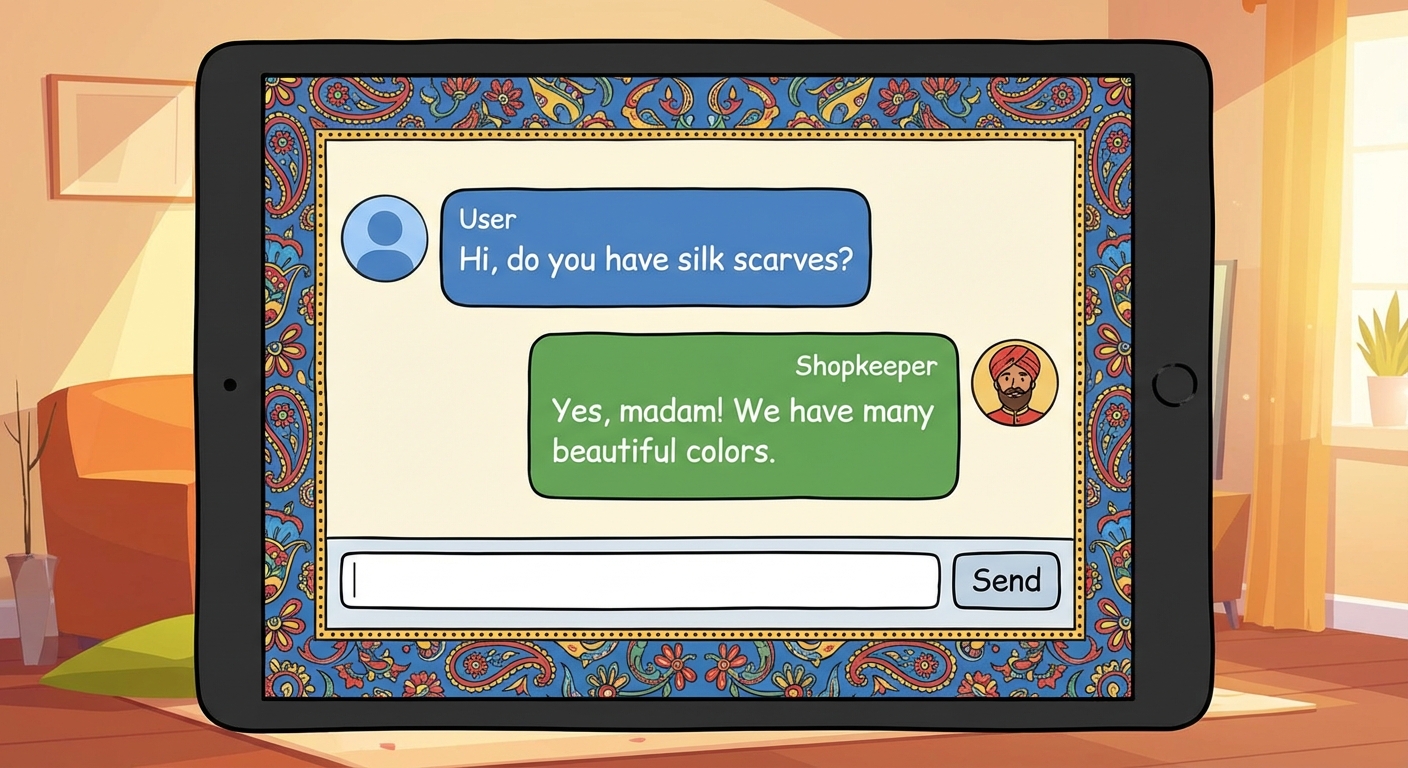
Fonctionnement de l'API ADK
Pour créer une UI personnalisée, vous devez comprendre comment communiquer avec le backend de votre agent. Il suit un flux en deux étapes :
- Initialiser la session : avant de discuter, vous devez créer un ID de session (comme un panier).
POST /apps/app/users/{user_id}/sessions/{session_id}
- Envoyer un message : pour discuter, envoyez votre texte au point de terminaison d'exécution.
POST /run(la charge utile inclutappName,userId,sessionIdet votretext).
- En savoir plus : consultez la documentation de l'API ADK Runtime et la documentation de référence de l'API Python.
Nous utiliserons cette logique pour créer notre interface.
Vous pouvez créer cette interface de deux façons :
Option 1 : Google Antigravity (recommandée, local uniquement)
Si vous travaillez sur votre machine locale, Google Antigravity est la meilleure option. Il s'agit d'un IDE natif de l'IA qui vous permet de "coder au feeling" l'ensemble de l'UI.
1. Télécharger et installer
Téléchargez le programme d'installation pour votre OS depuis la page de téléchargement de Google Antigravity, puis installez-le.
2. Ouvrir votre espace de travail
Lancez Antigravity. Ouvrez votre dossier raju-shop en tant qu'espace de travail. L'IA dispose ainsi de contexte sur l'ensemble de votre projet.
3. Générer l'UI avec Agent Manager
Au lieu d'écrire du code ligne par ligne, nous allons demander à un agent d'IA de le faire pour nous à l'aide du Gestionnaire d'agents.
- Localisez l'interface de chat de l'Agent Manager (généralement sur la droite).
- Collez le prompt suivant dans le chat :
Create a single file HTML chat interface named `index.html`. It should have a colorful header that says 'Raju's Royal Artifacts'. It should look like an Indian market stall with orange and pink colors.

**Backend Integration:**
The chat should send messages to my deployed agent at: <YOUR_DEPLOYED_AGENT_URL>

**API Logic:**
1. **On Load:** Generate a random userId and sessionId. Call `POST /apps/app/users/{userId}/sessions/{sessionId}` to initialize.
2. **On Send:** Call `POST /run` with a JSON payload containing `appName: "app"`, `userId`, `sessionId`, and `newMessage: { role: "user", parts: [{ text: userInput }] }`.
3. **Display:** Show the user's message and the agent's response (from `content.parts[0].text`).
(Veillez à remplacer l'URL de l'espace réservé par l'URL de service réelle de l'étape de déploiement.)
- Regardez l'agent écrire le code pour vous. Vous pouvez passer à la vue Éditeur pour voir le fichier en cours de création en temps réel.
4. Tester votre boutique
Google Antigravity dispose de fonctionnalités d'aperçu intégrées. Cliquez sur le bouton "Aperçu" (souvent une icône en forme d'œil) pour voir votre vitrine en direct. Vous pouvez également le diffuser en local avec python3 -m http.server 8000.
Option 2 : Gemini CLI (compatible avec Cloud Shell)
Si vous êtes dans Cloud Shell, vous pouvez utiliser votre fidèle Gemini CLI pour créer le frontend en quelques secondes.
Exécutez la commande suivante dans votre terminal :
gemini "Create a single file HTML chat interface named index.html. Header: 'Raju\'s Royal Artifacts', Indian market theme (orange/pink). Backend: <YOUR_DEPLOYED_AGENT_URL>. Logic: On load, generate random user/session IDs and POST to /apps/app/users/{uid}/sessions/{sid}. On chat, POST to /run with appName='app', userId, sessionId, and newMessage structure. Parse the JSON response to show the agent text." > index.html
(N'oubliez pas de remplacer l'espace réservé <YOUR_DEPLOYED_AGENT_URL> dans le texte précédent par votre URL Cloud Run.)
Résumé
Dans cette étape, vous avez utilisé Google Antigravity pour "coder l'ambiance" d'une interface HTML personnalisée qui se connecte à votre backend d'agent en direct.
Ensuite, nous compléterons l'image en hébergeant cette vitrine sur le Web dans Mettre la vitrine en ligne.
10. Inauguration (déploiement de l'interface)
Raju est en ligne (backend), mais sa boutique a besoin d'une adresse publique (frontend). Demandez à Google Antigravity de déployer notre UI dans le cloud.

1. Demander au gestionnaire d'agents de déployer
Nous n'avons pas besoin de quitter l'IDE. Il vous suffit de demander au Gestionnaire d'agents de gérer le déploiement pour vous.
Collez ce prompt dans le chat :
"Déploie mon index.html en tant que site Web statique sur Google Cloud Run. Nommez le service raju-shop-frontend. Assurez-vous qu'il est accessible au public."
2. Regarder la magie opérer
L'agent va probablement :
- Créez un fichier
Dockerfileou de configuration pour diffuser des fichiers statiques (par exemple, en utilisant nginx ou Python). - Créez l'image de conteneur.
- Exécute la commande
gcloud run deploypour vous.
3. Visitez votre boutique !
Une fois l'opération terminée, l'agent vous fournira une URL (par exemple, https://raju-shop-frontend-xyz.run.app). Cliquez dessus.
Félicitations ! Vous disposez désormais d'une application de marchandage entièrement déployée et optimisée par l'IA. Envoyez le lien à vos amis et voyez s'ils peuvent obtenir une remise !
Résumé
Lors de cette étape, vous avez utilisé Antigravity Agent Manager pour conteneuriser et déployer votre application de frontend sur Cloud Run.
Vous avez maintenant créé la pile complète. Nous conclurons dans la section Heure de fermeture (conclusion).
11. Heure de fermeture (conclusion)

Félicitations ! Vous avez réussi le défi de l'agent "Bargaining Shopkeeper" ! Vous avez transformé Raju, qui n'était qu'une simple idée, en un marchand d'IA interactif et entièrement déployé dans le bazar numérique. Vous avez pu constater par vous-même la puissance du développement agentique.
Récapitulatif de votre parcours :
- Google Cloud : configurez votre projet et votre compte de facturation, puis déployez votre agent sur Cloud Run.
- Gemini 3 : le cerveau intelligent qui alimente la personnalité et les compétences de négociation de Raju.
- Agent Development Kit (ADK) : framework qui fournit une base prête pour la production avec une observabilité (télémétrie) intégrée, ce qui rend votre agent robuste dès le premier jour.
- Gemini CLI : votre assistant en ligne de commande pour les tâches rapides, les tests et les extensions.
- Google Antigravity : IDE nouvelle génération où vous avez "vibe codé" votre UI et orchestré le déploiement.
Étapes suivantes pour votre Digital Dukaan :
- Corrigez les tests défaillants : vous avez modifié le code, mais qu'en est-il des tests ? Les tests par défaut (
tests/unit/test_agent.py) recherchent toujours la météo. Utilisez Gemini CLI pour les mettre à jour automatiquement. Essayez :gemini "Update the tests in tests/unit/test_agent.py to test the new check_inventory tool instead of weather." - Inventaire dynamique : faites en sorte que les quantités d'inventaire de Raju soient mises à jour lorsqu'un article est "vendu". Peux-tu ajouter une logique pour diminuer
stockdans ton dictionnaireINVENTORYaprès un "achat" réussi ? - Outil de passerelle de paiement : implémentez un outil
process_paymentfictif. Raju peut ensuite appeler cet outil lorsqu'un accord est conclu. - Découvrez Antigravity : explorez en détail le gestionnaire d'agents et les espaces de travail d'Antigravity. Pouvez-vous demander à l'agent d'affiner votre
index.htmlpour afficher un reçu en direct ? - Partagez votre boutique : la boutique de Raju est en ligne ! Partagez l'URL de l'interface utilisateur avec vos amis et voyez s'ils peuvent trouver une meilleure affaire que vous !
Ressources
12. Nettoyage
Pour éviter que les ressources utilisées dans cet atelier de programmation soient facturées inutilement sur votre compte Google Cloud, procédez comme suit.
1. Annuler le déploiement des services Cloud Run (option permettant de réduire les coûts)
Si vous souhaitez éviter d'éventuels frais liés à vos services déployés tout en conservant votre projet et d'autres configurations intacts, vous pouvez annuler le déploiement de vos services Cloud Run.
Ouvrez votre terminal Cloud Shell (ou terminal local) et exécutez les commandes gcloud suivantes :
# Undeploy the backend agent

gcloud run services delete raju-agent --region us-central1

# Undeploy the frontend shop (if you deployed it)

gcloud run services delete raju-shop-frontend --region us-central1
2. Supprimer un projet Google Cloud (arrêt complet des coûts)
Si vous souhaitez vous assurer de ne plus encourir de frais et supprimer complètement toutes les ressources créées au cours de cet atelier de programmation, l'étape la plus définitive consiste à supprimer l'intégralité du projet Google Cloud.
- Accédez à la page "Projets" de la console Google Cloud.
- Sélectionnez votre projet (
raju-shop-agent), puis cliquez sur Supprimer. - Suivez les instructions pour confirmer la suppression du projet.