

1. खास जानकारी
इस कोडलैब में, हम कुछ मज़ेदार बनाने जा रहे हैं. कल्पना करें कि एक डिजिटल बाज़ार है, जहां आपका एआई एजेंट सबसे स्मार्ट और हाज़िरजवाब दुकानदार है.
पेश है राजू, आपका नया एआई दुकानदार. वह शानदार डिजिटल आर्टफ़ैक्ट बेचता है, लेकिन उन्हें पाने के लिए आपको उससे मोलभाव करना होगा!
राजू को बनाने के लिए, हम Gemini 3 (दिमाग), ADK (एजेंट डेवलपमेंट किट - शरीर), और Google Cloud Run (दुकान की जगह) का इस्तेमाल करेंगे.

आपको क्या-क्या सीखने को मिलेगा
हम मॉडर्न एजेंटिक ऐप्लिकेशन के लिए पूरा स्टैक बनाएंगे:
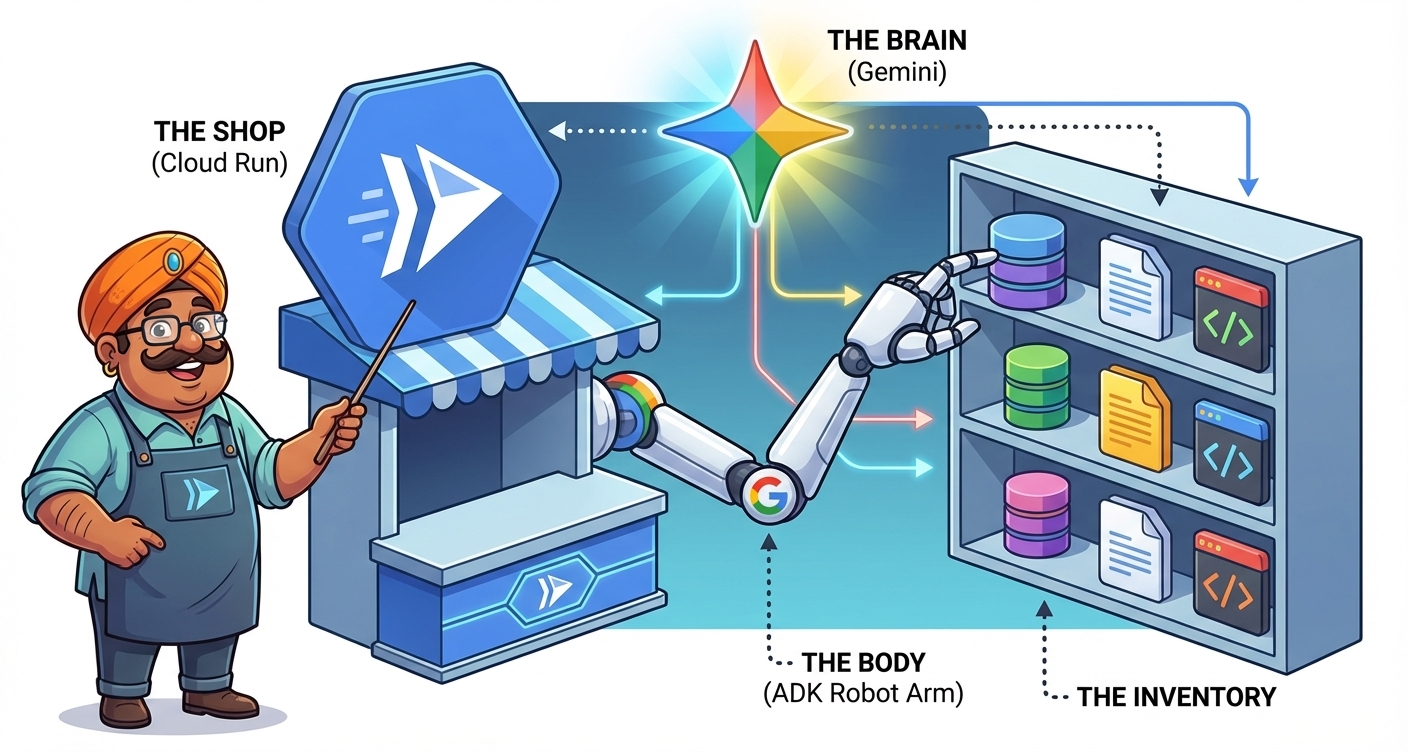
- द शॉप (Cloud Run): यह वह जगह है जहां आपका ऐप्लिकेशन इंटरनेट पर मौजूद है.
- द ब्रेन (Gemini 3): यह राजू को जवाब देने में मदद करता है.
- बॉडी (ADK): यह एक ऐसा फ़्रेमवर्क है जो दिमाग़ को टूल से कनेक्ट करता है.
- इन्वेंट्री (टूल): यह Python कोड है. राजू इसका इस्तेमाल स्टॉक की जानकारी देखने के लिए करता है.
- स्टोरफ़्रंट (यूज़र इंटरफ़ेस): यह वह इंटरफ़ेस है जो आपके खरीदारों को दिखता है.
आपको इनके बारे में जानकारी मिलेगी:
- "Digital Dukaan" (Google Cloud Environment) सेट अप करें.
- राजू को "हायर करो" (Gemini 3 API पासकोड पाओ).
- राजू को मोलभाव करना सिखाओ (सिस्टम के निर्देश और पर्सोना).
- राजू को इन्वेंट्री (एडीके टूल) दो.
- स्टोरफ़्रंट (फ़्रंटएंड यूज़र इंटरफ़ेस) बनाएं.
- कारोबार के लिए उपलब्ध है (Cloud Run पर डिप्लॉय करें).
आपको इन चीज़ों की ज़रूरत पड़ेगी
- Google Cloud प्रोजेक्ट.
- मोलभाव करने के लिए, हाज़िरजवाबी.
- Python की बुनियादी जानकारी.
2. Dukaan (क्लाउड प्रोजेक्ट) सेट अप करना
राजू का स्टोर बनाने से पहले, हमें दुकान की जगह की जानकारी चाहिए. क्लाउड में इसका मतलब है कि आपके पास बिलिंग खाते वाला प्रोजेक्ट होना चाहिए.
पहला चरण: बिलिंग चालू करना

इस ट्यूटोरियल के लिए, इस कोडलैब के सबसे ऊपर मौजूद बैनर का इस्तेमाल करके बिलिंग का ट्रायल खाता पाएं. अगर आपका खाता पहले से ही किसी बिलिंग खाते से कनेक्ट है, तो इस चरण को छोड़ा जा सकता है.
दूसरा चरण: प्रोजेक्ट बनाना
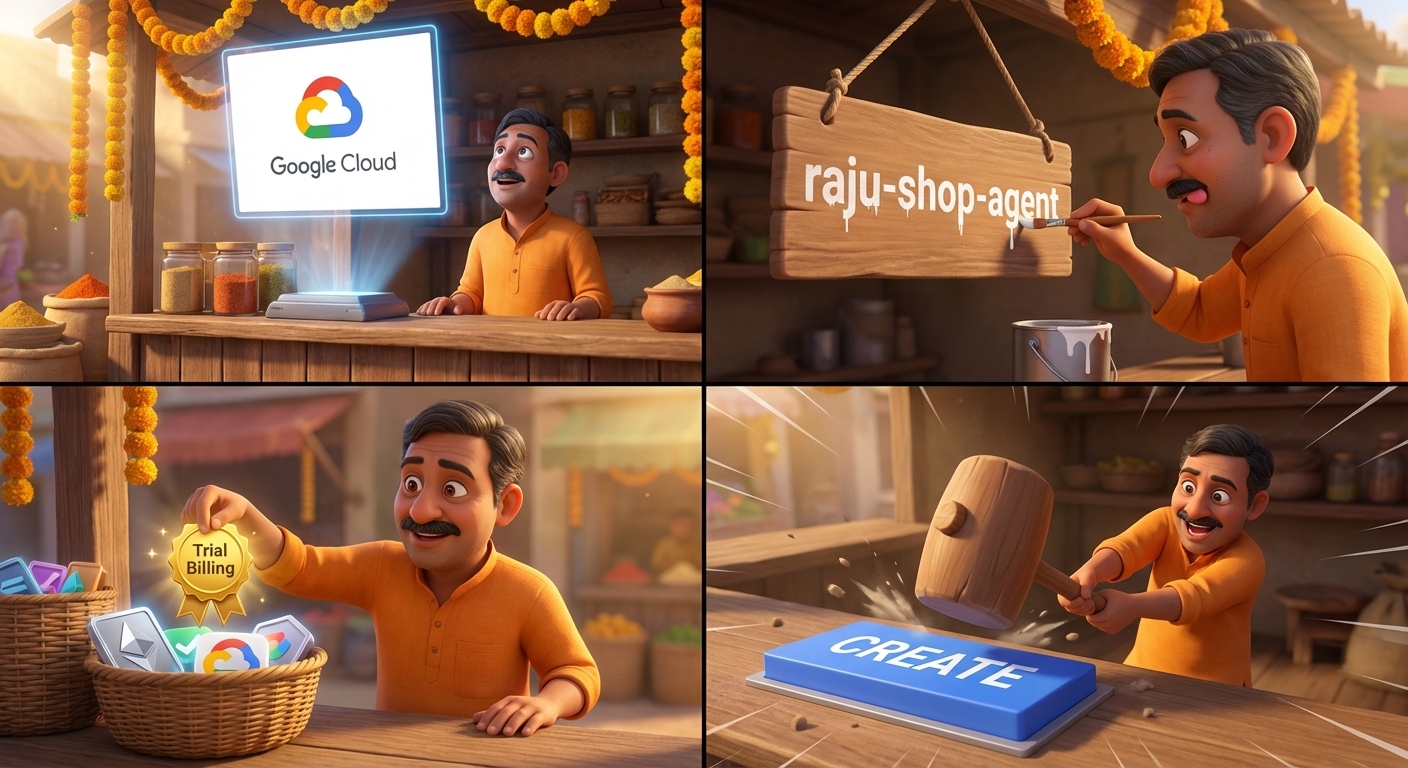
- प्रोजेक्ट बनाने के लिए पेज पर जाएं.
- प्रोजेक्ट का कोई यूनीक नाम डालें. उदाहरण के लिए,
raju-shop-agent. - "बिलिंग खाता" ड्रॉप-डाउन में जाकर, अपना बिना शुल्क वाला आज़माने का बिलिंग खाता चुनें.
- बनाएं पर क्लिक करें और प्रोजेक्ट के तैयार होने का इंतज़ार करें.
तीसरा चरण: बिलिंग लिंक की पुष्टि करना

- लिंक किए गए बिलिंग खाते के पेज पर जाएं.
- अगर आपको "बिलिंग खाता लिंक करें" का विकल्प दिखता है, तो उस पर क्लिक करें.
- पक्का करें कि मुफ़्त में आज़माने के लिए उपलब्ध बिलिंग खाता चुना गया हो.
- अब आप ऐप्लिकेशन बनाना शुरू कर सकते हैं!
खास जानकारी
इस चरण में, आपको अपना Google Cloud प्रोजेक्ट और बिलिंग खाता सेट अप करना होता है. इससे आपके ऐप्लिकेशन की बुनियादी संरचना तैयार होती है.
इसके बाद, हम उस वर्कस्पेस को सेट अप करेंगे जहां आपको अपना एनवायरमेंट तैयार करना में कोड बनाना है.
3. स्टॉल बनाना (एनवायरमेंट सेट अप करना)
आपको कोड चलाने के लिए किसी जगह की ज़रूरत होगी. आपके पास दो विकल्प हैं:
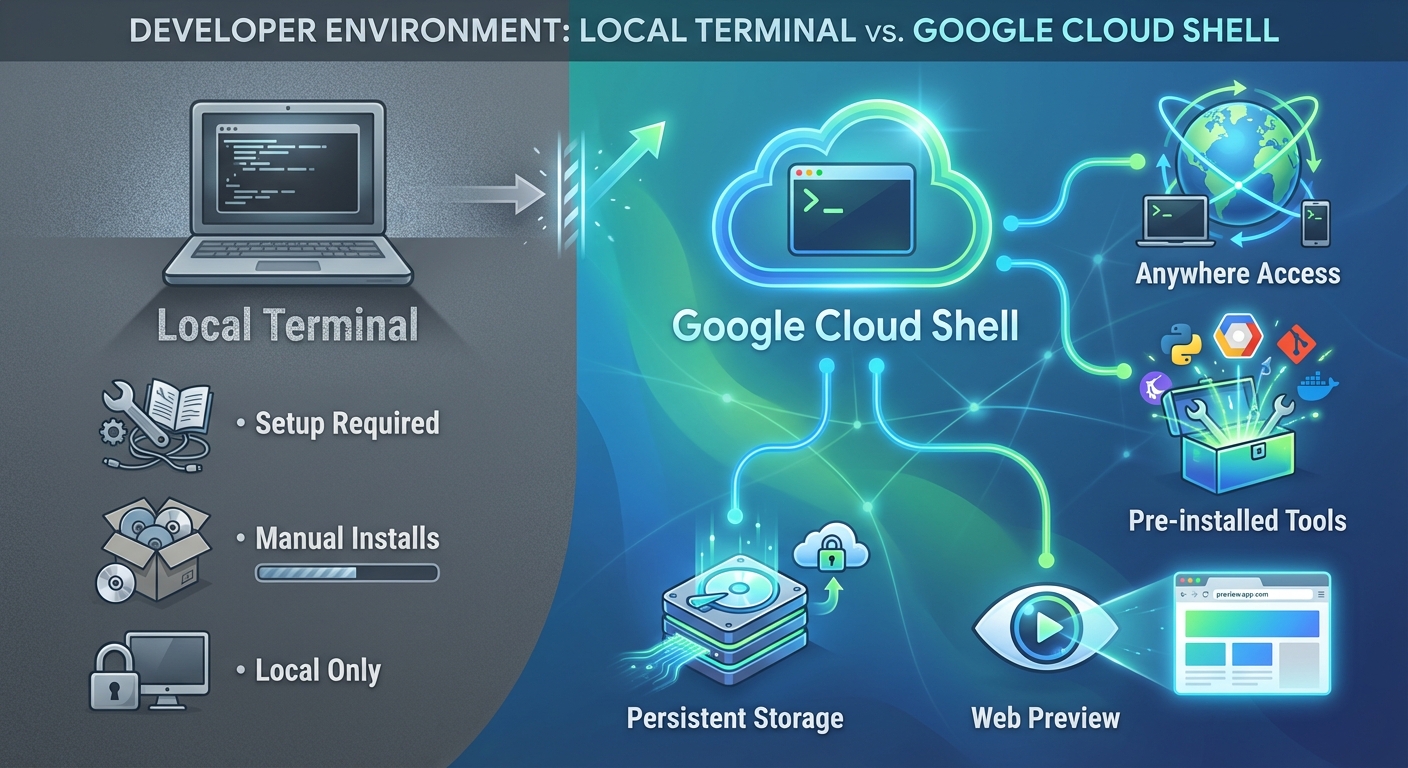
पहला विकल्प: Google Cloud Shell (सुझाया गया)
Cloud Shell, ब्राउज़र पर आधारित एक टर्मिनल है. इसमें आपकी ज़रूरत की सभी चीज़ें पहले से इंस्टॉल होती हैं. जैसे, Python, gcloud CLI, और git. इसमें स्थायी स्टोरेज होता है और इसे कहीं से भी ऐक्सेस किया जा सकता है.
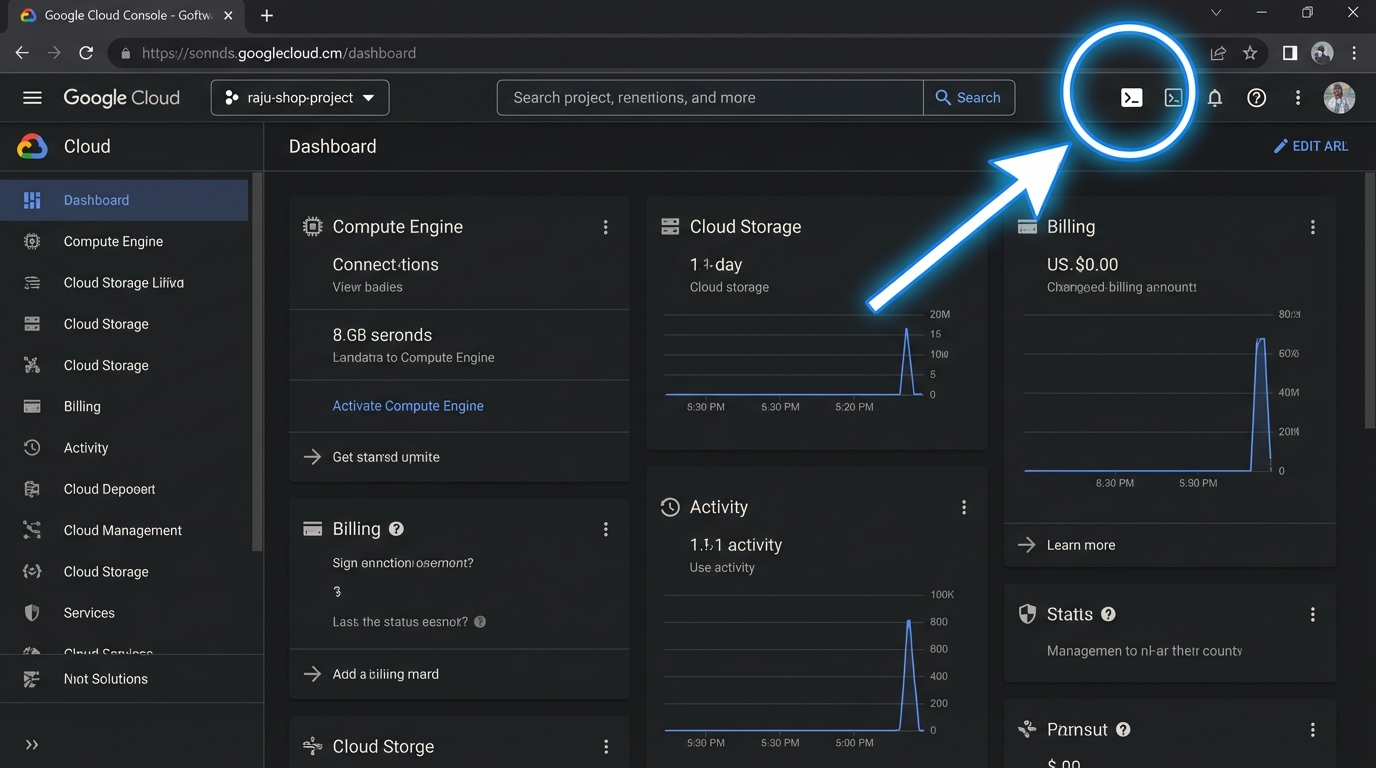
1. Cloud Shell चालू करें
Google Cloud Console के हेडर में सबसे ऊपर दाईं ओर मौजूद, 'Cloud Shell चालू करें' आइकॉन (टर्मिनल सिंबल) पर क्लिक करें.
अब Cloud Shell शुरू हो जाएगा. इसमें ये शामिल हैं:
- अनुमति देना: अगर आपसे अनुमति मांगी जाती है, तो अनुमति दें पर क्लिक करें. इससे Cloud Shell को आपकी ओर से Google Cloud API को कॉल करने की अनुमति मिल जाएगी.
- प्रोविज़निंग: Cloud Shell, आपके सेशन के लिए कुछ समय के लिए वर्चुअल मशीन उपलब्ध कराता है.
- कनेक्ट किया जा रहा है: इसके बाद, यह वीएम से कनेक्ट हो जाता है. इस पूरी प्रोसेस में एक या दो मिनट लग सकते हैं.
कमांड प्रॉम्प्ट (user@cloudshell:~ $) दिखने तक इंतज़ार करें.
2. प्रोजेक्ट सेटअप की पुष्टि करना
Cloud Shell, आम तौर पर आपके मौजूदा प्रोजेक्ट को अपने-आप चुन लेता है. सुरक्षित रहने के लिए, इसकी पुष्टि करें:
gcloud config get-value project
अगर यह आपके प्रोजेक्ट आईडी (raju-shop-agent) को वापस नहीं लाता है, तो इसे मैन्युअल तरीके से सेट करें:
gcloud config set project raju-shop-agent
दूसरा विकल्प: लोकल टर्मिनल
अगर आपको अपने लैपटॉप के टर्मिनल (iTerm, PowerShell वगैरह) का इस्तेमाल करना है, तो आपको कुछ और सेटअप करना होगा.
1. ज़रूरी शर्तें पूरी करना
पक्का करें कि आपने ये इंस्टॉल किए हों:
2. gcloud में लॉगिन करना और उसे कॉन्फ़िगर करना
Google Cloud CLI को शुरू करें और अपने खाते में साइन इन करें:
gcloud auth login
अपना प्रोजेक्ट सेट करें. raju-shop-agent की जगह अपना प्रोजेक्ट आईडी डालें:
gcloud config set project raju-shop-agent
ऐप्लिकेशन के डिफ़ॉल्ट क्रेडेंशियल सेट अप करें. इससे लोकल टूल, Google Cloud से कम्यूनिकेट कर पाते हैं:
gcloud auth application-default login
खास जानकारी
इस चरण में, आपने डेवलपमेंट एनवायरमेंट (Cloud Shell या लोकल) चुना और उसे कॉन्फ़िगर किया.
इसके बाद, हम उस टूल के बारे में जानेंगे जो मीटिंग Gemini सीएलआई में तेज़ी से काम करने में हमारी मदद करेगा.
4. पेश है आपका असिस्टेंट (Gemini CLI)
अब मिलें एआई डेवलपमेंट के लिए, अपने नए सबसे अच्छे दोस्त से: Gemini CLI!

Gemini CLI एक बेहतरीन कमांड-लाइन इंटरफ़ेस है. इससे आपको इन कामों में मदद मिलती है:
- वर्कफ़्लो ऑटोमेट करना: अपने एआई प्रोजेक्ट को बेहतर तरीके से मैनेज करें.
- कोड जनरेट करना: कोड, यूज़र इंटरफ़ेस (यूआई) और पूरी फ़ाइलें जनरेट करें.
- एक्सटेंशन का इकोसिस्टम: अलग-अलग एक्सटेंशन (जैसे कि Cloud Run वाला एक्सटेंशन, जिसका इस्तेमाल हम बाद में करेंगे) की मदद से इसकी क्षमताओं को बढ़ाएं.
1. Gemini CLI इंस्टॉल करना (सिर्फ़ लोकल टर्मिनल के लिए)
अगर लोकल लैपटॉप टर्मिनल का इस्तेमाल किया जा रहा है, तो:
npm install -g @google/gemini-cli
अगर Google Cloud Shell का इस्तेमाल किया जा रहा है, तो:
Gemini CLI, Cloud Shell में पहले से इंस्टॉल होता है. इसलिए, आपको कुछ भी इंस्टॉल करने की ज़रूरत नहीं है!
2. लॉन्च करें और पुष्टि करें
अपने Cloud Shell (या लोकल टर्मिनल) में नई टर्मिनल विंडो (या टैब) खोलें और Gemini CLI लॉन्च करें:
gemini
पहली बार सेटअप करना: अगर आपको पहली बार इसका इस्तेमाल करना है, तो सीएलआई आपको सेटअप करने की प्रोसेस के बारे में बताएगा.
- पुष्टि करना: यह आपको साइन इन करने के लिए कहेगा. हमारा सुझाव है कि Gemini के मॉडल के लिए उपलब्ध ज़्यादा मुफ़्त कोटा का फ़ायदा पाने के लिए, निजी Gmail खाते का इस्तेमाल करें.
- प्रोजेक्ट का कॉन्टेक्स्ट:
geminiको अपने प्रोजेक्ट फ़ोल्डर से चलाना सबसे सही तरीका है, ताकि यह आपके कोड के कॉन्टेक्स्ट को समझ सके. (हमने अभी तक फ़ोल्डर नहीं बनाया है. इसलिए, फ़िलहाल इसे आपकी होम डायरेक्ट्री से चलाने में कोई समस्या नहीं है).
3. नमस्ते कहें!
gemini> प्रॉम्प्ट दिखने के बाद, यह पक्का करने के लिए टेस्ट करें कि आपका दिमाग़ कनेक्ट हो गया है:
Hi
आपको मॉडल से दोस्ताना जवाब मिलना चाहिए.
4. ज़रूरी निर्देश
/quit: Gemini CLI से बाहर निकलने और अपने स्टैंडर्ड टर्मिनल पर वापस जाने के लिए, इसे टाइप करें./help: उपलब्ध सभी निर्देशों की सूची देखें.
खास जानकारी
इस चरण में, आपने Gemini CLI को इंस्टॉल किया, पुष्टि की, और उसकी पुष्टि की.
इसके बाद, हम एजेंट डेवलपमेंट किट (एडीके) का इस्तेमाल करके, Opening Shop (The Code) में अपनी दुकान का स्ट्रक्चर बनाएंगे.
5. शेल्फ़ में सामान रखना (प्रोजेक्ट सेटअप करना)
हम शुरू से नहीं बनाएंगे (स्मार्ट दुकानदार समय बचाते हैं). हम Agent Development Kit (ADK) का इस्तेमाल करेंगे.
एडीके क्या है?

ADK, "स्टोर मैनेजमेंट सिस्टम" होता है. यह एक फ़्लेक्सिबल फ़्रेमवर्क है, जो इन कामों को मैनेज करता है:
- ऑर्केस्ट्रेशन: मुश्किल टास्क मैनेज करना. जैसे, राजू का किसी ग्राहक से बात करते समय इन्वेंट्री की जांच करना.
- स्टेट मैनेजमेंट: इसमें ग्राहक का नाम और पाँच मिनट पहले की गई उसकी क्वेरी को याद रखा जाता है.
- टूलिंग: बाहरी सिस्टम (जैसे, इन्वेंट्री डेटाबेस) से कनेक्ट करना.
हम एजेंट स्टार्टर पैक का इस्तेमाल करके, प्रोडक्शन के लिए तैयार "Dukaan" को तुरंत सेट अप करेंगे. इससे हमें सुरक्षित और बढ़ाने लायक प्लैटफ़ॉर्म मिलता है, ताकि हम बिक्री पर ध्यान दे सकें.
अपने एजेंट को जनरेट करने के लिए, अपने Cloud Shell टर्मिनल या लोकल टर्मिनल में यह कमांड चलाएं:
uvx agent-starter-pack create raju-shop
CLI, आपकी दुकान को कॉन्फ़िगर करने के लिए आपसे कुछ सवाल पूछेगा. नीचे दिए गए विकल्प चुनें (नंबर टाइप करें और Enter दबाएं):
- एजेंट का टाइप:
1(adk_base- एक बुनियादी ReAct एजेंट) चुनें. - डिप्लॉयमेंट टारगेट:
2(Cloud Run- सर्वरलेस कंटेनर एक्ज़ीक्यूशन) चुनें. - सेशन टाइप:
1(In-memory session- आसान और तेज़) चुनें. - CI/CD Runner:
1(Simple- We will deploy manually for now) चुनें.
प्रोसेस पूरी होने तक इंतज़ार करें. इसके बाद, अपनी दुकान की डायरेक्ट्री डालें और डिपेंडेंसी इंस्टॉल करें:
cd raju-shop
make install
source .venv/bin/activate
एजेंट के बारे में ज़्यादा जानें और उसे कॉन्फ़िगर करें
स्टार्टर पैक सेट अप हो गया है. अब इसके स्ट्रक्चर की समीक्षा करें.
1. फ़ोल्डर का स्ट्रक्चर देखना
अपनी दुकान को व्यवस्थित करने का तरीका देखने के लिए, यह कमांड चलाएं:
tree .
आपको इस तरह का स्ट्रक्चर दिखेगा:
.
├── app
│   ├── __init__.py
│   ├── agent.py
│   ├── app_utils
│   │   ├── telemetry.py
│   │   └── typing.py
│   └── fast_api_app.py
├── Dockerfile
├── GEMINI.md
├── Makefile
├── pyproject.toml
├── README.md
├── tests
│   ├── integration
│   │   ├── test_agent.py
│   │   └── test_server_e2e.py
│   └── unit
│       └── test_dummy.py
└── uv.lock
सबसे ज़रूरी फ़ाइल app/agent.py है. राजू का दिमाग यहीं रहता है!
2. कोड को समझना
Cloud Shell Editor (या लोकल आईडीई) में app/agent.py खोलें और एक नज़र डालें:
root_agent = Agent(...): इससे आपके एआई के बारे में पता चलता है. इसमेंmodel(दिमाग) औरtools(हाथ) हैं.- टूल: आपको
get_weatherजैसे Python फ़ंक्शन दिखेंगे. ये ऐसे टूल हैं जिनका इस्तेमाल एजेंट कर सकता है. app = App(...): इससे आपके एजेंट को वेब सर्वर में रैप किया जाता है, ताकि हम उससे बात कर सकें.
स्थानीय तौर पर टेस्ट करना
अपने Cloud Shell टर्मिनल (या लोकल टर्मिनल) में, एजेंट चलाएं:
adk web
इस कमांड से, पोर्ट 8000 पर एक लोकल वेब सर्वर शुरू होता है.
Cloud Shell का इस्तेमाल करने पर:
- वेब झलक बटन पर क्लिक करें. यह बटन सबसे ऊपर दाईं ओर मौजूद होता है और आंख जैसा दिखता है.
- पोर्ट बदलें को चुनें.
8000डालें और बदलें और झलक देखें पर क्लिक करें.
अगर लोकल टर्मिनल का इस्तेमाल किया जा रहा है, तो:
- अपना ब्राउज़र खोलें और
http://localhost:8000पर जाएं.
यूज़र इंटरफ़ेस खुलने के बाद:
- "ऐप्लिकेशन" चुनें: सबसे ऊपर बाईं ओर मौजूद ड्रॉप-डाउन में, पक्का करें कि आपने ऐप्लिकेशन नाम का एजेंट चुना हो. अगर
root_agentयाtest_agentदिखते हैं, तो उन्हें अनदेखा करें. - नमस्ते कहें: "नमस्ते!" टाइप करें और देखें कि क्या आपको जवाब मिलता है.
जब काम पूरा हो जाए, तब Ctrl+C सर्वर को बंद करने के लिए, अपने टर्मिनल में Ctrl+C दबाएं.adk web
खास जानकारी
इस चरण में, आपने अपने प्रोजेक्ट को तैयार किया, उसे Gemini API के लिए कॉन्फ़िगर किया, और अपने पहले एजेंट को स्थानीय तौर पर चलाया!
इसके बाद, हम राजू को ट्रेनिंग देना (पर्सोना) में जाकर, अपने एजेंट को एक पर्सनैलिटी और नाम देंगे.
6. Training Raju (The Persona)
फ़िलहाल, एजेंट का जवाब नीरस है. हम उसे एक पर्सनैलिटी देंगे!

हम कोड लिखने के बजाय, Gemini को सिर्फ़ यह बताएँगे कि हमें क्या चाहिए.
1. पर्सोना तय करना
राजू को यह "सिखाने" के लिए कि वह कौन है, अपने टर्मिनल में यह निर्देश चलाएं:
gemini "In agent.py, update the root_agent instruction. You are Raju, a bargaining shopkeeper in a digital bazaar. You sell: Brass Lamp (50 coins), Silk Scarf (500 coins). Your goal is to sell high and be funny. Speak with an Indian-English flair."
2. कोड की पुष्टि करना
app/agent.py खोलें. आपको दिखेगा कि Gemini ने आपके लिए सिस्टम को निर्देश लिख दिया है!
3. Test Locally
अब राजू से चैट करें! अपने Cloud Shell टर्मिनल या लोकल टर्मिनल में:
adk web
वेब यूज़र इंटरफ़ेस (वेब प्रीव्यू पोर्ट 8000 या localhost:8000) खोलें. इसके बाद, ऐप्लिकेशन एजेंट चुनें और इन प्रॉम्प्ट को आज़माएं:
- "मुझे पीतल का लैंप चाहिए, लेकिन 50 सिक्के बहुत ज़्यादा हैं!"
- "दोस्त, तुम क्या बेचते हो?"
देखें कि वह कैसे प्रतिक्रिया देता है! वह मज़ेदार और ड्रामैटिक होना चाहिए, लेकिन उसे बहुत कम कीमत पर नहीं बेचना चाहिए.
खास जानकारी
इस चरण में, आपने एजेंट के सिस्टम निर्देशों को पसंद के मुताबिक बनाया है, ताकि "राजू" नाम का एक ऐसा दुकानदार तैयार किया जा सके जो मोलभाव करता हो और जिसकी पर्सनैलिटी यूनीक हो.
इसके बाद, हम राजू को इन्वेंट्री (Adding Tools) में जाकर, अपने असल स्टॉक की जांच करने की सुविधा देंगे.
7. इन्वेंट्री (टूल जोड़ना)
राजू को यह पता होना चाहिए कि उसके पास कौन-कौनसे प्रॉडक्ट स्टॉक में हैं. हम उसे एक "डेटाबेस" और उसकी जांच करने के लिए एक टूल देंगे.

1. टूल बनाएं
इन्वेंट्री, टूल बनाने, और उसे राजू से कनेक्ट करने के लिए, यह एक ही निर्देश चलाएं:
gemini "In agent.py, create a dictionary INVENTORY with items: Brass Lamp (price 50, stock 5), Silk Scarf (price 500, stock 2), Taj Mahal (price 2000, stock 0). Then create a tool function check_inventory(item_name) that checks this dict. Finally, update the root_agent to use this tool and remove the default weather tools."
2. Magic की पुष्टि करना
app/agent.py को फिर से खोलें. आपको दिखेगा कि Gemini ने:
INVENTORYशब्दकोश बनाया गया.check_inventoryPython फ़ंक्शन लिखा गया हो.- एजेंट की परिभाषा में
tools=[...]सूची को अपडेट किया गया.
3. इन्वेंट्री की जांच करना
- सर्वर को फिर से शुरू करें (Ctrl+C दबाएं, फिर
adk webदबाएं). - राजू से पूछें:
- "क्या आपके पास कोई ताजमहल है?" (उसे कहना चाहिए कि नहीं, स्टॉक में 0 सामान है).
- "सिल्क स्कार्फ़ की कीमत कितनी है?" (उसे असली कीमत देखनी चाहिए).
खास जानकारी
इस चरण में, आपने check_inventory टूल लागू किया, डिफ़ॉल्ट क्लटर हटाया, और टूल को अपने एजेंट से कनेक्ट किया.
इसके बाद, हम राजू को क्लाउड पर लाइव करेंगे. इसके लिए, राजू की दुकान लाइव हो गई (बैकएंड डिप्लॉय करना) पर जाएं.
8. राजू की दुकान लाइव हो गई (बैकएंड डिप्लॉय करना)
अब दुनिया के लिए खुलने का समय आ गया है! शॉपफ़्रंट बनाने से पहले, हम राजू के दिमाग़ और इन्वेंट्री (आपका एजेंट) को क्लाउड पर डिप्लॉय करेंगे.

अहम जानकारी: टर्मिनल मैनेजमेंट
ऐसा हो सकता है कि आपके मौजूदा टर्मिनल में, पिछले चरण से adk web चल रहा हो.
- अगर आपको स्थानीय तौर पर टेस्टिंग जारी रखनी है, तो इसे चालू रखें.
- इसके बाद, डिप्लॉयमेंट के लिए नई टर्मिनल विंडो/टैब खोलें.
- ध्यान दें: जब भी
agent.pyमें बदलाव किया जाता है, तो बदलावों को लागू करने के लिए, आपको रोकें (Ctrl+C) और रीस्टार्ट करेंadk webको चुनना होगा!
1. Gemini CLI तैयार करना
अपनी नई टर्मिनल विंडो में:
- देखें कि आप पहले से ही Gemini CLI में हैं या नहीं. इसके लिए,
gemini>प्रॉम्प्ट देखें. - अगर ऐसा है, तो स्टैंडर्ड शेल पर वापस जाने के लिए
/quitटाइप करें. - पक्का करें कि आप प्रोजेक्ट फ़ोल्डर में हों:
cd raju-shop
2. Cloud Run एक्सटेंशन इंस्टॉल करें
अपने Cloud Shell टर्मिनल (या लोकल टर्मिनल) में, Gemini CLI के लिए Cloud Run एक्सटेंशन इंस्टॉल करें:
gemini extensions install https://github.com/GoogleCloudPlatform/cloud-run-mcp
3. Gemini CLI को फिर से लॉन्च करें
नए एक्सटेंशन का इस्तेमाल करने के लिए, Gemini CLI को फिर से लॉन्च करें:
gemini
आपको Gemini CLI का प्रॉम्प्ट दिखेगा.
4. एजेंट को डिप्लॉय करना
Gemini CLI एक्सटेंशन का इस्तेमाल करने के दो तरीके हैं:
पहला विकल्प: स्लैश कमांड (मैन्युअल) कमांड और फ़्लैग को साफ़ तौर पर टाइप किया जा सकता है:
/deploy --source . --name raju-agent --region us-central1 --allow-unauthenticated
दूसरा विकल्प: नैचुरल लैंग्वेज (सुझाया गया) यह सबसे आसान और असरदार तरीका है! इसके लिए, बस Gemini से कहें. यह सही टूल को कॉल करने के लिए, एमसीपी सर्वर का इस्तेमाल करेगा.
इस प्रॉम्प्ट को Gemini CLI में चिपकाएँ:
Deploy this agent app to cloud run on google cloud using the cloud-run MCP server.
Use project raju-shop-agent in us-central1 region.
Name the service raju-agent.
IMPORTANT: Make sure to allow unauthenticated invocations so my frontend can talk to it.
सीएलआई, cloud-run टूल का इस्तेमाल करने के लिए पुष्टि करने का अनुरोध कर सकता है. स्वीकार करने के लिए, Enter दबाएं या y टाइप करें.
थोड़ा इंतज़ार करें: इसमें दो से तीन मिनट लगेंगे. इसके बाद, आपको इस तरह का मैसेज दिखेगा:
✦ I've successfully deployed your agent app to Cloud Run.

  Service Details:
   * Service Name: raju-agent
   * Project: raju-shop-agent
   * Region: us-central1
   * URL: https://raju-agent-xyz123-uc.a.run.app
   * Console: View in Google Cloud Console (...)
5. डिप्लॉयमेंट की पुष्टि करें
डप्लॉयमेंट पूरा होने के बाद, Gemini CLI आपको सेवा का यूआरएल देगा. इस यूआरएल को कॉपी करें.
ब्राउज़र की जांच (क्या यह काम कर रहा है?) यूआरएल को अपने ब्राउज़र में चिपकाएं.
- सफल: आपको FastAPI का दस्तावेज़ (Swagger UI) या सामान्य ADK लैंडिंग पेज दिखेगा. इससे पुष्टि होती है कि आपकी Cloud Run सेवा चल रही है और इसे ऐक्सेस किया जा सकता है.
- काम नहीं कर रहा: अगर आपको "403 Forbidden" मैसेज मिलता है, तो हो सकता है कि आपने डिप्लॉयमेंट प्रॉम्प्ट में "बिना पुष्टि किए गए इनवोकेशन" को अनुमति देना भूल गए हों.
अगले चरण में, हम सही फ़्रंटएंड बनाकर, सौदेबाजी के लॉजिक की जांच करेंगे!
खास जानकारी
इस चरण में, आपने Gemini CLI एक्सटेंशन का इस्तेमाल करके, अपने एजेंट के बैकएंड को Google Cloud Run पर डिप्लॉय किया. इससे, इसे सार्वजनिक यूआरएल का इस्तेमाल करके ऐक्सेस किया जा सकता है.
इसके बाद, हम ग्राहकों के लिए एक बेहतरीन स्टोरफ़्रंट बनाएंगे, ताकि वे राजू से बात कर सकें. इसके लिए, स्टोरफ़्रंट (फ़्रंटएंड यूज़र इंटरफ़ेस) बनाना लेख पढ़ें.
9. दुकान को सजाना (फ़्रंटएंड यूज़र इंटरफ़ेस)
टेक्स्ट टर्मिनल बोरिंग होता है. हमें एक शानदार दुकान की खिड़की चाहिए!
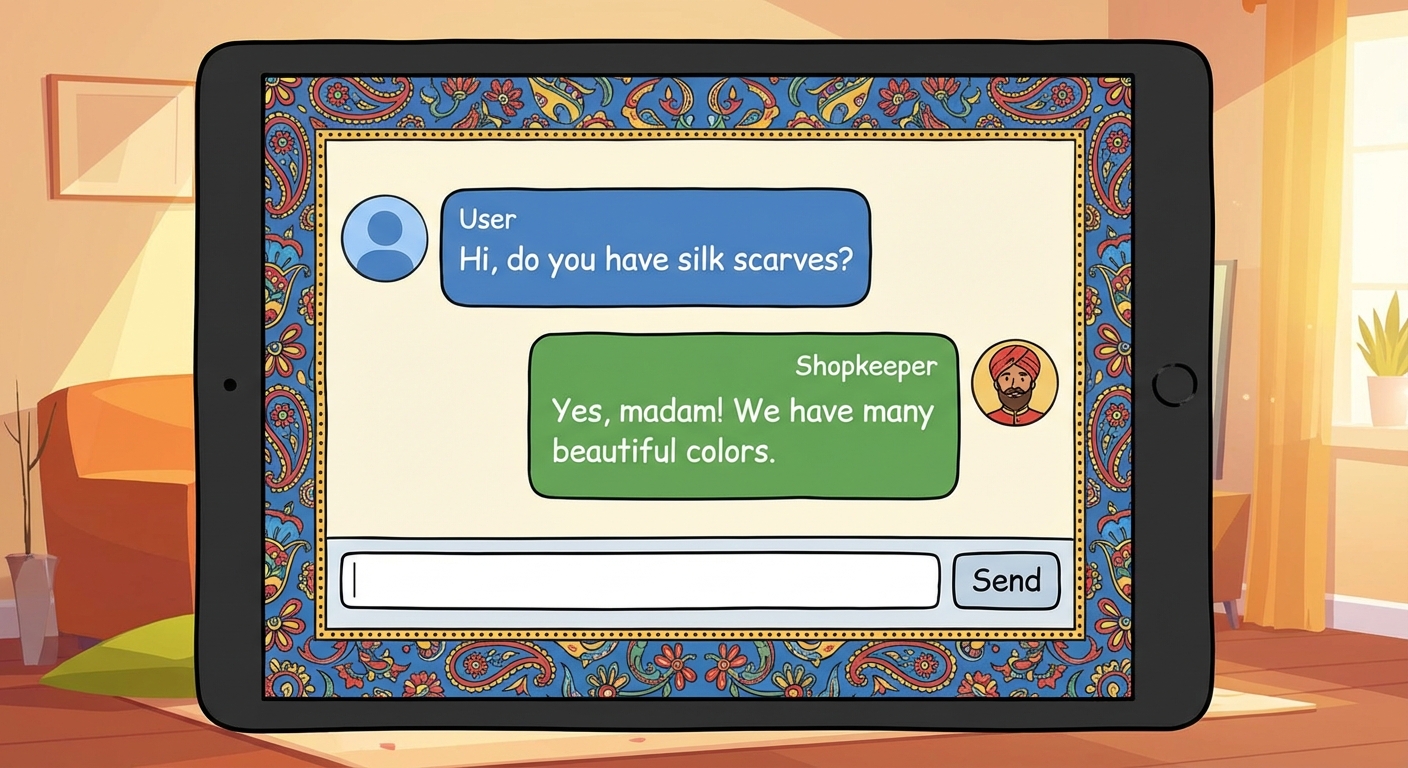
ADK API कैसे काम करता है
अपनी पसंद के मुताबिक यूज़र इंटरफ़ेस बनाने के लिए, आपको यह समझना होगा कि एजेंट के बैकएंड से कैसे बात की जाती है. यह दो चरणों में काम करता है:
- सेशन शुरू करना: चैट करने से पहले, आपको एक सेशन आईडी बनाना होगा. जैसे, शॉपिंग कार्ट.
POST /apps/app/users/{user_id}/sessions/{session_id}
- मैसेज भेजें: बातचीत करने के लिए, आपको रन एंडपॉइंट पर अपना टेक्स्ट भेजना होगा.
POST /run(पेलोड मेंappName,userId,sessionId, और आपकाtextशामिल है).
- ज़्यादा जानें: ADK Runtime API और Python API के बारे में जानकारी वाले दस्तावेज़ देखें.
हम इस लॉजिक का इस्तेमाल करके अपना फ़्रंटएंड बनाएंगे.
इस इंटरफ़ेस को बनाने के दो तरीके हैं:
पहला विकल्प: Google Antigravity (सुझाया गया - सिर्फ़ स्थानीय तौर पर उपलब्ध)
अगर लोकल मशीन पर काम किया जा रहा है, तो Google Antigravity का इस्तेमाल करना सबसे अच्छा होता है. यह एआई की सुविधाओं वाला एक आईडीई है. इसकी मदद से, पूरे यूज़र इंटरफ़ेस (यूआई) को "वाइब कोड" किया जा सकता है.
1. डाउनलोड और इंस्टॉल करें
Google Antigravity के डाउनलोड पेज से, अपने ओएस के लिए इंस्टॉलर डाउनलोड करें और उसे इंस्टॉल करें.
2. अपना Workspace खोलें
Antigravity लॉन्च करें. Workspace के तौर पर, अपना raju-shop फ़ोल्डर खोलें. इससे एआई को आपके पूरे प्रोजेक्ट के बारे में कॉन्टेक्स्ट मिलता है.
3. एजेंट मैनेजर की मदद से यूज़र इंटरफ़ेस (यूआई) जनरेट करना
हम कोड को एक-एक लाइन करके लिखने के बजाय, एआई एजेंट से इसे लिखने के लिए कहेंगे. इसके लिए, हम Agent Manager का इस्तेमाल करेंगे.
- Agent Manager का चैट इंटरफ़ेस ढूंढें. यह आम तौर पर दाईं ओर होता है.
- इस प्रॉम्प्ट को चैट में चिपकाएं:
Create a single file HTML chat interface named `index.html`. It should have a colorful header that says 'Raju's Royal Artifacts'. It should look like an Indian market stall with orange and pink colors.

**Backend Integration:**
The chat should send messages to my deployed agent at: <YOUR_DEPLOYED_AGENT_URL>

**API Logic:**
1. **On Load:** Generate a random userId and sessionId. Call `POST /apps/app/users/{userId}/sessions/{sessionId}` to initialize.
2. **On Send:** Call `POST /run` with a JSON payload containing `appName: "app"`, `userId`, `sessionId`, and `newMessage: { role: "user", parts: [{ text: userInput }] }`.
3. **Display:** Show the user's message and the agent's response (from `content.parts[0].text`).
(प्लेसहोल्डर यूआरएल को डिप्लॉयमेंट चरण में मिले अपने असली सेवा यूआरएल से बदलना न भूलें!)
- देखें कि एजेंट आपके लिए कोड कैसे लिखता है! फ़ाइल को रीयल टाइम में बनते हुए देखने के लिए, एडिटर व्यू पर स्विच करें.
4. अपने स्टोरफ़्रंट की जांच करना
Google Antigravity में, झलक देखने की सुविधाएं पहले से मौजूद होती हैं. अपने स्टोरफ़्रंट की लाइव झलक देखने के लिए, "झलक देखें" बटन (अक्सर यह आंख का आइकॉन होता है) पर क्लिक करें! इसके अलावा, python3 -m http.server 8000 की मदद से इसे स्थानीय तौर पर उपलब्ध कराएं.
दूसरा विकल्प: Gemini CLI (Cloud Shell के साथ काम करता है)
अगर आप Cloud Shell में हैं, तो कुछ ही सेकंड में फ़्रंटएंड बनाने के लिए, Gemini CLI का इस्तेमाल किया जा सकता है.
अपने टर्मिनल में यह कमांड चलाएं:
gemini "Create a single file HTML chat interface named index.html. Header: 'Raju\'s Royal Artifacts', Indian market theme (orange/pink). Backend: <YOUR_DEPLOYED_AGENT_URL>. Logic: On load, generate random user/session IDs and POST to /apps/app/users/{uid}/sessions/{sid}. On chat, POST to /run with appName='app', userId, sessionId, and newMessage structure. Parse the JSON response to show the agent text." > index.html
(पिछले टेक्स्ट में मौजूद प्लेसहोल्डर - <YOUR_DEPLOYED_AGENT_URL> को अपने Cloud Run यूआरएल से बदलना न भूलें!)
खास जानकारी
इस चरण में, आपने Google Antigravity का इस्तेमाल करके, कस्टम एचटीएमएल फ़्रंटएंड को "वाइब कोड" किया है. यह आपके लाइव एजेंट के बैकएंड से कनेक्ट होता है.
इसके बाद, हम स्टोरफ़्रंट को वेब पर लाइव करना लेख में, इस स्टोरफ़्रंट को वेब पर होस्ट करने की प्रोसेस पूरी करेंगे.
10. ग्रैंड ओपनिंग (फ़्रंटएंड डिप्लॉय किया जा रहा है)
राजू ऑनलाइन है (बैकएंड), लेकिन उसकी दुकान के लिए सार्वजनिक पता (फ़्रंटएंड) ज़रूरी है! Google Antigravity से, हमारे यूज़र इंटरफ़ेस (यूआई) को क्लाउड पर डिप्लॉय करने के लिए कहें.

1. एजेंट मैनेजर से, एजेंट को डिप्लॉय करने के लिए कहें
हमें आईडीई छोड़ने की ज़रूरत नहीं है. बस, एजेंट मैनेजर से कहें कि वह आपके लिए डिप्लॉयमेंट को मैनेज करे.
इस प्रॉम्प्ट को चैट में चिपकाएँ:
"मेरे index.html को Google Cloud Run पर स्टैटिक वेबसाइट के तौर पर डिप्लॉय करो. सेवा को नाम दें raju-shop-frontend. पक्का करें कि यह सबके लिए उपलब्ध हो."
2. जादू देखें
इस बात की संभावना है कि एजेंट:
- स्टैटिक फ़ाइलें (जैसे, nginx या python का इस्तेमाल करना) दिखाने के लिए,
Dockerfileया कॉन्फ़िगरेशन बनाएं. - कंटेनर इमेज बनाएं.
- आपके लिए
gcloud run deployकमांड चलाता है.
3. अपनी दुकान पर जाएं!
एजेंट के जवाब देने के बाद, आपको एक यूआरएल (जैसे, https://raju-shop-frontend-xyz.run.app) मिलेगा. इस पर क्लिक करें.
बधाई हो! अब आपके पास एआई की मदद से काम करने वाला, पूरी तरह से डिप्लॉय किया गया दुकानदार ऐप्लिकेशन है. अपने दोस्तों को इसका लिंक भेजें और देखें कि क्या उन्हें छूट मिलती है!
खास जानकारी
इस चरण में, आपने Antigravity Agent Manager का इस्तेमाल करके, अपने फ़्रंटएंड ऐप्लिकेशन को कंटेनर में बदला और उसे Cloud Run पर डिप्लॉय किया.
अब आपने फ़ुल स्टैक बना लिया है! हम बंद होने का समय (निष्कर्ष) में इस सेशन को खत्म करेंगे.
11. बंद होने का समय (नतीजा)

बधाई हो! आपने 'मोलभाव करने वाला दुकानदार' एजेंट चैलेंज पूरा कर लिया है! आपने राजू को सिर्फ़ एक आइडिया से लेकर, डिजिटल बाज़ार में पूरी तरह से काम करने वाले इंटरैक्टिव एआई दुकानदार के तौर पर तैयार किया. आपने एजेंटिक डेवलपमेंट की ताकत को खुद अनुभव किया है.
आपकी यात्रा का रीकैप:
- Google Cloud: अपना प्रोजेक्ट और बिलिंग खाता सेट अप करें. साथ ही, अपने एजेंट को Cloud Run पर डिप्लॉय करें.
- Gemini 3: यह एक स्मार्ट एआई है, जो राजू के किरदार और मोलभाव करने की क्षमता को बेहतर बनाता है.
- Agent Development Kit (ADK): यह एक ऐसा फ़्रेमवर्क है जो Production-Ready फ़ाउंडेशन उपलब्ध कराता है. इसमें पहले से ही Observability (टेलीमेट्री) की सुविधा मौजूद होती है. इससे आपका एजेंट पहले दिन से ही मज़बूत बन जाता है.
- Gemini CLI: यह कमांड-लाइन असिस्टेंट है. इसकी मदद से, तुरंत टास्क पूरे किए जा सकते हैं, टेस्टिंग की जा सकती है, और एक्सटेंशन इस्तेमाल किए जा सकते हैं.
- Google Antigravity: यह अगली पीढ़ी का आईडीई है. इसमें यूज़र इंटरफ़ेस (यूआई) को ‘वाइब कोडिंग' किया जाता है और डिप्लॉयमेंट को व्यवस्थित किया जाता है.
Digital Dukaan के लिए अगले चरण:
- टूटे हुए टेस्ट ठीक करना: आपने कोड में बदलाव किया है, लेकिन टेस्ट के बारे में क्या? डिफ़ॉल्ट टेस्ट (
tests/unit/test_agent.py) अब भी मौसम की जानकारी खोजते हैं! इन्हें अपने-आप अपडेट करने के लिए, Gemini CLI का इस्तेमाल करें. इसे आज़माएं:gemini "Update the tests in tests/unit/test_agent.py to test the new check_inventory tool instead of weather." - डाइनैमिक इन्वेंट्री: जब कोई आइटम "बेच दिया जाता है", तब राजू की इन्वेंट्री की संख्या अपडेट करें. क्या "खरीदारी" पूरी होने के बाद,
INVENTORYडिक्शनरी मेंstockको कम करने के लिए लॉजिक जोड़ा जा सकता है? - पेमेंट गेटवे टूल: मॉक
process_paymentटूल लागू करें. इसके बाद, राजू को जब भी कोई डील करनी हो, तब वह इस टूल का इस्तेमाल कर सकता है! - Antigravity के बारे में जानें: Antigravity के Agent Manager और Workspaces के बारे में ज़्यादा जानें. क्या एजेंट से, लाइव रसीद दिखाने के लिए
index.htmlको बेहतर बनाने के लिए कहा जा सकता है? - अपनी दुकान शेयर करें: राजू की दुकान अब इंटरनेट पर लाइव है! अपने दोस्तों के साथ फ़्रंटएंड यूआरएल शेयर करें और देखें कि क्या उन्हें आपसे बेहतर डील मिल सकती है!
संसाधन
12. साफ़-सफ़ाई सेवा
इस कोडलैब में इस्तेमाल किए गए संसाधनों के लिए, अपने Google Cloud खाते पर गैर-ज़रूरी शुल्क लगने से रोकने के लिए, यह तरीका अपनाएं.
1. Cloud Run सेवाओं को अनडिप्लॉय करें (लागत कम करने का विकल्प)
अगर आपको अपने प्रोजेक्ट और अन्य कॉन्फ़िगरेशन को बरकरार रखते हुए, डिप्लॉय की गई सेवाओं से जुड़े संभावित शुल्क को रोकना है, तो Cloud Run सेवाओं को अनडिप्लॉय किया जा सकता है.
अपना Cloud Shell टर्मिनल (या लोकल टर्मिनल) खोलें और ये gcloud कमांड चलाएं:
# Undeploy the backend agent

gcloud run services delete raju-agent --region us-central1

# Undeploy the frontend shop (if you deployed it)

gcloud run services delete raju-shop-frontend --region us-central1
2. Google Cloud प्रोजेक्ट मिटाएं (कीमत पूरी तरह से रुक जाएगी)
अगर आपको यह पक्का करना है कि आगे कोई खर्च न हो और इस कोडलैब के दौरान बनाए गए सभी संसाधन पूरी तरह से हटा दिए जाएं, तो सबसे अच्छा तरीका यह है कि पूरा Google Cloud प्रोजेक्ट मिटा दिया जाए.
- Google Cloud Console में प्रोजेक्ट पेज पर जाएं.
- अपना प्रोजेक्ट (
raju-shop-agent) चुनें और मिटाएं पर क्लिक करें. - प्रोजेक्ट मिटाने की पुष्टि करने के लिए, निर्देशों का पालन करें.