

1. Ringkasan
Dalam codelab ini, kita akan membuat sesuatu yang menyenangkan. Bayangkan sebuah bazar digital tempat Agen AI Anda menjadi penjual paling cerdas dan lucu.
Perkenalkan Raju, penjaga toko AI baru Anda. Dia menjual artefak digital yang luar biasa, tetapi Anda harus menawar dengannya untuk mendapatkannya.
Kita akan menggunakan Gemini 3 (otak), ADK (Agent Development Kit - tubuh), dan Google Cloud Run (lokasi toko) untuk menghidupkan Raju.

Yang akan Anda pelajari
Kita akan membangun seluruh stack untuk Aplikasi Agentic modern:
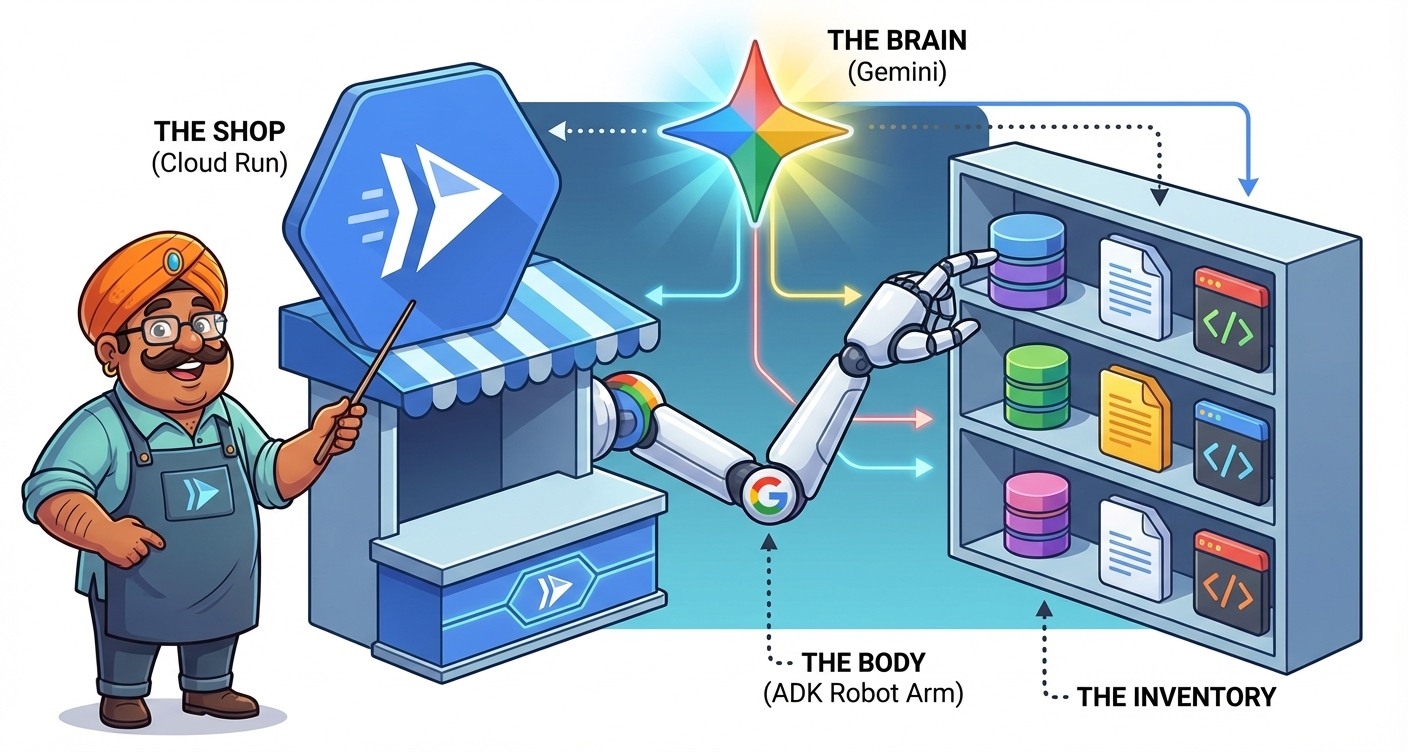
- The Shop (Cloud Run): Tempat aplikasi Anda berada di internet.
- Otak (Gemini 3): Kecerdasan yang mendukung Raju.
- Badan (ADK): Framework yang menghubungkan otak ke alat.
- Inventaris (Alat): Kode Python yang digunakan Raju untuk memeriksa stok.
- Etalase (UI): Antarmuka yang dilihat pelanggan Anda.
Anda akan mempelajari cara:
- Siapkan "Digital Dukaan" Anda (Lingkungan Google Cloud).
- "Hire" Raju (Dapatkan Kunci API Gemini 3).
- Ajari Raju untuk menawar (Petunjuk Sistem & Persona).
- Beri Raju inventaris (Alat ADK).
- Buat etalase (UI Frontend).
- Siap digunakan (Deploy ke Cloud Run).
Yang Anda perlukan
- Project Google Cloud.
- Rasa humor (untuk menawar).
- Pengetahuan Python dasar.
2. Menyiapkan Dukaan (Project Cloud)
Sebelum membuat Raju, kita memerlukan lokasi toko. Di cloud, hal itu berarti Project dengan Akun Penagihan.
Langkah 1: Aktifkan Penagihan

Gunakan banner di bagian atas codelab ini untuk mendapatkan akun penagihan uji coba yang dapat digunakan untuk tutorial ini. Jika sudah terhubung ke akun penagihan, Anda dapat melewati langkah ini.
Langkah 2: Buat Project
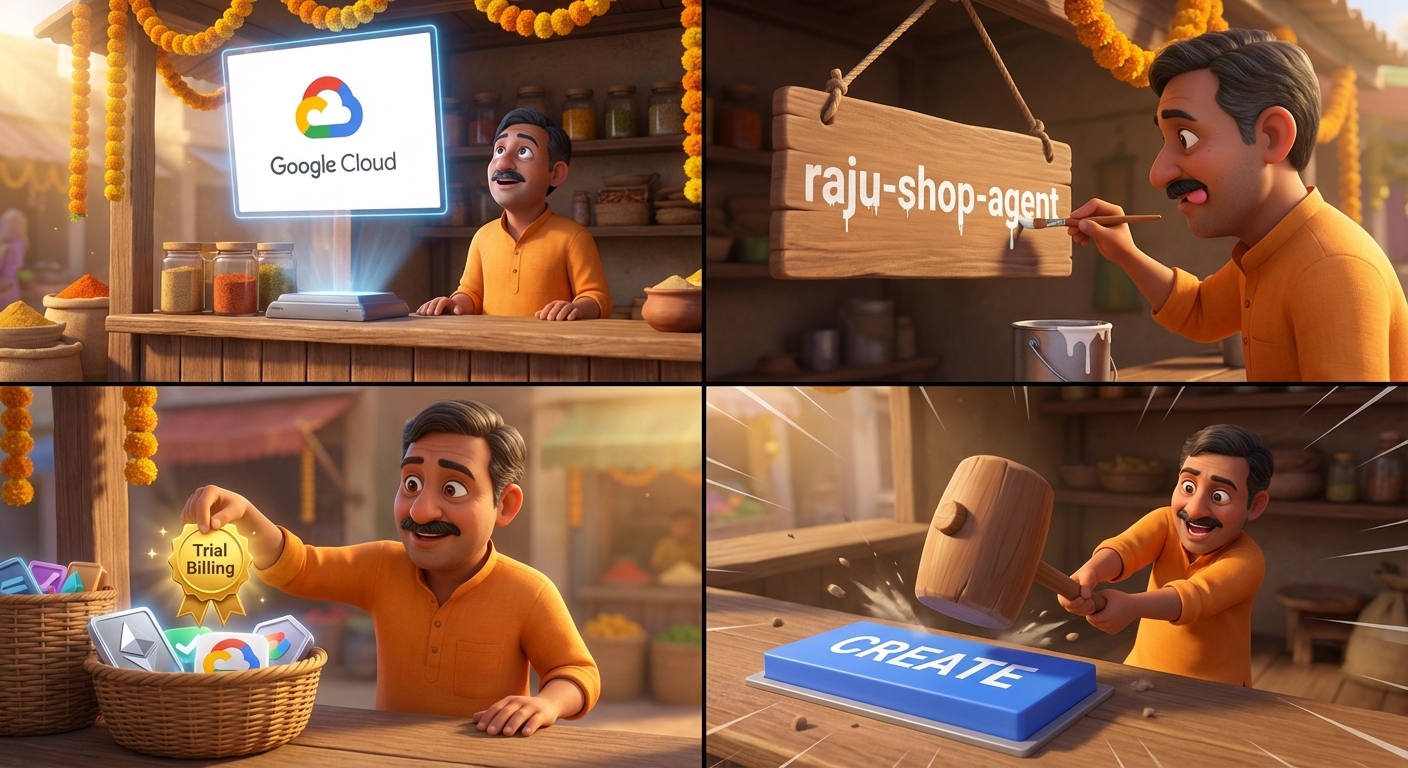
- Buka Halaman Buat Project.
- Masukkan Nama Project yang unik (misalnya,
raju-shop-agent). - Di drop-down "Akun Penagihan", pilih Akun Penagihan Uji Coba Anda.
- Klik CREATE dan tunggu hingga project siap.
Langkah 3: Verifikasi Link Penagihan

- Buka Halaman Akun Penagihan Tertaut.
- Jika Anda melihat opsi "Tautkan akun penagihan", klik opsi tersebut.
- Pastikan Trial Billing Account dipilih.
- Sekarang Anda siap membangun!
Ringkasan
Pada langkah ini, Anda akan menyiapkan Project Google Cloud dan Akun Penagihan, serta membuat dasar untuk aplikasi Anda.
Selanjutnya, kita akan menyiapkan ruang kerja tempat Anda akan membuat kode di Mempersiapkan Lingkungan Anda.
3. Membangun Kios (Penyiapan Lingkungan)
Anda memerlukan tempat untuk menjalankan kode. Anda memiliki dua pilihan:
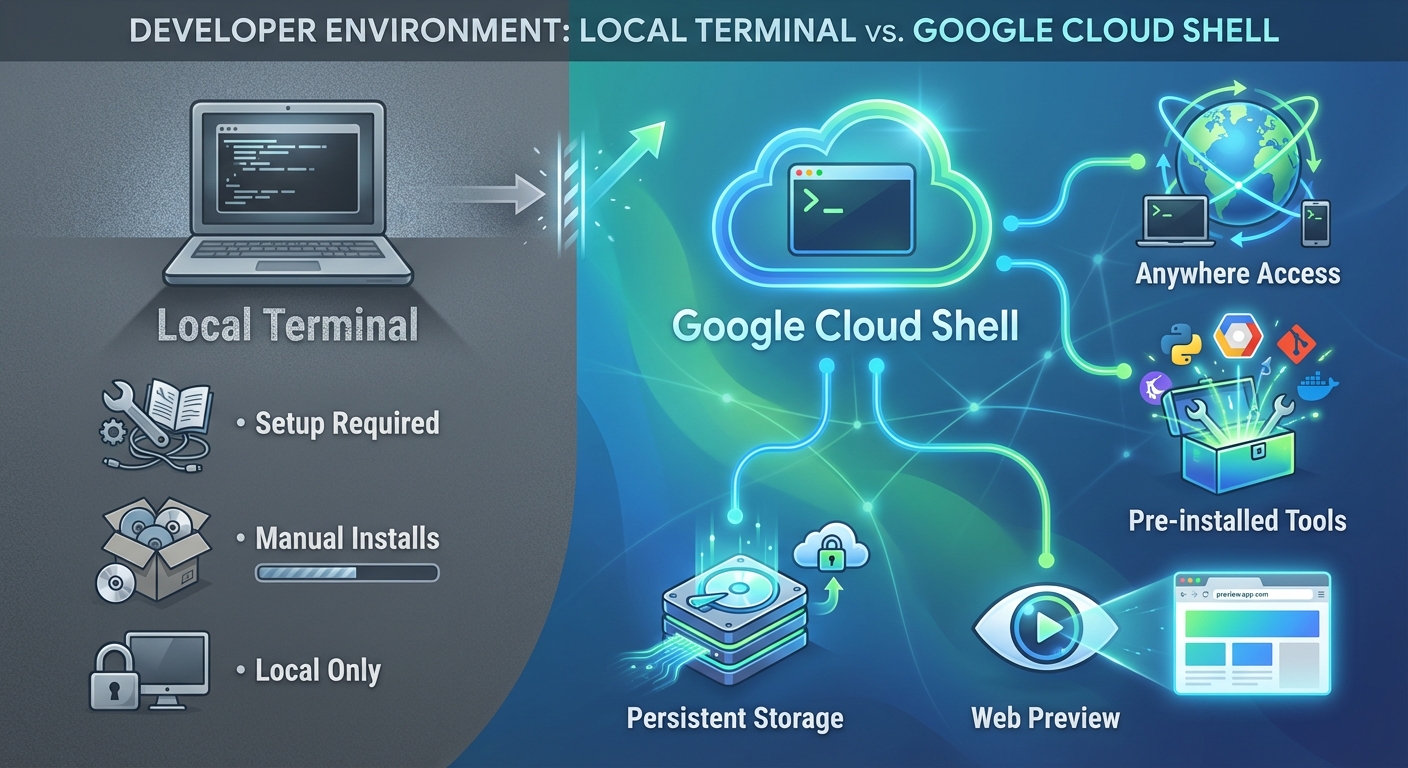
Opsi 1: Google Cloud Shell (Direkomendasikan)
Cloud Shell adalah terminal berbasis browser yang telah diinstal sebelumnya dengan semua yang Anda butuhkan (Python, gcloud CLI, git). Perangkat ini memiliki penyimpanan persisten dan dapat digunakan dari mana saja.
1. Aktifkan Cloud Shell
Klik ikon 'Activate Cloud Shell' (simbol terminal) di kanan atas header Konsol Google Cloud.
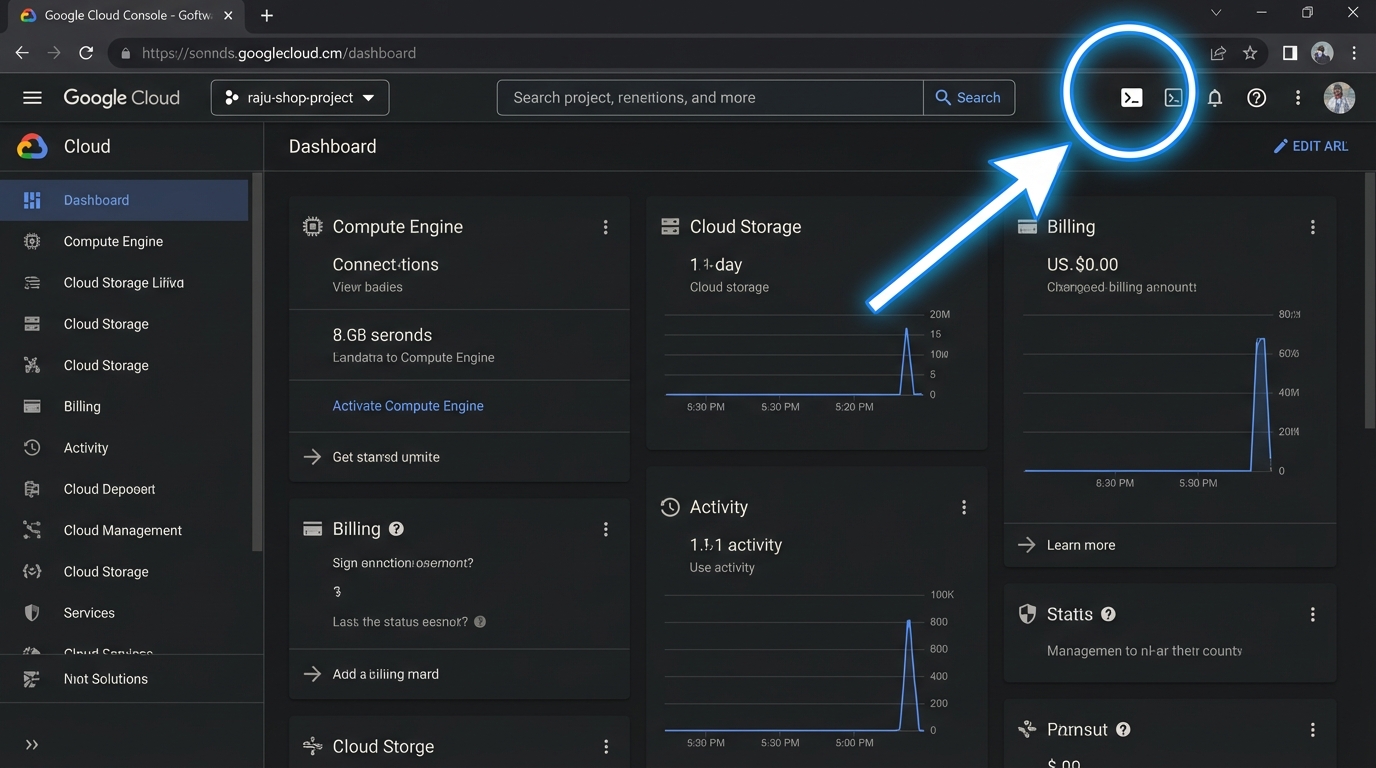
Cloud Shell akan diinisialisasi. Hal ini meliputi:
- Memberi otorisasi: Jika diminta, klik Authorize untuk mengizinkan Cloud Shell melakukan panggilan ke Google Cloud API atas nama Anda.
- Penyediaan: Cloud Shell menyediakan virtual machine sementara untuk sesi Anda.
- Menghubungkan: Kemudian, VM akan terhubung ke VM ini. Seluruh proses ini mungkin memerlukan waktu satu atau dua menit.
Tunggu hingga Anda melihat command prompt (user@cloudshell:~ $).
2. Verifikasi Penyiapan Project
Cloud Shell biasanya memilih project Anda saat ini secara otomatis. Demi keamanan, verifikasi:
gcloud config get-value project
Jika tidak menampilkan project ID Anda (raju-shop-agent), tetapkan secara manual:
gcloud config set project raju-shop-agent
Opsi 2: Terminal Lokal
Jika Anda lebih memilih terminal laptop Anda sendiri (iTerm, PowerShell, dll.), Anda harus melakukan penyiapan lebih lanjut.
1. Instal Prasyarat
Pastikan Anda telah menginstal berikut:
2. Login dan Mengonfigurasi gcloud
Lakukan inisialisasi Google Cloud CLI dan login ke akun Anda:
gcloud auth login
Tetapkan project Anda (ganti raju-shop-agent dengan project ID Anda yang sebenarnya):
gcloud config set project raju-shop-agent
Siapkan kredensial default aplikasi (ini membantu alat lokal berkomunikasi dengan Google Cloud):
gcloud auth application-default login
Ringkasan
Pada langkah ini, Anda memilih lingkungan pengembangan (Cloud Shell atau Lokal) dan mengonfigurasinya.
Selanjutnya, kita akan mempelajari alat yang akan membantu kita membangun aplikasi lebih cepat di Meeting Gemini CLI.
4. Mengenal Asisten Anda (Gemini CLI)
Sekarang, perkenalkan sahabat baru Anda untuk pengembangan AI: Gemini CLI.

Gemini CLI adalah antarmuka command line canggih yang membantu Anda:
- Mengotomatiskan Alur Kerja: Kelola project AI Anda secara efisien.
- Pembuatan Kode: Buat kode, UI, dan bahkan seluruh file.
- Ekosistem Ekstensi: Perluas kemampuannya dengan berbagai ekstensi (seperti ekstensi Cloud Run yang akan kita gunakan nanti).
1. Menginstal Gemini CLI (Khusus Terminal Lokal)
Jika Anda menggunakan terminal laptop lokal:
npm install -g @google/gemini-cli
Jika Anda menggunakan Google Cloud Shell:
Gemini CLI sudah terinstal di Cloud Shell, jadi Anda tidak perlu menginstal apa pun.
2. Luncurkan dan Lakukan Autentikasi
Buka jendela terminal baru (atau tab) di Cloud Shell (atau terminal lokal), lalu luncurkan Gemini CLI:
gemini
Penyiapan Run Pertama: Jika ini adalah pertama kalinya Anda menjalankannya, CLI akan memandu Anda melalui proses penyiapan cepat.
- Autentikasi: Anda akan diminta untuk login. Sebaiknya gunakan akun Gmail pribadi Anda untuk memanfaatkan kuota gratis yang besar yang tersedia untuk model Gemini.
- Konteks Project: Sebaiknya jalankan
geminidari dalam folder project Anda agar memahami konteks kode Anda. (Karena kita belum membuat folder, menjalankan perintah dari direktori beranda Anda tidak masalah untuk saat ini).
3. Halo!
Setelah Anda melihat prompt gemini>, coba lakukan pengujian untuk memastikan otak Anda terhubung:
Hi
Anda akan mendapatkan respons yang ramah dari model.
4. Perintah Penting
/quit: Ketik ini untuk keluar dari Gemini CLI dan kembali ke terminal standar Anda./help: Melihat daftar semua perintah yang tersedia.
Ringkasan
Pada langkah ini, Anda telah menginstal, mengautentikasi, dan memverifikasi Gemini CLI.
Selanjutnya, kita akan menggunakan Agent Development Kit (ADK) untuk membangun kerangka toko di Membuka Toko (Kode).
5. Mengisi Rak (Penyiapan Project)
Kita tidak akan membangun dari awal (penjual pintar menghemat waktu). Kita akan menggunakan Agent Development Kit (ADK).
Apa itu ADK?

ADK adalah "sistem pengelolaan toko" Anda. Framework ini fleksibel dan menangani:
- Orkestrasi: Mengelola tugas yang kompleks (seperti Raju memeriksa inventaris sambil berbicara dengan pelanggan).
- Pengelolaan Status: Mengingat nama pelanggan dan apa yang mereka minta 5 menit yang lalu.
- Alat: Menghubungkan ke sistem eksternal (seperti database inventaris Anda).
Kita akan menggunakan Agent Starter Pack untuk menyiapkan "Dukaan" yang siap produksi secara instan. Hal ini memberi kami fondasi yang aman dan skalabel sehingga kami dapat berfokus pada penjualan.
Di terminal Cloud Shell (atau terminal lokal), jalankan perintah ini untuk membuat agen Anda:
uvx agent-starter-pack create raju-shop
CLI akan mengajukan beberapa pertanyaan untuk mengonfigurasi toko Anda. Pilih opsi berikut (ketik nomor dan tekan Enter):
- Jenis Agen: Pilih
1(adk_base- Agen ReAct dasar). - Target Deployment: Pilih
2(Cloud Run- Eksekusi container serverless). - Jenis Sesi: Pilih
1(In-memory session- Sederhana dan cepat). - CI/CD Runner: Pilih
1(Simple- Untuk saat ini, kita akan men-deploy secara manual).
Tunggu hingga proses selesai. Setelah selesai, masukkan direktori toko Anda dan instal dependensi:
cd raju-shop
make install
source .venv/bin/activate
Menjelajahi dan Mengonfigurasi Agen
Setelah paket awal disiapkan, tinjau struktur.
1. Periksa Struktur Folder
Jalankan perintah berikut untuk melihat cara penataan toko Anda:
tree .
Anda akan melihat struktur seperti ini:
.
├── app
│   ├── __init__.py
│   ├── agent.py
│   ├── app_utils
│   │   ├── telemetry.py
│   │   └── typing.py
│   └── fast_api_app.py
├── Dockerfile
├── GEMINI.md
├── Makefile
├── pyproject.toml
├── README.md
├── tests
│   ├── integration
│   │   ├── test_agent.py
│   │   └── test_server_e2e.py
│   └── unit
│       └── test_dummy.py
└── uv.lock
File yang paling penting adalah app/agent.py. Di sinilah otak Raju berada!
2. Menjelajahi Kode
Buka app/agent.py di Cloud Shell Editor (atau IDE lokal) dan lihat sekilas:
root_agent = Agent(...): Hal ini menentukan AI Anda. Memilikimodel(otak) dantools(tangan).- Alat: Anda akan melihat fungsi python seperti
get_weather. Ini adalah alat yang dapat digunakan agen. app = App(...): Ini akan membungkus agen Anda ke dalam server web sehingga kita dapat berkomunikasi dengannya.
Menguji Secara Lokal
Di terminal Cloud Shell (atau terminal lokal), jalankan agen:
adk web
Perintah ini memulai server web lokal di port 8000.
Jika menggunakan Cloud Shell:
- Klik tombol Pratinjau Web (kanan atas, terlihat seperti mata).
- Pilih Ubah port.
- Masukkan
8000, lalu klik Ubah dan Pratinjau.
Jika menggunakan Terminal Lokal:
- Buka browser Anda, lalu buka
http://localhost:8000.
Setelah UI terbuka:
- Pilih "app": Di drop-down kiri atas, pastikan Anda memilih agen bernama app (abaikan
root_agentatautest_agentjika muncul). - Ucapkan Halo: Ketik "Halo!" dan lihat apakah chatbot merespons.
Tekan Ctrl+C di terminal Anda untuk menghentikan server adk web setelah selesai.
Ringkasan
Pada langkah ini, Anda telah membuat kerangka project, mengonfigurasinya untuk Gemini API, dan berhasil menjalankan agen pertama Anda secara lokal.
Selanjutnya, kita akan memberikan kepribadian dan nama pada agen kita di Training Raju (The Persona).
6. Melatih Raju (Persona)
Saat ini, agennya membosankan. Kita akan memberinya kepribadian.

Daripada menulis kode, kita hanya akan memberi tahu Gemini apa yang kita inginkan.
1. Tentukan Persona
Jalankan perintah ini di terminal Anda untuk "mengajari" Raju siapa dirinya:
gemini "In agent.py, update the root_agent instruction. You are Raju, a bargaining shopkeeper in a digital bazaar. You sell: Brass Lamp (50 coins), Silk Scarf (500 coins). Your goal is to sell high and be funny. Speak with an Indian-English flair."
2. Verifikasi Kode
Buka app/agent.py. Anda akan melihat bahwa Gemini telah menulis petunjuk sistem untuk Anda.
3. Menguji Secara Lokal
Sekarang, mulai percakapan dengan Raju. Di terminal Cloud Shell (atau terminal lokal):
adk web
Buka UI web (Web Preview port 8000 atau localhost:8000), pilih agen app, dan coba perintah berikut:
- "Saya ingin Lampu Kuningan, tetapi 50 koin terlalu banyak!"
- "Apa yang Anda jual, teman?"
Lihat reaksinya. Dia harus lucu, dramatis, tetapi menolak menjual terlalu murah.
Ringkasan
Pada langkah ini, Anda menyesuaikan petunjuk sistem agen untuk membuat "Raju", seorang pemilik toko yang pandai menawar dengan kepribadian yang unik.
Selanjutnya, kita akan memberi Raju kemampuan untuk memeriksa stok sebenarnya di Inventaris (Menambahkan Alat).
7. Inventaris (Menambahkan Alat)
Raju perlu mengetahui produk yang sebenarnya tersedia di stoknya. Kita akan memberinya "database" dan alat untuk memeriksanya.

1. Buat Alat
Jalankan satu perintah ini untuk membuat inventaris, alat, dan menghubungkannya ke Raju:
gemini "In agent.py, create a dictionary INVENTORY with items: Brass Lamp (price 50, stock 5), Silk Scarf (price 500, stock 2), Taj Mahal (price 2000, stock 0). Then create a tool function check_inventory(item_name) that checks this dict. Finally, update the root_agent to use this tool and remove the default weather tools."
2. Verifikasi Magic
Buka app/agent.py lagi. Anda akan melihat bahwa Gemini telah:
- Membuat kamus
INVENTORY. - Menulis fungsi Python
check_inventory. - Memperbarui daftar
tools=[...]dalam definisi agen.
3. Menguji Inventaris
- Mulai ulang server (Ctrl+C, lalu
adk web). - Tanya Raju:
- "Apakah Anda punya Taj Mahal?" (Dia harus mengatakan TIDAK, stoknya 0).
- "Berapa harga Syal Sutra?" (Dia harus memeriksa harga sebenarnya).
Ringkasan
Pada langkah ini, Anda menerapkan alat check_inventory, menghapus kekacauan default, dan menghubungkan alat ke agen Anda.
Selanjutnya, kita akan mengaktifkan Raju di cloud dalam Raju's Shop Goes Live (Deploying the Backend).
8. Raju's Shop Goes Live (Men-deploy Backend)
Saatnya membuka untuk dunia! Sebelum membangun etalase, kita akan men-deploy otak dan inventaris Raju (agen Anda) ke cloud.

Penting: Pengelolaan Terminal
Anda mungkin menjalankan adk web di terminal saat ini dari langkah sebelumnya.
- Biarkan tetap berjalan jika Anda ingin terus melakukan pengujian secara lokal.
- Buka jendela/tab Terminal BARU untuk langkah-langkah deployment berikutnya.
- Catatan: Setiap kali Anda mengubah
agent.py, Anda harus Menghentikan (Ctrl+C) dan Memulai Ulangadk webagar perubahan diterapkan.
1. Menyiapkan Gemini CLI
Di jendela terminal BARU:
- Periksa apakah Anda sudah berada di dalam Gemini CLI (cari perintah
gemini>). - Jika ya, ketik
/quituntuk keluar ke shell standar. - Pastikan Anda berada di folder project:
cd raju-shop
2. Menginstal Ekstensi Cloud Run
Instal ekstensi Cloud Run untuk Gemini CLI di terminal Cloud Shell (atau terminal lokal):
gemini extensions install https://github.com/GoogleCloudPlatform/cloud-run-mcp
3. Meluncurkan kembali Gemini CLI
Luncurkan Gemini CLI lagi untuk menggunakan ekstensi baru:
gemini
Anda akan melihat perintah Gemini CLI.
4. Men-deploy Agen
Ada dua cara untuk menggunakan ekstensi Gemini CLI:
Opsi 1: Perintah Garis Miring (Manual) Anda dapat mengetik perintah dan flag secara eksplisit:
/deploy --source . --name raju-agent --region us-central1 --allow-unauthenticated
Opsi 2: Bahasa Natural (Direkomendasikan) Ini adalah cara yang lebih mudah dan efektif. Anda cukup meminta Gemini melakukannya untuk Anda, dan Gemini akan menggunakan Server MCP untuk memanggil alat yang tepat.
Coba tempelkan perintah ini ke Gemini CLI:
Deploy this agent app to cloud run on google cloud using the cloud-run MCP server.
Use project raju-shop-agent in us-central1 region.
Name the service raju-agent.
IMPORTANT: Make sure to allow unauthenticated invocations so my frontend can talk to it.
CLI mungkin meminta konfirmasi untuk menggunakan alat cloud-run. Tekan Enter (atau ketik y) untuk menyetujui.
Tunggu Keajaibannya: Proses ini akan memakan waktu 2-3 menit. Setelah selesai, Anda akan melihat pesan keberhasilan seperti ini:
✦ I've successfully deployed your agent app to Cloud Run.

  Service Details:
   * Service Name: raju-agent
   * Project: raju-shop-agent
   * Region: us-central1
   * URL: https://raju-agent-xyz123-uc.a.run.app
   * Console: View in Google Cloud Console (...)
5. Memverifikasi Deployment
Setelah deployment selesai, Gemini CLI akan memberikan Service URL. Salin URL ini.
Pemeriksaan Browser (Apakah aktif?) Tempelkan URL ke browser Anda.
- Berhasil: Anda akan melihat Dokumentasi FastAPI (Swagger UI) atau halaman landing ADK umum. Hal ini mengonfirmasi bahwa layanan Cloud Run Anda berjalan dan dapat diakses.
- Kegagalan: Jika Anda mendapatkan pesan 403 Forbidden, Anda mungkin lupa mengizinkan "pemanggilan yang tidak diautentikasi" di perintah deployment.
Kita akan menguji logika tawar-menawar yang sebenarnya pada langkah berikutnya dengan membuat frontend yang tepat.
Ringkasan
Pada langkah ini, Anda men-deploy backend agen ke Google Cloud Run menggunakan ekstensi Gemini CLI, sehingga dapat diakses menggunakan URL publik.
Selanjutnya, kita akan membuat etalase yang menarik agar pelanggan dapat berbicara dengan Raju di Membangun Etalase (UI Frontend).
9. Mendekorasi Toko (UI Frontend)
Terminal teks membosankan. Kami menginginkan tampilan etalase yang menarik.
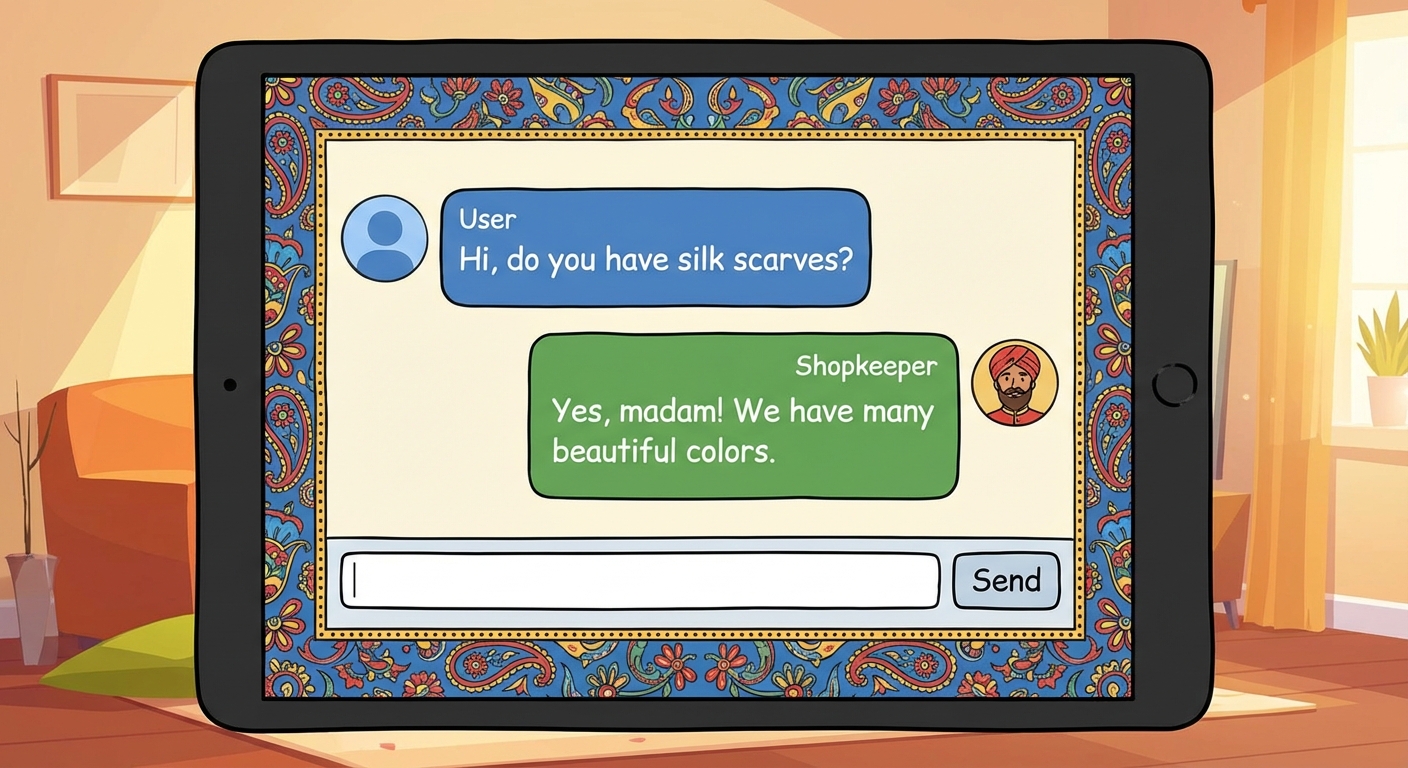
Cara Kerja ADK API
Untuk membuat UI kustom, Anda harus memahami cara berkomunikasi dengan backend agen. Proses ini mengikuti alur 2 langkah:
- Mulai Sesi: Sebelum memulai percakapan, Anda harus membuat ID sesi (seperti keranjang belanja).
POST /apps/app/users/{user_id}/sessions/{session_id}
- Kirim Pesan: Untuk berbicara, Anda mengirimkan teks ke endpoint run.
POST /run(Payload mencakupappName,userId,sessionId, dantextAnda).
- Pelajari Lebih Lanjut: Lihat dokumen ADK Runtime API dan Referensi Python API.
Kita akan menggunakan logika ini untuk membangun frontend.
Anda memiliki dua cara untuk membangun antarmuka ini:
Opsi 1: Google Antigravity (Direkomendasikan - Khusus Lokal)
Jika Anda bekerja di komputer lokal, Google Antigravity adalah pengalaman terbaik. IDE ini adalah IDE yang dibuat khusus untuk AI yang memungkinkan Anda "menggetarkan kode" seluruh UI.
1. Download & Instal
Download penginstal untuk OS Anda dari halaman download Google Antigravity dan instal.
2. Membuka Ruang Kerja Anda
Luncurkan Antigravity. Buka folder raju-shop Anda sebagai Workspace. Tindakan ini akan memberikan konteks AI tentang seluruh project Anda.
3. Membuat UI dengan Agent Manager
Daripada menulis kode baris demi baris, kita akan meminta agen AI melakukannya untuk kita menggunakan Agent Manager.
- Temukan antarmuka chat Agent Manager (biasanya di sisi kanan).
- Tempelkan perintah berikut ke dalam percakapan:
Create a single file HTML chat interface named `index.html`. It should have a colorful header that says 'Raju's Royal Artifacts'. It should look like an Indian market stall with orange and pink colors.

**Backend Integration:**
The chat should send messages to my deployed agent at: <YOUR_DEPLOYED_AGENT_URL>

**API Logic:**
1. **On Load:** Generate a random userId and sessionId. Call `POST /apps/app/users/{userId}/sessions/{sessionId}` to initialize.
2. **On Send:** Call `POST /run` with a JSON payload containing `appName: "app"`, `userId`, `sessionId`, and `newMessage: { role: "user", parts: [{ text: userInput }] }`.
3. **Display:** Show the user's message and the agent's response (from `content.parts[0].text`).
(Pastikan untuk mengganti URL placeholder dengan URL Layanan Anda yang sebenarnya dari langkah Deployment!)
- Saksikan saat agen menulis kode untuk Anda. Anda dapat beralih ke Tampilan Editor untuk melihat file yang dibuat secara real time.
4. Menguji Etalase Anda
Google Antigravity memiliki kemampuan pratinjau bawaan. Klik tombol "Pratinjau" (sering kali berupa ikon mata) untuk melihat etalase Anda secara langsung. Atau, sajikan secara lokal dengan python3 -m http.server 8000.
Opsi 2: Gemini CLI (Kompatibel dengan Cloud Shell)
Jika Anda berada di Cloud Shell, Anda dapat menggunakan Gemini CLI tepercaya untuk membangun frontend dalam hitungan detik.
Jalankan perintah ini di terminal Anda:
gemini "Create a single file HTML chat interface named index.html. Header: 'Raju\'s Royal Artifacts', Indian market theme (orange/pink). Backend: <YOUR_DEPLOYED_AGENT_URL>. Logic: On load, generate random user/session IDs and POST to /apps/app/users/{uid}/sessions/{sid}. On chat, POST to /run with appName='app', userId, sessionId, and newMessage structure. Parse the JSON response to show the agent text." > index.html
(Jangan lupa untuk mengganti placeholder - <YOUR_DEPLOYED_AGENT_URL> dalam teks sebelumnya dengan URL Cloud Run Anda yang sebenarnya.)
Ringkasan
Pada langkah ini, Anda menggunakan Google Antigravity untuk "mengodekan suasana" frontend HTML kustom yang terhubung ke backend agen aktif Anda.
Selanjutnya, kita akan melengkapi gambar dengan menghosting etalase ini di web dalam Menayangkan Etalase.
10. Pembukaan Besar (Men-deploy Frontend)
Raju sedang online (backend), tetapi tokonya memerlukan alamat publik (frontend). Minta Google Antigravity untuk men-deploy UI kami ke cloud.

1. Minta Pengelola Agen untuk Men-deploy
Kita tidak perlu keluar dari IDE. Cukup minta Pengelola Agen untuk menangani deployment untuk Anda.
Tempelkan perintah ini ke dalam chat:
"Deploy index.html saya sebagai situs statis ke Google Cloud Run. Beri nama layanan raju-shop-frontend. Pastikan file tersebut dapat diakses secara publik."
2. Tonton Keajaibannya
Agen kemungkinan akan:
- Buat
Dockerfileatau konfigurasi untuk menayangkan file statis (seperti menggunakan nginx atau python). - Buat image container.
- Menjalankan perintah
gcloud run deployuntuk Anda.
3. Kunjungi Toko Anda!
Setelah agen selesai, agen akan memberi Anda URL (misalnya, https://raju-shop-frontend-xyz.run.app). Klik URL tersebut.
Selamat! Anda kini memiliki aplikasi penjual yang sepenuhnya di-deploy dan didukung teknologi AI. Kirim linknya ke teman Anda dan lihat apakah mereka bisa mendapatkan diskon.
Ringkasan
Pada langkah ini, Anda menggunakan Antigravity Agent Manager untuk membuat container dan men-deploy aplikasi frontend ke Cloud Run.
Anda telah membangun stack penuh. Kita akan mengakhiri di Waktu Penutupan (Kesimpulan).
11. Waktu Tutup (Kesimpulan)

Selamat! Anda telah berhasil menyelesaikan Tantangan Agen 'Penjual yang Pandai Bernegosiasi'. Anda mengubah Raju dari sekadar ide menjadi penjaga toko AI interaktif yang di-deploy sepenuhnya di bazaar digital. Anda telah merasakan langsung kecanggihan pengembangan berbasis agen.
Rangkuman Perjalanan Anda:
- Google Cloud: Siapkan project dan akun penagihan Anda, lalu deploy agen Anda ke Cloud Run.
- Gemini 3: Otak cerdas yang mendukung persona dan keterampilan negosiasi Raju.
- Agent Development Kit (ADK): Framework yang menyediakan fondasi Siap Produksi dengan Kemampuan Observasi (Telemetri) bawaan, sehingga membuat agen Anda andal sejak hari pertama.
- Gemini CLI: Asisten command line Anda untuk tugas cepat, pengujian, dan ekstensi.
- Google Antigravity: IDE generasi berikutnya tempat Anda 'mengodekan getaran' UI dan mengatur deployment.
Langkah Berikutnya untuk Dukaan Digital Anda:
- Perbaiki Pengujian yang Rusak: Anda mengubah kode, tetapi bagaimana dengan pengujiannya? Pengujian default (
tests/unit/test_agent.py) masih mencari cuaca. Gunakan Gemini CLI untuk memperbaruinya secara otomatis. Coba:gemini "Update the tests in tests/unit/test_agent.py to test the new check_inventory tool instead of weather." - Inventaris Dinamis: Perbarui jumlah inventaris Raju saat item "terjual". Dapatkah Anda menambahkan logika untuk mengurangi
stockdalam kamusINVENTORYsetelah "pembelian" berhasil? - Alat Gateway Pembayaran: Menerapkan alat
process_paymenttiruan. Kemudian, Raju dapat memanggil alat ini saat kesepakatan tercapai. - Jelajahi Antigravity: Pelajari lebih dalam Pengelola Agen dan Ruang Kerja Antigravity. Dapatkah Anda meminta agen untuk menyempurnakan
index.htmlAnda untuk menampilkan tanda terima langsung? - Bagikan Toko Anda: Toko Raju sudah ada di internet. Bagikan URL frontend kepada teman Anda dan lihat apakah mereka bisa mendapatkan penawaran yang lebih baik daripada Anda.
Resource
12. Pembersihan
Agar tidak menimbulkan biaya yang tidak perlu pada akun Google Cloud Anda untuk resource yang digunakan dalam codelab ini, ikuti langkah-langkah berikut.
1. Membatalkan Deployment Layanan Cloud Run (Penghematan Biaya Opsional)
Jika ingin menghentikan potensi biaya terkait layanan yang di-deploy sambil mempertahankan project dan konfigurasi lainnya, Anda dapat membatalkan deployment layanan Cloud Run.
Buka terminal Cloud Shell (atau terminal lokal) dan jalankan perintah gcloud berikut:
# Undeploy the backend agent

gcloud run services delete raju-agent --region us-central1

# Undeploy the frontend shop (if you deployed it)

gcloud run services delete raju-shop-frontend --region us-central1
2. Menghapus Project Google Cloud (Penghentian Biaya Sepenuhnya)
Jika Anda ingin memastikan tidak ada lagi biaya dan menghapus sepenuhnya semua resource yang dibuat selama codelab ini, langkah paling pasti adalah menghapus seluruh Project Google Cloud.
- Buka halaman Project di Konsol Google Cloud.
- Pilih project Anda (
raju-shop-agent), lalu klik Hapus. - Ikuti perintah untuk mengonfirmasi penghapusan project.