

1. Panoramica
In questo codelab, realizzeremo qualcosa di divertente. Immagina un bazar digitale in cui il tuo agente AI è il negoziante più intelligente e spiritoso.
Ti presentiamo Raju, il tuo nuovo negoziante AI. Vende incredibili artefatti digitali, ma devi contrattare con lui per ottenerli.
Utilizzeremo Gemini 3 (il cervello), ADK (Agent Development Kit, il corpo) e Google Cloud Run (la posizione del negozio) per dare vita a Raju.

Cosa imparerai a fare
Creeremo l'intero stack per un'applicazione agentica moderna:
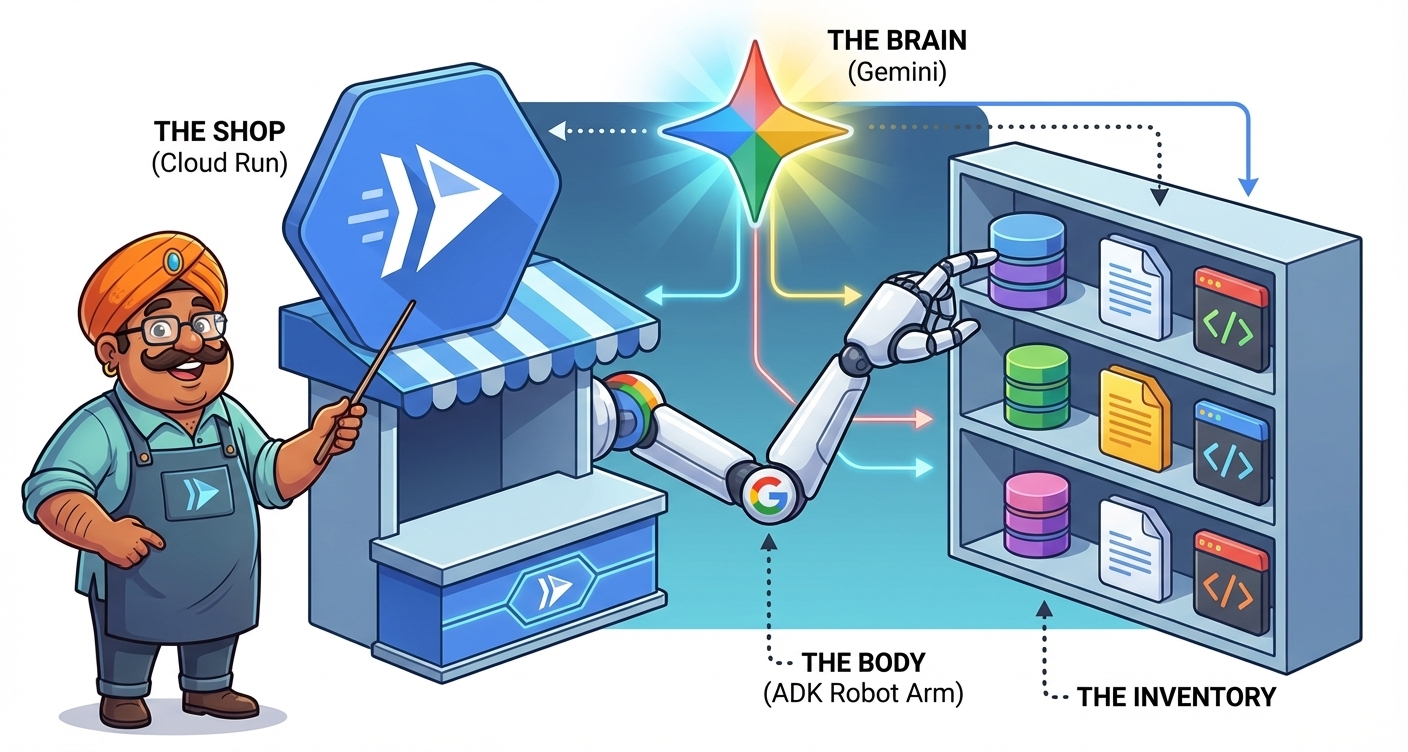
- Il negozio (Cloud Run): dove si trova la tua app su internet.
- Il cervello (Gemini 3): l'intelligenza che alimenta Raju.
- Il corpo (ADK): il framework che collega il cervello agli strumenti.
- L'inventario (strumenti): codice Python che Raju utilizza per controllare le scorte.
- Lo Storefront (UI): l'interfaccia visualizzata dai clienti.
Imparerai come:
- Configura il tuo "Digital Dukaan" (ambiente Google Cloud).
- "Assumi" Raju (ottieni le chiavi API Gemini 3).
- Insegna a Raju a contrattare (istruzioni di sistema e persona).
- Fornisci a Raju un inventario (strumenti ADK).
- Crea una vetrina (UI frontend).
- Aperto al pubblico (esegui il deployment in Cloud Run).
Cosa serve
- Un progetto Google Cloud.
- Un senso dell'umorismo (per contrattare).
- Conoscenza di base di Python.
2. Configurazione di Dukaan (progetto cloud)
Prima di creare Raju, abbiamo bisogno di una sede del negozio. Nel cloud, ciò significa un progetto con un account di fatturazione.
Passaggio 1: attiva la fatturazione

Utilizza il banner nella parte superiore di questo codelab per ottenere un account di fatturazione di prova che può essere utilizzato per questo tutorial. Se hai già collegato un account di fatturazione, puoi saltare questo passaggio.
Passaggio 2: crea il progetto
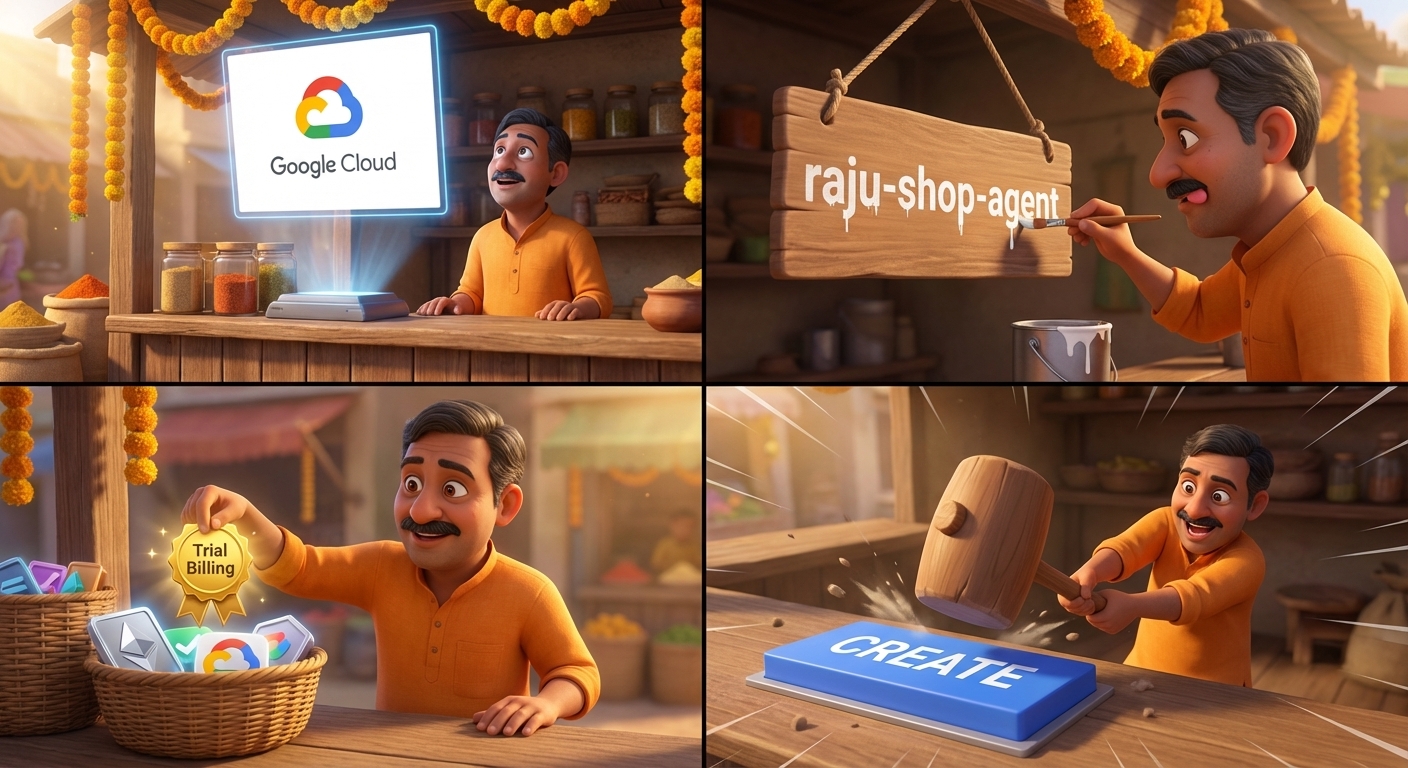
- Vai alla pagina Crea progetto.
- Inserisci un nome progetto univoco (ad es.
raju-shop-agent). - Nel menu a discesa "Account di fatturazione", seleziona il tuo account di fatturazione di prova.
- Fai clic su CREA e attendi che il progetto sia pronto.
Passaggio 3: verifica il collegamento di fatturazione
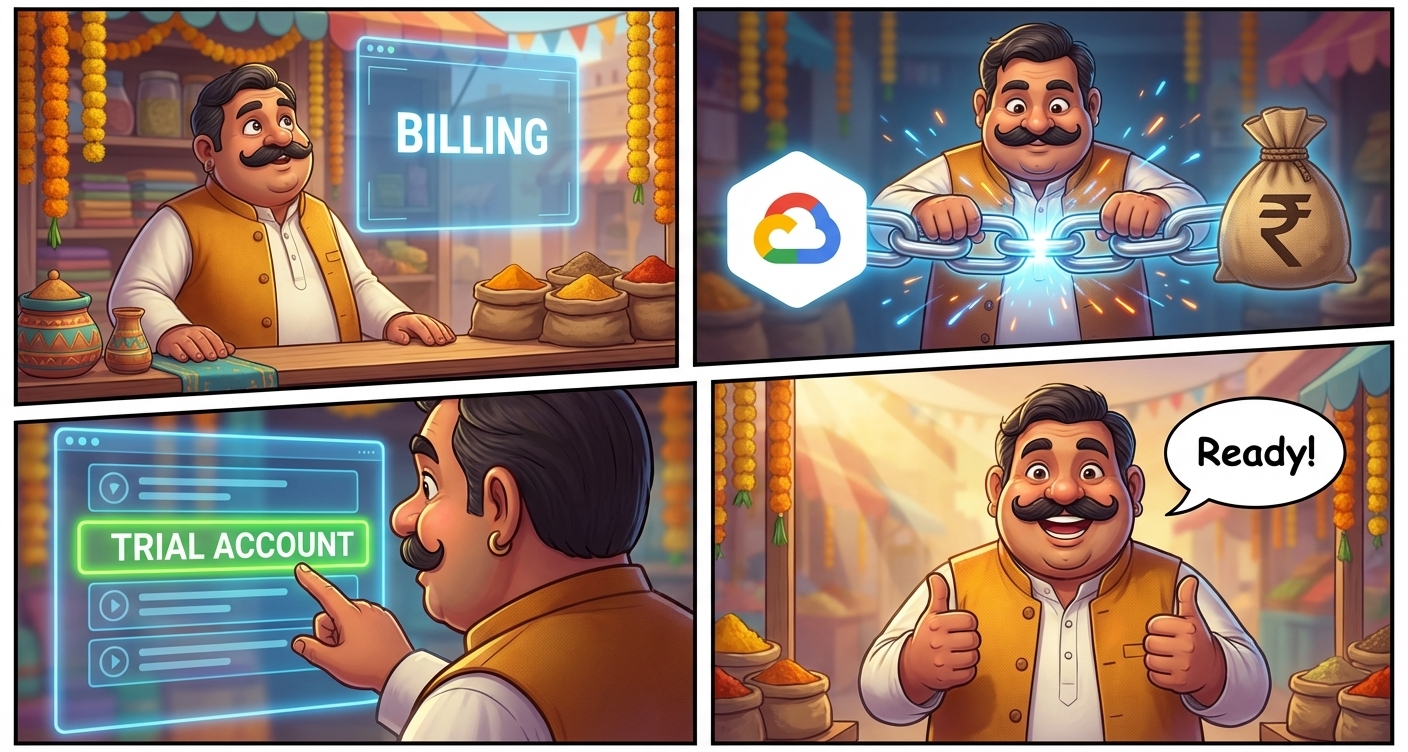
- Vai alla pagina Account di fatturazione collegato.
- Se vedi l'opzione "Collega un account di fatturazione", fai clic.
- Assicurati che sia selezionato l'account di fatturazione di prova.
- Ora puoi iniziare a creare.
Riepilogo
In questo passaggio, configurerai il progetto e l'account di fatturazione Google Cloud, creando le basi per la tua applicazione.
Successivamente, configureremo lo spazio di lavoro in cui creerai il codice in Preparazione dell'ambiente.
3. Costruzione della stalla (configurazione dell'ambiente)
Ti serve un posto dove eseguire il codice. Hai due opzioni:
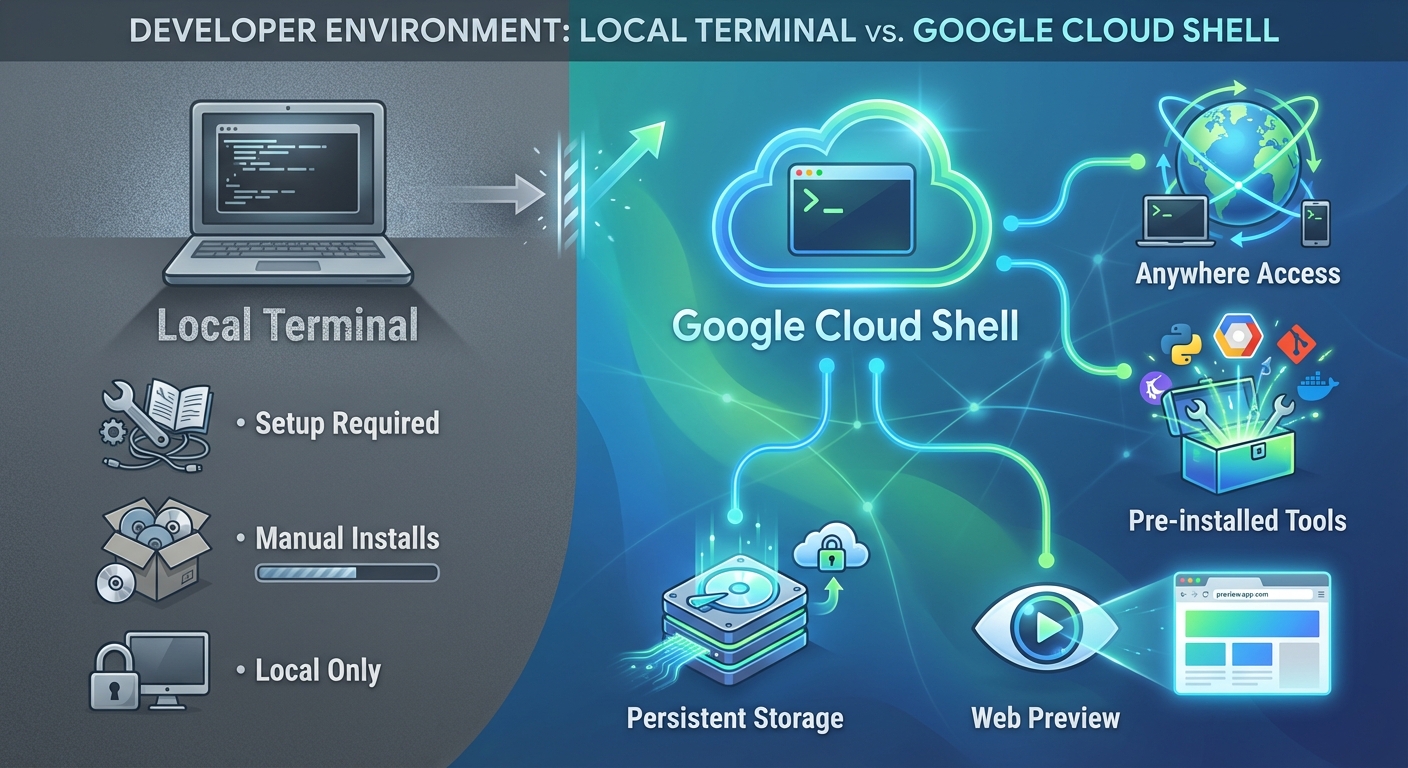
Opzione 1: Google Cloud Shell (consigliata)
Cloud Shell è un terminale basato su browser in cui sono preinstallati tutti gli strumenti necessari (Python, gcloud CLI, git). Dispone di spazio di archiviazione persistente e funziona ovunque.
1. Attiva Cloud Shell
Fai clic sull'icona "Attiva Cloud Shell" (un simbolo di terminale) in alto a destra nell'intestazione della console Google Cloud.
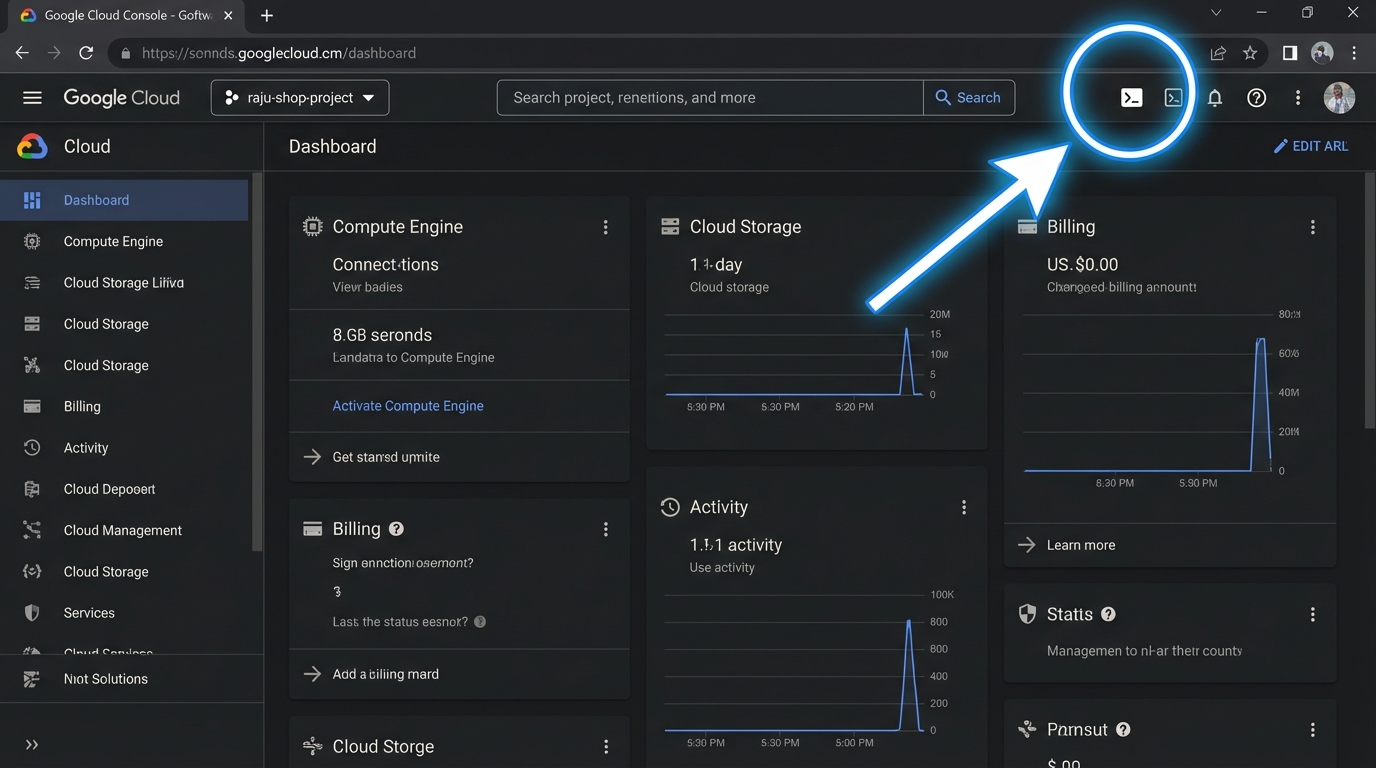
Cloud Shell verrà inizializzata. Ciò comporta:
- Autorizzazione:se richiesto, fai clic su Autorizza per consentire a Cloud Shell di effettuare chiamate alle API Google Cloud per tuo conto.
- Provisioning:Cloud Shell esegue il provisioning di una macchina virtuale temporanea per la tua sessione.
- Connessione:si connette quindi a questa VM. L'intera procedura potrebbe richiedere un minuto o due.
Attendi finché non visualizzi il prompt dei comandi (user@cloudshell:~ $).
2. Verifica la configurazione del progetto
Cloud Shell di solito seleziona automaticamente il progetto corrente. Per sicurezza, verifica:
gcloud config get-value project
Se non restituisce l'ID progetto (raju-shop-agent), impostalo manualmente:
gcloud config set project raju-shop-agent
Opzione 2: terminale locale
Se preferisci il terminale del tuo laptop (iTerm, PowerShell e così via), devi eseguire una configurazione aggiuntiva.
1. Installa prerequisiti
Assicurati di aver installato quanto segue:
2. Accedi e configura gcloud
Inizializza Google Cloud CLI e accedi al tuo account:
gcloud auth login
Imposta il progetto (sostituisci raju-shop-agent con l'ID progetto effettivo):
gcloud config set project raju-shop-agent
Configura le credenziali predefinite dell'applicazione (in questo modo gli strumenti locali possono comunicare con Google Cloud):
gcloud auth application-default login
Riepilogo
In questo passaggio hai scelto l'ambiente di sviluppo (Cloud Shell o locale) e lo hai configurato.
Successivamente, conosceremo lo strumento che ci aiuterà a creare più velocemente in Meeting Gemini CLI.
4. Scopri il tuo assistente (Gemini CLI)
Ora, scopri il tuo nuovo migliore amico per lo sviluppo dell'AI: Gemini CLI.

Gemini CLI è una potente interfaccia a riga di comando che ti aiuta a:
- Automatizza i workflow:gestisci i tuoi progetti di AI in modo efficiente.
- Generazione di codice:genera codice, UI e persino interi file.
- Ecosistema di estensioni:estendi le sue funzionalità con varie estensioni (come quella di Cloud Run che utilizzeremo in un secondo momento).
1. Installare Gemini CLI (solo terminale locale)
Se utilizzi il terminale del tuo laptop locale:
npm install -g @google/gemini-cli
Se utilizzi Google Cloud Shell:
Gemini CLI è preinstallata in Cloud Shell, quindi non devi installare nulla.
2. Avvia e autentica
Apri una nuova finestra del terminale (o scheda) in Cloud Shell (o nel terminale locale) e avvia Gemini CLI:
gemini
Configurazione della prima esecuzione:se è la prima volta che lo esegui, la CLI ti guiderà attraverso una rapida procedura di configurazione.
- Autenticazione:ti verrà chiesto di accedere. Ti consigliamo di utilizzare il tuo account Gmail personale per usufruire delle generose quote senza costi disponibili per i modelli Gemini.
- Contesto del progetto:la best practice consiste nell'eseguire
geminidalla cartella del progetto in modo che comprenda il contesto del codice. Poiché non abbiamo ancora creato la cartella, per il momento va bene eseguirlo dalla directory home.
3. Saluta!
Quando vedi il prompt gemini>, prova un test per assicurarti che il tuo cervello sia connesso:
Hi
Dovresti ricevere una risposta cordiale dal modello.
4. Comandi essenziali
/quit: digita questo comando per uscire da Gemini CLI e tornare al terminale standard./help: visualizza un elenco di tutti i comandi disponibili.
Riepilogo
In questo passaggio hai installato, autenticato e verificato la Gemini CLI.
Successivamente, utilizzeremo Agent Development Kit (ADK) per creare la struttura del nostro negozio in Opening Shop (The Code).
5. Rifornimento degli scaffali (configurazione del progetto)
Non partiremo da zero (i commercianti intelligenti risparmiano tempo). Utilizzeremo l'Agent Development Kit (ADK).
Che cos'è ADK?

L'ADK è il tuo "sistema di gestione dell'officina". Si tratta di un framework flessibile che gestisce:
- Orchestrazione: gestione di attività complesse (ad esempio, Raju controlla l'inventario mentre parla con un cliente).
- Gestione dello stato: ricordare il nome del cliente e cosa ha chiesto 5 minuti fa.
- Strumenti: connessione a sistemi esterni (come il database dell'inventario).
Utilizzeremo l'Agent Starter Pack per configurare immediatamente un "Dukaan" pronto per la produzione. Ci offre una base sicura e scalabile per poterci concentrare sulle vendite.
Nel terminale Cloud Shell (o nel terminale locale), esegui questo comando per generare l'agente:
uvx agent-starter-pack create raju-shop
La CLI ti farà alcune domande per configurare il tuo negozio. Scegli le seguenti opzioni (digita il numero e premi Invio):
- Tipo di agente:scegli
1(adk_base- A base ReAct agent). - Deployment Target (Destinazione del deployment): scegli
2(Cloud Run- Esecuzione di container serverless). - Tipo di sessione:scegli
1(In-memory session- Semplice e veloce). - Runner CI/CD: scegli
1(Simple- Per ora eseguiremo il deployment manualmente).
Attendi il completamento del processo. Al termine, inserisci la directory del negozio e installa le dipendenze:
cd raju-shop
make install
source .venv/bin/activate
Esplora e configura l'agente
Ora che il pacchetto iniziale è configurato, esamina la struttura.
1. Controlla la struttura delle cartelle
Esegui questo comando per vedere come è organizzato il tuo negozio:
tree .
Dovresti vedere una struttura simile a questa:
.
├── app
│   ├── __init__.py
│   ├── agent.py
│   ├── app_utils
│   │   ├── telemetry.py
│   │   └── typing.py
│   └── fast_api_app.py
├── Dockerfile
├── GEMINI.md
├── Makefile
├── pyproject.toml
├── README.md
├── tests
│   ├── integration
│   │   ├── test_agent.py
│   │   └── test_server_e2e.py
│   └── unit
│       └── test_dummy.py
└── uv.lock
Il file più importante è app/agent.py. Qui si trova il cervello di Raju.
2. Esaminare il codice
Apri app/agent.py nell'editor di Cloud Shell (o nell'IDE locale) e dai un'occhiata rapida:
root_agent = Agent(...): definisce la tua AI. Ha unmodel(cervello) etools(mani).- Strumenti: vedrai funzioni Python come
get_weather. Questi sono gli strumenti che l'agente può utilizzare. app = App(...): questo wrapper inserisce l'agente in un server web in modo da poter comunicare con lui.
Testare localmente
Nel terminale Cloud Shell (o nel terminale locale), esegui l'agente:
adk web
Questo comando avvia un server web locale sulla porta 8000.
Se utilizzi Cloud Shell:
- Fai clic sul pulsante Anteprima web (in alto a destra, a forma di occhio).
- Seleziona Cambia porta.
- Inserisci
8000e fai clic su Cambia e visualizza anteprima.
Se utilizzi il terminale locale:
- Apri il browser e visita la pagina
http://localhost:8000.
Una volta aperta la UI:
- Seleziona "app": nel menu a discesa in alto a sinistra, assicurati di selezionare l'agente denominato app (ignora
root_agentotest_agentse vengono visualizzati). - Saluta: digita "Ciao!" e vedi se risponde.
Quando hai finito, premi Ctrl+C nel terminale per arrestare il server adk web.
Riepilogo
In questo passaggio, hai creato la struttura del progetto, l'hai configurato per l'API Gemini e hai eseguito correttamente il tuo primo agente in locale.
Successivamente, daremo al nostro agente una personalità e un nome in Training Raju (The Persona).
6. Training Raju (The Persona)
Al momento, l'agente è noioso. Gli daremo una personalità.

Invece di scrivere codice, diremo semplicemente a Gemini cosa vogliamo.
1. Definisci la persona
Esegui questo comando nel terminale per "insegnare" a Raju chi è:
gemini "In agent.py, update the root_agent instruction. You are Raju, a bargaining shopkeeper in a digital bazaar. You sell: Brass Lamp (50 coins), Silk Scarf (500 coins). Your goal is to sell high and be funny. Speak with an Indian-English flair."
2. Verifica il codice
Apri app/agent.py. Dovresti vedere che Gemini ha scritto l'istruzione di sistema per te.
3. Testare localmente
Ora, chatta con Raju. Nel terminale Cloud Shell (o nel terminale locale):
adk web
Apri la UI web (porta 8000 dell'anteprima web o localhost:8000), seleziona l'agente app e prova questi prompt:
- "Voglio la lampada in ottone, ma 50 monete sono troppe!"
- "Cosa vendi, amico mio?"
Guarda come reagisce. Deve essere divertente, drammatico, ma rifiutarsi di vendere a un prezzo troppo basso.
Riepilogo
In questo passaggio, hai personalizzato le istruzioni di sistema dell'agente per creare "Raju", un negoziante che ama contrattare e ha una personalità unica.
Successivamente, daremo a Raju la possibilità di controllare il suo stock effettivo in L'inventario (strumenti di aggiunta).
7. L'inventario (aggiunta di strumenti)
Raju deve sapere quali articoli sono effettivamente disponibili. Gli forniremo un "database" e uno strumento per controllarlo.

1. Crea lo strumento
Esegui questo singolo comando per creare l'inventario, lo strumento e connetterlo a Raju:
gemini "In agent.py, create a dictionary INVENTORY with items: Brass Lamp (price 50, stock 5), Silk Scarf (price 500, stock 2), Taj Mahal (price 2000, stock 0). Then create a tool function check_inventory(item_name) that checks this dict. Finally, update the root_agent to use this tool and remove the default weather tools."
2. Verifica la magia
Apri di nuovo app/agent.py. Vedrai che Gemini:
- È stato creato il dizionario
INVENTORY. - Hai scritto la funzione Python
check_inventory. - È stato aggiornato l'elenco
tools=[...]nella definizione dell'agente.
3. Testare l'inventario
- Riavvia il server (Ctrl+C, poi
adk web). - Chiedi a Raju:
- "Hai dei Taj Mahal?" (Deve rispondere NO, le scorte sono pari a 0).
- "Quanto costa la sciarpa di seta?" (deve controllare il prezzo reale).
Riepilogo
In questo passaggio, hai implementato uno strumento check_inventory, rimosso il disordine predefinito e collegato lo strumento al tuo agente.
Successivamente, Raju passerà al cloud in Raju's Shop Goes Live (Deploying the Backend).
8. Raju's Shop Goes Live (Deploying the Backend)
È ora di aprirsi al mondo. Prima di creare la vetrina, implementeremo il cervello e l'inventario di Raju (il tuo agente) nel cloud.

Importante: gestione dei terminali
Potresti avere adk web in esecuzione nel terminale attuale dal passaggio precedente.
- Mantieni l'esecuzione se vuoi continuare a eseguire i test in locale.
- Apri una NUOVA finestra/scheda del terminale per i passaggi di deployment che seguono.
- Nota: ogni volta che modifichi
agent.py, devi interrompere (Ctrl+C) e riavviareadk webaffinché le modifiche abbiano effetto.
1. Preparare Gemini CLI
Nella finestra del terminale NEW:
- Controlla se ti trovi già all'interno di Gemini CLI (cerca il prompt
gemini>). - In caso affermativo, digita
/quitper uscire e tornare alla shell standard. - Assicurati di trovarti nella cartella del progetto:
cd raju-shop
2. Installa l'estensione Cloud Run
Installa l'estensione Cloud Run per Gemini CLI nel terminale Cloud Shell (o nel terminale locale):
gemini extensions install https://github.com/GoogleCloudPlatform/cloud-run-mcp
3. Riavvia Gemini CLI
Avvia di nuovo Gemini CLI per utilizzare la nuova estensione:
gemini
Dovresti visualizzare il prompt di Gemini CLI.
4. Esegui il deployment dell'agente
Esistono due modi per utilizzare le estensioni Gemini CLI:
Opzione 1: il comando slash (manuale) Puoi digitare esplicitamente il comando e i flag:
/deploy --source . --name raju-agent --region us-central1 --allow-unauthenticated
Opzione 2: linguaggio naturale (consigliata). Questo è il modo più semplice ed efficace. Ti basta chiedere a Gemini di farlo per te e utilizzerà il server MCP per chiamare gli strumenti giusti.
Prova a incollare questo prompt in Gemini CLI:
Deploy this agent app to cloud run on google cloud using the cloud-run MCP server.
Use project raju-shop-agent in us-central1 region.
Name the service raju-agent.
IMPORTANT: Make sure to allow unauthenticated invocations so my frontend can talk to it.
L'interfaccia a riga di comando potrebbe chiedere la conferma per utilizzare lo strumento cloud-run. Premi Enter (o digita y) per approvare.
Attendi la magia: l'operazione richiederà 2-3 minuti. Al termine, verrà visualizzato un messaggio di conferma simile al seguente:
✦ I've successfully deployed your agent app to Cloud Run.

  Service Details:
   * Service Name: raju-agent
   * Project: raju-shop-agent
   * Region: us-central1
   * URL: https://raju-agent-xyz123-uc.a.run.app
   * Console: View in Google Cloud Console (...)
5. Verifica il deployment
Una volta completato il deployment, Gemini CLI fornirà un URL del servizio. Copia questo URL.
Controllo del browser (è attivo?) Incolla l'URL nel browser.
- Operazione riuscita:dovresti visualizzare la documentazione di FastAPI (Swagger UI) o una pagina di destinazione ADK generica. Ciò conferma che il servizio Cloud Run è in esecuzione e accessibile.
- Errore:se ricevi un errore 403 Forbidden, potresti aver dimenticato di consentire le "invocazioni non autenticate" nel prompt di deployment.
Nel passaggio successivo testeremo la logica di contrattazione effettiva creando un frontend appropriato.
Riepilogo
In questo passaggio, hai eseguito il deployment del backend dell'agente su Google Cloud Run utilizzando l'estensione Gemini CLI, rendendolo accessibile tramite un URL pubblico.
Successivamente, creeremo una vetrina accattivante in cui i clienti potranno parlare con Raju in Creazione della vetrina (UI frontend).
9. Decorare il negozio (interfaccia utente frontend)
Un terminale di testo è noioso. Vogliamo una vetrina vivace!
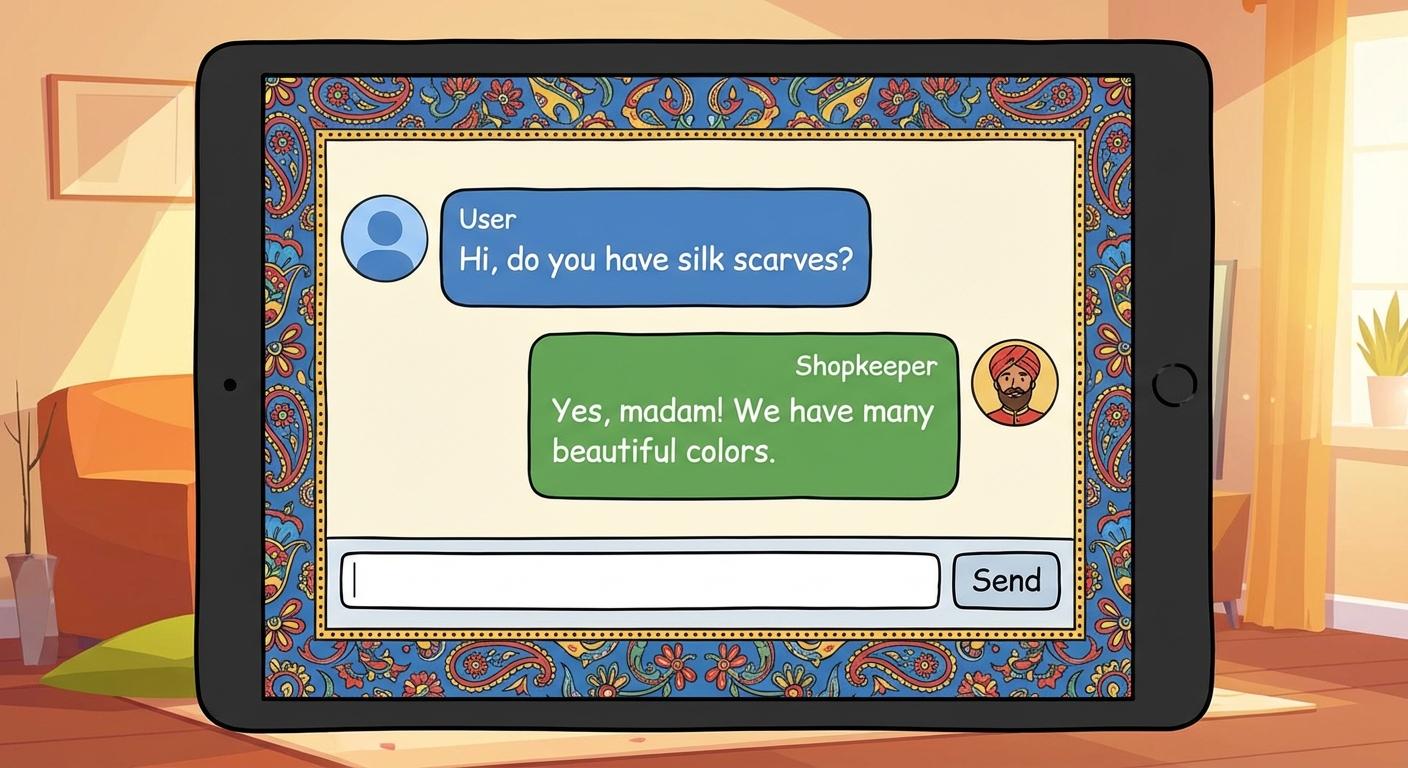
Come funziona l'API ADK
Per creare una UI personalizzata, devi capire come comunicare con il backend dell'agente. Segue un flusso in due passaggi:
- Inizializza sessione:prima di chattare, devi creare un ID sessione (come un carrello degli acquisti).
POST /apps/app/users/{user_id}/sessions/{session_id}
- Invia messaggio:per parlare, invia il testo all'endpoint di esecuzione.
POST /run(il payload includeappName,userId,sessionIde il tuotext).
- Scopri di più:consulta la documentazione dell'API ADK Runtime e del riferimento API Python.
Utilizzeremo questa logica per creare il nostro frontend.
Esistono due modi per creare questa interfaccia:
Opzione 1: Google Antigravity (consigliata, solo locale)
Se lavori sulla tua macchina locale, Google Antigravity è l'esperienza migliore. È un IDE basato sull'AI che ti consente di "codificare l'atmosfera" dell'intera UI.
1. Scarica e installa
Scarica il programma di installazione per il tuo sistema operativo dalla pagina di download di Google Antigravity e installalo.
2. Apri il tuo spazio di lavoro
Avvia Antigravity. Apri la cartella raju-shop come Workspace. In questo modo, l'AI ha il contesto dell'intero progetto.
3. Genera l'UI con Agent Manager
Invece di scrivere il codice riga per riga, chiederemo a un agente AI di farlo per noi utilizzando Agent Manager.
- Individua l'interfaccia di chat di Agent Manager (di solito sul lato destro).
- Incolla il seguente prompt nella chat:
Create a single file HTML chat interface named `index.html`. It should have a colorful header that says 'Raju's Royal Artifacts'. It should look like an Indian market stall with orange and pink colors.

**Backend Integration:**
The chat should send messages to my deployed agent at: <YOUR_DEPLOYED_AGENT_URL>

**API Logic:**
1. **On Load:** Generate a random userId and sessionId. Call `POST /apps/app/users/{userId}/sessions/{sessionId}` to initialize.
2. **On Send:** Call `POST /run` with a JSON payload containing `appName: "app"`, `userId`, `sessionId`, and `newMessage: { role: "user", parts: [{ text: userInput }] }`.
3. **Display:** Show the user's message and the agent's response (from `content.parts[0].text`).
Assicurati di sostituire l'URL segnaposto con l'URL del servizio effettivo del passaggio di deployment.
- Guarda l'agente scrivere il codice per te. Puoi passare alla visualizzazione Editor per vedere il file creato in tempo reale.
4. Testare la vetrina del negozio
Google Antigravity dispone di funzionalità di anteprima integrate. Fai clic sul pulsante "Anteprima" (spesso un'icona a forma di occhio) per vedere la tua vetrina in tempo reale. In alternativa, erogalo localmente con python3 -m http.server 8000.
Opzione 2: Gemini CLI (compatibile con Cloud Shell)
Se ti trovi in Cloud Shell, puoi utilizzare la tua fidata Gemini CLI per creare il frontend in pochi secondi.
Esegui questo comando nel terminale:
gemini "Create a single file HTML chat interface named index.html. Header: 'Raju\'s Royal Artifacts', Indian market theme (orange/pink). Backend: <YOUR_DEPLOYED_AGENT_URL>. Logic: On load, generate random user/session IDs and POST to /apps/app/users/{uid}/sessions/{sid}. On chat, POST to /run with appName='app', userId, sessionId, and newMessage structure. Parse the JSON response to show the agent text." > index.html
(Ricordati di sostituire il segnaposto <YOUR_DEPLOYED_AGENT_URL> nel testo precedente con l'URL Cloud Run effettivo.)
Riepilogo
In questo passaggio, hai utilizzato Google Antigravity per "vibrare" un frontend HTML personalizzato che si connette al backend dell'agente live.
Successivamente, completeremo il quadro ospitando questa vetrina sul web in Pubblicazione della vetrina.
10. Grand Opening (Deploying Frontend)
Raju è online (backend), ma il suo negozio ha bisogno di un indirizzo pubblico (frontend). Chiedi a Google Antigravity di eseguire il deployment della nostra UI sul cloud.

1. Chiedi all'agente di deployment di eseguire il deployment
Non è necessario uscire dall'IDE. Chiedi all'agente di gestione di occuparsi del deployment.
Incolla questo prompt nella chat:
"Esegui il deployment di index.html come sito web statico in Google Cloud Run. Assegna al servizio il nome raju-shop-frontend. Assicurati che sia accessibile pubblicamente".
2. Guarda la magia
L'agente probabilmente:
- Crea un
Dockerfileo una configurazione per la pubblicazione di file statici (ad esempio utilizzando nginx o Python). - Crea l'immagine container.
- Esegui il comando
gcloud run deployper te.
3. Visita il tuo negozio.
Al termine, l'agente ti fornirà un URL (ad es. https://raju-shop-frontend-xyz.run.app). Fai clic.
Complimenti! Ora hai un'app di un negoziante basata sull'AI e completamente implementata. Invia il link ai tuoi amici e scopri se riescono a ottenere uno sconto.
Riepilogo
In questo passaggio, hai utilizzato Antigravity Agent Manager per containerizzare ed eseguire il deployment dell'applicazione frontend su Cloud Run.
Ora hai creato lo stack completo. Concluderemo la lezione con la sezione Orario di chiusura (conclusione).
11. Orario di chiusura (conclusione)

Complimenti! Hai completato la sfida dell'agente "Il negoziante contrattatore". Hai trasformato Raju da una semplice idea in un negoziante AI interattivo e completamente implementato nel bazar digitale. Hai sperimentato in prima persona la potenza dello sviluppo autonomo.
Riepilogo del tuo percorso:
- Google Cloud:configura il progetto e l'account di fatturazione e esegui il deployment dell'agente su Cloud Run.
- Gemini 3:il cervello intelligente che alimenta la personalità e le capacità di contrattazione di Raju.
- Agent Development Kit (ADK): il framework che ha fornito una base pronta per la produzione con osservabilità (telemetria) integrata, rendendo il tuo agente solido fin dal primo giorno.
- Gemini CLI: l'assistente a riga di comando per attività rapide, test ed estensioni.
- Google Antigravity: l'IDE di nuova generazione in cui hai "codificato" la tua UI e orchestrato la distribuzione.
Passaggi successivi per il tuo Digital Dukaan:
- Correggi i test non riusciti:hai modificato il codice, ma cosa è successo ai test? I test predefiniti (
tests/unit/test_agent.py) cercano ancora il meteo. Utilizza Gemini CLI per aggiornarli automaticamente. Prova:gemini "Update the tests in tests/unit/test_agent.py to test the new check_inventory tool instead of weather." - Inventario dinamico:aggiorna le quantità di inventario di Raju quando un articolo viene "venduto". Puoi aggiungere una logica per diminuire
stocknel dizionarioINVENTORYdopo un "acquisto" riuscito? - Strumento gateway di pagamento:implementa uno strumento
process_paymentsimulato. Raju potrebbe quindi chiamare questo strumento quando viene raggiunto un accordo. - Esplora Antigravity:scopri di più su Agent Manager e Workspace di Antigravity. Puoi chiedere all'agente di perfezionare la tua
index.htmlper mostrare una ricevuta in tempo reale? - Condividi il tuo negozio:il negozio di Raju è online. Condividi l'URL frontend con i tuoi amici e scopri se loro riescono a trovare un affare migliore del tuo.
Risorse
12. Esegui la pulizia
Per evitare che al tuo account Google Cloud vengano addebitati costi non necessari per le risorse utilizzate in questo codelab, segui questi passaggi.
1. Annulla il deployment dei servizi Cloud Run (risparmio facoltativo)
Se vuoi interrompere eventuali addebiti potenziali relativi ai servizi di cui è stato eseguito il deployment mantenendo intatti il progetto e le altre configurazioni, puoi annullare il deployment dei servizi Cloud Run.
Apri il terminale Cloud Shell (o il terminale locale) ed esegui i seguenti comandi gcloud:
# Undeploy the backend agent

gcloud run services delete raju-agent --region us-central1

# Undeploy the frontend shop (if you deployed it)

gcloud run services delete raju-shop-frontend --region us-central1
2. Elimina il progetto Google Cloud (interruzione completa dei costi)
Se vuoi assicurarti di non sostenere ulteriori spese e rimuovere completamente tutte le risorse create durante questo codelab, il passaggio più definitivo è eliminare l'intero progetto Google Cloud.
- Vai alla pagina Progetti nella console Google Cloud.
- Seleziona il progetto (
raju-shop-agent) e fai clic su Elimina. - Segui le istruzioni per confermare l'eliminazione del progetto.