

1. Обзор
В этом практическом занятии мы собираемся создать что-то интересное. Представьте себе цифровой базар, где ваш ИИ-агент — самый умный и остроумный продавец в округе.
Познакомьтесь с Раджу , вашим новым продавцом-искусственным интеллектом. Он продает удивительные цифровые артефакты, но чтобы их приобрести, вам придется с ним торговаться!
Для воплощения образа Раджу в жизнь мы будем использовать Gemini 3 (мозг), ADK (комплект разработки агентов — тело) и Google Cloud Run (местоположение магазина).

Что вы узнаете
Мы создадим весь необходимый стек для современного агентского приложения:
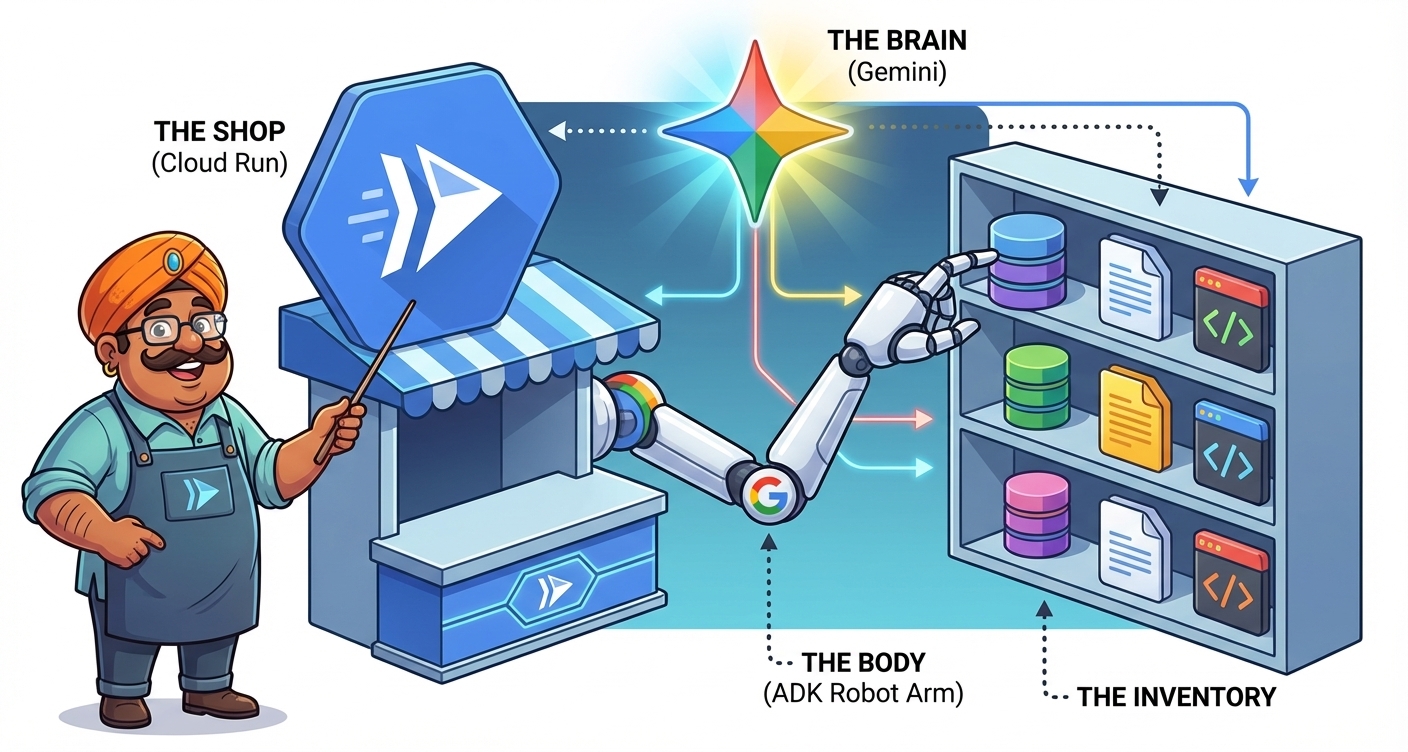
- The Shop (Cloud Run) : Место, где ваше приложение размещается в интернете.
- Мозг (Близнецы 3) : Интеллект, который питает Раджу.
- Тело (ADK) : Структура, связывающая мозг с инструментами.
- Инструменты для учета запасов : код на Python, который Раджу использует для проверки наличия товаров на складе.
- Витрина магазина (пользовательский интерфейс) : интерфейс, который видят ваши клиенты.
Вы научитесь:
- Настройте свой "Цифровой магазин" (среду Google Cloud).
- "Нанять" Раджу (Получить ключи API Gemini 3).
- Teach Raju to bargain (System Instructions & Personas).
- Предоставьте Раджу инвентарь (инструменты ADK).
- Создайте витрину магазина (интерфейс пользователя).
- Открыто для бизнеса (развертывание в облаке).
Что вам нужно
- Проект Google Cloud.
- Чувство юмора (для торга).
- Базовые знания Python.
2. Настройка Dukaan (облачный проект)
Прежде чем создавать Raju, нам нужно местоположение магазина. В облаке это означает проект с платежным аккаунтом .
Шаг 1: Активируйте оплату

Воспользуйтесь баннером вверху этого руководства, чтобы получить пробный платёжный аккаунт , который можно использовать для этого урока. Если вы уже подключены к платёжному аккаунту, можете пропустить этот шаг.
Шаг 2: Создание проекта
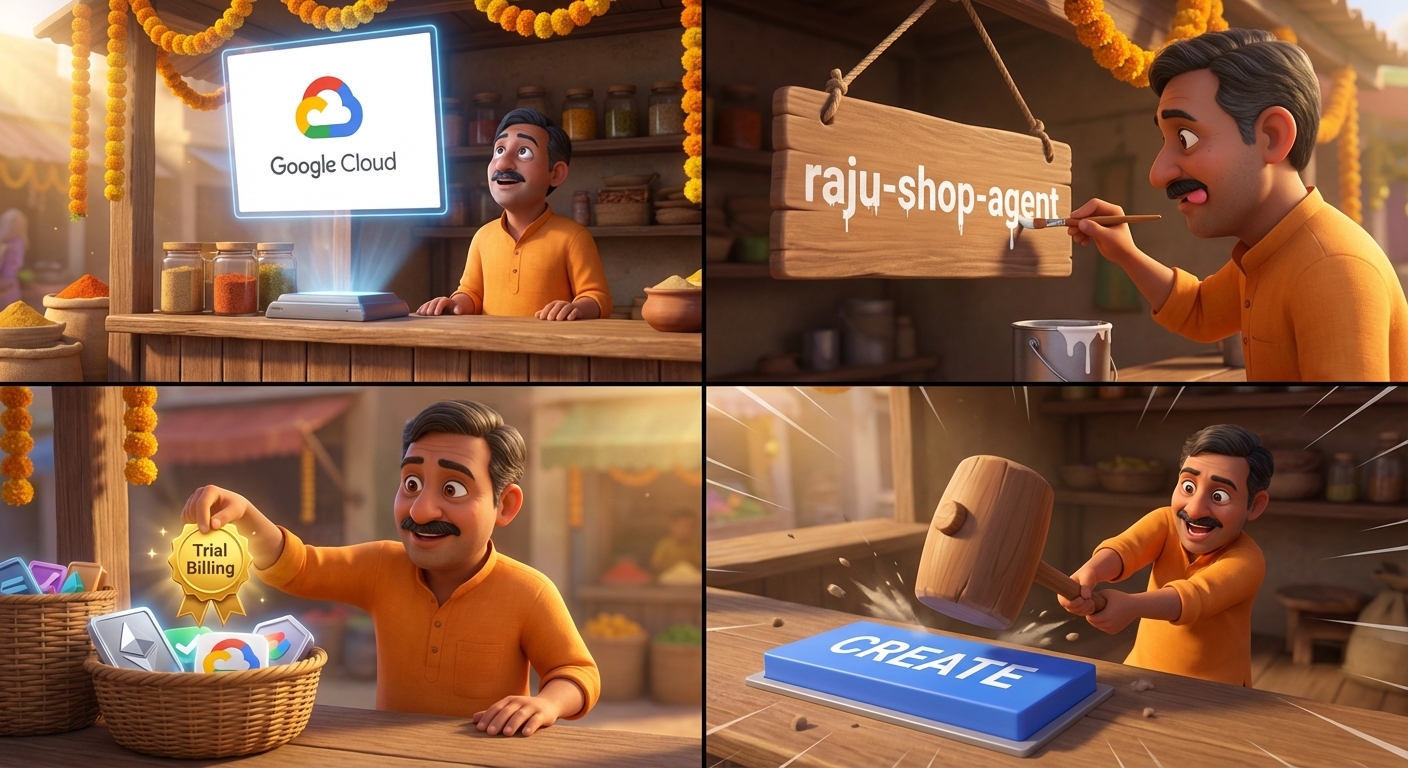
- Перейдите на страницу создания проекта .
- Введите уникальное название проекта (например,
raju-shop-agent). - В раскрывающемся списке «Платежный аккаунт» выберите свой пробный платёжный аккаунт .
- Нажмите кнопку СОЗДАТЬ и дождитесь готовности проекта.
Шаг 3: Подтвердите платежную ссылку

- Перейдите на страницу «Связанный платежный аккаунт» .
- Если вы видите опцию «Привязать платежный аккаунт», нажмите на нее.
- Убедитесь, что выбран пробный платёжный аккаунт .
- Теперь вы готовы к строительству!
Краткое содержание
На этом этапе вы настраиваете свой проект Google Cloud и учетную запись для выставления счетов, создавая основу для вашего приложения.
Далее мы настроим рабочее пространство, в котором вы будете компилировать код, как описано в разделе «Подготовка среды» .
3. Обустройство торгового места (настройка обстановки)
Вам нужно место для запуска вашего кода. У вас есть два варианта:
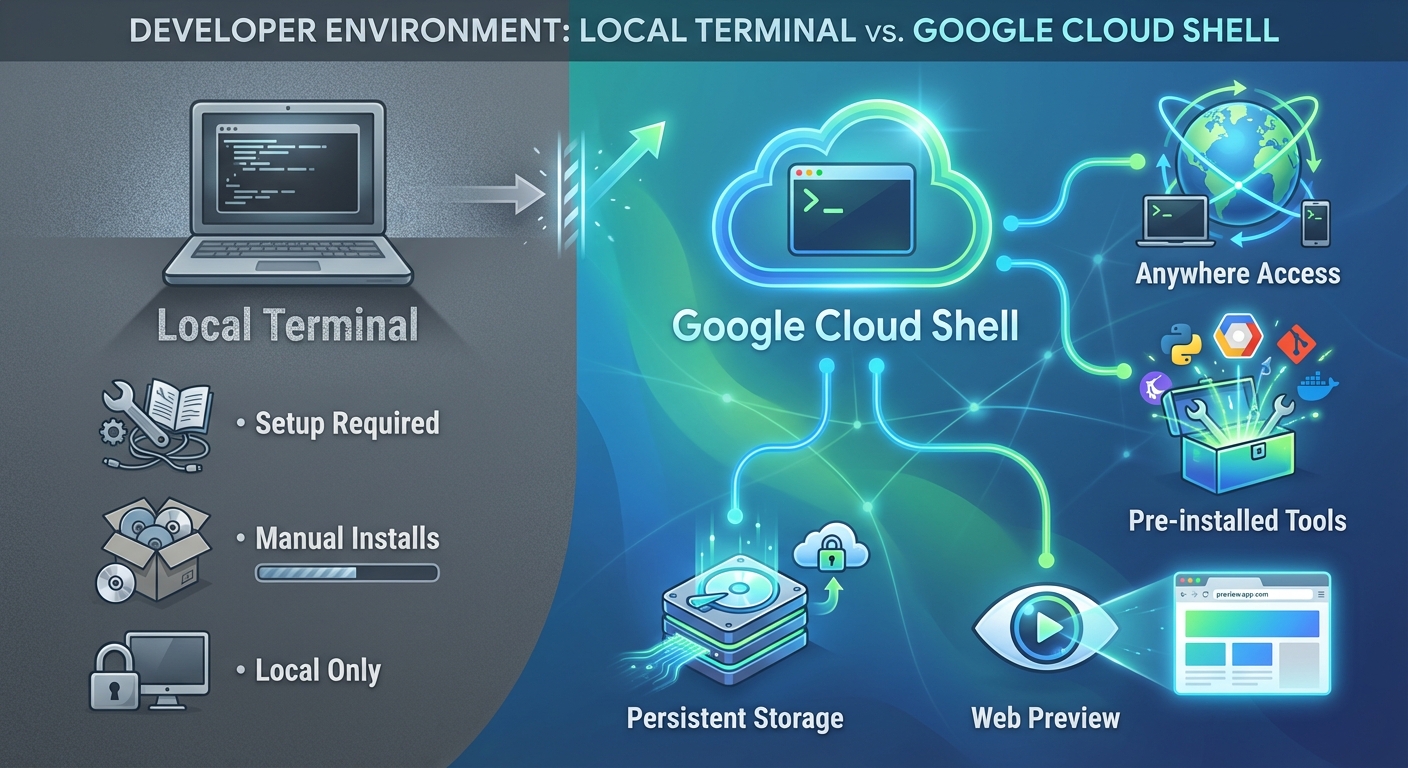
Вариант 1: Google Cloud Shell (рекомендуется)
Cloud Shell — это браузерный терминал, в котором предустановлено все необходимое ( Python , gcloud CLI , git ). Он имеет постоянное хранилище и работает из любой точки мира.
1. Активируйте Cloud Shell
Нажмите на значок «Активировать Cloud Shell» (символ терминала) в правом верхнем углу заголовка консоли Google Cloud.
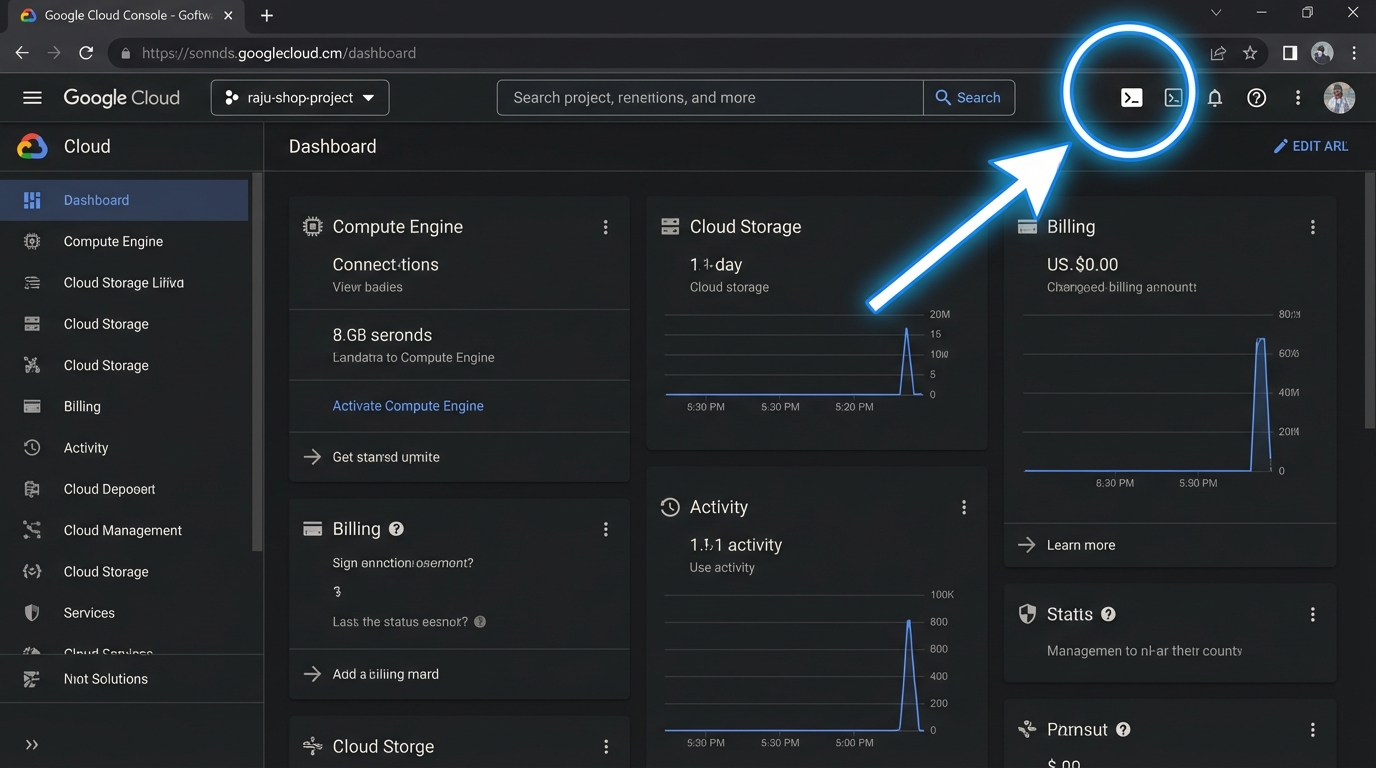
Сейчас начнётся инициализация Cloud Shell. Это включает в себя:
- Авторизация: Если появится запрос, нажмите «Авторизовать» , чтобы разрешить Cloud Shell выполнять вызовы к API Google Cloud от вашего имени.
- Подготовка виртуальной машины: Cloud Shell создает временную виртуальную машину для вашей сессии.
- Подключение: Затем происходит подключение к этой виртуальной машине. Весь этот процесс может занять одну-две минуты.
Подождите, пока не появится командная строка ( user@cloudshell:~ $ ).
2. Проверьте настройки проекта.
В Cloud Shell обычно автоматически выбирается текущий проект. На всякий случай проверьте это:
gcloud config get-value project
Если система не возвращает идентификатор вашего проекта ( raju-shop-agent ), установите его вручную:
gcloud config set project raju-shop-agent
Вариант 2: Локальный терминал
Если вы предпочитаете использовать терминал своего ноутбука (iTerm, PowerShell и т. д.), вам потребуется выполнить еще немного настройки.
1. Установите необходимые компоненты.
Убедитесь, что у вас установлены следующие компоненты:
2. Войдите в систему и настройте gcloud.
Инициализируйте интерфейс командной строки Google Cloud и войдите в свою учетную запись:
gcloud auth login
Укажите свой проект (замените raju-shop-agent на фактический идентификатор вашего проекта):
gcloud config set project raju-shop-agent
Настройте учетные данные приложения по умолчанию (это поможет локальным инструментам взаимодействовать с Google Cloud):
gcloud auth application-default login
Краткое содержание
На этом этапе вы выбрали среду разработки (Cloud Shell или локальную) и настроили её.
Далее мы познакомимся с инструментом Meeting Gemini CLI , который поможет нам ускорить разработку.
4. Знакомьтесь со своим ассистентом (Gemini CLI)
Теперь познакомьтесь со своим новым лучшим другом в разработке ИИ: Gemini CLI !

Gemini CLI — это мощный интерфейс командной строки, который поможет вам:
- Автоматизация рабочих процессов: эффективно управляйте своими проектами в области искусственного интеллекта.
- Генерация кода: создание кода, пользовательского интерфейса и даже целых файлов.
- Экосистема расширений: Расширяйте ее возможности с помощью различных расширений (например, расширения Cloud Run, которое мы будем использовать позже).
1. Установите Gemini CLI (только для локального терминала).
Если вы используете локальный терминал на своем ноутбуке:
npm install -g @google/gemini-cli
Если вы используете Google Cloud Shell:
Gemini CLI предустановлен в Cloud Shell, поэтому вам ничего не нужно устанавливать!
2. Запуск и аутентификация
Откройте новое окно (или вкладку) терминала в Cloud Shell (или локальном терминале) и запустите Gemini CLI:
gemini
Первоначальная настройка: Если вы запускаете программу впервые, интерфейс командной строки проведет вас через быстрый процесс настройки.
- Аутентификация: Вам будет предложено войти в систему. Мы рекомендуем использовать вашу личную учетную запись Gmail , чтобы воспользоваться щедрыми бесплатными квотами, доступными для моделей Gemini.
- Контекст проекта: Рекомендуется запускать
geminiиз папки вашего проекта, чтобы он понимал контекст вашего кода. (Поскольку мы еще не создали папку, запуск из вашей домашней директории пока вполне допустим).
3. Поздоровайтесь!
Как только вы увидите подсказку gemini> , попробуйте провести тест, чтобы убедиться, что ваш мозг работает:
Hi
Вы должны получить дружелюбный ответ от модели.
4. Основные команды
-
/quit: Введите эту команду, чтобы выйти из командной строки Gemini и вернуться к стандартному терминалу. -
/help: Список всех доступных команд.
Краткое содержание
На этом шаге вы установили, прошли аутентификацию и проверку Gemini CLI.
Далее мы воспользуемся комплектом разработки агентов (ADK), чтобы создать основу нашего магазина в Opening Shop (The Code) .
5. Расстановка товаров на полках (настройка проекта)
Мы не будем создавать всё с нуля (умные владельцы магазинов экономят время). Мы будем использовать комплект разработки агентов (ADK) .
Что такое ADK?

ADK — это ваша "система управления магазином". Это гибкий фреймворк, который обрабатывает:
- Оркестрация : управление сложными задачами (например, когда Раджу проверяет наличие товара на складе, одновременно разговаривая с клиентом).
- Управление состоянием : Запоминание имени клиента и того, что он заказывал 5 минут назад.
- Инструментарий : Подключение к внешним системам (например, к базе данных вашего склада).
Мы воспользуемся стартовым пакетом для агентов , чтобы мгновенно создать готовый к работе «Dukaan». Он обеспечит нам надежную и масштабируемую основу, чтобы мы могли сосредоточиться на продажах.
В терминале Cloud Shell (или локальном терминале) выполните следующую команду для генерации агента:
uvx agent-starter-pack create raju-shop
Интерфейс командной строки задаст вам несколько вопросов для настройки вашего магазина. Выберите один из следующих вариантов (введите число и нажмите Enter):
- Тип агента: выберите
1(adk_base- базовый агент ReAct). - Целевая платформа развертывания: выберите
2(Cloud Run- выполнение контейнеров в бессерверной среде). - Тип сессии: Выберите
1(In-memory session— простая и быстрая). - CI/CD Runner: Выберите
1(Simple— пока будем развертывать вручную).
Дождитесь завершения процесса. После этого перейдите в каталог вашего магазина и установите зависимости:
cd raju-shop
make install
source .venv/bin/activate
Изучите и настройте агента.
Теперь, когда стартовый набор собран, проверьте его структуру.
1. Проверьте структуру папок.
Выполните следующую команду, чтобы увидеть, как организован ваш магазин:
tree .
Вы должны увидеть структуру примерно такого вида:
.
├── app
│   ├── __init__.py
│   ├── agent.py
│   ├── app_utils
│   │   ├── telemetry.py
│   │   └── typing.py
│   └── fast_api_app.py
├── Dockerfile
├── GEMINI.md
├── Makefile
├── pyproject.toml
├── README.md
├── tests
│   ├── integration
│   │   ├── test_agent.py
│   │   └── test_server_e2e.py
│   └── unit
│       └── test_dummy.py
└── uv.lock
Самый важный файл — app/agent.py . Именно здесь сосредоточены мысли Раджу!
2. Просмотрите код.
Откройте app/agent.py в редакторе Cloud Shell (или локальной IDE) и бегло взгляните:
-
root_agent = Agent(...): Это определяет ваш ИИ. Он имеетmodel(мозг) иtools(руки). - Инструменты : Вы увидите функции Python, такие как
get_weather. Это инструменты, которые может использовать агент. -
app = App(...): Это превращает вашего агента в веб-сервер, чтобы мы могли с ним взаимодействовать.
Протестируйте локально.
В терминале Cloud Shell (или локальном терминале) запустите агент:
adk web
Эта команда запускает локальный веб-сервер на порту 8000 .
При использовании Cloud Shell:
- Нажмите кнопку « Предварительный просмотр веб-страницы» (в правом верхнем углу, она выглядит как глаз).
- Выберите «Изменить порт» .
- Введите
8000и нажмите «Изменить и предварительный просмотр» .
При использовании локального терминала:
- Откройте браузер и перейдите по адресу
http://localhost:8000.
После открытия пользовательского интерфейса:
- Выберите "app" : в раскрывающемся списке в верхнем левом углу убедитесь, что вы выбрали агент с именем app (игнорируйте
root_agentилиtest_agent, если они отображаются). - Напишите «Привет! »: введите «Привет!» и посмотрите, ответит ли вам.
Нажмите Ctrl+C в терминале, чтобы остановить adk web , когда закончите.
Краткое содержание
На этом этапе вы создали структуру своего проекта, настроили его для работы с API Gemini и успешно запустили свой первый агент локально!
Далее мы наделим нашего агента индивидуальностью и именем в Training Raju (The Persona) .
6. Тренировка Раджу (Персонажа)
Сейчас агент скучный. Мы наделим его индивидуальностью!

Вместо того чтобы писать код, мы просто скажем Gemini, чего мы хотим.
1. Определите персону.
Выполните эту команду в терминале, чтобы "научить" Раджу, кто он такой:
gemini "In agent.py, update the root_agent instruction. You are Raju, a bargaining shopkeeper in a digital bazaar. You sell: Brass Lamp (50 coins), Silk Scarf (500 coins). Your goal is to sell high and be funny. Speak with an Indian-English flair."
2. Проверьте код
Откройте app/agent.py . Вы увидите, что Gemini написал для вас системную инструкцию!
3. Протестируйте локально.
Теперь пообщайтесь с Раджу! В вашем терминале Cloud Shell (или локальном терминале):
adk web
Откройте веб-интерфейс (порт веб-просмотра 8000 или localhost:8000) , выберите агент приложения и попробуйте выполнить следующие действия:
- «Я хочу латунную лампу, но 50 монет — это слишком много!»
- «Что вы продаёте, друг мой?»
Посмотрите, как он отреагирует! Он должен быть смешным, драматичным, но при этом не продавать слишком дёшево.
Краткое содержание
In this step, you customized the agent's system instructions to create "Raju," a bargaining shopkeeper with a unique personality.
Далее мы предоставим Раджу возможность проверять фактическое наличие товаров на складе в разделе «Инвентарь» (Добавление инструментов) .
7. Инвентаризация (добавление инструментов)
Раджу нужно знать, что у него на самом деле есть в наличии. Мы предоставим ему "базу данных" и инструмент для проверки.

1. Создайте инструмент.
Выполните эту единственную команду, чтобы создать инвентарь, инструмент и подключить его к Raju:
gemini "In agent.py, create a dictionary INVENTORY with items: Brass Lamp (price 50, stock 5), Silk Scarf (price 500, stock 2), Taj Mahal (price 2000, stock 0). Then create a tool function check_inventory(item_name) that checks this dict. Finally, update the root_agent to use this tool and remove the default weather tools."
2. Проверьте магию.
Снова откройте app/agent.py . Вы увидите, что Gemini содержит:
- Создан словарь
INVENTORY. - Написал функцию
check_inventoryна Python. - Обновлен список
tools=[...]в определении агента.
3. Проверьте наличие товара на складе.
- Перезапустите сервер (Ctrl+C, затем
adk web). - Спросите Раджу:
- «У вас есть Тадж-Махалы?» (Он должен ответить «НЕТ», запасов нет).
- «Сколько стоит шелковый шарф?» (Ему следует уточнить реальную цену).
Краткое содержание
На этом этапе вы внедрили инструмент check_inventory , удалили ненужные элементы по умолчанию и подключили инструмент к своему агенту.
Далее мы запустим Raju в облаке в статье «Запуск магазина Raju (развертывание бэкэнда)» .
8. Магазин Раджу запущен (развертывание бэкэнда)
Пора открыться миру! Прежде чем строить витрину, мы перенесем мозги и инвентарь Раджу (вашего агента) в облако.

Важно: Управление терминалом
Возможно, в вашем терминале уже запущен adk web с предыдущего шага.
- Продолжайте запускать его, если хотите продолжить локальное тестирование.
- Откройте НОВОЕ окно/вкладку Терминала для выполнения следующих шагов развертывания.
- Примечание: При каждом изменении файла
agent.pyнеобходимо остановить (Ctrl+C) и перезапуститьadk web, чтобы изменения вступили в силу!
1. Подготовьте интерфейс командной строки Gemini.
В новом окне терминала:
- Проверьте, находитесь ли вы уже в командной строке Gemini (найдите приглашение
gemini>). - Если да, введите
/quit, чтобы выйти в стандартную оболочку. - Убедитесь, что вы находитесь в папке проекта:
cd raju-shop
2. Установите расширение Cloud Run.
Установите расширение Cloud Run для Gemini CLI в терминале Cloud Shell (или локальном терминале):
gemini extensions install https://github.com/GoogleCloudPlatform/cloud-run-mcp
3. Перезапустите Gemini CLI.
Чтобы использовать новое расширение, запустите Gemini CLI еще раз:
gemini
Вы должны увидеть приглашение командной строки Gemini.
4. Разверните агента.
Существует два способа использования расширений Gemini CLI:
Вариант 1: Команда с косой чертой (вручную) Вы можете явно ввести команду и флаги:
/deploy --source . --name raju-agent --region us-central1 --allow-unauthenticated
Вариант 2: Обработка естественного языка (рекомендуется). Это более простой и эффективный способ! Вы можете просто попросить Gemini сделать это за вас, и он воспользуется сервером MCP для вызова нужных инструментов.
Попробуйте вставить эту команду в командную строку Gemini:
Deploy this agent app to cloud run on google cloud using the cloud-run MCP server.
Use project raju-shop-agent in us-central1 region.
Name the service raju-agent.
IMPORTANT: Make sure to allow unauthenticated invocations so my frontend can talk to it.
Интерфейс командной строки может запросить подтверждение для использования cloud-run инструмента. Нажмите Enter (или введите y ) для подтверждения.
Дождитесь волшебства: это займет 2-3 минуты. После завершения вы увидите сообщение об успешном завершении, примерно такое:
✦ I've successfully deployed your agent app to Cloud Run.

  Service Details:
   * Service Name: raju-agent
   * Project: raju-shop-agent
   * Region: us-central1
   * URL: https://raju-agent-xyz123-uc.a.run.app
   * Console: View in Google Cloud Console (...)
5. Проверка развертывания
После завершения развертывания Gemini CLI предоставит URL-адрес службы . Скопируйте этот URL.
Проверка браузера (активен ли сайт?) Вставьте URL-адрес в свой браузер.
- Успех: Вы должны увидеть документацию FastAPI (Swagger UI) или стандартную целевую страницу ADK. Это подтверждает, что ваша служба Cloud Run запущена и доступна.
- Ошибка: Если вы получили ошибку 403 Forbidden, возможно, вы забыли разрешить "неаутентифицированные вызовы" в командной строке развертывания.
На следующем этапе мы проверим реальную логику ведения переговоров, создав полноценный интерфейс!
Краткое содержание
На этом этапе вы развернули свой агентский бэкэнд в Google Cloud Run с помощью расширения Gemini CLI, сделав его доступным по общедоступному URL-адресу.
Далее мы создадим красивый интерфейс магазина, где клиенты смогут общаться с Раджу, в разделе «Создание интерфейса магазина (Frontend UI)» .
9. Оформление магазина (интерфейс пользователя)
Текстовый терминал — это скучно. Нам нужна яркая витрина!
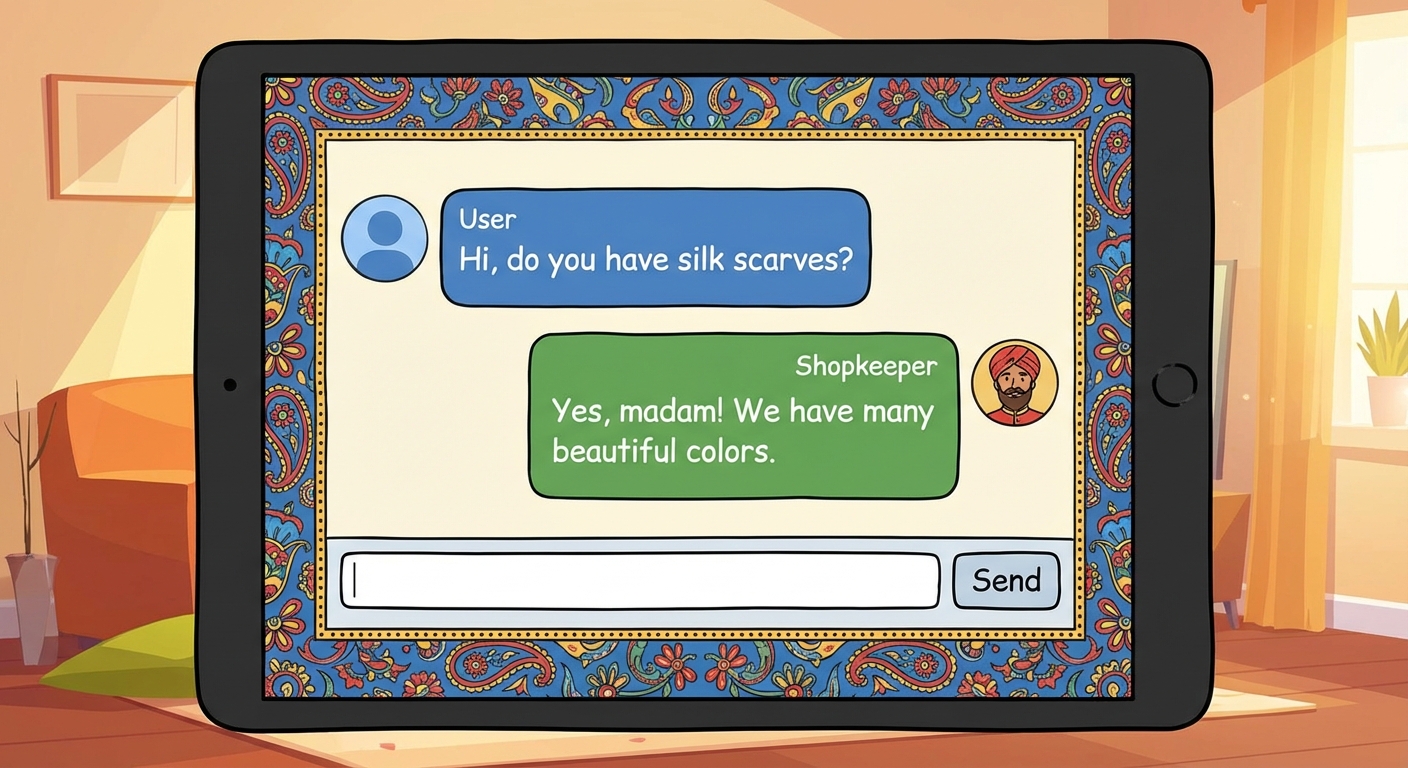
Как работает API ADK
Для создания пользовательского интерфейса необходимо понимать, как взаимодействовать с бэкэндом вашего агента. Этот процесс состоит из двух этапов:
- Инициализация сессии: Перед началом чата необходимо создать идентификатор сессии (подобно корзине покупок).
-
POST /apps/app/users/{user_id}/sessions/{session_id}
-
- Отправить сообщение: Чтобы поговорить, вы отправляете текстовое сообщение на конечную точку выполнения.
-
POST /run(Полезная нагрузка включаетappName,userId,sessionIdи вашtext).
-
- Подробнее: ознакомьтесь с документацией по API среды выполнения ADK и справочником по API Python .
Мы будем использовать эту логику для создания нашего фронтенда.
Существует два способа построения этого интерфейса:
Вариант 1: Google Antigravity (рекомендуется — только для местных жителей)
Если вы работаете на локальном компьютере, Google Antigravity обеспечит наилучшие возможности. Это интегрированная среда разработки с поддержкой искусственного интеллекта, которая позволяет вам создавать весь пользовательский интерфейс в режиме реального времени.
1. Скачайте и установите
Загрузите установочный файл для вашей операционной системы со страницы загрузки Google Antigravity и установите его.
2. Откройте своё рабочее пространство
Запустите Antigravity. Откройте папку raju-shop в качестве рабочей области . Это даст ИИ контекст обо всем вашем проекте.
3. Создайте пользовательский интерфейс с помощью Agent Manager.
Вместо того чтобы писать код построчно, мы попросим агента ИИ сделать это за нас с помощью Менеджера агентов .
- Найдите интерфейс чата менеджера агентов (обычно он находится справа).
- Вставьте следующую подсказку в чат:
Create a single file HTML chat interface named `index.html`. It should have a colorful header that says 'Raju's Royal Artifacts'. It should look like an Indian market stall with orange and pink colors.

**Backend Integration:**
The chat should send messages to my deployed agent at: <YOUR_DEPLOYED_AGENT_URL>

**API Logic:**
1. **On Load:** Generate a random userId and sessionId. Call `POST /apps/app/users/{userId}/sessions/{sessionId}` to initialize.
2. **On Send:** Call `POST /run` with a JSON payload containing `appName: "app"`, `userId`, `sessionId`, and `newMessage: { role: "user", parts: [{ text: userInput }] }`.
3. **Display:** Show the user's message and the agent's response (from `content.parts[0].text`).
(Обязательно замените URL-адрес-заполнитель на фактический URL-адрес вашей службы, указанный на этапе развертывания!)
- Наблюдайте, как агент пишет для вас код! Вы можете переключиться в режим редактора , чтобы увидеть создание файла в режиме реального времени.
4. Проверьте работу витрины вашего магазина.
В Google Antigravity есть встроенная функция предварительного просмотра. Нажмите кнопку «Предварительный просмотр» (часто это значок глаза), чтобы увидеть свой магазин вживую! В качестве альтернативы, вы можете запустить его локально с помощью python3 -m http.server 8000 .`.
Вариант 2: Gemini CLI (совместим с Cloud Shell)
Если вы используете Cloud Shell, вы можете воспользоваться надежным интерфейсом командной строки Gemini, чтобы собрать фронтенд за считанные секунды.
Выполните эту команду в терминале:
gemini "Create a single file HTML chat interface named index.html. Header: 'Raju\'s Royal Artifacts', Indian market theme (orange/pink). Backend: <YOUR_DEPLOYED_AGENT_URL>. Logic: On load, generate random user/session IDs and POST to /apps/app/users/{uid}/sessions/{sid}. On chat, POST to /run with appName='app', userId, sessionId, and newMessage structure. Parse the JSON response to show the agent text." > index.html
(Не забудьте заменить заполнитель - <YOUR_DEPLOYED_AGENT_URL> в предыдущем тексте на фактический URL-адрес вашего Cloud Run!)
Краткое содержание
На этом этапе вы использовали Google Antigravity для создания пользовательского HTML-интерфейса, который подключается к вашей серверной части для работы с агентом.
Далее мы завершим картину, разместив этот интернет-магазин в рамках проекта «Оживление интернет-магазина» .
10. Торжественное открытие (развертывание фронтенда)
Раджу работает онлайн (бэкенд), но его магазину нужен публичный адрес (фронтенд)! Обратитесь в Google Antigravity, чтобы развернуть наш пользовательский интерфейс в облаке.

1. Попросите менеджера агентов выполнить развертывание.
Нам не нужно покидать IDE. Просто попросите Agent Manager выполнить развертывание за вас.
Вставьте эту подсказку в чат:
"Разверните мой index.html как статический веб-сайт в Google Cloud Run. Назовите сервис raju-shop-frontend . Убедитесь, что он общедоступн."
2. Наблюдайте за волшебством
Вероятнее всего, агент:
- Создайте
Dockerfileили конфигурационный файл для обслуживания статических файлов (например, с помощью nginx или Python). - Создайте образ контейнера.
- Выполните команду `
gcloud run deploy.
3. Посетите ваш магазин!
После завершения работы агент предоставит вам URL-адрес (например, https://raju-shop-frontend-xyz.run.app ). Нажмите на него.
Поздравляем! Теперь у вас есть полностью развернутое приложение для торга в магазине, работающее на основе искусственного интеллекта. Отправьте ссылку своим друзьям и посмотрите, смогут ли они получить скидку!
Краткое содержание
На этом этапе вы использовали Antigravity Agent Manager для контейнеризации и развертывания вашего фронтенд-приложения в Cloud Run.
Вы создали полный стек! Завершим работу в заключительной части (в выводах) .
11. Время закрытия (Заключение)

Поздравляем! Вы успешно завершили испытание агента «Торговец-продавец» ! Вы превратили Раджу из простой идеи в полноценного интерактивного ИИ-продавца на цифровом базаре. Вы на собственном опыте убедились в силе агентской разработки.
Краткий обзор вашего путешествия:
- Google Cloud: Настройте свой проект и учетную запись для выставления счетов, а также разверните агент в Cloud Run .
- Близнецы 3: Интеллектуальный мозг, определяющий личность Раджу и его навыки ведения переговоров.
- Комплект разработки агентов (ADK): платформа, обеспечивающая готовую к использованию в производственной среде основу со встроенной системой мониторинга (телеметрии), что делает ваш агент надежным с первого дня.
- Gemini CLI: Ваш помощник в командной строке для быстрого выполнения задач, тестирования и расширения функционала.
- Google Antigravity: IDE нового поколения, где вы «настраиваете» пользовательский интерфейс с помощью Vibe Code и управляете развертыванием.
Следующие шаги для вашего цифрового магазина:
- Исправьте неработающие тесты: Вы изменили код, но что насчет тестов? Стандартные тесты (
tests/unit/test_agent.py) по-прежнему проверяют погоду! Используйте Gemini CLI для их автоматического обновления. Попробуйте:gemini "Update the tests in tests/unit/test_agent.py to test the new check_inventory tool instead of weather." - Динамический учет запасов: Сделайте так, чтобы количество товаров на складе Раджу обновлялось при «продаже» товара. Можно ли добавить логику для уменьшения
stockв словареINVENTORYпосле успешной «покупки»? - Инструмент платежного шлюза: Реализуйте фиктивный инструмент
process_payment. Раджу сможет вызывать этот инструмент при заключении сделки! - Изучите Antigravity: углубитесь в работу с менеджером агентов и рабочими пространствами Antigravity. Можете ли вы попросить агента изменить ваш
index.html, чтобы отображался чек в реальном времени? - Поделитесь ссылкой на свой магазин: Магазин Раджу запущен в интернете! Поделитесь ссылкой на него с друзьями и посмотрите, смогут ли они найти для себя более выгодное предложение!
Ресурсы
12. Уборка
Чтобы избежать ненужных расходов на ресурсы, используемые в этом практическом занятии, с вашего аккаунта Google Cloud, выполните следующие шаги.
1. Отключение облачных служб (дополнительная возможность экономии средств)
Если вы хотите предотвратить возможные расходы, связанные с развернутыми сервисами, сохранив при этом целостность проекта и других конфигураций, вы можете удалить сервисы Cloud Run.
Откройте терминал Cloud Shell (или локальный терминал) и выполните следующие команды gcloud :
# Undeploy the backend agent

gcloud run services delete raju-agent --region us-central1

# Undeploy the frontend shop (if you deployed it)

gcloud run services delete raju-shop-frontend --region us-central1
2. Удалить проект Google Cloud (полная остановка расходов)
Если вы хотите полностью исключить дальнейшие расходы и удалить все ресурсы, созданные в ходе этого практического занятия, самым решительным шагом будет удаление всего проекта Google Cloud.
- Перейдите на страницу «Проекты» в консоли Google Cloud.
- Выберите свой проект (
raju-shop-agent) и нажмите «Удалить» . - Следуйте инструкциям, чтобы подтвердить удаление проекта.