

1. 概览
在此 Codelab 中,我们将构建一些有趣的东西。想象一下,在一个数字集市中,您的 AI 智能体是最聪明、最机智的店主。
认识一下 Raju,您的全新 AI 店主。他出售令人惊叹的数字制品,但您必须与他讨价还价才能买到!
我们将使用 Gemini 3(大脑)、ADK(智能体开发套件 - 身体)和 Google Cloud Run(商店位置)来让 Raju 活起来。

学习内容
我们将为现代智能体应用构建整个堆栈:
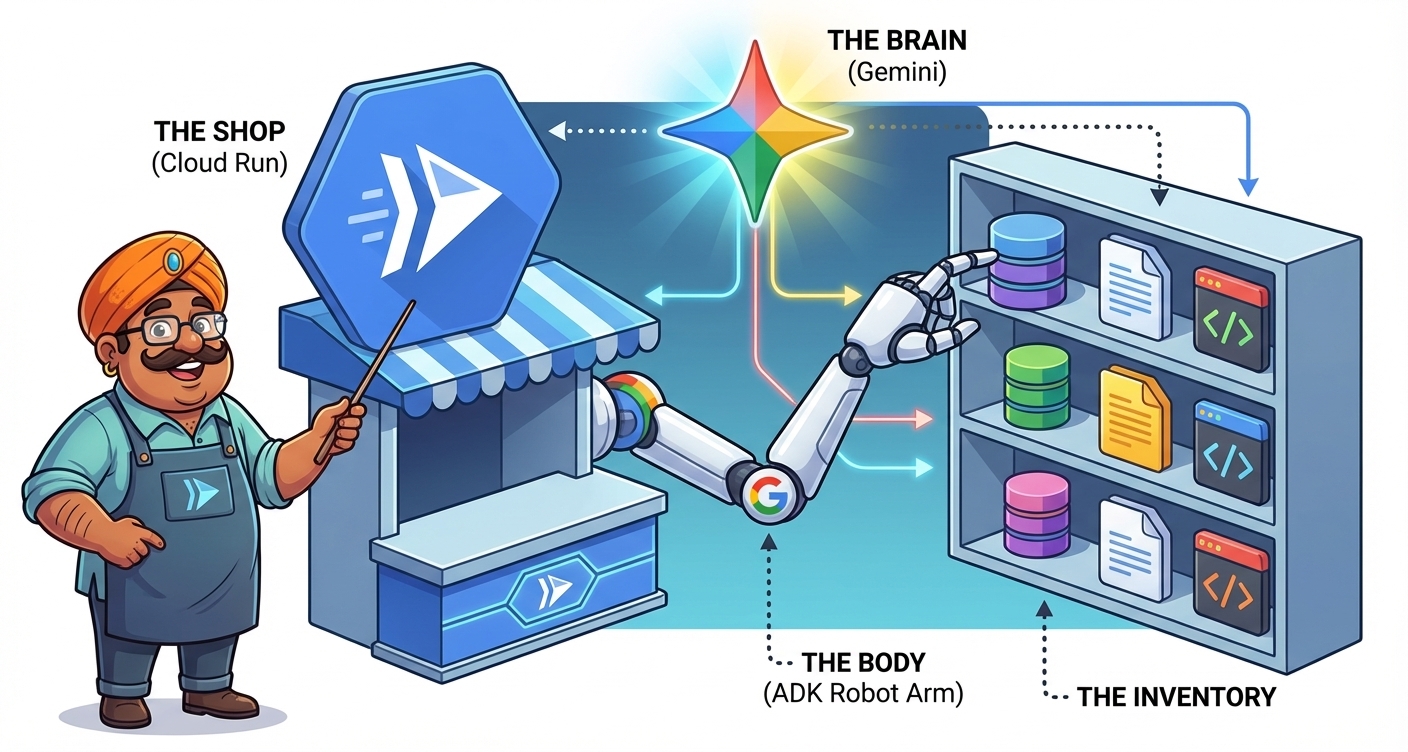
- 商店 (Cloud Run):应用在互联网上的位置。
- 大脑 (Gemini 3):为 Raju 提供支持的智能。
- 身体 (ADK):将大脑与工具连接起来的框架。
- 库存(工具):Raju 用于检查库存的 Python 代码。
- 店面(界面):客户看到的界面。
您将学习如何:
- 设置您的“数字商店”(Google Cloud 环境)。
- “聘用”Raju(获取 Gemini 3 API 密钥)。
- 教 Raju 讨价还价(系统指令和角色)。
- 为 Raju 提供库存(ADK 工具)。
- 构建店面(前端界面)。
- 开始营业(部署到 Cloud Run)。
所需条件
- Google Cloud 项目。
- 幽默感(用于讨价还价)。
- Python 基础知识。
2. 设置 Dukaan(云项目)
在构建 Raju 之前,我们需要一个商店位置。在云中,这意味着项目具有结算账号。
第 1 步:启用结算

使用此 Codelab 顶部的横幅获取可用于本教程的试用结算账号。如果您已关联结算账号,则可以跳过此步骤。
第 2 步:创建项目
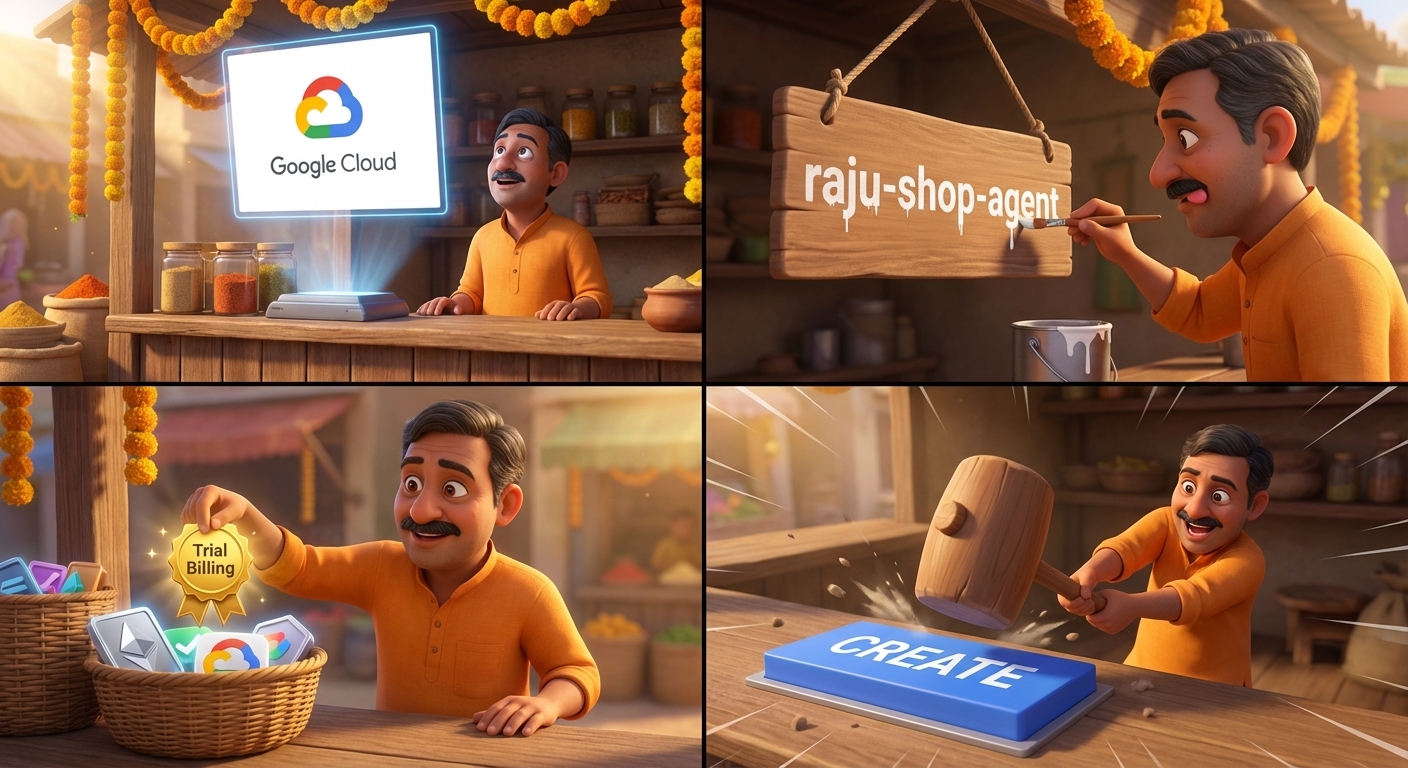
- 前往创建项目页面。
- 输入唯一的项目名称(例如
raju-shop-agent)。 - 在“结算账号”下拉菜单中,选择您的试用结算账号。
- 点击创建,然后等待项目准备就绪。
第 3 步:验证结算链接

- 前往“关联的结算账号”页面。
- 如果您看到“关联结算账号”选项,请点击该选项。
- 确保已选择试用结算账号。
- 现在,您已准备好进行构建!
摘要
在此步骤中,您将设置 Google Cloud 项目和结算账号,为应用奠定基础。
接下来,我们将在准备环境中设置您将用于构建代码的工作区。
3. 搭建展位(环境设置)
您需要一个运行代码的地方。您有以下两种选择:
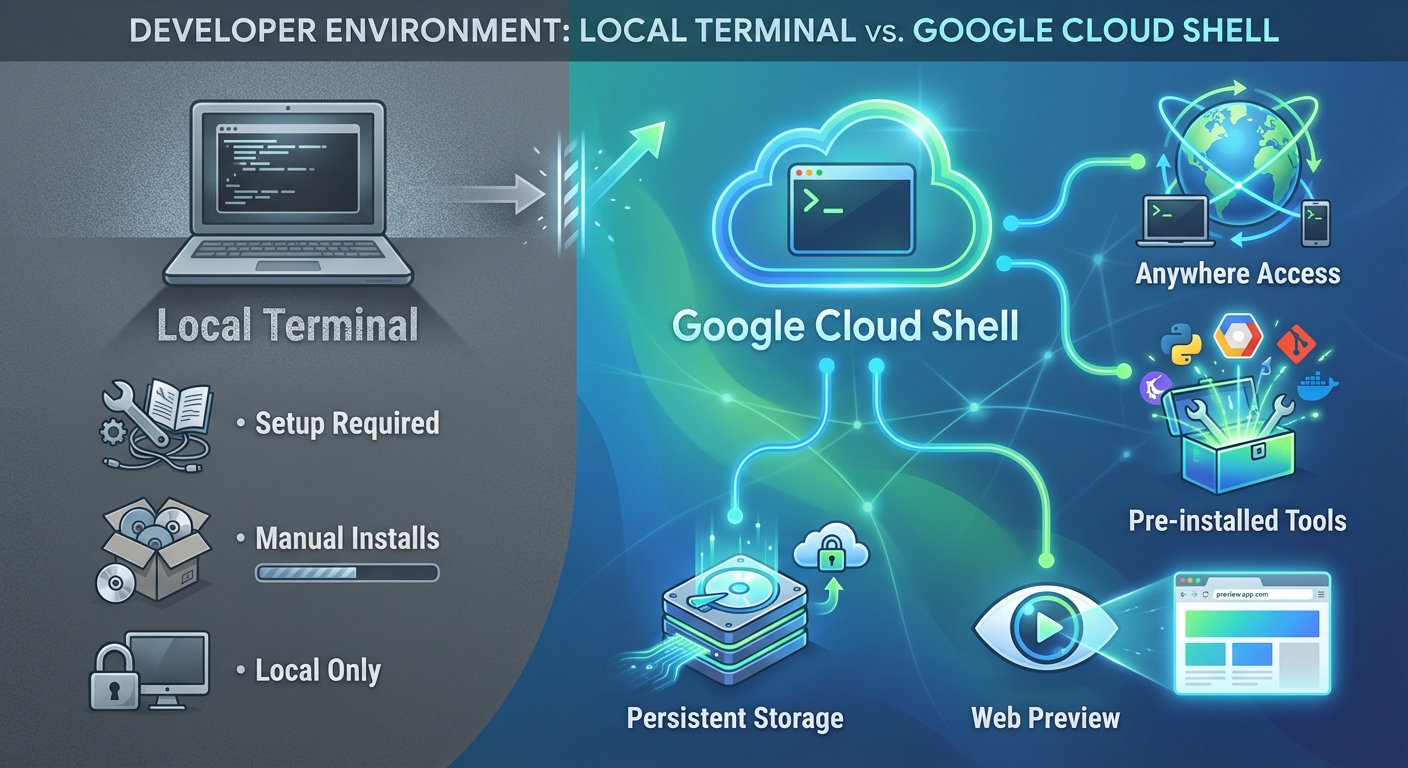
选项 1:Google Cloud Shell(推荐)
Cloud Shell 是一个基于浏览器的终端,其中预安装了您所需的一切工具(Python、gcloud CLI、git)。它具有持久性存储功能,可随时随地使用。
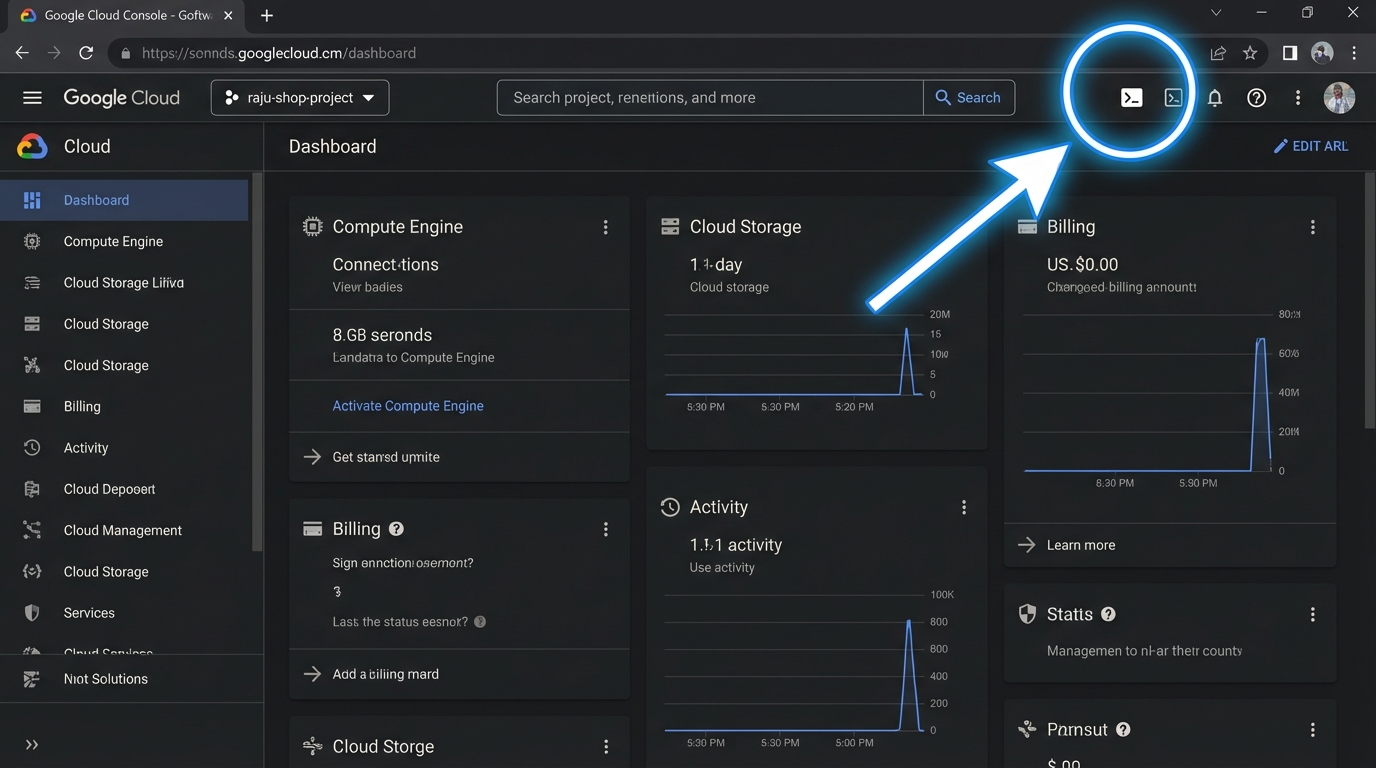
1. 激活 Cloud Shell
点击 Google Cloud 控制台标题栏右上角的“激活 Cloud Shell”图标(终端符号)。
Cloud Shell 现在将进行初始化。具体操作包括:
- 授权:如果系统提示,请点击授权,以允许 Cloud Shell 代表您调用 Google Cloud API。
- 预配:Cloud Shell 会为您的会话预配一个临时虚拟机。
- 连接:然后连接到此虚拟机。整个过程可能需要一两分钟。
等待直到看到命令提示符 (user@cloudshell:~ $)。
2. 验证项目设置
Cloud Shell 通常会自动选择当前项目。为安全起见,请验证该信息:
gcloud config get-value project
如果该命令未返回您的项目 ID (raju-shop-agent),请手动设置:
gcloud config set project raju-shop-agent
方法 2:本地终端
如果您偏好使用自己的笔记本电脑终端(iTerm、PowerShell 等),则需要进行更多设置。
1. 安装必备项
确保您已安装以下各项:
2. 登录并配置 gcloud
初始化 Google Cloud CLI 并登录您的账号:
gcloud auth login
设置您的项目(将 raju-shop-agent 替换为您的实际项目 ID):
gcloud config set project raju-shop-agent
设置应用默认凭据(这有助于本地工具与 Google Cloud 通信):
gcloud auth application-default login
摘要
在此步骤中,您选择了开发环境(Cloud Shell 或本地)并对其进行了配置。
接下来,我们将通过认识 Gemini CLI 来了解这款有助于我们更快构建应用的工具。
4. 认识一下你的助理 (Gemini CLI)
现在,认识一下您的 AI 开发新伙伴:Gemini CLI!

Gemini CLI 是一款功能强大的命令行界面,可帮助您:
- 实现工作流自动化:高效管理 AI 项目。
- 代码生成:生成代码、界面,甚至整个文件。
- 扩展程序生态系统:通过各种扩展程序(例如我们稍后将使用的 Cloud Run 扩展程序)扩展其功能。
1. 安装 Gemini CLI(仅限本地终端)
如果您使用的是本地笔记本电脑终端:
npm install -g @google/gemini-cli
如果您使用的是 Google Cloud Shell,请执行以下操作:
Cloud Shell 中已预安装 Gemini CLI,因此您无需安装任何内容!
2. 启动并进行身份验证
在 Cloud Shell(或本地终端)中打开一个新终端窗口(或标签页),然后启动 Gemini CLI:
gemini
首次运行设置:如果您是首次运行该 CLI,它会引导您完成快速设置流程。
- 身份验证:系统会要求您登录。我们建议您使用个人 Gmail 账号,以便充分利用 Gemini 模型提供的丰厚的免费配额。
- 项目上下文:最佳做法是从项目文件夹中运行
gemini,以便它了解您的代码上下文。(由于我们尚未创建该文件夹,因此目前从您的主目录运行即可)。
3. 打声招呼!
看到 gemini> 提示后,尝试进行测试,确保大脑已连接:
Hi
您应该会收到模型提供的友好回答。
4. 基本命令
/quit:输入此命令可退出 Gemini CLI 并返回到标准终端。/help:查看所有可用命令的列表。
摘要
在此步骤中,您已安装、验证并验证 Gemini CLI。
接下来,我们将使用智能体开发套件 (ADK) 在开店(代码)中构建商店的框架。
5. 上架(项目设置)
我们不会从头开始构建(聪明的店主会节省时间)。我们将使用智能体开发套件 (ADK)。
什么是 ADK?

ADK 是您的“商店管理系统”。这是一个灵活的框架,可处理以下事项:
- 编排:管理复杂任务(例如,Raju 在与客户交谈时检查库存)。
- 状态管理:记住客户的姓名以及他们 5 分钟前提出的要求。
- 工具:连接到外部系统(例如您的商品目录数据库)。
我们将使用 Agent Starter Pack 立即设置可用于生产用途的“Dukaan”。它为我们提供了安全、可伸缩的基础,让我们能够专注于销售。
在 Cloud Shell 终端(或本地终端)中,运行以下命令以生成代理:
uvx agent-starter-pack create raju-shop
CLI 会询问您几个问题,以便配置您的商店。选择以下选项(输入相应数字,然后按 Enter 键):
- 代理类型:选择
1(adk_base- 基本 ReAct 代理)。 - 部署目标:选择
2(Cloud Run- 无服务器容器执行)。 - 会话类型:选择
1(In-memory session- 简单快速)。 - CI/CD Runner:选择
1(Simple- 我们暂时手动部署)。
等待该流程完成。完成后,进入您的商店目录并安装依赖项:
cd raju-shop
make install
source .venv/bin/activate
探索和配置代理
入门包设置完毕后,请查看其结构。
1. 检查文件夹结构
运行以下命令,查看商店的组织方式:
tree .
您应该会看到如下结构:
.
├── app
│   ├── __init__.py
│   ├── agent.py
│   ├── app_utils
│   │   ├── telemetry.py
│   │   └── typing.py
│   └── fast_api_app.py
├── Dockerfile
├── GEMINI.md
├── Makefile
├── pyproject.toml
├── README.md
├── tests
│   ├── integration
│   │   ├── test_agent.py
│   │   └── test_server_e2e.py
│   └── unit
│       └── test_dummy.py
└── uv.lock
最重要的文件是 app/agent.py。这就是 Raju 的大脑!
2. 代码解析
在 Cloud Shell Editor(或本地 IDE)中打开 app/agent.py,然后快速浏览一下:
root_agent = Agent(...):用于定义 AI。它有model(大脑)和tools(手)。- 工具:您会看到
get_weather等 Python 函数。这些是智能体可以使用的工具。 app = App(...):此命令会将您的代理封装到 Web 服务器中,以便我们与其对话。
在本地测试
在 Cloud Shell 终端(或本地终端)中,运行代理:
adk web
此命令会在端口 8000 上启动本地 Web 服务器。
如果您使用的是 Cloud Shell,请按以下步骤操作:
- 点击网页预览按钮(位于右上角,看起来像一只眼睛)。
- 选择更改端口。
- 输入
8000,然后点击更改并预览。
如果您使用的是本地终端,请按以下步骤操作:
- 打开浏览器并访问
http://localhost:8000。
界面打开后:
- 选择“应用”:在左上角的下拉菜单中,确保您选择名为 app 的代理(如果出现
root_agent或test_agent,请忽略)。 - 打招呼:输入“你好!”,看看它是否会回应。
完成后,在终端中按 Ctrl+C 停止 adk web 服务器。
摘要
在此步骤中,您搭建了项目框架,将其配置为使用 Gemini API,并成功在本地运行了第一个智能体!
接下来,我们将在 Training Raju (The Persona) 中为代理赋予个性和名称。
6. 训练 Raju(角色)
目前,该代理很无趣。我们将赋予他个性!

我们无需编写代码,只需告诉 Gemini 我们想要什么。
1. 定义角色
在终端中运行以下命令,让 Raju 知道自己是谁:
gemini "In agent.py, update the root_agent instruction. You are Raju, a bargaining shopkeeper in a digital bazaar. You sell: Brass Lamp (50 coins), Silk Scarf (500 coins). Your goal is to sell high and be funny. Speak with an Indian-English flair."
2. 验证代码
打开 app/agent.py。您会看到 Gemini 已为您撰写了系统指令!
3. 在本地测试
现在,与 Raju 聊天!在 Cloud Shell 终端(或本地终端)中:
adk web
打开 Web 界面(网页预览端口 8000 或 localhost:8000),选择应用代理,然后尝试以下提示:
- “我想要黄铜灯,但 50 金币太贵了!”
- “朋友,你卖什么?”
看看他的反应!他应该很有趣、很戏剧化,但拒绝以过低的价格出售。
摘要
在此步骤中,您自定义了代理的系统指令,创建了具有独特个性的讨价还价的店主“Raju”。
接下来,我们将让 Raju 能够在库存(添加工具)中查看实际库存。
7. 商品目录(添加工具)
Raju 需要知道他实际有哪些库存商品。我们会给他一个“数据库”和一个检查工具。

1. 创建工具
运行以下单个命令即可创建媒体文件清单、工具并将其连接到 Raju:
gemini "In agent.py, create a dictionary INVENTORY with items: Brass Lamp (price 50, stock 5), Silk Scarf (price 500, stock 2), Taj Mahal (price 2000, stock 0). Then create a tool function check_inventory(item_name) that checks this dict. Finally, update the root_agent to use this tool and remove the default weather tools."
2. 验证 Magic
重新打开 app/agent.py。您会看到 Gemini 具有以下功能:
- 创建了
INVENTORY字典。 - 编写了
check_inventoryPython 函数。 - 更新了代理定义中的
tools=[...]列表。
3. 测试目录
- 重启服务器(按 Ctrl+C,然后按
adk web)。 - 向 Raju 提问:
- “Do you have any Taj Mahals?”(他应该回答“否”,因为库存为 0)。
- “How much for the Silk Scarf?”(丝绸围巾的价格是多少?)(他应该查看实际价格)。
摘要
在此步骤中,您实现了 check_inventory 工具,移除了默认的杂乱内容,并将该工具连接到您的代理。
接下来,我们将通过 Raju 的商店上线(部署后端)将 Raju 实时迁移到云端。
8. Raju 的商店上线(部署后端)
是时候向全世界开放了!在构建店面之前,我们会将 Raju 的大脑和商品目录(您的代理)部署到云端。

重要提示:终端管理
您可能在当前终端中运行了上一步中的 adk web。
- 如果您想继续在本地进行测试,请保持其运行。
- 打开新的终端窗口/标签页,以执行后续部署步骤。
- 注意:每次更改
agent.py时,您都必须停止 (Ctrl+C) 并重新启动adk web,更改才能生效!
1. 准备 Gemini CLI
在新终端窗口中:
- 检查您是否已进入 Gemini CLI(查找
gemini>提示)。 - 如果是,请键入
/quit以退出到标准 shell。 - 确保您位于项目文件夹中:
cd raju-shop
2. 安装 Cloud Run 扩展程序
在 Cloud Shell 终端(或本地终端)中为 Gemini CLI 安装 Cloud Run 扩展程序:
gemini extensions install https://github.com/GoogleCloudPlatform/cloud-run-mcp
3. 重新启动 Gemini CLI
再次启动 Gemini CLI 以使用新扩展程序:
gemini
您应该会看到 Gemini CLI 提示符。
4. 部署智能体
您可以通过以下两种方式使用 Gemini CLI 扩展程序:
选项 1:斜杠命令(手动)您可以明确输入命令和标志:
/deploy --source . --name raju-agent --region us-central1 --allow-unauthenticated
方案 2:自然语言(推荐)这是更简单、更强大的方法!您只需让 Gemini 为您执行此操作,它就会使用 MCP 服务器来调用合适的工具。
尝试将以下提示粘贴到 Gemini CLI 中:
Deploy this agent app to cloud run on google cloud using the cloud-run MCP server.
Use project raju-shop-agent in us-central1 region.
Name the service raju-agent.
IMPORTANT: Make sure to allow unauthenticated invocations so my frontend can talk to it.
CLI 可能会要求确认是否使用 cloud-run 工具。按 Enter(或输入 y)即可批准。
等待奇迹发生:这需要 2-3 分钟。完成后,您会看到类似如下的成功消息:
✦ I've successfully deployed your agent app to Cloud Run.

  Service Details:
   * Service Name: raju-agent
   * Project: raju-shop-agent
   * Region: us-central1
   * URL: https://raju-agent-xyz123-uc.a.run.app
   * Console: View in Google Cloud Console (...)
5. 验证部署
部署完成后,Gemini CLI 会提供一个服务网址。复制此网址。
浏览器检查(是否处于活动状态?)将该网址粘贴到浏览器中。
- 成功:您应该会看到 FastAPI 文档 (Swagger UI) 或通用的 ADK 着陆页。这可确认您的 Cloud Run 服务正在运行且可访问。
- 失败:如果您收到 403 Forbidden 错误,可能是因为您忘记在部署提示中允许“未经身份验证的调用”。
我们将在下一步中通过构建合适的前端来测试实际的议价逻辑!
摘要
在此步骤中,您使用 Gemini CLI 扩展程序将智能体后端部署到 Google Cloud Run,使其可通过公共网址访问。
接下来,我们将构建一个精美的店面,以便客户与 Raju 对话,具体请参阅构建店面(前端界面)。
9. 装饰商店(前端界面)
文本终端很无聊。我们希望橱窗充满活力!
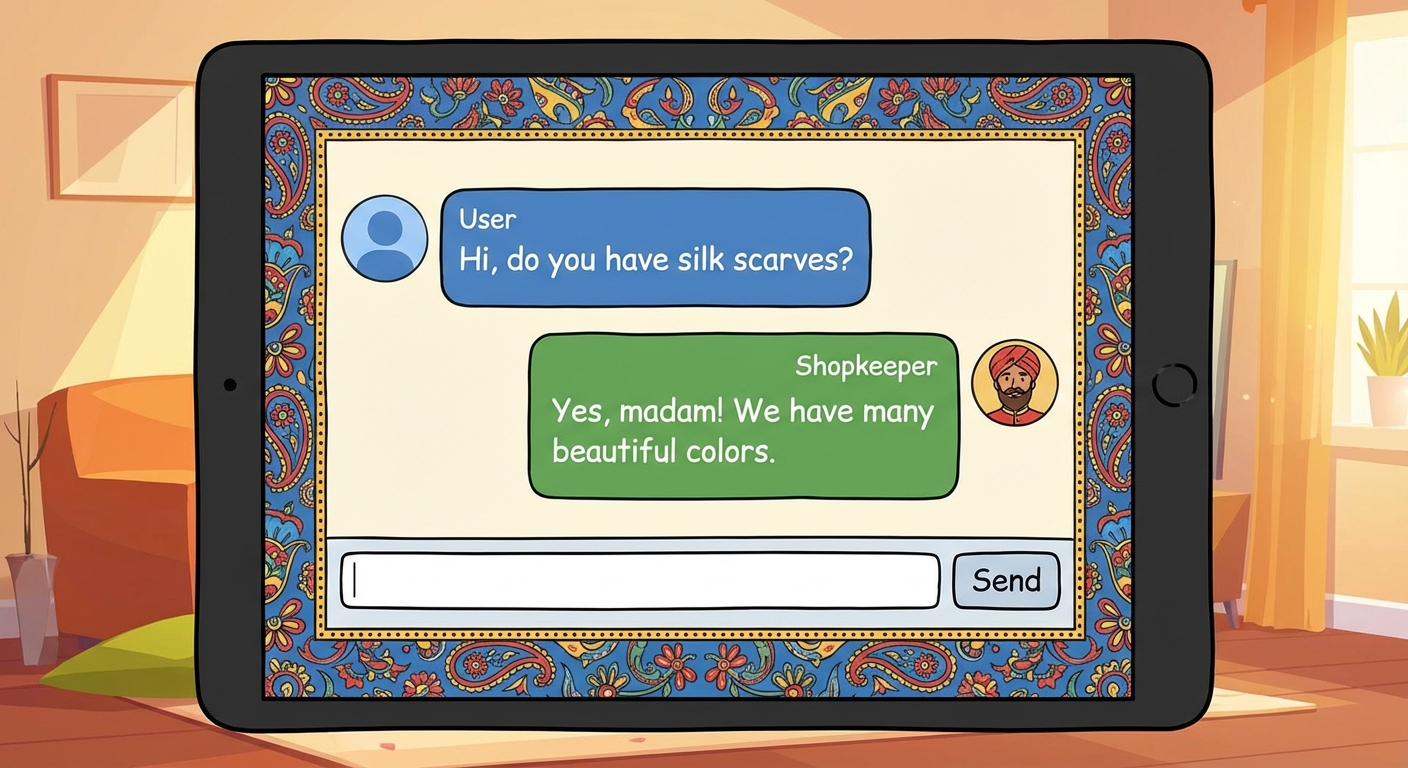
ADK API 的工作原理
若要构建自定义界面,您需要了解如何与代理后端通信。它遵循以下两步流程:
- 初始化会话:在聊天之前,您必须创建一个会话 ID(类似于购物车)。
POST /apps/app/users/{user_id}/sessions/{session_id}
- 发送消息:如需对话,请将文本发送到运行端点。
POST /run(载荷包括appName、userId、sessionId和您的text)。
- 了解详情:请参阅 ADK 运行时 API 和 Python API 参考文档。
我们将使用此逻辑来构建前端。
您可以通过以下两种方式构建此界面:
选项 1:Google Antigravity(推荐 - 仅限本地)
如果您使用的是本地机器,Google Antigravity 可提供最佳体验。它是一款 AI 原生 IDE,可让您“随心编码”整个界面。
1. 下载并安装
从 Google Antigravity 下载页面下载适用于您操作系统的安装程序,然后进行安装。
2. 打开工作区
启动 Antigravity。以 Workspace 身份打开 raju-shop 文件夹。这样一来,AI 就能了解整个项目的背景信息。
3. 使用 Agent Manager 生成界面
我们将使用 Agent Manager 让 AI 智能体为我们编写代码,而不是逐行编写代码。
- 找到 Agent Manager 聊天界面(通常位于右侧)。
- 将以下提示粘贴到对话中:
Create a single file HTML chat interface named `index.html`. It should have a colorful header that says 'Raju's Royal Artifacts'. It should look like an Indian market stall with orange and pink colors.

**Backend Integration:**
The chat should send messages to my deployed agent at: <YOUR_DEPLOYED_AGENT_URL>

**API Logic:**
1. **On Load:** Generate a random userId and sessionId. Call `POST /apps/app/users/{userId}/sessions/{sessionId}` to initialize.
2. **On Send:** Call `POST /run` with a JSON payload containing `appName: "app"`, `userId`, `sessionId`, and `newMessage: { role: "user", parts: [{ text: userInput }] }`.
3. **Display:** Show the user's message and the agent's response (from `content.parts[0].text`).
(请务必将占位网址替换为部署步骤中的实际服务网址!)
- 观看智能体为您编写代码!您可以切换到编辑器视图,实时查看文件的创建过程。
4. 测试您的商店首页
Google Antigravity 具有内置的预览功能。点击“预览”按钮(通常是眼睛图标),即可实时查看您的店面!或者,使用 python3 -m http.server 8000 在本地提供服务。
选项 2:Gemini CLI(与 Cloud Shell 兼容)
如果您在 Cloud Shell 中,可以使用值得信赖的 Gemini CLI 在几秒钟内构建前端。
在终端中运行以下命令:
gemini "Create a single file HTML chat interface named index.html. Header: 'Raju\'s Royal Artifacts', Indian market theme (orange/pink). Backend: <YOUR_DEPLOYED_AGENT_URL>. Logic: On load, generate random user/session IDs and POST to /apps/app/users/{uid}/sessions/{sid}. On chat, POST to /run with appName='app', userId, sessionId, and newMessage structure. Parse the JSON response to show the agent text." > index.html
(请务必将上文中的占位符 <YOUR_DEPLOYED_AGENT_网址> 替换为实际的 Cloud Run 网址!)
摘要
在此步骤中,您使用 Google Antigravity 为连接到实时代理后端系统的自定义 HTML 前端“编写了氛围代码”。
接下来,我们将通过让店面上线在网络上托管此店面,从而完成整个流程。
10. 隆重开幕(部署前端)
Raju 在线(后端),但他的商店需要一个公开地址(前端)!让 Google Antigravity 将我们的界面部署到云端。

1. 让 Agent Manager 部署
我们无需离开 IDE。只需让代理管理器为您处理部署即可。
将以下提示粘贴到对话中:
“将我的 index.html 作为静态网站部署到 Google Cloud Run。将服务命名为 raju-shop-frontend。请确保该文件可公开访问。”
2. 观看魔术
智能体可能会:
- 创建
Dockerfile或配置以提供静态文件(例如使用 nginx 或 Python)。 - 构建容器映像。
- 为您运行
gcloud run deploy命令。
3. 访问您的商店!
代理完成操作后,会为您提供一个网址(例如 https://raju-shop-frontend-xyz.run.app)。点击该网址。
恭喜!您现在已完全部署了 AI 赋能的讨价还价店主应用。将链接发送给您的朋友,看看他们是否能获得折扣!
摘要
在此步骤中,您使用 Antigravity Agent Manager 将前端应用容器化并部署到 Cloud Run。
您现在已构建了整个堆栈!我们将在结束时间(结论)中总结本次活动。
11. 结束时间(结论)

恭喜!您已成功完成“讨价还价的店主”代理挑战!您将 Raju 从一个简单的想法变成了一个完全部署的互动式 AI 店主,并将其部署在数字集市中。您已切身体验到智能体开发模式的强大功能。
历程回顾:
- Google Cloud:设置项目和结算账号,并将代理部署到 Cloud Run。
- Gemini 3:为 Raju 的角色定位和议价技能提供支持的智能大脑。
- 智能体开发套件 (ADK):该框架提供了一个可用于生产用途的基础,其中内置了可观测性(遥测)功能,让您的智能体从第一天起就具备强大的功能。
- Gemini CLI:您的命令行助手,可用于快速完成任务、进行测试和使用扩展程序。
- Google Antigravity:下一代 IDE,您可以在其中“通过振动编码”您的界面并编排部署。
数字 Dukaan 的后续步骤:
- 修复损坏的测试:您更改了代码,但测试呢?默认测试 (
tests/unit/test_agent.py) 仍会查找天气信息!使用 Gemini CLI 自动更新这些文件。试试:gemini "Update the tests in tests/unit/test_agent.py to test the new check_inventory tool instead of weather." - 动态商品目录:在商品“售出”时更新 Raju 的商品目录数量。您能否在成功完成“购买”后,添加逻辑来减少
INVENTORY字典中的stock? - Payment Gateway 工具:实现模拟
process_payment工具。这样一来,Raju 就可以在达成交易时调用此工具了! - 探索 Antigravity:深入了解 Antigravity 的代理管理器和工作区。您可以要求智能体优化您的
index.html以显示实时收据吗? - 分享您的商店:Raju 的商店已在网上上线!将前端网址分享给好友,看看他们是否能获得比您更优惠的价格!
资源
12. 清理
为避免系统因本 Codelab 中使用的资源向您的 Google Cloud 账号收取不必要的费用,请按照以下步骤操作。
1. 取消部署 Cloud Run 服务(可选,可节省费用)
如果您想停止与已部署服务相关的任何潜在费用,同时保持项目和其他配置不变,可以取消部署 Cloud Run 服务。
打开 Cloud Shell 终端(或本地终端),然后运行以下 gcloud 命令:
# Undeploy the backend agent

gcloud run services delete raju-agent --region us-central1

# Undeploy the frontend shop (if you deployed it)

gcloud run services delete raju-shop-frontend --region us-central1
2. 删除 Google Cloud 项目(完全停止产生费用)
如果您想确保不会再产生任何费用,并彻底移除在本 Codelab 中创建的所有资源,最确定的做法是删除整个 Google Cloud 项目。
- 前往 Google Cloud 控制台中的“项目”页面。
- 选择您的项目 (
raju-shop-agent),然后点击删除。 - 按照提示确认项目删除。