

1. 總覽
在本程式碼研究室中,我們將建構有趣的內容。想像一下,在數位市集裡,AI 代理是附近最聰明、最風趣的店主。
認識全新 AI 店主 Raju,他販售的數位文物非常精美,但你必須與他討價還價才能買到!
我們將使用 Gemini 3 (大腦)、ADK (Agent Development Kit - 身體) 和 Google Cloud Run (商店位置) 讓 Raju 活起來。

學習目標
我們將為現代化代理程式應用程式建構整個堆疊:
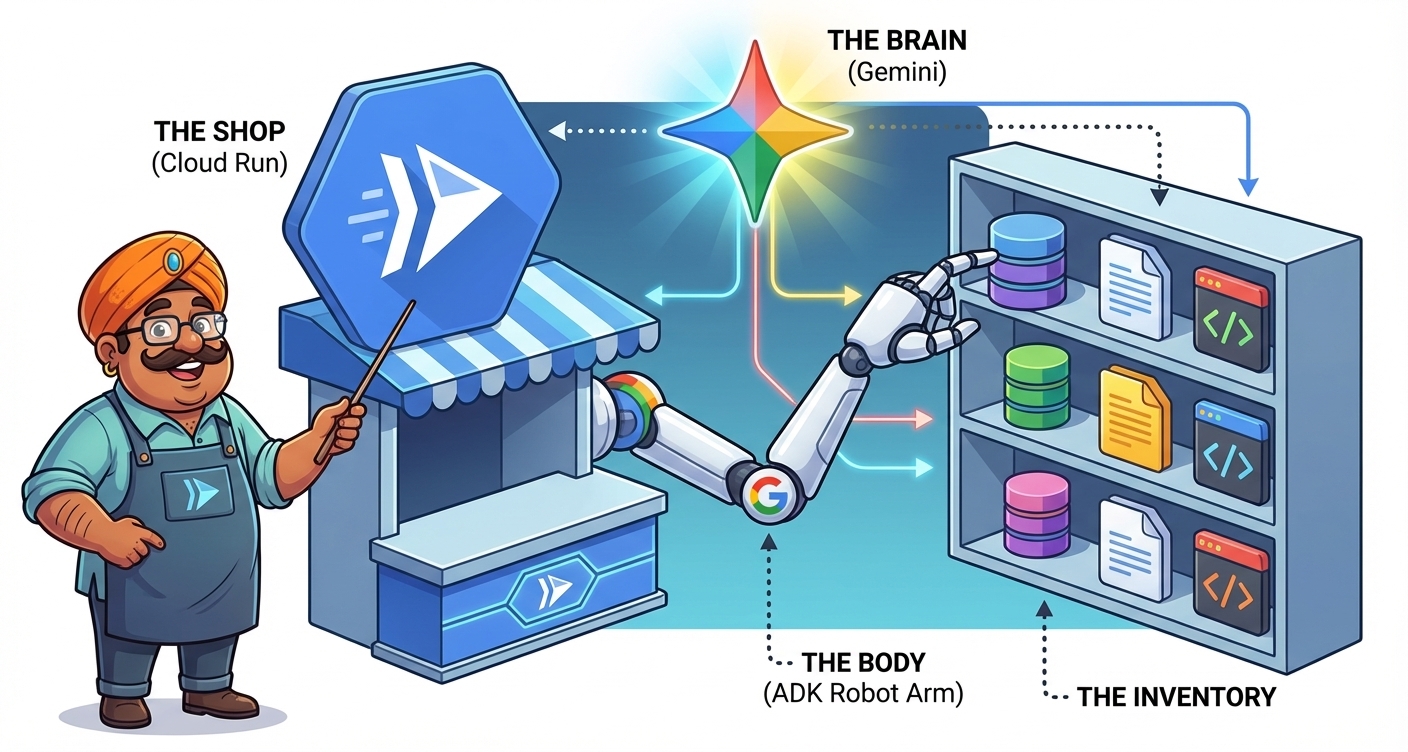
- 商店 (Cloud Run):應用程式在網際網路上的位置。
- 大腦 (Gemini 3):為 Raju 提供智慧功能。
- 身體 (ADK):連結大腦和工具的架構。
- 庫存 (工具):Raju 用來檢查庫存的 Python 程式碼。
- 店面 (使用者介面):顧客看到的使用者介面。
您將學習下列內容:
- 設定「Digital Dukaan」(Google Cloud 環境)。
- 「聘請」Raju (取得 Gemini 3 API 金鑰)。
- 教導 Raju 如何討價還價 (系統指令和角色)。
- 提供庫存 (ADK Tools) 給 Raju。
- 建構店面 (前端 UI)。
- 開始營業 (部署至 Cloud Run)。
需求條件
- Google Cloud 專案。
- 幽默感 (用於討價還價)。
- Python 基礎知識。
2. 設定 Dukaan (Cloud 專案)
在建構 Raju 前,我們需要商店位置。在雲端中,這表示專案必須設有帳單帳戶。
步驟 1:啟用帳單

使用本程式碼研究室頂端的橫幅,取得可用於本教學課程的試用帳單帳戶。如果已連結帳單帳戶,可以略過這個步驟。
步驟 2:建立專案

- 前往「建立專案」頁面。
- 輸入不重複的專案名稱 (例如
raju-shop-agent)。 - 在「帳單帳戶」下拉式選單中,選取「試用帳單帳戶」。
- 按一下「建立」,然後等待專案準備就緒。
步驟 3:驗證帳單連結

- 前往連結的帳單帳戶頁面。
- 如果看到「連結帳單帳戶」選項,請點選該選項。
- 確認已選取「試用帳單帳戶」。
- 現在可以開始建構了!
摘要
在這個步驟中,您要設定 Google Cloud 專案和帳單帳戶,為應用程式建立基礎。
接著,我們將設定工作區,您會在「準備環境」中建構程式碼。
3. 建構攤位 (設定環境)
您需要執行程式碼的位置。您有以下兩種選擇:
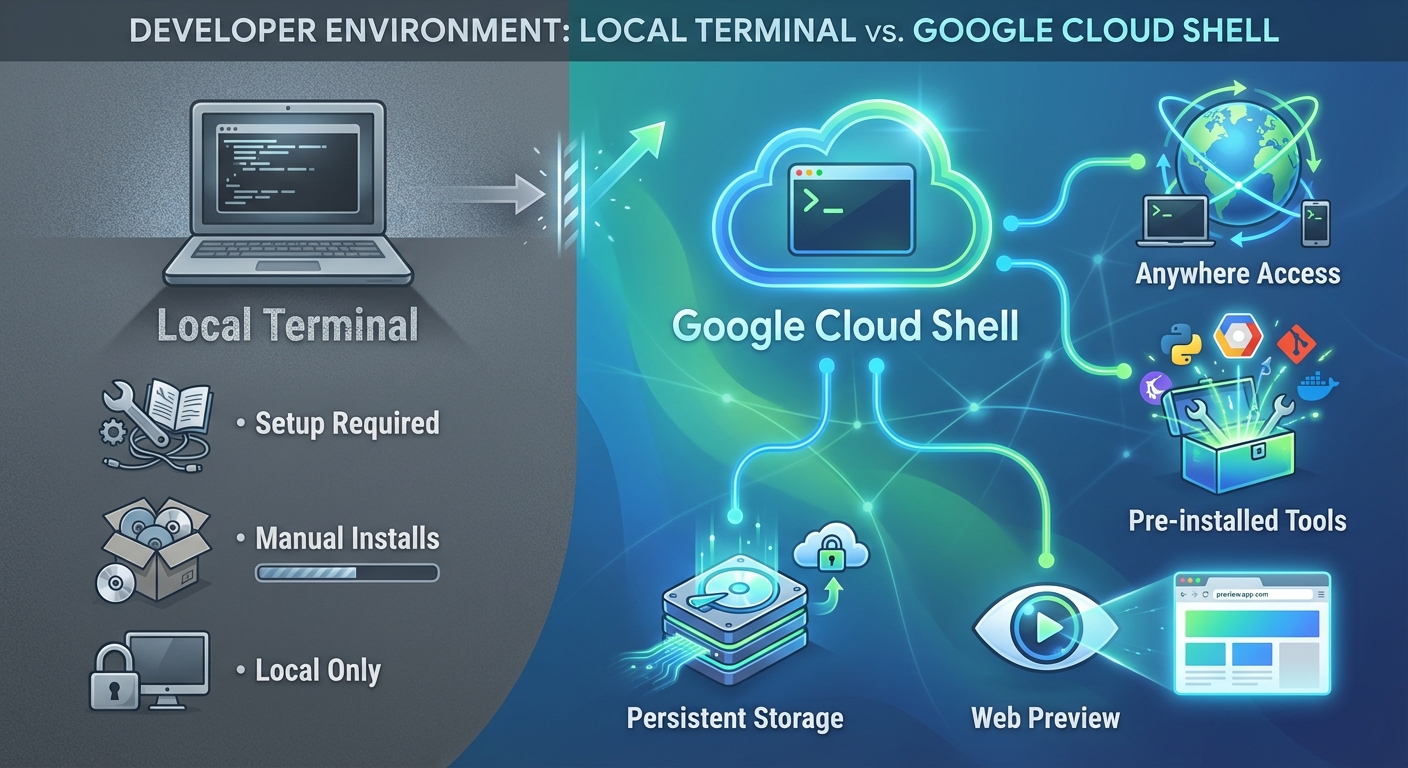
選項 1:Google Cloud Shell (建議)
Cloud Shell 是以瀏覽器為基礎的終端機,已預先安裝所有必要工具 (Python、gcloud CLI、git)。這項服務提供永久儲存空間,隨時隨地都能使用。
1. 啟用 Cloud Shell
在 Google Cloud 控制台標題的右上角,按一下「啟用 Cloud Shell」圖示 (終端機符號)。
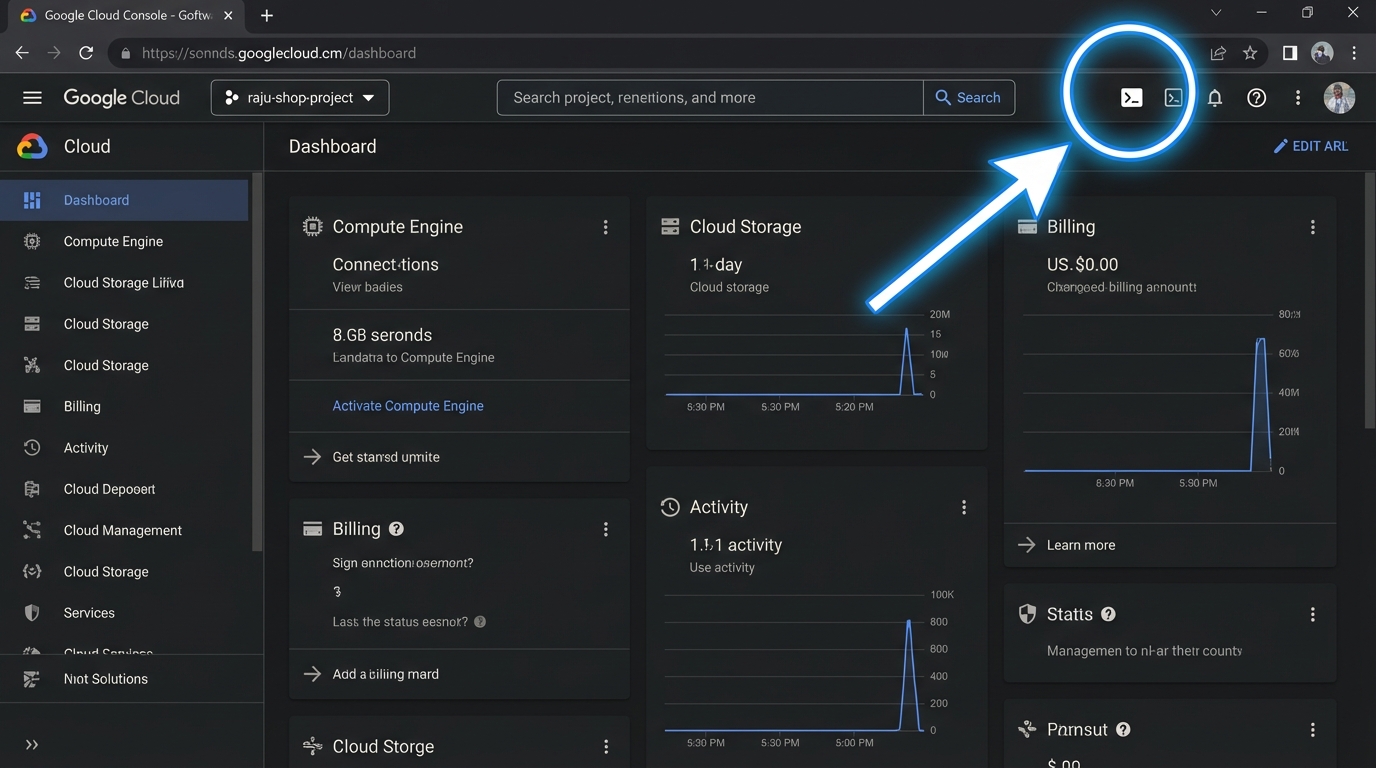
Cloud Shell 現在會初始化。學習內容如下:
- 授權:如果系統提示,請按一下「Authorize」(授權),允許 Cloud Shell 代表您呼叫 Google Cloud API。
- 佈建:Cloud Shell 會為工作階段佈建暫時性虛擬機器。
- 連線:接著連線至這個 VM。整項程序可能需要一兩分鐘。
等待直到看到命令提示字元 (user@cloudshell:~ $)。
2. 驗證專案設定
Cloud Shell 通常會自動選取目前的專案。為確保安全,請驗證:
gcloud config get-value project
如果沒有傳回專案 ID (raju-shop-agent),請手動設定:
gcloud config set project raju-shop-agent
選項 2:本機終端機
如果偏好使用自己的筆電終端機 (iTerm、PowerShell 等),則需要進行更多設定。
1. 安裝必要條件
請確認您已安裝下列項目:
2. 登入並設定 gcloud
初始化 Google Cloud CLI 並登入帳戶:
gcloud auth login
設定專案 (將 raju-shop-agent 替換為實際專案 ID):
gcloud config set project raju-shop-agent
設定應用程式預設憑證 (這有助於本機工具與 Google Cloud 通訊):
gcloud auth application-default login
摘要
在這個步驟中,您選擇了開發環境 (Cloud Shell 或本機),並進行設定。
接下來,我們將認識有助於加快建構速度的工具:Meeting Gemini CLI。
4. 認識你的助理 (Gemini CLI)
現在,隆重介紹 AI 開發的新好幫手:Gemini CLI!

Gemini CLI 是功能強大的指令列介面,可協助您:
- 工作流程自動化:有效管理 AI 專案。
- 生成程式碼:生成程式碼、UI,甚至是整個檔案。
- 擴充功能生態系統:使用各種擴充功能 (例如稍後會用到的 Cloud Run 擴充功能) 擴充功能。
1. 安裝 Gemini CLI (僅限本機終端機)
如果使用本機筆電終端機:
npm install -g @google/gemini-cli
如果您使用 Google Cloud Shell:
Gemini CLI 已預先安裝在 Cloud Shell 中,因此您不必安裝任何項目!
2. 啟動並驗證
在 Cloud Shell (或本機終端機) 中開啟新的終端機視窗 (或分頁),然後啟動 Gemini CLI:
gemini
首次執行設定:如果是第一次執行,CLI 會引導您完成快速設定程序。
- 驗證:系統會要求你登入。建議使用個人 Gmail 帳戶,充分利用 Gemini 模型提供的大量免費配額。
- 專案環境:建議您從專案資料夾內執行
gemini,這樣系統才能瞭解程式碼環境。(由於我們尚未建立資料夾,目前從主目錄執行即可)。
3. 打聲招呼!
看到 gemini> 提示後,請嘗試進行測試,確認大腦已連線:
Hi
模型應該會給出友善的回覆。
4. 基本指令
/quit:輸入這個指令可退出 Gemini CLI,返回標準終端機。/help:查看所有可用指令的清單。
摘要
在這個步驟中,您已安裝、驗證及確認 Gemini CLI。
接著,我們將使用 Agent Development Kit (ADK),在「Opening Shop (The Code)」(開店 (程式碼)) 中建構商店的架構。
5. 上架 (專案設定)
我們不會從頭開始建構 (聰明的店主會節省時間)。我們將使用 Agent Development Kit (ADK)。
什麼是 ADK?

ADK 是你的「商店管理系統」。這項彈性架構可處理下列事項:
- 自動化調度管理:管理複雜工作 (例如 Raju 在與顧客通話時檢查庫存)。
- 狀態管理:記住顧客的姓名和 5 分鐘前提出的要求。
- 工具:連線至外部系統 (例如庫存資料庫)。
我們會使用 Agent Starter Pack 立即設定可供正式環境使用的「Dukaan」。這為我們提供安全且可擴充的基礎,讓我們專注於銷售。
在 Cloud Shell 終端機 (或本機終端機) 中執行下列指令,產生代理程式:
uvx agent-starter-pack create raju-shop
CLI 會詢問幾個問題,協助你設定商店。選擇下列選項 (輸入數字並按 Enter 鍵):
- 代理程式類型:選擇
1(adk_base- 基礎 ReAct 代理程式)。 - 部署目標:選擇
2(Cloud Run- 無伺服器容器執行)。 - 工作階段類型:選擇
1(In-memory session- 簡單又快速)。 - CI/CD Runner:選擇
1(Simple- 我們目前會手動部署)。
等待程序完成。完成後,請輸入商店目錄並安裝依附元件:
cd raju-shop
make install
source .venv/bin/activate
探索及設定代理程式
設定好入門套件後,請檢查結構。
1. 檢查資料夾結構
執行下列指令,查看商店的組織方式:
tree .
您應該會看到類似以下的結構:
.
├── app
│   ├── __init__.py
│   ├── agent.py
│   ├── app_utils
│   │   ├── telemetry.py
│   │   └── typing.py
│   └── fast_api_app.py
├── Dockerfile
├── GEMINI.md
├── Makefile
├── pyproject.toml
├── README.md
├── tests
│   ├── integration
│   │   ├── test_agent.py
│   │   └── test_server_e2e.py
│   └── unit
│       └── test_dummy.py
└── uv.lock
最重要的檔案是 app/agent.py。這就是 Raju 的大腦!
2. 逐步完成程式碼
在 Cloud Shell 編輯器 (或本機 IDE) 中開啟 app/agent.py,並快速瀏覽:
root_agent = Agent(...):定義 AI。它有model(大腦) 和tools(雙手)。- 工具:您會看到
get_weather等 Python 函式。這些是代理程式可用的工具。 app = App(...):這會將代理程式包裝成網路伺服器,方便我們與其通訊。
在本機測試
在 Cloud Shell 終端機 (或本機終端機) 中執行代理程式:
adk web
這個指令會在通訊埠 8000 啟動本機網路伺服器。
如果使用 Cloud Shell:
- 按一下「網頁預覽」按鈕 (位於右上角,外觀像眼睛)。
- 選取「變更連接埠」。
- 輸入
8000,然後按一下「變更並預覽」。
如果使用本機終端機:
- 開啟瀏覽器並前往
http://localhost:8000。
開啟使用者介面後:
- 選取「app」:在左上方的下拉式選單中,請務必選取名為「app」的代理 (如果出現
root_agent或test_agent,請忽略)。 - 說聲「Hello」:輸入「Hello!」,看看 AI 是否會回應。
完成後,在終端機按下 Ctrl+C 鍵,停止 adk web 伺服器。
摘要
在本步驟中,您已搭建專案架構、設定 Gemini API,並成功在本機執行第一個代理程式!
接著,我們會在「Training Raju (The Persona)」中為代理程式設定個性與名稱。
6. 訓練 Raju (角色)
目前這個代理程式很無趣,我們將賦予他個性!

我們不必編寫程式碼,只要告訴 Gemini 想要什麼即可。
1. 定義目標對象
在終端機中執行下列指令,讓 Raju「認識」自己:
gemini "In agent.py, update the root_agent instruction. You are Raju, a bargaining shopkeeper in a digital bazaar. You sell: Brass Lamp (50 coins), Silk Scarf (500 coins). Your goal is to sell high and be funny. Speak with an Indian-English flair."
2. 驗證代碼
開啟 app/agent.py。您應該會看到 Gemini 撰寫的系統指令!
3. 在本機測試
現在就和 Raju 聊天吧!在 Cloud Shell 終端機 (或本機終端機) 中:
adk web
開啟網頁 UI (網頁預覽通訊埠 8000 或 localhost:8000),選取 app 代理程式,然後嘗試下列提示:
- 「我想要黃銅燈,但 50 枚金幣太貴了!」
- 「你賣什麼,朋友?」
看看他的反應!他應該要有趣、戲劇化,但拒絕以過低的價格出售。
摘要
在這個步驟中,您自訂了代理的系統指令,建立具有獨特個性的「Raju」議價店主。
接著,我們會讓 Raju 能夠在「The Inventory (Adding Tools)」中查看實際庫存。
7. 商品目錄 (新增工具)
Raju 需要知道實際的現貨數量。我們會提供「資料庫」和檢查工具。

1. 建立工具
執行這個單一指令,即可建立目錄、工具,並將工具連結至 Raju:
gemini "In agent.py, create a dictionary INVENTORY with items: Brass Lamp (price 50, stock 5), Silk Scarf (price 500, stock 2), Taj Mahal (price 2000, stock 0). Then create a tool function check_inventory(item_name) that checks this dict. Finally, update the root_agent to use this tool and remove the default weather tools."
2. 驗證 Magic
再次開啟 app/agent.py。你會看到 Gemini 執行了下列操作:
- 已建立
INVENTORY字典。 - 撰寫
check_inventoryPython 函式。 - 更新代理程式定義中的
tools=[...]清單。
3. 測試廣告空間
- 重新啟動伺服器 (Ctrl+C,然後按
adk web)。 - 詢問 Raju:
- 「你們有泰姬瑪哈陵的相片嗎?」(他應該說「否」,因為庫存為 0)。
- 「絲巾多少錢?」(他應該查看實際價格)。
摘要
在這個步驟中,您實作了 check_inventory 工具、移除了預設雜亂內容,並將工具連結至代理程式。
接下來,我們將在「Raju's Shop Goes Live (Deploying the Backend)」中,將 Raju 帶到雲端。
8. Raju's Shop 上線 (部署後端)
現在就向全球開放!在建構店面之前,我們會先將 Raju 的大腦和商品目錄 (你的代理程式) 部署到雲端。

重要事項:終端機管理
您可能已在先前步驟中,於目前的終端機執行 adk web。
- 如要繼續在本機測試,請保持執行。
- 開啟新的終端機視窗/分頁,以便執行後續的部署步驟。
- 注意:每次變更
agent.py時,都必須停止 (Ctrl+C) 並重新啟動adk web,變更才會生效!
1. 準備使用 Gemini CLI
在新終端機視窗中:
- 確認你是否已進入 Gemini CLI (尋找
gemini>提示)。 - 如果是,請輸入
/quit,退出至標準殼層。 - 確認您位於專案資料夾中:
cd raju-shop
2. 安裝 Cloud Run 擴充功能
在 Cloud Shell 終端機 (或本機終端機) 中,為 Gemini CLI 安裝 Cloud Run 擴充功能:
gemini extensions install https://github.com/GoogleCloudPlatform/cloud-run-mcp
3. 重新啟動 Gemini CLI
再次啟動 Gemini CLI,即可使用新擴充功能:
gemini
您應該會看到 Gemini CLI 提示。
4. 部署代理
Gemini CLI 擴充功能有兩種使用方式:
選項 1:斜線指令 (手動):您可以明確輸入指令和標記:
/deploy --source . --name raju-agent --region us-central1 --allow-unauthenticated
選項 2:自然語言 (建議):這是更簡單且功能更強大的方式!只要要求 Gemini 執行這項操作,它就會使用 MCP 伺服器呼叫適當的工具。
請嘗試將下列提示詞貼到 Gemini CLI:
Deploy this agent app to cloud run on google cloud using the cloud-run MCP server.
Use project raju-shop-agent in us-central1 region.
Name the service raju-agent.
IMPORTANT: Make sure to allow unauthenticated invocations so my frontend can talk to it.
CLI 可能會要求確認是否要使用 cloud-run 工具。按下 Enter 鍵 (或輸入 y) 即可核准。
等待 Magic 運作:這項作業需要 2 到 3 分鐘。完成後,您會看到類似下方的成功訊息:
✦ I've successfully deployed your agent app to Cloud Run.

  Service Details:
   * Service Name: raju-agent
   * Project: raju-shop-agent
   * Region: us-central1
   * URL: https://raju-agent-xyz123-uc.a.run.app
   * Console: View in Google Cloud Console (...)
5. 驗證部署
部署完成後,Gemini CLI 會提供服務網址。複製這個網址。
瀏覽器檢查 (是否正常運作?) 在瀏覽器中貼上網址。
- 成功:您應該會看到 FastAPI 說明文件 (Swagger UI) 或一般 ADK 到達網頁。這可確認 Cloud Run 服務正在執行且可供存取。
- 失敗:如果收到「403 Forbidden」錯誤訊息,可能是因為您忘記在部署提示中允許「未經驗證的呼叫」。
我們會在下一個步驟中,透過建構適當的前端來測試實際的議價邏輯!
摘要
在本步驟中,您使用 Gemini CLI 擴充功能將代理程式後端部署至 Google Cloud Run,並透過公開網址存取。
接下來,我們將在「建構店面 (前端 UI)」中,為顧客打造美觀的店面,方便他們與 Raju 對話。
9. 裝飾商店 (前端 UI)
文字終端機很無聊,我們希望店面櫥窗充滿活力!

ADK API 的運作方式
如要建構自訂 UI,您必須瞭解如何與代理程式後端通訊。這項功能會依循以下 2 步驟流程:
- 初始化工作階段:開始對話前,請先建立工作階段 ID (例如購物車)。
POST /apps/app/users/{user_id}/sessions/{session_id}
- 傳送訊息:如要對話,請將文字傳送至執行端點。
POST /run(酬載包括appName、userId、sessionId和你的text)。
- 瞭解詳情:請參閱 ADK Runtime API 和 Python API 參考資料文件。
我們會使用這項邏輯建構前端。
您可以透過下列兩種方式建構這個介面:
方法 1:Google Antigravity (建議做法 - 僅限當地)
如果您是使用本機電腦工作,建議使用 Google Antigravity,這款 IDE 內建 AI 功能,可讓您「隨意編寫」整個 UI 的程式碼。
1. 下載及安裝
前往 Google Antigravity 下載頁面,下載適用於您作業系統的安裝程式並安裝。
2. 開啟工作區
啟動 Antigravity。以 Workspace 身分開啟 raju-shop 資料夾。讓 AI 瞭解整個專案的背景資訊。
3. 使用 Agent Manager 生成 UI
我們將使用 Agent Manager,請 AI 代理程式代為撰寫程式碼,不必一行一行手動輸入。
- 找到 Agent Manager 對話介面 (通常位於右側)。
- 將下列提示詞貼到對話中:
Create a single file HTML chat interface named `index.html`. It should have a colorful header that says 'Raju's Royal Artifacts'. It should look like an Indian market stall with orange and pink colors.

**Backend Integration:**
The chat should send messages to my deployed agent at: <YOUR_DEPLOYED_AGENT_URL>

**API Logic:**
1. **On Load:** Generate a random userId and sessionId. Call `POST /apps/app/users/{userId}/sessions/{sessionId}` to initialize.
2. **On Send:** Call `POST /run` with a JSON payload containing `appName: "app"`, `userId`, `sessionId`, and `newMessage: { role: "user", parts: [{ text: userInput }] }`.
3. **Display:** Show the user's message and the agent's response (from `content.parts[0].text`).
(請務必將預留位置網址替換為部署步驟中的實際服務網址!)
4. 測試店面
Google Antigravity 內建預覽功能,按一下「預覽」按鈕 (通常是眼睛圖示),即可即時查看店面!或者,您也可以使用 python3 -m http.server 8000 在本機提供服務。
選項 2:Gemini CLI (與 Cloud Shell 相容)
如果您在 Cloud Shell 中,可以使用 Gemini CLI 在幾秒內建構前端。
在終端機中執行下列指令:
gemini "Create a single file HTML chat interface named index.html. Header: 'Raju\'s Royal Artifacts', Indian market theme (orange/pink). Backend: <YOUR_DEPLOYED_AGENT_URL>. Logic: On load, generate random user/session IDs and POST to /apps/app/users/{uid}/sessions/{sid}. On chat, POST to /run with appName='app', userId, sessionId, and newMessage structure. Parse the JSON response to show the agent text." > index.html
(請記得將前述文字中的預留位置 <YOUR_DEPLOYED_AGENT_URL> 換成實際的 Cloud Run 網址!)
摘要
在這個步驟中,您使用 Google Antigravity「直覺式程式開發」自訂 HTML 前端,並連結至即時代理程式後端。
接下來,我們將在「上線店面」中,在網路上託管這個店面,完成整個流程。
10. 盛大開幕 (部署前端)
拉朱已上線 (後端),但他的商店需要公開地址 (前端)!要求 Google Antigravity 將 UI 部署至雲端。

1. 要求代理管理員部署
不必離開 IDE。只要請代理程式管理員為您處理部署作業即可。
將這段提示詞貼到對話方塊:
「Deploy my index.html as a static website to Google Cloud Run. 為服務命名 raju-shop-frontend。確認該檔案可公開存取。」
2. 觀看魔術
服務專員可能會:
- 建立
Dockerfile或設定,用於提供靜態檔案 (例如使用 nginx 或 Python)。 - 建構容器映像檔。
- 為你執行
gcloud run deploy指令。
3. 歡迎造訪商店!
完成後,代理程式會提供網址 (例如 https://raju-shop-frontend-xyz.run.app),請點選該網址。
恭喜!您現在已完整部署 AI 驅動的討價還價店員應用程式。將連結傳送給朋友,看看他們是否能獲得折扣!
摘要
在這個步驟中,您已使用 Antigravity Agent Manager 將前端應用程式容器化,並部署至 Cloud Run。
您現在已建構完整堆疊!我們會在「打烊時間 (結論)」中總結。
11. 結語

恭喜!您已順利完成「Bargaining Shopkeeper」代理程式挑戰!您將 Raju 從一個想法,變成數位市集中的互動式 AI 店主,並全面部署。您已親身體驗過代理程式開發的強大功能。
您的旅程回顧:
- Google Cloud:設定專案和帳單帳戶,並將代理程式部署至 Cloud Run。
- Gemini 3:為 Raju 的角色和議價能力提供智慧支援。
- Agent Development Kit (ADK):這個架構提供可用於正式環境的基礎,內建可觀測性 (遙測) 功能,讓您的代理從一開始就十分穩健。
- Gemini CLI:您的指令列助理,可快速完成工作、測試及擴充功能。
- Google Antigravity:新一代 IDE,您可以在其中「以程式碼打造 UI 氛圍」,並協調部署作業。
Digital Dukaan 後續步驟:
- 修正損毀的測試:您變更了程式碼,但測試呢?預設測試 (
tests/unit/test_agent.py) 仍會尋找天氣資訊!使用 Gemini CLI 自動更新。試試:gemini "Update the tests in tests/unit/test_agent.py to test the new check_inventory tool instead of weather." - 動態商品目錄:在商品「售出」時更新 Raju 的商品目錄數量。您可以在成功「購買」後,將邏輯新增至
INVENTORY字典,以減少stock嗎? - Payment Gateway 工具:實作模擬
process_payment工具。這樣一來,Raju 就能在達成交易時呼叫這項工具! - 探索 Antigravity:深入瞭解 Antigravity 的代理程式管理員和工作區。你可以要求服務專員調整
index.html,顯示即時收據嗎? - 分享你的商店:Raju 的商店已在網路上線!將前端網址分享給好友,看看他們是否能找到比你更划算的價格!
資源
12. 清除
如要避免系統向您的 Google Cloud 帳戶收取本程式碼研究室所用資源的費用,請按照下列步驟操作。
1. 取消部署 Cloud Run 服務 (可節省費用)
如要停止與已部署服務相關的任何潛在費用,同時保留專案和其他設定,可以取消部署 Cloud Run 服務。
開啟 Cloud Shell 終端機 (或本機終端機),然後執行下列 gcloud 指令:
# Undeploy the backend agent

gcloud run services delete raju-agent --region us-central1

# Undeploy the frontend shop (if you deployed it)

gcloud run services delete raju-shop-frontend --region us-central1
2. 刪除 Google Cloud 專案 (完全停止計費)
如要確保不會再產生任何費用,並完全移除本程式碼研究室建立的所有資源,最明確的步驟就是刪除整個 Google Cloud 專案。