1. परिचय
इस दस्तावेज़ में, WIF का इस्तेमाल करके AgentSpace को ऐक्सेस करने के लिए, कस्टम डोमेन को कॉन्फ़िगर करने का रेफ़रंस आर्किटेक्चर दिया गया है. Agentspace ऐप्लिकेशन बनाते समय असाइन किए गए Google-मैनेज किए गए यूआरएल के बजाय, उपयोगकर्ता कस्टम डोमेन का इस्तेमाल कर सकते हैं. इस कोडलैब में, nip.io डोमेन का इस्तेमाल करके, Agentspace के कैलेंडर और Drive ऐप्लिकेशन को ऐक्सेस करने का तरीका बताया गया है. nip.io एक मुफ़्त, ओपन-सोर्स सेवा है. यह किसी भी आईपी पते के लिए वाइल्डकार्ड डीएनएस उपलब्ध कराती है. इससे आपको एक ऐसा होस्टनेम बनाने की अनुमति मिलती है जो किसी खास आईपी पते पर ले जाता है. इसके लिए, आपको अपना डीएनएस सर्वर सेट अप करने या /etc/hosts फ़ाइल में बदलाव करने की ज़रूरत नहीं होती.
हमारा सुझाव है कि आप अपने डोमेन का इस्तेमाल करें. हालांकि, ट्यूटोरियल में उदाहरण के तौर पर nip.io का इस्तेमाल किया गया है.
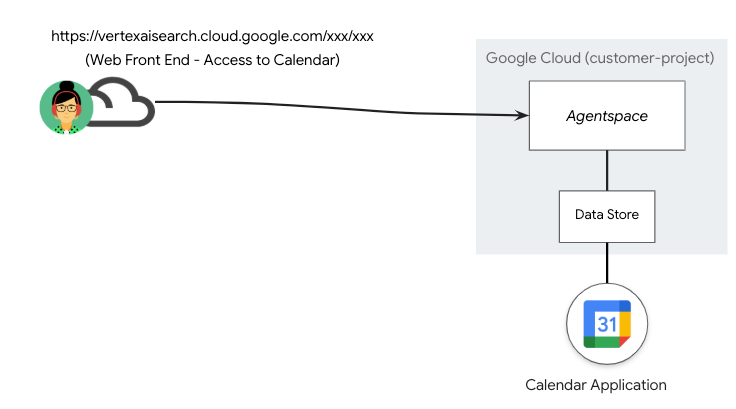
नीचे दिए गए डिप्लॉयमेंट के उदाहरण (पहली इमेज) में, AgentSpace ने एक डेटास्टोर पब्लिश किया है. इसमें Calendar Application है, जिसे Google के मैनेज किए गए सार्वजनिक यूआरएल से ऐक्सेस किया जाता है.
इमेज 1
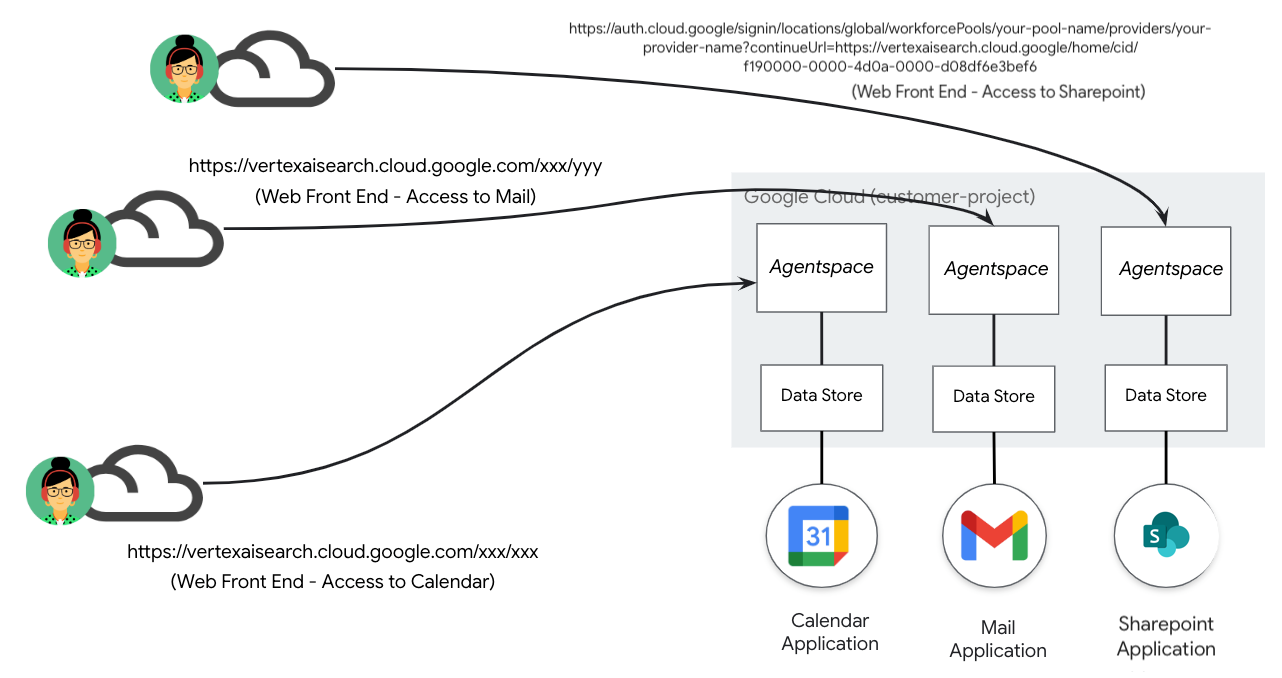
डेटास्टोर और उससे जुड़े ऐप्लिकेशन के लगातार बढ़ने की वजह से, Google के मैनेज किए गए सार्वजनिक यूआरएल को और बेहतर तरीके से मैनेज किया जा सकता है. इसे नीचे दिए गए डिप्लॉयमेंट के उदाहरण में दिखाया गया है (आंकड़ा 2). इससे Agentspace ऐप्लिकेशन और यूआरएल की 1:1 मैपिंग हो जाती है.
इमेज 2.
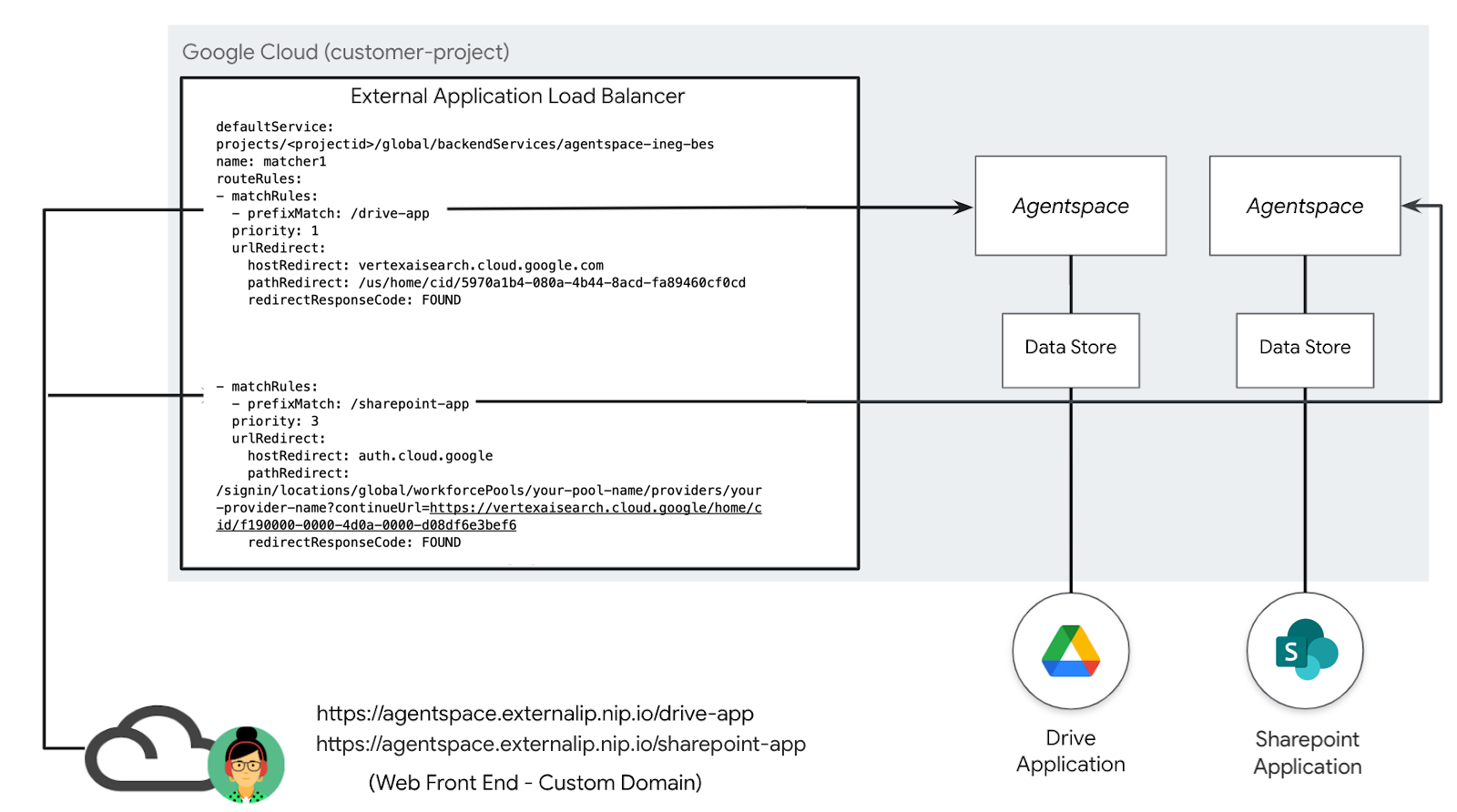
कस्टम डोमेन की मदद से, अलग-अलग AgentSpace ऐप्लिकेशन को एक ही कस्टम डोमेन से मैप किया जा सकता है. यह कस्टम डोमेन, उपयोगकर्ता के हिसाब से तय किया जाता है. इस सुविधा की मदद से, हर Agentspace ऐप्लिकेशन के साथ किसी यूआरएल पाथ को जोड़ा जा सकता है. इससे ज़्यादा फ़्लेक्सिबिलिटी मिलती है. इसे नीचे दिए गए डिप्लॉयमेंट के उदाहरण (इमेज 3) में दिखाया गया है. उदाहरण के लिए, ग्राहक के मैनेज किए गए डोमेन agentspace.cosmopup.com को पाथ के नियमों में बांटा गया है. हर नियम को किसी खास Agentspace ऐप्लिकेशन पर मैप किया गया है. उदाहरण के लिए:
- agentspace.cosmopup.com/drive-app, जो Workspace Drive के लिए Agentspace ऐप्लिकेशन से मैप करता है
- agentspace.cosmopup.com/sharepoint-app, जो Sharepoint के लिए Agentspace ऐप्लिकेशन पर मैप करता है
यूआरएल मैप के ज़रिए कॉन्फ़िगर किए गए, External Application Load Balancer के होस्ट और पाथ के नियम उस लॉजिक को कंट्रोल करते हैं जो कस्टम डोमेन को Google-मैनेज किए गए यूआरएल से मैप करता है. यह उदाहरण, agentspace.cosmopup.com/drive-app का इस्तेमाल करके, यहां दिया गया फ़ंक्शन पूरा करता है
- कस्टम डोमेन host path agentspace.cosmopup.com/drive-app को लोडबैलेंसर से मिला
- यूआरएल मैप को, होस्ट और पाथ के नियमों के हिसाब से मैच करने की ऐडवांस सुविधा के लिए कॉन्फ़िगर किया गया है
- Hosts agentspace.cosmopup.com, पाथ मैचिंग और रीडायरेक्ट करने की सुविधा के लिए ज़रूरी शर्तें पूरी करता है
- कस्टम डोमेन host path agentspace.cosmopup.com/drive-app पर UrlRedirect लागू होता है
- pathRedirect, Agentspace का पाथ है: /us/home/cid/5970a1b4-080a-4b44-8acd-fa89460cf0cd
- hostRedirect, Agentspace होस्ट है: vertexaisearch.cloud.google.com
- कस्टम डोमेन होस्ट पाथ agentspace.cosmopup.com/sharepoint-app पर UrlRedirect लागू होता है
- pathRedirect, Agentspace का पाथ है: /signin/locations/global/workforcePools/your-pool-name/providers/your-provider-name?continueUrl=https://vertexaisearch.cloud.google/home/cid/f190000-0000-4d0a-0000-d08df6e3bef6
- hostRedirect, Agentspace होस्ट है: auth.cloud.google
- रीडायरेक्ट करने की प्रोसेस, बैकएंड सेवा पर रूट करने से पहले की जाती है
इमेज 3
आपको क्या सीखने को मिलेगा
- ग्लोबल एक्सटर्नल ऐप्लिकेशन लोड बैलेंसर बनाना
- कस्टम डोमेन को Agentspace ऐप्लिकेशन पर रीडायरेक्ट करने के लिए राउटिंग बनाना
- कस्टम डोमेन बनाने के लिए, nip.io और Cloud DNS को इंटिग्रेट करने का तरीका
- Agentspace के कस्टम डोमेन का ऐक्सेस मान्य करने का तरीका
आपको इन चीज़ों की ज़रूरत होगी
- मालिक की अनुमतियों वाला Google Cloud प्रोजेक्ट
- Agentspace के मौजूदा ऐप्लिकेशन के यूआरएल
- खुद के मालिकाना हक वाला कस्टम डोमेन (ज़रूरी नहीं)
- सर्टिफ़िकेट - खुद साइन किए गए या Google की ओर से मैनेज किए गए
2. आपको क्या बनाना है
आपको ऐडवांस ट्रैफ़िक मैनेजमेंट की सुविधाओं वाला ग्लोबल एक्सटर्नल ऐप्लिकेशन लोड बैलेंसर सेट अप करना होगा. इससे, होस्ट और पाथ रीडायरेक्ट का इस्तेमाल करके, Agentspace ऐप्लिकेशन के लिए कस्टम डोमेन पाथ मैच की सुविधा चालू की जा सकेगी. इसे डिप्लॉय करने के बाद, Agentspace ऐप्लिकेशन के ऐक्सेस की पुष्टि करने के लिए, आपको ये कार्रवाइयां करनी होंगी:
- वेब ब्राउज़र खोलकर, Agentspace ऐप्लिकेशन को ऐक्सेस करें. इसके लिए, अपने कस्टम डोमेन और तय किए गए पाथ पर जाएं.
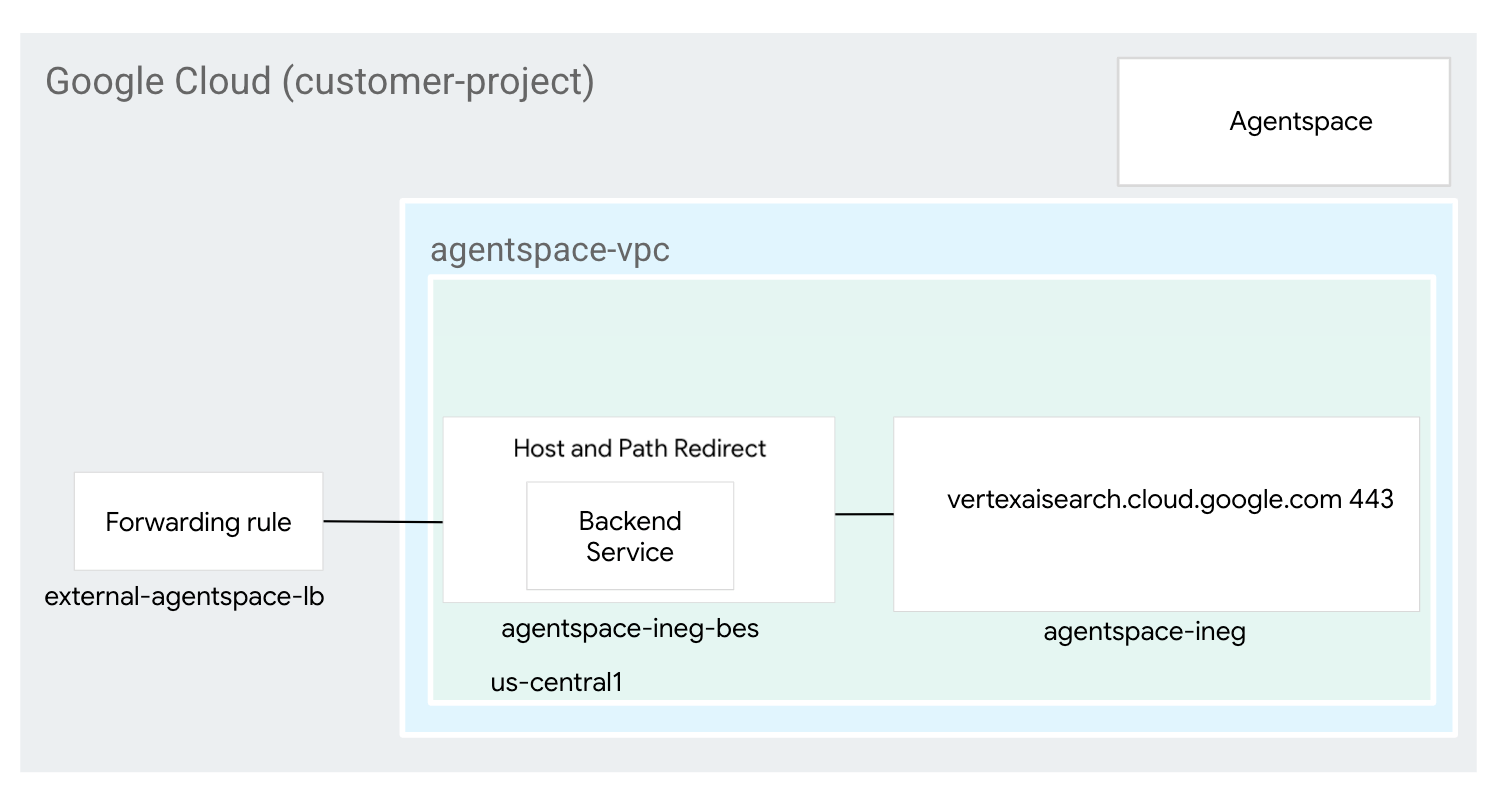
3. नेटवर्क की ज़रूरी शर्तें
नेटवर्क से जुड़ी ज़रूरी शर्तों के बारे में यहां बताया गया है:
घटक | ब्यौरा |
VPC (agentspace-vpc) | कस्टम मोड वीपीसी |
इंटरनेट NEG | इस संसाधन का इस्तेमाल, लोड बैलेंसर के लिए बाहरी बैकएंड तय करने के लिए किया जाता है. इसे एफ़क्यूडीएन के तौर पर कॉन्फ़िगर किया जाता है. यह Agentspace के Google-मैनेज किए गए एफ़क्यूडीएन (vertexaisearch.cloud.google.com) को दिखाता है. इंटरनेट एफ़क्यूडीएन, रिज़ॉल्यूशन के लिए वीपीसी में डीएनएस लुकअप करता है. |
बैकएंड सर्विस | बैकएंड सेवा, आपके लोड बैलेंसर और बैकएंड संसाधनों के बीच एक पुल की तरह काम करती है. ट्यूटोरियल में, बैकएंड सेवा को इंटरनेट एनईजी से जोड़ा गया है. |
प्रमाणपत्र | Google Cloud में किसी ऐप्लिकेशन लोड बैलेंसर के लिए सर्टिफ़िकेट कॉन्फ़िगर करने के लिए, आपको Certificate Manager सेवा का इस्तेमाल करना होगा. साथ ही, Google से मैनेज किए जाने वाले या खुद से मैनेज किए जाने वाले एसएसएल सर्टिफ़िकेट का इस्तेमाल करना होगा |
Cloud DNS | Cloud DNS की सार्वजनिक ज़ोन का इस्तेमाल, एक्सटर्नल ऐप्लिकेशन लोड बैलेंसर के बाहरी आईपी को nip.io (agentspace.externalip.nip.io) पर ले जाने के लिए किया जाता है. इसके अलावा, अपने कस्टम डोमेन और लोड बैलेंसर के आईपी पते वाले A रिकॉर्ड का इस्तेमाल करें. |
4. कोडलैब टोपोलॉजी
5. सेटअप और ज़रूरी शर्तें
अपने हिसाब से एनवायरमेंट सेट अप करना
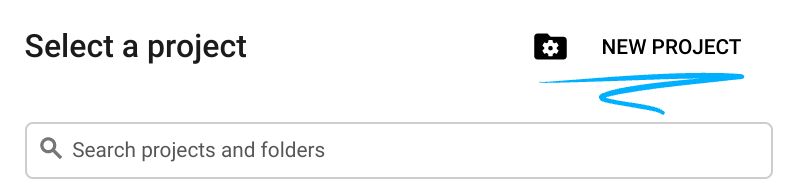
- Google Cloud Console में साइन इन करें और नया प्रोजेक्ट बनाएं या किसी मौजूदा प्रोजेक्ट का फिर से इस्तेमाल करें. अगर आपके पास पहले से कोई Gmail या Google Workspace खाता नहीं है, तो आपको एक खाता बनाना होगा.

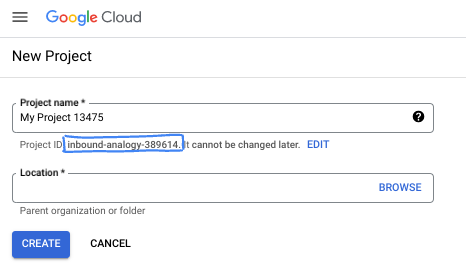
- प्रोजेक्ट का नाम, इस प्रोजेक्ट में हिस्सा लेने वाले लोगों के लिए डिसप्ले नेम होता है. यह एक वर्ण स्ट्रिंग है, जिसका इस्तेमाल Google API नहीं करते हैं. इसे कभी भी अपडेट किया जा सकता है.
- प्रोजेक्ट आईडी, सभी Google Cloud प्रोजेक्ट के लिए यूनीक होता है. साथ ही, इसे बदला नहीं जा सकता. Cloud Console, अपने-आप एक यूनीक स्ट्रिंग जनरेट करता है. आम तौर पर, आपको इससे कोई फ़र्क़ नहीं पड़ता कि यह क्या है. ज़्यादातर कोडलैब में, आपको अपने प्रोजेक्ट आईडी (आम तौर पर
PROJECT_IDके तौर पर पहचाना जाता है) का रेफ़रंस देना होगा. अगर आपको जनरेट किया गया आईडी पसंद नहीं है, तो आपके पास कोई दूसरा रैंडम आईडी जनरेट करने का विकल्प होता है. इसके अलावा, आपके पास अपना नाम आज़माने का विकल्प भी है. इससे आपको पता चलेगा कि वह नाम उपलब्ध है या नहीं. इस चरण के बाद, इसे बदला नहीं जा सकता. यह प्रोजेक्ट की अवधि तक बना रहता है. - आपकी जानकारी के लिए बता दें कि एक तीसरी वैल्यू भी होती है, जिसे प्रोजेक्ट नंबर कहते हैं. इसका इस्तेमाल कुछ एपीआई करते हैं. इन तीनों वैल्यू के बारे में ज़्यादा जानने के लिए, दस्तावेज़ देखें.
- इसके बाद, आपको Cloud Console में बिलिंग की सुविधा चालू करनी होगी, ताकि Cloud संसाधनों/एपीआई का इस्तेमाल किया जा सके. इस कोडलैब को पूरा करने में ज़्यादा खर्च नहीं आएगा. इस ट्यूटोरियल के बाद बिलिंग से बचने के लिए, संसाधनों को शट डाउन करें. इसके लिए, बनाए गए संसाधनों को मिटाएं या प्रोजेक्ट को मिटाएं. Google Cloud के नए उपयोगकर्ताओं को, 300 डॉलर का क्रेडिट मुफ़्त में आज़माने का प्रोग्राम मिलता है.
Cloud Shell शुरू करें
Google Cloud को अपने लैपटॉप से रिमोटली ऐक्सेस किया जा सकता है. हालांकि, इस कोडलैब में Google Cloud Shell का इस्तेमाल किया जाएगा. यह क्लाउड में चलने वाला कमांड लाइन एनवायरमेंट है.
Google Cloud Console में, सबसे ऊपर दाएं कोने में मौजूद टूलबार पर, Cloud Shell आइकॉन पर क्लिक करें:

इसे चालू करने और एनवायरमेंट से कनेक्ट करने में सिर्फ़ कुछ सेकंड लगते हैं. यह प्रोसेस पूरी होने के बाद, आपको कुछ ऐसा दिखेगा:

इस वर्चुअल मशीन में, डेवलपमेंट के लिए ज़रूरी सभी टूल पहले से मौजूद होते हैं. यह 5 जीबी की होम डायरेक्ट्री उपलब्ध कराता है. साथ ही, Google Cloud पर काम करता है. इससे नेटवर्क की परफ़ॉर्मेंस और पुष्टि करने की प्रोसेस बेहतर होती है. इस कोडलैब में मौजूद सभी टास्क, ब्राउज़र में किए जा सकते हैं. आपको कुछ भी इंस्टॉल करने की ज़रूरत नहीं है.
6. शुरू करने से पहले
एपीआई चालू करें
Cloud Shell में, पक्का करें कि आपका प्रोजेक्ट आईडी सेट अप हो:
gcloud config list project
gcloud config set project [YOUR-PROJECT-ID]
project=[YOUR-PROJECT-ID]
region=[YOUR-REGION]
echo $project
echo $region
ज़रूरी सभी सेवाएं चालू करें:
gcloud services enable compute.googleapis.com
gcloud services enable dns.googleapis.com
7. लोड बैलेंसर के कॉम्पोनेंट सेट अप करना
लोड बैलेंसर के एक्सटर्नल आईपी पते को रिज़र्व करना
Cloud Shell में, लोड बैलेंसर के लिए एक बाहरी आईपी पता रिज़र्व करें:
gcloud compute addresses create external-ip \
    --network-tier=PREMIUM \
    --ip-version=IPV4 \
    --global
Cloud Shell में, रिज़र्व किया गया आईपी पता देखें:
gcloud compute addresses describe external-ip \
  --global | grep -i address:
आउटपुट का उदाहरण:
user@cloudshell$ gcloud compute addresses describe external-ip \
  --global | grep -i address:
address: 34.54.158.206
इंटरनेट NEG सेट अप करना
इंटरनेट एनईजी बनाएं. साथ ही, –network-endpoint-type को internet-fqdn-port पर सेट करें. यह वह होस्टनेम और पोर्ट होता है जहां आपके एक्सटर्नल बैकएंड तक पहुंचा जा सकता है. Agentspace के लिए, FQDN vertexaisearch.cloud.google.com और PORT 443 का इस्तेमाल किया जाता है.
gcloud compute network-endpoint-groups create agentspace-ineg \
    --network-endpoint-type="internet-fqdn-port" \
    --global
gcloud compute network-endpoint-groups update agentspace-ineg \
    --add-endpoint="fqdn=vertexaisearch.cloud.google.com,port=443" \
    --global
लोड बैलेंसर बनाना
Cloud Shell में, यह तरीका अपनाएं:
gcloud compute backend-services create agentspace-ineg-bes \
      --load-balancing-scheme=EXTERNAL_MANAGED \
      --protocol=HTTPS \
      --global
gcloud compute backend-services add-backend agentspace-ineg-bes \
      --network-endpoint-group=agentspace-ineg \
      --global-network-endpoint-group \
      --global
सर्टिफ़िकेट बनाना
इस समय, आपने इंटरनेट नेग और बैकएंड सेवा बना ली है. अगले सेक्शन में, आपको एचटीटीपीएस टारगेट प्रॉक्सी में इस्तेमाल करने के लिए, सर्टिफ़िकेट रिसॉर्स बनाना होगा. Google की ओर से मैनेज किए जाने वाले एसएसएल सर्टिफ़िकेट या खुद से मैनेज किए जाने वाले एसएसएल सर्टिफ़िकेट का इस्तेमाल करके, एसएसएल सर्टिफ़िकेट संसाधन बनाया जा सकता है. हम Google से मैनेज किए जाने वाले सर्टिफ़िकेट इस्तेमाल करने का सुझाव देते हैं, क्योंकि Google Cloud इन सर्टिफ़िकेट को अपने-आप हासिल करता है, मैनेज करता है, और रिन्यू करता है.
इस ट्यूटोरियल में इस्तेमाल किए गए ग्लोबल एक्सटर्नल ऐप्लिकेशन लोड बैलेंसर के लिए, काम करने वाले सर्टिफ़िकेट के बारे में ज़्यादा जानने के लिए, यहां जाएं:
एसएसएल सर्टिफ़िकेट की खास जानकारी | लोड बैलेंसिंग | Google Cloud
यहां दिए गए सेक्शन में, आपको खुद हस्ताक्षर किया हुआ सर्टिफ़िकेट बनाना होगा. हालांकि, Google की ओर से मैनेज किए गए सर्टिफ़िकेट का भी इस्तेमाल किया जा सकता है. इसके लिए, सामान्य नाम को पूरी तरह क्वालिफ़ाइड डोमेन नेम (agentspace.YOUR-EXTERNAL-IP.nip.io) से मैप करना होगा. यह लोड बैलेंसर के उस बाहरी आईपी पते से मेल खाना चाहिए जो पहले जनरेट किया गया था. उदाहरण यहां दिया गया है:
कॉमन नेम: agentspace.34.54.158.206.nip.io
Cloud Shell में, निजी कुंजी बनाएं
openssl genrsa -out private-key-file.pem 2048
Cloud Shell में, pem फ़ाइल जनरेट करने के लिए इस्तेमाल की जाने वाली config.txt फ़ाइल बनाएं. नीचे दिए गए कॉन्फ़िगरेशन में, डीएनएस 1 एंट्री agentspace.YOUR-EXTERNAL-IP.nip.io में पूरी तरह क्वालिफ़ाइड डोमेन नेम डालें. उदाहरण के लिए, agentspace.34.54.158.206.nip.io.
cat <<'EOF' >config.txt
[req]
default_bits              = 2048
req_extensions            = extension_requirements
distinguished_name        = dn_requirements

[extension_requirements]
basicConstraints          = CA:FALSE
keyUsage                  = nonRepudiation, digitalSignature, keyEncipherment
subjectAltName            = @sans_list

[dn_requirements]
countryName               = Country Name (2 letter code)
stateOrProvinceName       = State or Province Name (full name)
localityName              = Locality Name (eg, city)
organizationName          = Organization Name (eg, company)
organizationalUnitName    = Organizational Unit Name (eg, section)
commonName                = Common Name (e.g. server FQDN or YOUR name)
emailAddress              = Email Address

[sans_list]
DNS.1                     = agentspace.YOUR-EXTERNAL-IP.nip.io

EOF
Cloud Shell में, पुष्टि करें कि config.txt और private-key-file.pem जनरेट हो गई हैं.
user@cloudshell:$ ls
config.txt  private-key-file.pem
Cloud Shell में जाकर, यह तरीका अपनाएं.
sudo openssl req -new -key private-key-file.pem \
    -out csr.pem \
    -config config.txt
उदाहरण:
user@cloudshell:$ sudo openssl req -new -key private-key-file.pem \
    -out csr.pem \
    -config config.txt
You are about to be asked to enter information that will be incorporated
into your certificate request.
What you are about to enter is what is called a Distinguished Name or a DN.
There are quite a few fields but you can leave some blank
For some fields there will be a default value,
If you enter '.', the field will be left blank.
-----
Country Name (2 letter code) []:
State or Province Name (full name) []:
Locality Name (eg, city) []:
Organization Name (eg, company) []:
Organizational Unit Name (eg, section) []:
Common Name (e.g. server FQDN or YOUR name)[]:agentspace.34.54.158.206.nip.io
Email Address []:
Cloud Shell में, पुष्टि करें कि सर्टिफ़िकेट पर हस्ताक्षर करने के लिए ज़रूरी pem फ़ाइल बन गई है.
user@cloudshell:$ ls
config.txt  csr.pem  private-key-file.pem
Cloud Shell में, सर्टिफ़िकेट जनरेट करें.
sudo openssl x509 -req \
    -signkey private-key-file.pem \
    -in csr.pem \
    -out cert.cert \
    -extfile config.txt \
    -extensions extension_requirements \
    -days 365
आउटपुट का उदाहरण:
user@cloudshell:$ sudo openssl x509 -req \
    -signkey private-key-file.pem \
    -in csr.pem \
    -out cert.cert \
    -extfile config.txt \
    -extensions extension_requirements \
    -days 365
Certificate request self-signature ok
subject=CN = agentspace.34.54.158.206.nip.io
Cloud Shell में, cert.cert फ़ाइल के बनने की पुष्टि करें
user@cloudshell:$ ls
cert.cert  config.txt  csr.pem  private-key-file.pem
अपने बाहरी लोड बैलेंसर से जोड़ने के लिए, कोई सर्टिफ़िकेट संसाधन बनाएं. सर्टिफ़िकेट और निजी पासकोड के पैरामीटर को अपनी फ़ाइल के नामों से बदलें.
Cloud Shell में, यह तरीका अपनाएं:
gcloud compute ssl-certificates create agentspace-self-signed-cert \
    --certificate=cert.cert \
    --private-key=private-key-file.pem \
    --global
Cloud Shell में, यह तरीका अपनाएं:
gcloud compute url-maps create agentspace-lb \
      --default-service=agentspace-ineg-bes \
      --global
Cloud Shell में, यह तरीका अपनाएं:
gcloud compute target-https-proxies create https-proxy \
      --ssl-certificates=agentspace-self-signed-cert \
      --url-map=agentspace-lb \
      --global
Cloud Shell में, यह तरीका अपनाएं:
gcloud compute forwarding-rules create agentspace-fr \
      --load-balancing-scheme=EXTERNAL_MANAGED \
      --network-tier=PREMIUM \
      --address=external-ip \
      --target-https-proxy=https-proxy \
      --global \
      --ports=443
8. सार्वजनिक डीएनएस ज़ोन बनाना
नीचे दिए गए सेक्शन में, आपको एक सार्वजनिक डीएनएस ज़ोन बनाना होगा. इसका इस्तेमाल nip.io, बाहरी लोड बैलेंसर के आईपी पते के ख़िलाफ़ हल करने के लिए करता है.
Cloud Shell में, अपने बाहरी लोड बैलेंसर के आईपी पते के लिए वैरिएबल बनाने के लिए, यह तरीका अपनाएं:
externalip=<YOUR-EXTERNAL-IP>
echo $externalip
Cloud Shell में, यह तरीका अपनाएं:
gcloud dns --project=$project managed-zones create agentspace-dns --description="Agentspace public dns" --dns-name="$externalip.nip.io." --visibility="public"
Cloud Shell में, यह तरीका अपनाएं:
gcloud dns --project=$project record-sets create agentspace.$externalip.nip.io. --zone="agentspace-dns" --type="A" --ttl="300" --rrdatas="$externalip"
9. Agentspace ऐप्लिकेशन के यूआरएल की पहचान करना
यहां दी गई प्रोसेस से, Google की ओर से मैनेज किए गए Agentspace के उन सार्वजनिक यूआरएल की पहचान की जा सकती है जिन्हें Google ने जनरेट किया है. ये यूआरएल, Agentspace के हर ऐप्लिकेशन से मैप किए जाते हैं. यूआरएल का आउटपुट, रेफ़रंस आर्किटेक्चर पर आधारित उदाहरण होते हैं. इसलिए, आपको यह पक्का करना होगा कि आपके यूआरएल सटीक हों.
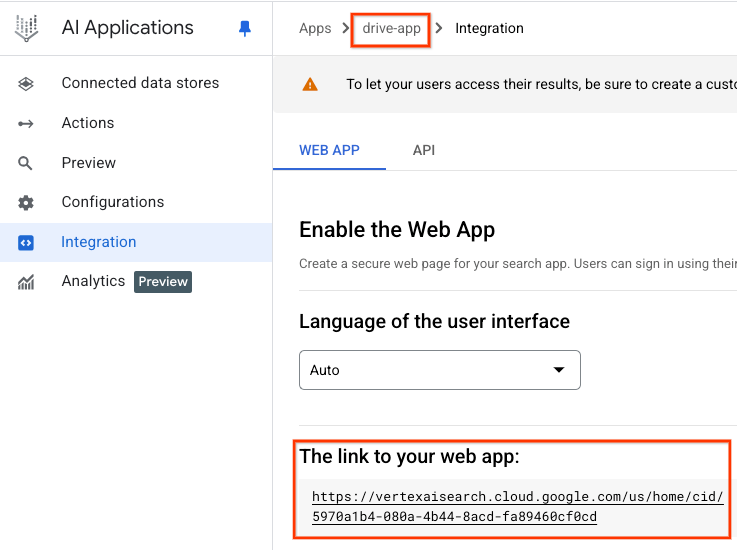
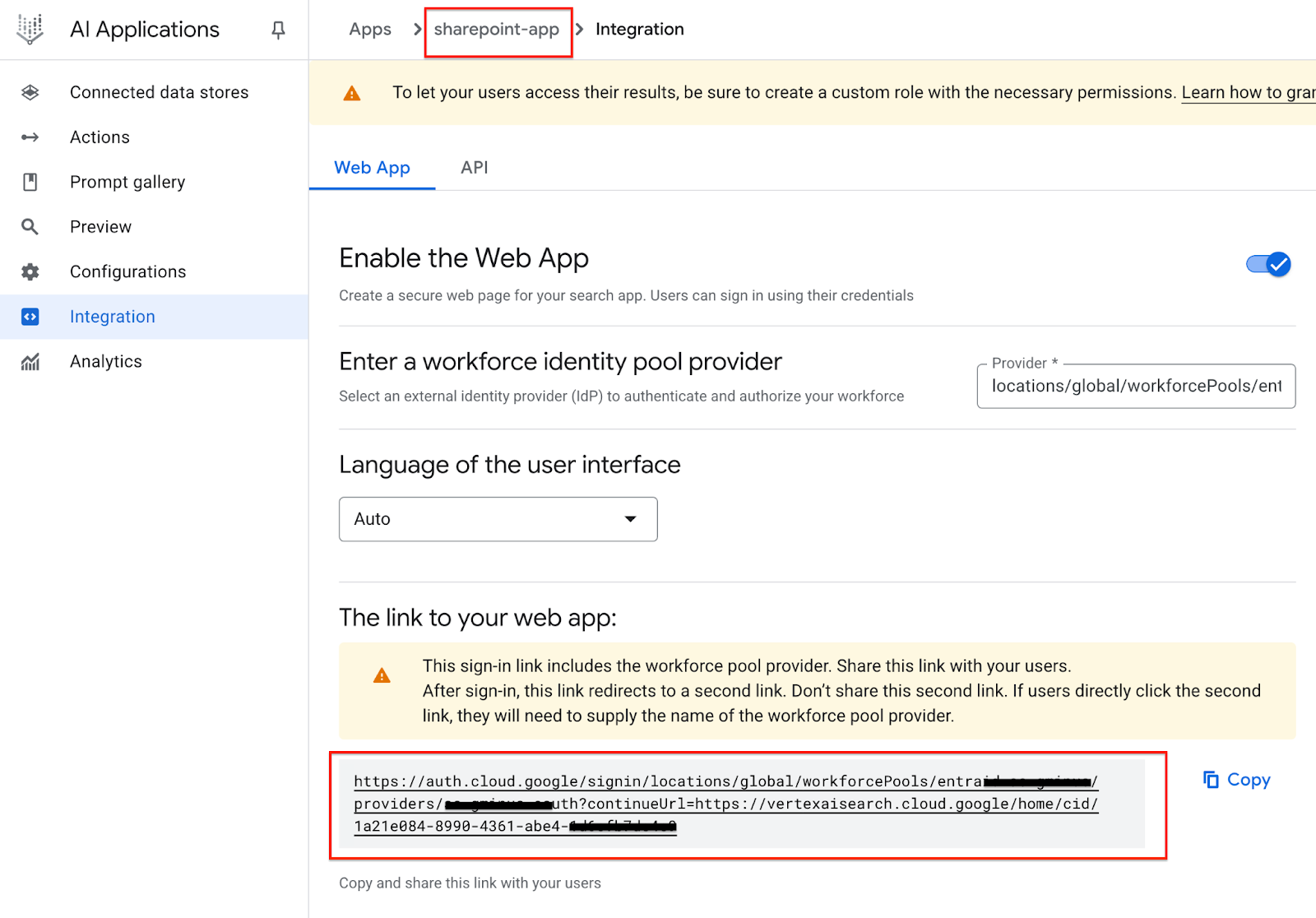
हर ऐप्लिकेशन के लिए, अपने वेब ऐप्लिकेशन का लिंक सेव करें.
Drive ऐप्लिकेशन
Agentspace का वेब यूआरएल:
https://vertexaisearch.cloud.google.com/us/home/cid/5970a1b4-080a-4b44-8acd-fa89460cf0cd
Sharepoint ऐप्लिकेशन
Agentspace का वेब यूआरएल: https://auth.cloud.google/signin/locations/global/workforcePools/your-pool-name/providers/your-provider-name?continueUrl=https://vertexaisearch.cloud.google/home/cid/f190000-0000-4d0a-0000-d08df6e3bef6
10. होस्ट और पाथ के लिए ऐडवांस नियम बनाना
इस सेक्शन में, लोड बैलेंसर के राउटिंग नियमों को अपडेट किया जाएगा. इससे, Cloud Console का इस्तेमाल करके होस्ट और पाथ के नियमों को तय करने का विकल्प चालू किया जा सकेगा. यहां दी गई टेबल में, कस्टम वैल्यू (ऊपर से नीचे के क्रम में) के बारे में बताया गया है. ये वैल्यू, आपके आस-पास के माहौल के हिसाब से अपडेट होती हैं:
कस्टम वैल्यू | ट्यूटोरियल के आधार पर उदाहरण | |
होस्ट | agentspace.YOUR-EXTERNAL-IP.nip.io | agentspace.34.54.158.206.nip.io |
defaultService | projects/<projectid>/global/backendServices/agentspace-ineg-bes | projects/your-project-id/global/backendServices/agentspace-ineg-bes |
prefixMatch | /<name of Agentspace app#1> | /drive-app |
pathRedirect | /<Agentspace URL path of app#1> | /us/home/cid/5970a1b4-080a-4b44-8acd-fa89460cf0cd |
hostRedirect | vertexaisearch.cloud.google.com | vertexaisearch.cloud.google.com |
prefixMatch | /<name of Agentspace app#2> | /sharepoint-app |
pathRedirect | /<Agentspace URL path of app#2> | //signin/locations/global/workforcePools/your-pool-name/providers/your-provider-name?continueUrl=https://vertexaisearch.cloud.google/home/cid/f190000-0000-4d0a-0000-d08df6e3bef6 |
hostRedirect | auth.cloud.google | vertexaisearch.cloud.google.com |
होस्ट और पाथ के नियमों को ऐक्सेस करने के लिए, यहां जाएं
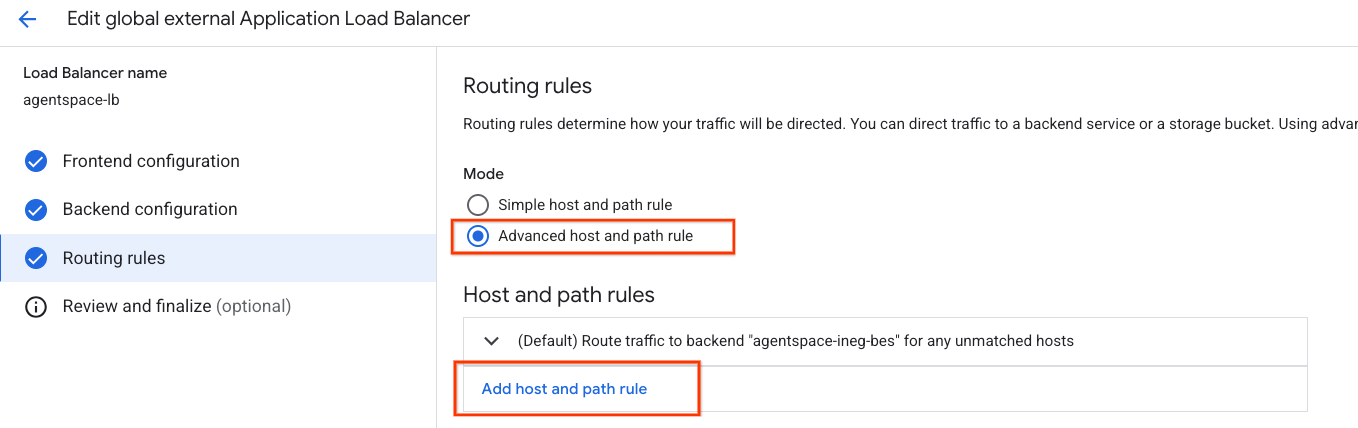
लोड बैलेंसिंग → agentspace-lb → बदलाव करें को चुनें
रूटिंग के नियम → होस्ट और पाथ के लिए ऐडवांस नियम चुनें
'होस्ट और पाथ का नियम जोड़ें' को चुनें
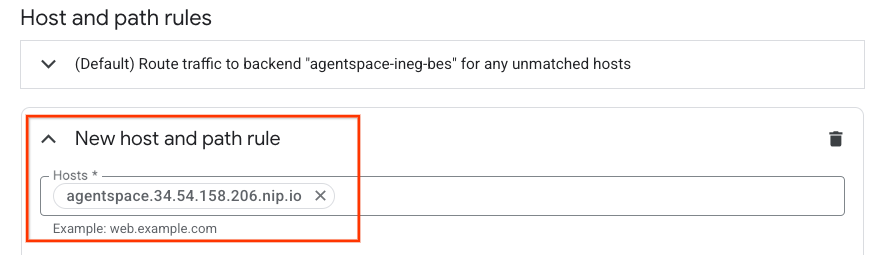
अब आपको होस्ट और पाथ का नया नियम बनाने का विकल्प दिखेगा. होस्ट सेक्शन में agentspace.YOUR-EXTERNAL-IP.nip.io या कस्टम डोमेन डालें.
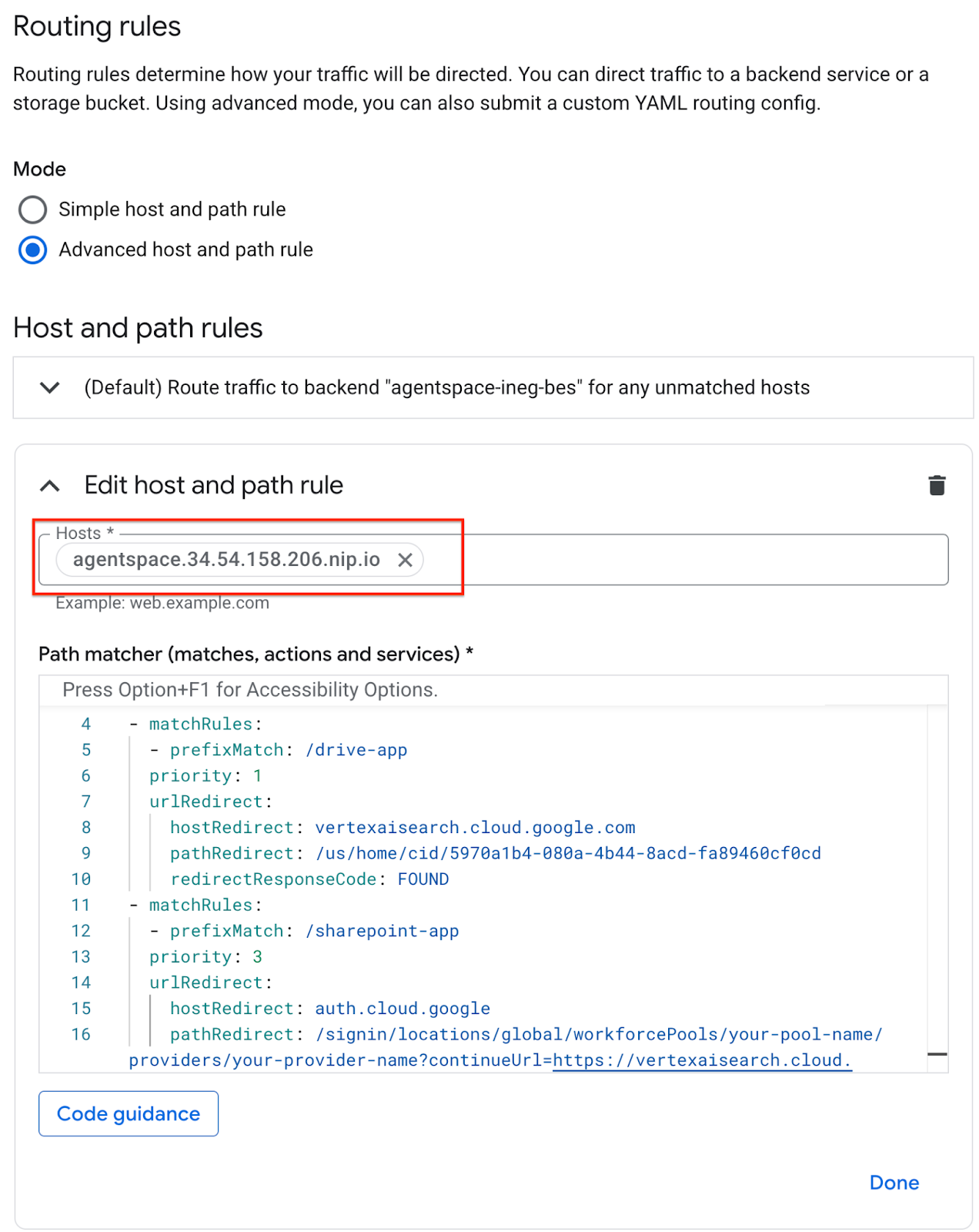
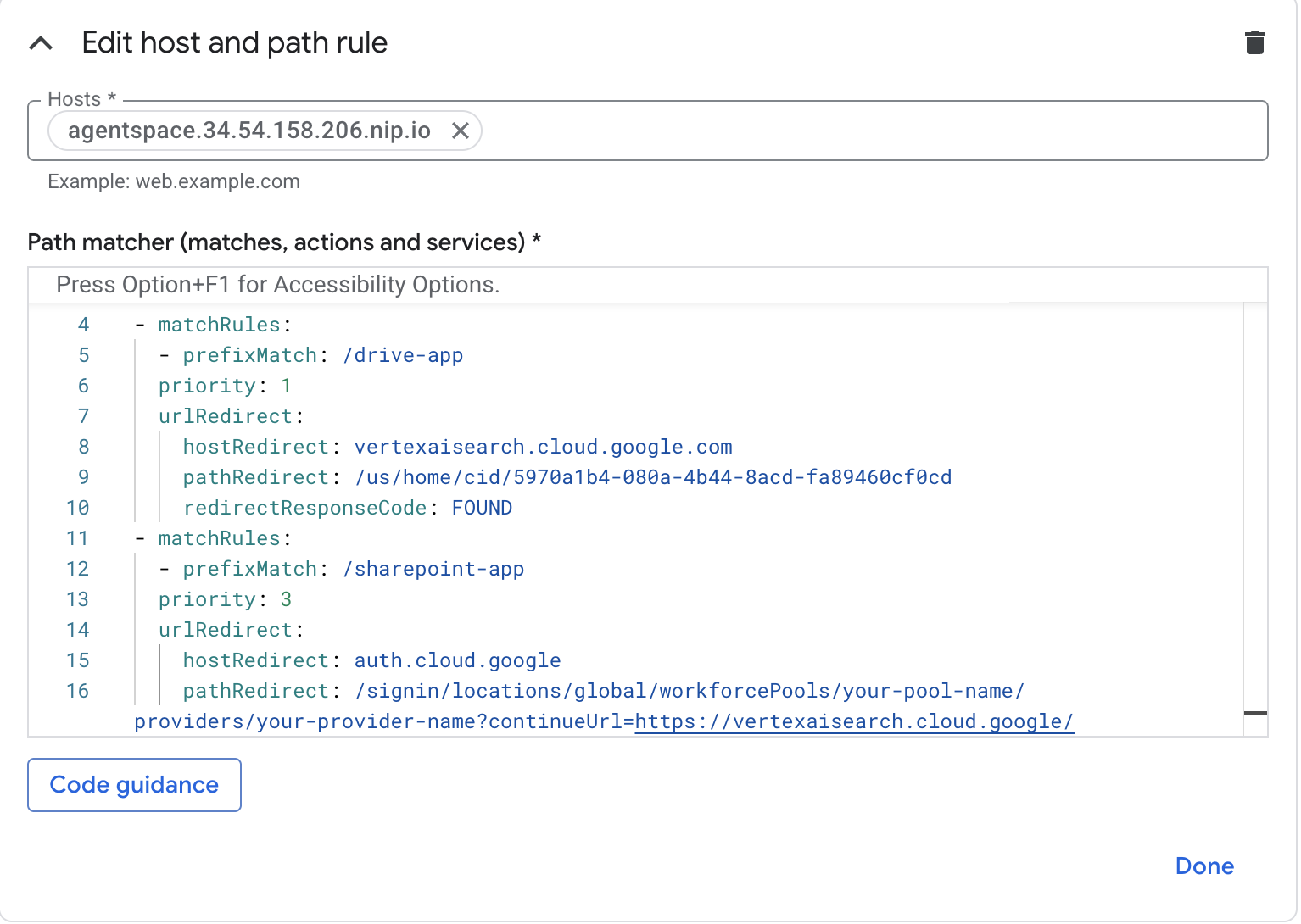
पाथ मैच करने वाले फ़ील्ड (मैच, कार्रवाइयां, और सेवाएं) में, नीचे दिए गए कॉन्टेंट को अपने एनवायरमेंटल कॉन्फ़िगरेशन के हिसाब से अपडेट करें. इसके बाद, अपडेट करें को चुनें.
defaultService: projects/<projectid>/global/backendServices/agentspace-ineg-bes
name: matcher1
routeRules:
- matchRules:
  - prefixMatch: /<name of Agentspace app#1>
  priority: 1
  urlRedirect:
    pathRedirect: /<Agentspace URL path of app#1>
    hostRedirect: vertexaisearch.cloud.google.com
    redirectResponseCode: FOUND
- matchRules:
  - prefixMatch: /<name of Agentspace app#2>
  priority: 2
  urlRedirect:
    pathRedirect: /<Agentspace URL path of app#2>
    hostRedirect: auth.cloud.google
    redirectResponseCode: FOUND
उदाहरण के लिए स्क्रीनशॉट:
11. पुष्टि
डप्लॉयमेंट पूरा हो गया है! वेब ब्राउज़र या टर्मिनल के ज़रिए कस्टम डोमेन का इस्तेमाल करके, Agentspace ऐप्लिकेशन को ऐक्सेस किया जा सकता है. इसके लिए, agentspace.YOUR-EXTERNAL-IP.nip.io/path डालें. उदाहरण के लिए, agentspace.34.54.158.206.nip.io. यहां कुछ उदाहरण दिए गए हैं:
Agentspace ऐप्लिकेशन: drive-app
पाथ: agentspace.34.54.158.206.nip.io/drive-app
Agentspace ऐप्लिकेशन: sharepoint-app
पाथ: agentspace.34.54.158.206.nip.io/sharepoint-app
12. व्यवस्थित करें
OAuth क्रेडेंशियल मिटाने के लिए, यह तरीका अपनाएं:
एपीआई और सेवाएं → क्रेडेंशियल पर जाएं
OAuth 2.0 क्लाइंट आईडी में जाकर, अपने क्रेडेंशियल चुनें. इसके बाद, उन्हें मिटाएं
किसी एक Cloud Shell टर्मिनल से लैब कॉम्पोनेंट मिटाएं:
gcloud compute forwarding-rules delete agentspace-fr --global -q

gcloud compute target-https-proxies delete https-proxy --global -q

gcloud compute url-maps delete agentspace-lb --global -q

cloud compute ssl-certificates delete agentspace-self-signed-cert --global -q

gcloud compute backend-services delete agentspace-ineg-bes --global -q

gcloud compute network-endpoint-groups delete agentspace-ineg --global -q

gcloud dns --project=$projectid record-sets delete agentspace.$externalip.nip.io --zone="agentspace-dns" --type="A"

gcloud dns --project=$projectid managed-zones delete agentspace-dns

gcloud compute addresses delete external-ip --global -q

gcloud compute networks delete agentspace-vpc -q
13. बधाई हो
बधाई हो! आपने ऐडवांस ट्रैफ़िक मैनेजमेंट की सुविधा वाले एक्सटर्नल ऐप्लिकेशन लोड बैलेंसर का इस्तेमाल करके, कस्टम डोमेन के ज़रिए Agentspace से कनेक्टिविटी को कॉन्फ़िगर और पुष्टि कर ली है.
आपने लोड बैलेंसर इन्फ़्रास्ट्रक्चर बनाया. साथ ही, इंटरनेट एनईजी, Cloud DNS, और ऐडवांस ट्रैफ़िक मैनेजमेंट बनाने का तरीका सीखा. इससे होस्ट और पाथ रीडायरेक्ट करने की सुविधा मिली. इससे कस्टम डोमेन का इस्तेमाल करके Agentspace से कनेक्ट किया जा सका.
Cosmopup को कोडलैब बहुत पसंद हैं!!