۱. مقدمه
این سند یک معماری مرجع برای پیکربندی یک دامنه سفارشی برای دسترسی به AgentSpace ارائه میدهد. به جای URL مدیریتشده توسط گوگل که در طول ایجاد برنامه Agentspace اختصاص داده شده است، کاربران میتوانند از یک دامنه سفارشی استفاده کنند. این codelab دسترسی به تقویم Agentspace و برنامههای درایو را با استفاده از دامنه nip.io نشان میدهد. nip.io یک سرویس رایگان و متنباز است که DNS wildcard را برای هر آدرس IP ارائه میدهد. اساساً، این به شما امکان میدهد بدون نیاز به راهاندازی سرور DNS شخصی یا تغییر فایل /etc/hosts خود، یک نام میزبان ایجاد کنید که به یک آدرس IP خاص تبدیل شود.
استفاده از دامنه خودتان توصیه میشود، با این حال برای اهداف نمایشی در این آموزش از nip.io استفاده شده است.
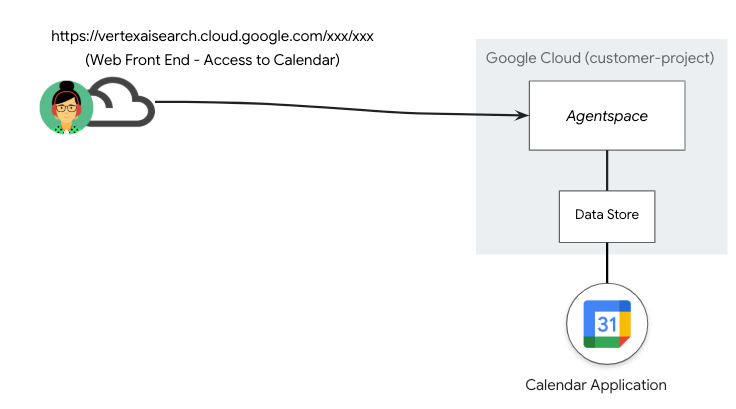
در سناریوی استقرار نشان داده شده در زیر (شکل 1)، AgentSpace یک پایگاه داده حاوی یک برنامه تقویم که از طریق یک URL عمومی تحت مدیریت گوگل قابل دسترسی است، منتشر کرد.
شکل ۱
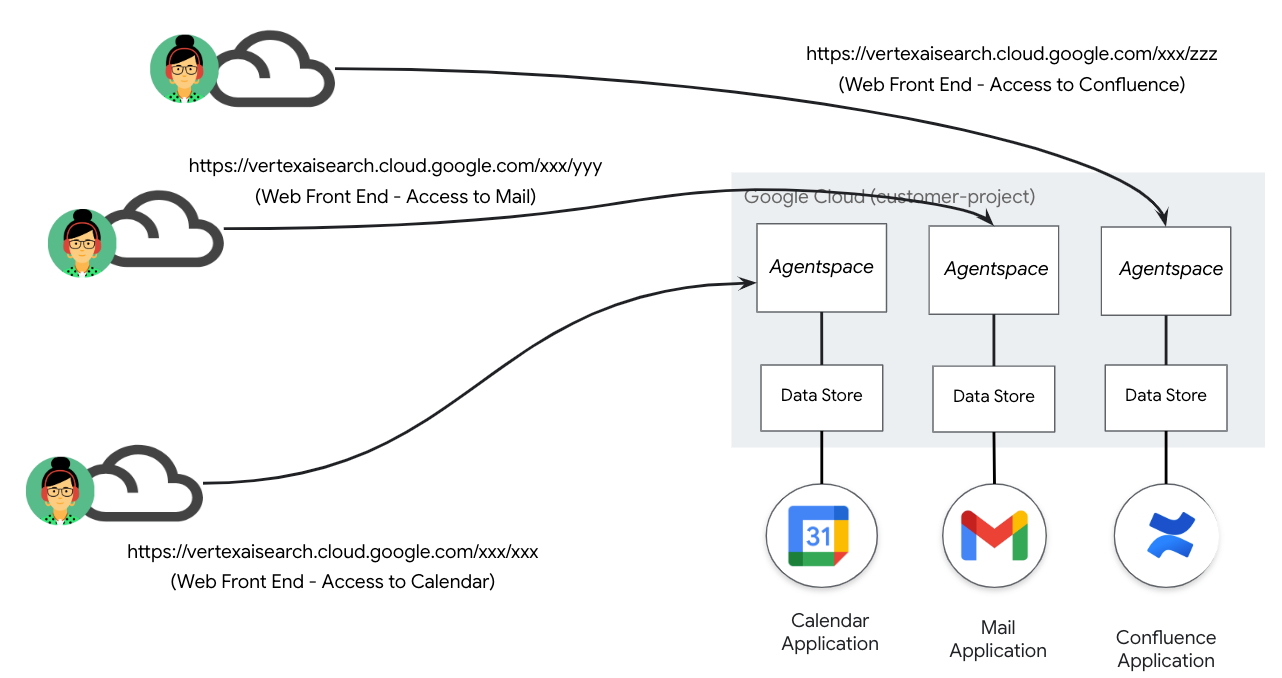
رشد مداوم پایگاه داده و برنامههای بعدی منجر به مدیریت بیشتر URLهای عمومی مدیریتشده توسط گوگل میشود، همانطور که در سناریوی استقرار زیر نشان داده شده است (شکل 2) و در نتیجه نگاشت 1:1 برنامههای Agentspace و URL را به همراه دارد.
شکل ۲.
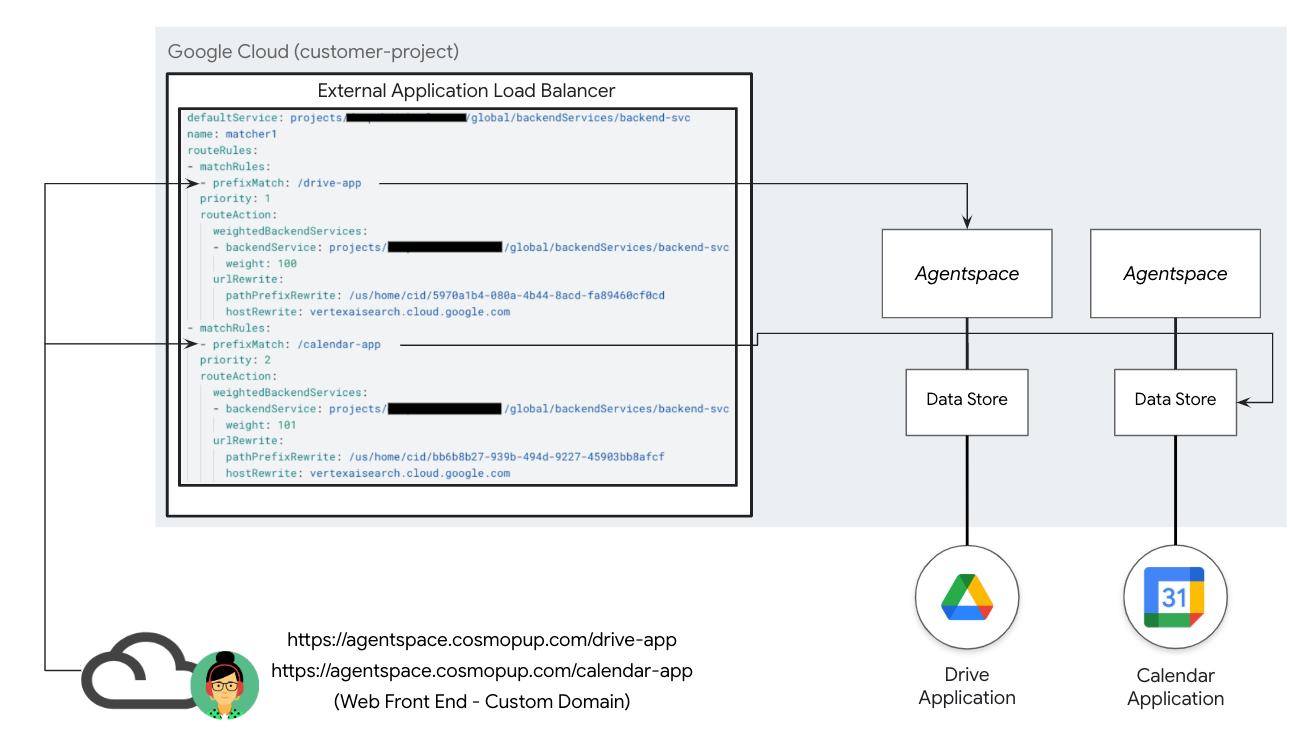
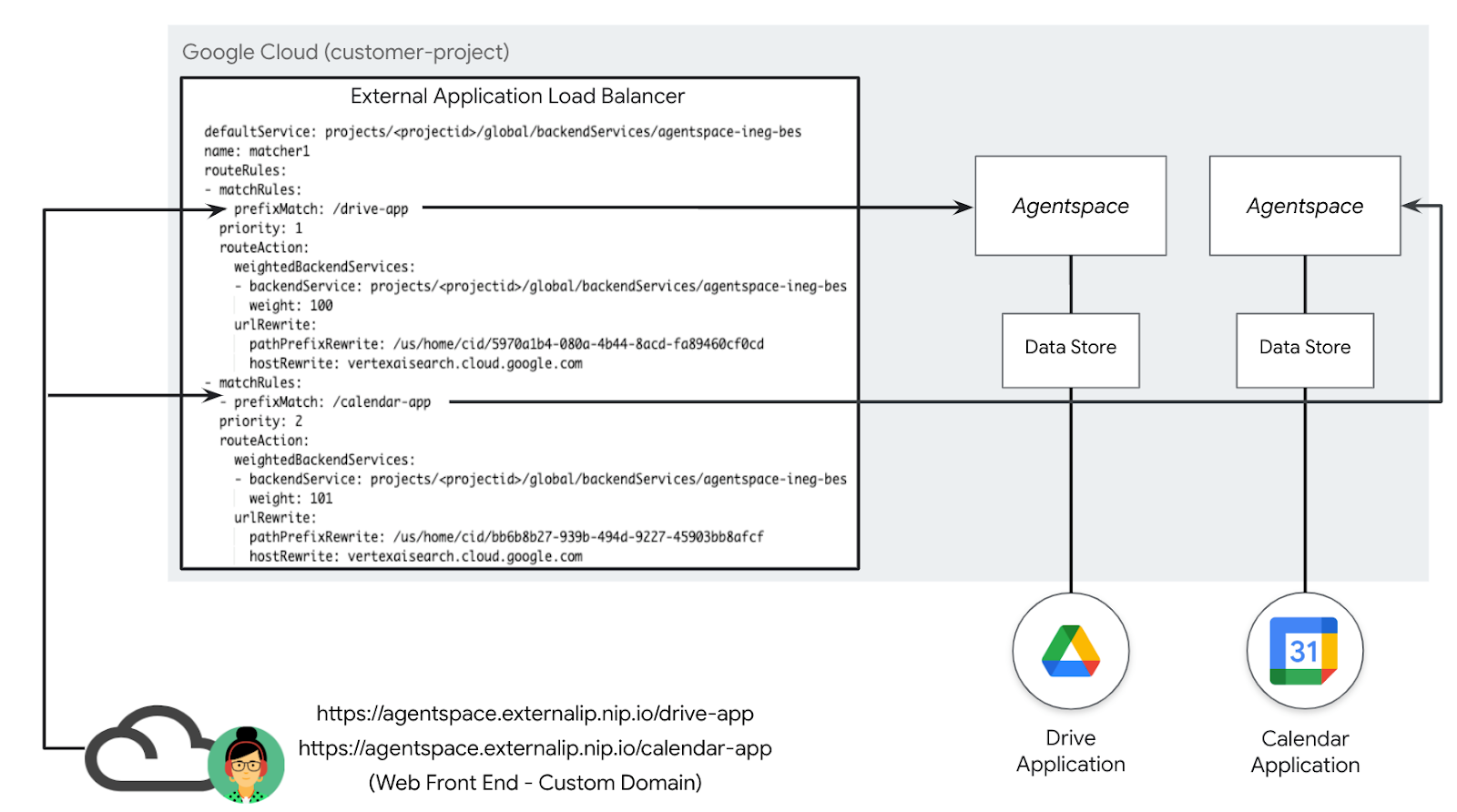
یک دامنه سفارشی، نگاشت برنامههای مختلف AgentSpace را به یک دامنه مشتری واحد و مشخص شده توسط کاربر امکانپذیر میکند. این ویژگی امکان مرتبط کردن یک مسیر URL خاص با هر برنامه Agentspace را فراهم میکند و انعطافپذیری بیشتری را ارائه میدهد، همانطور که در سناریوی استقرار زیر نشان داده شده است (شکل 3). به عنوان مثال، یک دامنه مدیریت شده توسط مشتری agentspace.cosmopup.com به قوانین مسیر تقسیم میشود که هر کدام به یک برنامه خاص Agentspace نگاشت میشوند، به عنوان مثال:
- agentspace.cosmopup.com/drive-app که به برنامه Agentspace برای Workspace Drive نگاشت میشود
- agentspace.cosmopup.com/calendar-app که به برنامه Agentspace برای تقویم Workspace نگاشت میشود
قوانین میزبان و مسیر متعادلکننده بار برنامه خارجی، که از طریق URL MAP پیکربندی شدهاند، منطقی را کنترل میکنند که دامنه سفارشی را به URL مدیریتشده توسط گوگل نگاشت میکند. این تابع با استفاده از مثال agentspace.cosmopup.com/drive-app عملکرد زیر را انجام میدهد.
- مسیر میزبان دامنه سفارشی agentspace.cosmopup.com/drive-app توسط loadbalancer دریافت میشود.
- نقشه URL برای تطبیق پیشرفته میزبان و قانون مسیر پیکربندی شده است
- میزبانهای agentspace.cosmopup.com واجد شرایط تطبیق مسیر و بازنویسی هستند.
- مسیر میزبان دامنه سفارشی agentspace.cosmopup.com/drive-app مشمول UrlRewrite است
- PathPrefixRewrite مسیر Agentspace است: /us/home/cid/5970a1b4-080a-4b44-8acd-fa89460cf0cd
- hostRewrite میزبان Agentspace است: vertexaisearch.cloud.google.com
- عملیات بازنویسی قبل از مسیریابی به سرویس backend انجام میشود.
- سرویس بکاند، ترافیک را بر اساس آدرس اینترنتی Agentspace به برنامهی drive-app هدایت میکند.
شکل ۳
آنچه یاد خواهید گرفت
- ایجاد یک متعادلکننده بار برنامه خارجی سراسری
- با استفاده از یک دامنه سفارشی، یک بازنویسی سرویس backend ایجاد کنید و عملیات بازنویسی را به یک برنامه Agentspace منتقل کنید.
- نحوه ادغام nip.io و Cloud DNS برای ایجاد یک دامنه سفارشی
- نحوه اعتبارسنجی دسترسی به دامنه سفارشی Agentspace
آنچه نیاز دارید
- پروژه گوگل کلود با مجوزهای مالک
- آدرس اینترنتی (URL) های موجود برنامه Agentspace
- دامنه سفارشی خود مالک (اختیاری)
- گواهینامهها - خود امضا شده یا مدیریت شده توسط گوگل
۲. آنچه خواهید ساخت
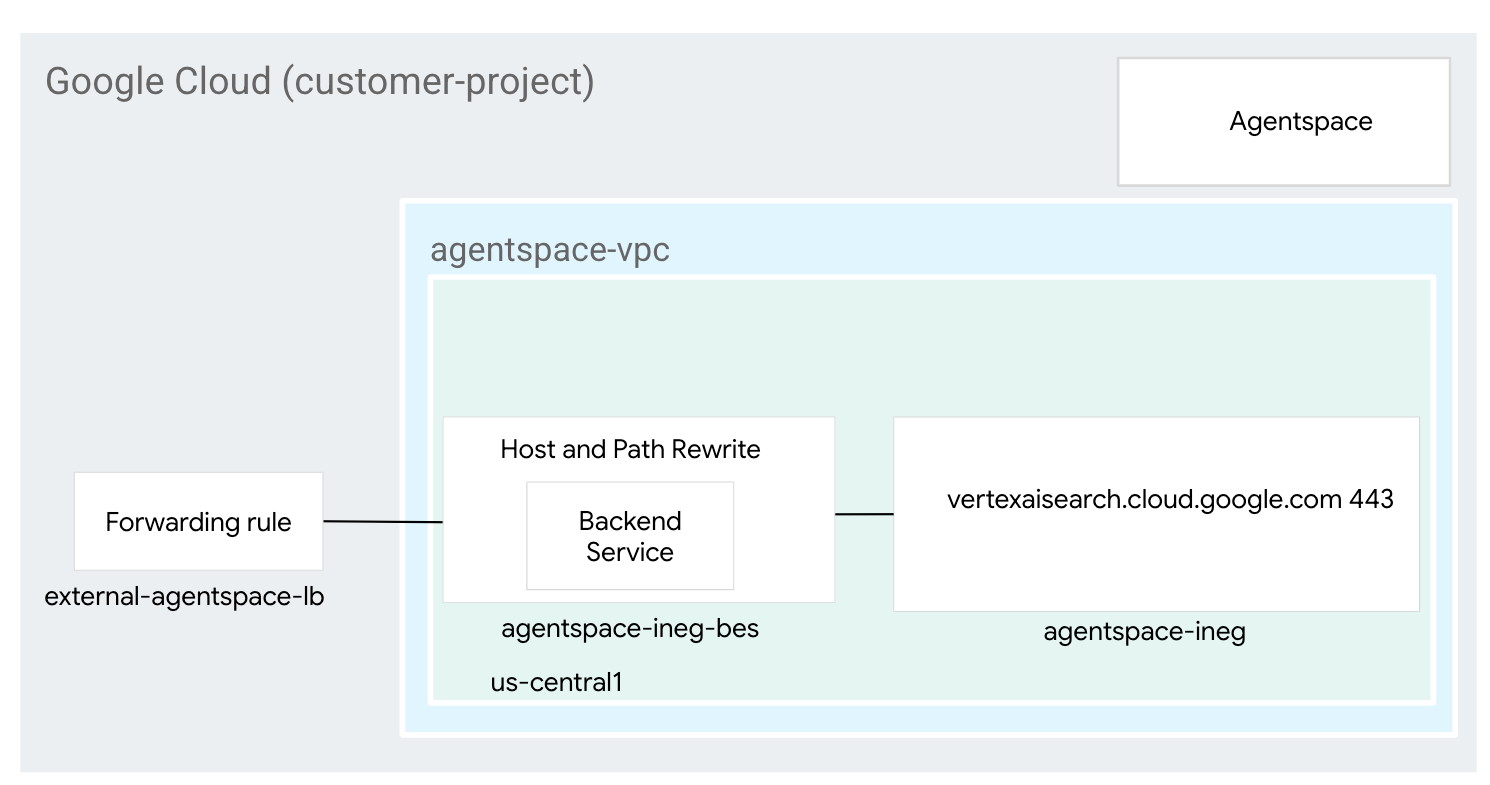
شما یک متعادلکننده بار برنامه خارجی جهانی با قابلیتهای مدیریت ترافیک پیشرفته ایجاد خواهید کرد تا تطبیق مسیر دامنه سفارشی را برای برنامههای Agentspace با استفاده از بازنویسی میزبان و مسیر فعال کنید. پس از استقرار، اقدامات زیر را برای اعتبارسنجی دسترسی به برنامه Agentspace انجام خواهید داد:
- با باز کردن یک مرورگر وب و رفتن به دامنه سفارشی و مسیر مشخص شده، به برنامه Agentspace خود دسترسی پیدا کنید.
۳. الزامات شبکه
در زیر جزئیات الزامات شبکه آمده است:
قطعات | توضیحات |
VPC (فضای عامل-vpc) | حالت سفارشی VPC |
اینترنت منفی | منبعی که برای تعریف یک backend خارجی برای متعادلکننده بار پیکربندی شده به عنوان FQDN استفاده میشود که نشاندهنده FQDN مربوط به Agentspace Google-Manged (vertexaisearch.cloud.google.com) است. FQDN اینترنتی، جستجوی DNS را در VPC برای حل مشکل انجام میدهد. |
خدمات بکاند | یک سرویس backend به عنوان پلی بین متعادل کننده بار و منابع backend شما عمل میکند. در این آموزش، سرویس backend با NEG اینترنت مرتبط است. |
گواهینامهها | برای پیکربندی گواهینامههای مربوط به Application Load Balancer در Google Cloud، از سرویس Certificate Manager و گواهینامههای SSL مدیریتشده توسط گوگل یا خودمدیریتشده استفاده خواهید کرد. |
DNS ابری | از ناحیه عمومی Cloud DNS برای ارجاع IP خارجی متعادلکننده بار برنامه خارجی به nip.io (agentspace.externalip.nip.io) استفاده میشود. روش دیگر، استفاده از دامنه سفارشی و رکورد A متشکل از آدرس IP متعادلکننده بار است. |
۴. توپولوژی Codelab
۵. تنظیمات و الزامات
تنظیم محیط خودتنظیم
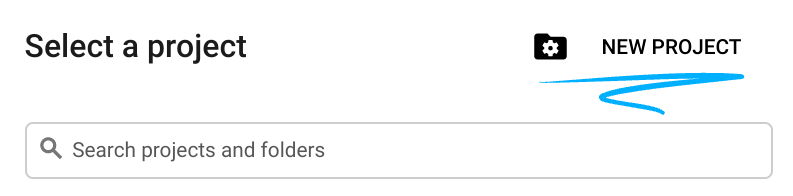
- وارد کنسول گوگل کلود شوید و یک پروژه جدید ایجاد کنید یا از یک پروژه موجود دوباره استفاده کنید. اگر از قبل حساب جیمیل یا گوگل ورک اسپیس ندارید، باید یکی ایجاد کنید .

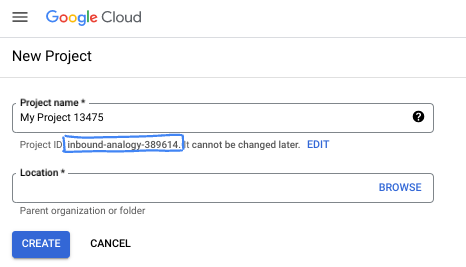
- نام پروژه، نام نمایشی برای شرکتکنندگان این پروژه است. این یک رشته کاراکتری است که توسط APIهای گوگل استفاده نمیشود. شما همیشه میتوانید آن را بهروزرسانی کنید.
- شناسه پروژه در تمام پروژههای گوگل کلود منحصر به فرد است و تغییرناپذیر است (پس از تنظیم، قابل تغییر نیست). کنسول کلود به طور خودکار یک رشته منحصر به فرد تولید میکند؛ معمولاً برای شما مهم نیست که چه باشد. در اکثر آزمایشگاههای کد، باید شناسه پروژه خود را (که معمولاً با عنوان
PROJECT_IDشناخته میشود) ارجاع دهید. اگر شناسه تولید شده را دوست ندارید، میتوانید یک شناسه تصادفی دیگر ایجاد کنید. به عنوان یک جایگزین، میتوانید شناسه خودتان را امتحان کنید و ببینید که آیا در دسترس است یا خیر. پس از این مرحله قابل تغییر نیست و در طول پروژه باقی میماند. - برای اطلاع شما، یک مقدار سوم، شماره پروژه ، وجود دارد که برخی از APIها از آن استفاده میکنند. برای کسب اطلاعات بیشتر در مورد هر سه این مقادیر، به مستندات مراجعه کنید.
- در مرحله بعد، برای استفاده از منابع/API های ابری، باید پرداخت صورتحساب را در کنسول ابری فعال کنید . اجرای این آزمایشگاه کد هزینه زیادی نخواهد داشت، اگر اصلاً هزینهای داشته باشد. برای خاموش کردن منابع به منظور جلوگیری از پرداخت صورتحساب پس از این آموزش، میتوانید منابعی را که ایجاد کردهاید یا پروژه را حذف کنید. کاربران جدید Google Cloud واجد شرایط برنامه آزمایشی رایگان ۳۰۰ دلاری هستند.
شروع پوسته ابری
اگرچه میتوان از راه دور و از طریق لپتاپ، گوگل کلود را مدیریت کرد، اما در این آزمایشگاه کد، از گوگل کلود شل ، یک محیط خط فرمان که در فضای ابری اجرا میشود، استفاده خواهید کرد.
از کنسول گوگل کلود ، روی آیکون Cloud Shell در نوار ابزار بالا سمت راست کلیک کنید:

آمادهسازی و اتصال به محیط فقط چند لحظه طول میکشد. وقتی تمام شد، باید چیزی شبیه به این را ببینید:

این ماشین مجازی با تمام ابزارهای توسعهای که نیاز دارید، مجهز شده است. این ماشین مجازی یک دایرکتوری خانگی پایدار ۵ گیگابایتی ارائه میدهد و روی فضای ابری گوگل اجرا میشود که عملکرد شبکه و احراز هویت را تا حد زیادی بهبود میبخشد. تمام کارهای شما در این آزمایشگاه کد را میتوان در یک مرورگر انجام داد. نیازی به نصب چیزی ندارید.
۶. قبل از شروع
فعال کردن APIها
در داخل Cloud Shell، مطمئن شوید که شناسه پروژه شما تنظیم شده است:
gcloud config list project
gcloud config set project [YOUR-PROJECT-ID]
project=[YOUR-PROJECT-ID]
region=[YOUR-REGION]
echo $project
echo $region
فعال کردن تمام سرویسهای لازم:
gcloud services enable compute.googleapis.com
gcloud services enable dns.googleapis.com
۷. ایجاد شبکه VPC
شبکه VPC
درون Cloud Shell، موارد زیر را انجام دهید:
gcloud compute networks create agentspace-vpc --subnet-mode custom
۸. اجزای متعادلکننده بار را تنظیم کنید
آدرس IP خارجی متعادلکننده بار را رزرو کنید
در داخل Cloud Shell، یک آدرس IP خارجی برای متعادلکننده بار رزرو کنید:
gcloud compute addresses create external-ip \
    --network-tier=PREMIUM \
    --ip-version=IPV4 \
    --global
درون Cloud Shell، آدرس IP رزرو شده را مشاهده کنید:
gcloud compute addresses describe external-ip \
  --global | grep -i address:
خروجی مثال:
user@cloudshell$ gcloud compute addresses describe external-ip \
  --global | grep -i address:
address: 34.54.158.206
اینترنت NEG را تنظیم کنید
یک Internet NEG ایجاد کنید و –network-endpoint-type را روی internet-fqdn-port (نام میزبان و پورتی که بکاند خارجی شما از طریق آن قابل دسترسی است) تنظیم کنید. برای حل Agentspace، از FQDN vertexaisearch.cloud.google.com و PORT 443 استفاده میشود.
gcloud compute network-endpoint-groups create agentspace-ineg \
    --network-endpoint-type="internet-fqdn-port" \
    --global
gcloud compute network-endpoint-groups update agentspace-ineg \
    --add-endpoint="fqdn=vertexaisearch.cloud.google.com,port=443" \
    --global
ایجاد متعادلکننده بار
درون Cloud Shell، موارد زیر را انجام دهید:
gcloud compute backend-services create agentspace-ineg-bes \
      --load-balancing-scheme=EXTERNAL_MANAGED \
      --protocol=HTTPS \
      --global
gcloud compute backend-services add-backend agentspace-ineg-bes \
      --network-endpoint-group=agentspace-ineg \
      --global-network-endpoint-group \
      --global
گواهی را ایجاد کنید
در این مرحله، شما سرویس internet neg و backend را ایجاد کردهاید، در بخش بعدی باید یک منبع گواهی برای استفاده در پروکسی هدف HTTPs ایجاد کنید. میتوانید با استفاده از یک گواهی SSL مدیریتشده توسط گوگل یا یک گواهی SSL خودمدیریتشده، یک منبع گواهی SSL ایجاد کنید. ما استفاده از گواهیهای مدیریتشده توسط گوگل را توصیه میکنیم زیرا Google Cloud این گواهیها را بهطور خودکار دریافت، مدیریت و تمدید میکند.
برای کسب اطلاعات بیشتر در مورد گواهینامههای پشتیبانی شده برای متعادلکننده بار برنامه خارجی جهانی که در این آموزش استفاده شده است، به موارد زیر مراجعه کنید:
مروری بر گواهینامههای SSL | متعادلسازی بار | گوگل کلود
در بخش زیر، یک گواهی خودامضا (self-signed certificate) ایجاد خواهید کرد (اگرچه میتوان از گواهی مدیریتشده توسط گوگل (google managed certificate) به جای آن استفاده کرد) که نیاز به نگاشت نام مشترک به نام دامنه کاملاً واجد شرایط ( agentspace.YOUR-EXTERNAL-IP.nip.io) دارد که مطابق با آدرس IP خارجی متعادلکننده بار است که قبلاً ایجاد شده است، مثال زیر:
نام رایج: agentspace.34.54.158.206.nip.io
درون Cloud Shell، کلید خصوصی را ایجاد کنید
openssl genrsa -out private-key-file.pem 2048
در داخل Cloud Shell یک فایل config.txt ایجاد کنید که برای تولید فایل pem استفاده میشود. نام دامنه کاملاً واجد شرایط را در ورودی DNS 1 مشخص کنید agentspace.YOUR-EXTERNAL-IP.nip.io مثلاً agentspace.34.54.158.206.nip.io در پیکربندی زیر.
cat <<'EOF' >config.txt
[req]
default_bits              = 2048
req_extensions            = extension_requirements
distinguished_name        = dn_requirements

[extension_requirements]
basicConstraints          = CA:FALSE
keyUsage                  = nonRepudiation, digitalSignature, keyEncipherment
subjectAltName            = @sans_list

[dn_requirements]
countryName               = Country Name (2 letter code)
stateOrProvinceName       = State or Province Name (full name)
localityName              = Locality Name (eg, city)
organizationName          = Organization Name (eg, company)
organizationalUnitName    = Organizational Unit Name (eg, section)
commonName                = Common Name (e.g. server FQDN or YOUR name)
emailAddress              = Email Address

[sans_list]
DNS.1                     = agentspace.YOUR-EXTERNAL-IP.nip.io

EOF
در داخل Cloud Shell، فایل config.txt را اعتبارسنجی کنید و private-key-file.pem تولید شود.
user@cloudshell:$ ls
config.txt  private-key-file.pem
در داخل Cloud Shell موارد زیر را انجام دهید.
sudo openssl req -new -key private-key-file.pem \
    -out csr.pem \
    -config config.txt
مثال:
user@cloudshell:$ sudo openssl req -new -key private-key-file.pem \
    -out csr.pem \
    -config config.txt
You are about to be asked to enter information that will be incorporated
into your certificate request.
What you are about to enter is what is called a Distinguished Name or a DN.
There are quite a few fields but you can leave some blank
For some fields there will be a default value,
If you enter '.', the field will be left blank.
-----
Country Name (2 letter code) []:
State or Province Name (full name) []:
Locality Name (eg, city) []:
Organization Name (eg, company) []:
Organizational Unit Name (eg, section) []:
Common Name (e.g. server FQDN or YOUR name)[]:agentspace.34.54.158.206.nip.io
Email Address []:
در داخل Cloud Shell، ایجاد گواهی امضای مورد نیاز pem را تأیید کنید.
user@cloudshell:$ ls
config.txt  csr.pem  private-key-file.pem
درون Cloud Shell، گواهی را تولید کنید.
sudo openssl x509 -req \
    -signkey private-key-file.pem \
    -in csr.pem \
    -out cert.cert \
    -extfile config.txt \
    -extensions extension_requirements \
    -days 365
خروجی مثال:
user@cloudshell:$ sudo openssl x509 -req \
    -signkey private-key-file.pem \
    -in csr.pem \
    -out cert.cert \
    -extfile config.txt \
    -extensions extension_requirements \
    -days 365
Certificate request self-signature ok
subject=CN = agentspace.34.54.158.206.nip.io
درون Cloud Shell، ایجاد فایل cert.cert را تأیید کنید.
user@cloudshell:$ ls
cert.cert  config.txt  csr.pem  private-key-file.pem
یک منبع گواهی برای ارتباط با متعادلکننده بار خارجی خود ایجاد کنید. پارامترهای گواهی و کلید خصوصی را با نام فایلهای خاص خود جایگزین کنید.
در Cloud Shell، موارد زیر را انجام دهید:
gcloud compute ssl-certificates create agentspace-self-signed-cert \
    --certificate=cert.cert \
    --private-key=private-key-file.pem \
    --global
در Cloud Shell، موارد زیر را انجام دهید:
gcloud compute url-maps create agentspace-lb \
      --default-service=agentspace-ineg-bes \
      --global
در Cloud Shell، موارد زیر را انجام دهید:
gcloud compute target-https-proxies create https-proxy \
      --ssl-certificates=agentspace-self-signed-cert \
      --url-map=agentspace-lb \
      --global
در Cloud Shell، موارد زیر را انجام دهید:
gcloud compute forwarding-rules create agentspace-fr \
      --load-balancing-scheme=EXTERNAL_MANAGED \
      --network-tier=PREMIUM \
      --address=external-ip \
      --target-https-proxy=https-proxy \
      --global \
      --ports=443
۹. ایجاد منطقه DNS عمومی
در بخش بعدی، یک منطقه DNS عمومی ایجاد خواهید کرد که توسط nip.io برای حل و فصل در برابر آدرس IP متعادل کننده بار خارجی استفاده میشود.
در Cloud Shell، برای ایجاد یک متغیر برای آدرس IP متعادلکننده بار خارجی خود، مراحل زیر را انجام دهید:
externalip=<YOUR-EXTERNAL-IP>
echo $externalip
در Cloud Shell، موارد زیر را انجام دهید:
gcloud dns --project=$project managed-zones create agentspace-dns --description="Agentspace public dns" --dns-name="$externalip.nip.io." --visibility="public"
در Cloud Shell، موارد زیر را انجام دهید:
gcloud dns --project=$project record-sets create agentspace.$externalip.nip.io. --zone="agentspace-dns" --type="A" --ttl="300" --rrdatas="$externalip"
۱۰. اعتبارنامههای OAuth
در بخش بعدی، یک اعتبارنامه Oauth برای برنامههای وب ایجاد خواهید کرد که URL مدیریتشده توسط گوگل را برای احراز هویت به oauth-redirect هدایت میکند. اعتبارنامههای تولید شده برای این آموزش مورد نیاز نیستند.
برای کسب اطلاعات بیشتر در مورد Oauth، به موارد زیر مراجعه کنید:
افزودن اقدامات تقویم گوگل و جیمیل | Google Agentspace
یک برنامه OAuth ایجاد کنید و دامنهها را اضافه کنید
- به صفحه رضایت OAuth در APIها و خدمات بروید: به صفحه رضایت OAuth بروید
- داخلی را انتخاب کنید و سپس روی ایجاد کلیک کنید.
- یک نام برای برنامه OAuth خود وارد کنید.
- ایمیل پشتیبانی کاربر را وارد کنید.
- اطلاعات تماس توسعهدهنده را وارد کنید.
- روی ذخیره کلیک کنید و ادامه دهید.
یک شناسه کلاینت OAuth ایجاد کنید
این رویه نحوه ایجاد یک شناسه کلاینت OAuth جدید برای اقدامات Google Cloud را شرح میدهد. این شناسه کلاینت OAuth و رمز عبور را میتوان برای سایر اقدامات Google Cloud نیز استفاده کرد. اگر یک شناسه کلاینت OAuth Google Cloud موجود برای اقدامات Google Cloud دارید، میتوانید به جای ایجاد یک شناسه کلاینت جدید، از آن شناسه کلاینت و رمز عبور برای اقدامات Google Calendar استفاده کنید.
- به صفحه اعتبارنامهها بروید و روی ایجاد اعتبارنامهها > شناسه کلاینت OAuth کلیک کنید.
- برنامه وب را انتخاب کنید.
- یک نام برای شناسه مشتری خود وارد کنید.
- روی افزودن آدرس اینترنتی (Add URI) کلیک کنید و آدرس اینترنتی زیر را وارد کنید: https://vertexaisearch.cloud.google.com/oauth-redirect
- روی «ایجاد» کلیک کنید و اطلاعات زیر را کپی کنید:
- شناسه مشتری
- راز مشتری
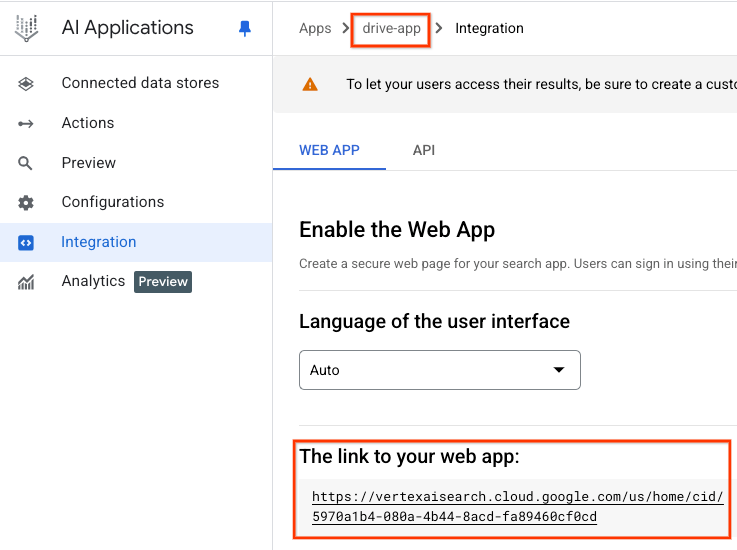
۱۱. شناسایی URL های برنامه Agentspace
رویه زیر، URLهای عمومی Agentspace مدیریتشده توسط گوگل که توسط گوگل تولید میشوند و در هر برنامه به Agentspace نگاشت میشوند را شناسایی میکند. خروجی URLها، نمونههایی بر اساس معماری مرجع هستند، بنابراین باید مطمئن شوید که URLهای شما دقیق هستند.
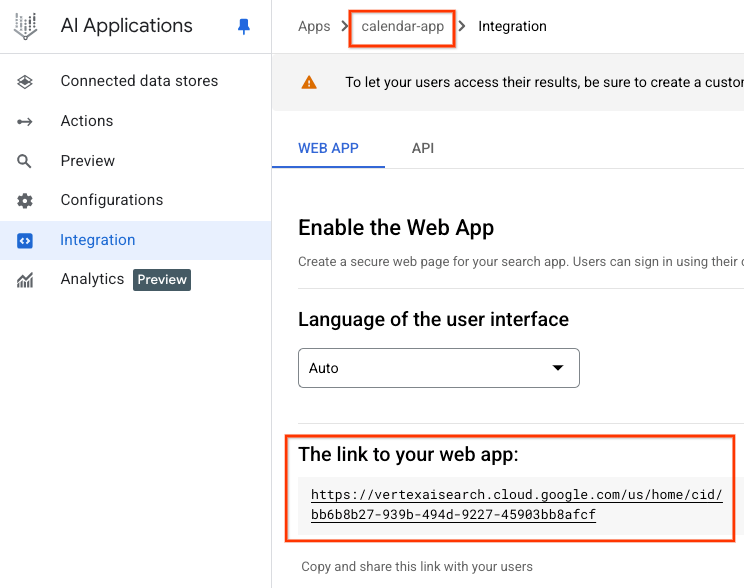
مطمئن شوید که لینک برنامه وب خود را، به ازای هر برنامه، ذخیره میکنید.
برنامه تقویم
آدرس اینترنتی Agentspace: https://vertexaisearch.cloud.google.com/us/home/cid/bb6b8b27-939b-494d-9227-45903bb8afcf
برنامه درایو
آدرس اینترنتی Agentspace:
https://vertexaisearch.cloud.google.com/us/home/cid/5970a1b4-080a-4b44-8acd-fa89460cf0cd
۱۲. ایجاد میزبان پیشرفته و قانون مسیر
در بخش بعدی، قوانین مسیریابی متعادلکنندههای بار را بهروزرسانی خواهید کرد تا گزینه تعریف قوانین میزبان و مسیر با استفاده از کنسول ابری فعال شود. جدول زیر مقادیر سفارشی (به ترتیب از بالا به پایین) را که بر اساس محیط شما بهروزرسانی میشوند، شرح میدهد:
مقدار سفارشی | مثال مبتنی بر آموزش | |
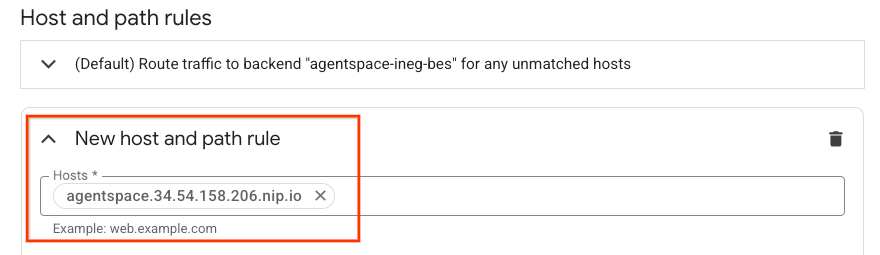
میزبانها | agentspace.YOUR-EXTERNAL-IP.nip.io | agentspace.34.54.158.206.nip.io |
سرویس پیشفرض | projects/<projectid>/global/backendServices/agentspace-ineg-bes | تصویر را ببینید |
پیشوندمطابقت | /<نام برنامه Agentspace#1> | /برنامه درایو |
سرویس بکاند | projects/<projectid>/global/backendServices/agentspace-ineg-bes | تصویر را ببینید |
پیشوند مسیربازنویسی | /<مسیر آدرس اینترنتی Agentspace مربوط به برنامه شماره ۱> | /us/home/cid/5970a1b4-080a-4b44-8acd-fa89460cf0cd |
میزبان بازنویسی | vertexaisearch.cloud.google.com | vertexaisearch.cloud.google.com |
پیشوندمطابقت | /<نام برنامه Agentspace#2> | /برنامه تقویم |
سرویس بکاند | projects/<projectid>/global/backendServices/agentspace-ineg-bes | تصویر را ببینید |
پیشوند مسیربازنویسی | /<مسیر URL مربوط به Agentspace در برنامه شماره ۲> | /us/home/cid/bb6b8b27-939b-494d-9227-45903bb8afcf |
میزبان بازنویسی | vertexaisearch.cloud.google.com | vertexaisearch.cloud.google.com |
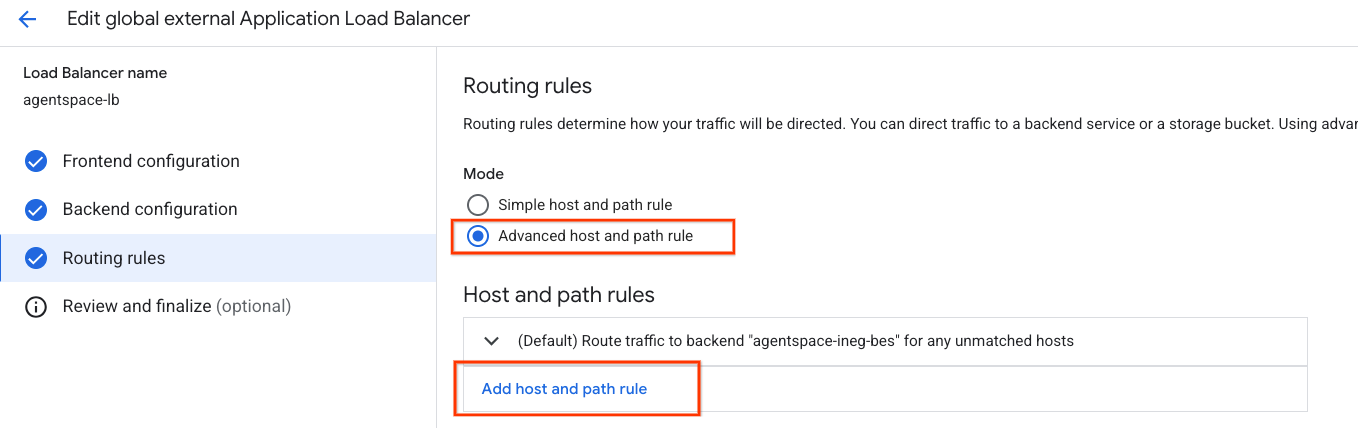
برای دسترسی به قوانین میزبان و مسیر، به مسیر زیر بروید
متعادلسازی بار → agentspace-lb → ویرایش را انتخاب کنید
قوانین مسیریابی → قوانین پیشرفته میزبان و مسیر را انتخاب کنید
انتخاب کنید میزبان و قانون مسیر را اضافه کنید
اکنون با ایجاد یک میزبان جدید و قانون مسیر مواجه میشوید، در بخش میزبانها، agentspace.YOUR-EXTERNAL-IP.nip.io یا دامنه سفارشی را وارد کنید.
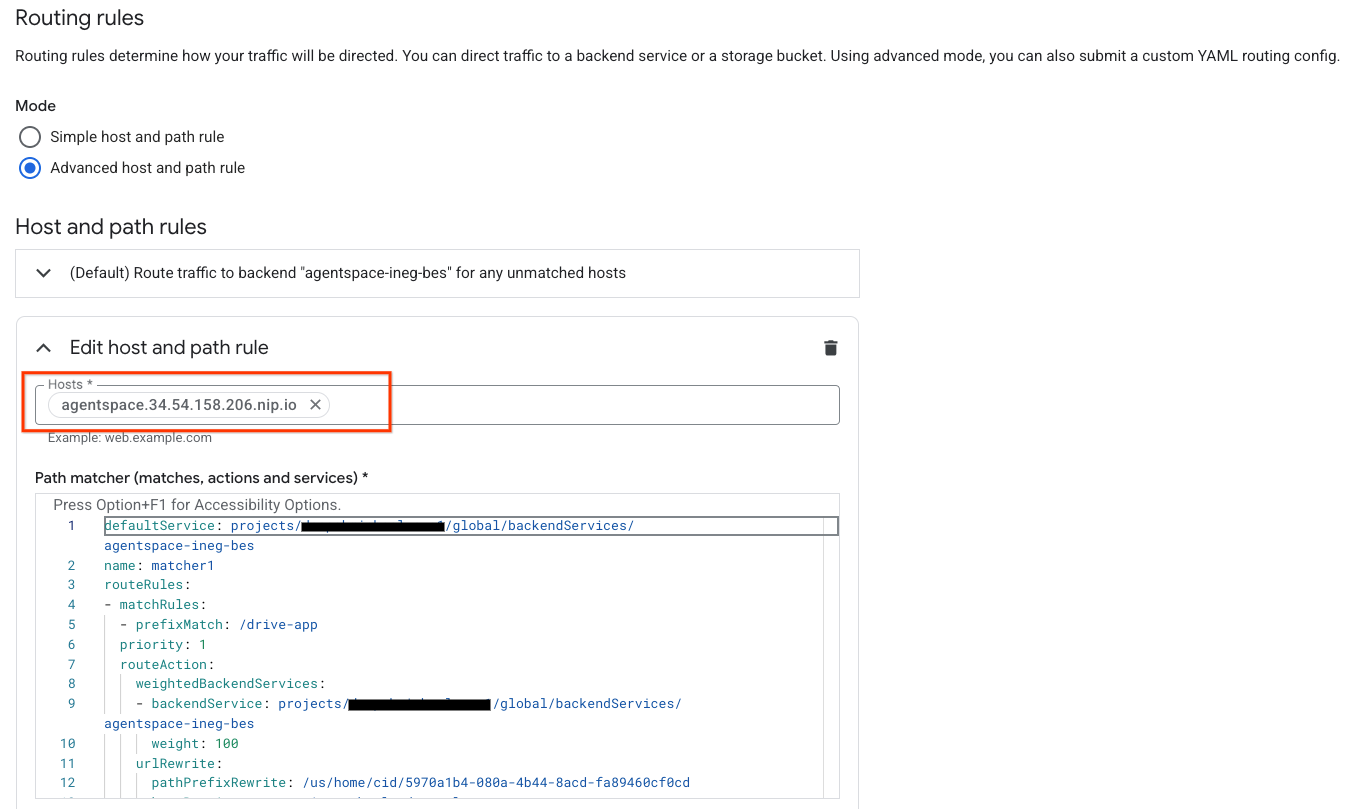
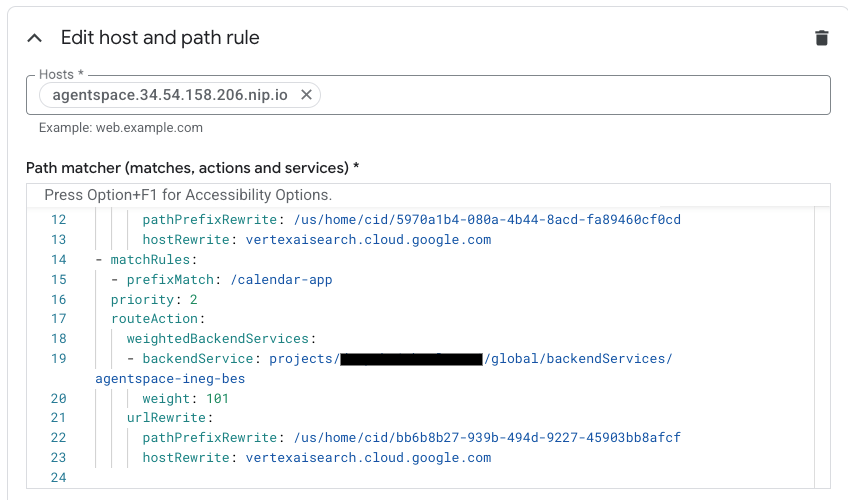
در فیلد تطبیق مسیر (مطابقتها، اقدامات و خدمات)، محتوای زیر را با پیکربندی محیطی خود بهروزرسانی کنید و سپس بهروزرسانی را انتخاب کنید.
defaultService: projects/<projectid>/global/backendServices/agentspace-ineg-bes
name: matcher1
routeRules:
- matchRules:
 - prefixMatch: /<name of Agentspace app#1>
 priority: 1
 routeAction:
   weightedBackendServices:
   - backendService: projects/<projectid>/global/backendServices/agentspace-ineg-bes
     weight: 100
   urlRewrite:
     pathPrefixRewrite: /<Agentspace URL path of app#1>
     hostRewrite: vertexaisearch.cloud.google.com
- matchRules:
 - prefixMatch: /<name of Agentspace app#2>
 priority: 2
 routeAction:
   weightedBackendServices:
   - backendService: projects/<projectid>/global/backendServices/agentspace-ineg-bes
     weight: 101
   urlRewrite:
     pathPrefixRewrite: /<Agentspace URL path of app#2>
     hostRewrite: vertexaisearch.cloud.google.com
مثال اسکرین شات:
۱۳. اعتبارسنجی
استقرار کامل شد! شما میتوانید با استفاده از دامنه سفارشی از طریق مرورگر وب یا ترمینال و با مشخص کردن agentspace.YOUR-EXTERNAL-IP.nip.io/path به برنامه Agentspace دسترسی پیدا کنید، مثلاً agentspace.34.54.158.206.nip.io، مثالهای زیر:
اپلیکیشن Agentspace: درایو-اپ
مسیر: agentspace.34.54.158.206.nip.io/drive-app
اپلیکیشن Agentspace: درایو-اپ
مسیر: agentspace.34.54.158.206.nip.io/calendar-app
۱۴. تمیز کردن
اعتبارنامههای OAuth را حذف کنید، موارد زیر را انجام دهید:
به APIS و خدمات → اعتبارنامهها بروید
در زیر شناسههای کلاینت OAuth 2.0، اعتبارنامههای خود را انتخاب کرده و سپس حذف کنید.
از یک ترمینال Cloud Shell، اجزای آزمایشگاه را حذف کنید:
gcloud compute forwarding-rules delete agentspace-fr --global -q

gcloud compute target-https-proxies delete https-proxy --global -q

gcloud compute url-maps delete agentspace-lb --global -q

cloud compute ssl-certificates delete agentspace-self-signed-cert --global -q

gcloud compute backend-services delete agentspace-ineg-bes --global -q

gcloud compute network-endpoint-groups delete agentspace-ineg --global -q

gcloud dns --project=$projectid record-sets delete agentspace.$externalip.nip.io --zone="agentspace-dns" --type="A"

gcloud dns --project=$projectid managed-zones delete agentspace-dns

gcloud compute addresses delete external-ip --global -q

gcloud compute networks delete agentspace-vpc -q
۱۵. تبریک
تبریک میگوییم، شما با موفقیت اتصال به یک Agentspace را با استفاده از یک دامنه سفارشی و با استفاده از یک External Application Load Balancer با مدیریت ترافیک پیشرفته پیکربندی و تأیید کردید.
شما زیرساخت متعادلکننده بار را ایجاد کردید، یاد گرفتید که چگونه یک Internet NEG، Cloud DNS و مدیریت ترافیک پیشرفته ایجاد کنید که امکان بازنویسی میزبان و مسیر را فراهم میکند و امکان اتصال به Agentspace را با استفاده از یک دامنه سفارشی فراهم میکند.
کازموپاپ فکر میکند که کدلبها فوقالعاده هستند!!