1. 简介
本文档提供了一个参考架构,用于配置自定义网域以访问 AgentSpace。用户可以使用自定义网域,而不是在创建 Agentspace 应用期间分配的 Google 管理的网址。此 Codelab 演示了如何使用 nip.io 网域访问 Agentspace 日历和云端硬盘应用。nip.io 是一项免费的开源服务,可为任何 IP 地址提供通配符 DNS。从本质上讲,它允许您创建一个可解析为特定 IP 地址的主机名,而无需设置自己的 DNS 服务器或修改 /etc/hosts 文件。
建议使用您自己的网域,不过出于演示目的,本教程中使用的是 nip.io。
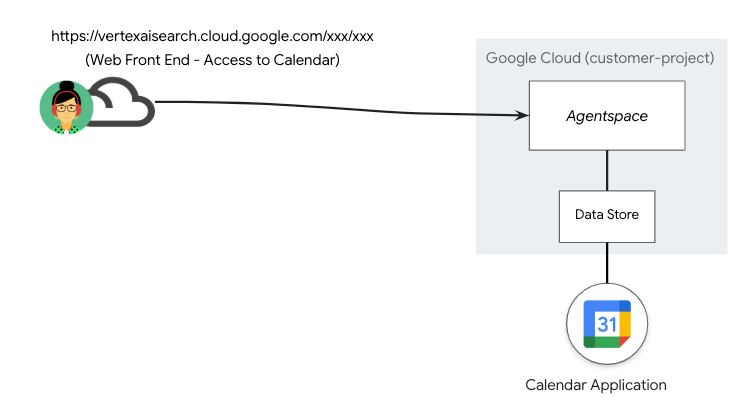
在下图 1 所示的部署方案中,AgentSpace 发布了一个包含日历应用的数据存储区,该应用可通过 Google 管理的公开网址访问。
图 1
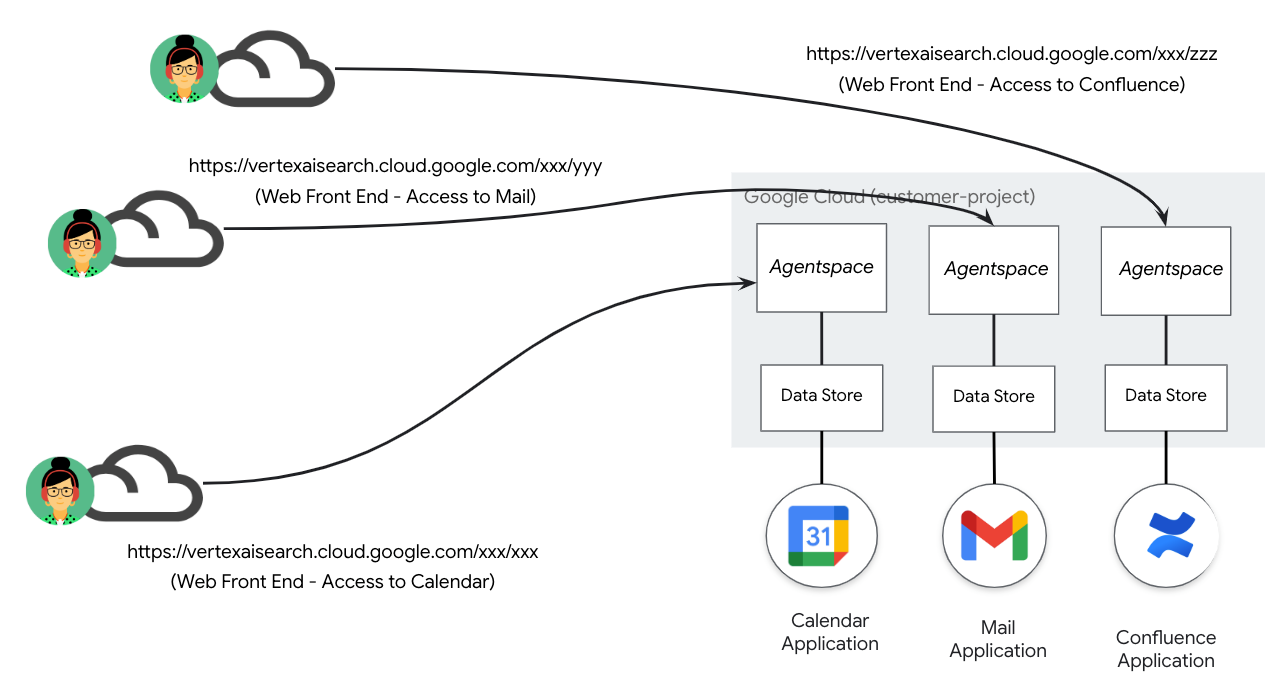
数据存储区和后续应用持续增长,导致需要进一步管理 Google 管理的公共网址,如下面的部署方案(图 2)所示,最终实现 AgentSpace 应用与网址的 1:1 映射。
图 2.
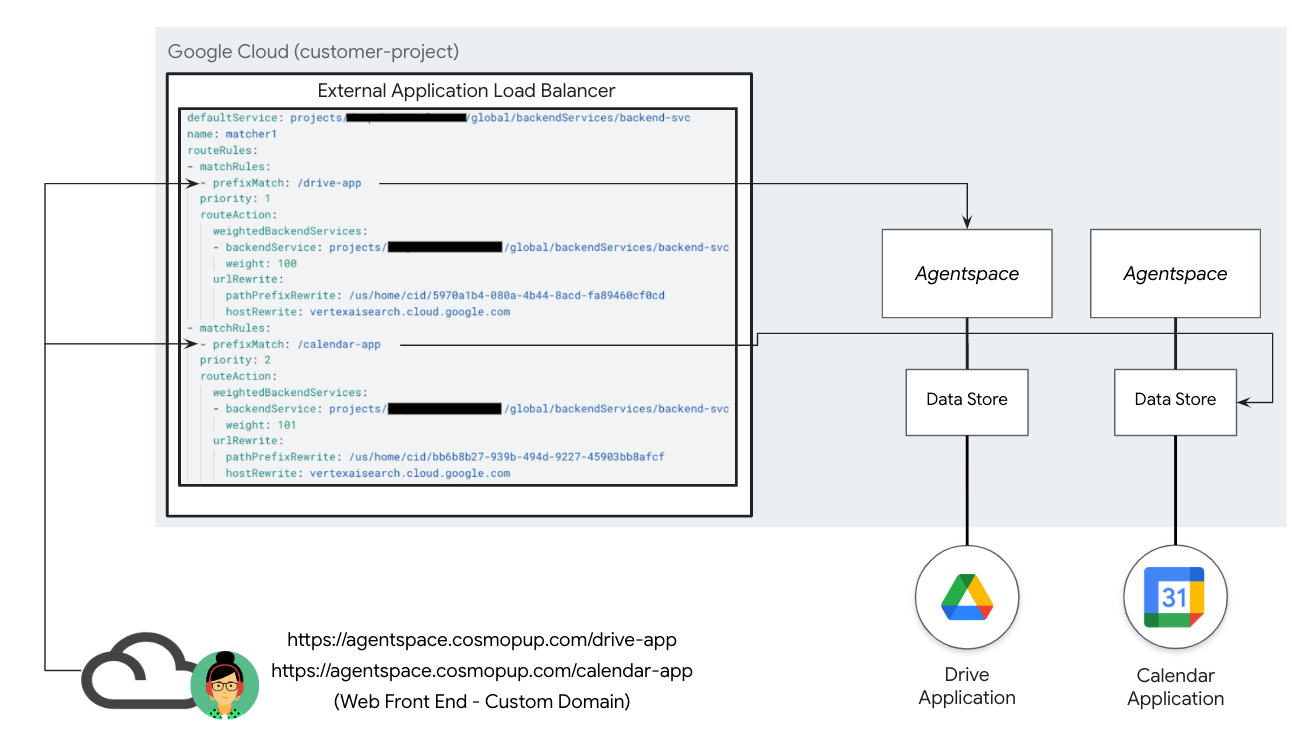
借助自定义网域,您可以将各种 AgentSpace 应用映射到单个用户指定的客户网域。此功能可将特定网址路径与每个 Agentspace 应用相关联,从而提供更大的灵活性,如下面的部署方案(图 3)所示。例如,客户管理的网域 agentspace.cosmopup.com 分段为路径规则,每个路径规则都映射到特定的 Agentspace 应用,例如:
- agentspace.cosmopup.com/drive-app,它映射到 Workspace 云端硬盘的 Agentspace 应用
- agentspace.cosmopup.com/calendar-app,可映射到 Workspace 日历的 Agentspace 应用
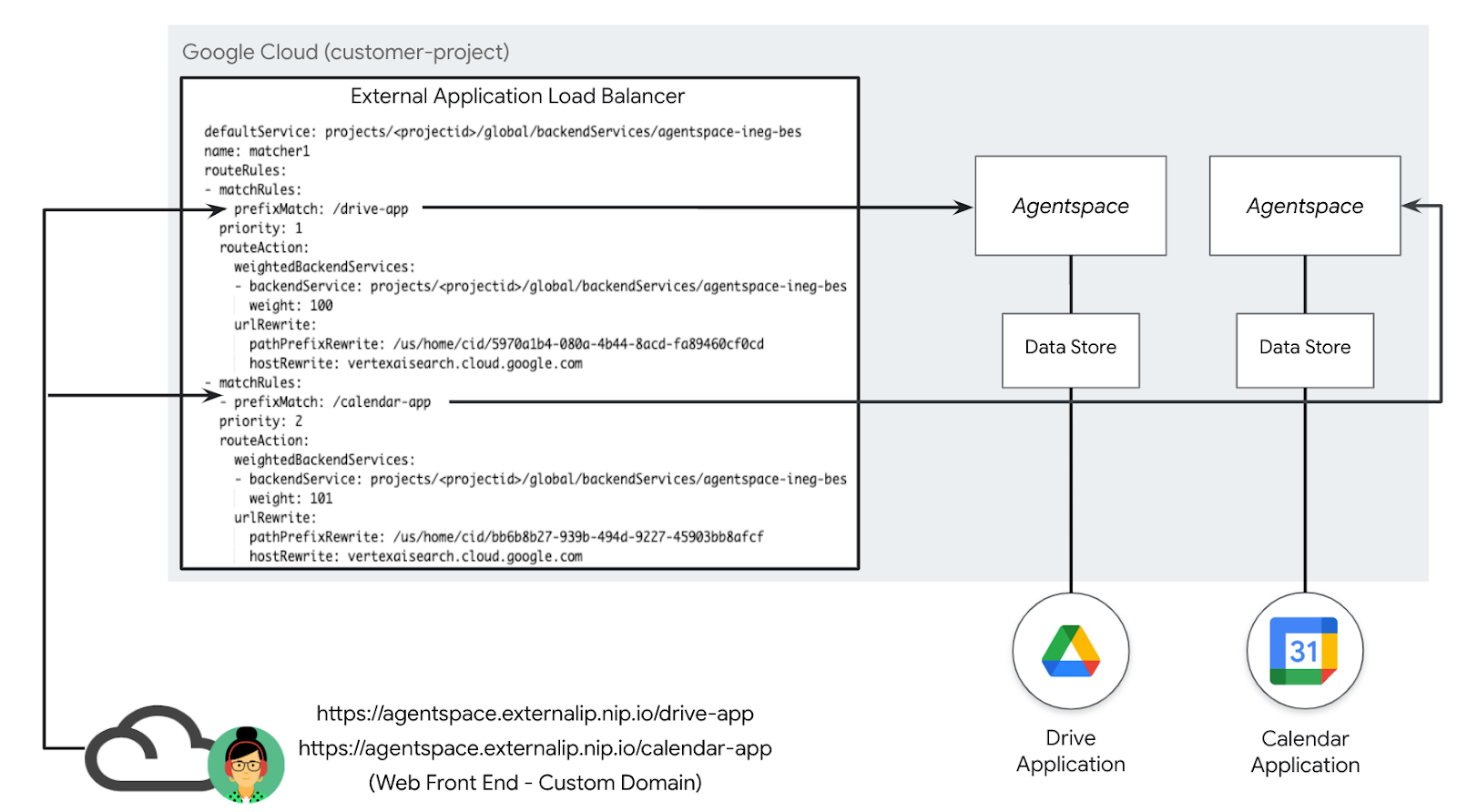
外部应用负载平衡器的 主机和路径规则通过网址映射进行配置,用于控制将自定义网域映射到 Google 管理的网址的逻辑。它使用示例 agentspace.cosmopup.com/drive-app 执行以下功能
- 自定义网域主机路径 agentspace.cosmopup.com/drive-app 由负载平衡器接收
- 网址映射已配置为支持高级主机和路径规则匹配
- 主机 agentspace.cosmopup.com 符合路径匹配和重写条件
- 自定义网域主机路径 agentspace.cosmopup.com/drive-app 受 UrlRewrite 约束
- PathPrefixRewrite 是 Agentspace 路径:/us/home/cid/5970a1b4-080a-4b44-8acd-fa89460cf0cd
- hostRewrite 是 Agentspace 主机:vertexaisearch.cloud.google.com
- 在路由到后端服务之前执行重写操作
- 后端服务根据 Agentspace 网址将流量路由到 Drive 应用
图 3
学习内容
- 创建全球外部应用负载平衡器
- 创建后端服务重写,利用自定义网域和重写操作将流量重定向到 Agentspace 应用
- 如何集成 nip.io 和 Cloud DNS 以创建自定义网域
- 如何验证对 Agentspace 自定义网域的访问权限
所需条件
- 具有“所有者”权限的 Google Cloud 项目
- 现有 Agentspace 应用网址
- 自有自定义网域(可选)
- 证书 - 自签名证书或 Google 管理的证书
2. 构建内容
您将建立一个具有高级流量管理功能的全球外部应用负载平衡器,以通过主机和路径重写为 Agentspace 应用启用自定义网域路径匹配。部署完成后,您将执行以下操作来验证对 Agentspace 应用的访问权限:
- 打开网络浏览器,然后前往您的自定义网域和指定路径,即可访问 Agentspace 应用。
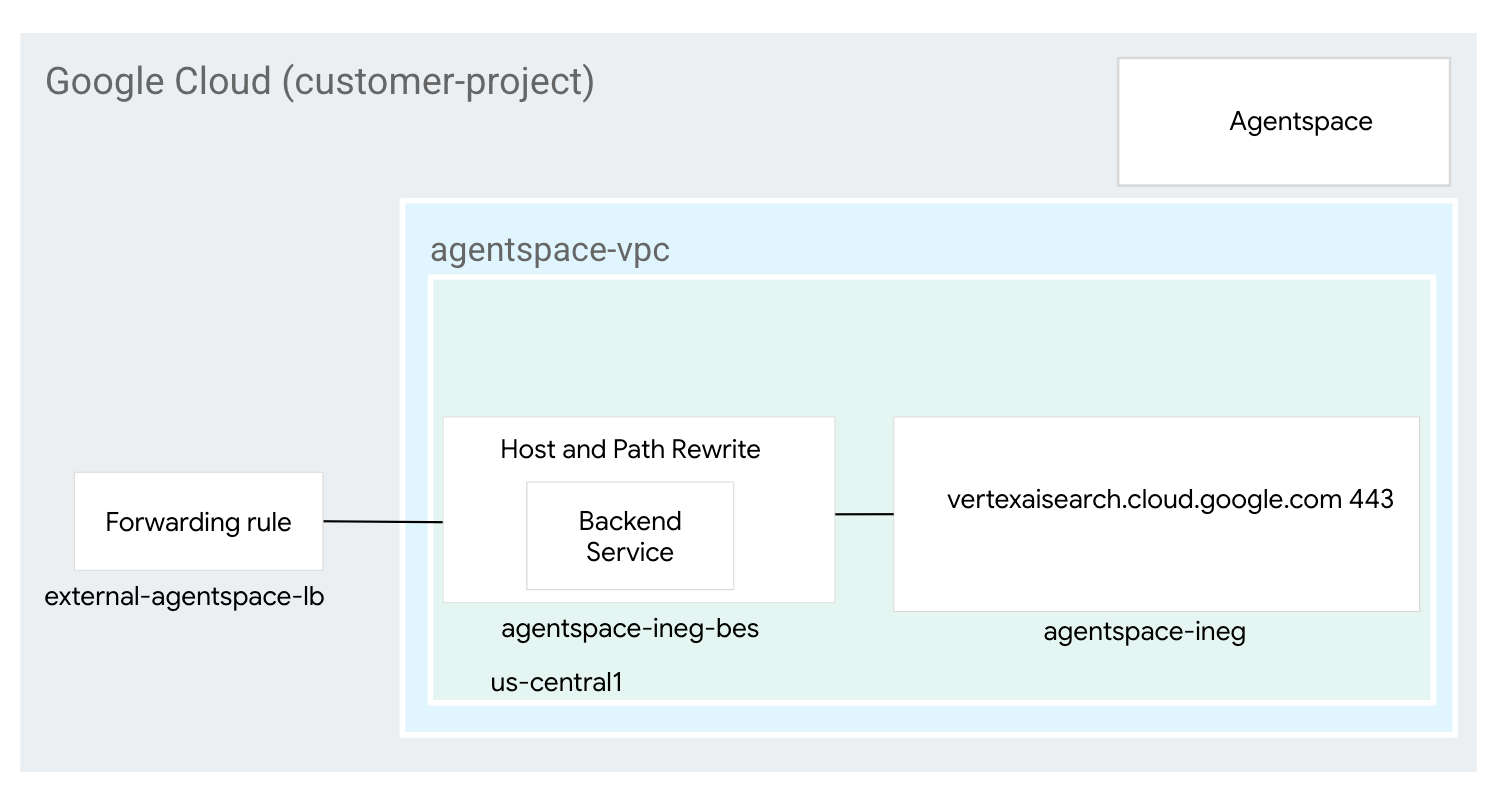
3. 网络要求
以下是网络要求细分:
组件 | 说明 |
VPC (agentspace-vpc) | 自定义模式 VPC |
互联网 NEG | 一种用于为负载平衡器定义外部后端的资源,配置为表示 Agentspace Google 管理的 FQDN (vertexaisearch.cloud.google.com) 的 FQDN。互联网 FQDN 在 VPC 内执行 DNS 查找以进行解析。 |
后端服务 | 后端服务充当负载平衡器与后端资源之间的桥梁。在本教程中,后端服务与互联网 NEG 相关联。 |
证书 | 如需为 Google Cloud 中的应用负载平衡器配置证书,您将使用 Certificate Manager 服务以及 Google 管理的 或自行管理的 SSL 证书。 |
Cloud DNS | Cloud DNS 公共可用区用于将外部应用负载平衡器外部 IP 解析为 nip.io (agentspace.externalip.nip.io)。或者,使用您的自定义网域和包含负载平衡器 IP 地址的 A 记录。 |
4. Codelab 拓扑
5. 设置和要求
自定进度的环境设置
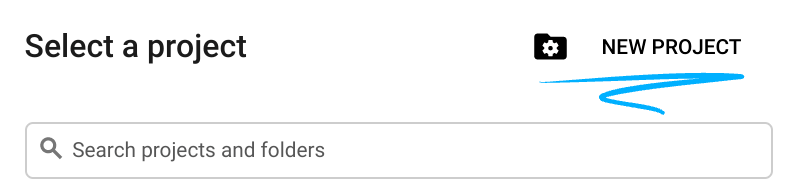
- 登录 Google Cloud 控制台,然后创建一个新项目或重复使用现有项目。如果您还没有 Gmail 或 Google Workspace 账号,则必须创建一个。

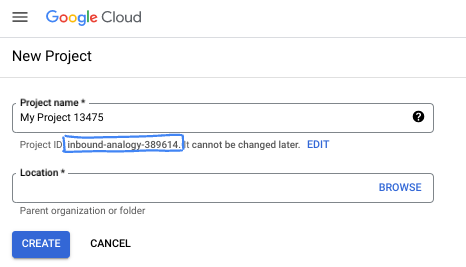
- 项目名称是此项目参与者的显示名称。它是 Google API 尚未使用的字符串。您可以随时对其进行更新。
- 项目 ID 在所有 Google Cloud 项目中是唯一的,并且是不可变的(一经设置便无法更改)。Cloud 控制台会自动生成一个唯一字符串;通常情况下,您无需关注该字符串。在大多数 Codelab 中,您都需要引用项目 ID(通常用
PROJECT_ID标识)。如果您不喜欢生成的 ID,可以再随机生成一个 ID。或者,您也可以尝试自己的项目 ID,看看是否可用。完成此步骤后便无法更改该 ID,并且此 ID 在项目期间会一直保留。 - 此外,还有第三个值,即部分 API 使用的项目编号,供您参考。如需详细了解所有这三个值,请参阅文档。
- 接下来,您需要在 Cloud 控制台中启用结算功能,以便使用 Cloud 资源/API。运行此 Codelab 应该不会产生太多的费用(如果有的话)。若要关闭资源以避免产生超出本教程范围的结算费用,您可以删除自己创建的资源或删除项目。Google Cloud 新用户符合参与 300 美元免费试用计划的条件。
启动 Cloud Shell
虽然可以通过笔记本电脑对 Google Cloud 进行远程操作,但在此 Codelab 中,您将使用 Google Cloud Shell,这是一个在云端运行的命令行环境。
在 Google Cloud 控制台 中,点击右上角工具栏中的 Cloud Shell 图标:

预配和连接到环境应该只需要片刻时间。完成后,您应该会看到如下内容:

这个虚拟机已加载了您需要的所有开发工具。它提供了一个持久的 5 GB 主目录,并且在 Google Cloud 中运行,大大增强了网络性能和身份验证功能。您在此 Codelab 中的所有工作都可以在浏览器中完成。您无需安装任何程序。
6. 准备工作
启用 API
在 Cloud Shell 中,确保项目 ID 已设置:
gcloud config list project
gcloud config set project [YOUR-PROJECT-ID]
project=[YOUR-PROJECT-ID]
region=[YOUR-REGION]
echo $project
echo $region
启用所有必要的服务:
gcloud services enable compute.googleapis.com
gcloud services enable dns.googleapis.com
7. 创建 VPC 网络
VPC 网络
在 Cloud Shell 中,执行以下操作:
gcloud compute networks create agentspace-vpc --subnet-mode custom
8. 设置负载平衡器组件
预留负载平衡器的外部 IP 地址
在 Cloud Shell 中,为负载平衡器预留外部 IP 地址:
gcloud compute addresses create external-ip \
    --network-tier=PREMIUM \
    --ip-version=IPV4 \
    --global
在 Cloud Shell 中,查看预留的 IP 地址:
gcloud compute addresses describe external-ip \
  --global | grep -i address:
输出示例:
user@cloudshell$ gcloud compute addresses describe external-ip \
  --global | grep -i address:
address: 34.54.158.206
设置互联网 NEG
创建一个互联网 NEG,并将 –network-endpoint-type 设置为 internet-fqdn-port(可通过其访问外部后端的主机名和端口)。为了解析 Agentspace,系统会使用 FQDN vertexaisearch.cloud.google.com 和端口 443。
gcloud compute network-endpoint-groups create agentspace-ineg \
    --network-endpoint-type="internet-fqdn-port" \
    --global
gcloud compute network-endpoint-groups update agentspace-ineg \
    --add-endpoint="fqdn=vertexaisearch.cloud.google.com,port=443" \
    --global
创建负载平衡器
在 Cloud Shell 中,执行以下操作:
gcloud compute backend-services create agentspace-ineg-bes \
      --load-balancing-scheme=EXTERNAL_MANAGED \
      --protocol=HTTPS \
      --global
gcloud compute backend-services add-backend agentspace-ineg-bes \
      --network-endpoint-group=agentspace-ineg \
      --global-network-endpoint-group \
      --global
创建证书
至此,您已创建互联网 NEG 和后端服务。在下一部分中,您需要创建要在 HTTPS 目标代理中使用的证书资源。您可以使用 Google 管理的 SSL 证书或自行管理的 SSL 证书创建 SSL 证书资源。我们建议您使用 Google 管理的证书,因为 Google Cloud 会自动获取、管理和续订这些证书。
如需详细了解本教程中使用的全球外部应用负载平衡器支持的证书,请参阅以下内容:
SSL 证书概览 | 负载均衡 | Google Cloud
在下一部分中,您将创建一个自签名证书(尽管也可以使用 Google 管理的证书),该证书需要将常用名映射到完全限定域名 (agentspace.YOUR-EXTERNAL-IP.nip.io),该域名对应于之前生成的负载平衡器的外部 IP 地址,示例如下:
常用名称:agentspace.34.54.158.206.nip.io
在 Cloud Shell 中,创建私钥
openssl genrsa -out private-key-file.pem 2048
在 Cloud Shell 中,创建一个用于生成 PEM 文件的 config.txt 文件。在 DNS 1 条目中指定完全限定域名 agentspace.YOUR-EXTERNAL-IP.nip.io,例如以下配置中的 agentspace.34.54.158.206.nip.io。
cat <<'EOF' >config.txt
[req]
default_bits              = 2048
req_extensions            = extension_requirements
distinguished_name        = dn_requirements

[extension_requirements]
basicConstraints          = CA:FALSE
keyUsage                  = nonRepudiation, digitalSignature, keyEncipherment
subjectAltName            = @sans_list

[dn_requirements]
countryName               = Country Name (2 letter code)
stateOrProvinceName       = State or Province Name (full name)
localityName              = Locality Name (eg, city)
organizationName          = Organization Name (eg, company)
organizationalUnitName    = Organizational Unit Name (eg, section)
commonName                = Common Name (e.g. server FQDN or YOUR name)
emailAddress              = Email Address

[sans_list]
DNS.1                     = agentspace.YOUR-EXTERNAL-IP.nip.io

EOF
在 Cloud Shell 中,验证是否已生成 config.txt 和 private-key-file.pem。
user@cloudshell:$ ls
config.txt  private-key-file.pem
在 Cloud Shell 中,执行以下操作。
sudo openssl req -new -key private-key-file.pem \
    -out csr.pem \
    -config config.txt
示例:
user@cloudshell:$ sudo openssl req -new -key private-key-file.pem \
    -out csr.pem \
    -config config.txt
You are about to be asked to enter information that will be incorporated
into your certificate request.
What you are about to enter is what is called a Distinguished Name or a DN.
There are quite a few fields but you can leave some blank
For some fields there will be a default value,
If you enter '.', the field will be left blank.
-----
Country Name (2 letter code) []:
State or Province Name (full name) []:
Locality Name (eg, city) []:
Organization Name (eg, company) []:
Organizational Unit Name (eg, section) []:
Common Name (e.g. server FQDN or YOUR name)[]:agentspace.34.54.158.206.nip.io
Email Address []:
在 Cloud Shell 中,验证是否已创建所需的证书签名 pem。
user@cloudshell:$ ls
config.txt  csr.pem  private-key-file.pem
在 Cloud Shell 中,生成证书。
sudo openssl x509 -req \
    -signkey private-key-file.pem \
    -in csr.pem \
    -out cert.cert \
    -extfile config.txt \
    -extensions extension_requirements \
    -days 365
输出示例:
user@cloudshell:$ sudo openssl x509 -req \
    -signkey private-key-file.pem \
    -in csr.pem \
    -out cert.cert \
    -extfile config.txt \
    -extensions extension_requirements \
    -days 365
Certificate request self-signature ok
subject=CN = agentspace.34.54.158.206.nip.io
在 Cloud Shell 中,验证文件 cert.cert 是否已创建
user@cloudshell:$ ls
cert.cert  config.txt  csr.pem  private-key-file.pem
创建要与外部负载平衡器相关联的证书资源。将证书和私钥参数替换为您的具体文件名。
在 Cloud Shell 中,执行以下操作:
gcloud compute ssl-certificates create agentspace-self-signed-cert \
    --certificate=cert.cert \
    --private-key=private-key-file.pem \
    --global
在 Cloud Shell 中,执行以下操作:
gcloud compute url-maps create agentspace-lb \
      --default-service=agentspace-ineg-bes \
      --global
在 Cloud Shell 中,执行以下操作:
gcloud compute target-https-proxies create https-proxy \
      --ssl-certificates=agentspace-self-signed-cert \
      --url-map=agentspace-lb \
      --global
在 Cloud Shell 中,执行以下操作:
gcloud compute forwarding-rules create agentspace-fr \
      --load-balancing-scheme=EXTERNAL_MANAGED \
      --network-tier=PREMIUM \
      --address=external-ip \
      --target-https-proxy=https-proxy \
      --global \
      --ports=443
9. 创建公共 DNS 区域
在下一部分中,您将创建一个由 nip.io 使用的公共 DNS 可用区,以解析为外部负载平衡器 IP 地址。
在 Cloud Shell 中,执行以下操作,为外部负载平衡器 IP 地址创建一个变量:
externalip=<YOUR-EXTERNAL-IP>
echo $externalip
在 Cloud Shell 中,执行以下操作:
gcloud dns --project=$project managed-zones create agentspace-dns --description="Agentspace public dns" --dns-name="$externalip.nip.io." --visibility="public"
在 Cloud Shell 中,执行以下操作:
gcloud dns --project=$project record-sets create agentspace.$externalip.nip.io. --zone="agentspace-dns" --type="A" --ttl="300" --rrdatas="$externalip"
10. OAuth 凭据
在下一部分中,您将为 Web 应用创建 OAuth 凭据,该凭据会将 Google 代管式网址重定向到 oauth-redirect 以进行身份验证。本教程不需要生成的凭据。
如需详细了解 OAuth,请参阅以下内容:
添加 Google 日历和 Gmail 操作 | Google Agentspace
创建 OAuth 应用并添加范围
- 依次前往“API 和服务”>“OAuth 权限请求页面”:前往“OAuth 权限请求页面”
- 选择“内部”,然后点击“创建”。
- 输入 OAuth 应用的名称。
- 输入用户支持邮箱。
- 输入开发者联系信息。
- 点击“保存并继续”。
创建 OAuth 客户端 ID
此过程介绍了如何为 Google Cloud 操作创建新的 OAuth 客户端 ID。此 OAuth 客户端 ID 和密钥也可用于其他 Google Cloud 操作。如果您已有适用于 Google Cloud 操作的 Google Cloud OAuth 客户端 ID,则可以将该客户端 ID 和密钥用于 Google 日历操作,而不是创建新的客户端 ID。
- 前往“凭据”页面,然后依次点击“创建凭据”>“OAuth 客户端 ID”。
- 选择“Web 应用”。
- 输入客户端 ID 的名称。
- 点击“添加 URI”,然后输入以下 URI:https://vertexaisearch.cloud.google.com/oauth-redirect
- 点击“创建”,然后复制以下信息:
- 客户端 ID
- 客户端密钥
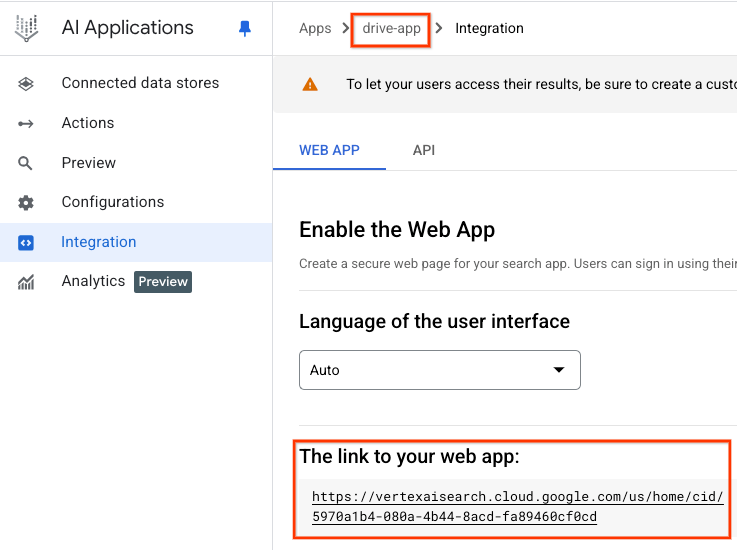
11. 确定 Agentspace 应用网址
以下过程介绍了如何确定 Google 生成的、映射到每个 Agentspace 应用的 Google 管理的 Agentspace 公共网址。网址的输出是基于参考架构的示例,因此您必须确保网址准确无误。
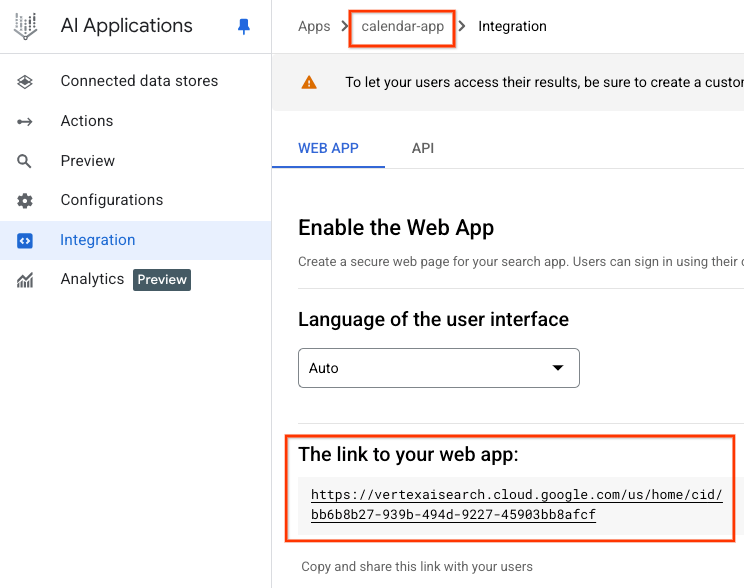
确保存储指向 Web 应用的链接(按应用)。
日历应用
Agentspace 网页网址:https://vertexaisearch.cloud.google.com/us/home/cid/bb6b8b27-939b-494d-9227-45903bb8afcf
云端硬盘应用
Agentspace 网址:
https://vertexaisearch.cloud.google.com/us/home/cid/5970a1b4-080a-4b44-8acd-fa89460cf0cd
12. 创建高级主机和路径规则
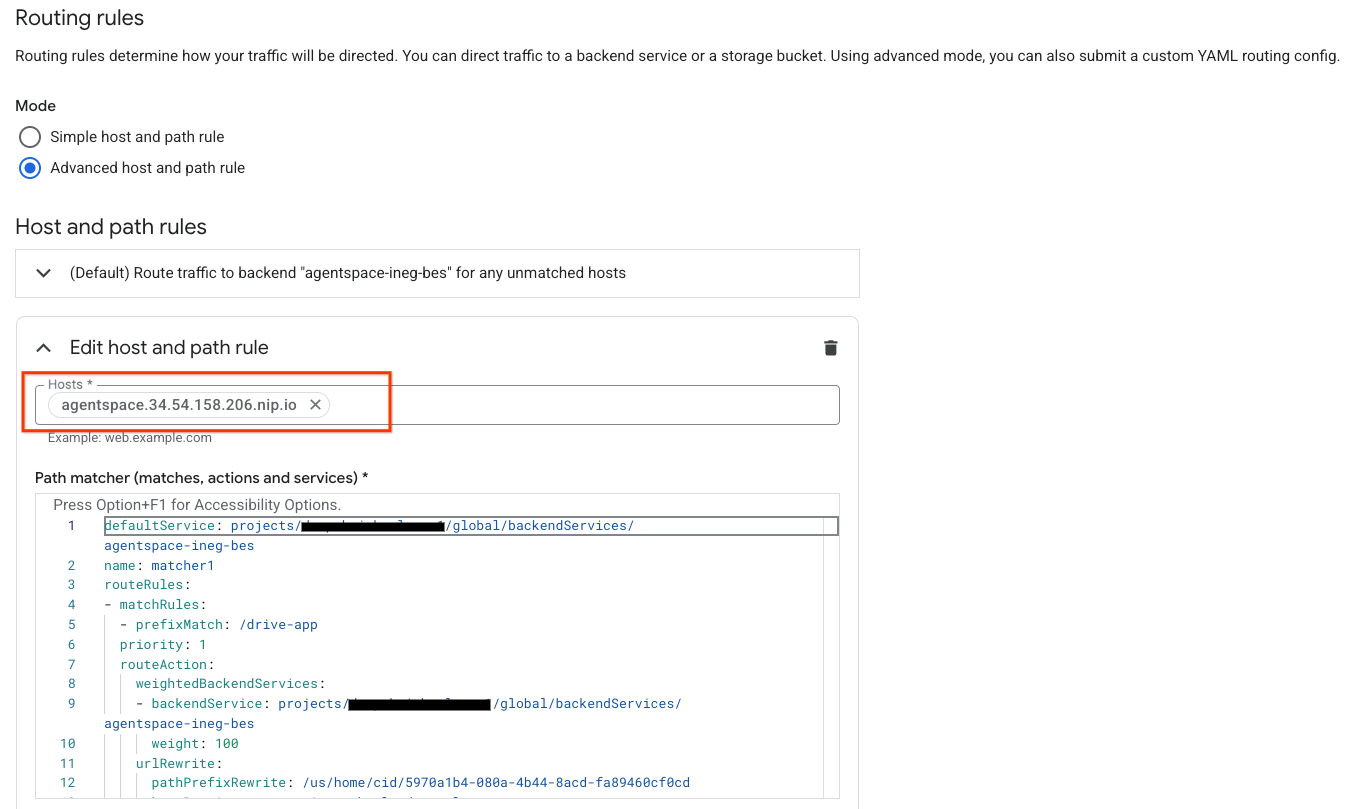
在以下部分中,您将更新负载平衡器的路由规则,以启用使用 Cloud 控制台定义主机和路径规则的选项。下表列出了自定义值(按自上而下的顺序),请根据您的环境进行更新:
自定义值 | 基于教程的示例 | |
主机 | agentspace.YOUR-EXTERNAL-IP.nip.io | agentspace.34.54.158.206.nip.io |
defaultService | projects/<projectid>/global/backendServices/agentspace-ineg-bes | 查看屏幕截图 |
prefixMatch | /<代理空间应用 1 的名称> | /drive-app |
backendService | projects/<projectid>/global/backendServices/agentspace-ineg-bes | 查看屏幕截图 |
pathPrefixRewrite | /<应用 1 的代理空间网址路径> | /us/home/cid/5970a1b4-080a-4b44-8acd-fa89460cf0cd |
hostRewrite | vertexaisearch.cloud.google.com | vertexaisearch.cloud.google.com |
prefixMatch | /<Agentspace 应用 2 的名称> | /calendar-app |
backendService | projects/<projectid>/global/backendServices/agentspace-ineg-bes | 查看屏幕截图 |
pathPrefixRewrite | /<应用 2 的 Agentspace 网址路径> | /us/home/cid/bb6b8b27-939b-494d-9227-45903bb8afcf |
hostRewrite | vertexaisearch.cloud.google.com | vertexaisearch.cloud.google.com |
前往以下位置,访问主机和路径规则
负载均衡 → agentspace-lb → 选择“修改”
依次选择“路由规则”→“高级主机和路径规则”
选择“添加主机和路径规则”
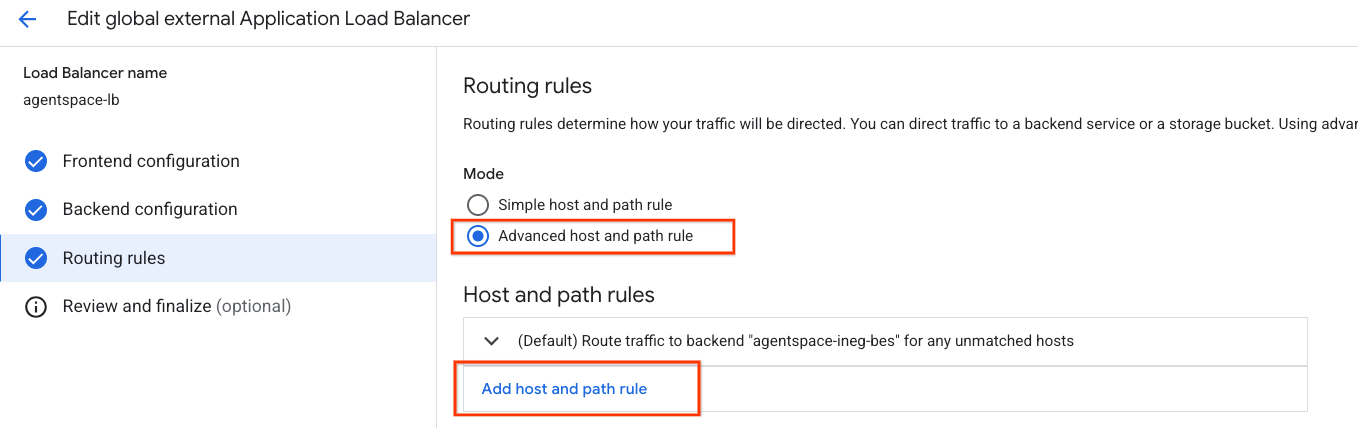
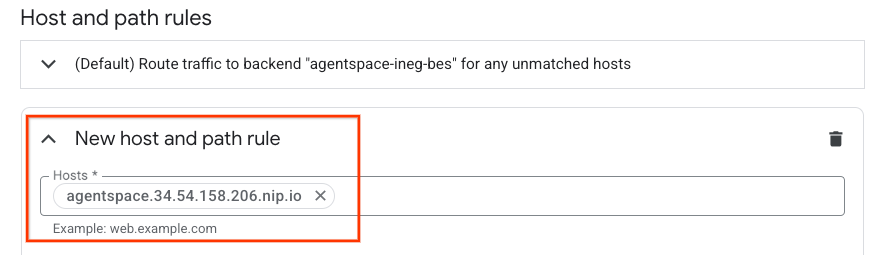
系统现在会提示您创建新的主机和路径规则,在主机部分中插入 agentspace.YOUR-EXTERNAL-IP.nip.io 或自定义网域。
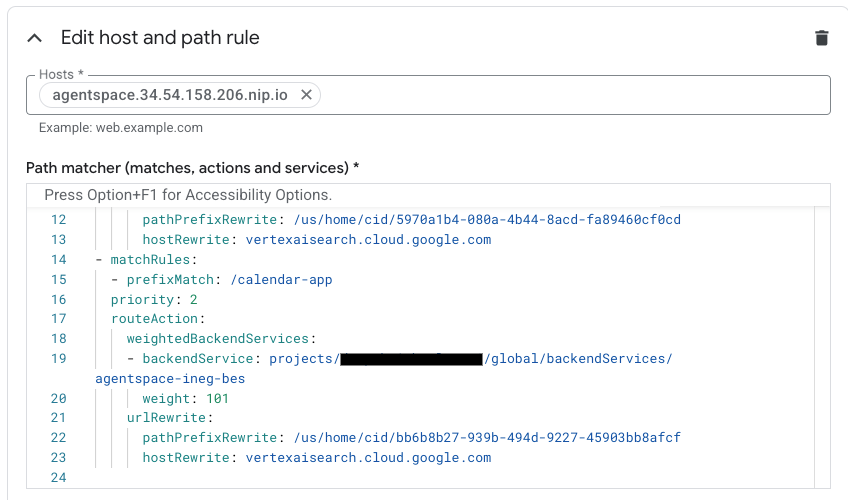
在“路径匹配器”(匹配、操作和服务)字段中,使用您的环境配置更新以下内容,然后选择“更新”。
defaultService: projects/<projectid>/global/backendServices/agentspace-ineg-bes
name: matcher1
routeRules:
- matchRules:
 - prefixMatch: /<name of Agentspace app#1>
 priority: 1
 routeAction:
   weightedBackendServices:
   - backendService: projects/<projectid>/global/backendServices/agentspace-ineg-bes
     weight: 100
   urlRewrite:
     pathPrefixRewrite: /<Agentspace URL path of app#1>
     hostRewrite: vertexaisearch.cloud.google.com
- matchRules:
 - prefixMatch: /<name of Agentspace app#2>
 priority: 2
 routeAction:
   weightedBackendServices:
   - backendService: projects/<projectid>/global/backendServices/agentspace-ineg-bes
     weight: 101
   urlRewrite:
     pathPrefixRewrite: /<Agentspace URL path of app#2>
     hostRewrite: vertexaisearch.cloud.google.com
屏幕截图示例:
13. 验证
部署已完成!您可以通过网络浏览器或终端使用自定义网域访问 Agentspace 应用,方法是指定 agentspace.YOUR-EXTERNAL-IP.nip.io/path,例如 agentspace.34.54.158.206.nip.io,示例如下:
Agentspace 应用:drive-app
路径:agentspace.34.54.158.206.nip.io/drive-app
Agentspace 应用:drive-app
路径:agentspace.34.54.158.206.nip.io/calendar-app
14. 清理
如需删除 OAuth 凭据,请执行以下操作:
前往“API 和服务”→“凭据”
在“OAuth 2.0 客户端 ID”下,选择您的凭据,然后将其删除
在单个 Cloud Shell 终端中删除实验组件:
gcloud compute forwarding-rules delete agentspace-fr --global -q

gcloud compute target-https-proxies delete https-proxy --global -q

gcloud compute url-maps delete agentspace-lb --global -q

cloud compute ssl-certificates delete agentspace-self-signed-cert --global -q

gcloud compute backend-services delete agentspace-ineg-bes --global -q

gcloud compute network-endpoint-groups delete agentspace-ineg --global -q

gcloud dns --project=$projectid record-sets delete agentspace.$externalip.nip.io --zone="agentspace-dns" --type="A"

gcloud dns --project=$projectid managed-zones delete agentspace-dns

gcloud compute addresses delete external-ip --global -q

gcloud compute networks delete agentspace-vpc -q
15. 恭喜
恭喜!您已成功配置并验证了与 Agentspace 的连接,该连接使用自定义网域,并通过具有高级流量管理功能的外部应用负载平衡器实现。
您创建了负载平衡器基础架构,了解了如何创建互联网 NEG、Cloud DNS 和高级流量管理,这些功能可实现主机和路径重写,从而允许使用自定义网域连接到 Agentspace。
Cosmopup 认为 Codelab 非常棒!